

Gerenciar Seções em Testes
As seções ajudam você a organizar questões de teste por tópico ou habilidade. Você também pode incluir repositórios de código como seções separadas para avaliar habilidades de desenvolvimento do mundo real. Você pode definir limites de tempo para cada seção e controlar como as questões aparecem para os candidatos. Você pode configurar múltiplas seções em um teste para criar uma experiência de avaliação mais focada e adaptativa.
Pré-requisito
Você deve ter criado um teste em sua conta HackerRank.
Adicionar uma seção a um teste
Para adicionar uma nova seção:
Faça login na sua conta do HackerRank for Work usando suas credenciais.
Vá para a aba Testes.
Abra o teste que você deseja editar.
Vá para a aba Questões.
Selecione Adicionar Nova ao lado de Seções.
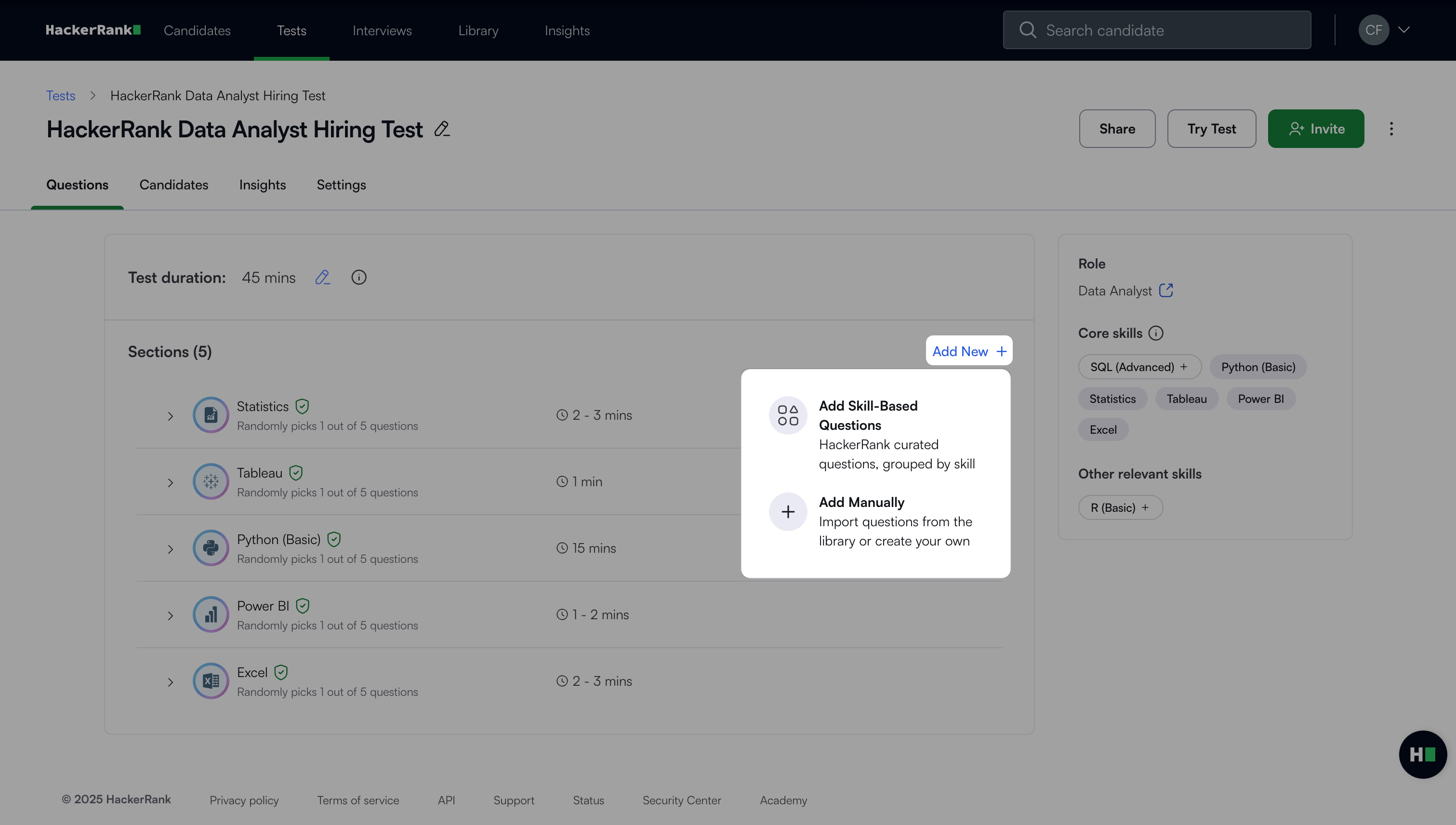
Escolha uma das seguintes opções:
Adicionar Questões Baseadas em Habilidades
Selecione Adicionar Questões Baseadas em Habilidades para criar uma seção usando questões curadas pelo HackerRank agrupadas por habilidades.
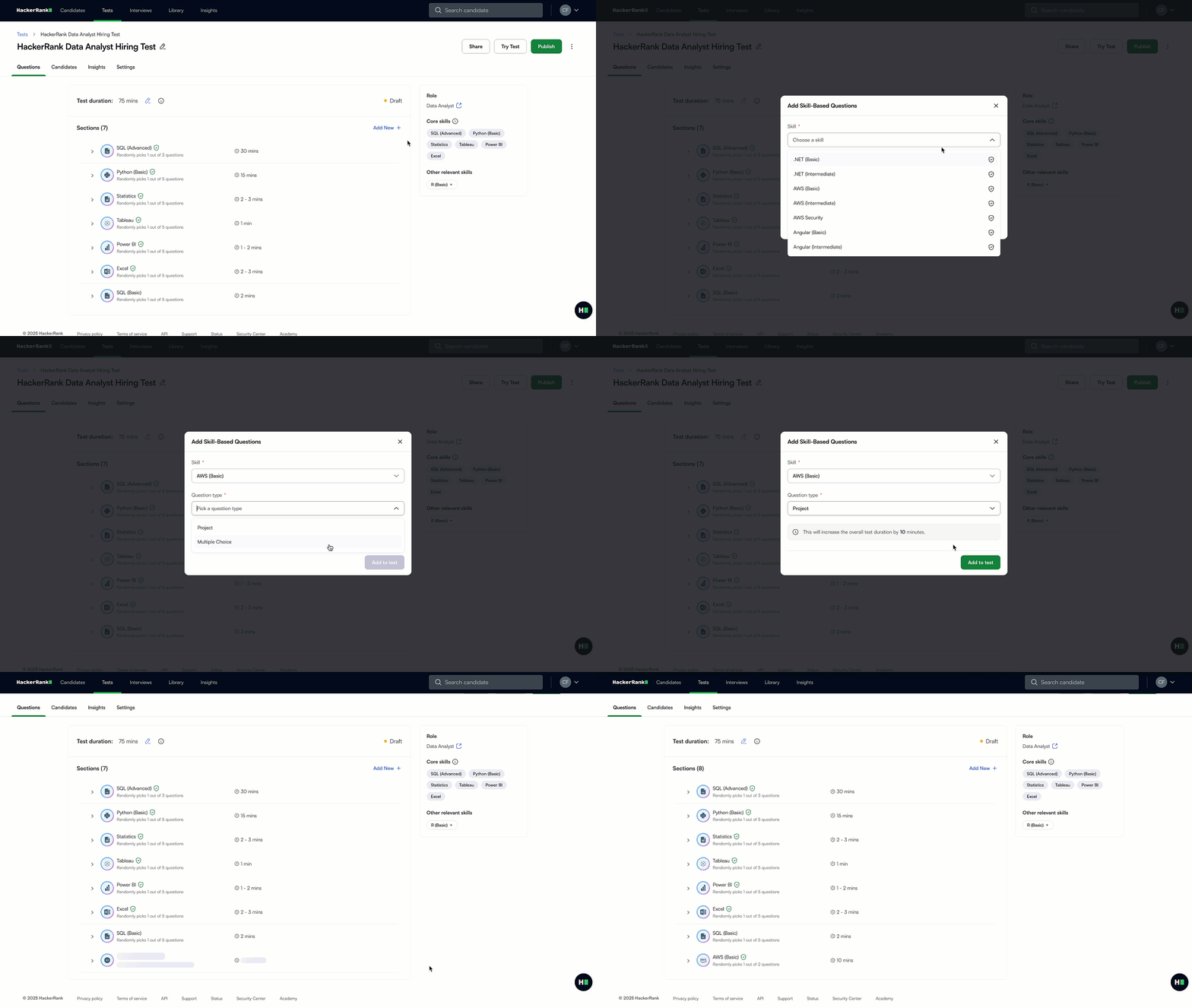
Selecione uma Habilidade e Tipo de questão no menu suspenso.
Clique em Adicionar ao teste.
O HackerRank seleciona automaticamente questões baseadas na habilidade e tipo escolhidos. Para gerenciar questões em uma seção, veja Gerenciar questões em uma seção.
Nota:
Conjuntos de habilidades protegidos contra vazamentos exibem um ícone de proteção ao lado da habilidade. O HackerRank protege essas seções contra vazamento de questões. Se alguma questão vazar, o sistema a substitui automaticamente.
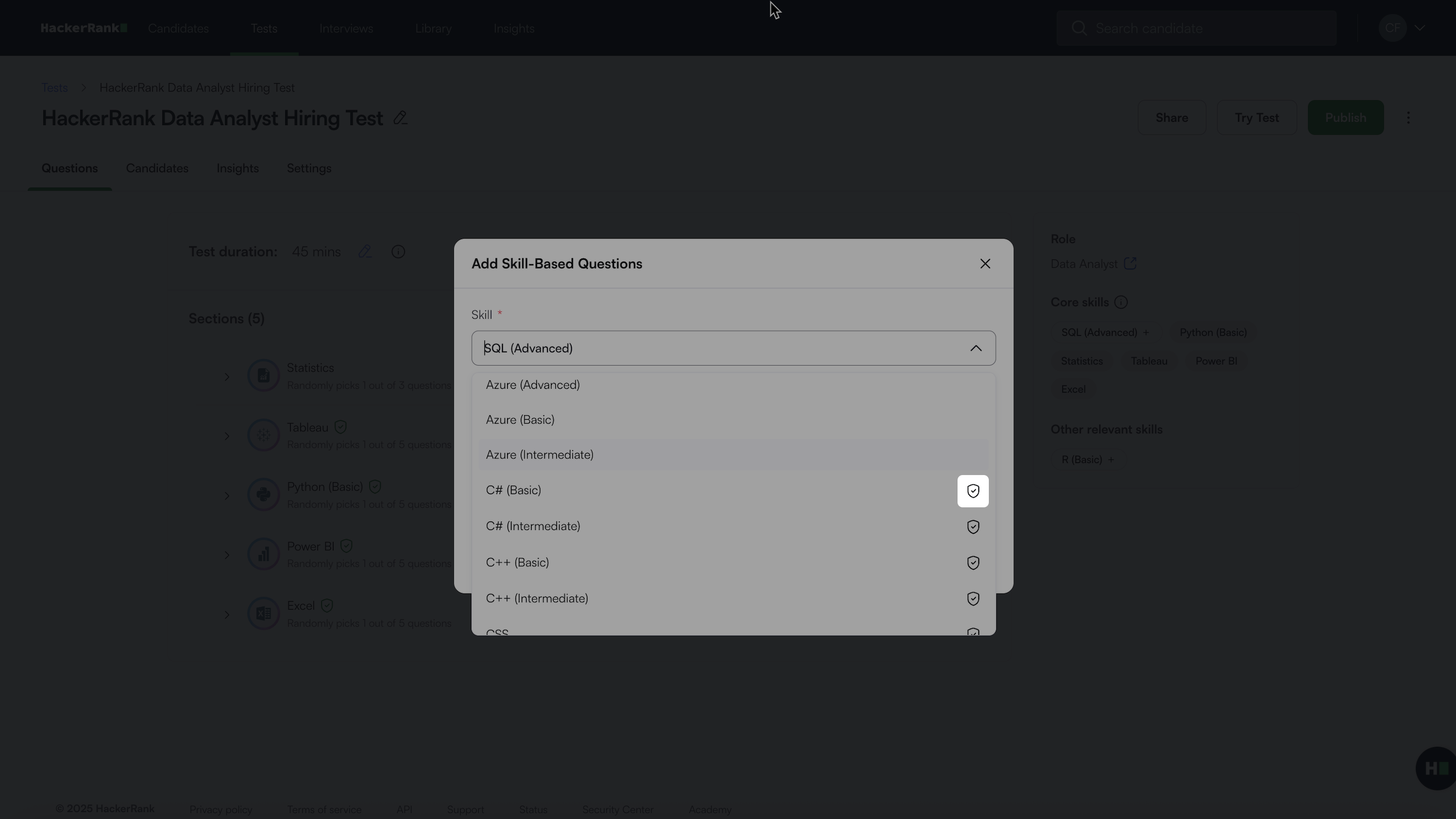
Para mais informações sobre habilidades disponíveis no HackerRank, veja Diretório de Habilidades.
Adicionar Manualmente
Selecione Adicionar Manualmente para criar questões personalizadas da biblioteca ou suas próprias questões. Uma nova seção rotulada Sem título aparece na parte inferior da lista.
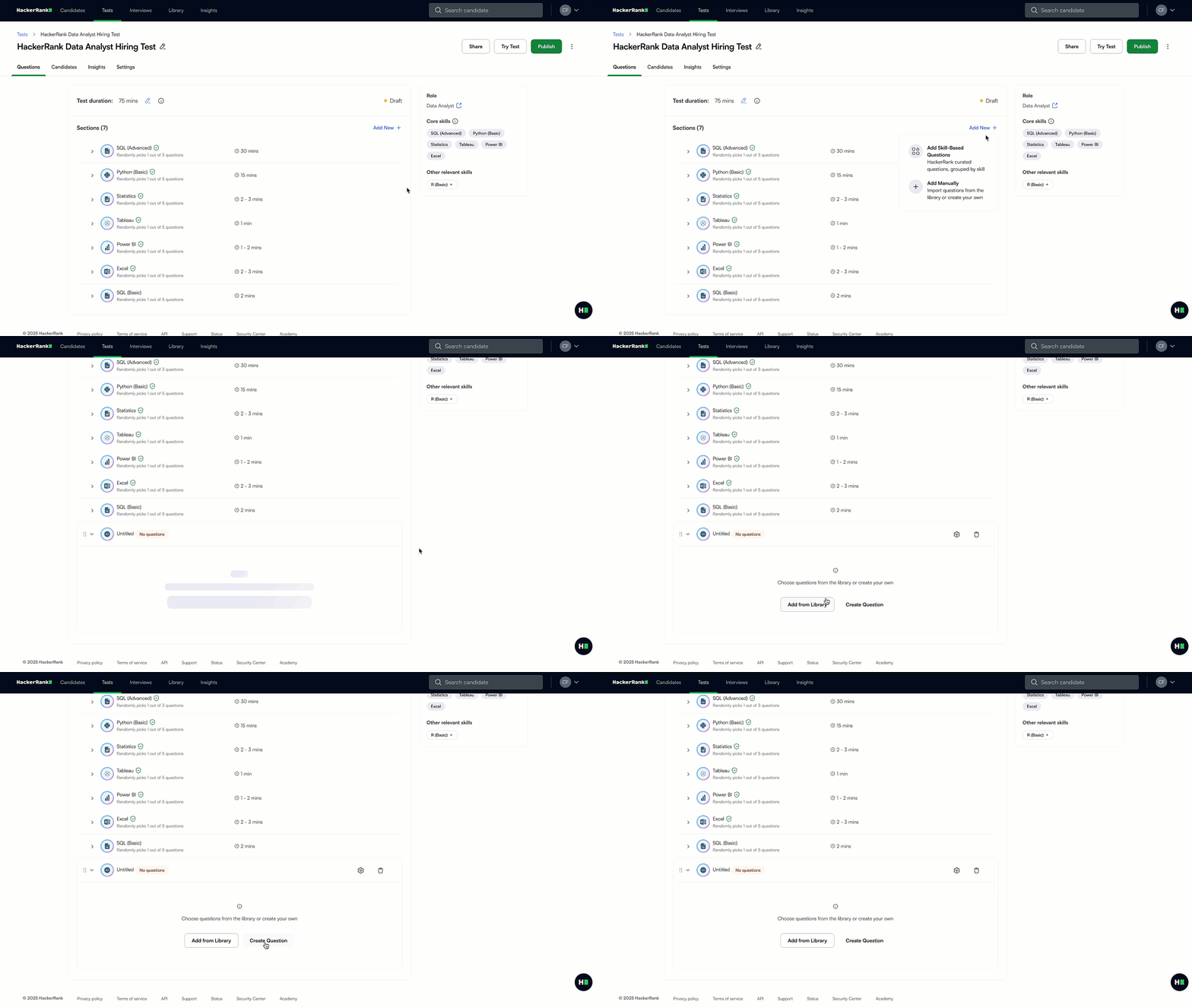
Nota: Para renomear a seção, veja Configurar configurações da seção.
Escolha como adicionar uma questão:
Da biblioteca
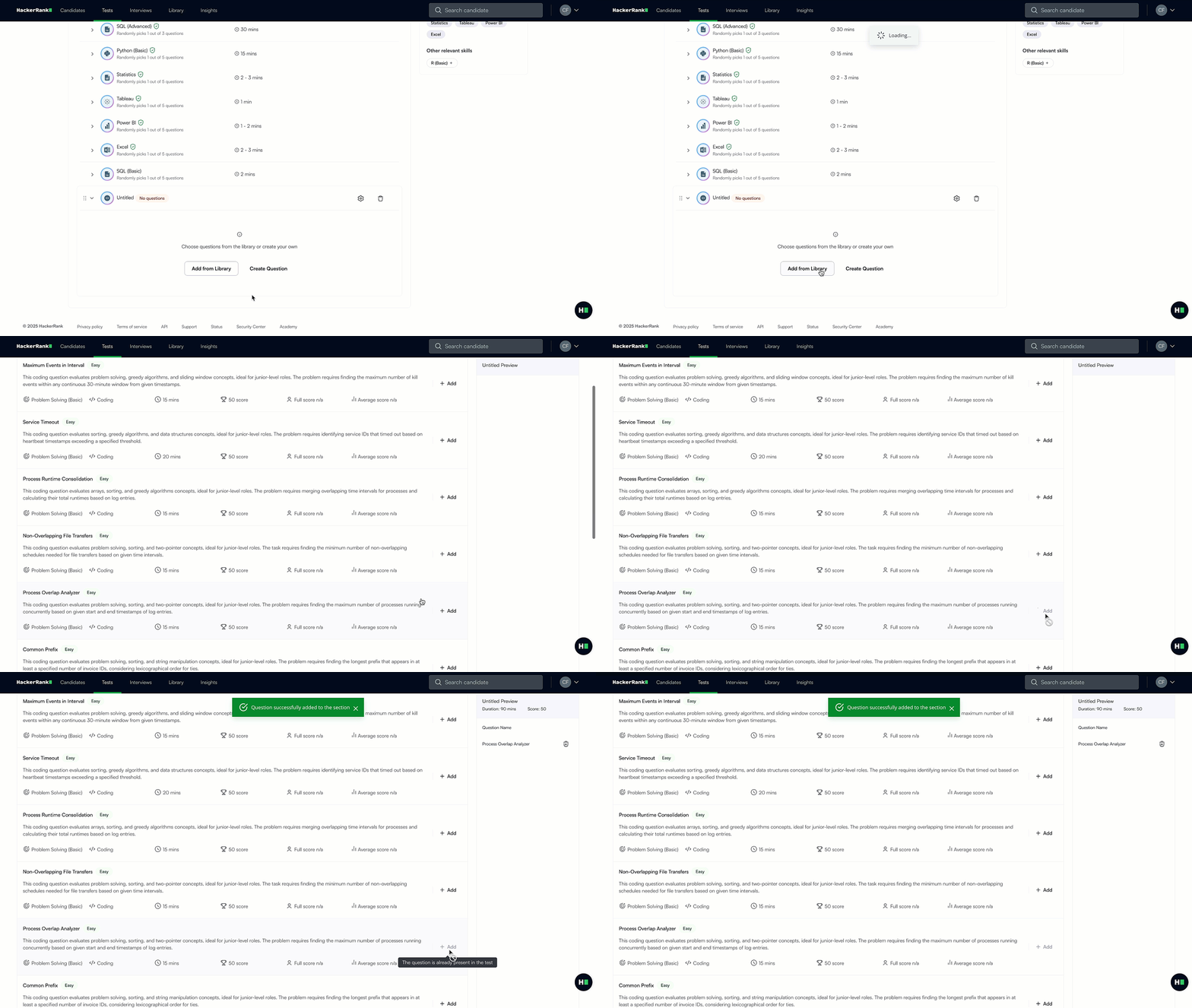
Clique em Adicionar da Biblioteca para abrir a biblioteca de questões.
(Opcional) Use filtros ou a barra de pesquisa para encontrar uma questão.
Clique em + Adicionar ao lado da questão que você deseja incluir.
Criar sua própria
Clique em Criar Questão para escrever uma nova questão. Para mais informações, veja Criando Questões.
Configurar definições da seção
Você pode modificar o nome da seção, tempo e comportamento.
Para configurar as definições da seção:
Passe o mouse sobre o nome da seção e selecione o ícone de configurações.
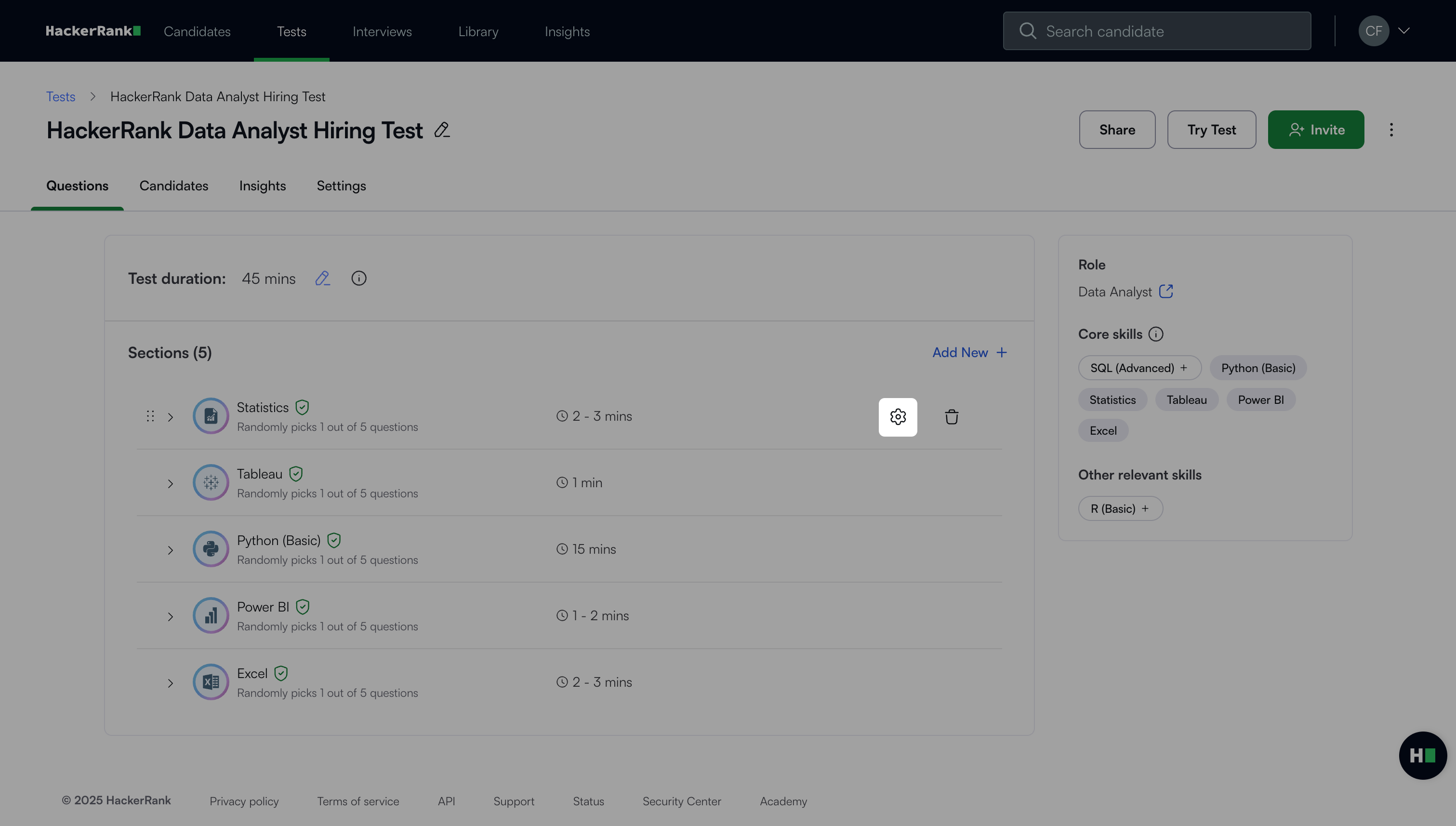
Atualize as configurações da seção:
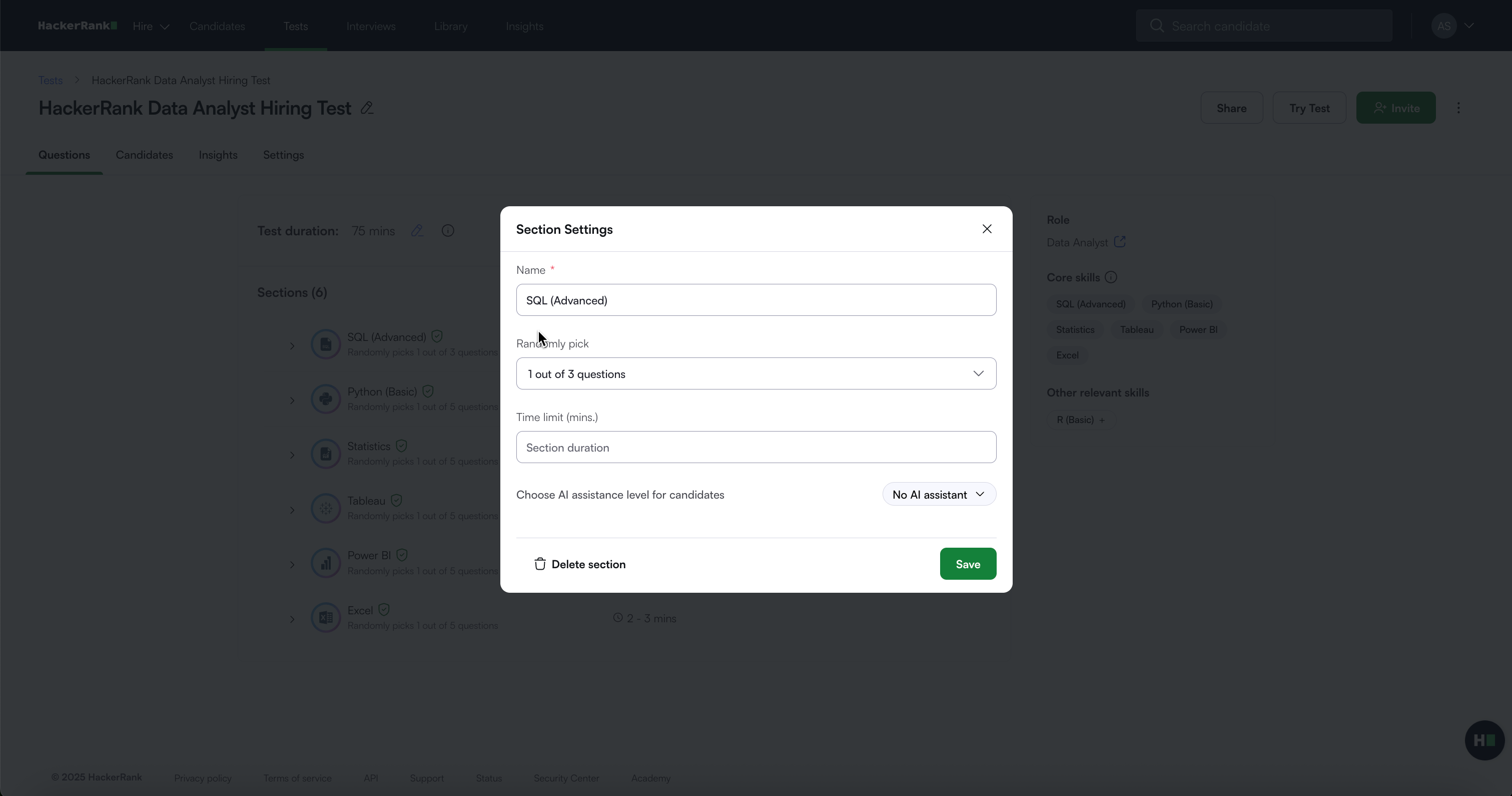
Nome: Digite um nome para a seção.
Escolher aleatoriamente (Opcional): Selecione quantas perguntas mostrar para cada candidato.
Limite de tempo (Opcional): Defina o tempo permitido para esta seção em minutos.
Nível de Assistência de IA (Opcional): Escolha o nível de assistência de IA para os candidatos:
Sem assistente de IA
Assistente de IA protegido
Para mais informações sobre o Assistente de IA, consulte Testes Assistidos por IA.
Clique em Salvar.
Nota: As seções de seleção aleatória permitem controlar a variedade de perguntas entre os candidatos.
Reordenar uma seção
Para reordenar uma seção:
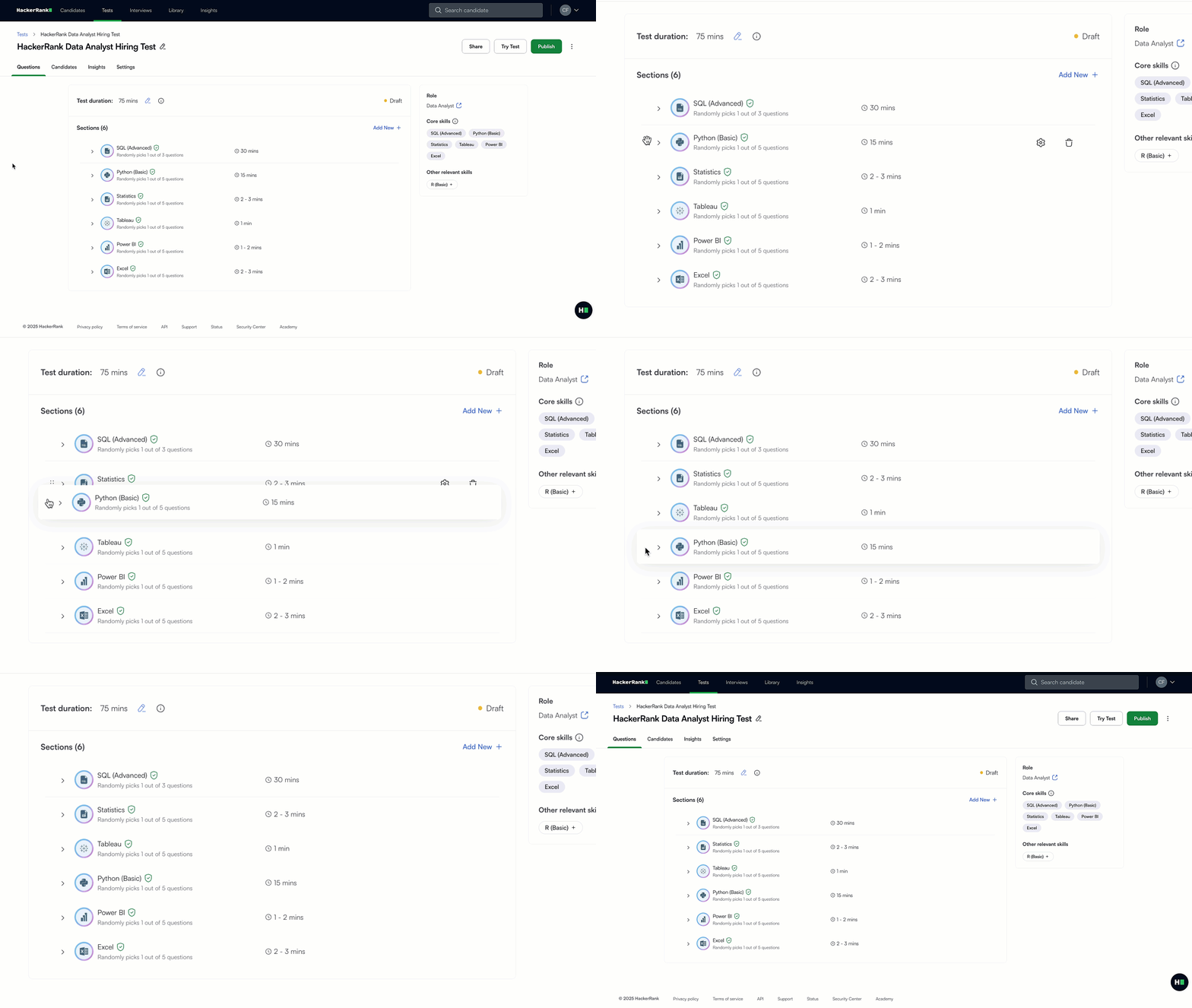
Passe o cursor sobre o nome da seção.
Arraste a alça de arrastar (⋮⋮) para mover a seção para uma posição diferente.
Excluir uma seção
Para excluir uma seção:
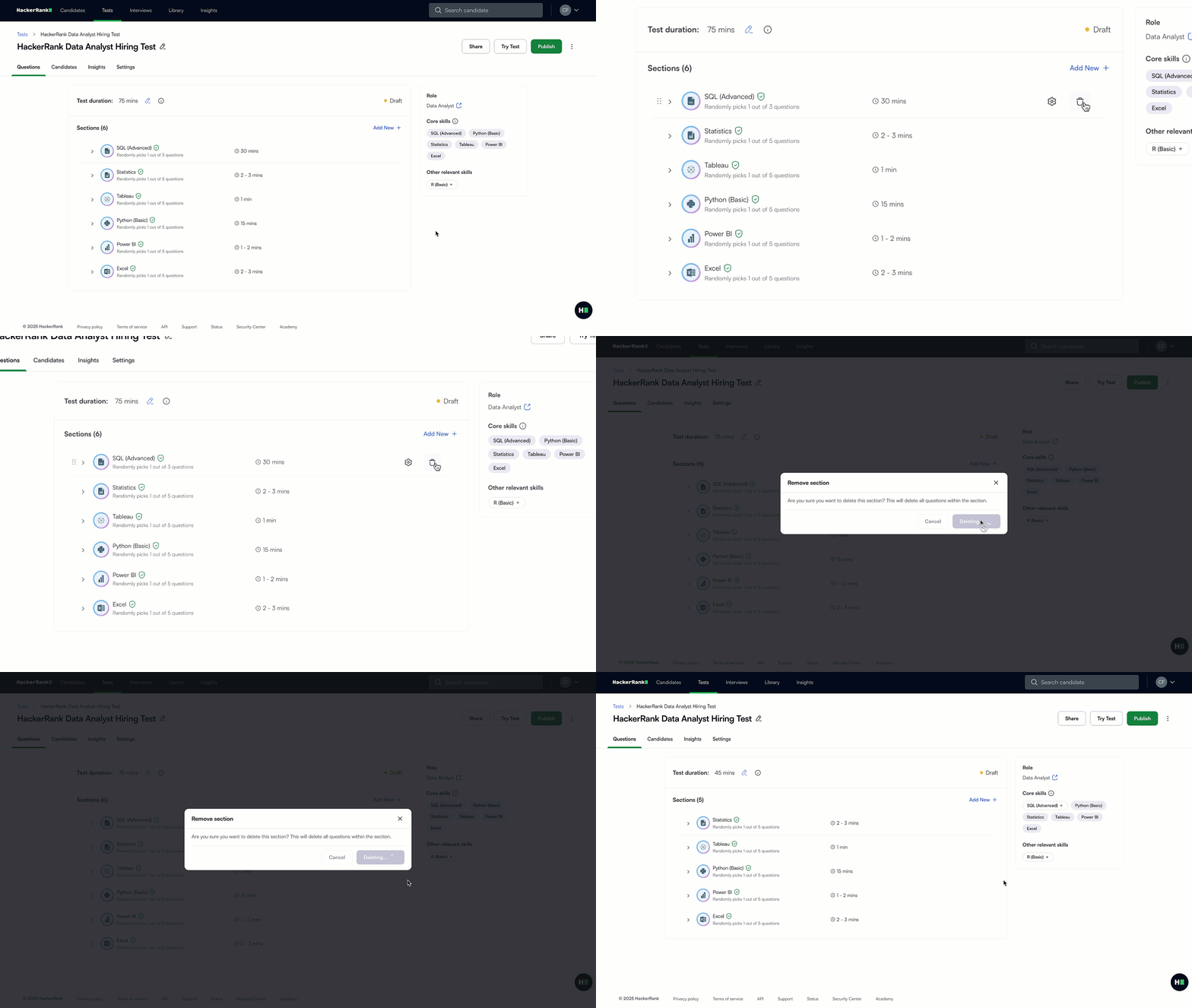
Passe o mouse sobre o nome da seção e selecione o ícone de exclusão.
Na caixa de diálogo de confirmação, selecione Excluir para remover a seção permanentemente.
Nota:
Excluir uma seção também remove todas as perguntas dessa seção.
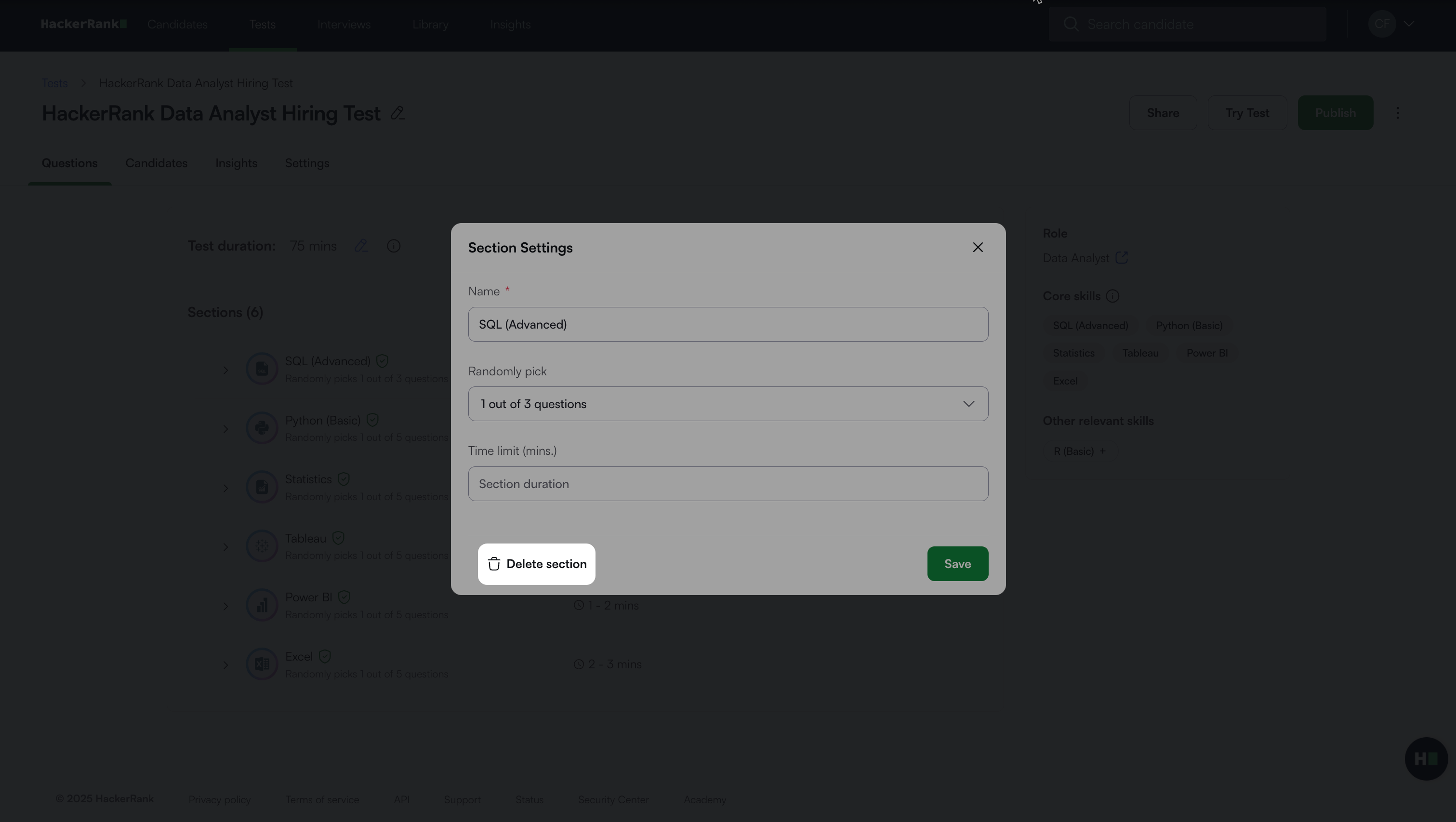
Você também pode excluir uma seção através do ícone de configurações da seção.
Gerenciar perguntas em uma seção
Você pode adicionar, testar, substituir ou remover perguntas dentro de uma seção para controlar o que os candidatos veem e como as perguntas são apresentadas.
Adicionar uma pergunta
Para adicionar uma pergunta a uma seção:
Selecione a seção que deseja atualizar. As perguntas da seção aparecem.
Escolha como adicionar uma pergunta:
Da biblioteca
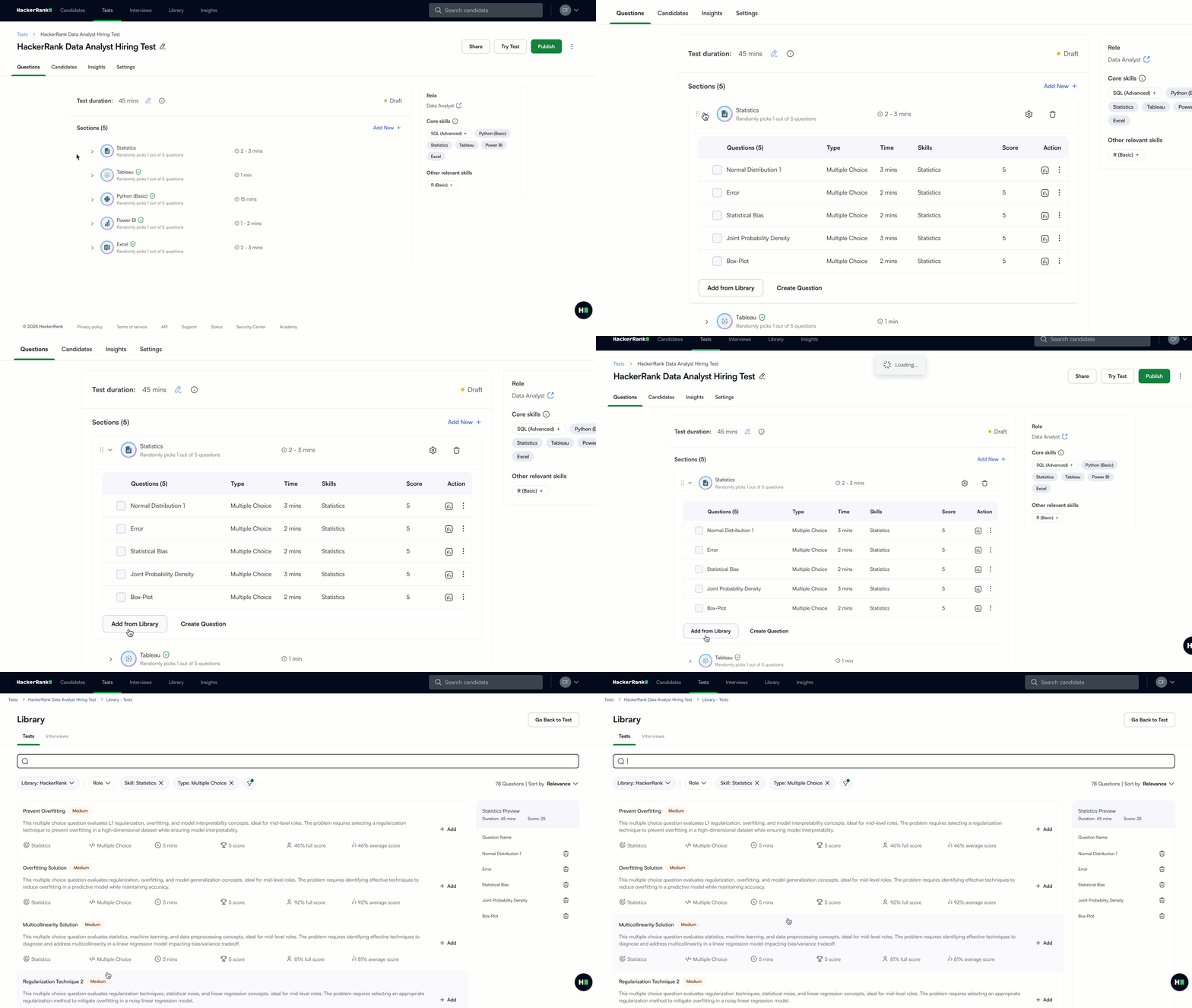
Clique em Adicionar da Biblioteca para abrir a biblioteca de perguntas.
(Opcional) Use filtros ou a barra de pesquisa para encontrar uma pergunta.
Clique em + Adicionar ao lado da pergunta que deseja incluir.
Criar sua própria
Clique em Criar Pergunta para escrever uma nova pergunta. Para mais informações, consulte Criando Perguntas.
Experimentar uma pergunta
Para experimentar uma pergunta numa secção:
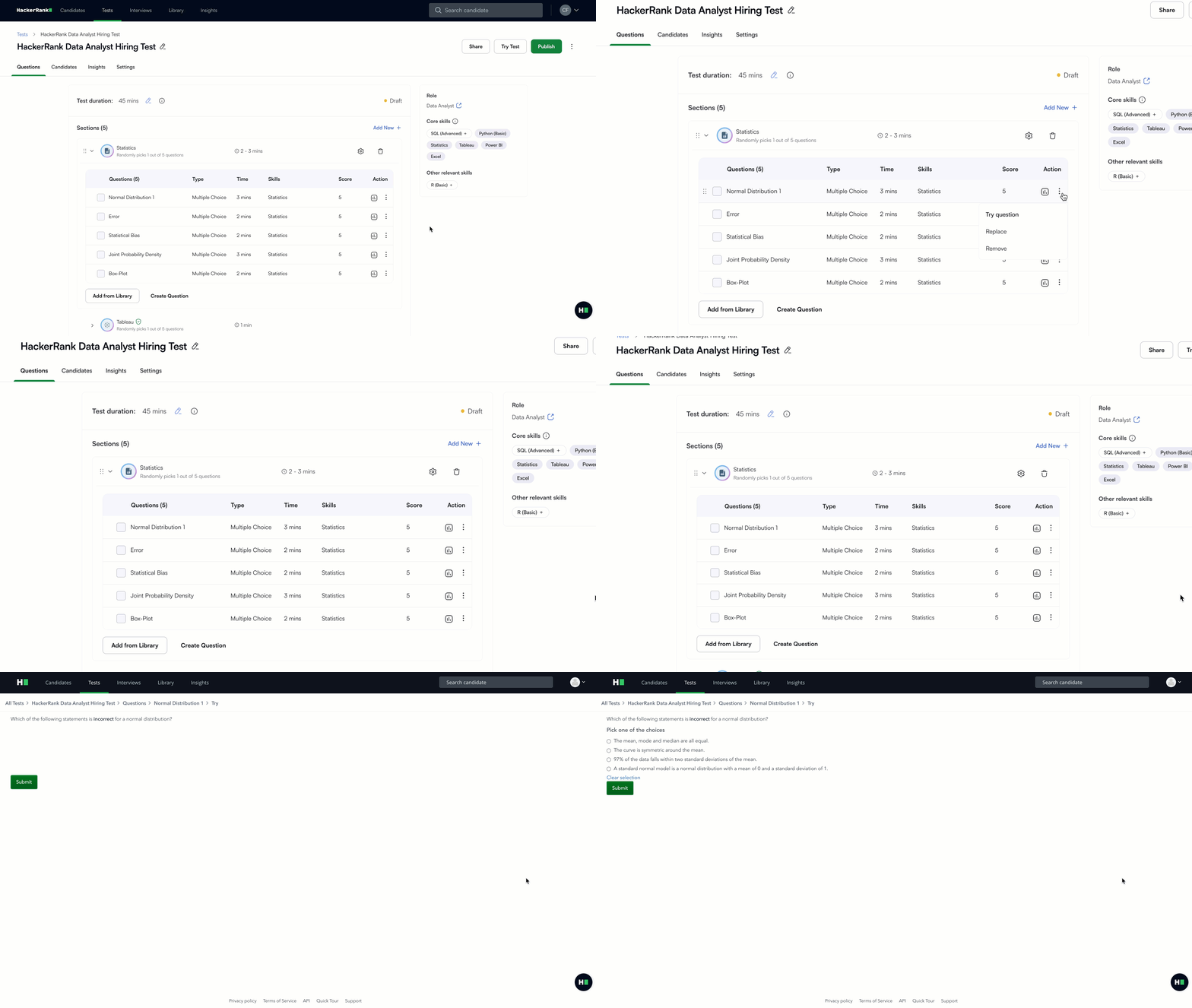
Clique no menu de mais opções (⋮) ao lado da pergunta.
Selecione Experimentar pergunta. Uma nova janela abre mostrando como a pergunta aparece para o candidato.
Substituir uma pergunta
Para substituir uma pergunta em uma seção:
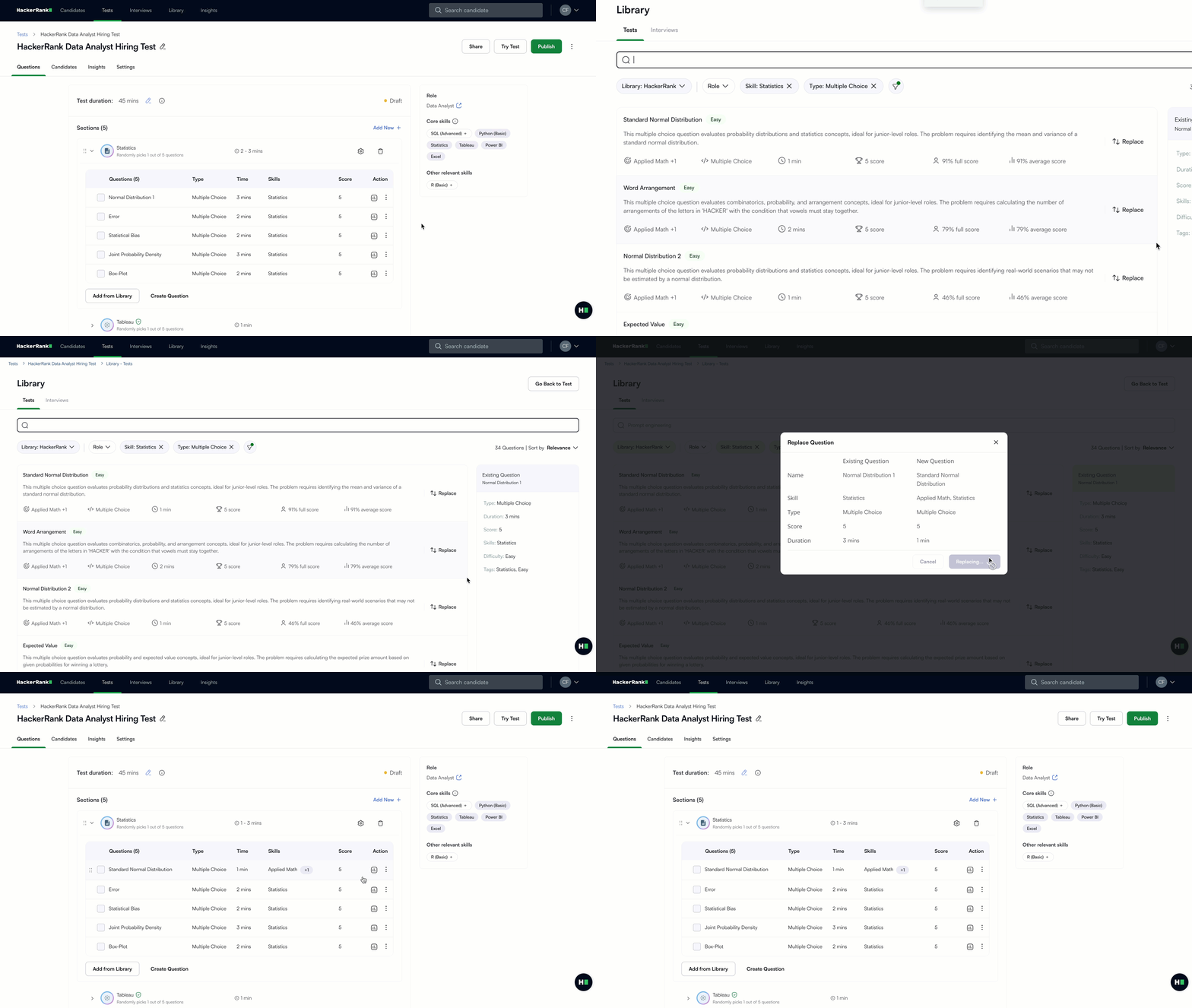
Clique no menu de mais opções (⋮) ao lado da pergunta.
Selecione Substituir. A Biblioteca abre com filtros aplicados baseados no tipo, habilidade e dificuldade da pergunta original.
Clique em Substituir ao lado da pergunta que você deseja usar.
No modal de confirmação, compare as perguntas existente e nova (nome, habilidade, tipo, pontuação e duração).
Clique em Confirmar.
Remover uma pergunta
Para remover uma pergunta em uma seção:
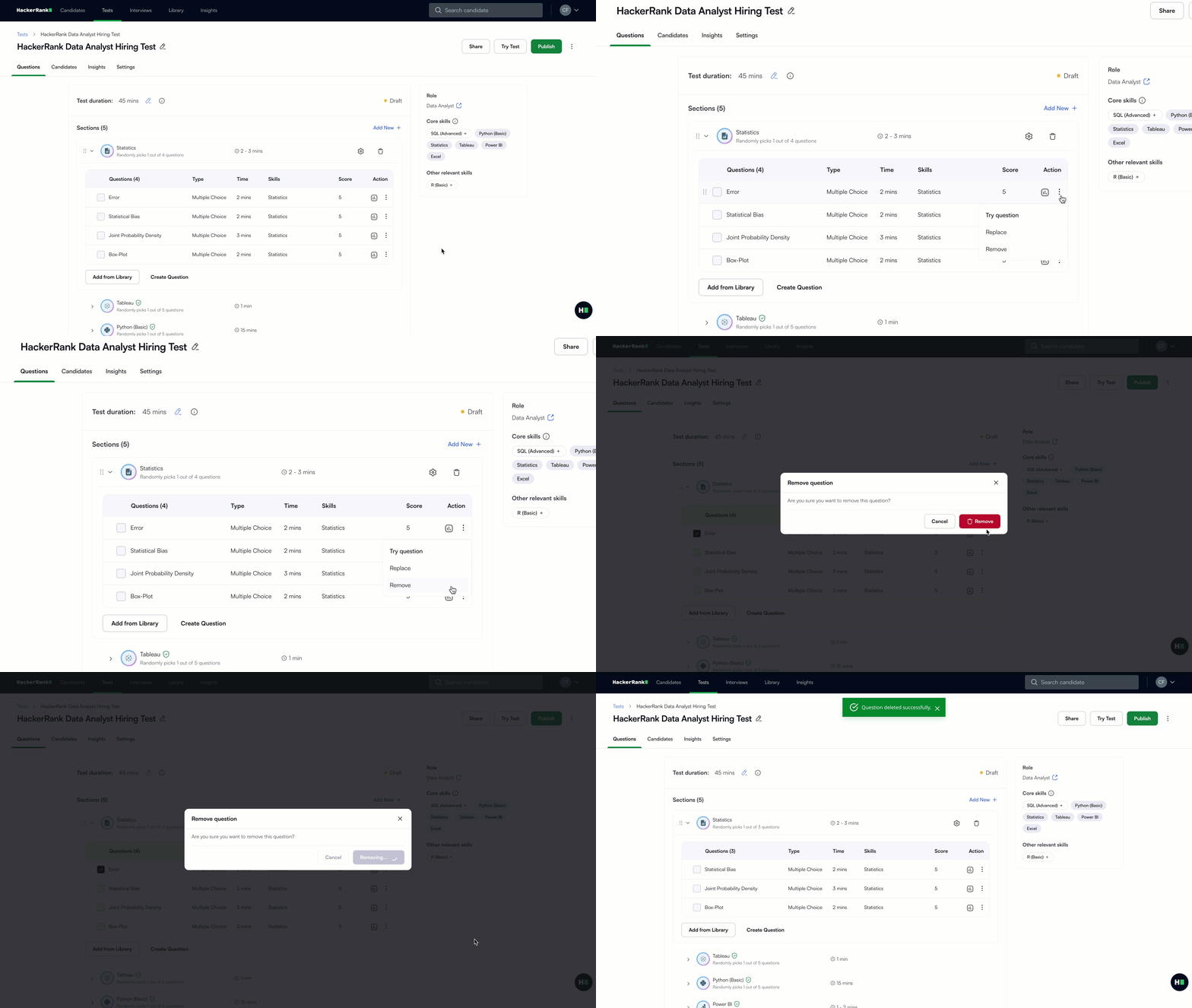
Clique no menu de mais opções (⋮) ao lado da pergunta.
Selecione Remover.
Na caixa de diálogo de confirmação, clique em Excluir para confirmar.
Nota:
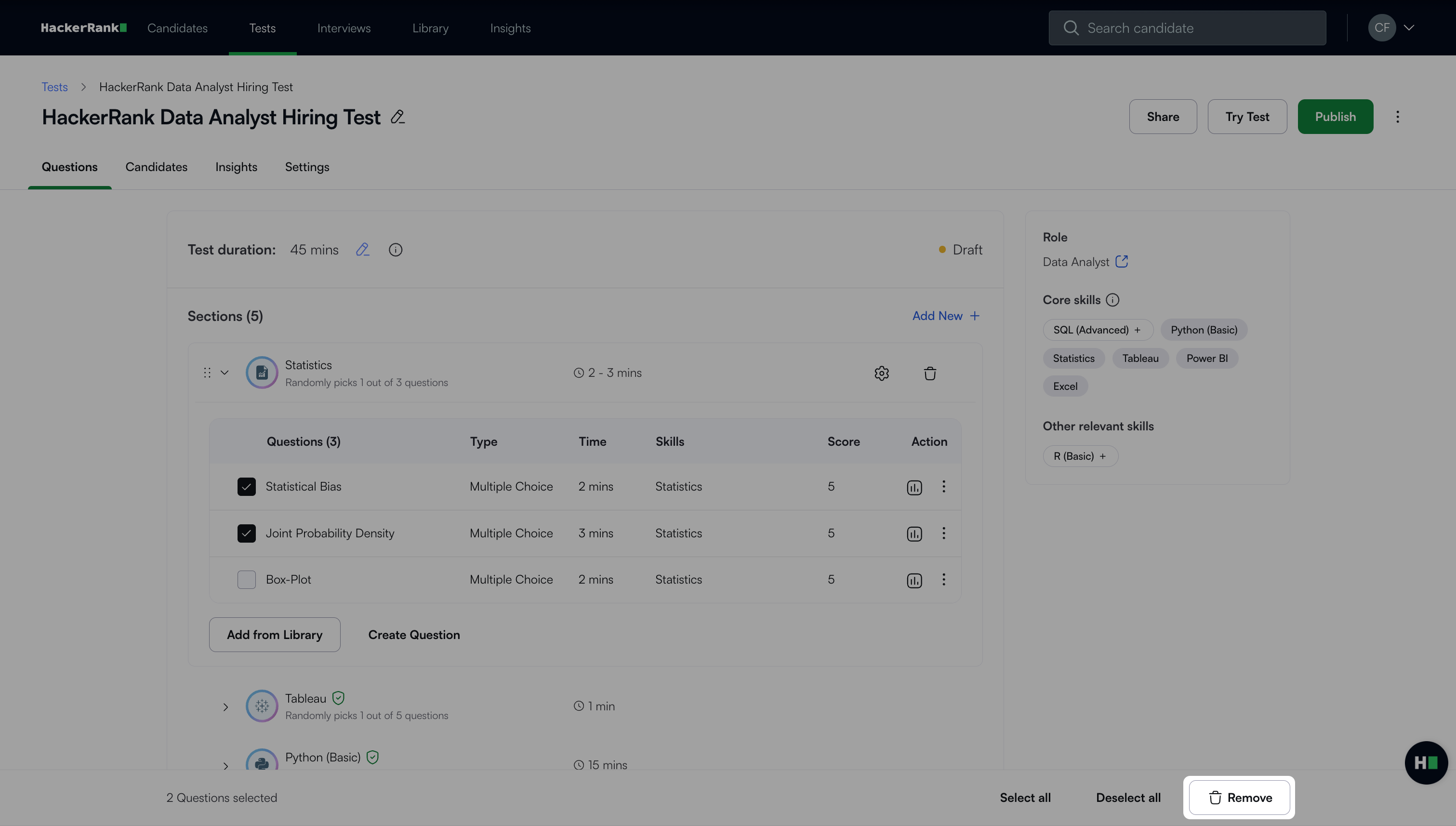
Você pode excluir várias questões de teste de uma vez. Selecione as caixas de seleção ao lado das questões e clique em Remover.
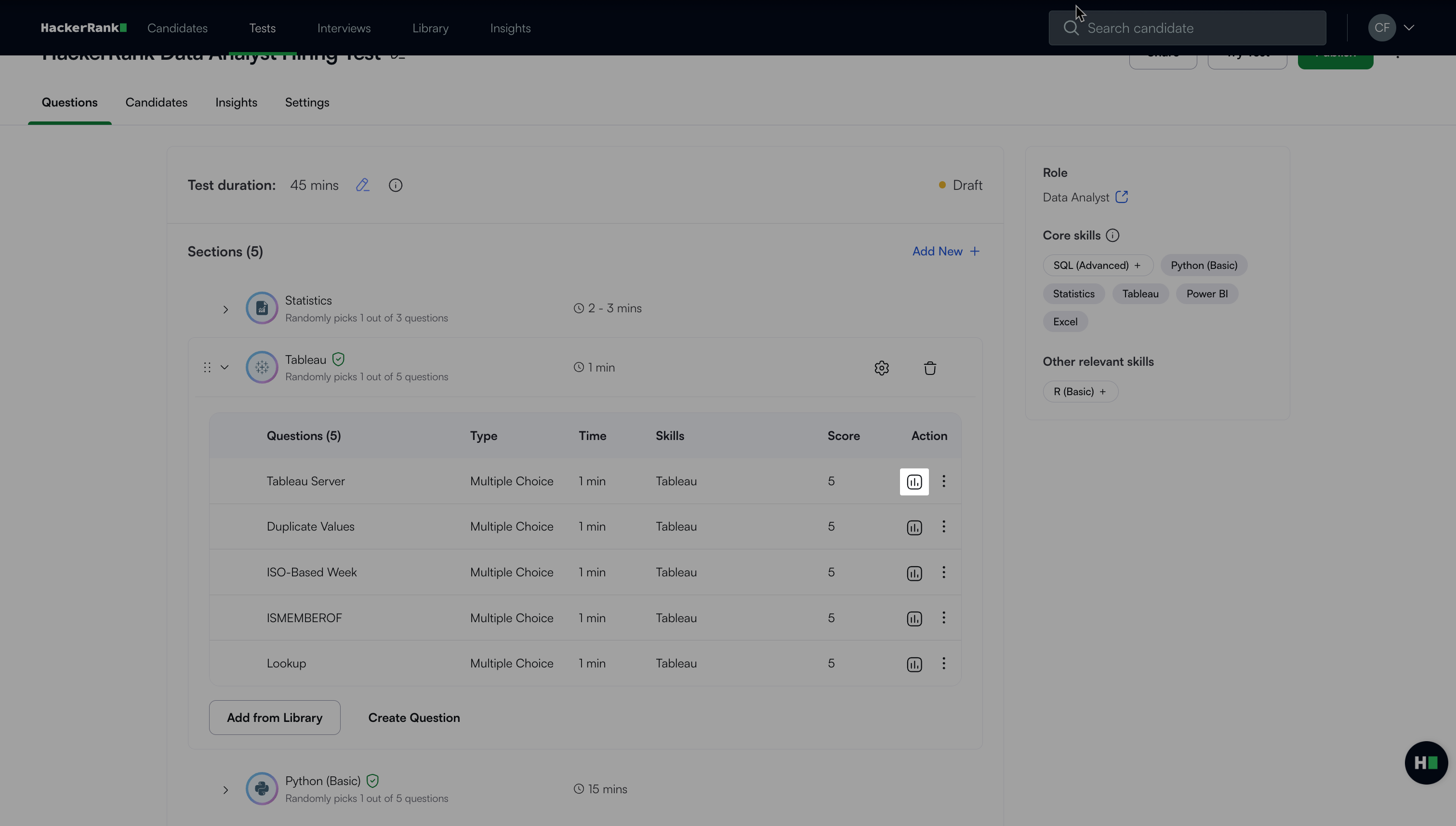
Selecione o ícone Insights para visualizar insights das questões. Para mais informações, consulte Visualizar Insights das Questões do Teste.
Adicionar uma seção de repositório de código a um teste
A seção de repositório de código permite avaliar a capacidade de um candidato de trabalhar com bases de código do mundo real. Cada repositório inclui os seguintes tipos de tarefas que você pode escolher:
Construção de Funcionalidades
Correção de Bugs
Revisão de Código
Atualmente, repositórios de código estão disponíveis para as seguintes funções:
Desenvolvedor Frontend (React)
Desenvolvedor Frontend Sênior (React)
Desenvolvedor Backend (Node.js)
Desenvolvedor Backend Sênior (Node.js)
Você pode adicionar um ou mais repositórios em um único teste para avaliar diferentes áreas de habilidade. Você também pode adicionar repositórios de código junto com outras habilidades e tipos de perguntas no mesmo teste.
Para adicionar uma seção de repositório de código:
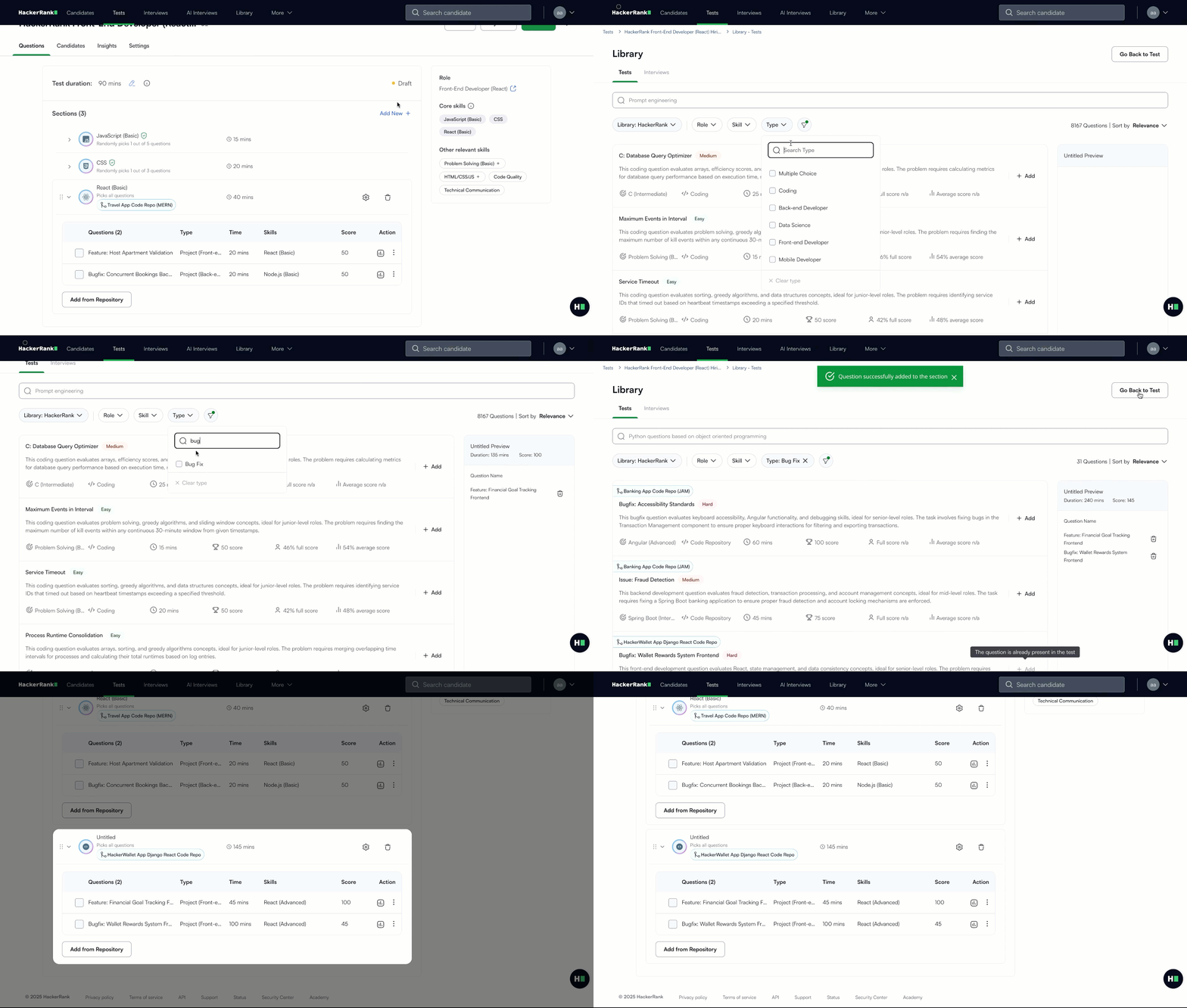
Faça login na sua conta do HackerRank for Work usando suas credenciais.
Vá para a aba Testes.
Abra o teste que você deseja editar.
Vá para a aba Questões.
Selecione Adicionar Novo ao lado de Seções.
Selecione Adicionar Manualmente. Uma nova seção rotulada Sem título aparece na parte inferior da lista.
Nota: Para renomear a seção, consulte Configurar definições da seção.
Clique em Adicionar da Biblioteca para abrir a biblioteca de questões.
Use o filtro Tipo e selecione Correção de Bug, Funcionalidade, ou Revisão de Código para exibir apenas questões de repositório de código.
Clique em + Adicionar ao lado dos repositórios de código que você deseja incluir.
Nota: Para adicionar tarefas de repositório de código a uma seção de repositório de código, consulte Adicionar uma tarefa de repositório de código.
Adicionar uma tarefa de repositório de código
Para adicionar uma tarefa de repositório de código a uma seção de repositório de código:
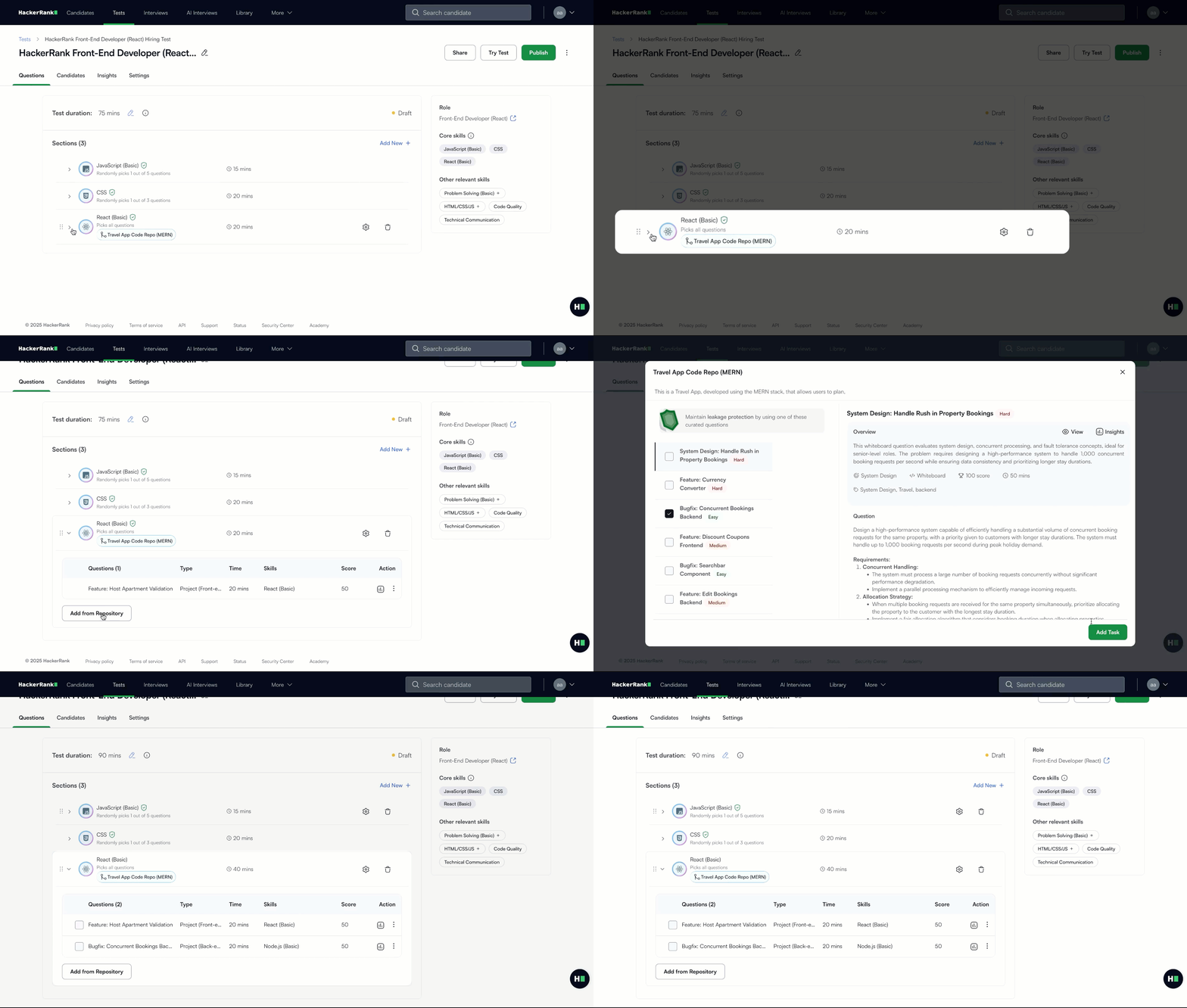
Selecione a seção do repositório de código que deseja atualizar.
Clique em Adicionar do Repositório para abrir a biblioteca de perguntas.
Selecione a caixa de seleção ao lado da pergunta que deseja incluir.
Clique em Adicionar Tarefa.