

Mode Surveillant
Cette fonctionnalité fait partie du module complémentaire IA. Pour plus d'informations, voir HackerRank AI Add-on.
Le mode Proctor est une fonctionnalité alimentée par l'IA qui simule une surveillance humaine en direct pour aider à garantir l'intégrité des tests sans la complexité d'une surveillance manuelle. Il surveille le comportement des candidats pendant les évaluations techniques à distance et fournit des rapports détaillés après les tests pour soutenir des décisions d'embauche équitables et basées sur des données.
Alors que la surveillance humaine traditionnelle offre de solides contrôles d'intégrité, elle est difficile à mettre à l'échelle. Le mode Proctor offre une alternative évolutive en reproduisant une supervision de type humain sur de grands groupes de candidats.
Avec le mode Proctor, vous pouvez :
Établir des attentes claires dès le départ en montrant aux candidats les règles et directives du test avant qu'ils ne commencent.
Surveiller les violations pendant le test, y compris les comportements tels que la commutation d'onglets, l'utilisation d'outils non autorisés ou les anomalies de détection de visage, et intervenir lorsque cela est nécessaire.
Examiner un rapport de test intelligent et ressemblant à celui d'un humain qui met en évidence les problèmes d'intégrité grâce à un résumé clair et à une reprise de session approfondie avec des captures d'écran étiquetées et des événements signalés.
Activer le mode Proctor
Pour utiliser le mode Proctor dans les tests, vous devez l'activer à la fois au niveau de l'entreprise et au niveau du test.
Pour activer le mode Proctor :
Étape 1 : Activer le mode Proctor dans les paramètres de l'entreprise
Connectez-vous à votre compte HackerRank for Work en utilisant vos informations d'identification.
Allez à Paramètres > Paramètres de test.
Dans la section Intégrité du test, activez le Mode Proctor.
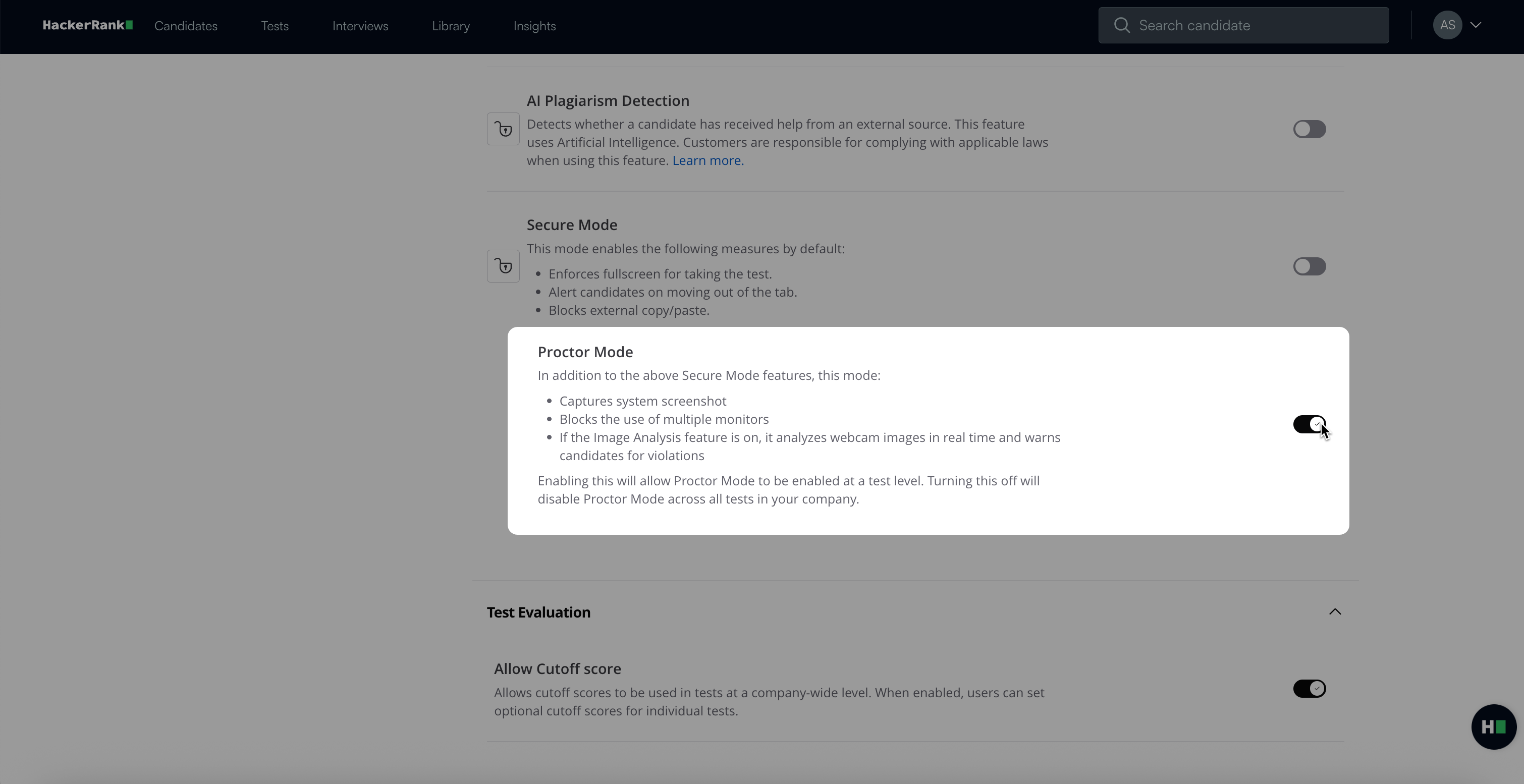
Dans la boîte de dialogue de confirmation, cliquez sur Accepter et activer.
Cliquez sur Enregistrer les modifications.
Étape 2 : Activer le mode Proctor au niveau du test
Allez dans l'onglet Tests.
Sélectionnez le test que vous souhaitez configurer.
Allez dans Paramètres > Intégrité du test.
Activez le bouton bascule Mode Proctor.
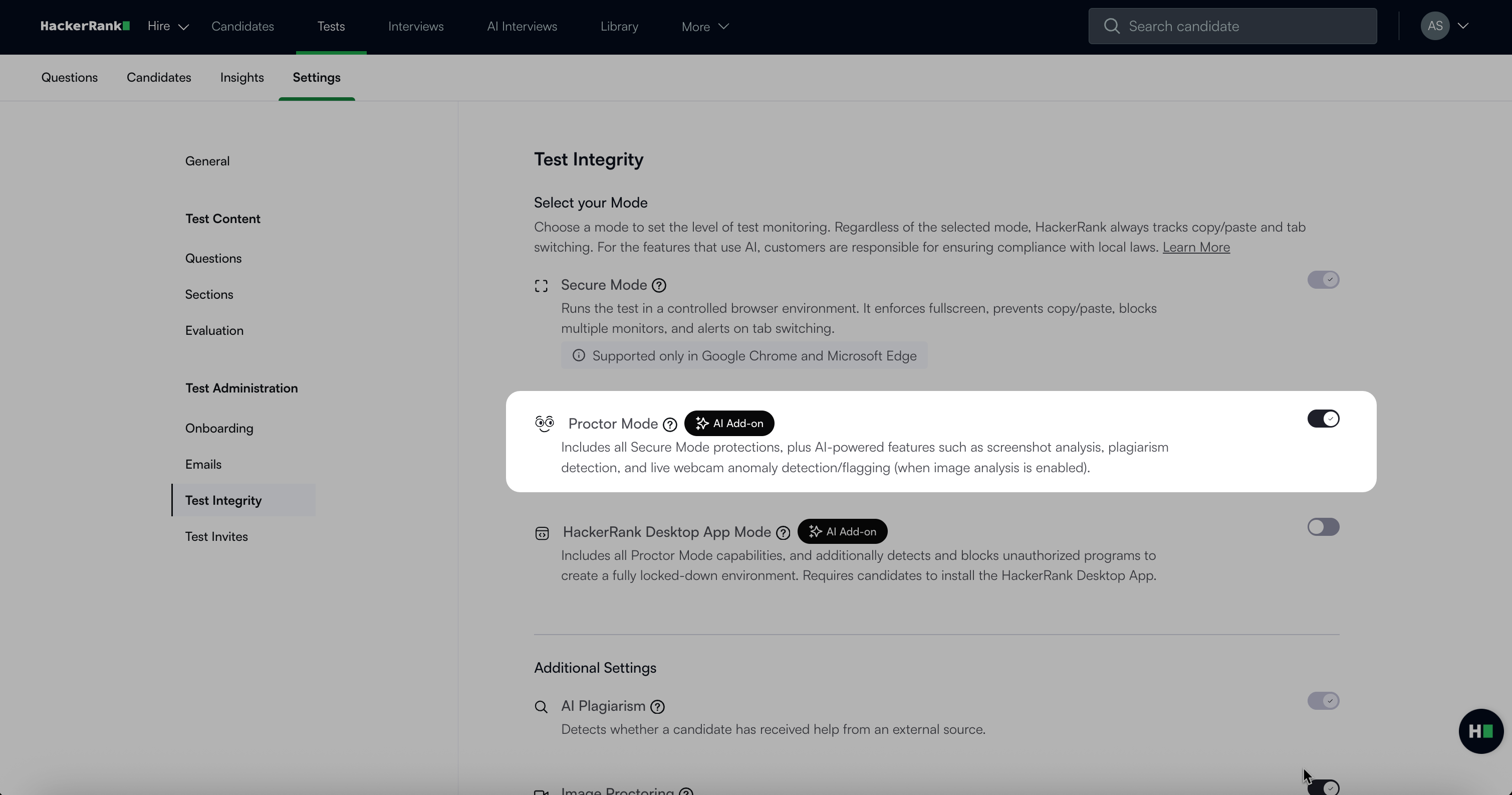
Cliquez sur Enregistrer les modifications.
Remarque : Lorsque le mode Proctor est activé, Détection de plagiat par IA etAnalyse d'images sont activés par défaut. Vous pouvez désactiver l'analyse d'images, mais HackerRank recommande de l'activer pour une intégrité de session complète.
Compatibilité avec le mode Proctor
La compatibilité avec le mode Proctor comprend les éléments suivants :
Disponibilité : Le mode Proctor n'est disponible que pour les tests créés après la version de juillet 2025. Vous ne pouvez pas activer le mode Proctor pour les tests créés avant cette version. Si vous avez utilisé le mode Proctor pendant la phase de disponibilité limitée, ces tests continuent à le prendre en charge.
Types de questions pris en charge : Le mode Proctor ne prend en charge que les types de questions suivants : Codage, Approximation, Choix multiple (MCQ), Base de données, Complétion de phrase, Subjectif, Téléchargement de fichiers, Dépôt de code, Examen de code et Projets (à l'exclusion de DevOps et Data Science).
Paramètre verrouillé : Une fois que vous avez publié un test et que les candidats commencent à le tenter, vous ne pouvez pas désactiver le mode Proctor. Pour mener le test sans le mode Proctor, clonez le test original et invitez les candidats à passer le nouveau test.
Fonctionnement du mode Proctor
Le mode Proctor reproduit les étapes de la surveillance en direct via des workflows automatisés avant, pendant et après la session de test.
Le mode Proctor simule une expérience de surveillance idéale en se concentrant sur les domaines suivants :
Avant le test : Définir les règles et les directives
Le mode Proctor commence par un flux d'intégration qui prépare les candidats et aide à prévenir les problèmes d'intégrité :
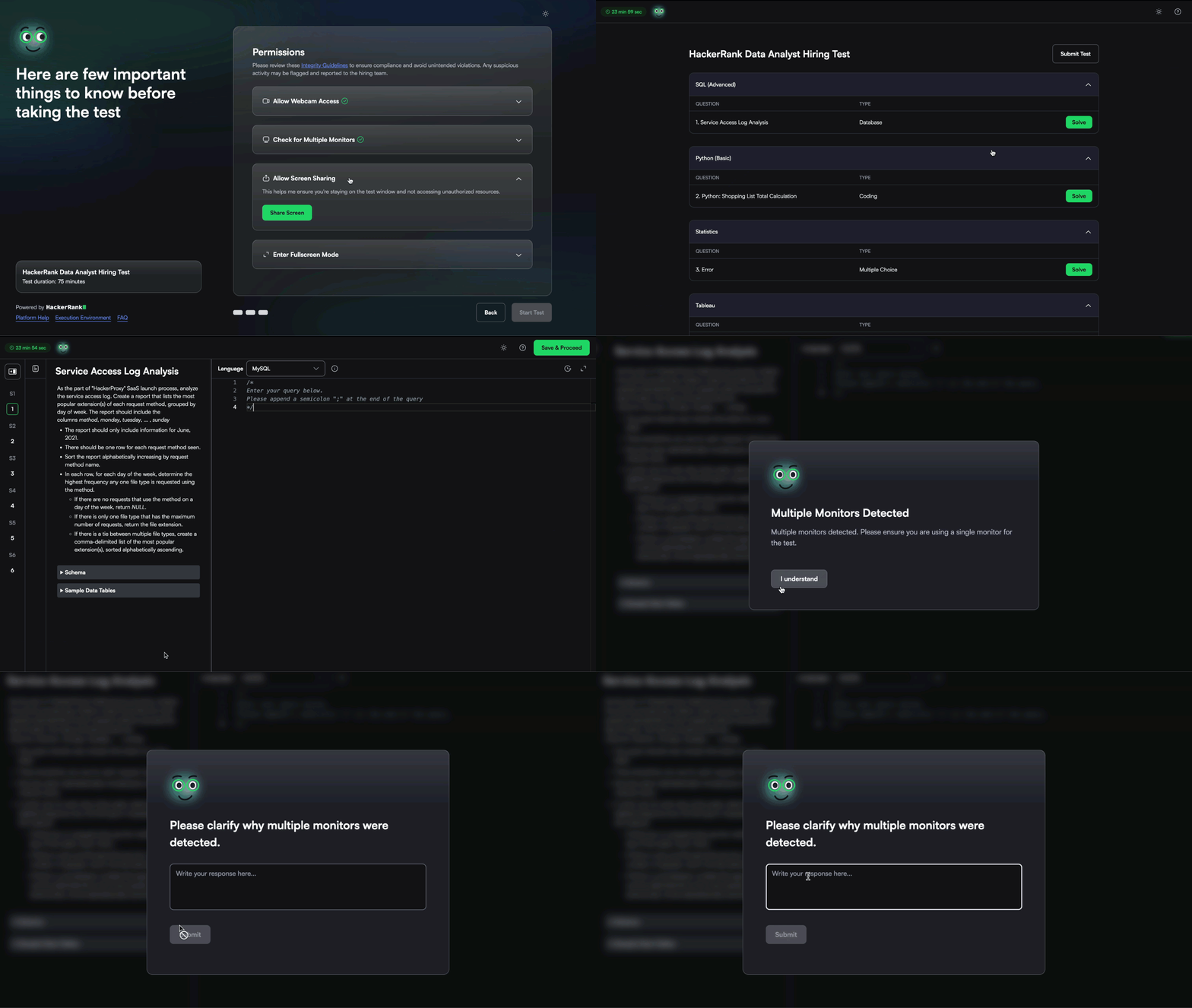
Compatibilité système et autorisations : Les candidats doivent répondre aux exigences techniques pour la stabilité du réseau, les systèmes d'exploitation pris en charge et les navigateurs pris en charge. Le test ne commence pas tant que toutes les exigences ne sont pas remplies.
Consentement et règles du test : Les candidats examinent et reconnaissent une liste d'actions interdites, telles que changer d'onglet ou utiliser des outils externes, et doivent donner leur consentement pour continuer.
Autorisations : Les candidats doivent accorder les autorisations suivantes pour commencer le test :
Accès à la webcam : Permet au système de surveiller et d'enregistrer le candidat via la webcam pendant le test.
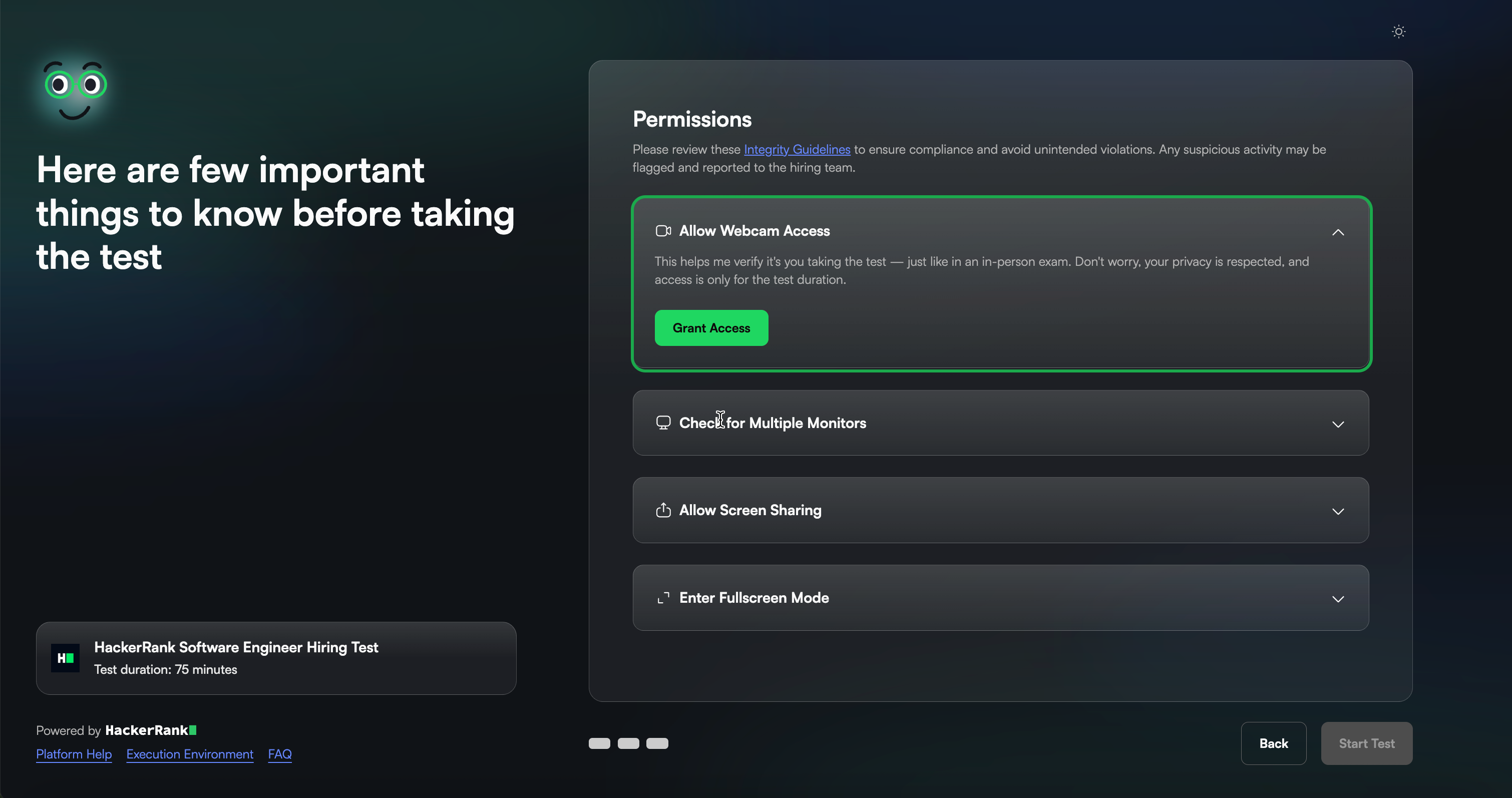
Vérification de plusieurs moniteurs: Le système vérifie les moniteurs multiples. Les candidats ne peuvent continuer que si un seul moniteur est utilisé.
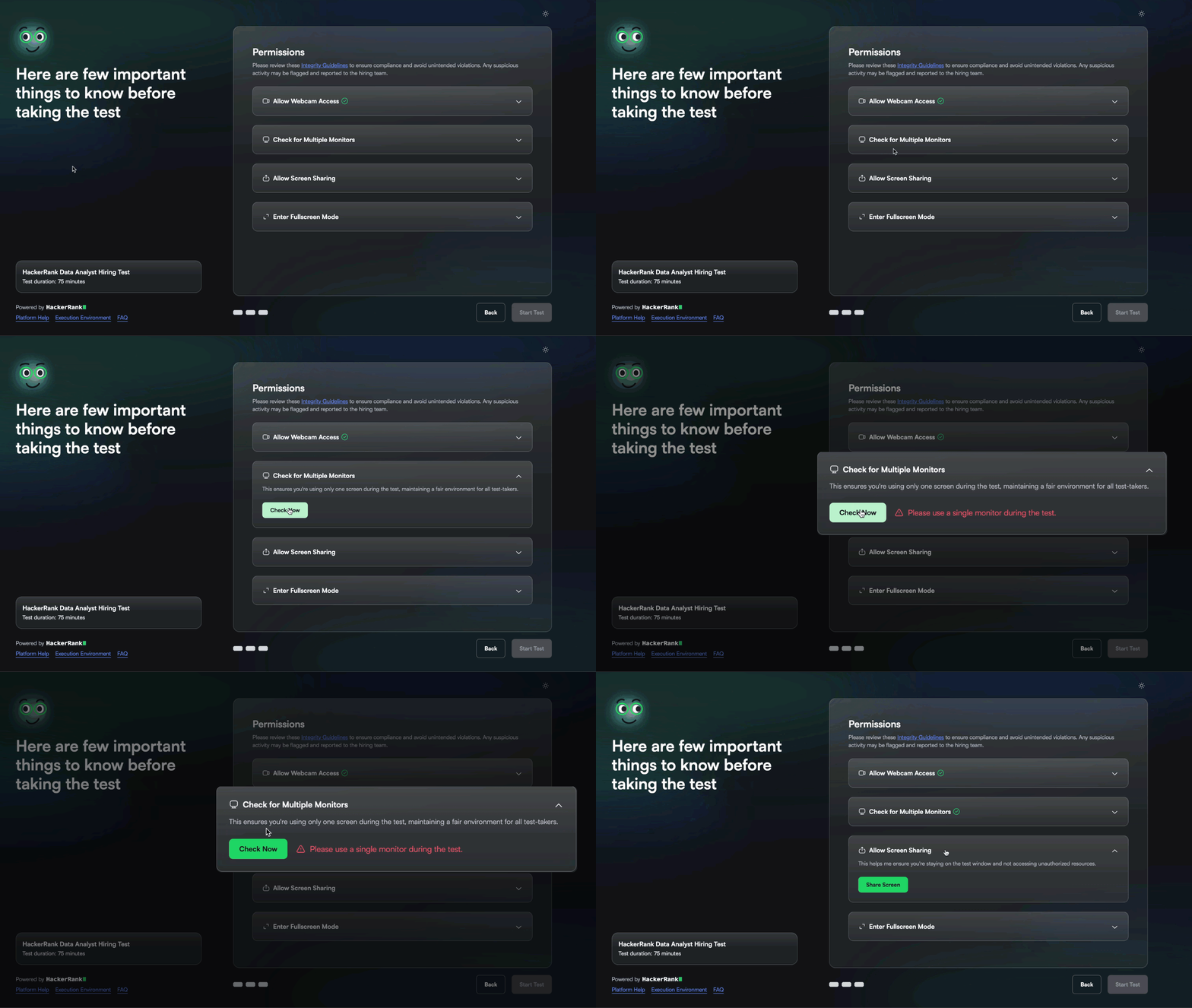
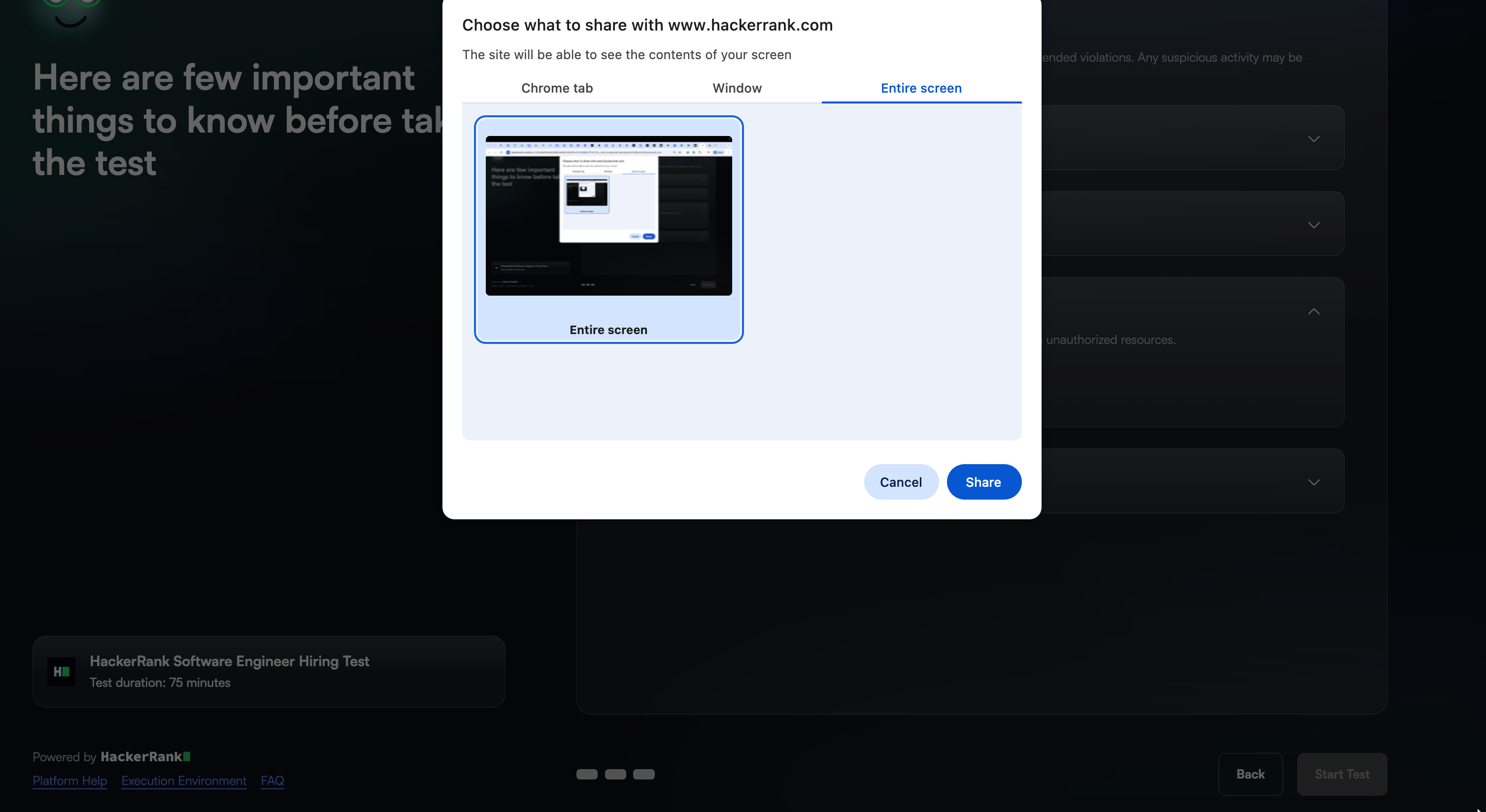
Accès au partage d'écran : Permet au système de surveiller l'activité de l'écran du candidat pendant le test et de vérifier qu'aucune application ou ressource non autorisée n'est utilisée.
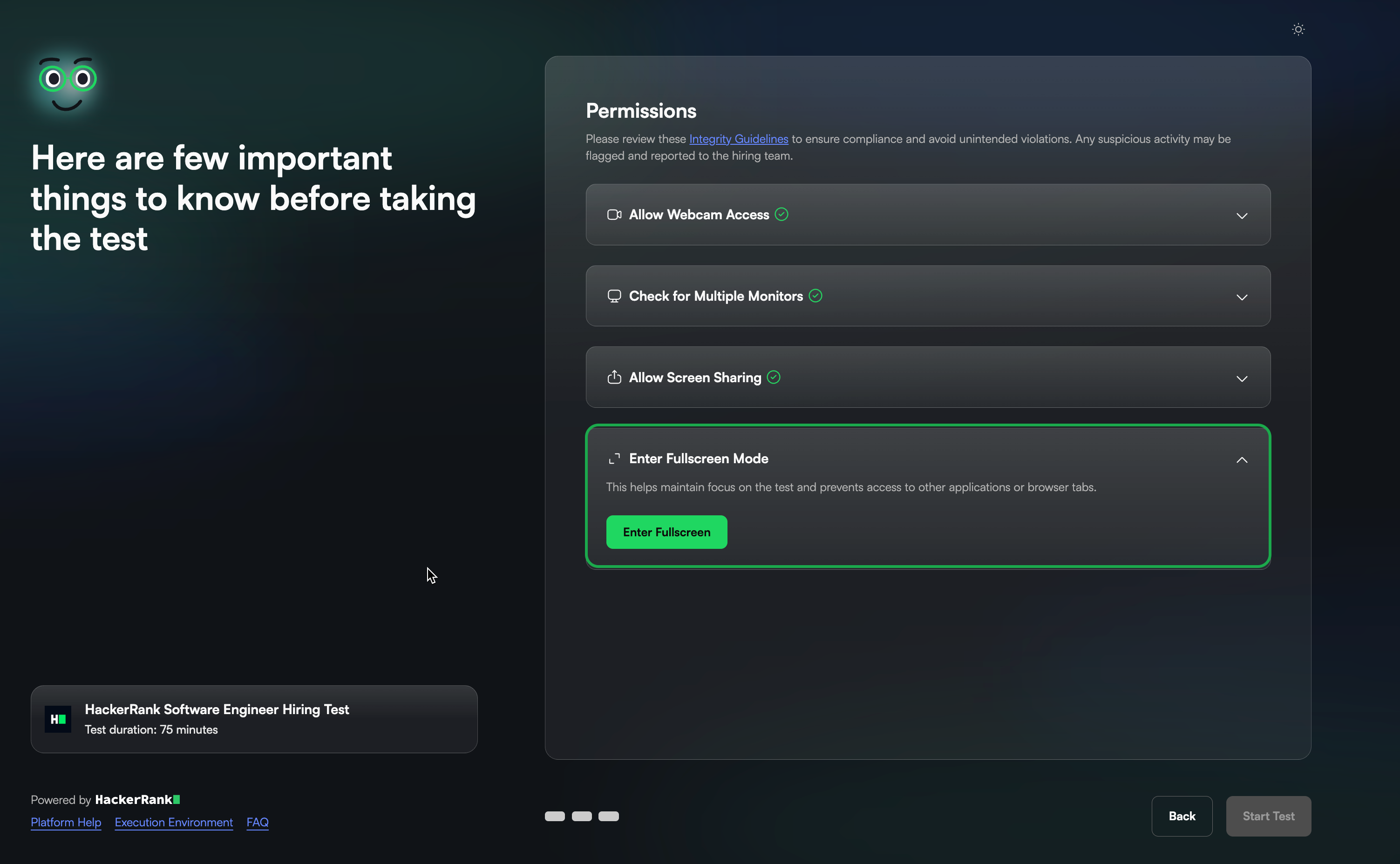
Mode plein écran : Le test est lancé en mode plein écran pour réduire les distractions et renforcer l'intégrité.
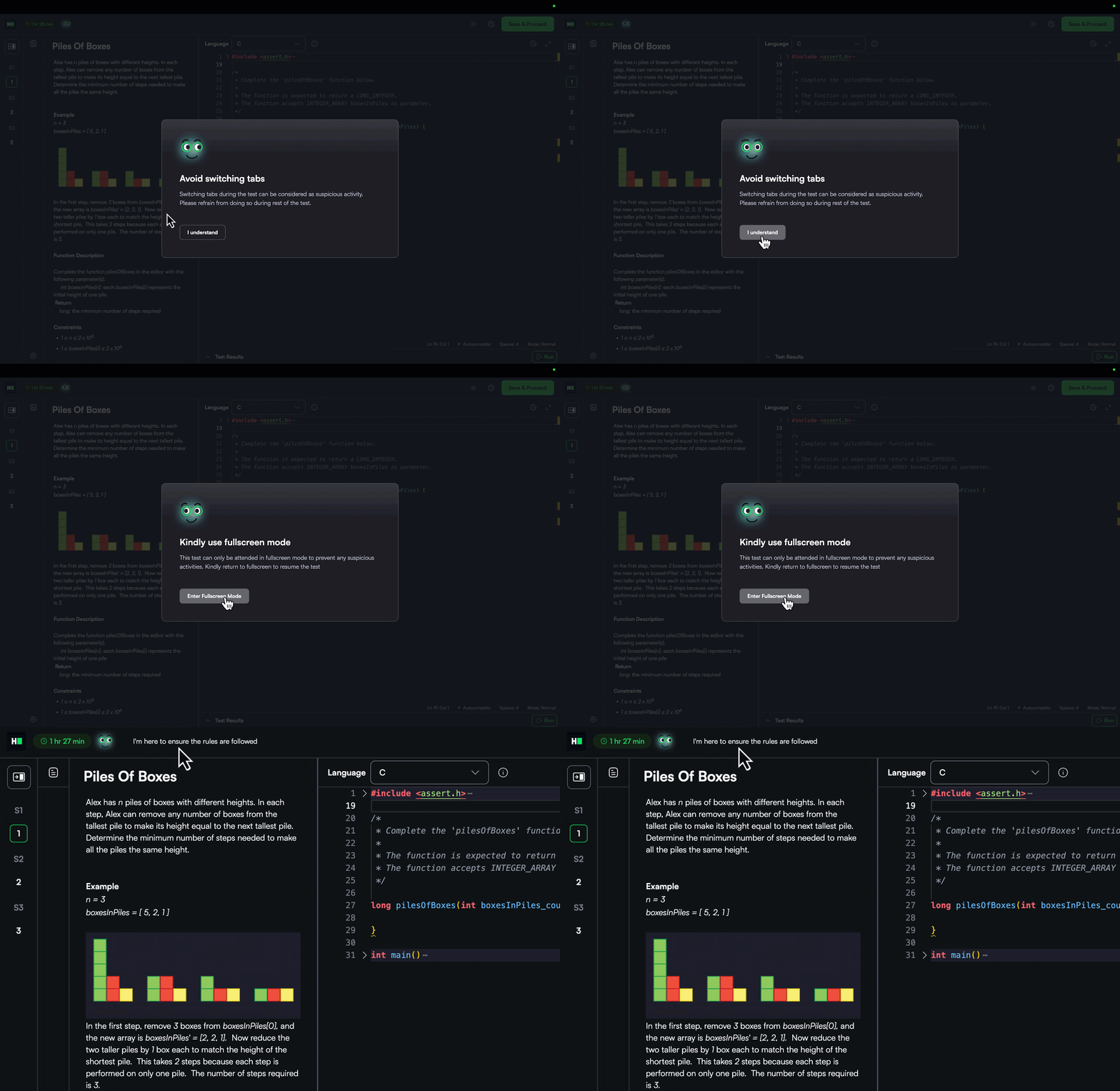
Pendant le test : Surveillance en temps réel
Le mode Proctor utilise l'IA pour surveiller le comportement du candidat et signaler les actions suspectes en temps réel.
Contrôle de plein écran et surveillance des onglets : Les tentatives de sortie du mode plein écran ou de changement d'onglet du navigateur sont automatiquement signalées et enregistrées.
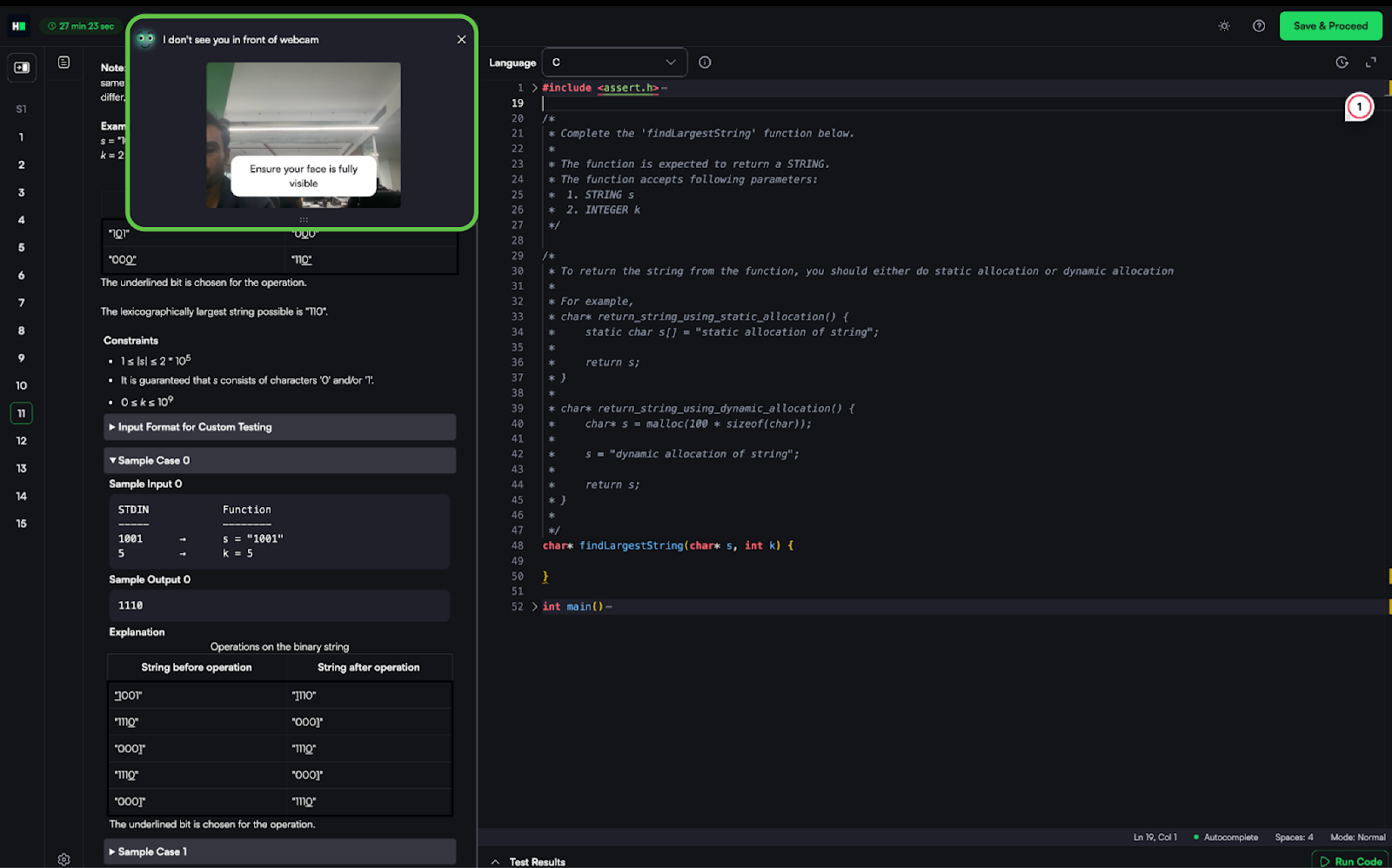
Surveillance par webcam : L'IA surveille en permanence la présence du candidat. Si le candidat n'est pas visible ou si plusieurs visages sont détectés, un avertissement apparaît et l'événement est enregistré.
Détection de plusieurs moniteurs : Le système vérifie en permanence qu'un seul moniteur reste connecté. Il signale toute nouvelle connexion de moniteur effectuée pendant le test.
Captures d'écran de session : Des captures d'écran du système du candidat sont prises périodiquement pour détecter les logiciels non autorisés ou les ressources externes.
Restrictions de copie et de collage : La fonctionnalité de copie et de collage est désactivée pour empêcher le collage de contenu à partir de sources externes dans l'éditeur.
Après le test : Générer un rapport d'intégrité post-test
Le mode Proctor génère des rapports sommaires et détaillés qui vous aident à évaluer le comportement des candidats et l'intégrité globale du test.
Rapport de synthèse
Le rapport sommaire offre un aperçu concis de la session, y compris :
Indication de l'apparition de problèmes d'intégrité
Résumé de l'intégrité
Résultats de l'intégrité
Proctor Mode attribue un résultat d'intégrité final de Élevé ou Moyen en fonction de la gravité des problèmes détectés.
Tests sans informations personnelles du candidat
Lorsqu'un test ne capture pas d'informations personnelles du candidat (comme des images de webcam), le mode Proctor évalue l'intégrité dans les trois domaines suivants :
Règles du mode Proctor: Vérifiez si un candidat enfreint les règles du mode Proctor. Par exemple, quitter le mode plein écran, changer d'onglet ou quitter la fenêtre du test.
Captures d'écran: Examine les captures d'écran périodiques pour détecter toute activité suspecte pendant la session du candidat.
Similarité de code: Compare le code soumis par un candidat avec le code soumis par d'autres candidats.
Le Résumé d'intégrité fournit une vue consolidée de tous les signaux d'intégrité détectés pour un candidat. Il vous permet de prévisualiser les problèmes et d'approfondir les preuves à l'appui dans la même section.
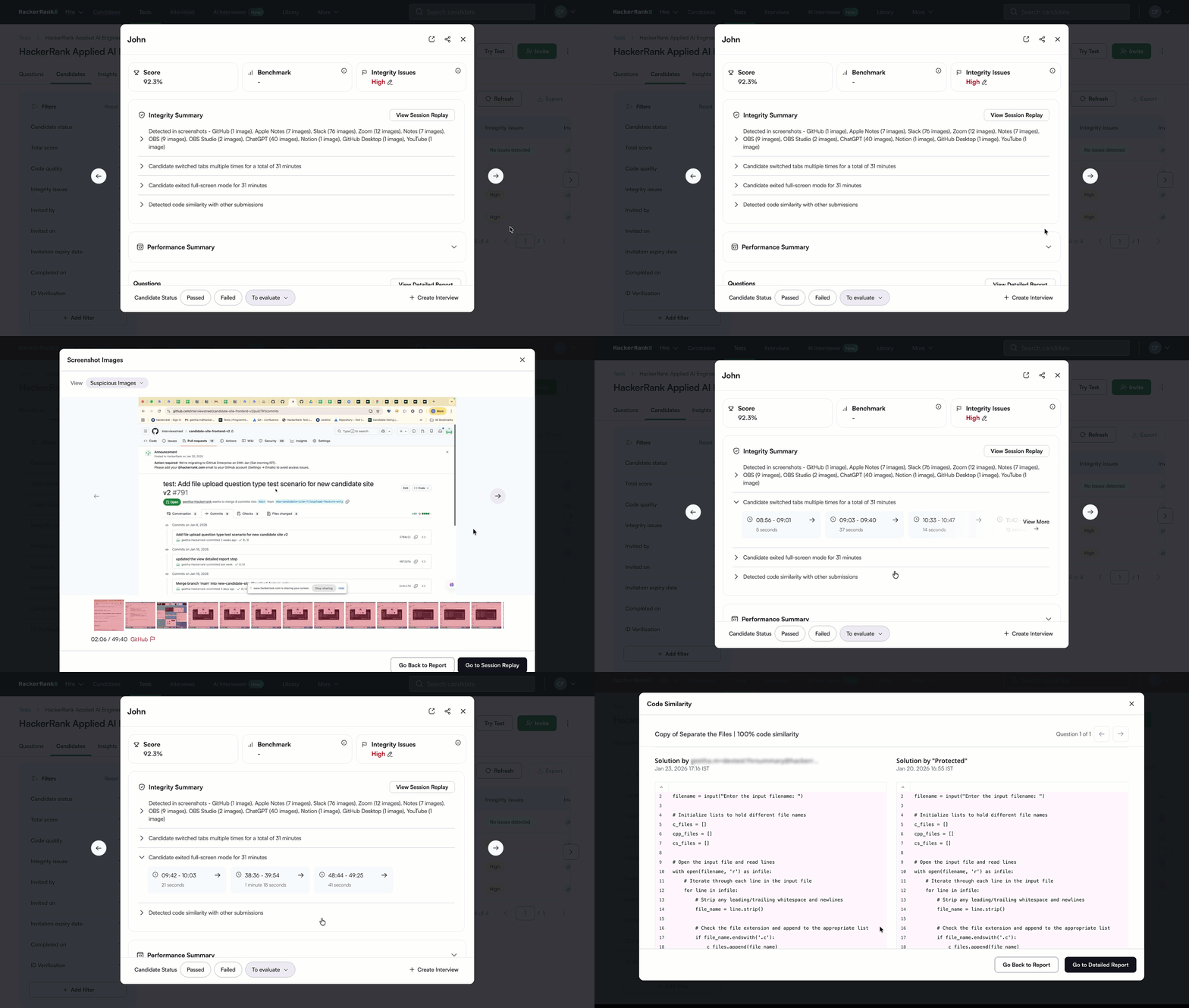
Le Relecture de session fournit une vue basée sur une chronologie, de type vidéo, de la session de test. Il comprend les fonctionnalités suivantes:
Enregistrement de l'onglet de passation du test du candidat.
Liste tous les événements critiques du test, y compris les événements d'intégrité. Vous pouvez rechercher des événements et cliquer sur n'importe quel événement pour accéder au horodatage correspondant dans l'enregistrement.
Affiche une chronologie synchronisée avec l'activité du test et les captures d'écran par horodatage.
Analyse automatiquement les captures d'écran et met en évidence les activités suspectes.
Tests avec informations personnelles du candidat
Lorsque un test inclut des informations personnelles du candidat (telles que des images de webcam), le mode Proctor évalue les mêmes trois domaines que les tests sans informations personnelles du candidat et analyse également les images de webcam pour d'éventuelles violations, comme l'absence du visage du candidat pendant une période prolongée, plusieurs visages visibles ou la détection de visages secondaires.
Le Synthèse d'intégrité fournit une vue consolidée de tous les signaux d'intégrité détectés pour un candidat, y compris les problèmes détectés dans l'analyse de la webcam. Elle vous permet de prévisualiser les problèmes et d'approfondir les preuves à l'appui dans la même section.
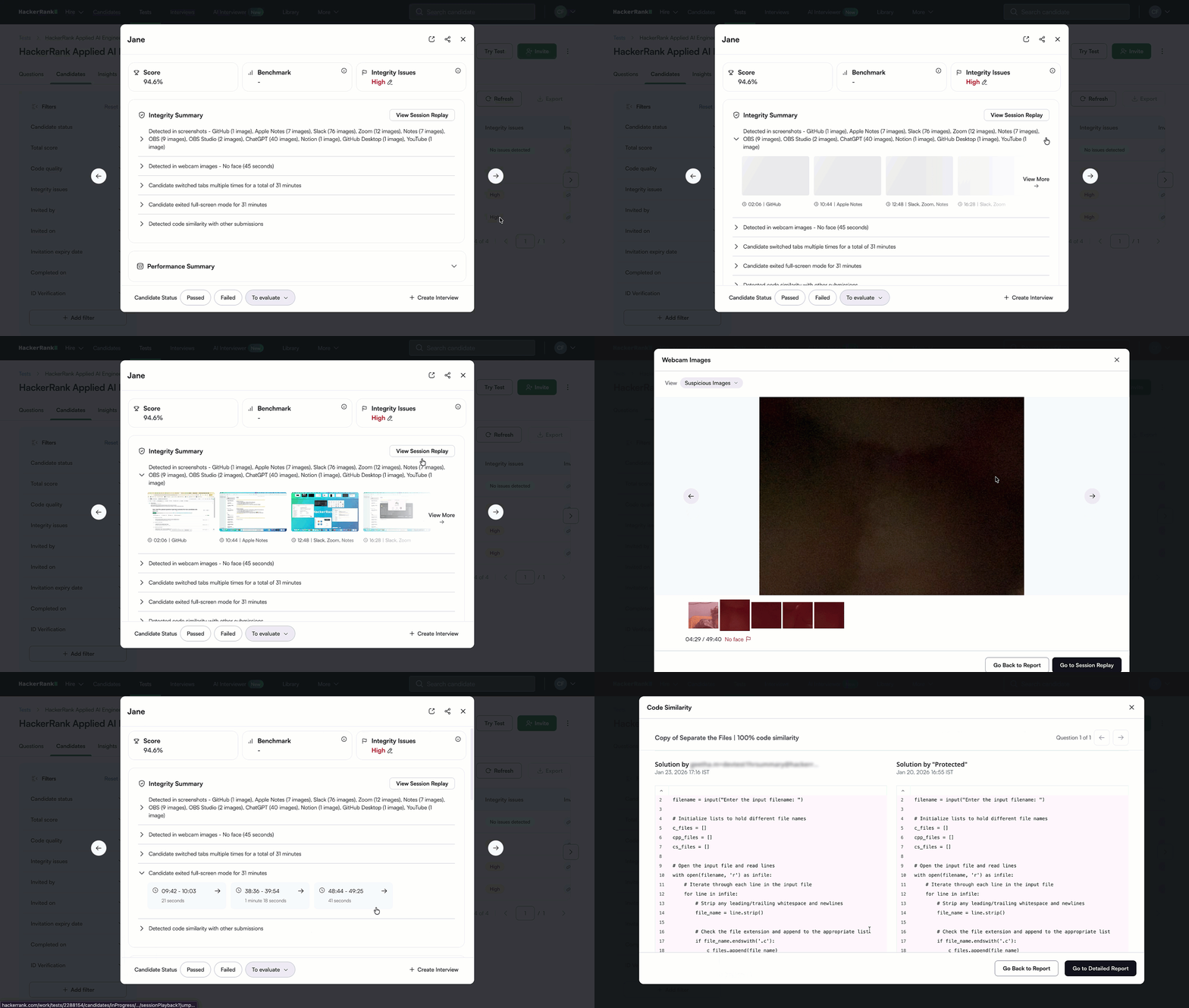
Le Relecture de session pour ces tests comprend toutes les fonctionnalités disponibles pour les tests sans informations personnelles du candidat, ainsi que les capacités supplémentaires suivantes :
Capture des images de webcam toutes les cinq secondes.
Capture des captures d'écran toutes les 15 secondes et augmente la fréquence autour des violations d'intégrité pour fournir des preuves contextuelles.
Affiche une chronologie synchronisée avec les images de webcam.
Note : Le mode Proctor utilise Analyse des captures d'écran pour examiner les images capturées.
Analyse des captures d'écran
Le système demande aux candidats de partager l'intégralité de leur écran. La plateforme capture des captures d'écran toutes les 15 secondes. Lorsque le système détecte une activité suspecte, telle que le changement de fenêtre ou la sortie du mode plein écran, il réduit l'intervalle de capture à cinq secondes.
Le système utilise un modèle pour analyser les captures d'écran et détecter les outils non autorisés, y compris :
Sites web de tutoriels, plateformes de partage de réponses ou dépôts GitHub hébergeant des solutions fuitées.
Assistants de codage IA externes, tels que des outils IA tiers ou copilotes, non intégrés à l’IDE de HackerRank.
Extensions de navigateur spécialisées ou applications d’overlay invisibles qui aident à répondre aux questions de codage.
Outils de collaboration, tels que la visioconférence, la messagerie ou les applications de bureau à distance.
Outils de fuite de questions, tels que les enregistreurs d’écran ou les applications de capture d’écran fonctionnant en arrière-plan.
Le système classe chaque capture d'écran comme suspecte ou non suspecte et fournit une explication pour tout problème détecté ou outil. Toutes les captures d'écran suspectes apparaissent mises en évidence dans le Session Replay et sur la chronologie de tentative du candidat.