

Modo de Supervisor
Este recurso faz parte do complemento de IA. Para mais informações, veja HackerRank AI Add-on.
O Modo Supervisor é um recurso alimentado por IA que simula supervisão humana ao vivo para ajudar a garantir a integridade do teste sem a complexidade da supervisão manual. Ele monitora o comportamento do candidato durante avaliações técnicas remotas e fornece relatórios pós-teste detalhados para apoiar decisões de contratação justas e baseadas em dados.
Embora a supervisão humana tradicional ofereça controles de integridade robustos, é difícil de escalar. O Modo Supervisor oferece uma alternativa escalável ao replicar supervisão semelhante à humana em grandes grupos de candidatos.
Com o Modo Supervisor, você pode:
Definir expectativas claras antecipadamente, mostrando aos candidatos as regras e diretrizes do teste antes de começarem.
Monitorar violações durante o teste, incluindo comportamentos como mudança de abas, uso de ferramentas não autorizadas ou anomalias na detecção facial, e intervir quando necessário.
Revisar um relatório de teste inteligente e humanizado que destaca questões de integridade através de um resumo claro e uma reprodução detalhada da sessão com capturas de tela rotuladas e eventos sinalizados.
Ativar Modo Supervisor
Para usar o Modo Supervisor em testes, você deve ativá-lo tanto no nível da Empresa quanto no nível do Teste.
Para ativar o Modo Supervisor:
Passo 1: Ativar Modo Supervisor nas Configurações da Empresa
Faça login na sua conta do HackerRank for Work usando suas credenciais.
Vá para Configurações > Configurações de Teste.
Na seção Integridade do Teste, ative o Modo Supervisor.
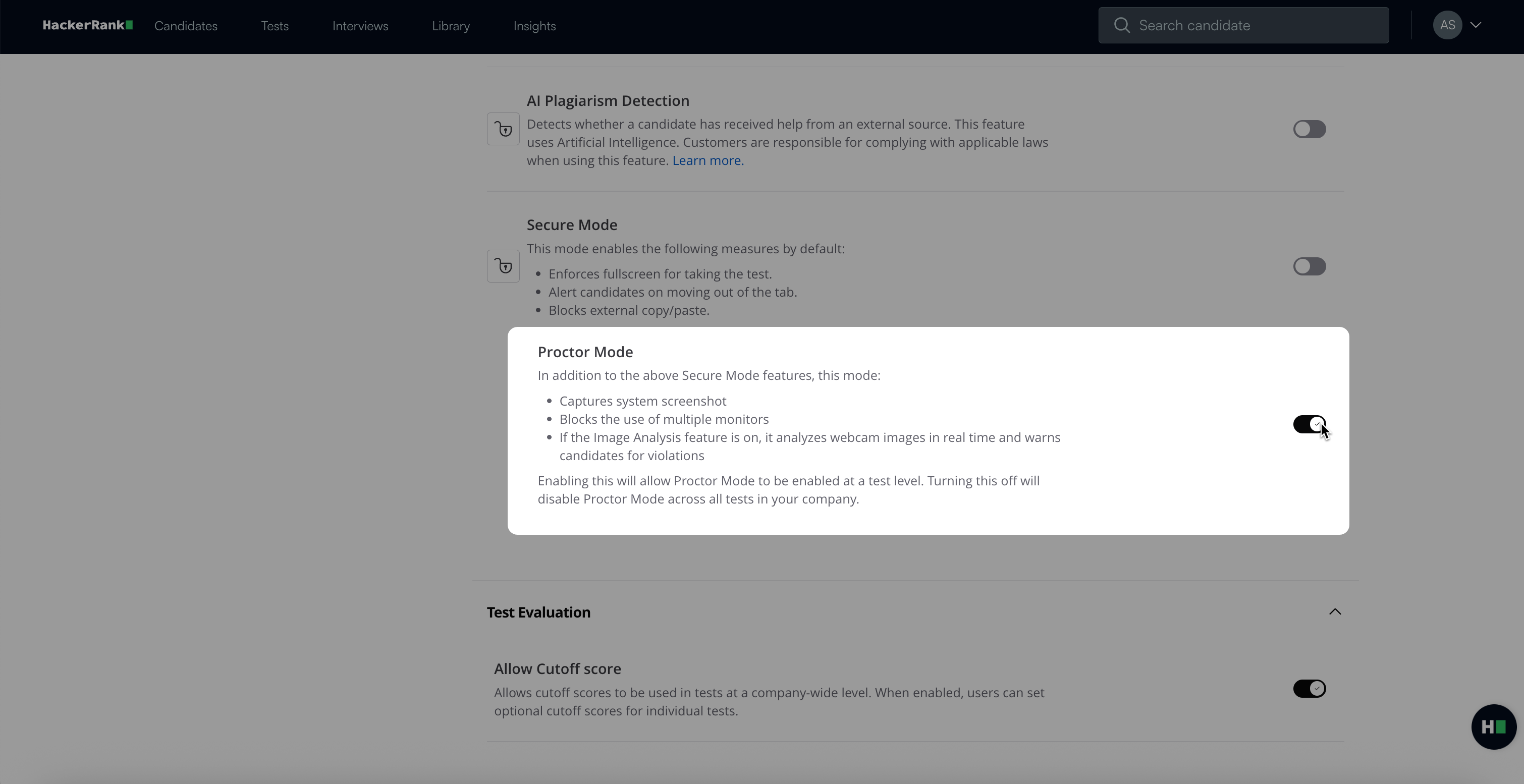
Na caixa de diálogo de confirmação, clique em Concordar e Ativar.
Clique em Salvar Alterações.
Passo 2: Ativar o Modo Supervisor no nível do teste
Vá para a aba Testes.
Selecione o teste que deseja configurar.
Vá para Configurações > Integridade do Teste.
Ative o botão Modo Supervisor .
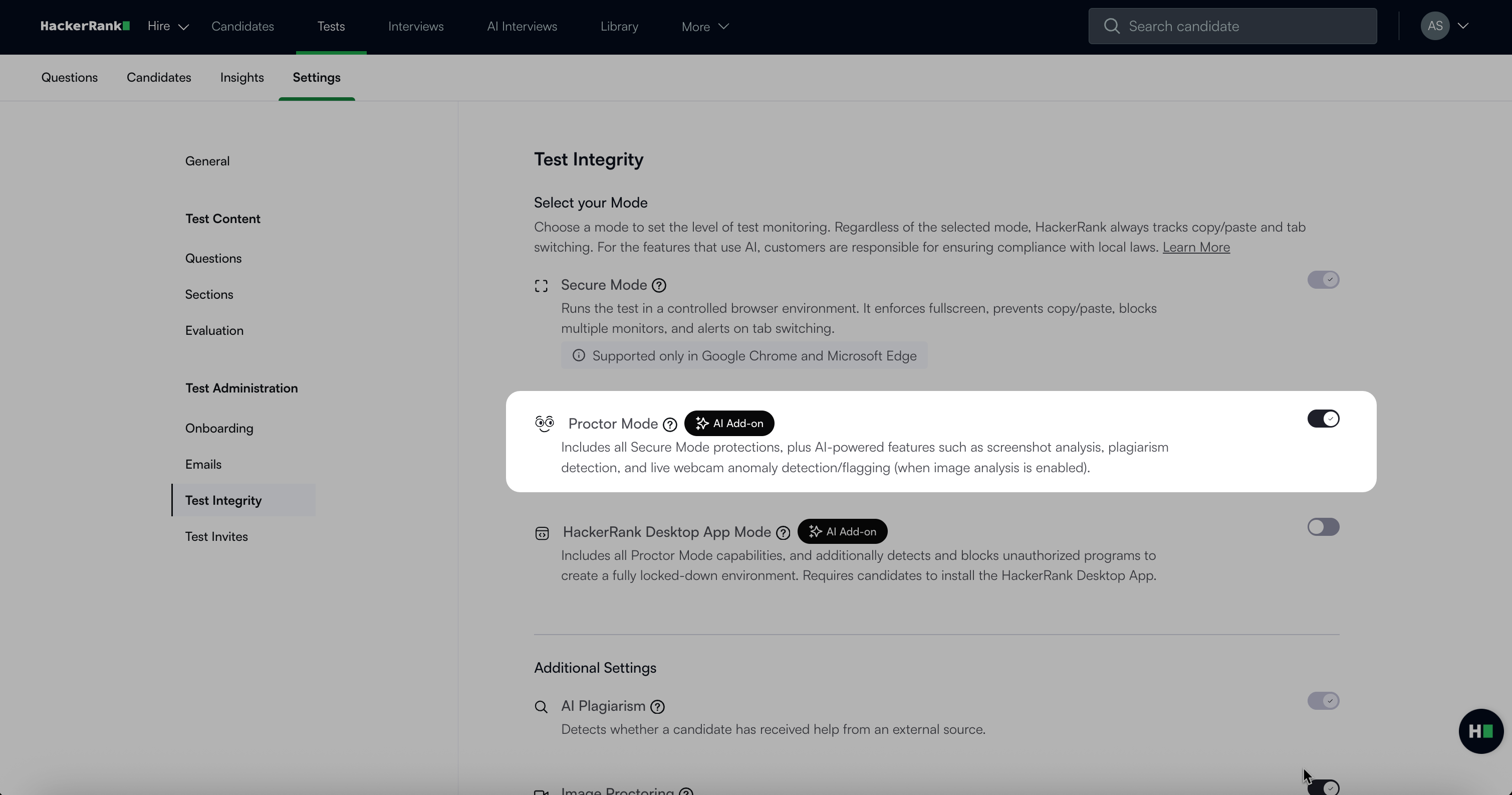
Clique em Salvar Alterações.
Nota: Quando o Modo Supervisor está habilitado, Detecção de Plágio por IA e Análise de Imagem são habilitados por padrão. Você pode desabilitar a Análise de Imagem, mas o HackerRank recomenda habilitá-la para integridade completa da sessão.
Compatibilidade do Modo Supervisor
A compatibilidade do Modo Supervisor inclui o seguinte:
Disponibilidade: O Modo Supervisor está disponível apenas para testes criados após o lançamento de julho de 2025. Você não pode habilitar o Modo Supervisor para testes criados antes deste lançamento. Se você usou o Modo Supervisor durante a fase de disponibilidade limitada, esses testes continuam a suportá-lo.
Tipos de questões suportados: O Modo Supervisor suporta apenas os seguintes tipos de questões: Codificação, Aproximada, Múltipla Escolha (MCQ), Base de Dados, Completar Frase, Subjetiva, Upload de Arquivo, Repositório de Código, Revisão de Código e Projetos (excluindo DevOps e Ciência de Dados).
Configuração bloqueada: Depois de publicar um teste e os candidatos começarem a realizá-lo, você não pode desativar o Modo Supervisor. Para conduzir o teste sem o Modo Supervisor, clone o teste original e convide os candidatos para o novo teste.
Como funciona o Modo Supervisor
O Modo Supervisor replica as etapas da supervisão ao vivo através de fluxos de trabalho automatizados antes, durante e após a sessão de teste.
O Modo Supervisor simula uma experiência ideal de supervisão focando nas seguintes áreas:
Antes do teste: Definir regras e diretrizes
O Modo Supervisor começa com um fluxo de integração que prepara os candidatos e ajuda a prevenir problemas de integridade:
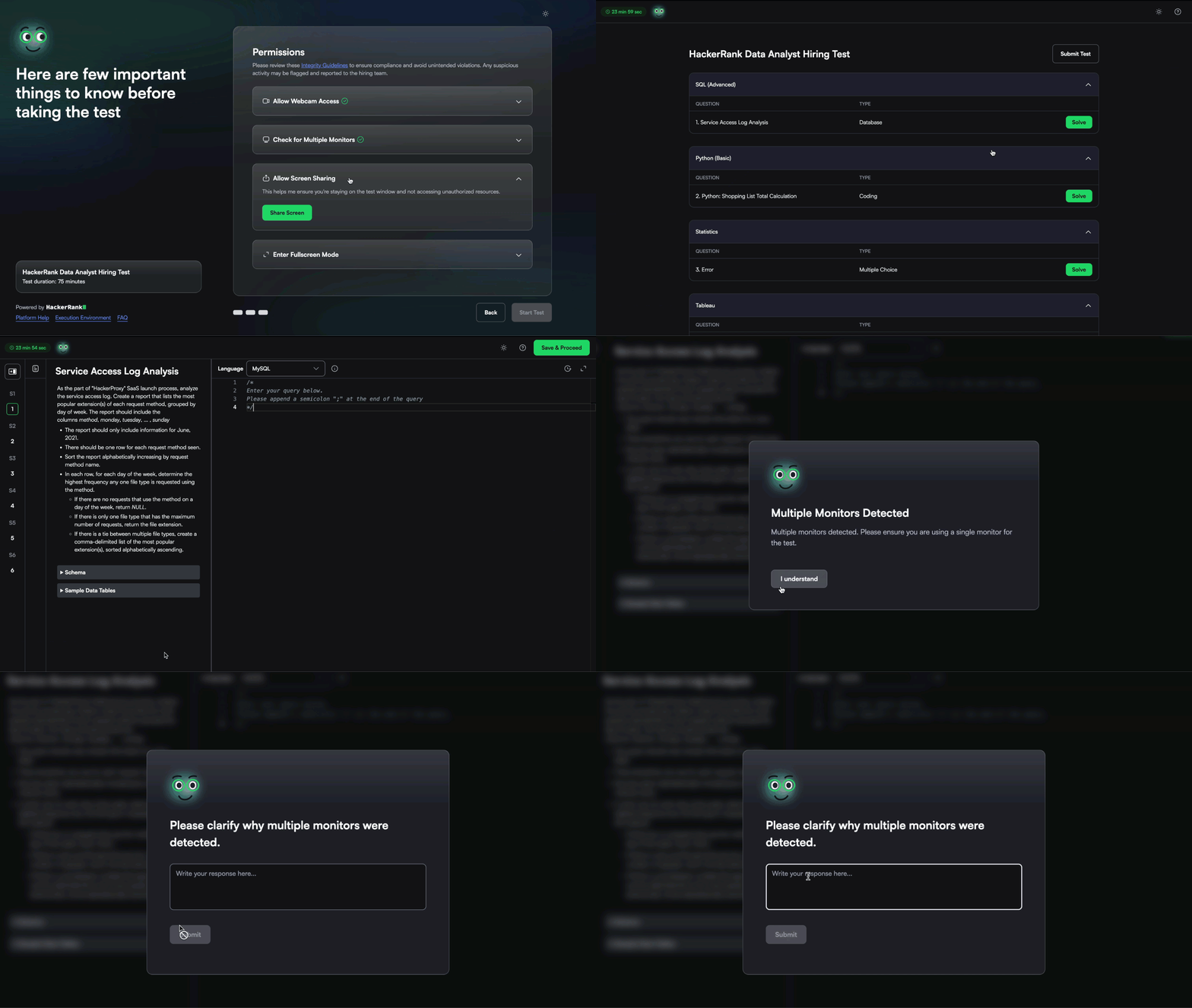
Compatibilidade do sistema e permissões: Os candidatos devem atender aos requisitos técnicos para estabilidade da rede, sistemas operacionais suportados e navegadores suportados. O teste não começa até que todos os requisitos sejam atendidos.
Consentimento e regras do teste: Os candidatos revisam e reconhecem uma lista de ações proibidas, como alternar abas ou usar ferramentas externas, e devem dar consentimento para prosseguir.
Permissões: Os candidatos devem conceder as seguintes permissões para iniciar o teste:
Acesso à webcam: Permite que o sistema monitore e grave o candidato através da webcam durante o teste.
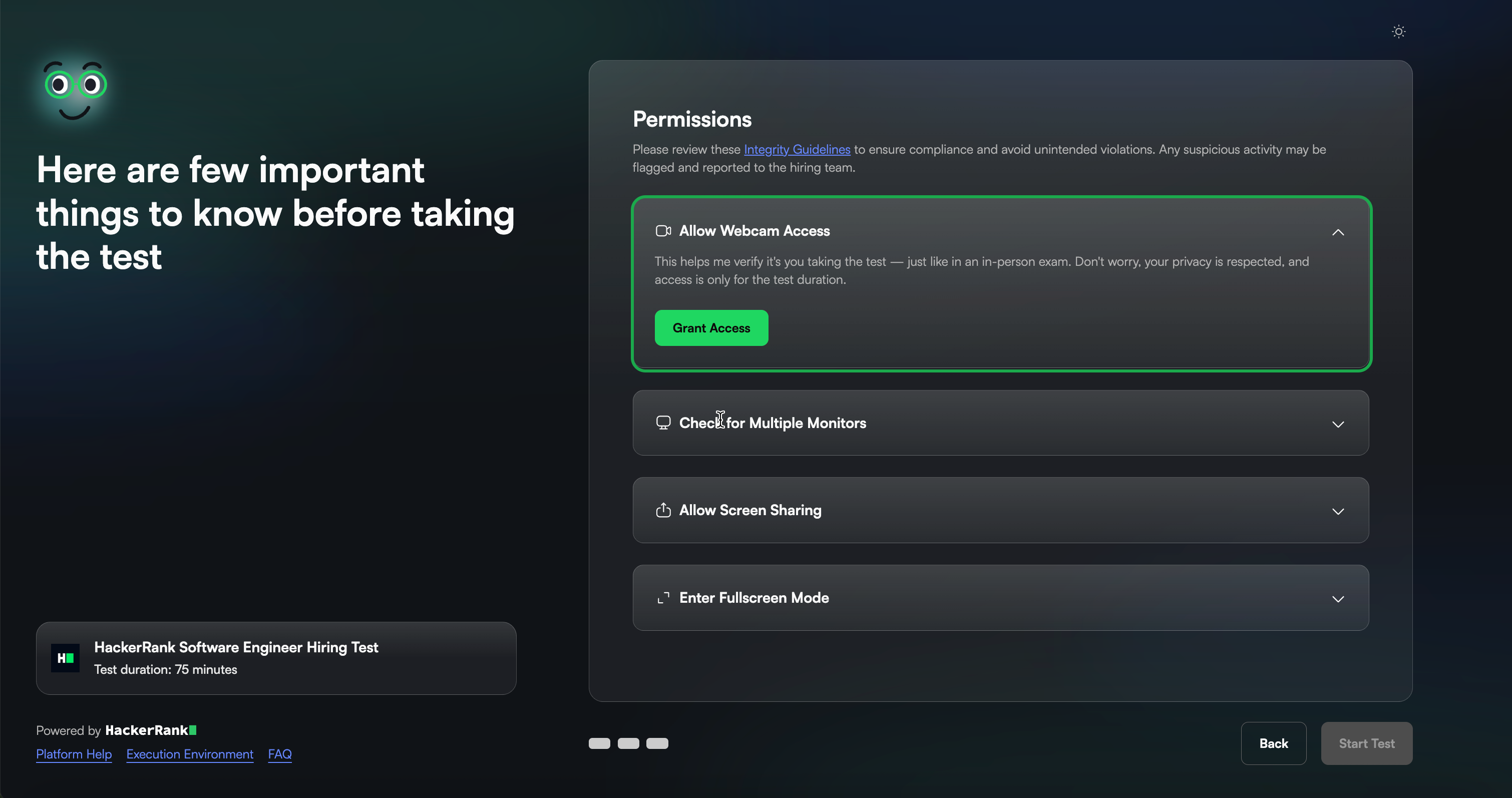
Verificação de múltiplos monitores: O sistema verifica a presença de múltiplos monitores. Os candidatos podem continuar apenas se estiver usando um único monitor.
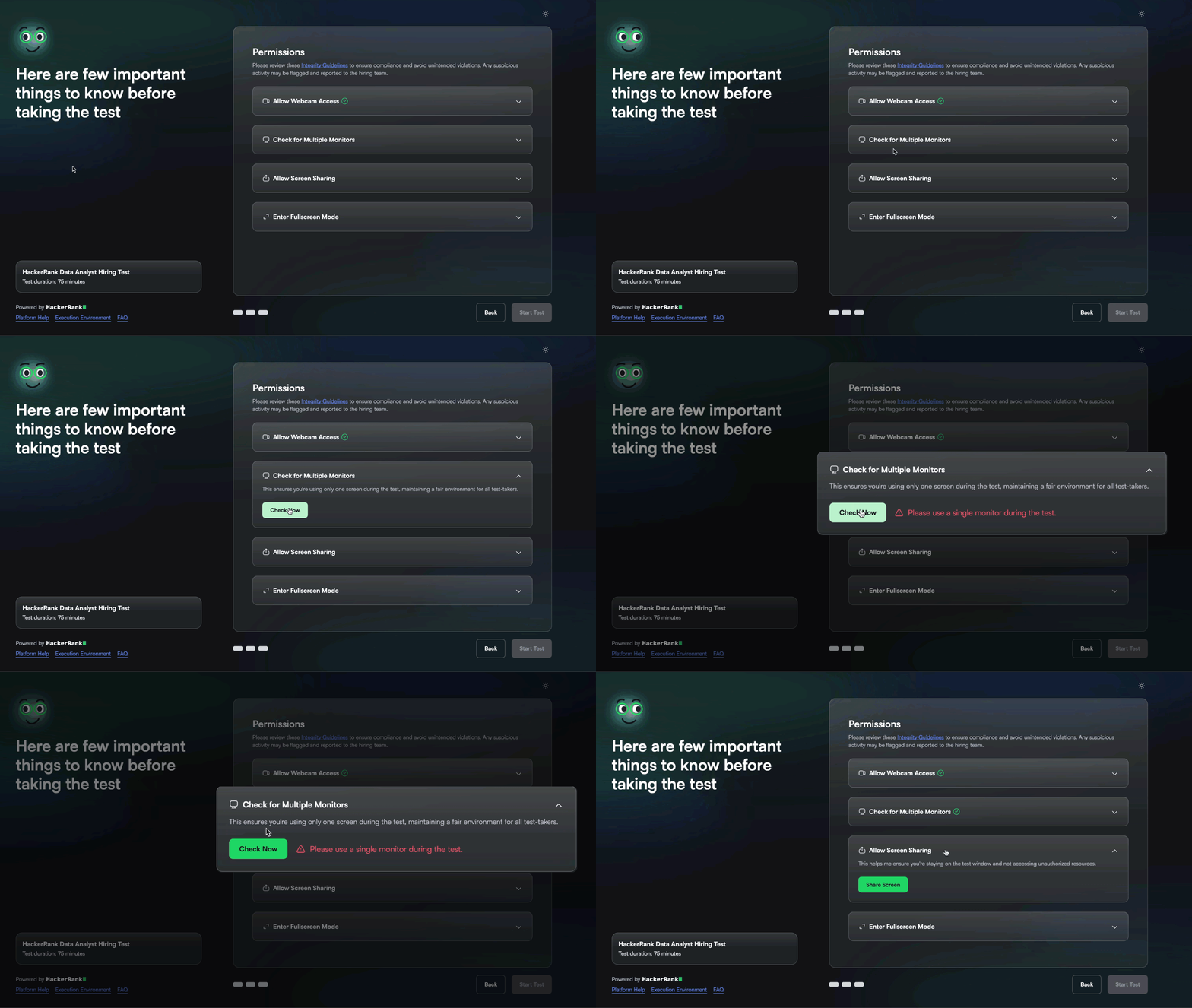
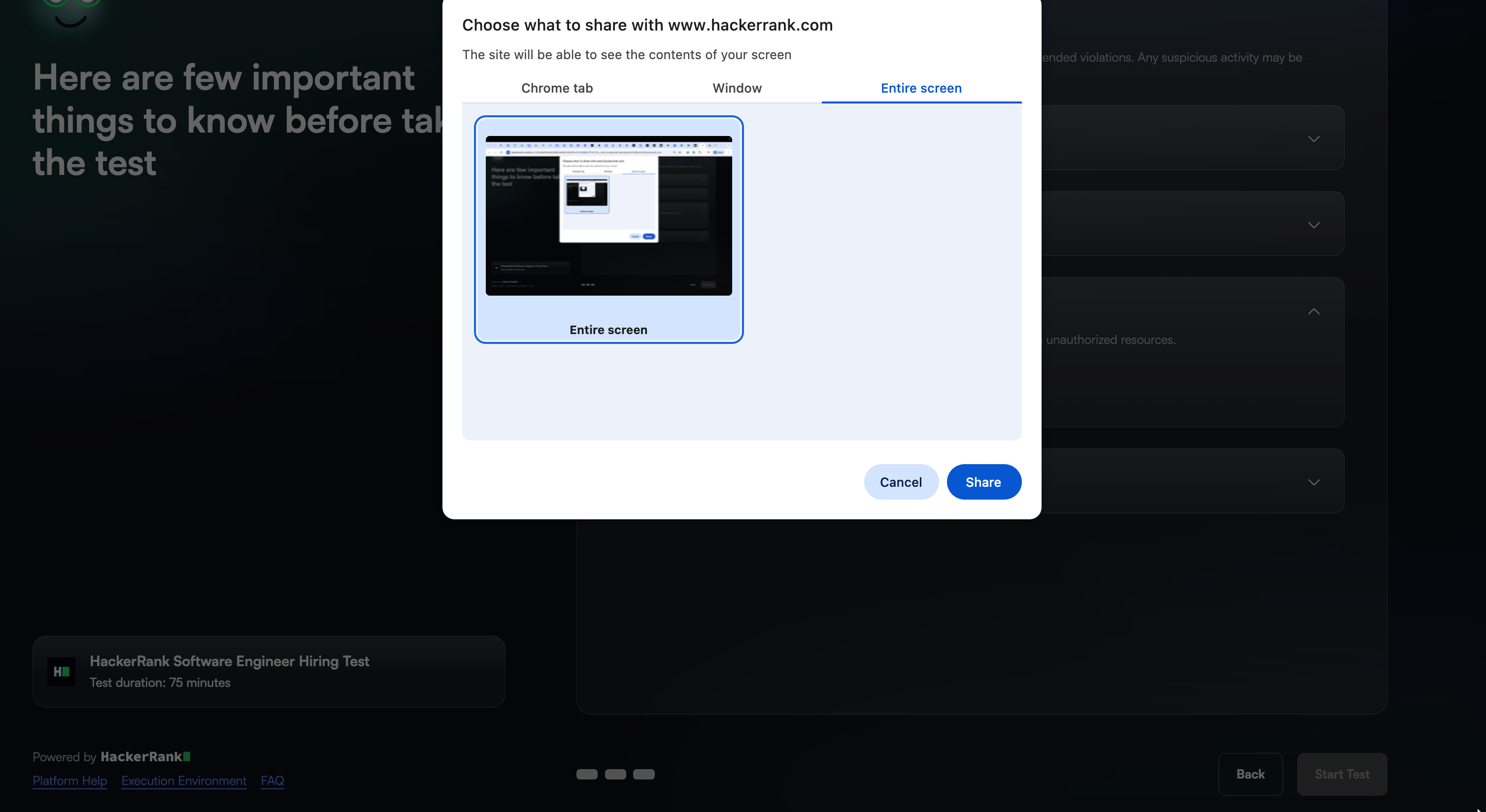
Acesso ao compartilhamento de tela: Permite que o sistema monitore a atividade da tela do candidato durante o teste e verifique se nenhum aplicativo ou recurso não autorizado está sendo usado.
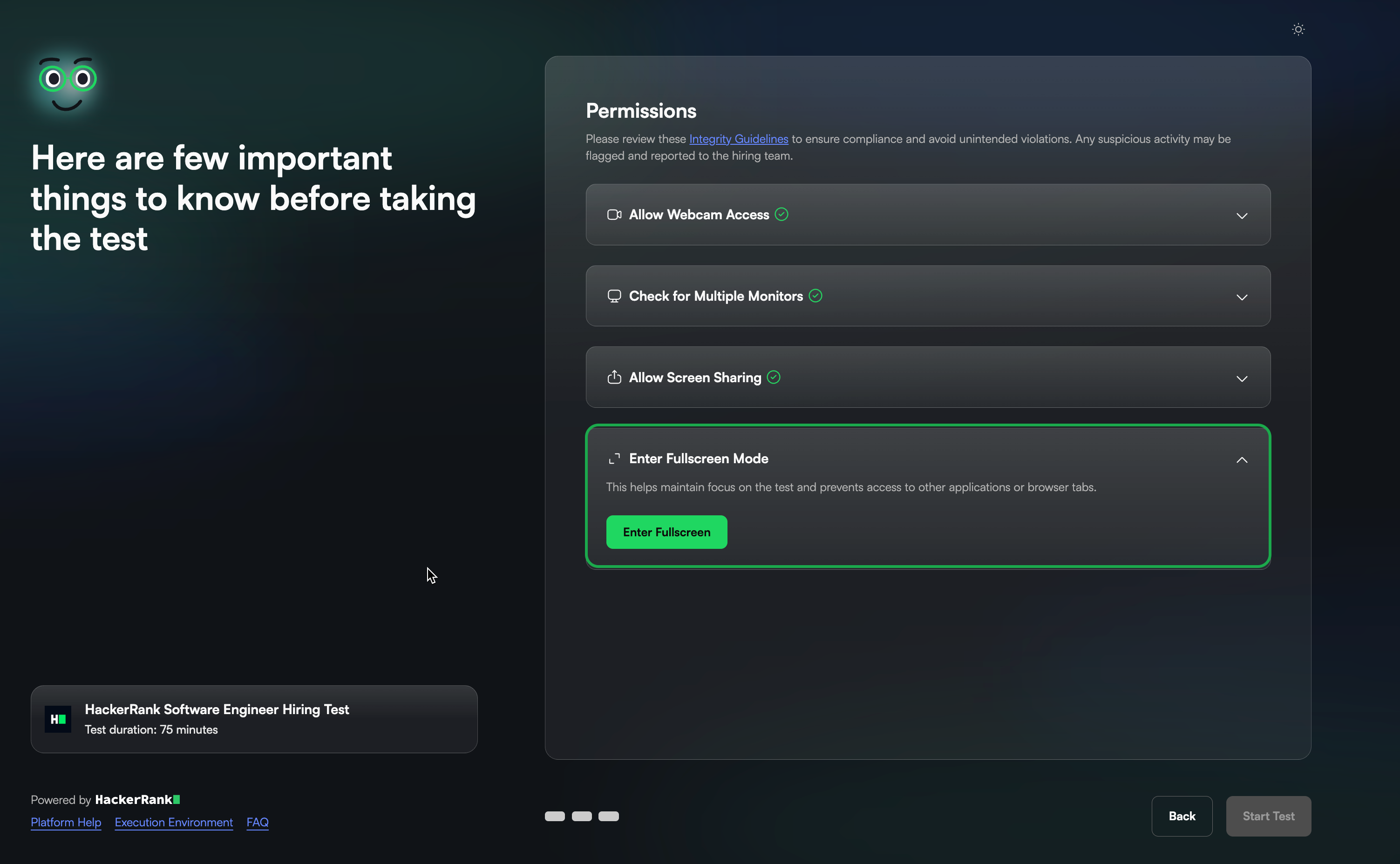
Modo tela cheia: O teste é executado em modo tela cheia para reduzir distrações e reforçar a integridade.
Durante o teste: Monitorar em tempo real
O Modo Supervisor usa IA para monitorar o comportamento do candidato e sinalizar ações suspeitas em tempo real.
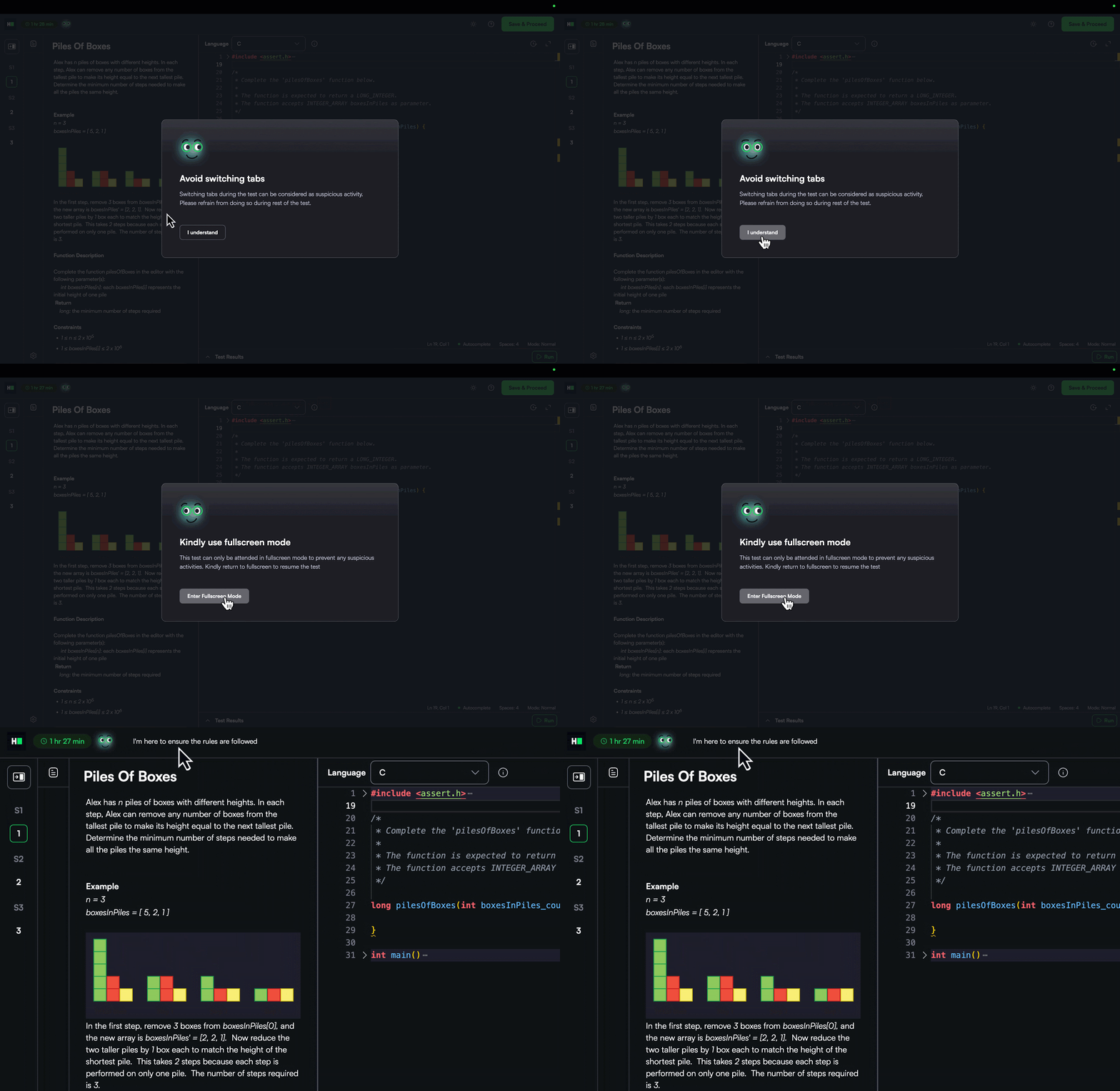
Aplicação de tela cheia e monitoramento de abas: Tentativas de sair do modo tela cheia ou trocar de abas do navegador são automaticamente sinalizadas e registradas.
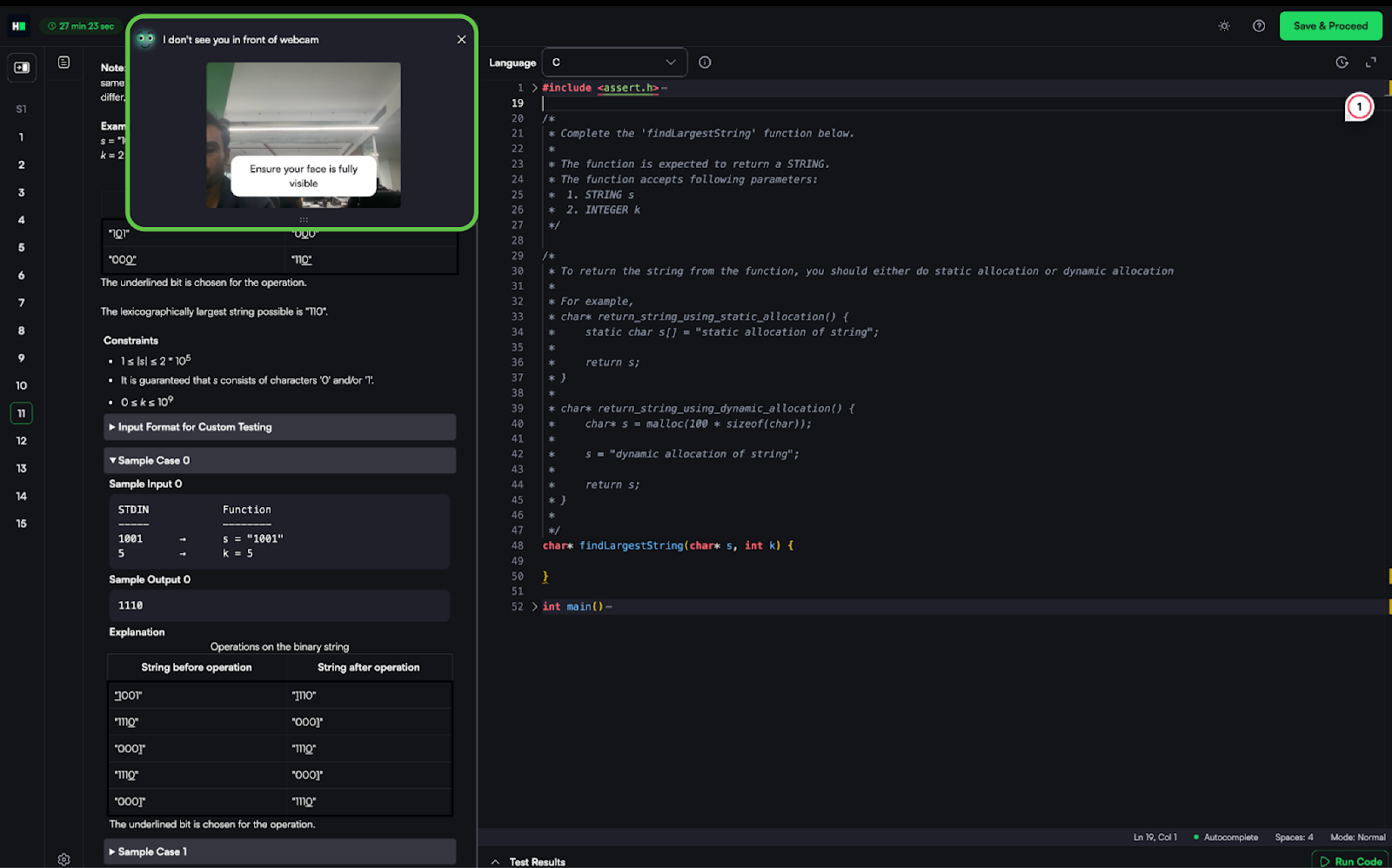
Monitoramento por webcam: A IA monitora continuamente a presença do candidato. Se o candidato não estiver visível ou múltiplos rostos forem detectados, um aviso aparece e o evento é registrado.
Detecção de múltiplos monitores: O sistema verifica continuamente que apenas um monitor permanece conectado. Ele sinaliza qualquer nova conexão de monitor feita durante o teste.
Capturas de tela da sessão: Capturas de tela do sistema do candidato são feitas periodicamente para detectar software não autorizado ou recursos externos.
Restrições de copiar-colar: A funcionalidade de copiar-colar é desabilitada para prevenir a colagem de conteúdo de fontes externas no editor.
Após o teste: Gerar relatório de integridade pós-teste
O Modo Supervisor gera relatórios resumidos e detalhados que ajudam você a avaliar o comportamento do candidato e a integridade geral do teste.
Relatório resumido
O relatório resumido oferece uma visão geral concisa da sessão, incluindo:
Indicação de se ocorreram problemas de integridade
Resumo de integridade
Resultados de integridade
O Modo Supervisor atribui um resultado final de integridade de Alto ou Médio com base na gravidade dos problemas detectados.
Testes sem informações pessoais do candidato
Quando um teste não captura informações pessoais do candidato (como imagens da webcam), o Modo Proctor avalia a integridade nas seguintes três áreas:
Regras do Modo Proctor: Verifique se um candidato viola as regras do Modo Proctor. Por exemplo, sair do modo de tela cheia, trocar de abas ou deixar a janela do teste.
Capturas de tela: Revê capturas de tela periódicas para atividade suspeita durante a sessão do candidato.
Similaridade de Código: Compara o código enviado por um candidato com o código enviado por outros candidatos.
O Resumo de Integridade fornece uma visão consolidada de todos os sinais de integridade detectados para um candidato. Permite que você visualize problemas e aprofunde-se nas evidências de apoio dentro da mesma seção.
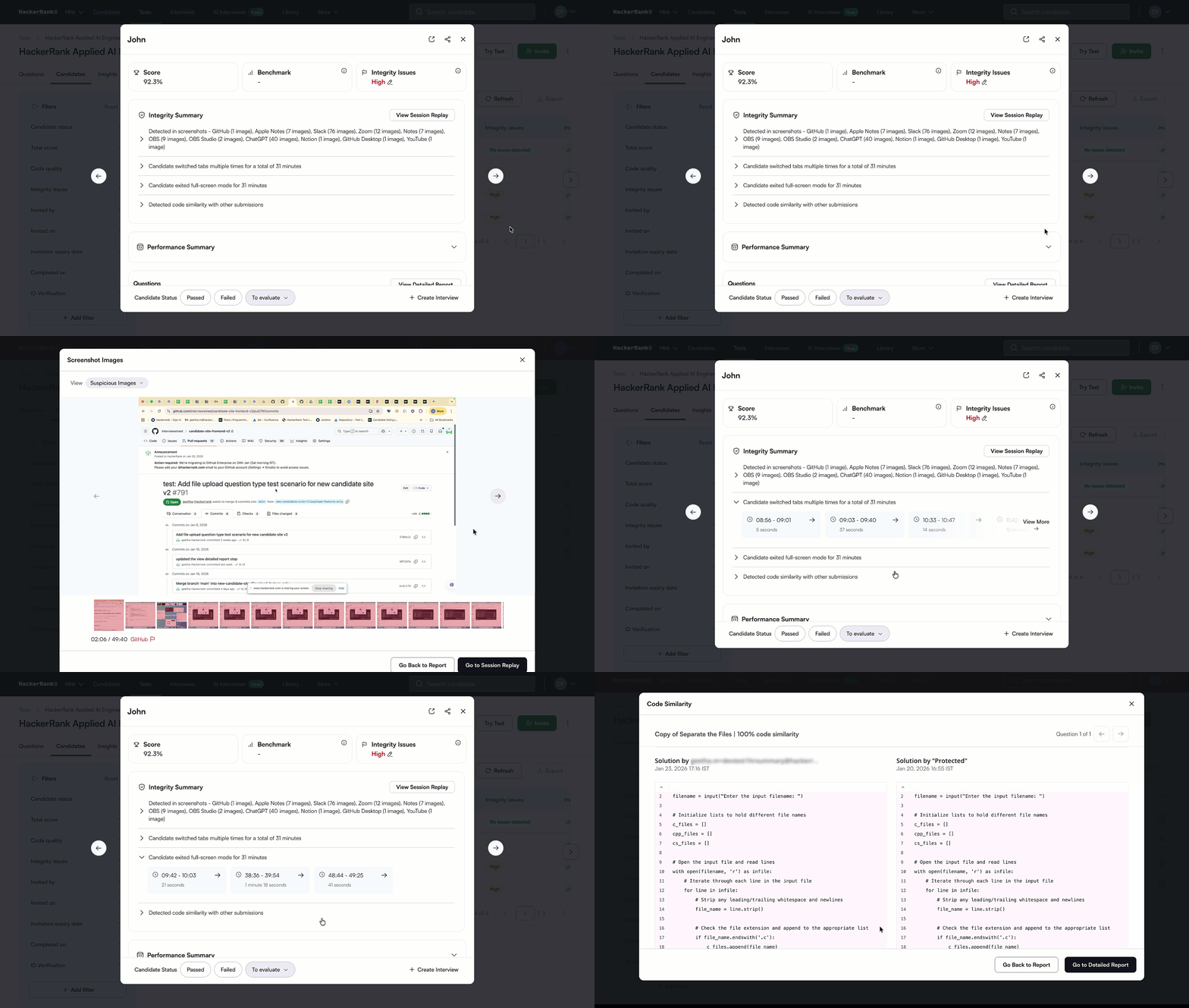
O Reprodução de Sessão fornece uma visualização baseada em linha do tempo, em estilo de vídeo, da sessão de teste. Inclui os seguintes recursos:
Gravação da aba de realização de teste do candidato.
Lista todos os eventos críticos do teste, incluindo eventos de integridade. Você pode pesquisar eventos e clicar em qualquer evento para pular para a marca de tempo correspondente na gravação.
Exibe uma linha do tempo sincronizada com a atividade do teste e capturas de tela por marca de tempo.
Analisa capturas de tela automaticamente e destaca atividades suspeitas.
Testes com informações pessoais do candidato
Quando um teste inclui informações pessoais do candidato (como imagens da webcam), o Modo Proctor avalia as mesmas três áreas que testes sem informações pessoais do candidato e também analisa imagens da webcam em busca de possíveis violações, como a ausência do rosto do candidato por um período prolongado, múltiplos rostos visíveis ou rostos secundários detectados.
O Resumo de Integridade fornece uma visão consolidada de todos os sinais de integridade detectados para um candidato, incluindo problemas detectados na análise da webcam. Permite visualizar os problemas e aprofundar nas evidências de apoio dentro da mesma seção.
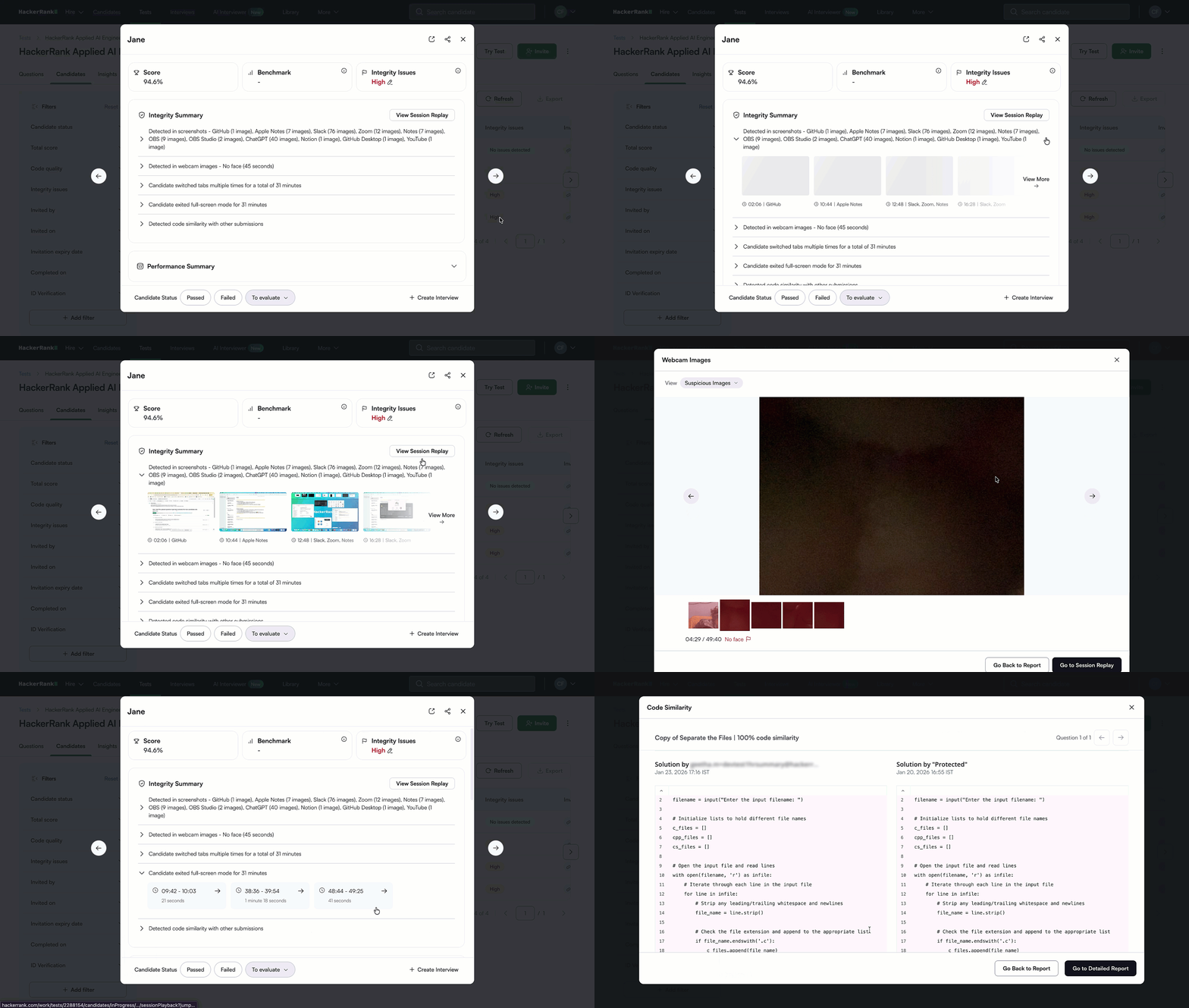
O Reprodução da Sessão para esses testes inclui todos os recursos disponíveis para testes sem informações pessoais do candidato, juntamente com as seguintes capacidades adicionais:
Captura imagens da webcam a cada cinco segundos.
Captura capturas de tela a cada 15 segundos e aumenta a frequência em torno de violações de integridade para fornecer evidências contextuais.
Exibe uma linha do tempo sincronizada com as imagens da webcam.
Nota: O Modo Proctor usa Análise de Captura de Tela para examinar imagens capturadas.
Análise de Captura de Tela
O sistema solicita que os candidatos compartilhem toda a sua tela. A plataforma captura capturas de tela a cada 15 segundos. Quando o sistema detecta atividade suspeita, como troca de janela ou saída do modo de tela cheia, ele reduz o intervalo de captura para cinco segundos.
O sistema usa um modelo para analisar capturas de tela e detectar ferramentas não autorizadas, incluindo:
Sites de tutorial, plataformas de compartilhamento de respostas ou repositórios do GitHub que hospedam soluções vazadas.
Assistentes de codificação de IA externos, como ferramentas de IA de terceiros ou copilotos, não integrados ao IDE do HackerRank.
Extensões de navegador especializadas ou aplicativos de sobreposição invisível que auxiliam na resposta a questões de programação.
Ferramentas de colaboração, como videoconferência, mensagens ou aplicativos de área de trabalho remota.
Ferramentas de vazamento de perguntas, como gravadores de tela ou aplicativos de captura de tela que rodam em segundo plano.
O sistema classifica cada captura de tela como suspeita ou não suspeita e fornece uma explicação para quaisquer problemas ou ferramentas detectados. Todas as capturas de tela suspeitas são destacadas na Reprodução da Sessão e na linha do tempo da tentativa do candidato.