HackerRank Desktop App-modus
Last updated: November 2, 2026
Deze functie maakt deel uit van de AI Add-on. Voor meer informatie, zie 📄 HackerRank AI Add-on.
HackerRank Desktop App Modus stelt u in staat om tests uit te voeren in een veilige, lichtgewicht desktopapplicatie. Deze modus biedt strengere toezichtcontroles die niet mogelijk zijn in webbrowsers.
Wanneer u Desktop App Modus inschakelt, gelden de volgende integriteitscontroles:
Voorkomt dat kandidaten externe toegang tot hun systemen delen.
Voorkomt dat kandidaten hun scherm delen of screenshots maken.
Blokkeert het gebruik van andere applicaties tijdens de test, inclusief tools zoals Cluely, videoconferenties, berichtapplicaties of LLM-applicaties.
Handhaaft de volledig-schermmodus gedurende de hele test en staat kandidaten niet toe om weg te navigeren van de testinterface.
Voorkomt dat de test op een virtuele machine wordt uitgevoerd.
Desktop App Modus bevat alle functies die beschikbaar zijn in 📄 Proctor Modeen biedt het hoogste niveau van integriteitscontroles voor het afnemen van tests op het HackerRank platform.
HackerRank Desktop App Modus inschakelen
HackerRank Desktop App Modus bouwt voort op de functies van Proctor Modus. Om het in tests te gebruiken, schakel eerst Proctor Modus in op bedrijfsniveau, en schakel vervolgens Desktop App Modus in op testniveau.
Om HackerRank Desktop App Modus in te schakelen:
Stap 1: Schakel Proctor Modus in bij Bedrijfsinstellingen
Log in op uw HackerRank for Work account met uw inloggegevens.
Ga naar Instellingen > Test Instellingen.
In de sectie Test Integriteit, schakel Proctor Modus in.
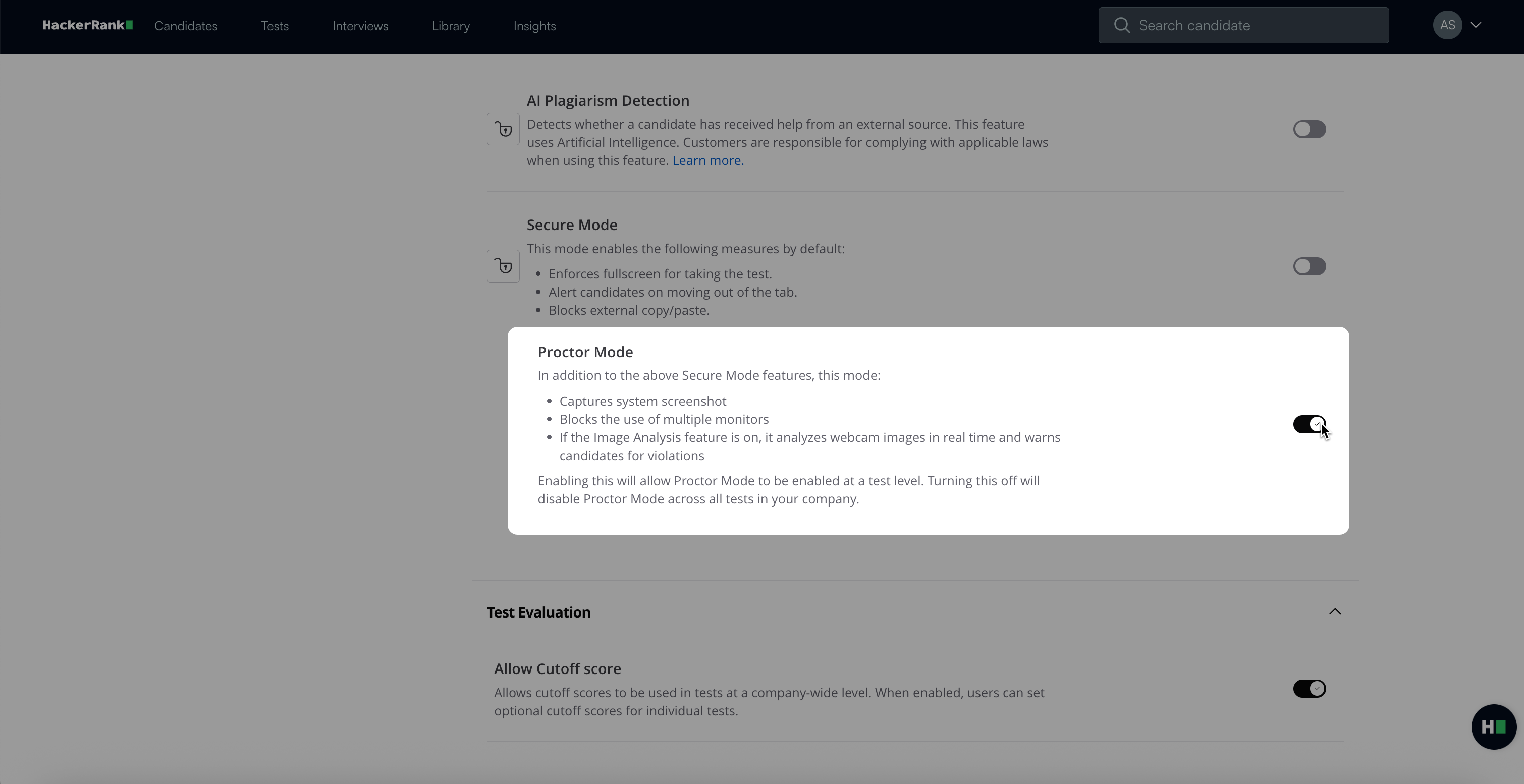
In het bevestigingsdialoogvenster, klik op Akkoord & Inschakelen.
Klik op Wijzigingen Opslaan.
Stap 2: Schakel HackerRank Desktop App-modus in op testniveau
Ga naar het Tests tabblad.
Selecteer de test die je wilt configureren.
Ga naar Instellingen > Test Integriteit.
Zet de HackerRank Desktop App Modus schakelaar aan.
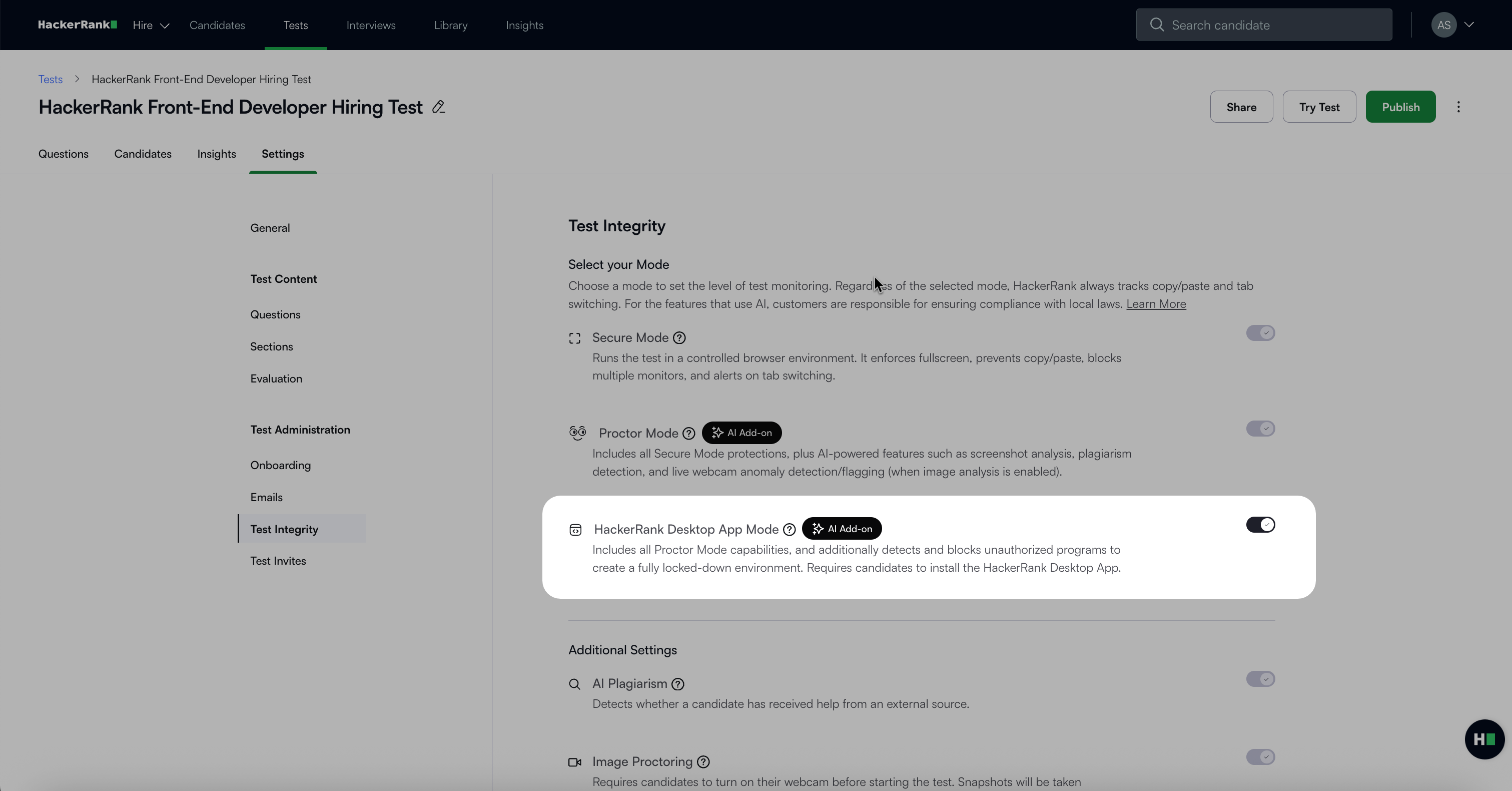
Klik op Wijzigingen Opslaan.
Opmerking: Wanneer HackerRank Desktop App Modus is ingeschakeld, zijn AI Plagiaat Detectie en Afbeelding Analyse standaard ingeschakeld.
Hoe HackerRank Desktop App Modus werkt
Desktop App Modus handhaaft integriteit in elke fase van de testsessie.
Voor de test
Kandidaten volgen een begeleide onboardingflow die hen voorbereidt op de test en integriteitsproblemen voorkomt.
Download desktoptoepassing: Kandidaten downloaden een lichtgewicht HackerRank desktopapplicatie, beschikbaar voor Windows en macOS. Na het downloaden klikken kandidaten op Start Test om de applicatie te starten.
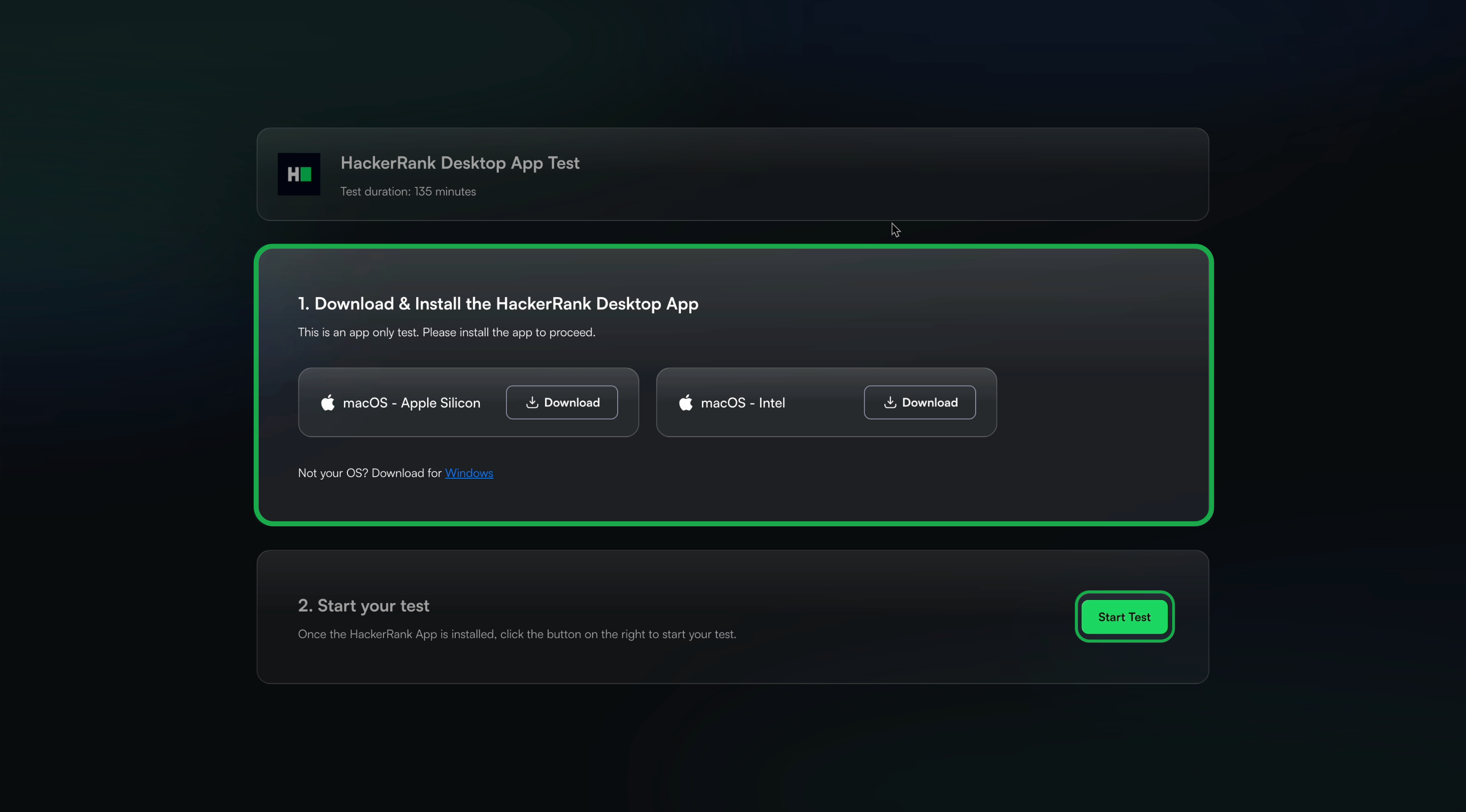
Systeempermissies: Wanneer een kandidaat de desktopapplicatie voor de eerste keer gebruikt, moet hij de benodigde systeempermissies verlenen. Deze permissies stellen de applicatie in staat om het systeem van de kandidaat tijdens de test effectief te monitoren.
Toestemming en testregels: Kandidaten bekijken en bevestigen een lijst met verboden handelingen, zoals het wisselen van tabbladen of het gebruiken van externe tools, en moeten toestemming geven om door te gaan.
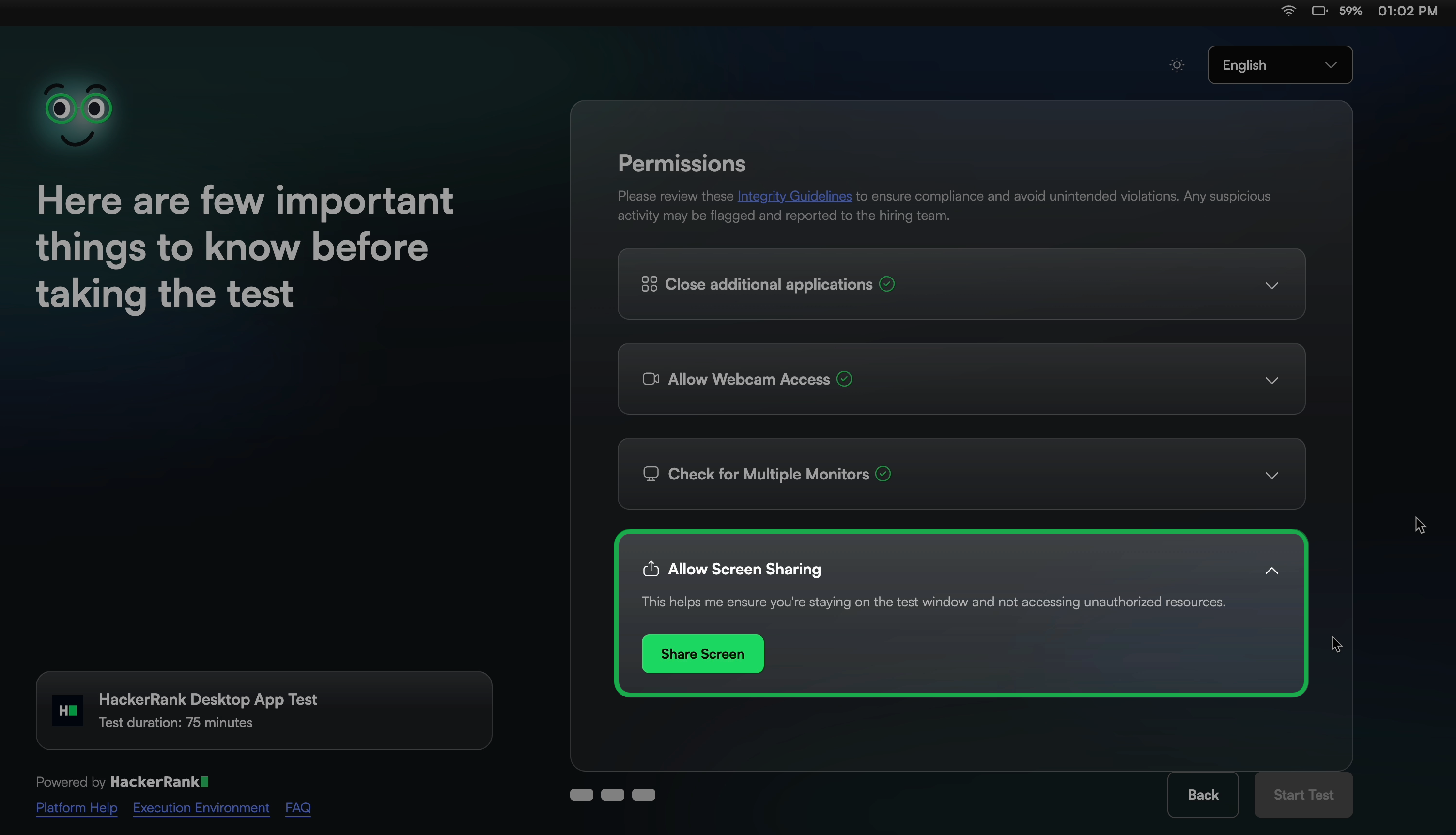
Permissies: Kandidaten moeten de volgende permissies verlenen om de test te starten:
Sluit extra applicaties: Kandidaten moeten ongeautoriseerde applicaties sluiten voordat de test start. Ze kunnen ze handmatig sluiten of klikken op Force Close All Apps.
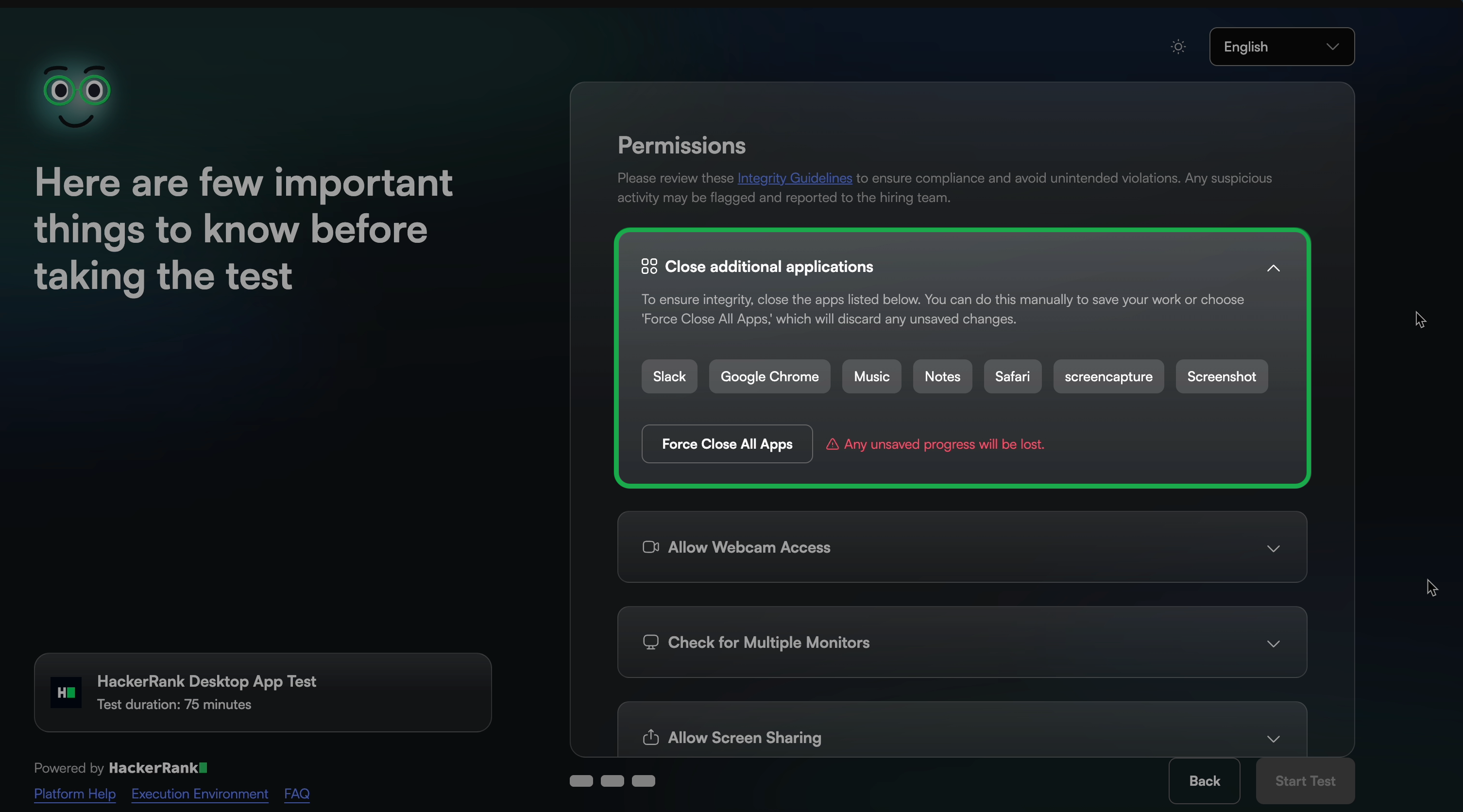
Toegang tot webcam: Hiermee kan het systeem de kandidaat via de webcam monitoren en opnemen tijdens de test.
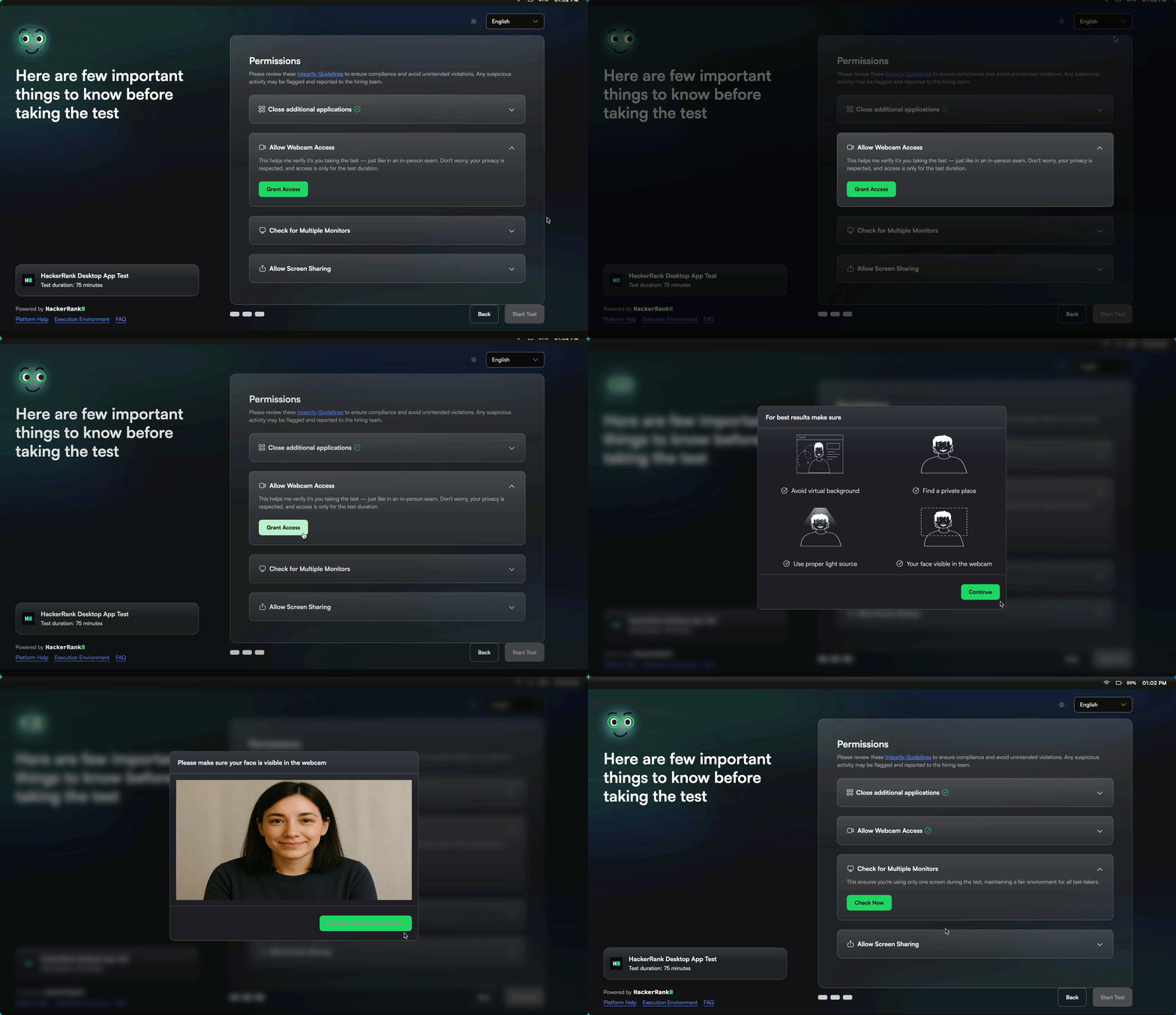
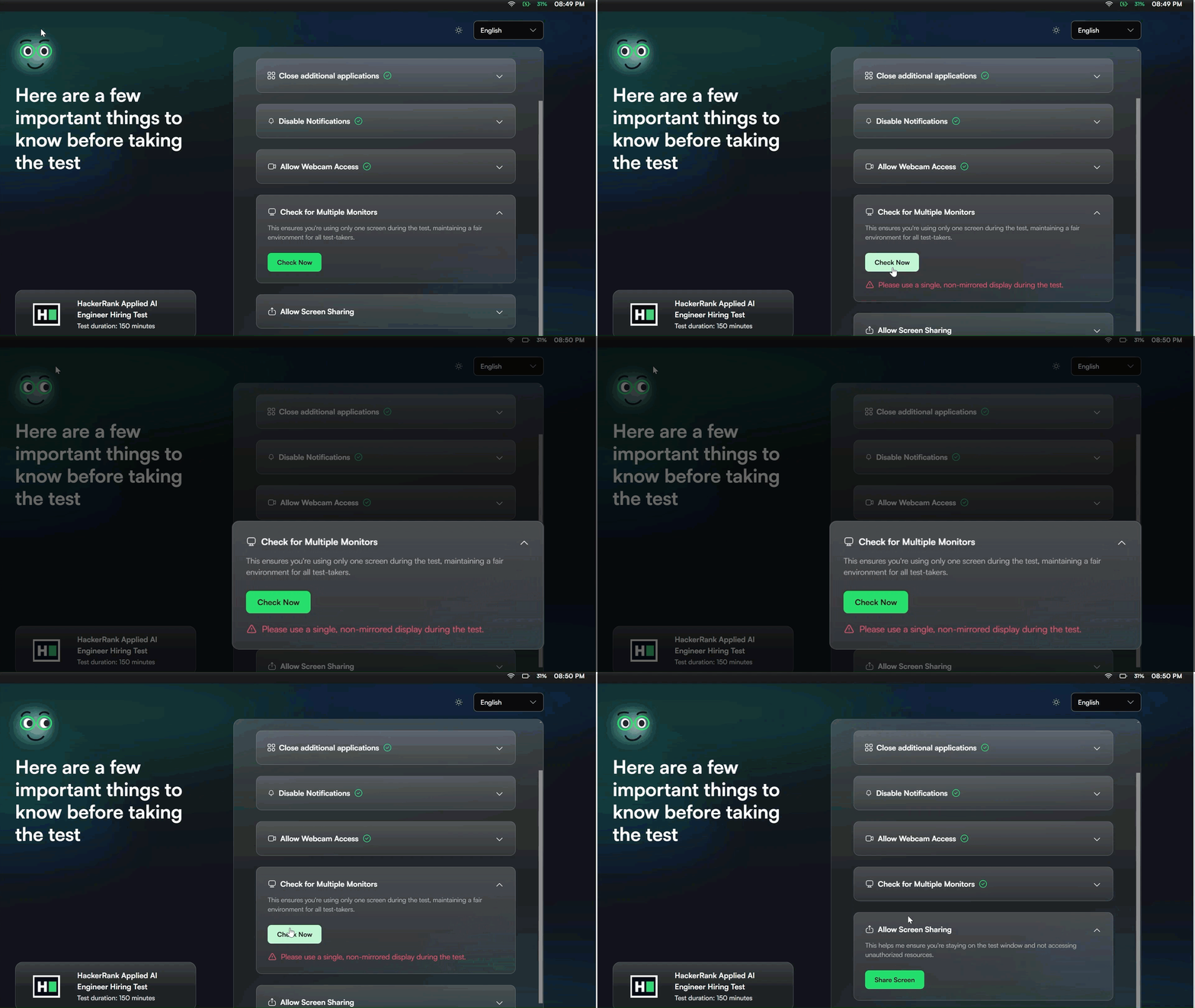
Controle op meerdere monitoren en schermspiegelen: Het systeem controleert op meerdere monitoren en schermspiegeling (wanneer het scherm wordt gedupliceerd op een ander display). Kandidaten kunnen de test alleen starten als er één enkel, niet-gespiegeld display wordt gebruikt.
Toegang tot schermdeling: Hiermee kan het systeem de schermactiviteit van de kandidaat tijdens de test monitoren.
Zodra kandidaten Test Starten selecteren, start de applicatie de test in volledig scherm modus. Kandidaten kunnen de volledig scherm modus verlaten na het voltooien van de test.
Tijdens de test
Volledig-scherm handhaving: De applicatie voorkomt dat kandidaten de volledig-schermmodus verlaten of overschakelen naar andere applicaties. Het blokkeert alle dergelijke pogingen. Als een kandidaat deze beperkingen omzeilt, markeert het systeem de activiteit automatisch en logt deze.
Applicatiebewaking: De applicatie detecteert en sluit alle andere programma's die kandidaten proberen te openen tijdens de test, inclusief onzichtbare valstriksoftware zoals Cluely en Ultracode.
Webcambewaking: AI monitort continu de aanwezigheid van de kandidaat. Als de kandidaat niet zichtbaar is of worden meerdere gezichten gedetecteerd, verschijnt er een waarschuwing en wordt het evenement geregistreerd.
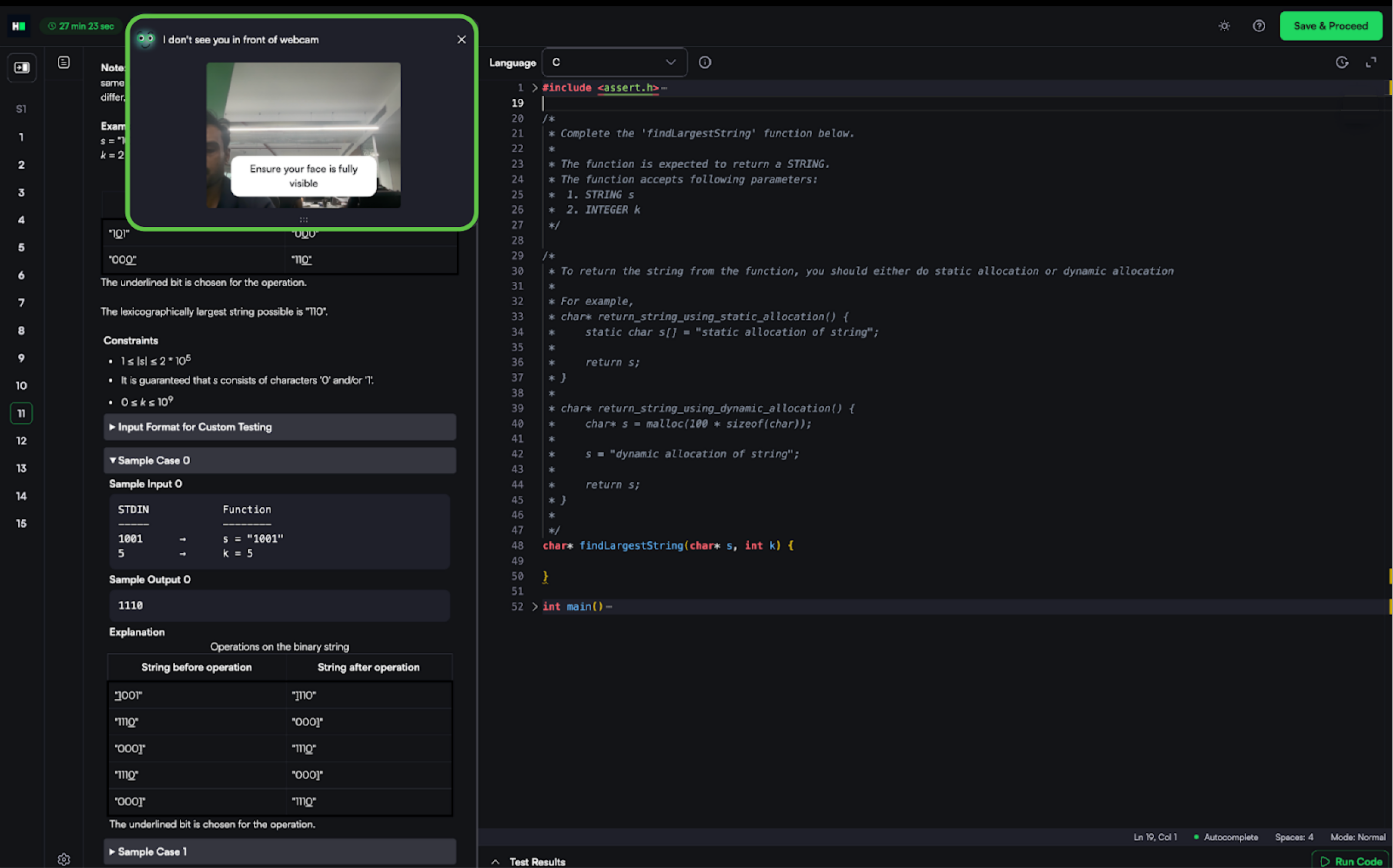
Objectdetectie in webcamfeed: Detecteert en markeert mobiele telefoons en tablets in de webcamfeed van de kandidaat. Het maakt afbeeldingen met de gedetecteerde objecten en voegt deze toe aan het rapport voor beoordeling.
Detectie van meerdere monitoren en schermspiegelen: Het systeem controleert continu op meerdere monitoren en schermspiegelen tijdens de test. Het markeert elke nieuwe monitorverbinding of spiegelactiviteit, en kandidaten moeten deze verbreken om door te gaan.
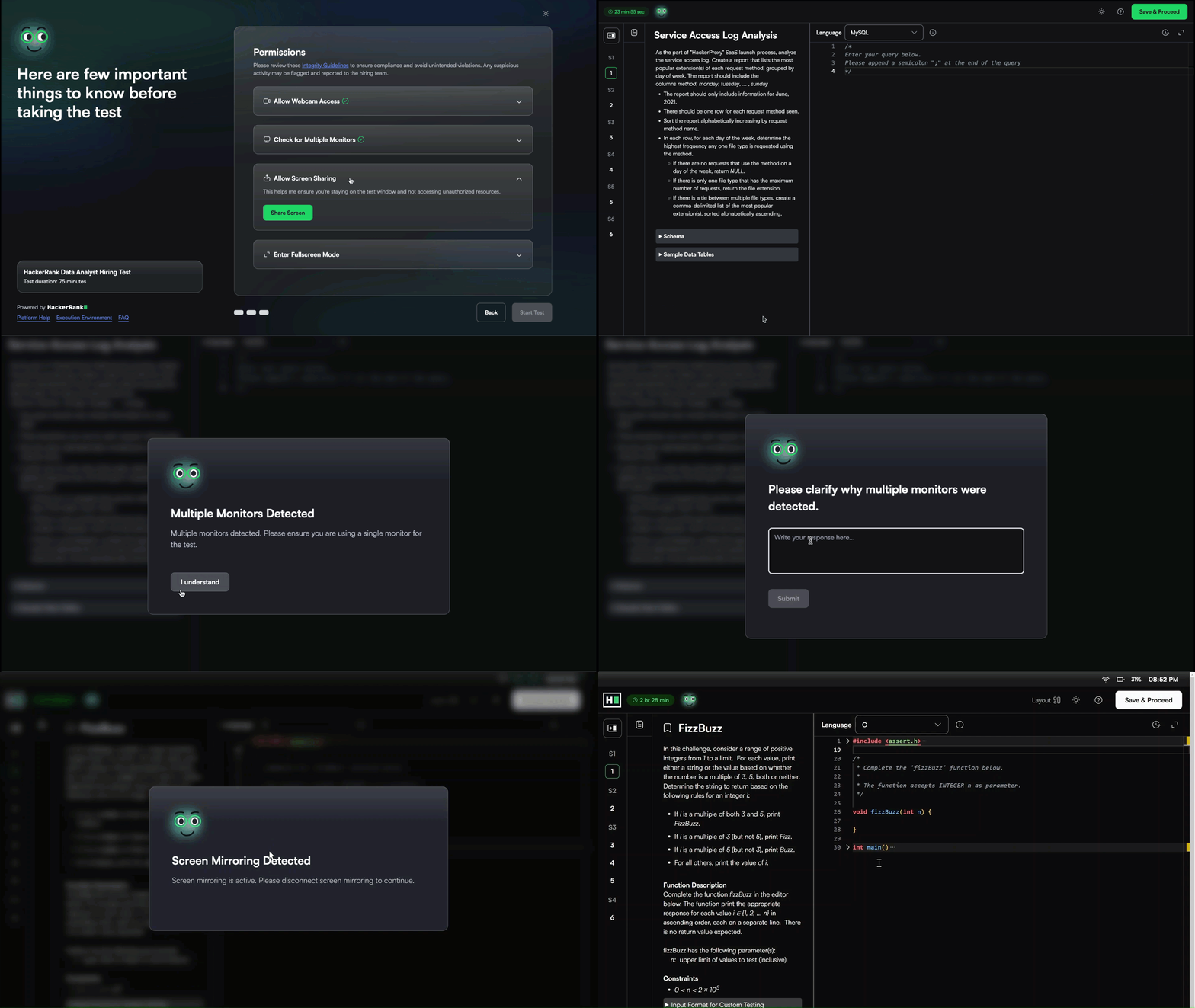
Voorkom schermopnames: De applicatie voorkomt dat de kandidaat schermopnames maakt tijdens de test. Als de kandidaat toch een schermopname maakt, verschijnt de opname leeg.
Gespreksdetectie in de code-editor: Detecteert patronen waarbij kandidaten typen en inhoud verwijderen in de editor die kunnen wijzen op externe communicatie. Dergelijke activiteit wordt gemarkeerd voor beoordeling als mogelijke externe hulp.
Kopieer-plakbeperkingen: Kopiëren-plakken functionaliteit is uitgeschakeld om te voorkomen dat inhoud van externe bronnen in de editor wordt geplakt.
Na de test
Wanneer de test eindigt, genereert het systeem een uitgebreide samenvatting en gedetailleerde rapporten die u helpen het gedrag van kandidaten en de algehele testintegriteit te beoordelen. Deze rapporten zijn vergelijkbaar met die beschikbaar in 📄 Proctor Mode.
Samenvattingsrapport
Het samenvattingsrapport biedt een beknopt overzicht van de sessie, inclusief:
Indicatie of er integriteitsfouten zijn opgetreden
Integriteitssamenvatting
Integriteitsresultaten
Het systeem wijst een integriteitsbeoordeling toe van Hoog of Gemiddeld gebaseerd op de ernst van gedetecteerde problemen.
De integriteitsresultaten evalueren overtredingen in twee gebieden:
Webcamafbeeldingen: Analyseer webcamafbeeldingen voor verdacht gedrag. Bijvoorbeeld een lange periode zonder het gezicht van de kandidaat, meerdere gezichten, of secundaire gezichten.
Codegelijkenis: Vergelijkt de code die door een kandidaat is ingediend met de code die door andere kandidaten is ingediend.
Integriteitssamenvatting
Het integriteitresultaat wordt gekoppeld aan aanvullende details in de Integriteitsoverzicht. Het Integriteitsoverzicht biedt een geconsolideerd overzicht van alle gedetecteerde integriteitssignalen voor een kandidaat. Het stelt u in staat om problemen te bekijken en in te zoomen op ondersteunend bewijs binnen dezelfde sectie.

Sessie Replay
Sessie Replay biedt een tijdlijn-gebaseerde, video-stijl weergave van de testsessie. Het bevat de volgende functies:

Opname van de test‑sessie van de kandidaat over het volledige browserscherm
Lijst alle kritieke testgebeurtenissen, inclusief integriteit‑gebeurtenissen. Je kunt zoeken naar gebeurtenissen en op een gebeurtenis klikken om naar de overeenkomstige tijdstempel in de opname te springen.
Toont een gesynchroniseerde tijdlijn met testactiviteit en webcam‑beelden per tijdstempel.
Legt webcam‑beelden vast elke 15 seconden.
Opmerking: Inhoudsbescherming is tijdelijk niet beschikbaar in de HackerRank Desktop App omdat schermopname screenshot‑toestemmingen vereist die eerder beperkt waren.