HackerRank 桌面應用程式模式
Last updated: November 2, 2026
此功能屬於 AI 附加元件。欲取得更多資訊,請參閱 📄 HackerRank AI 附加元件.
HackerRank 桌面應用程式模式允許您在安全、輕量級的桌面應用程式中進行測試。此模式提供了在網頁瀏覽器中無法實現的更嚴格監考控制。
當您啟用桌面應用程式模式時,將適用以下完整性控制:
防止候選人共享遠端存取其系統。
防止候選人共享螢幕或截圖。
在測驗期間阻止使用其他應用程式,包括如 Cluely、視訊會議、即時通訊應用程式或大型語言模型(LLM)應用程式等工具。
在整個測驗過程中強制全螢幕模式,且不允許候選人離開測驗介面。
防止測驗在虛擬機上執行。
桌面應用程式模式包含📄 監考模式中所有可用的功能,並為在 HackerRank 平台上管理測試提供最高級別的完整性控制。
啟用 HackerRank 桌面應用程式模式
HackerRank 桌面應用程式模式建立在監考模式的功能之上。要在測試中使用它,首先在公司層級啟用監考模式,然後在測試層級啟用桌面應用程式模式。
要啟用 HackerRank 桌面應用程式模式:
步驟 1:在公司設定中啟用監考模式
使用您的憑證登入您的 HackerRank for Work 帳戶。
前往 設定 > 測試設定。
在 測試完整性 部分,開啟 監考模式。
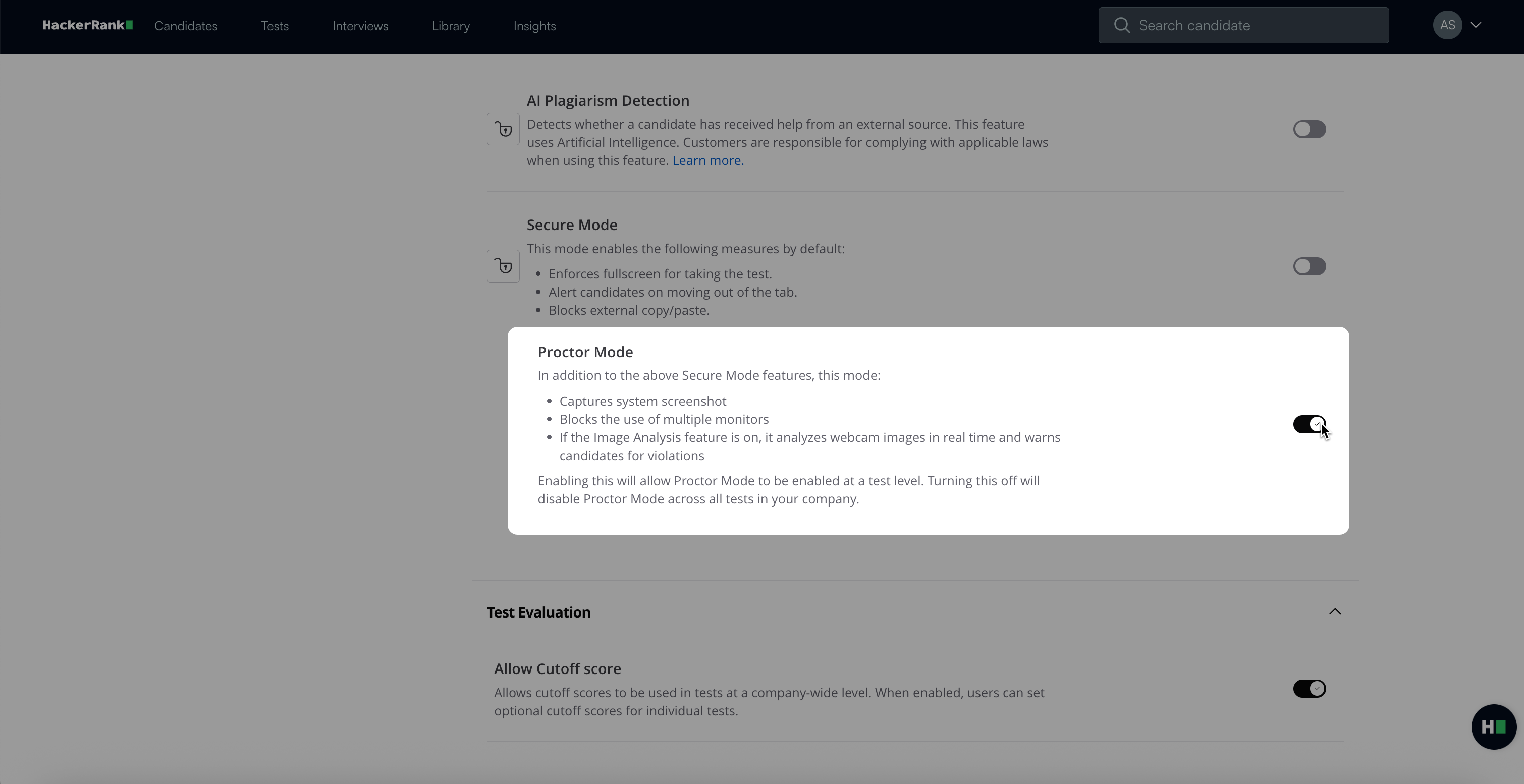
在確認對話框中,點擊 同意並啟用。
點擊 儲存變更。
步驟 2:在測試層級啟用 HackerRank 桌面應用程式模式
前往 測試 標籤。
選擇您要配置的測試。
前往 設定 > 測試完整性。
開啟 HackerRank 桌面應用程式模式 切換開關。
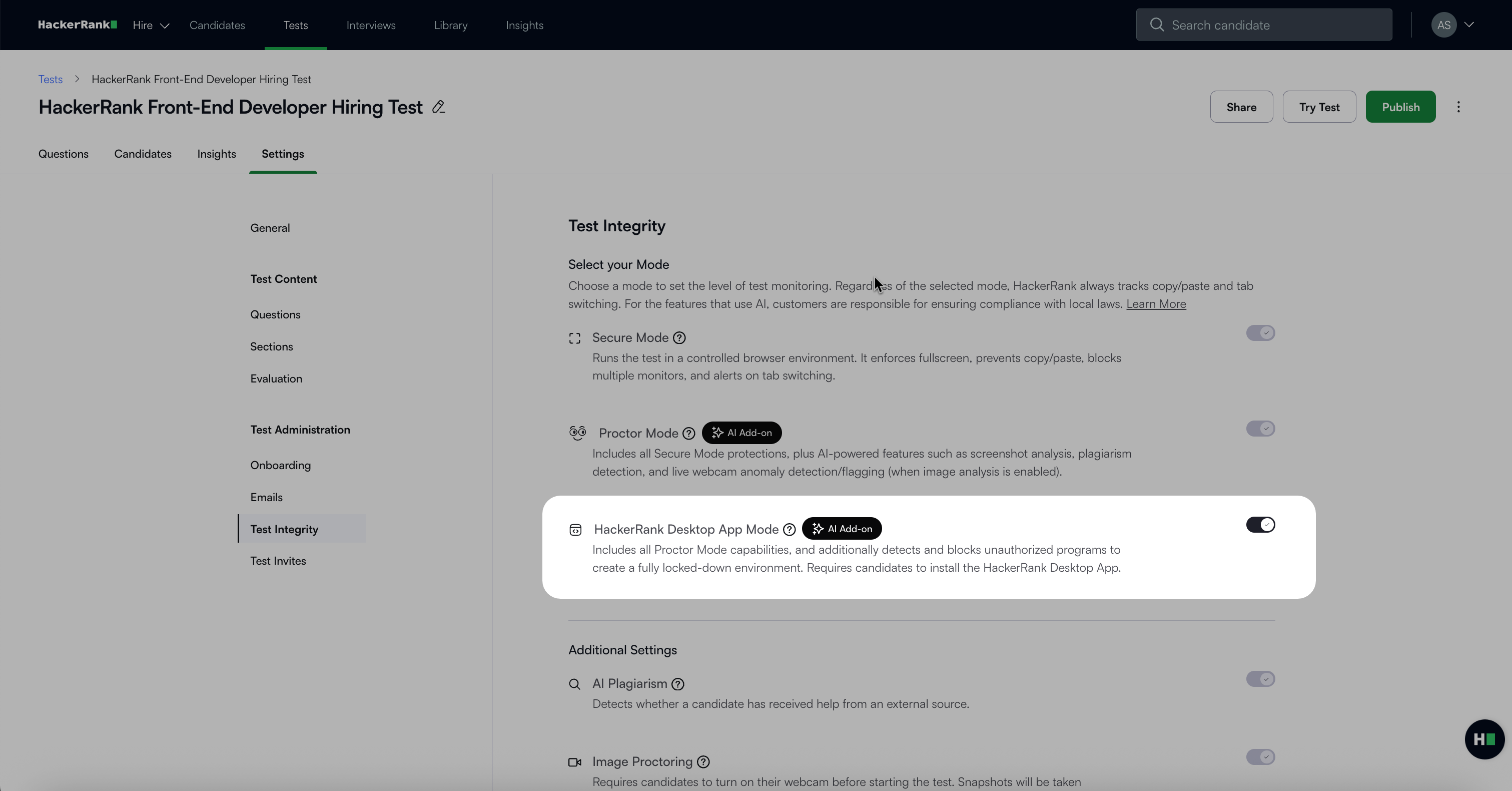
點擊 儲存變更。
注意:當啟用 HackerRank 桌面應用程式模式時,AI 抄襲檢測和圖像分析預設為啟用狀態。
HackerRank 桌面應用程式模式的運作方式
桌面應用程式模式在測試會話的每個階段都強制執行完整性。
測試前
應試者遵循引導式入職流程,為測試做好準備並防止誠信問題。
下載桌面應用程式:候選人下載輕量級的 HackerRank 桌面應用程式,可在 Windows 和 macOS 上使用。下載完成後,候選人點擊 開始測驗 以啟動應用程式。
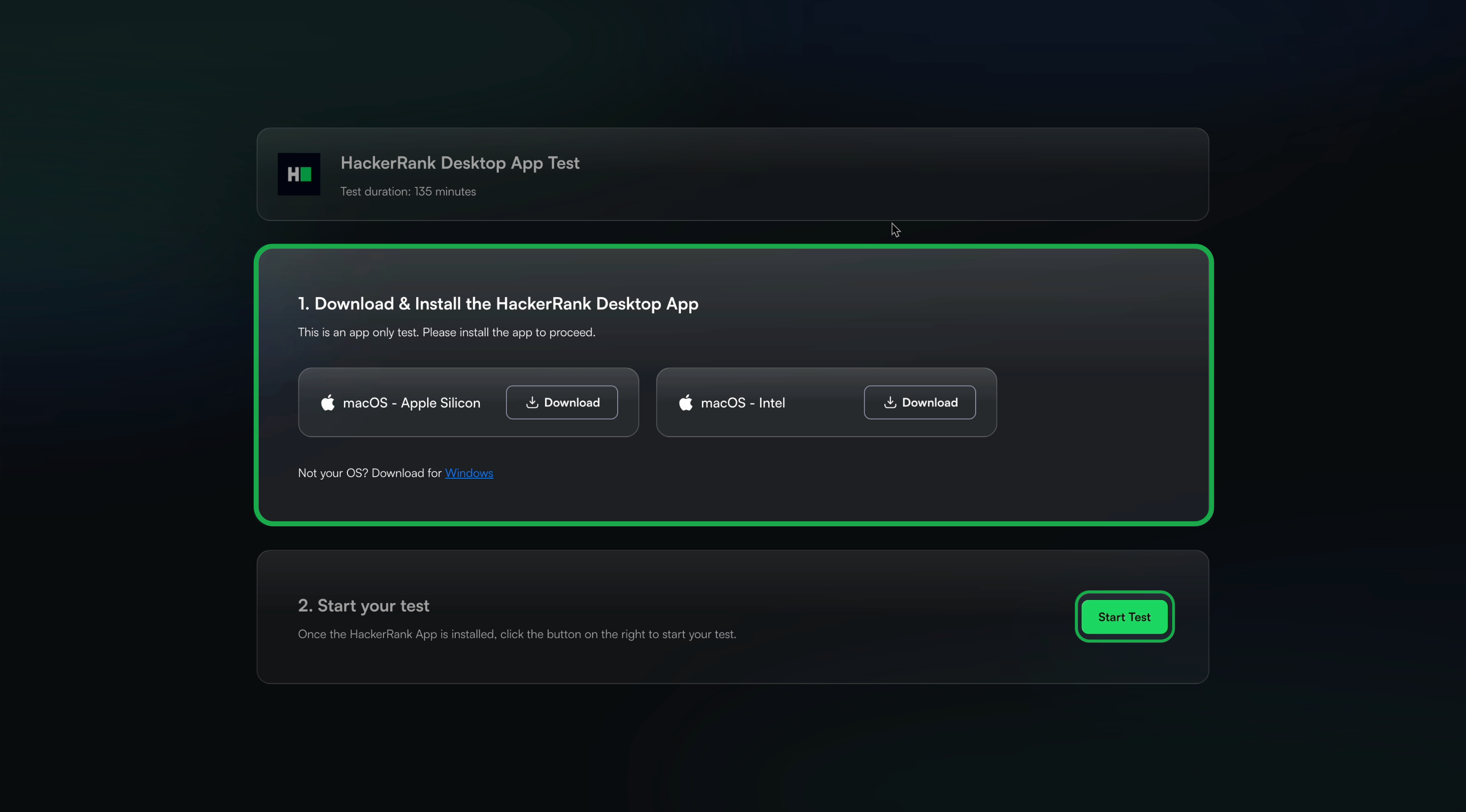
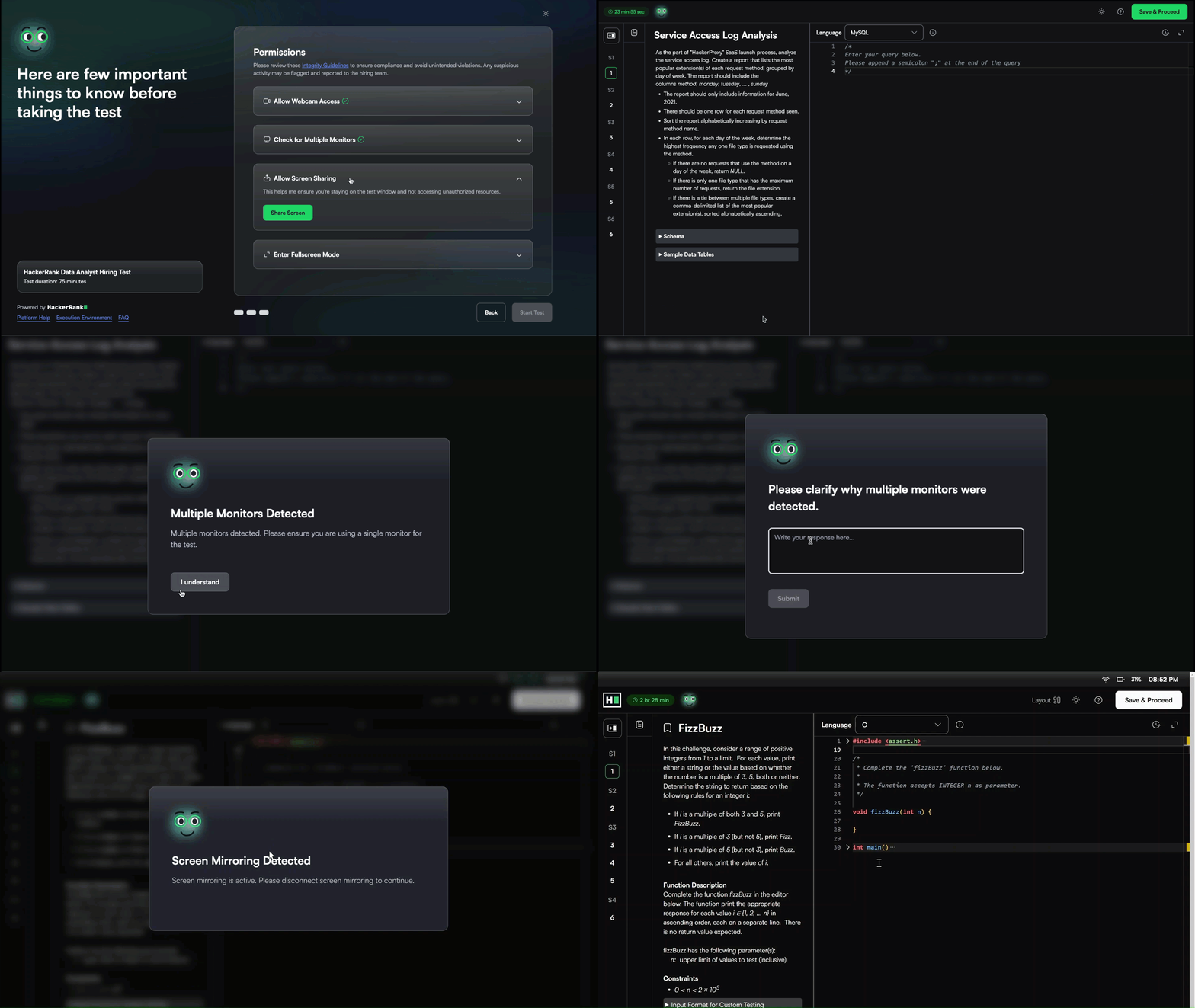
系統權限:當候選人首次使用桌面應用程式時,必須授予所需的系統權限。這些權限允許應用程式在測驗期間有效監控候選人的系統。
同意與測驗規則: 候選人審查並確認禁止的行為清單,例如切換分頁或使用外部工具,並必須給予同意才能繼續。
權限:候選人必須授予以下權限才能開始測驗:
關閉其他應用程式:候選人必須在開始測驗前關閉未授權的應用程式。他們可以手動關閉或點擊 強制關閉所有應用程式。
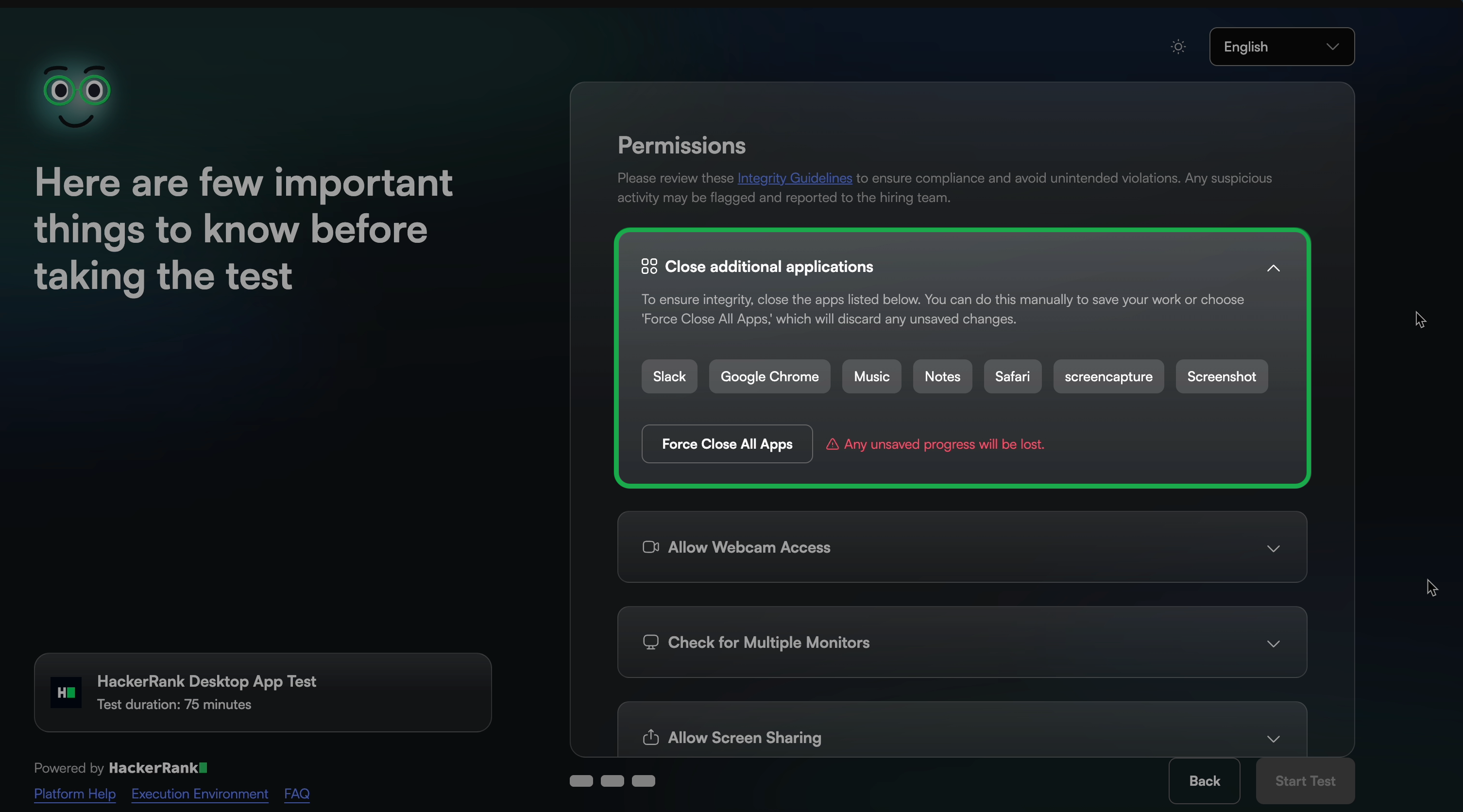
攝像頭存取: 允許系統在測驗期間透過攝像頭監控並錄製候選人。
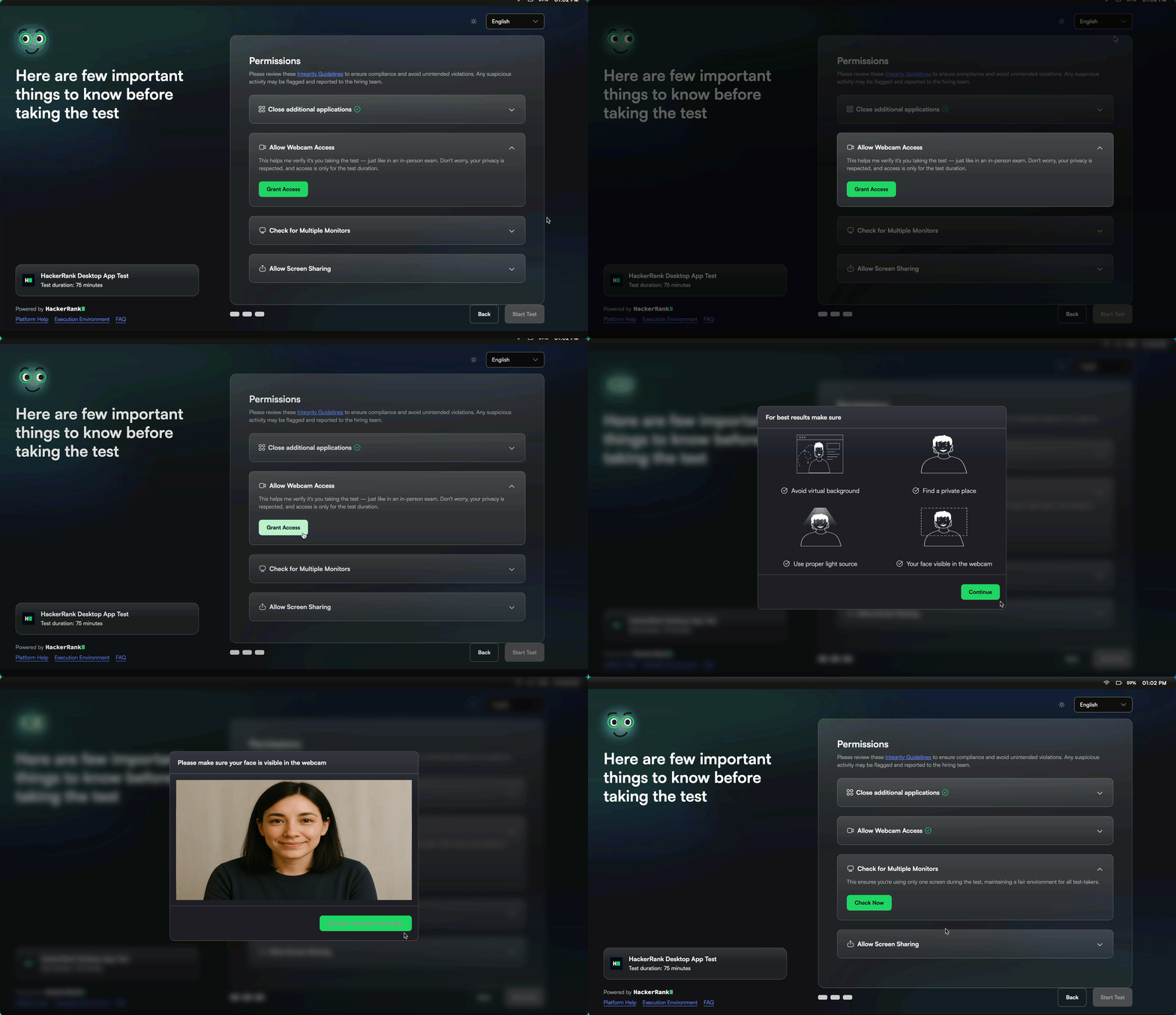
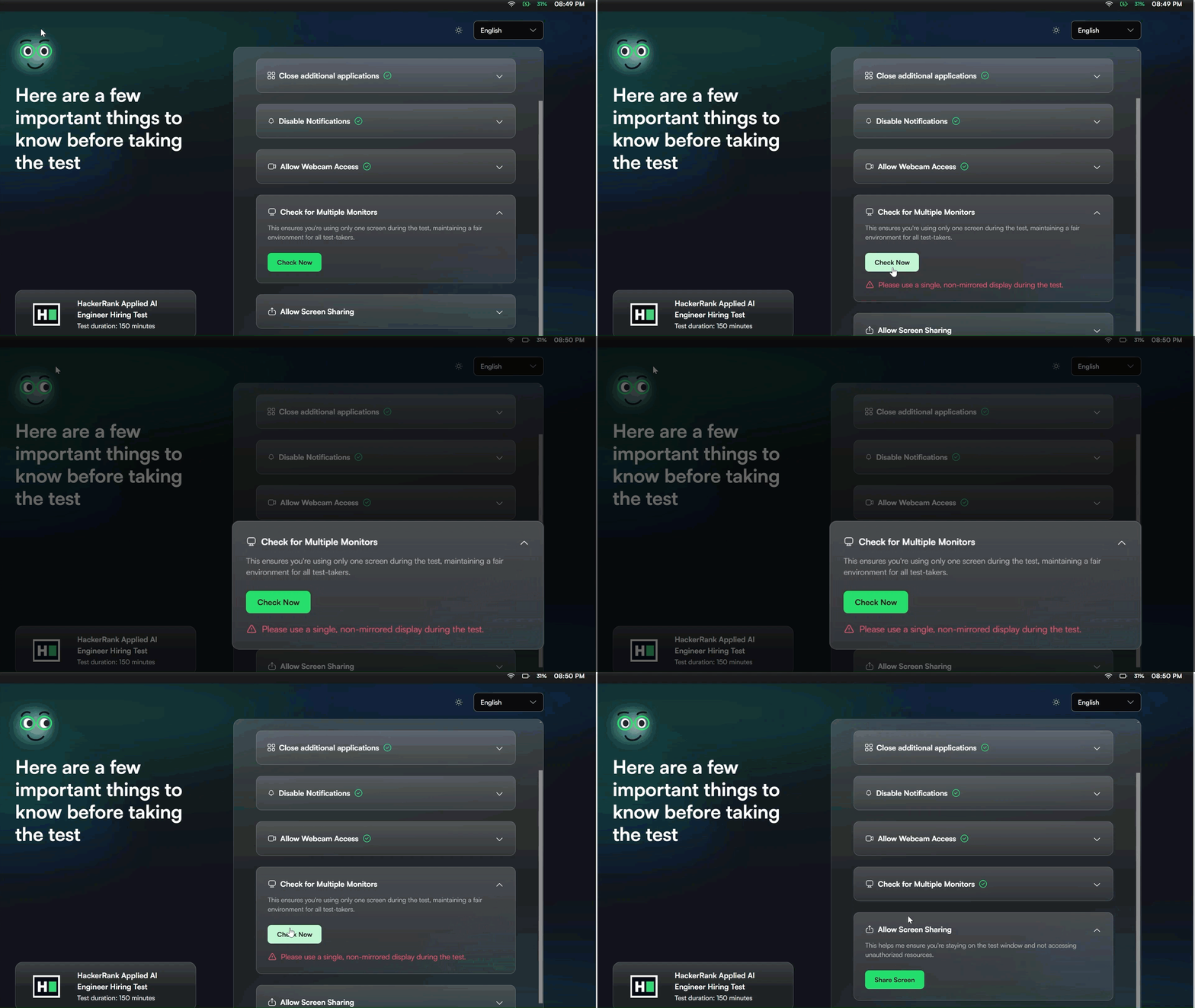
多螢幕與螢幕鏡像檢查:系統檢查是否有多個螢幕以及螢幕鏡像(即螢幕在另一個顯示器上被複製)。只有在使用單一且未鏡像的顯示器時,候選人才能開始測驗。
螢幕共享存取: 允許系統在測驗期間監控候選人的螢幕活動。
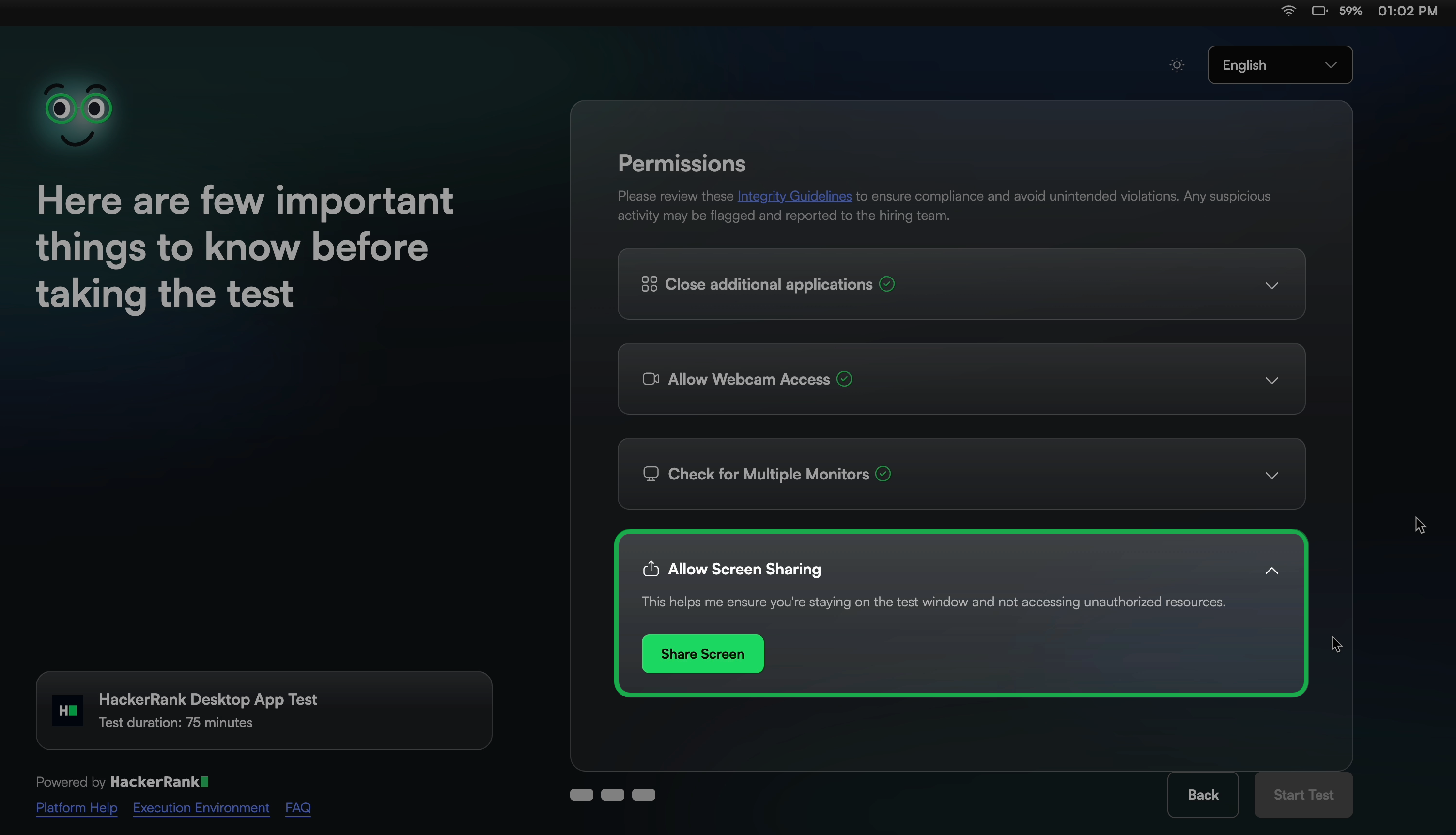
候選人選擇開始測驗後,應用程式會以全螢幕模式啟動測驗。候選人可以在完成測驗後退出全螢幕模式。
測驗期間
全螢幕強制執行: 此應用程式防止考生退出全螢幕模式或切換至其他應用程式。它會阻止所有此類嘗試。若考生繞過這些限制,系統會自動標記並記錄此活動。
應用程式監控: 此應用程式會偵測並關閉考生在測驗期間嘗試開啟的任何其他程式,包括像 Cluely 與 Ultracode 這類隱形作弊工具。
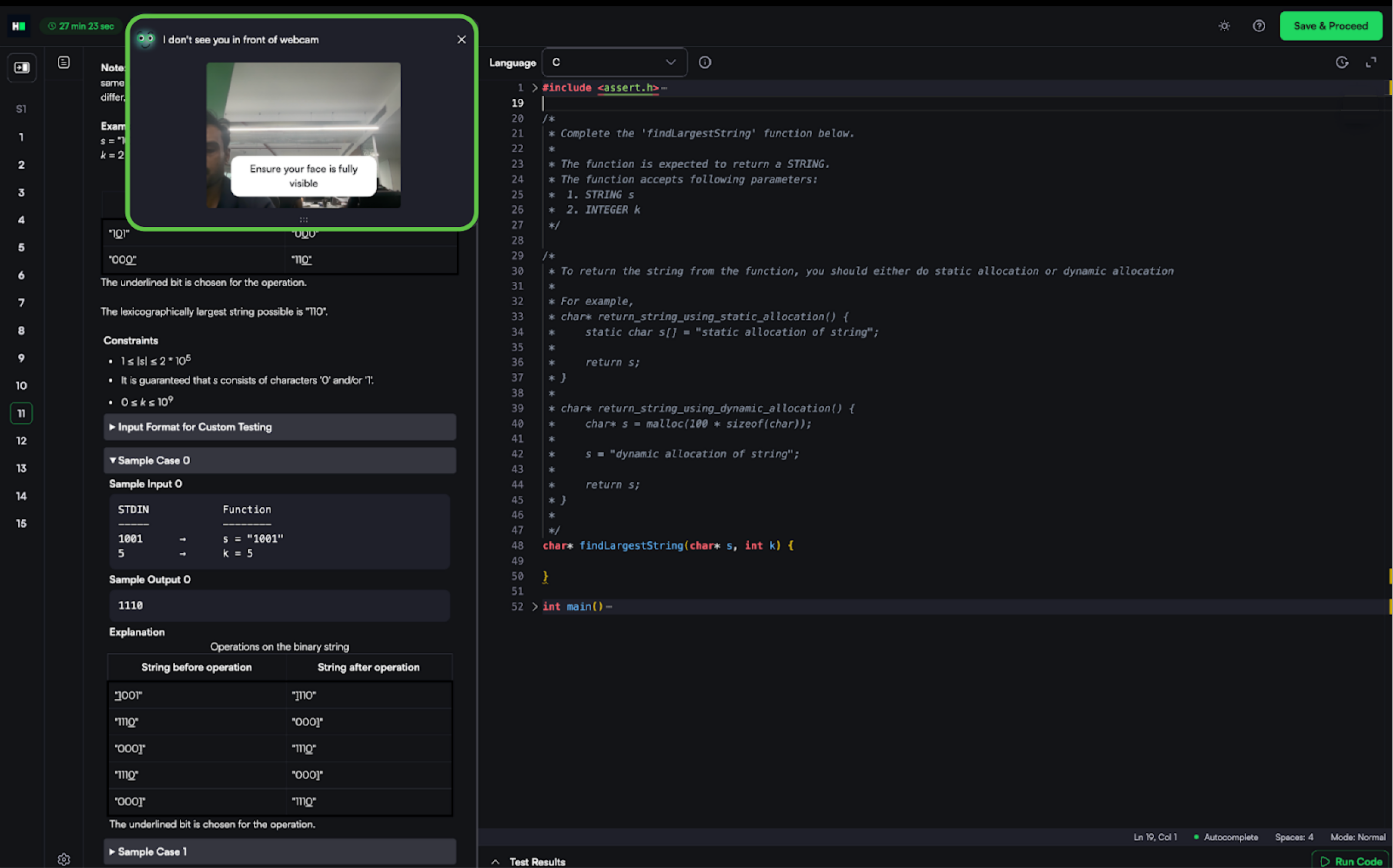
網路攝影機監控: AI 持續監控考生的在場情況。若考生未顯示或偵測到多張臉孔,將顯示警告,且此事件會被記錄。
網路攝影機畫面中的物件偵測: 偵測並標記考生的網路攝影機畫面中的手機和平板。它會捕捉帶有偵測到之物件的圖像,並將其加入報告供審查。
多螢幕與螢幕鏡像偵測: 系統持續檢查測驗期間是否有多螢幕與螢幕鏡像。若偵測到任何新螢幕連接或鏡像活動,系統將標記,且考生必須斷開這些連接才能繼續。
防止截圖: 此應用程式防止考生在測驗期間截圖。若考生成功截圖,截圖將顯示為空白。
程式編輯器中的對話偵測: 偵測考生在編輯器中輸入與刪除內容的模式,可能顯示外部溝通。此類活動將被標記以供審查,視為潛在的外部協助。
複製貼上限制: 複製貼上功能已停用,以防止將外部來源的內容貼入編輯器。
測試結束後
測試結束時,系統會生成全面的摘要和詳細報告,幫助您評估考生行為和整體測試完整性。這些報告與📄 監考模式中提供的報告類似。
摘要報告
摘要報告提供會話的簡潔概覽,包括:
是否發生完整性問題的指示
完整性摘要
完整性結果
系統根據檢測到問題的嚴重程度,指派高或中的完整性評級。
完整性結果評估兩個領域的違規情況:
網路攝影機影像:分析網路攝影機影像以偵測可疑行為。例如,長時間缺少候選人臉部、出現多個臉部,或次要臉部。
程式碼相似度: 比較候選人提交的程式碼與其他候選人提交的程式碼。
完整性摘要
完整性結果與附加細節配對於 完整性摘要. 該 完整性摘要 提供針對候選人所有已偵測完整性訊號的綜合檢視。它讓您在同一段落中預覽問題並深入檢視支援證據。

會話重播
會話重播提供基於時間軸的視頻風格測試會話視圖。它包含以下功能:

錄製候選人在完整瀏覽器螢幕上的測試會話
列出所有關鍵測試事件,包括誠信事件。您可以搜尋事件,並點擊任何事件以跳轉至錄製中的相應時間戳記。
顯示依時間戳記同步的測試活動與網路攝影機影像時間軸。
每 15 秒捕捉一次網路攝影機影像。
注意: Content protection 暫時無法在 HackerRank 桌面應用程式中使用,因為螢幕錄製需要先前受限制的螢幕截圖權限。