Invitar a los candidatos a una prueba
Last updated: January 28, 2026
HackerRank para el Trabajo permite a los reclutadores invitar a los candidatos a tomar una prueba. Las invitaciones para las pruebas se envían por correo electrónico, incluyendo un enlace a la prueba y otros detalles necesarios. Puede personalizar sus invitaciones por correo electrónico y guardarlas como plantillas.
Nota: Debe tener una licencia de Reclutador para invitar a los candidatos. Los gerentes de contratación deben solicitar a sus reclutadores que envíen invitaciones a los candidatos.
Requisitos previos
Debes haber creado y publicado la prueba para la que deseas invitar a los candidatos.
Invitar a candidatos a una prueba
Para invitar a los candidatos a una prueba:
Inicia sesión en tu cuenta de HackerRank para Trabajo con tus credenciales.
Ve a la pestaña de Pruebas.
Abre la prueba de la que deseas invitar a candidatos.
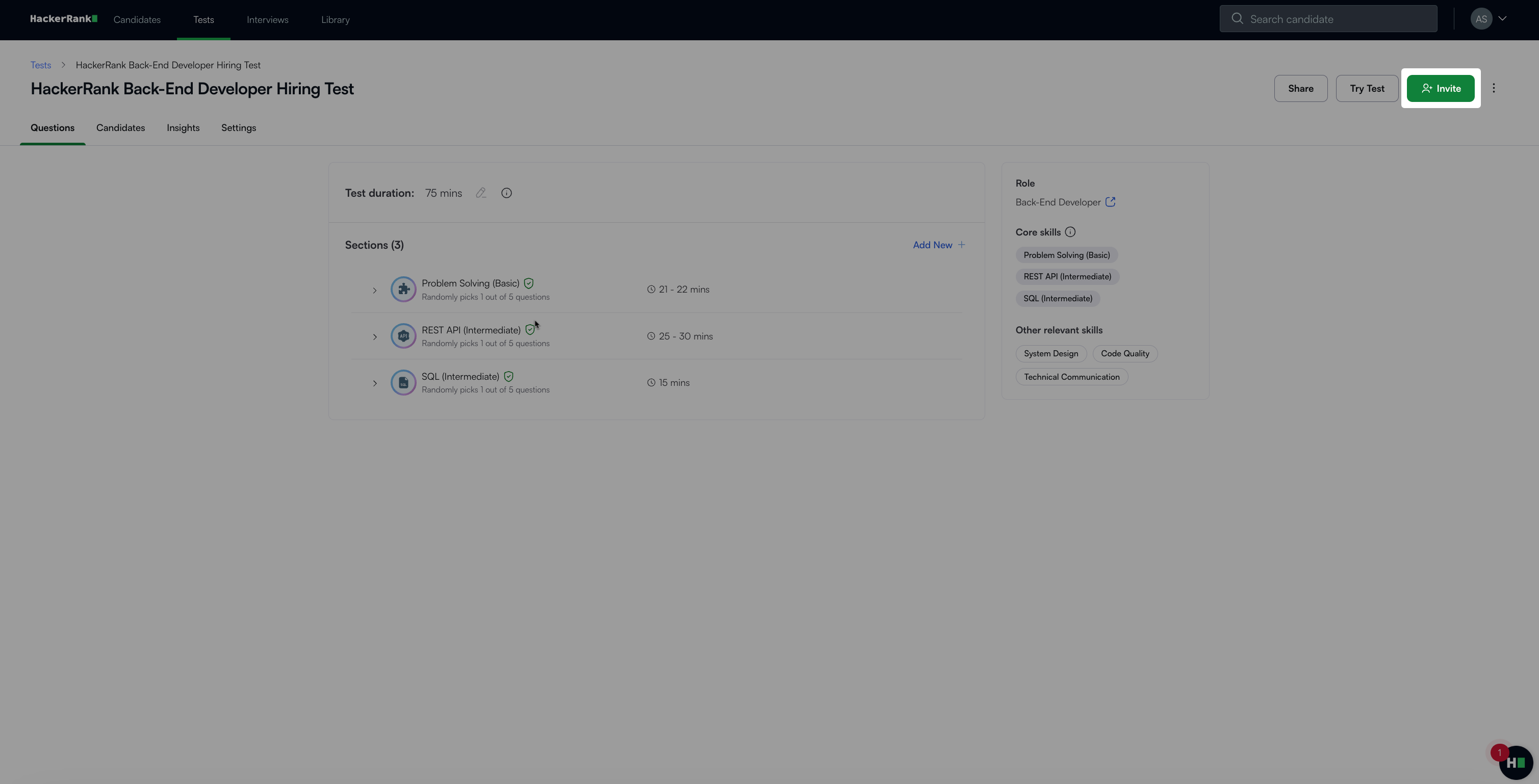
Haz clic en Invitar en la esquina superior derecha para abrir la página de Enviar invitaciones de prueba.
Introduce las direcciones de correo electrónico de los candidatos en el campo Para. Utilice cualquiera de los siguientes formatos:
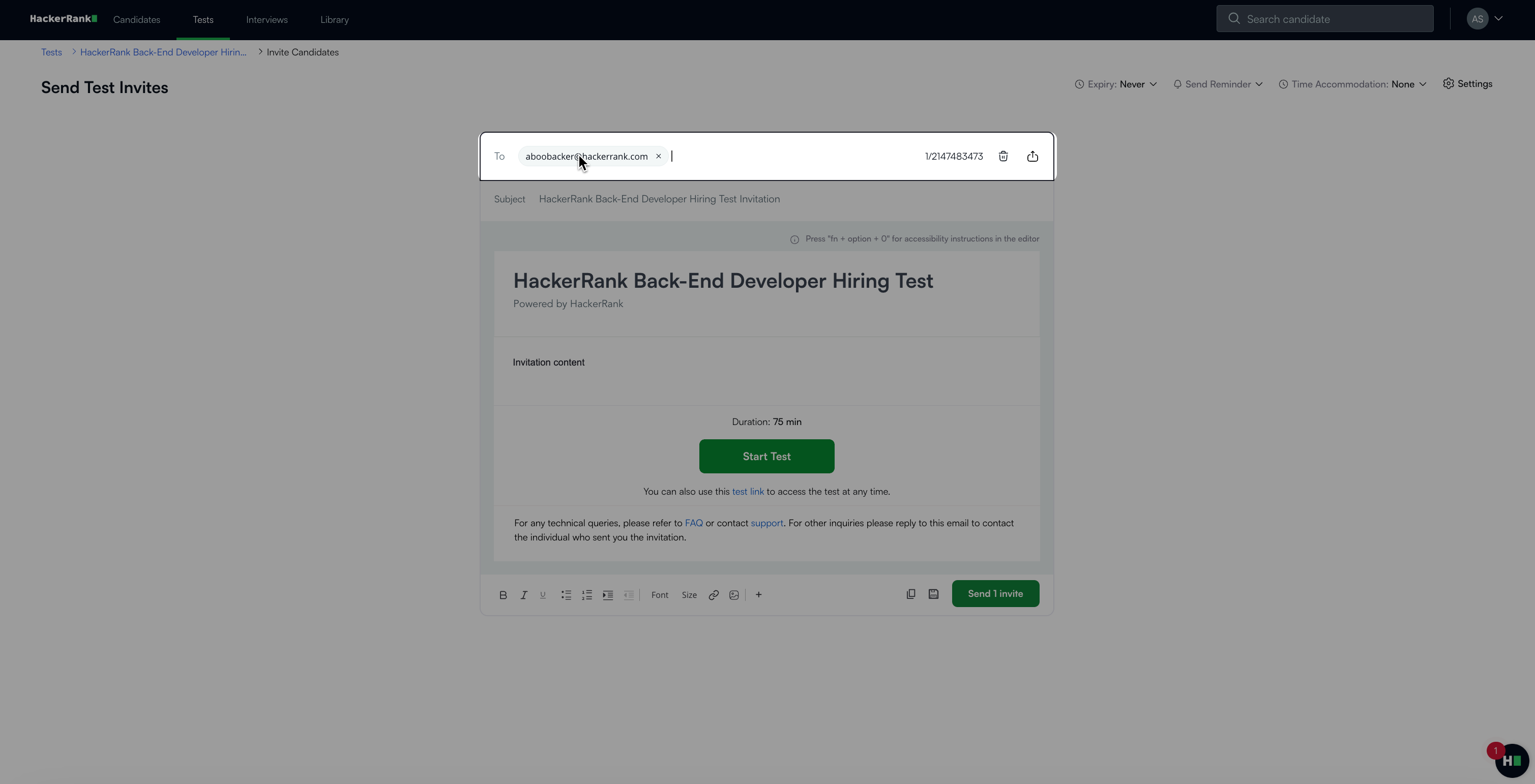
Solo direcciones de correo electrónico: evanbrown@gmail.com, ethanv@gmail.com, nancysmith@outlook.com
Nombres y direcciones de correo electrónico: Evan Brown <evanbrown@gmail.com>, Ethan <ethanv@gmail.com>, Nancy Smith <nancysmith@outlook.com>
Nota: Consulte📄 Enviar invitaciones de correo electrónico masivopara invitar a muchos candidatos a una prueba a la vez usando un archivo CSV
Edite la línea de asunto si es necesario. Por defecto, el nombre de la prueba aparece como asunto.
Nota: También puedes incluir emojis en la línea de asunto.
Personaliza el cuerpo del correo electrónico según sea necesario. Usa las opciones de formato para agregar viñetas, listas numeradas u otros elementos.
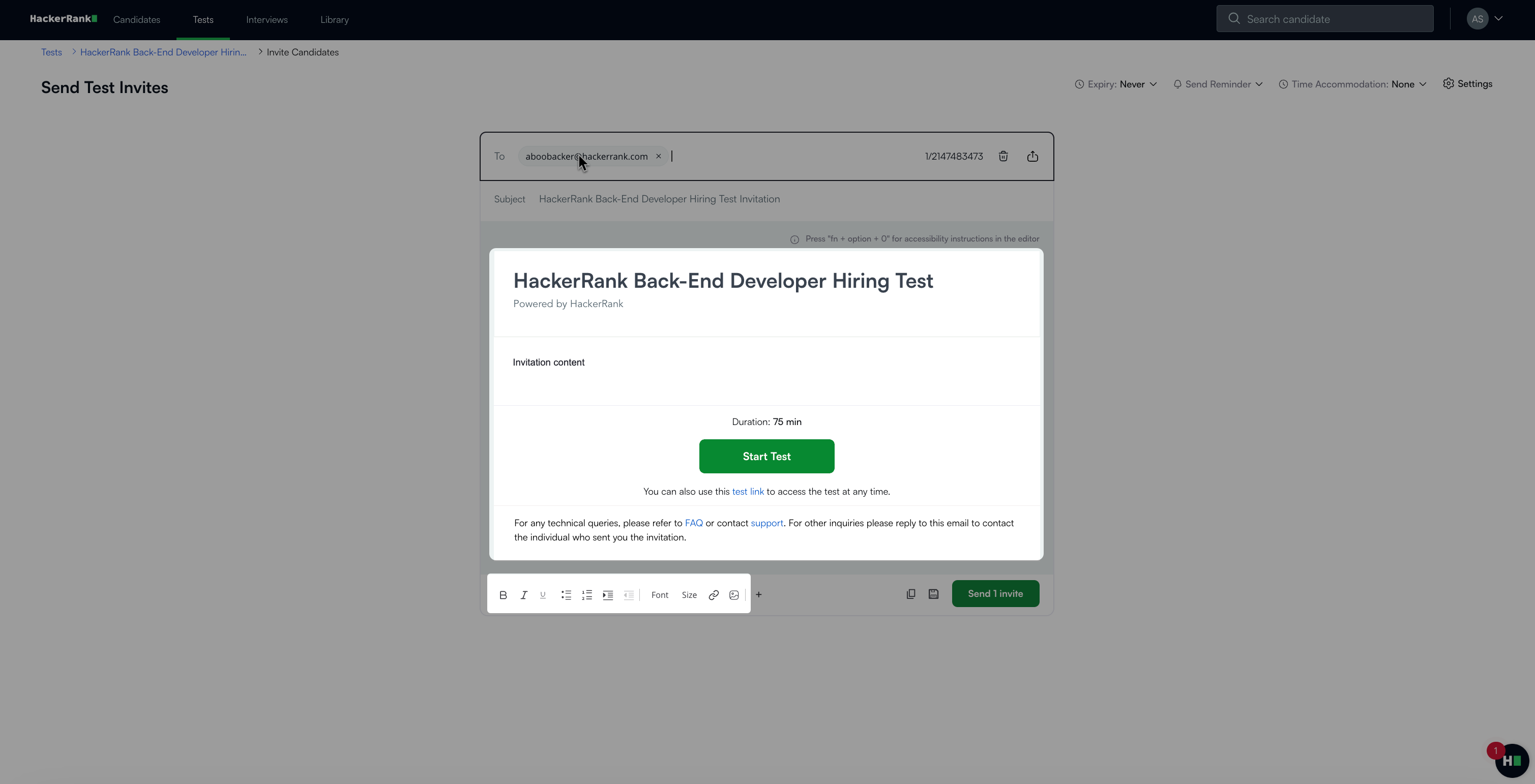
Nota: Puede guardar el correo electrónico como una plantilla o usar una plantilla existente. Para obtener más información, consulte 📄 Usar una plantilla de correo electrónico personalizada.
Haz clic en el + icono para insertar marcadores de posición para el Nombre del candidato y el Nombre del reclutador.
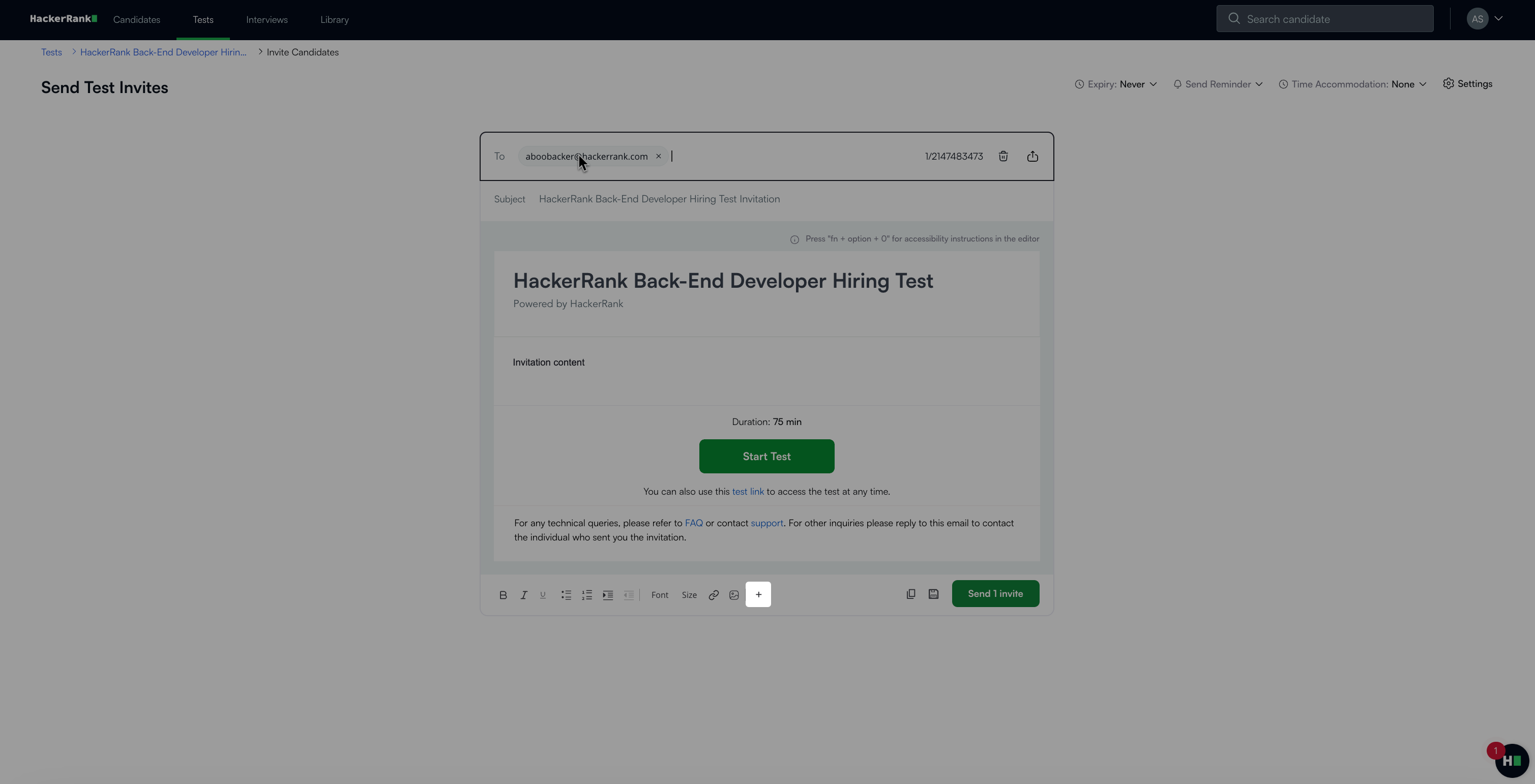
Si el nombre del candidato está disponible, el marcador de posición Nombre del candidato mostrará el nombre del campo Para o del archivo CSV de carga masiva.
Ejemplo: Si el campo Para contiene Evan Brown <evanbrown@gmail.com>, el marcador de posición mostrará Evan Brown cuando se envíe la invitación.
El marcador de posición Nombre del reclutador mostrará su nombre completo registrado en su cuenta de HackerRank.
Agregar un hiperenlace o cargar un documento:
Haga clic en el icono de enlace.
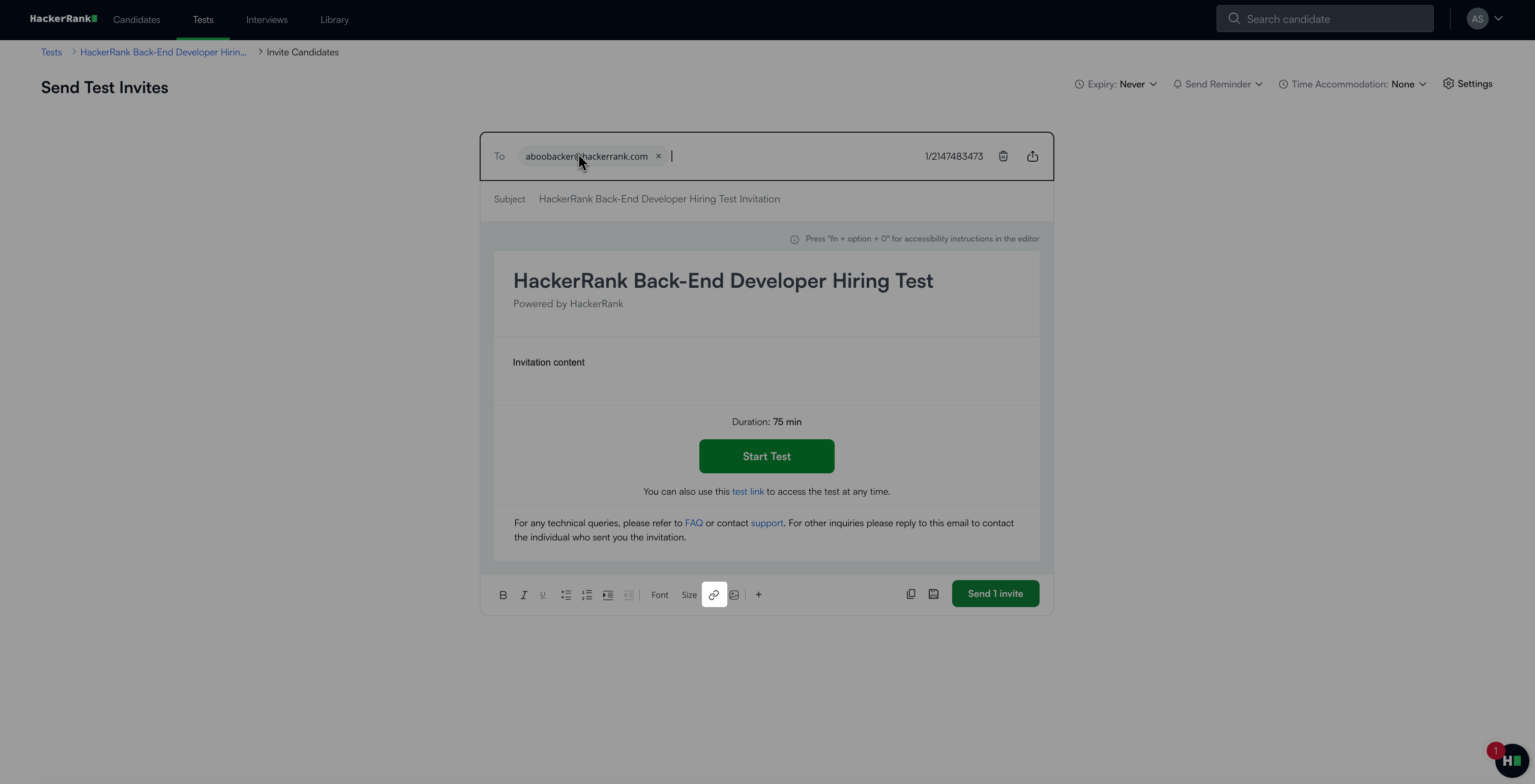
En el cuadro de diálogo Agregar enlace, ingrese el texto de visualización y la URL, o cargue un documento.
(Opcional) Personalice la invitación de prueba con opciones adicionales:
Haga clic en Enviar invitaciones.
Nota:
Para obtener más información sobre las mejores prácticas de invitación por correo electrónico, consulte 📄 Mejores prácticas para la entrega de correo electrónico y el manejo de rebote.
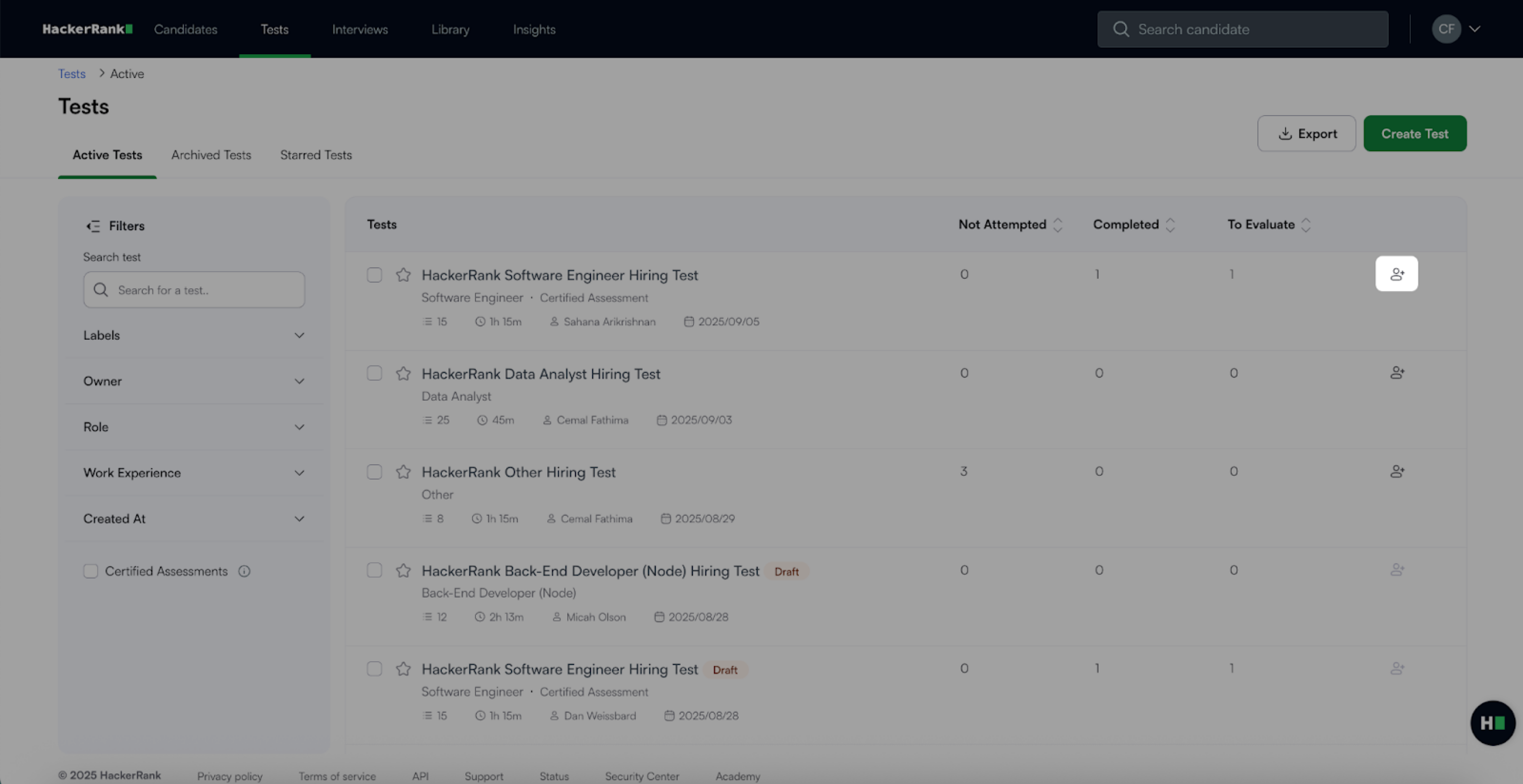
Puede invitar a un candidato a una prueba desde la pestaña Pruebas activas haciendo clic en el icono de invitación junto al título de la prueba.
Establecer una fecha de caducidad
Puedes definir durante cuánto tiempo una invitación para realizar una prueba permanece activa. Después del tiempo de expiración, la invitación para realizar la prueba caduca y el candidato (o los candidatos) ya no puede realizar la prueba.
Para establecer la fecha de expiración:
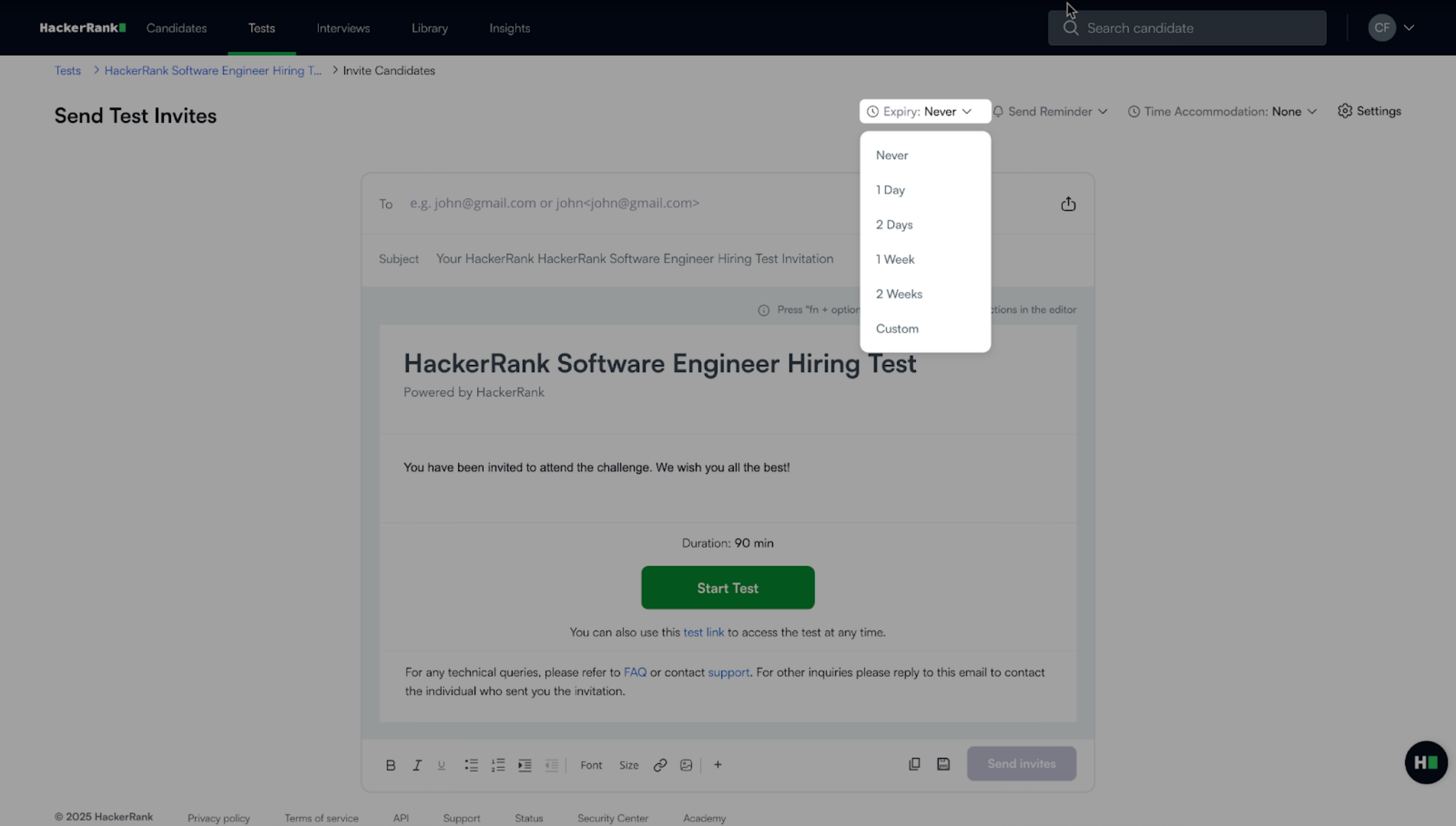
Haz clic en el Fecha de caducidad desplegable.
Selecciona una opción de caducidad de la lista.
Si eliges Personalizado, selecciona la fecha de caducidad, hora y zona horaria, y luego haz clic en Guardar.
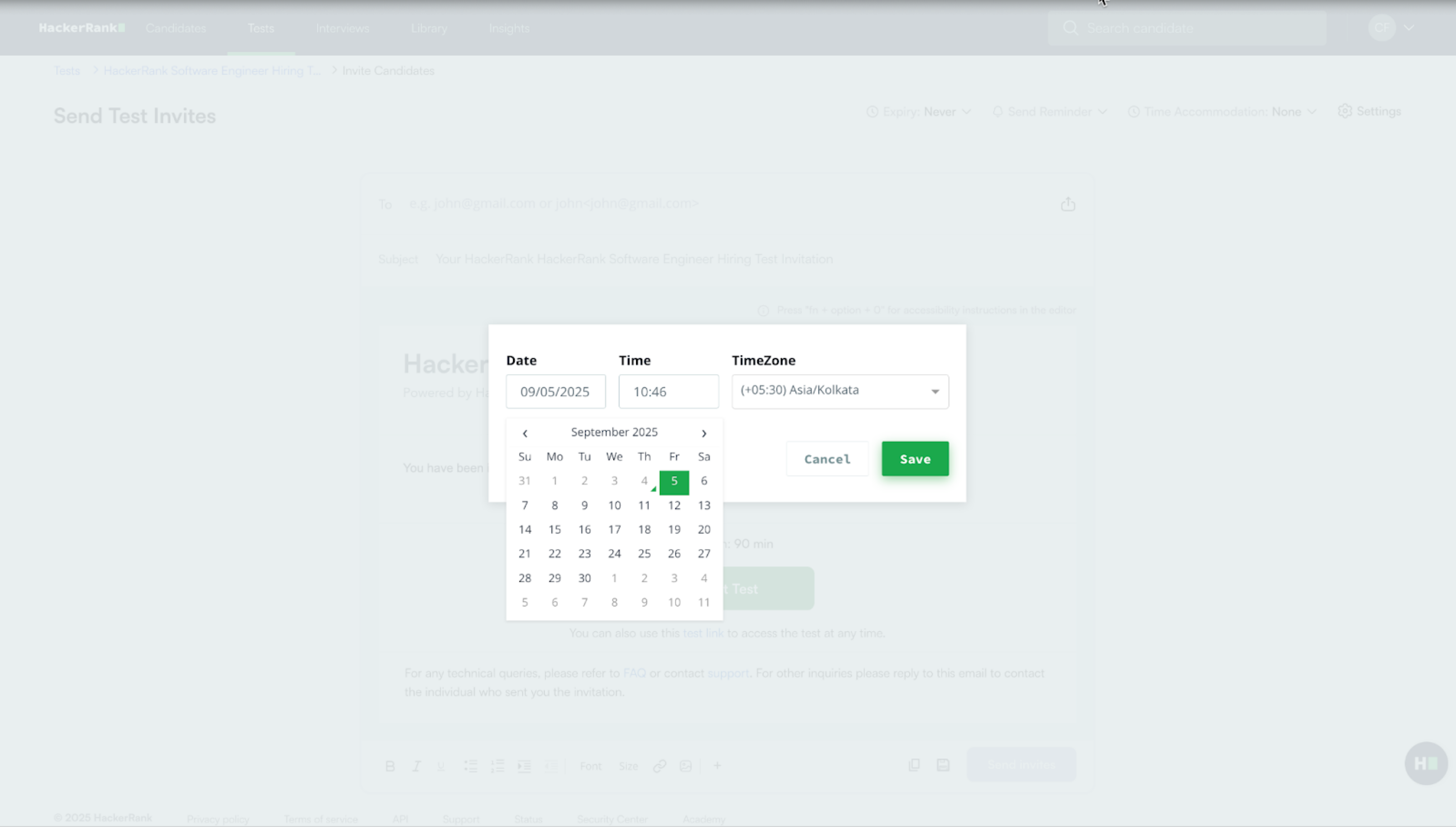
La fecha de caducidad seleccionada aparece.
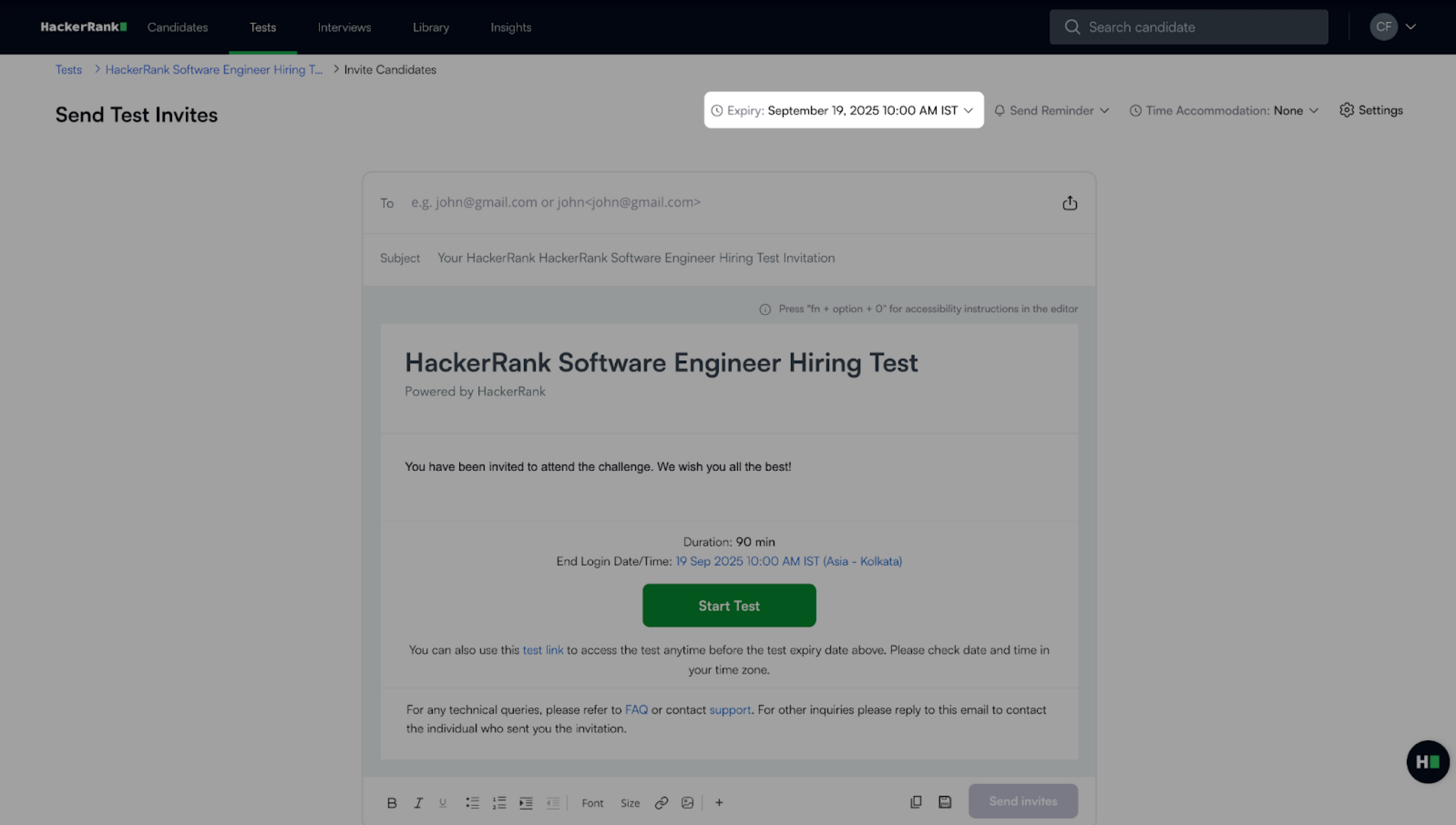
Nota: De manera predeterminada, la opción de Caducidad está configurada en Nunca, y la invitación no caduca.
Enviar recordatorios
Puedes programar correos electrónicos de recordatorio para los candidatos que no hayan comenzado la prueba. Los pasos varían según si la invitación tiene una fecha de caducidad.
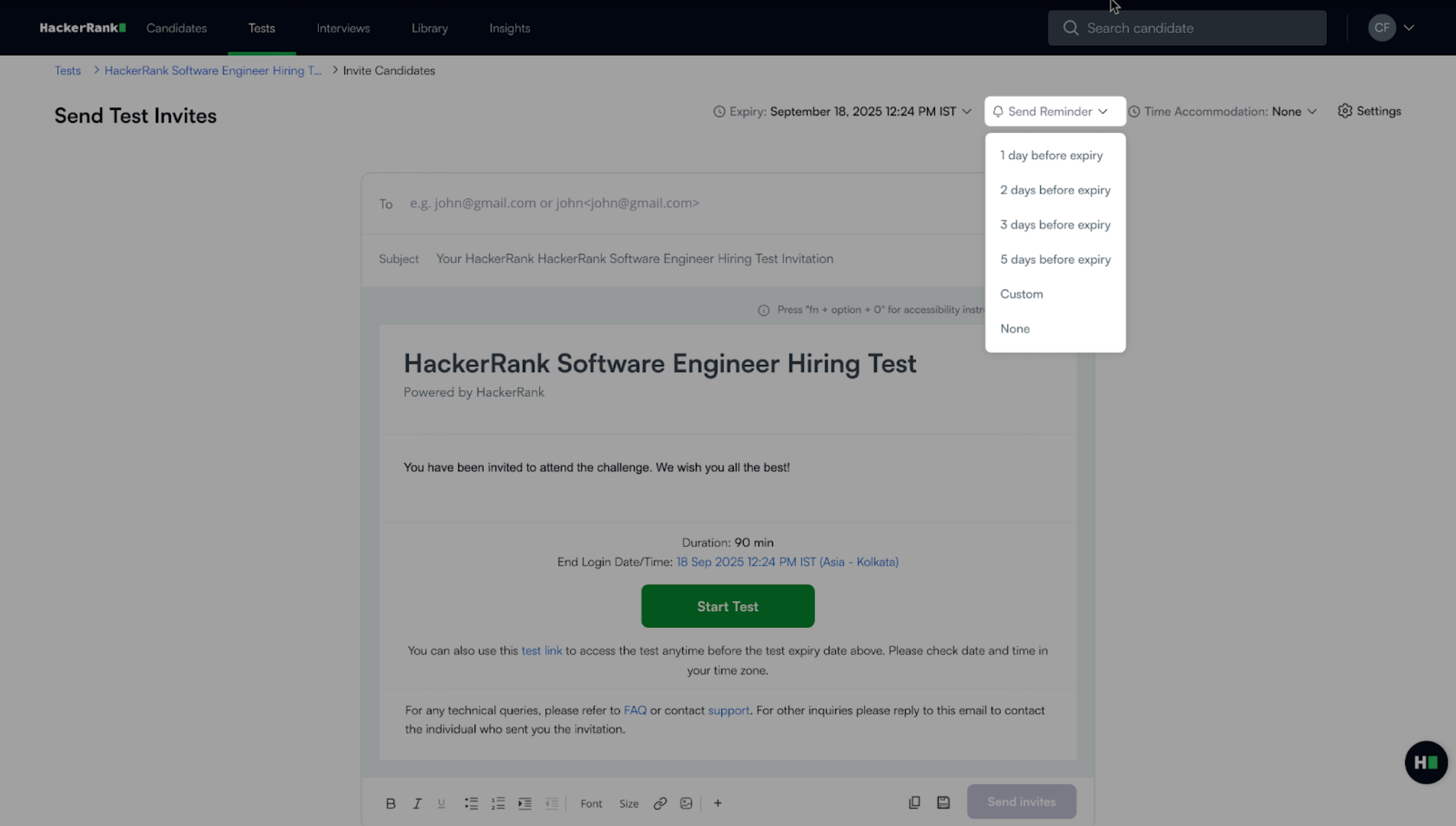
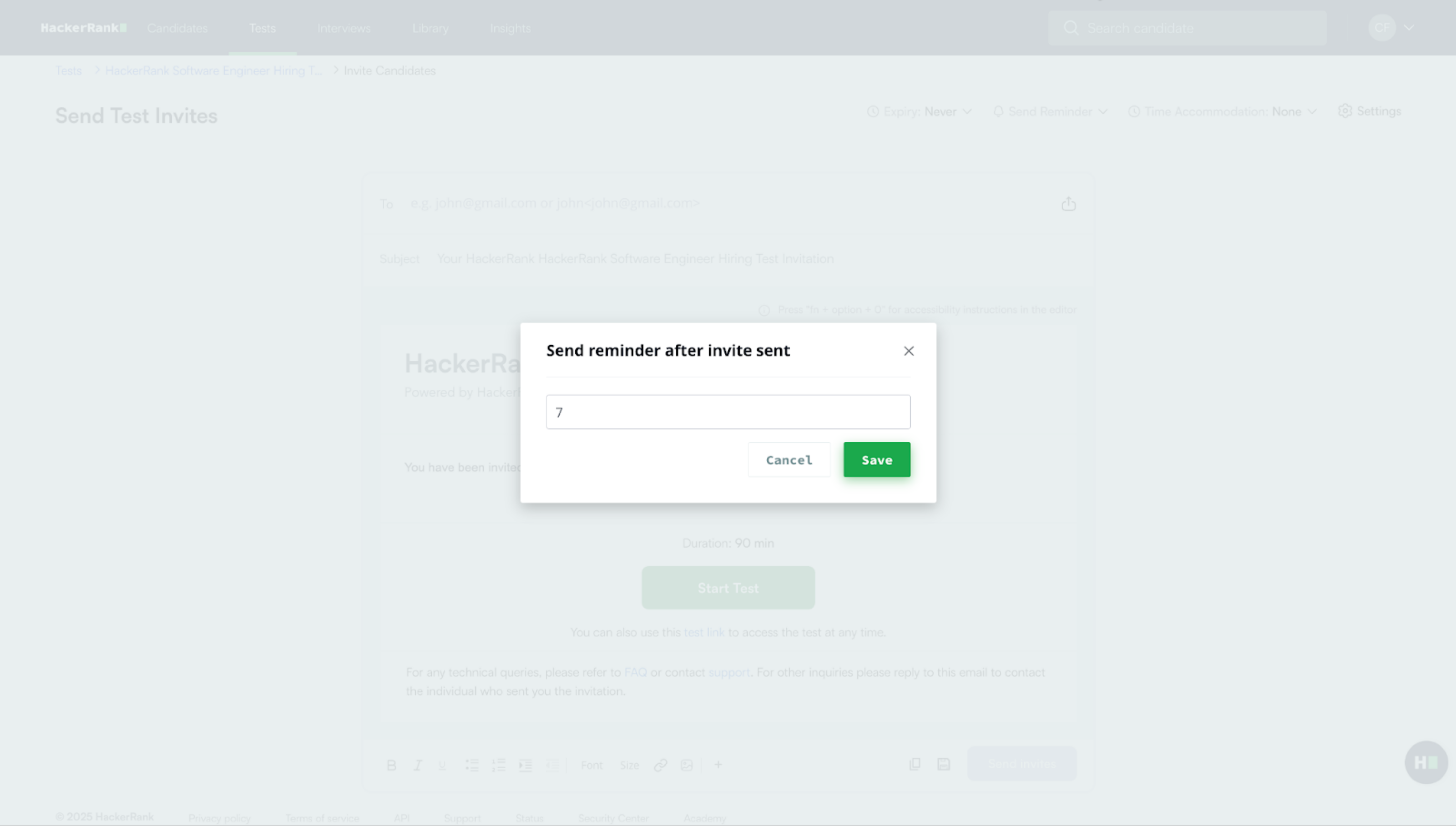
La fecha de caducidad está establecida en Nunca:
Para establecer un recordatorio:Haga clic en el menú desplegable Enviar recordatorio.
Seleccione una duración de recordatorio de la lista.
Si elige Personalizado, ingrese el número de días después de que se envíe la invitación y luego haga clic en Guardar.
La fecha de caducidad está establecida en una fecha específica:
Para establecer un recordatorio:Haga clic en el menú desplegable Enviar recordatorio.
Seleccione una duración de recordatorio de la lista.
Si elige Personalizado, ingrese el número de días antes de que expire la invitación y luego haga clic en Guardar.
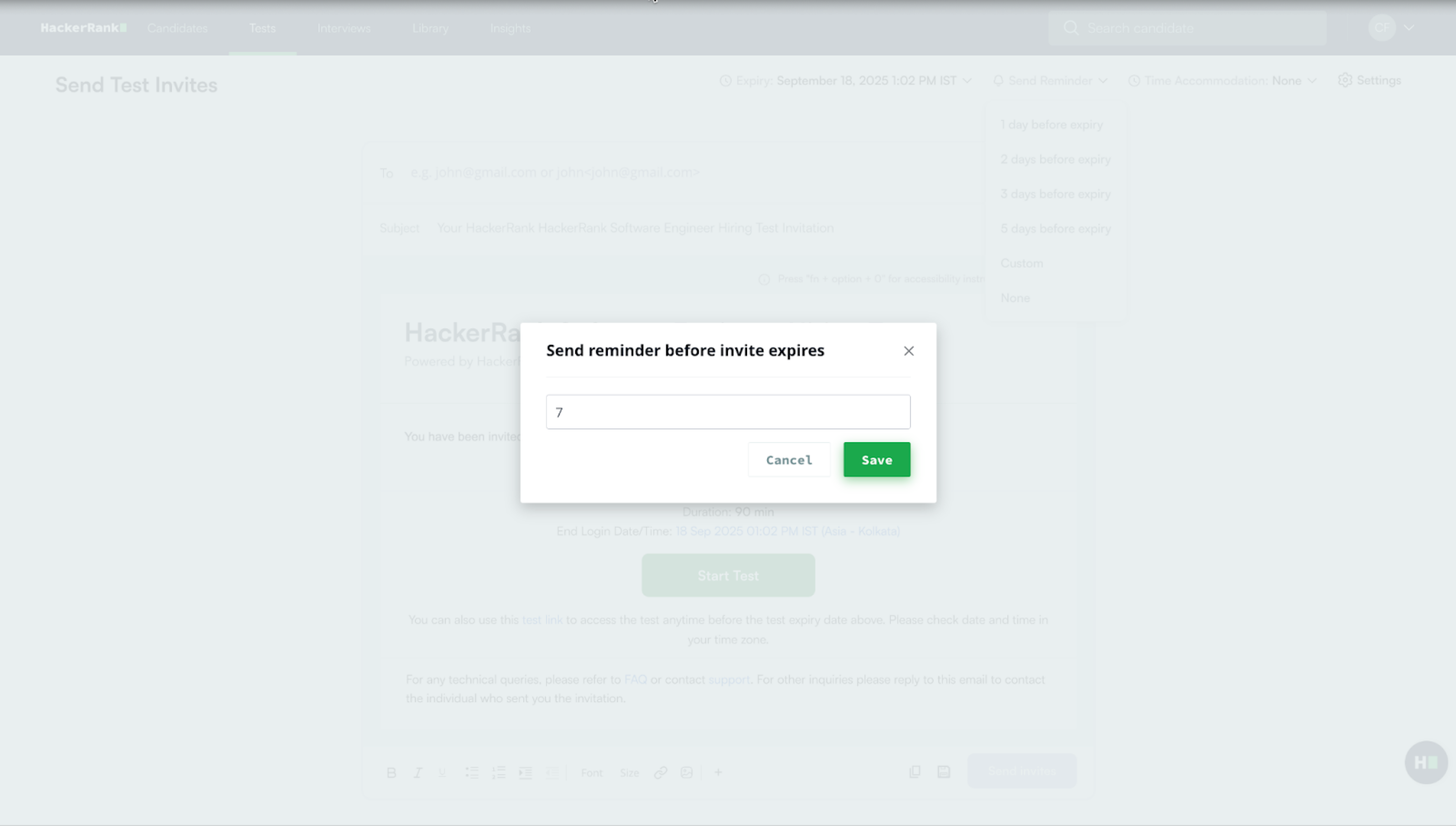
Nota: Los correos electrónicos de recordatorio solo se envían a los candidatos que no han iniciado la prueba. Los recordatorios solo se pueden programar si la invitación vence más de un día a partir de hoy.
Agregar acomodación de tiempo
Puede extender la duración de la prueba si es necesario. Para obtener más información, consulte 📄 Extender la duración de la prueba para los candidatos.
Configurar ajustes de invitación
Puede configurar opciones de correo electrónico adicionales para la invitación de prueba, como enviar una copia a usted mismo, incluir el enlace de prueba, mostrar fechas de inicio y finalización y agregar etiquetas de candidato.
Para configurar los ajustes:
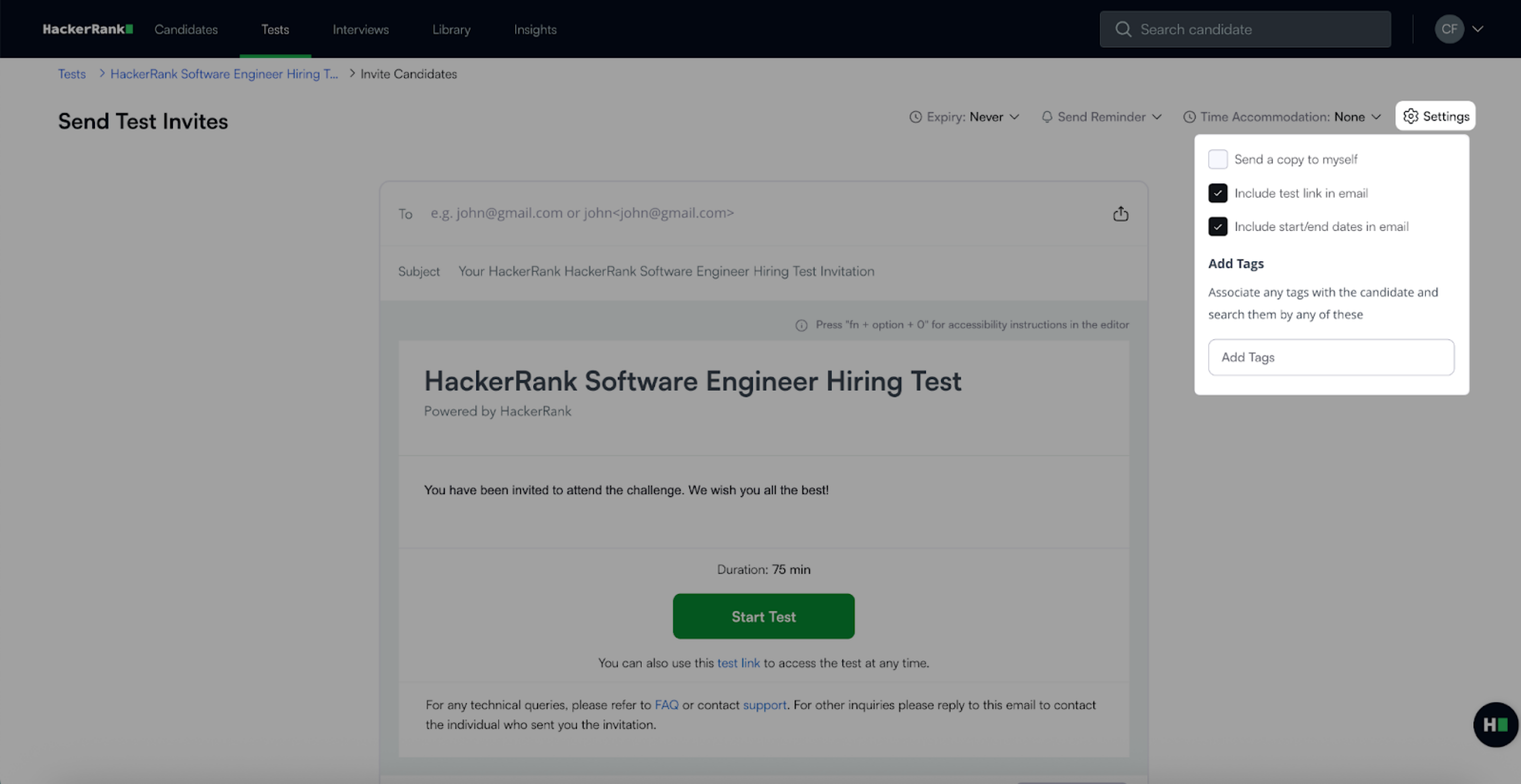
Haga clic en Configuración en la esquina superior derecha.
Seleccione las casillas de verificación para las opciones que desea:
Enviar una copia a mí mismo: Recibir el mismo correo electrónico de invitación.
Incluir enlace de prueba en el correo electrónico: Agregar un enlace de prueba en el correo electrónico del candidato.
Incluir fechas de inicio y fin en el correo electrónico: Mostrar los detalles de inicio y vencimiento de la prueba en el correo electrónico.
Nota: Incluir enlace de prueba en el correo electrónico, y incluir fechas de inicio/fin en el correo electrónico están seleccionadas por defecto.
Ingrese etiquetas para asociar con el candidato en Agregar etiquetas. Las etiquetas ayudan a buscar y filtrar candidatos.