候補者をテストに招待する
Last updated: January 28, 2026
HackerRank for Workでは、採用担当者が候補者をテストに招待することができます。テストの招待状はメールで送信され、テストへのリンクやその他の必要な詳細が含まれます。メールの招待状をカスタマイズして、テンプレートとして保存することができます。
注意: 候補者を招待するには、リクルーターライセンスが必要です。採用マネージャーは、候補者への招待状の送信をリクルーターに依頼する必要があります。
前提条件
候補者を招待したいテストを作成し、公開している必要があります。
テストに候補者を招待する
テストに候補者を招待するには:
認証情報を使用してHackerRank for Workアカウントにログインします。
テストタブに移動します。
候補者を招待したいテストを開きます。
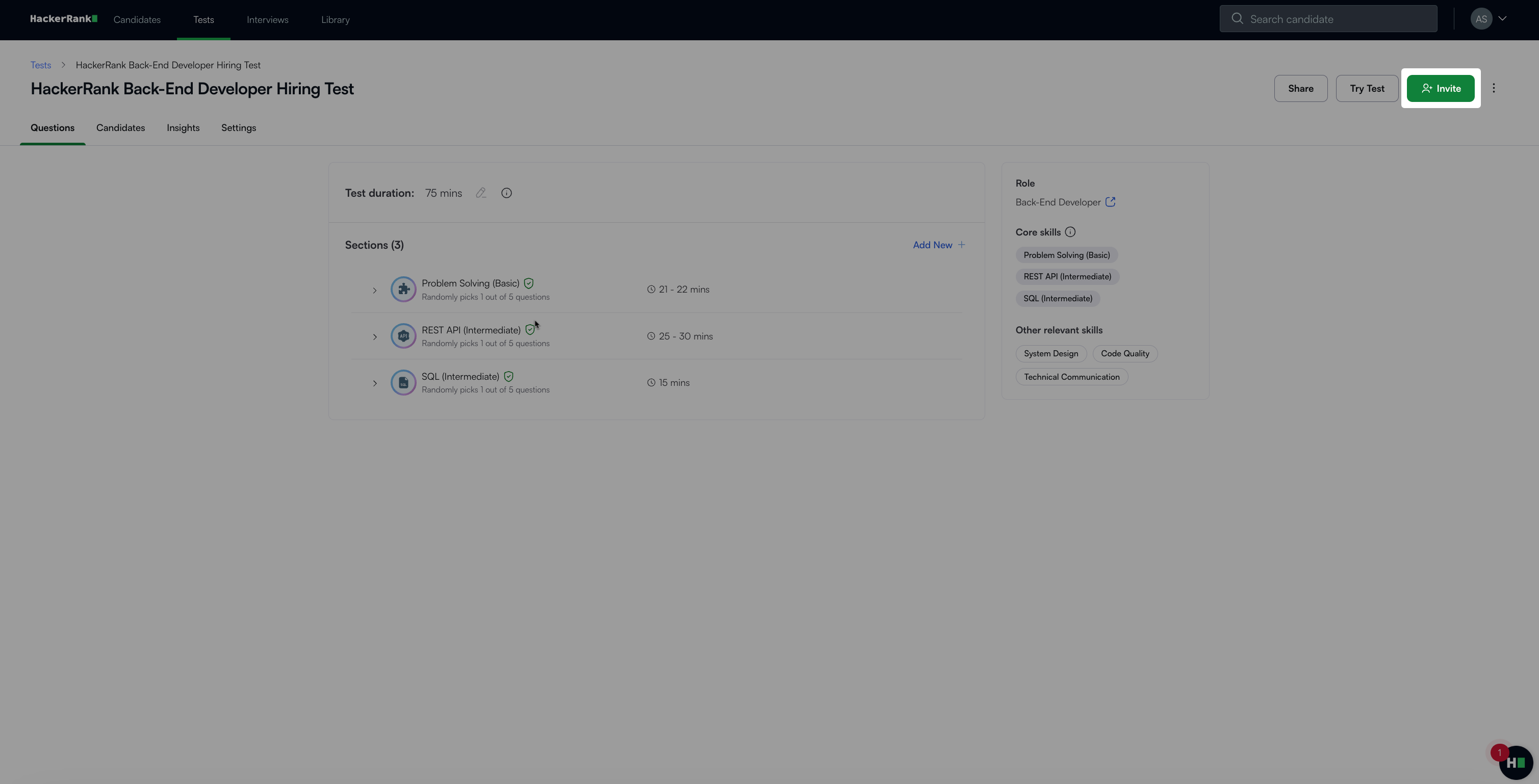
右上角の招待をクリックしてテスト招待を送信ページを開きます。
宛先フィールドに候補者のメールアドレスを入力します。以下のいずれかの形式を使用してください:
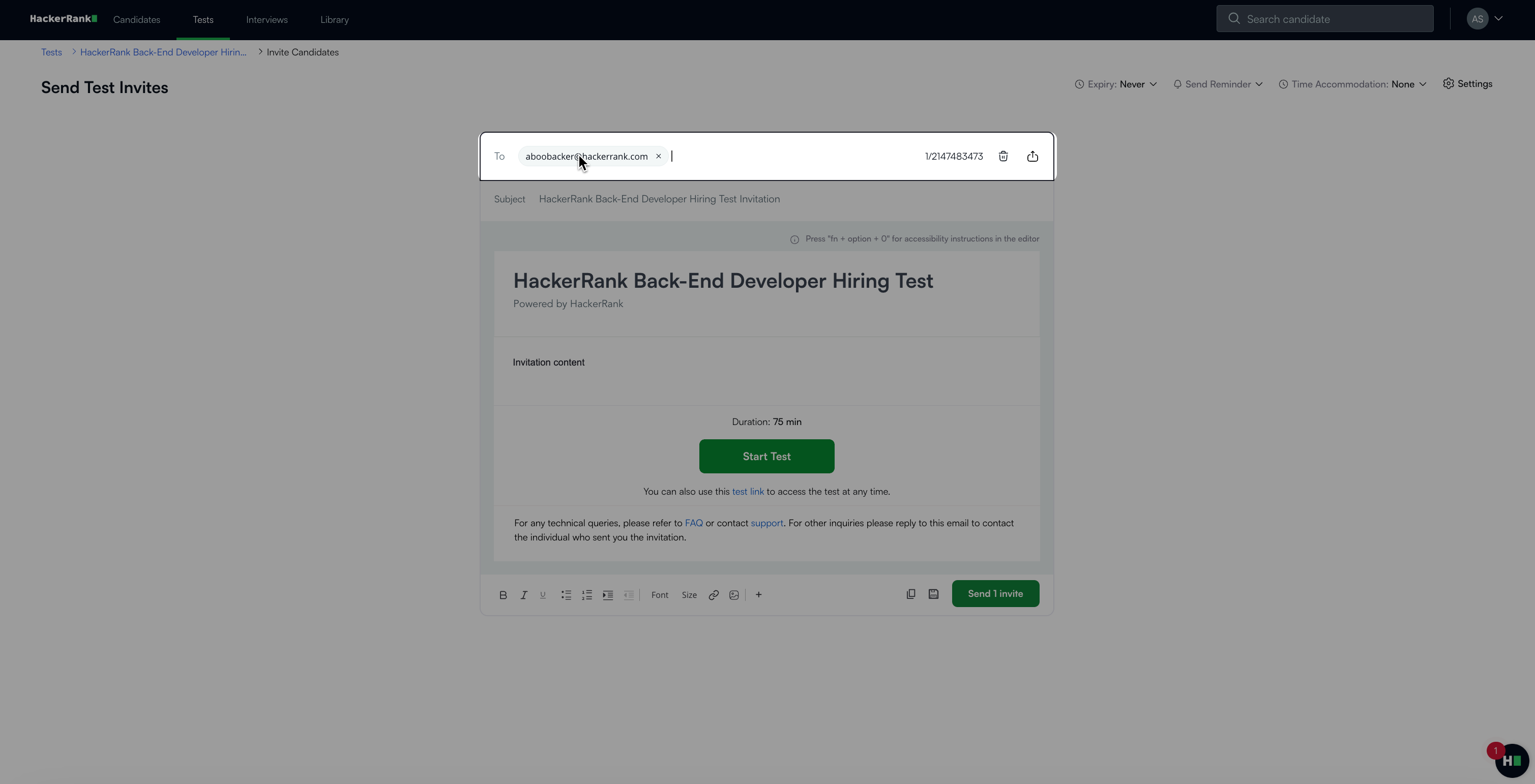
メールアドレスのみ: evanbrown@gmail.com, ethanv@gmail.com, nancysmith@outlook.com
名前とメールアドレス: Evan Brown <evanbrown@gmail.com>, Ethan <ethanv@gmail.com>, Nancy Smith <nancysmith@outlook.com>
注意:CSVファイルを使用して多くの候補者を一度にテストに招待するには、📄 Send Bulk Email Invitesを参照してください
必要に応じて件名を編集してください。デフォルトでは、テスト名が件名として表示されます。
注: 件名に絵文字も含めることができます。
必要に応じてメール本文をカスタマイズしてください。書式設定オプションを使用して、箇条書きや番号付きリスト、その他の要素を追加できます。
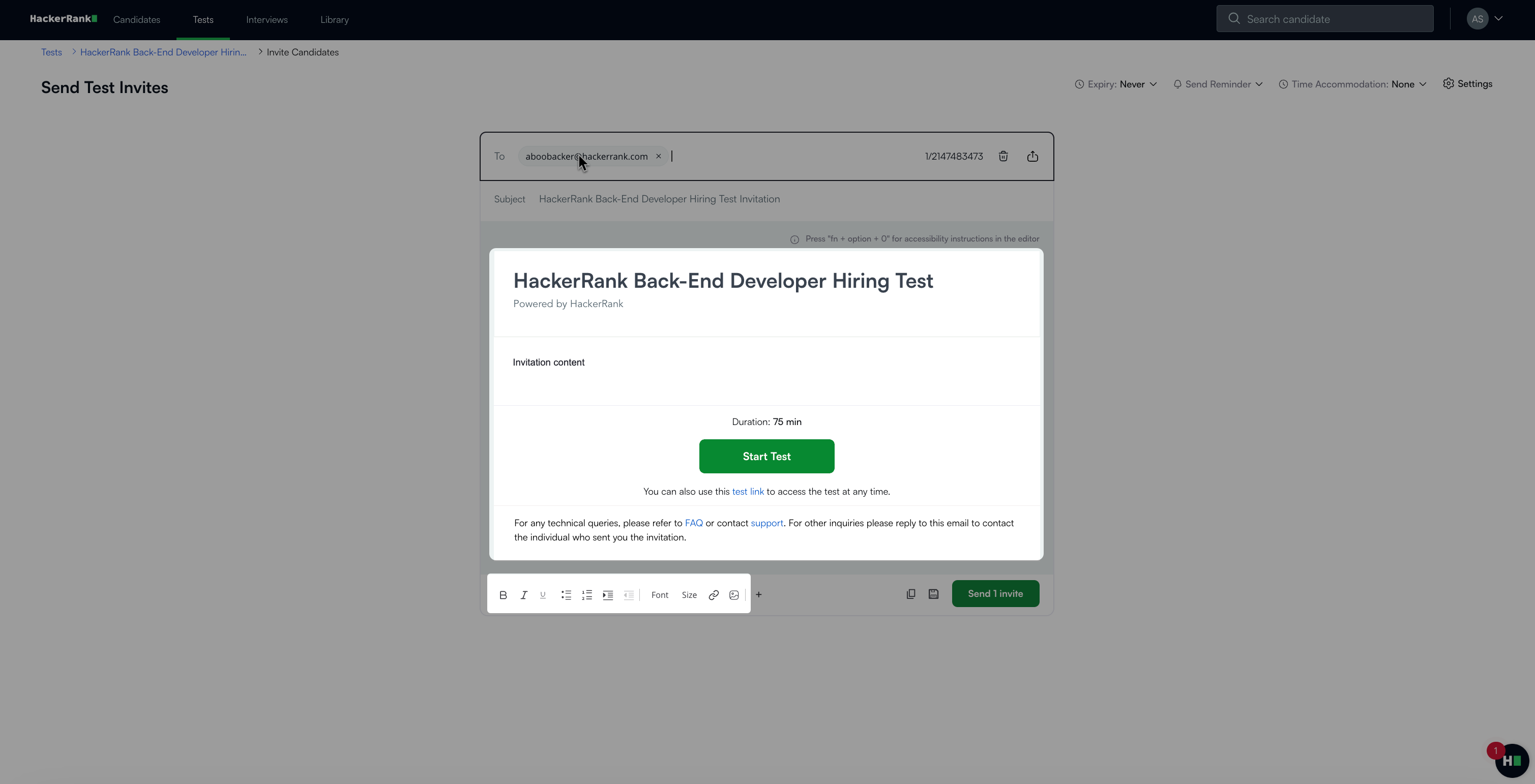
注意: メールをテンプレートとして保存するか、既存のテンプレートを使用することができます。詳細については、📄 カスタムメールテンプレートの使用を参照してください。
**+**アイコンをクリックして、候補者名と採用担当者名のプレースホルダーを挿入します。
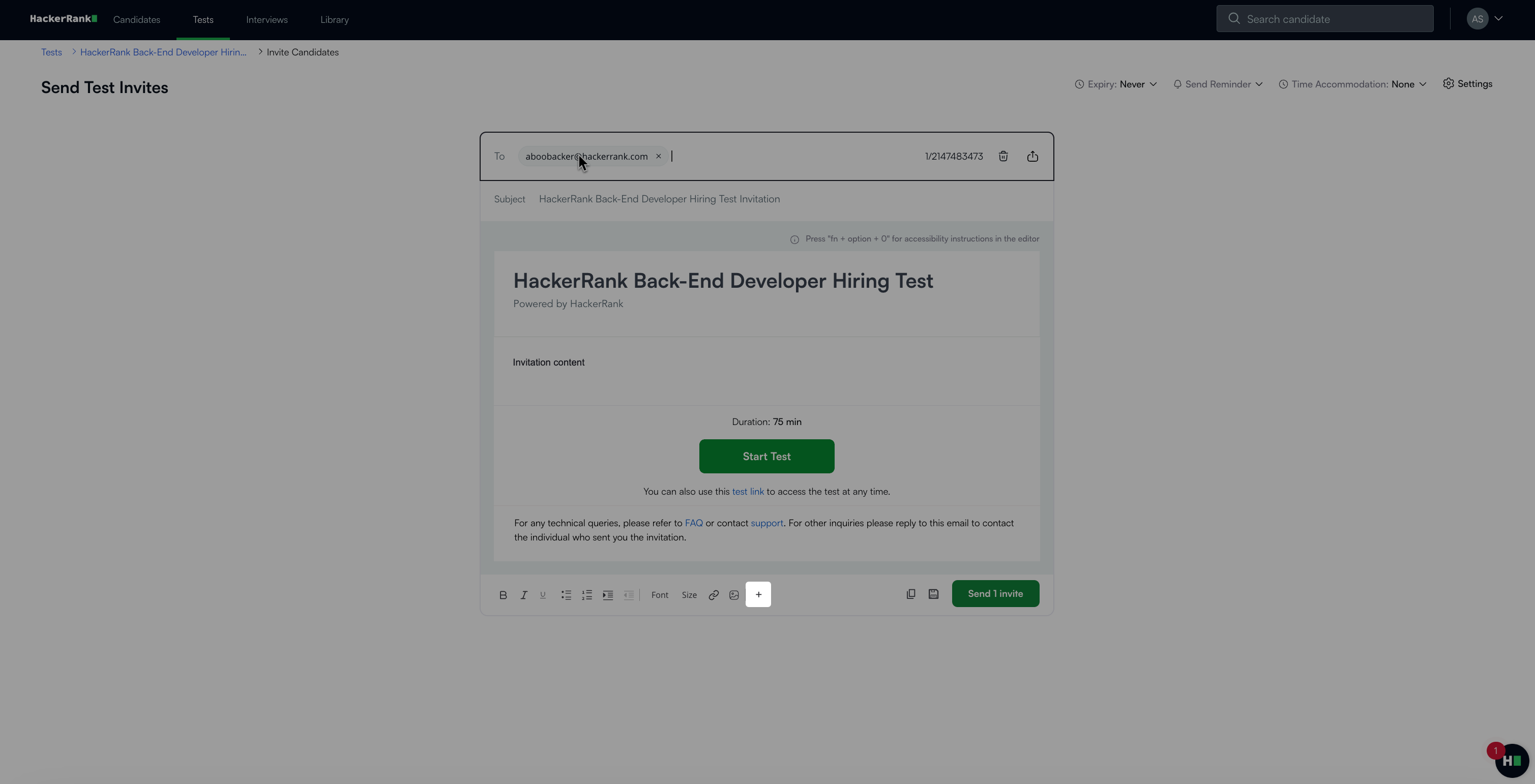
候補者の名前が利用可能な場合、候補者名プレースホルダーは宛先フィールドまたは一括アップロードCSVファイルからの名前を表示します。
例:宛先フィールドにEvan Brown <evanbrown@gmail.com>が含まれている場合、招待が送信されるときにプレースホルダーはEvan Brownを表示します。
採用担当者名プレースホルダーは、HackerRankアカウントに登録されているあなたのフルネームを表示します。
ハイパーリンクを追加するか、ドキュメントをアップロードします:
リンク アイコンをクリックします。
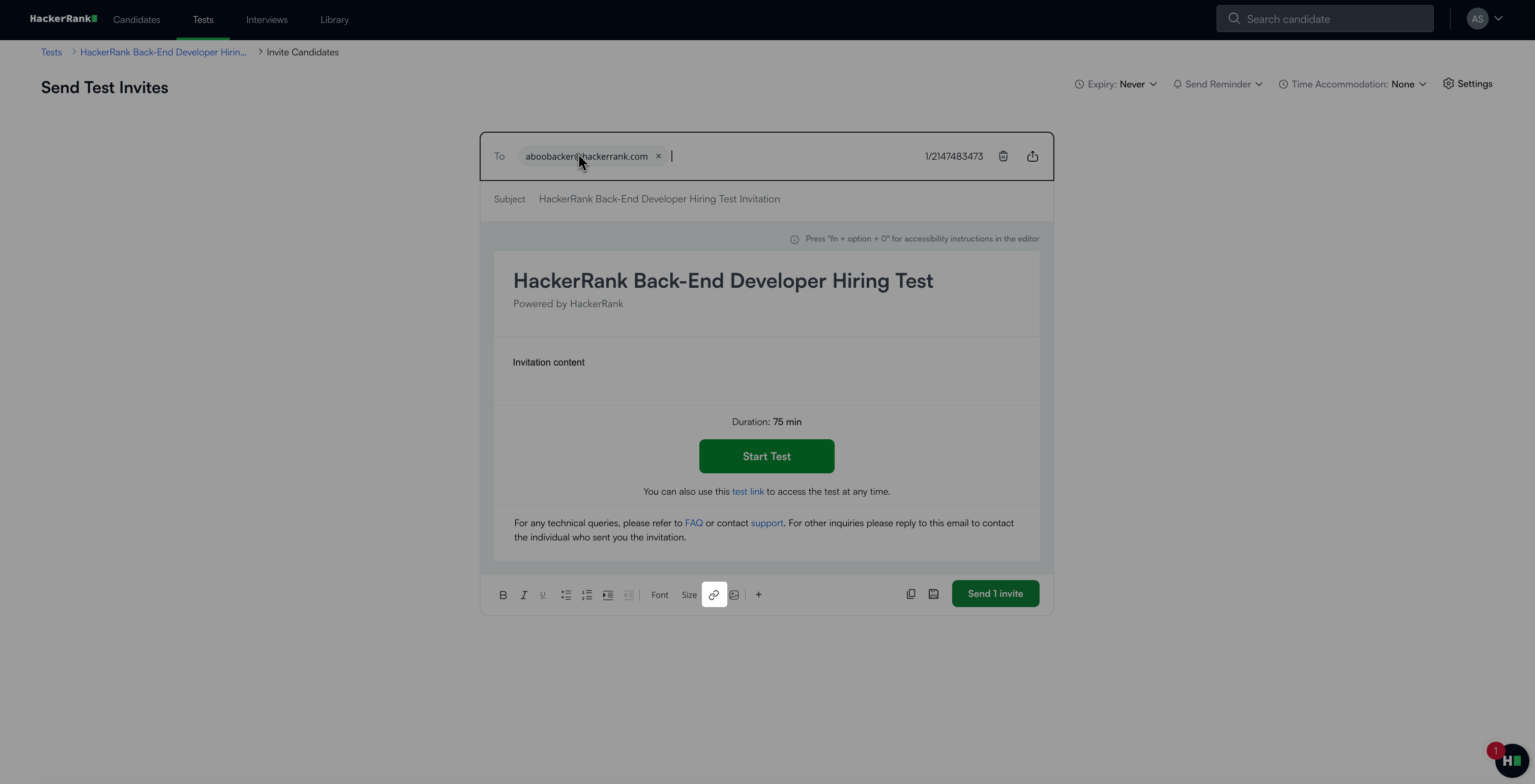
リンクを追加ダイアログボックスで、表示テキストとURL を入力するか、ドキュメントをアップロードします。
(オプション)追加オプションでテスト招待をカスタマイズする:
「招待を送信」をクリックします。
注意:
メール招待のベストプラクティスについて詳しくは、📄 メール配信とバウンス管理のベストプラクティスをご覧ください。
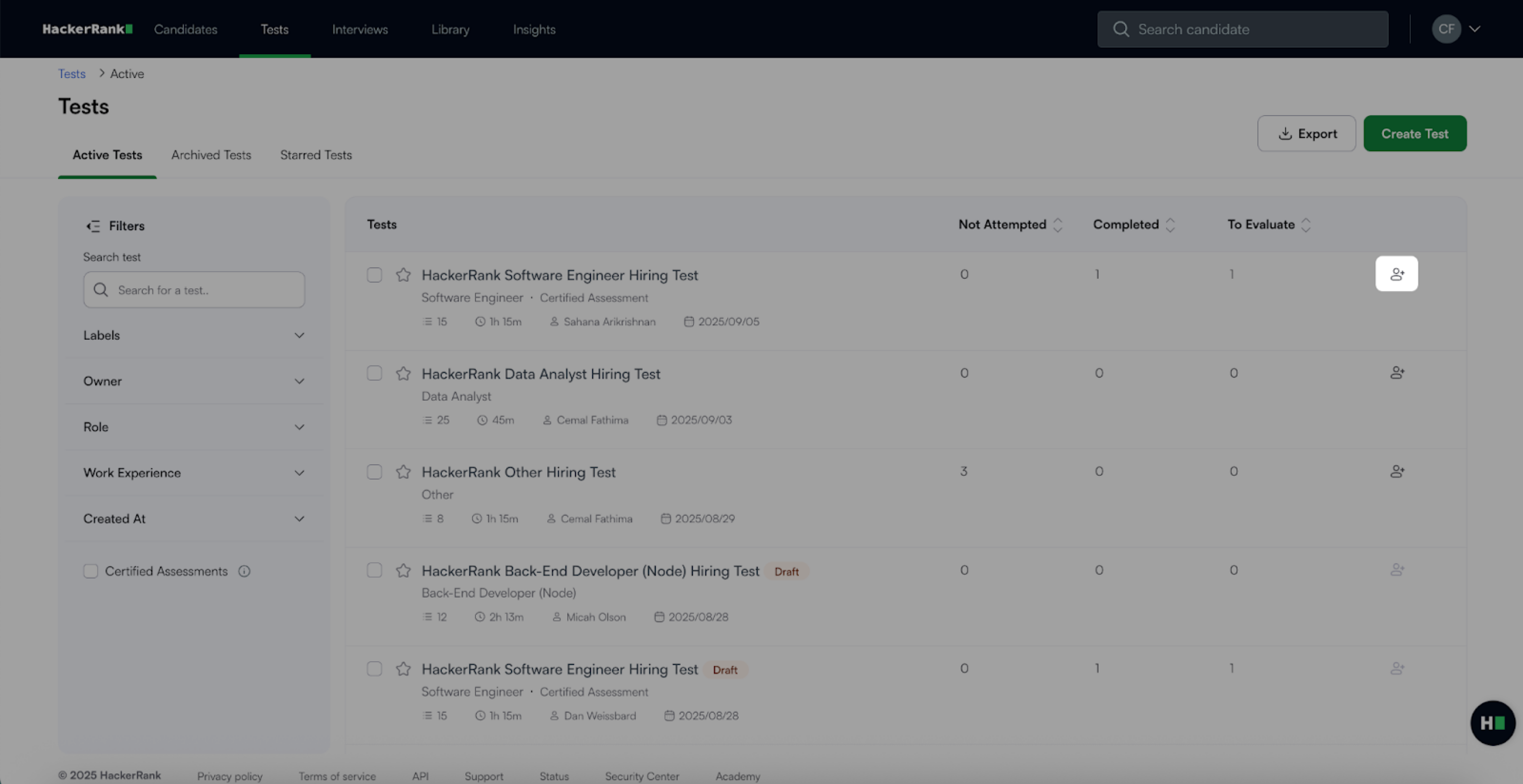
テストタイトルの横にある招待アイコンをクリックして、アクティブテストタブから候補者をテストに招待できます。
有効期限を設定する
テスト招待がアクティブな状態を保つ期間を定義できます。有効期限が過ぎると、テスト招待は期限切れとなり、候補者はテストを受けることができなくなります。
有効期限を設定するには:
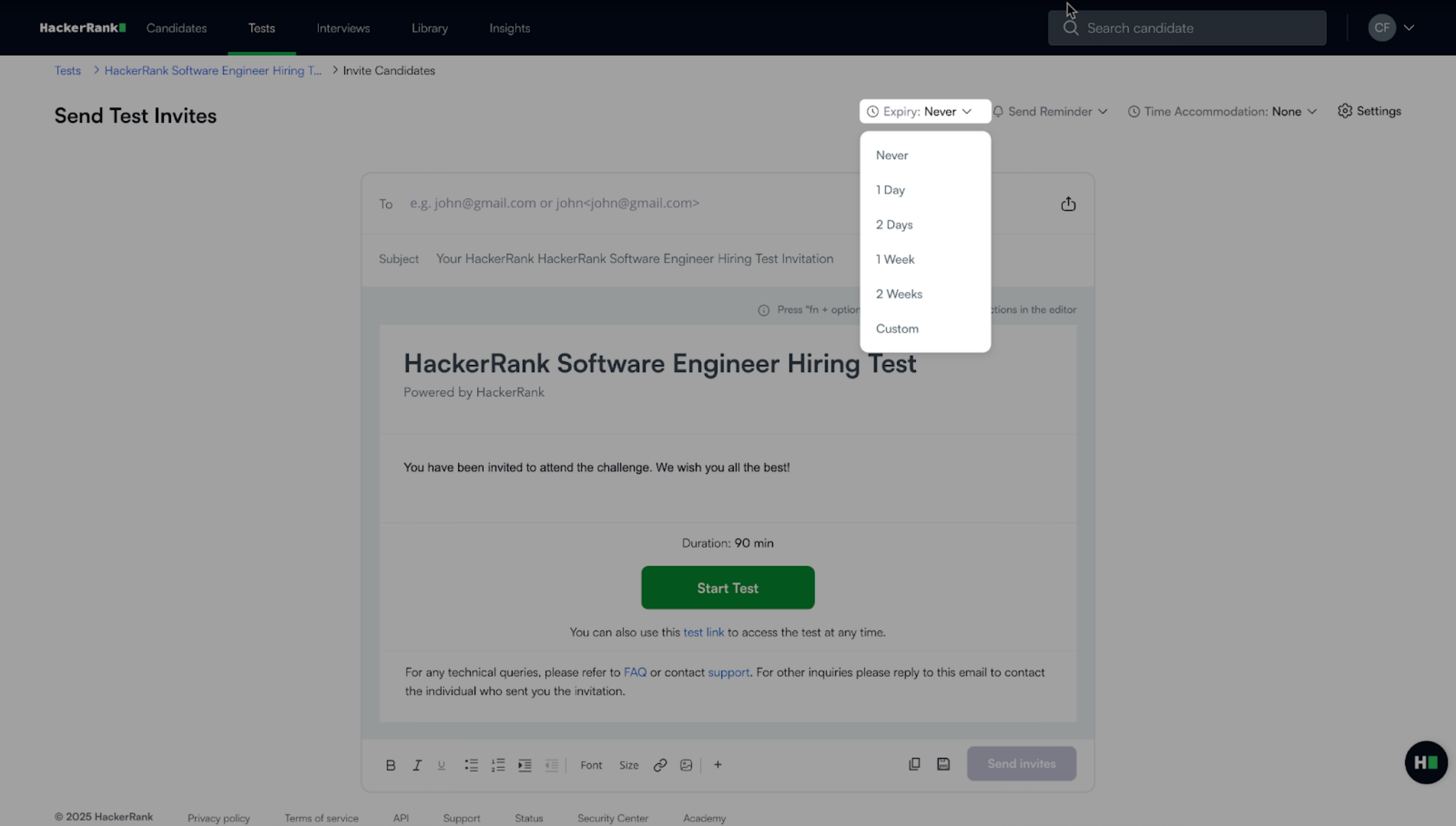
「有効期限」ドロップダウンをクリックします。
リストから有効期限オプションを選択します。
「カスタム」を選択した場合は、有効期限の日付、時刻、タイムゾーンを選択し、「保存」をクリックします。
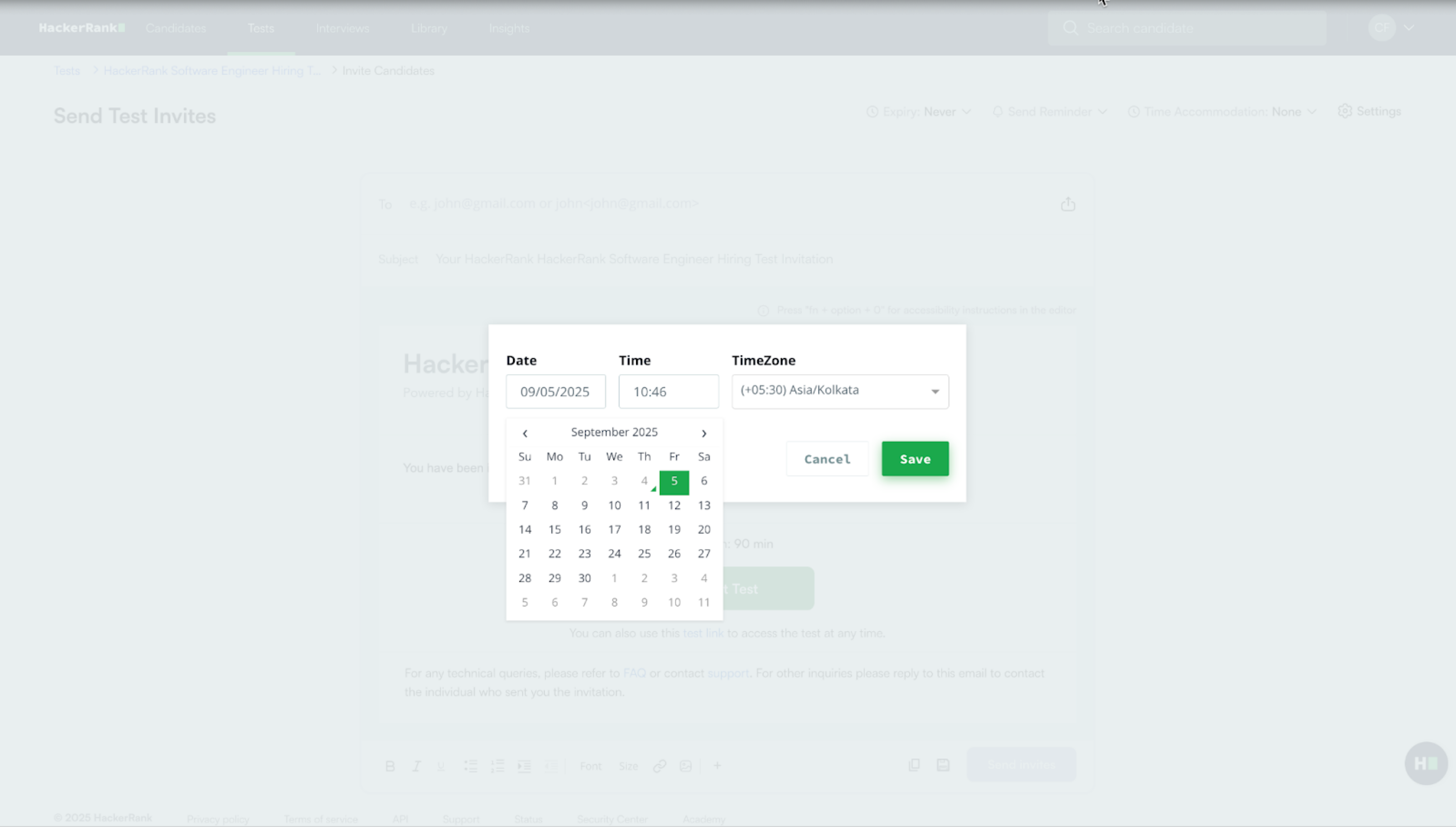
選択した有効期限が表示されます。
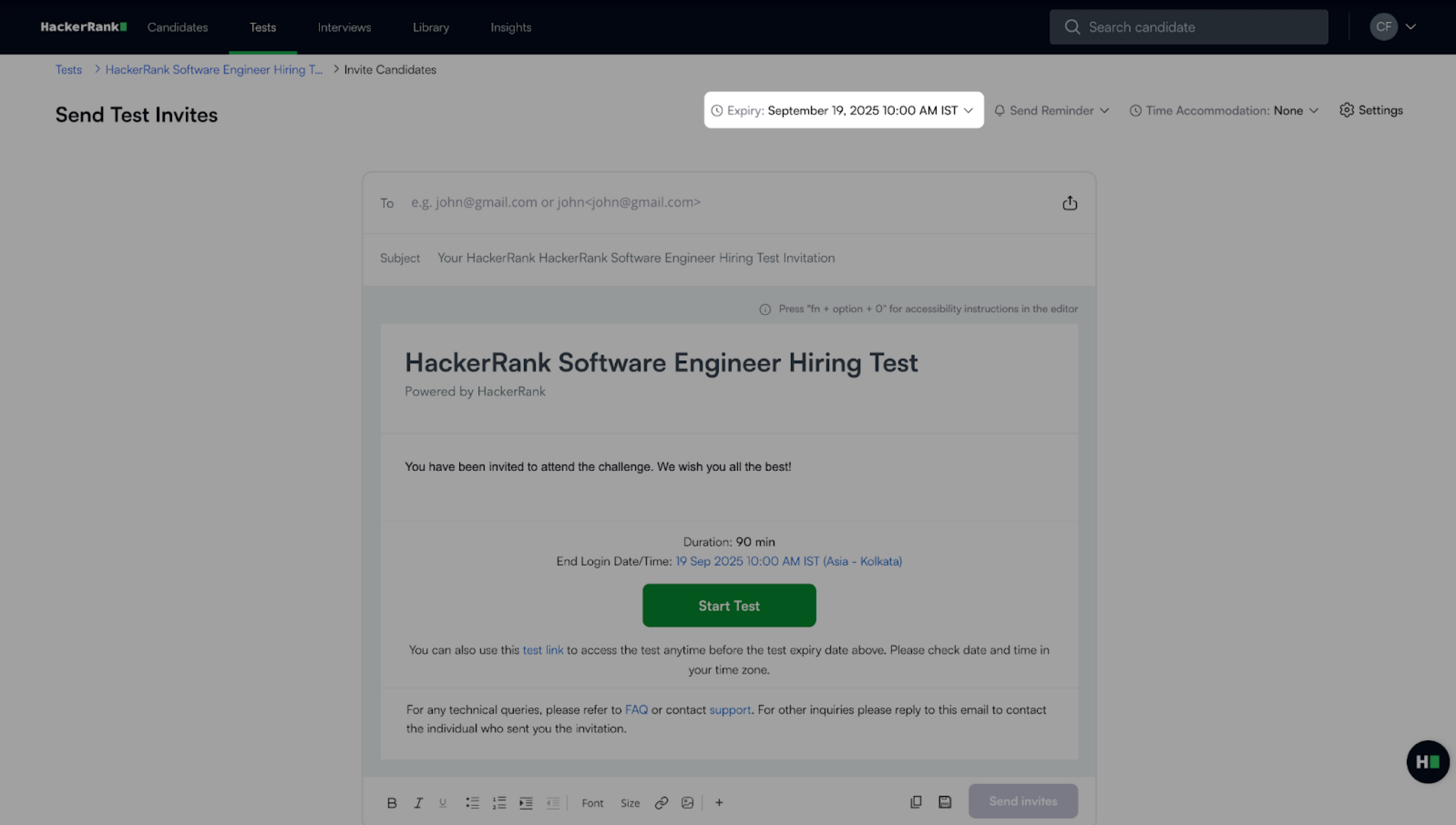
注意:デフォルトでは、有効期限オプションはなしに設定されており、招待状は期限切れになりません。
リマインダーを送信
テストを開始していない候補者にリマインダーメールをスケジュールできます。手順は、招待状に有効期限があるかどうかによって異なります。
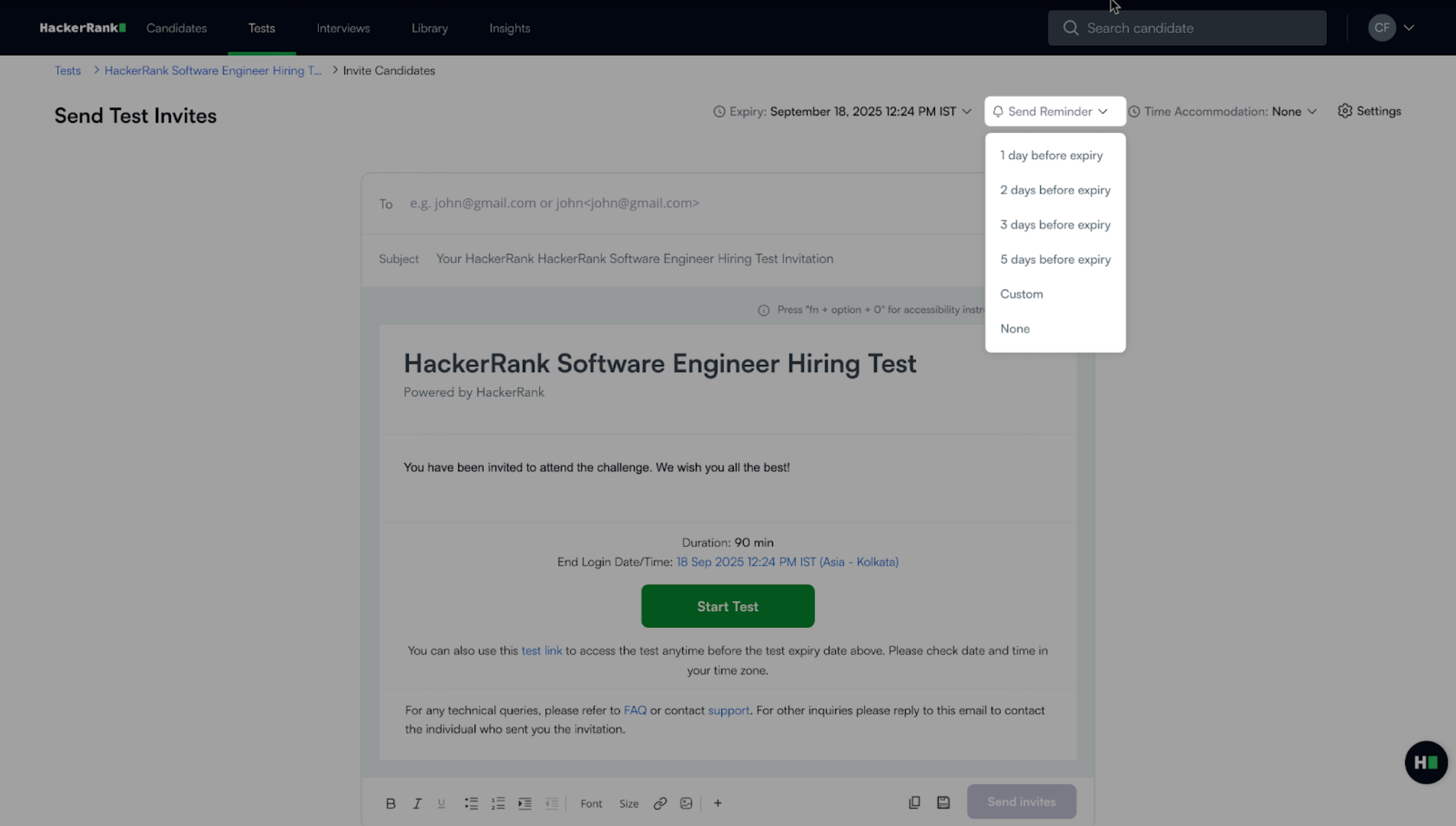
有効期限は「なし」に設定されています:
リマインダーを設定するには:リマインダーを送信ドロップダウンをクリックします。
リストからリマインダーの期間を選択します。
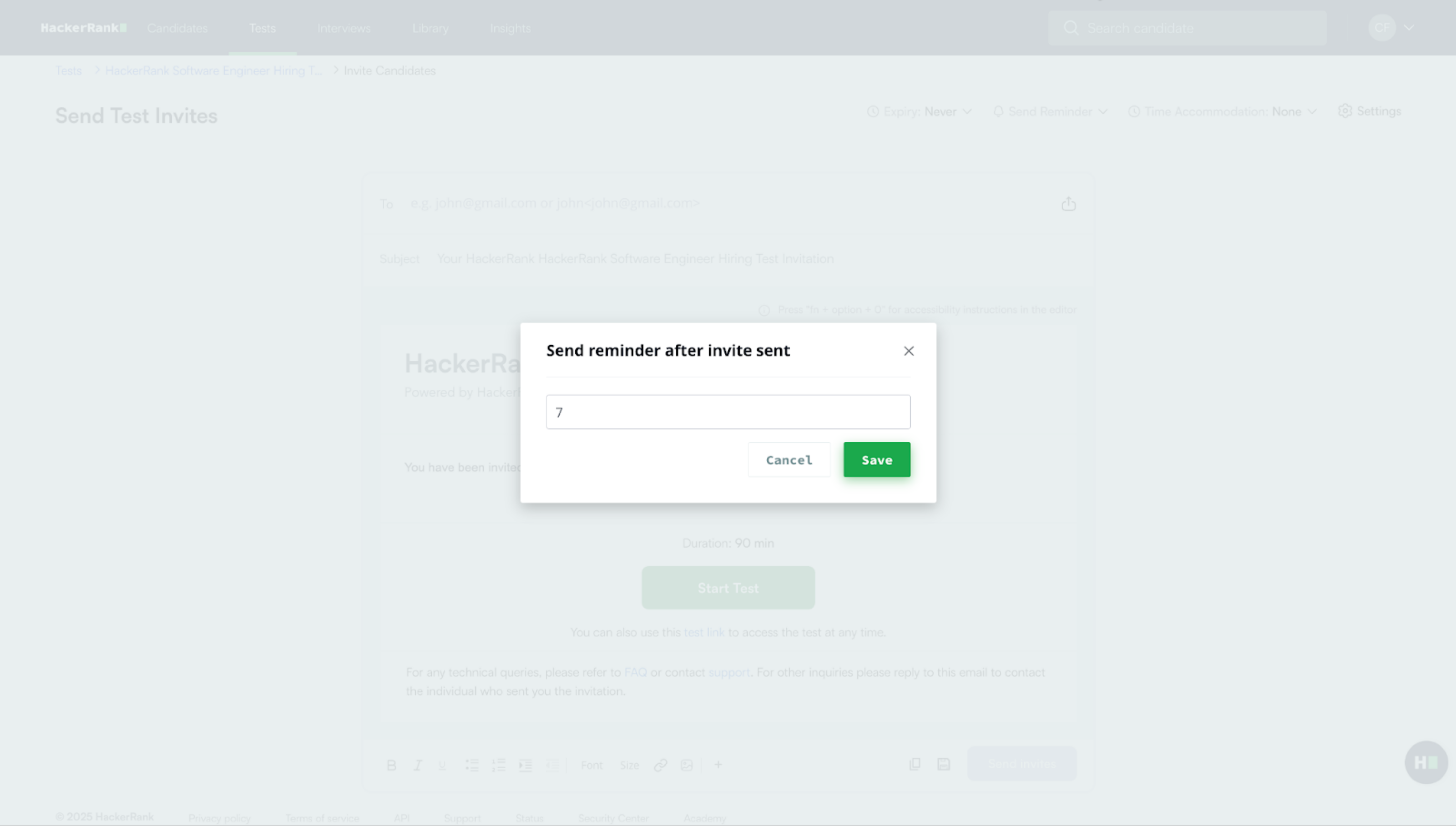
カスタムを選択した場合は、招待状が送信されてからの日数を入力し、保存をクリックします。
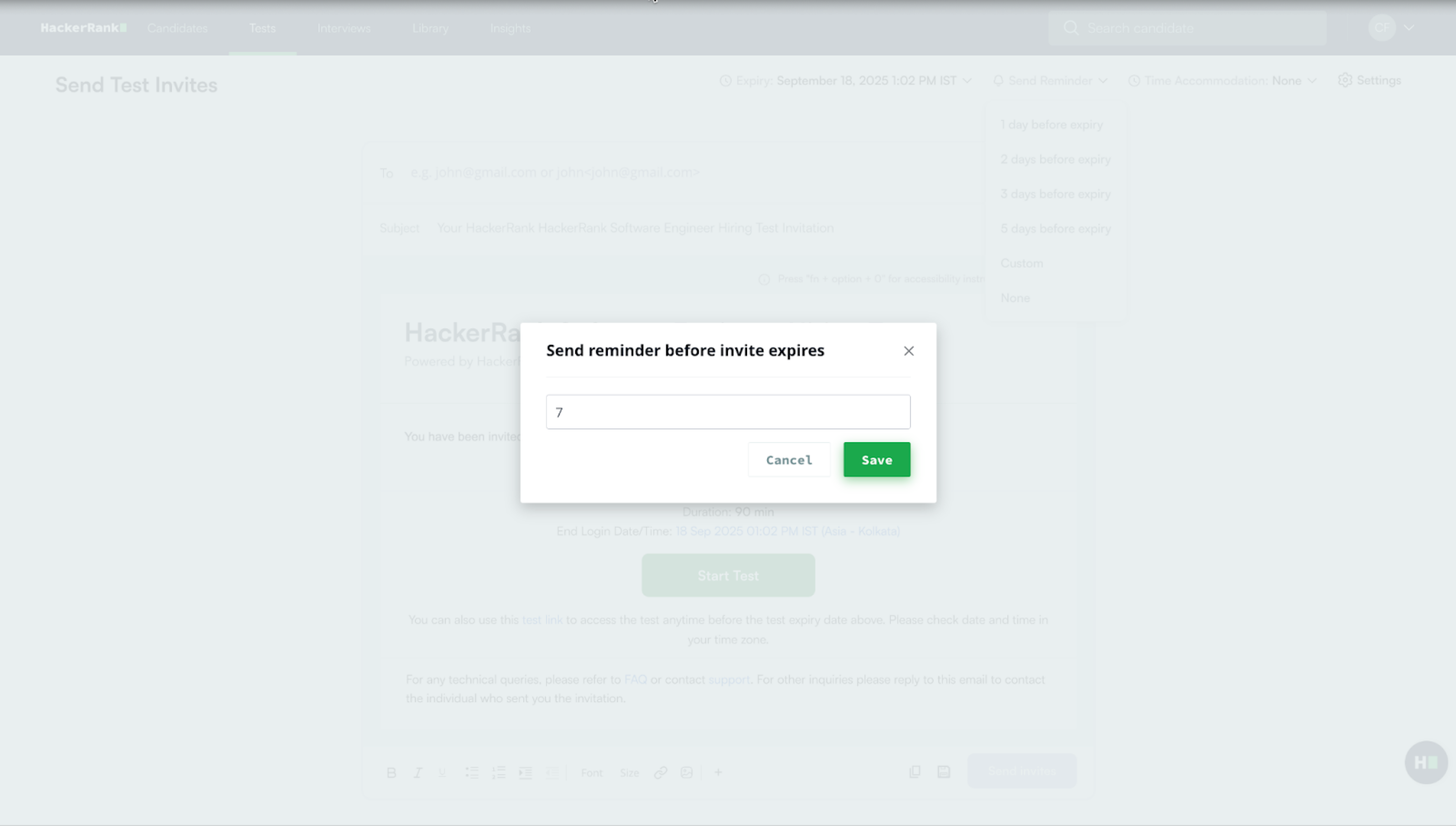
有効期限が特定の日付に設定されている場合:
リマインダーを設定するには:「リマインダーを送信」ドロップダウンをクリックします。
リストからリマインダーの期間を選択します。
「カスタム」を選択した場合は、招待が期限切れになる前の日数を入力し、「保存」をクリックします。
注意: リマインダーメールは、テストを開始していない候補者にのみ送信されます。リマインダーは、招待の有効期限が今日から1日以上先の場合にのみスケジュールできます。
時間調整を追加
必要に応じてテスト時間を延長できます。詳細については、📄 候補者のテスト時間を延長をご覧ください。
招待設定を構成する
テスト招待のための追加のメールオプションを構成できます。例えば、自分にコピーを送信する、テストリンクを含める、開始日と終了日を表示する、候補者タグを追加するなどです。
設定を構成するには:
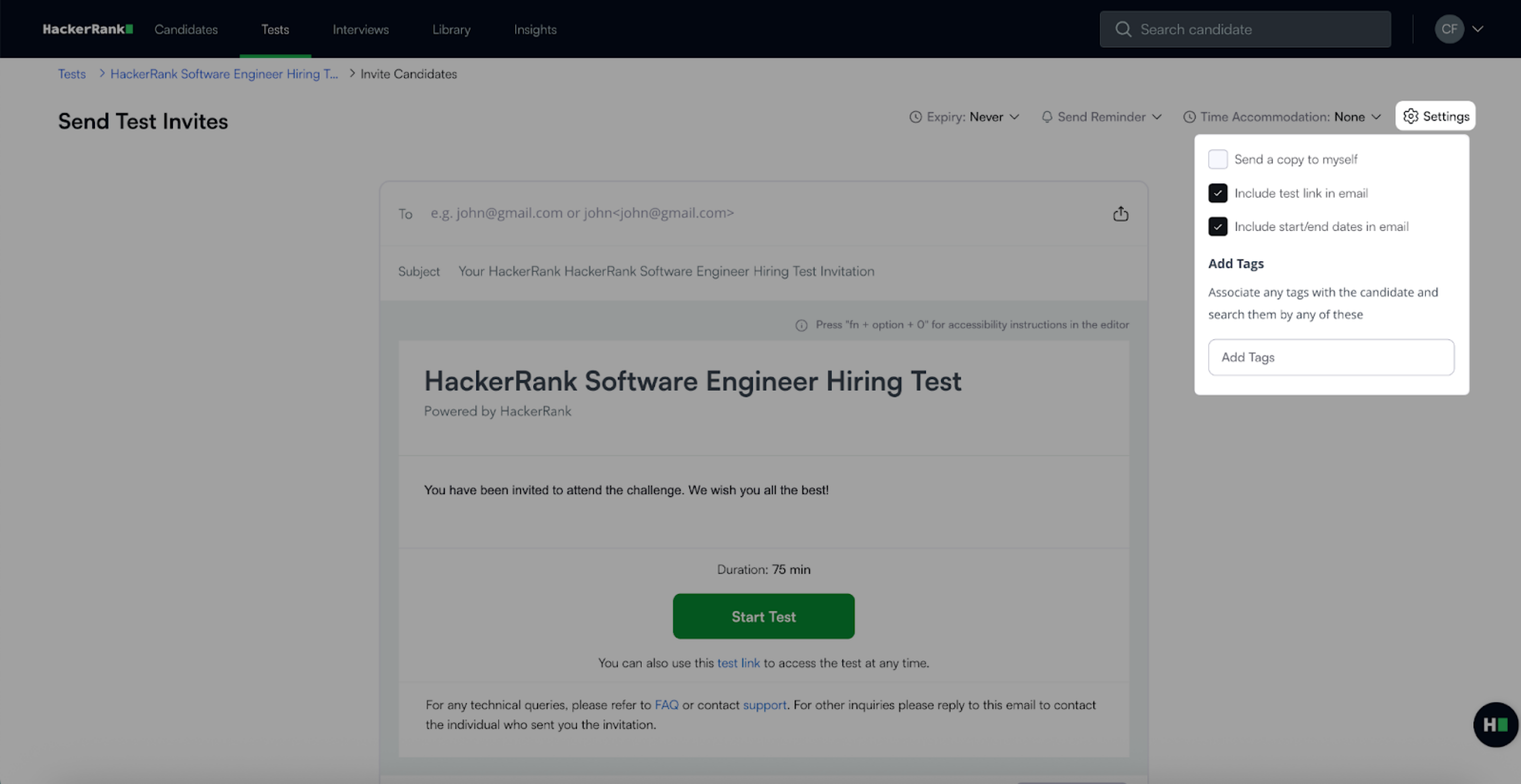
右上角の設定をクリックします。
希望するオプションのチェックボックスを選択します:
自分にもコピーを送信: 同じ招待メールを受信します。
メールにテストリンクを含める: 候補者のメールにテストリンクを追加します。
メールに開始/終了日を含める: メールにテストの開始日と有効期限の詳細を表示します。
注意: メールにテストリンクを含める、およびメールに開始/終了日を含めるがデフォルトで選択されています。
候補者に関連付けるタグをタグを追加の下に入力してください。タグは候補者の検索とフィルタリングに役立ちます。