Uitnodigen van kandidaten voor een test
Last updated: January 28, 2026
HackerRank for Work stelt recruiters in staat om kandidaten uit te nodigen om een test af te leggen. Testuitnodigingen worden per e-mail verzonden, inclusief een link naar de test en andere noodzakelijke details. Je kunt je e-mailuitnodigingen aanpassen en ze opslaan als sjablonen.
Opmerking: Je moet een Recruiter-licentie hebben om kandidaten uit te nodigen. Hiringmanagers moeten hun recruiters vragen om uitnodigingen naar de kandidaten te sturen.
Voorvereisten
Je moet de test hebben gemaakt en gepubliceerd waarvoor je kandidaten wilt uitnodigen.
Kandidaten uitnodigen voor een test
Om kandidaten uit te nodigen voor een test:
Log in op je HackerRank for Work account met je inloggegevens.
Ga naar het Tests tabblad.
Open de test waaruit je kandidaten wilt uitnodigen.
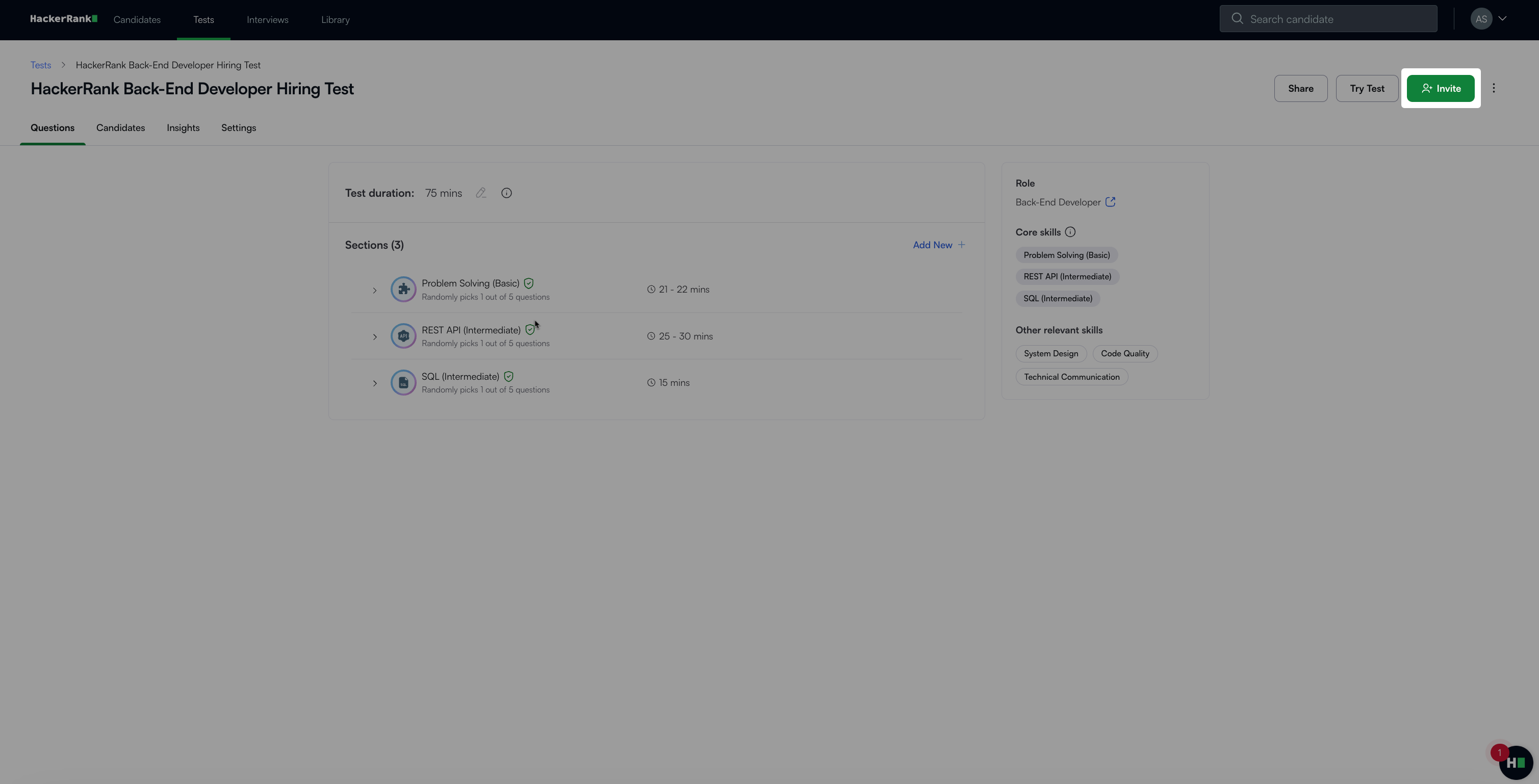
Klik op Uitnodigen in de rechterbovenhoek om de Testuitnodigingen verzenden pagina te openen.
Voer de e-mailadressen van de kandidaten in het Aan veld in. Gebruik een van de volgende formaten:
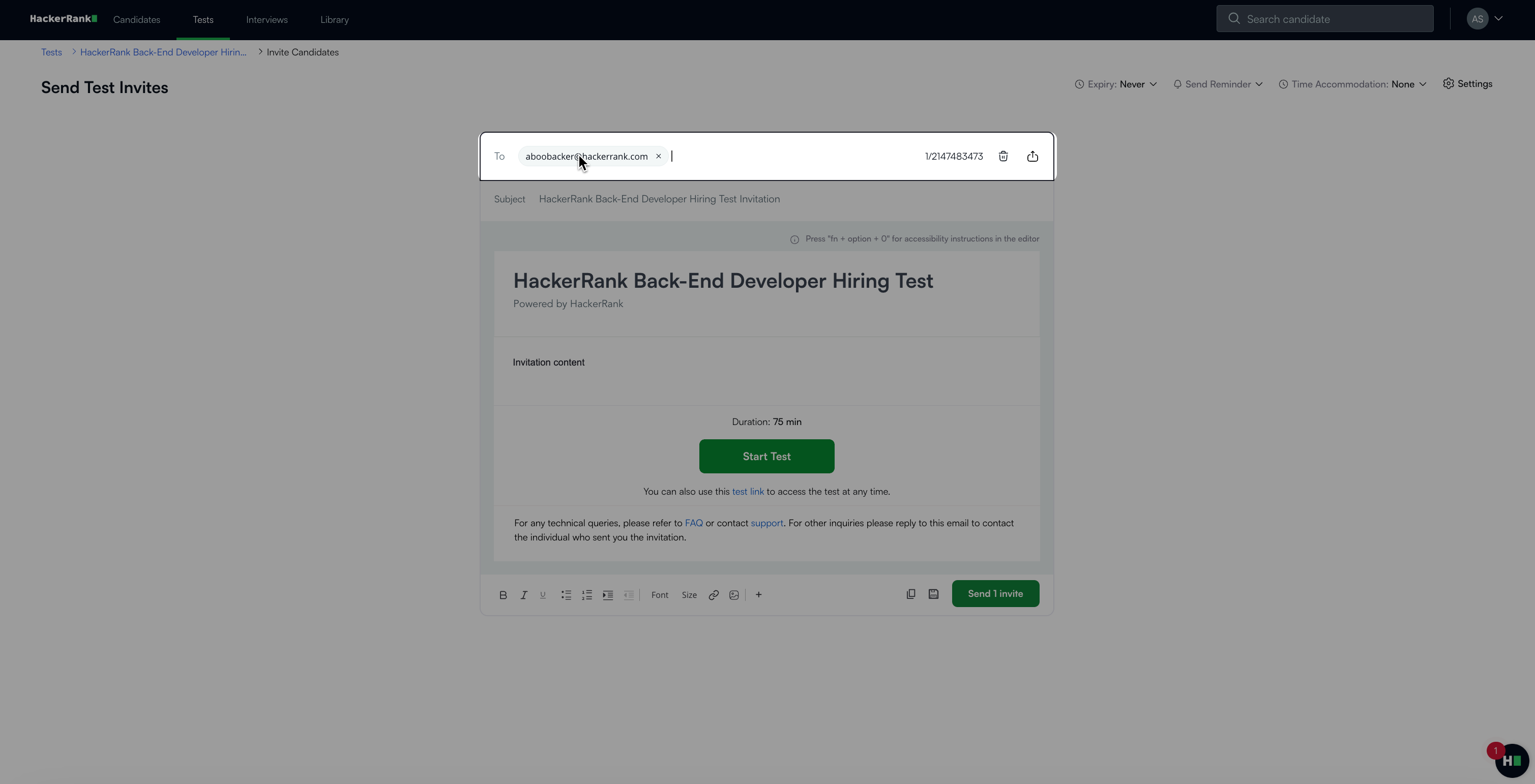
Alleen e-mailadressen: evanbrown@gmail.com, ethanv@gmail.com, nancysmith@outlook.com
Namen en e-mailadressen: Evan Brown <evanbrown@gmail.com>, Ethan <ethanv@gmail.com>, Nancy Smith <nancysmith@outlook.com>
Opmerking: Raadpleeg📄 Stuur Bulk E-mailuitnodigingenom veel kandidaten tegelijk uit te nodigen voor een test met behulp van een CSV-bestand
Bewerk de onderwerpregel indien nodig. Standaard wordt de testnaam weergegeven als het onderwerp.
Opmerking: Je kunt ook emoji's opnemen in de onderwerpregel.
Pas de e-mailinhoud aan indien nodig. Gebruik de opmaakopties om opsommingstekens, genummerde lijsten of andere elementen toe te voegen.
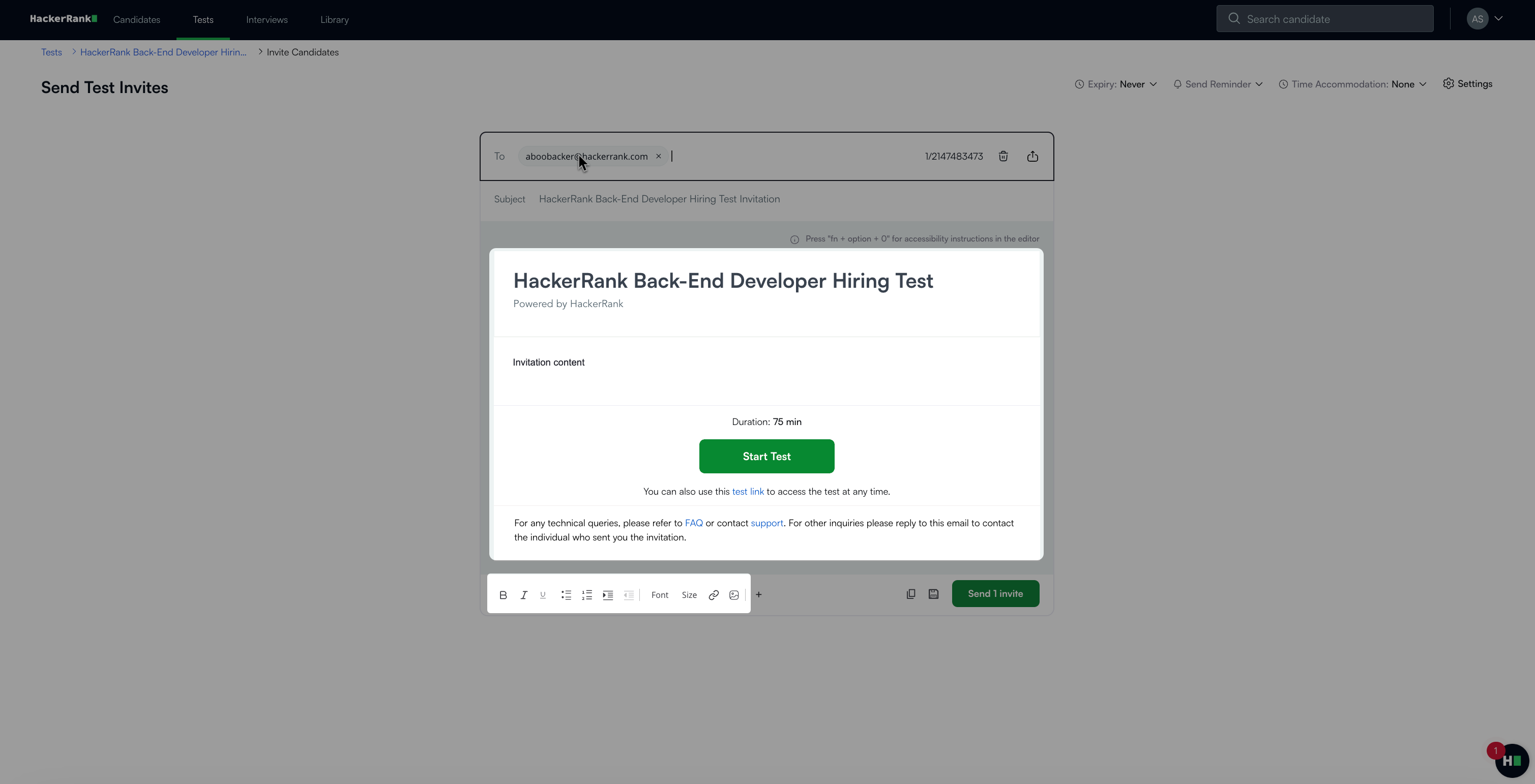
Opmerking: U kunt de e-mail opslaan als een sjabloon of een bestaand sjabloon gebruiken. Voor meer informatie, zie 📄 Een aangepast e-mailsjabloon gebruiken.
Klik op het + pictogram om placeholders in te voegen voor de Kandidaat Naam en Recruiter Naam.
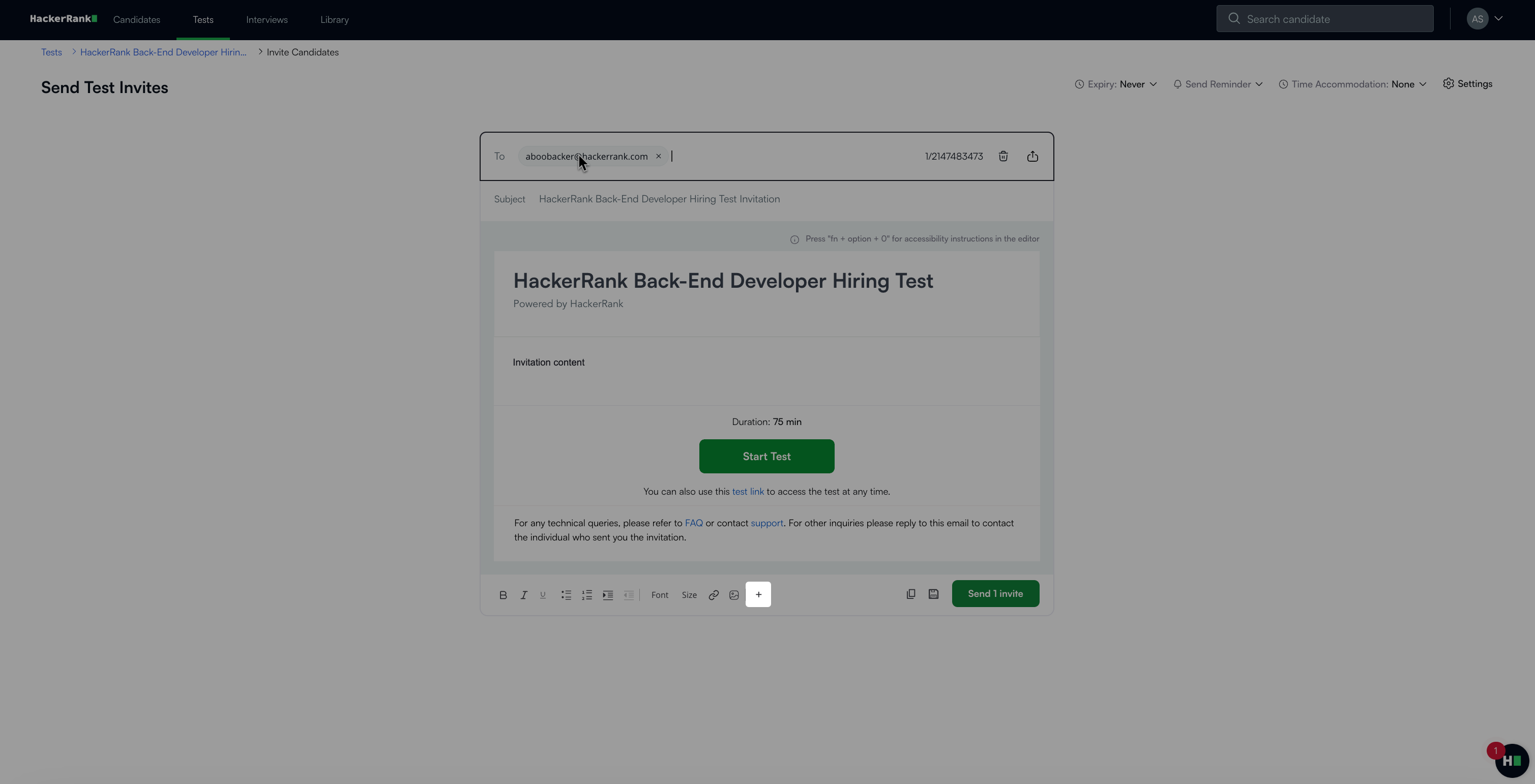
Als de naam van de kandidaat beschikbaar is, zal de Kandidaat Naam placeholder de naam weergeven vanuit het Aan veld of het bulk upload CSV bestand.
Voorbeeld: Als het Aan veld Evan Brown <evanbrown@gmail.com> bevat, zal de placeholder Evan Brown weergeven wanneer de uitnodiging wordt verzonden.
De Recruiter Naam placeholder zal uw volledige naam weergeven zoals geregistreerd in uw HackerRank-account.
Voeg een hyperlink toe of upload een document:
Klik op het link pictogram.
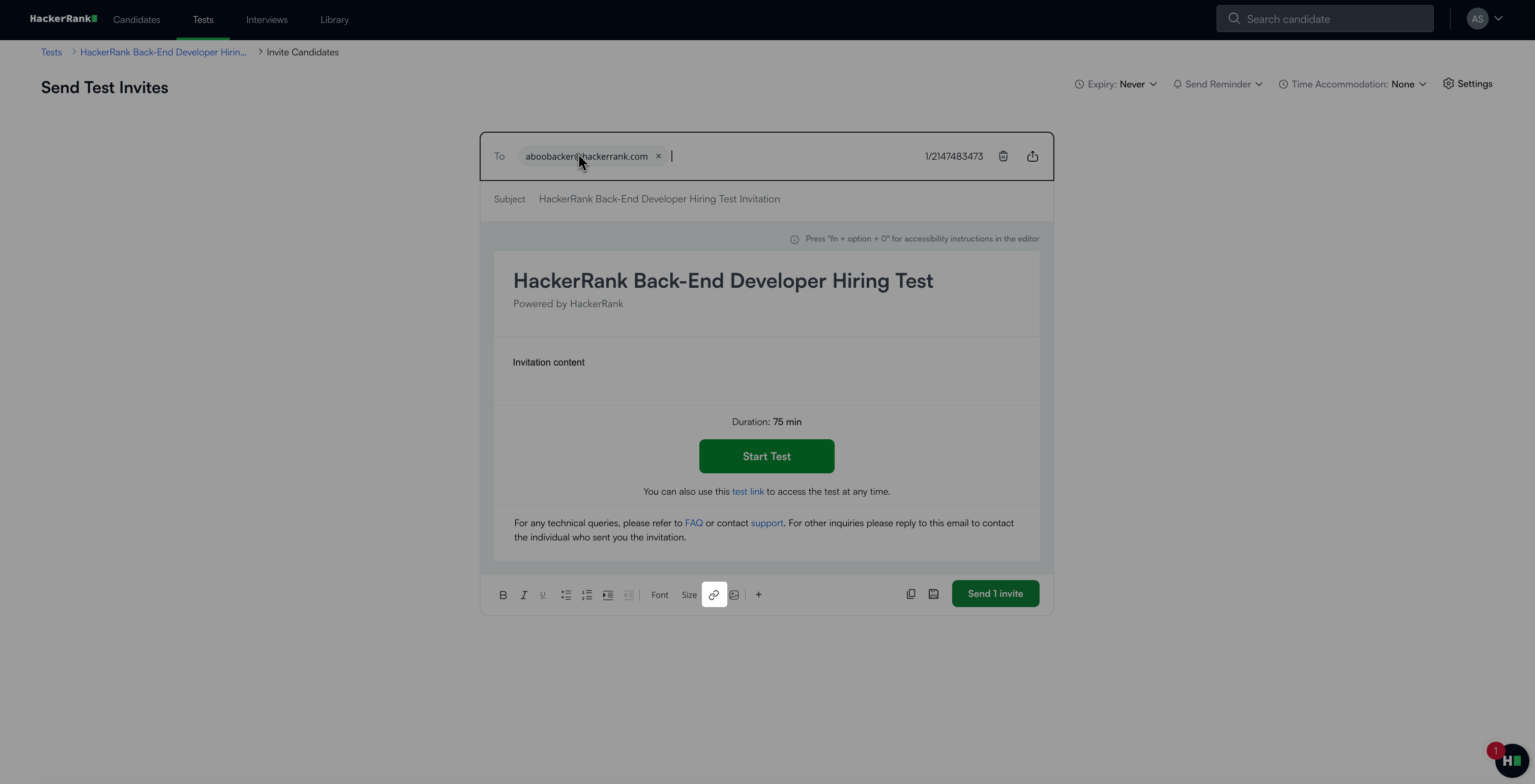
In het Link toevoegen dialoogvenster voert u de weergavetekst en URL in of uploadt u een document.
(Optioneel) Pas de testuitnodiging aan met extra opties:
Klik op Stuur uitnodigingen.
Opmerking:
Voor meer informatie over best practices voor e-mailuitnodigingen, zie 📄 Best Practices voor e-maillevering en bouncebeheer.
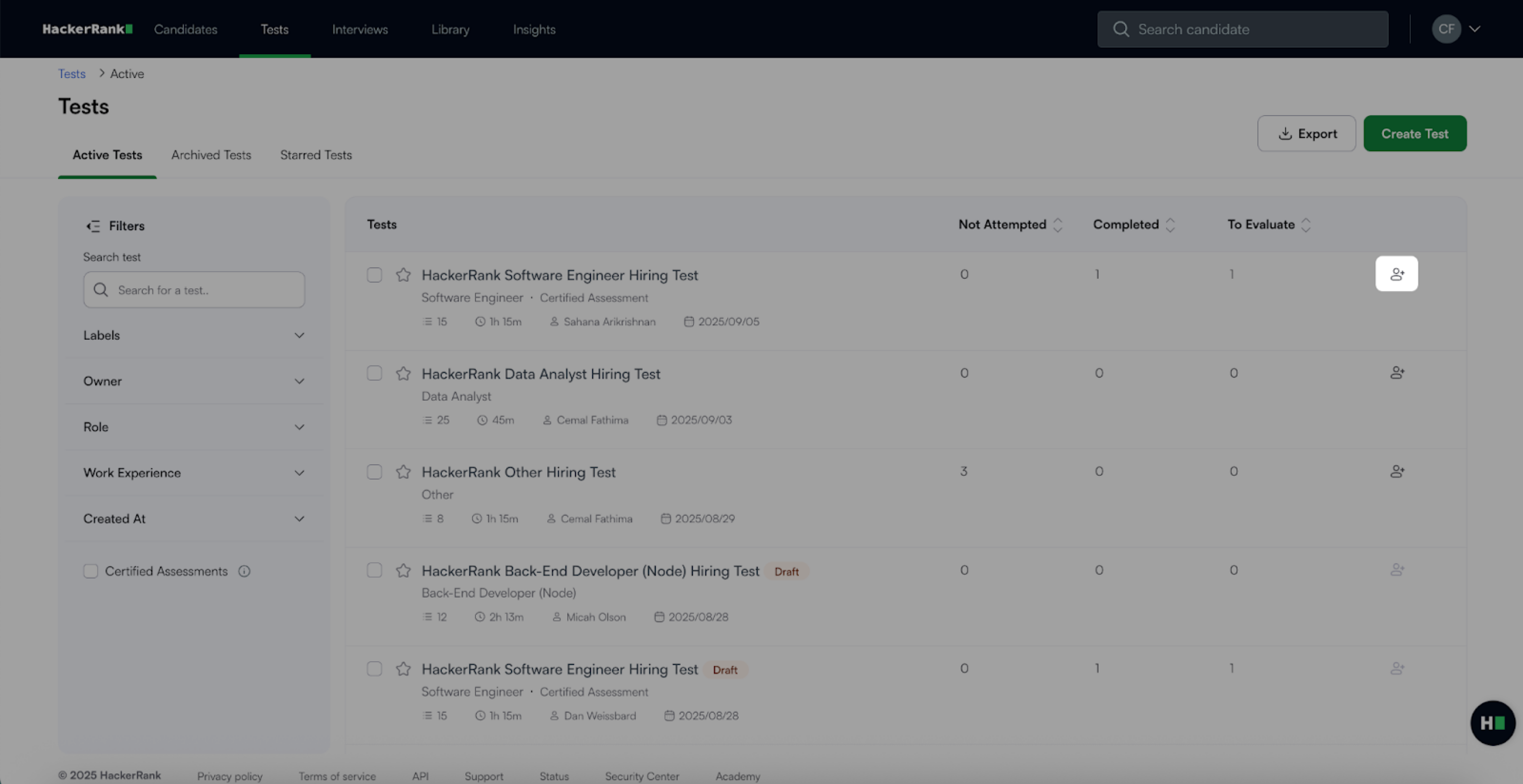
Je kunt een kandidaat uitnodigen voor een test vanuit het Actieve tests tabblad door op het uitnodigingspictogram naast de testtitel te klikken.
Een vervaldatum instellen
U kunt definiëren hoe lang een testuitnodiging actief blijft. Na de vervaltijd verloopt de testuitnodiging en kunnen kandidaat(en) de test niet langer afleggen.
Om de vervaldatum in te stellen:
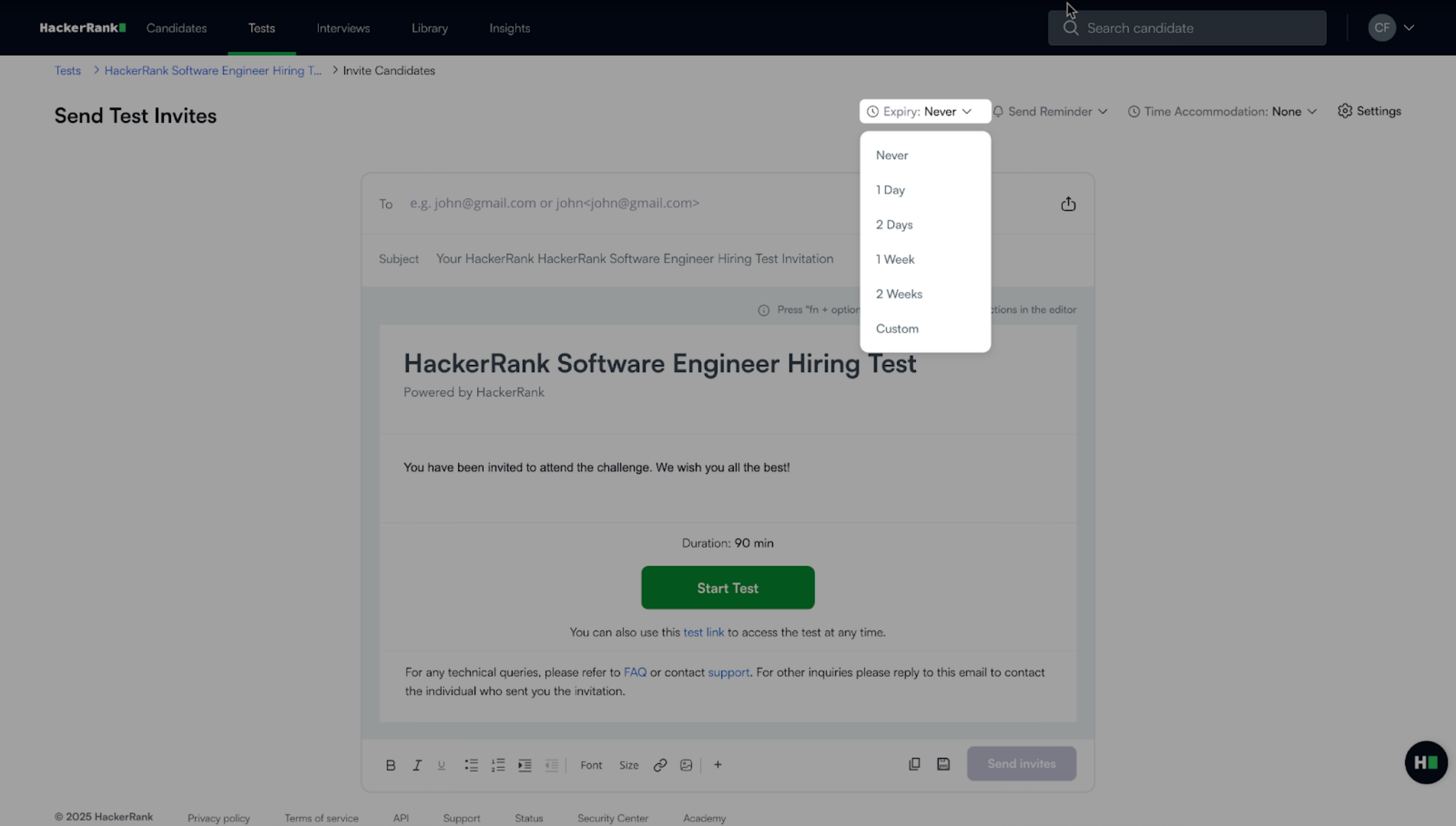
Klik op de Verloop dropdown.
Selecteer een verloopoptie uit de lijst.
Als u Aangepast kiest, selecteert u de vervaldatum, -tijd en tijdzone en klikt u vervolgens op Opslaan.
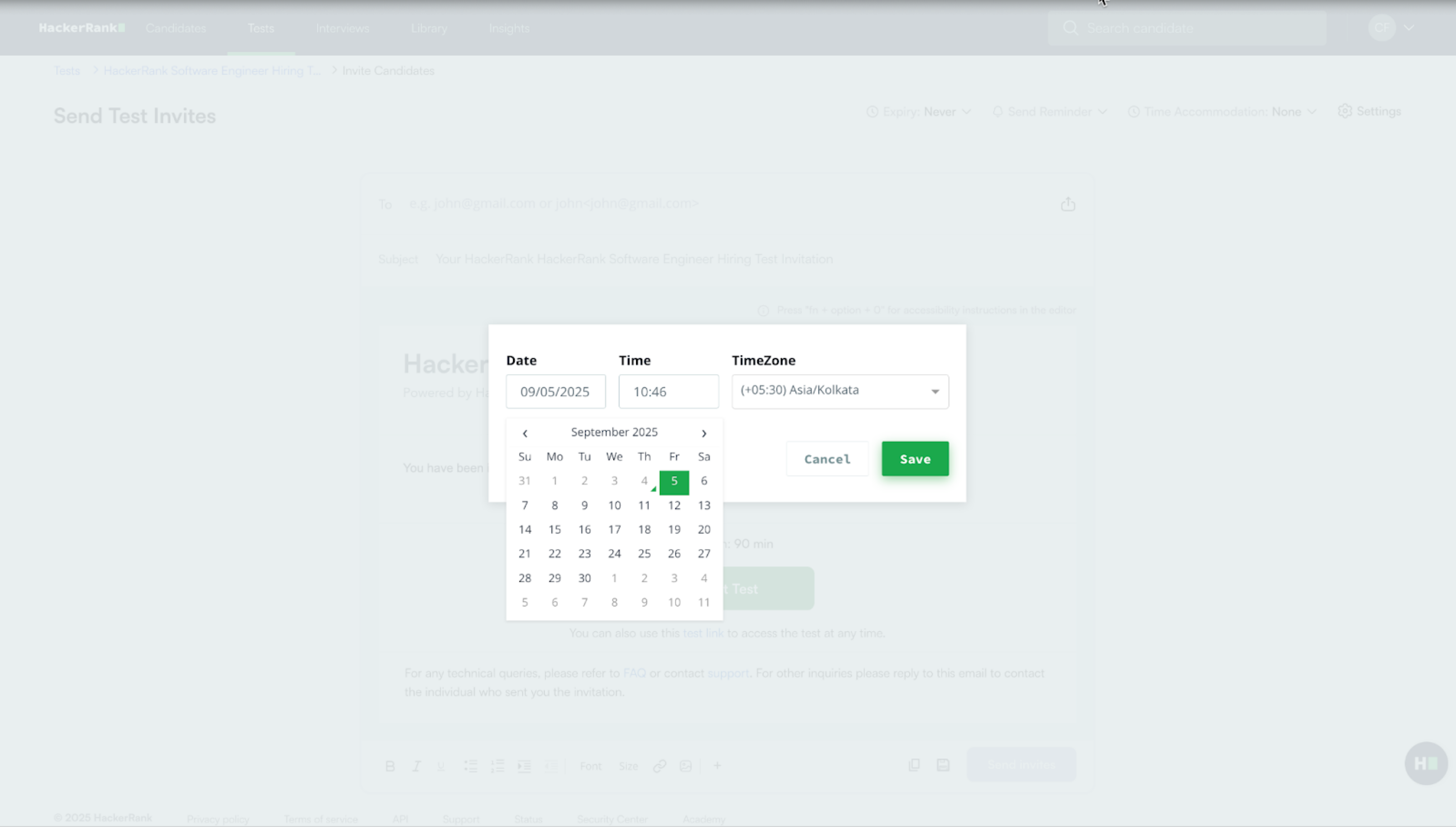
De geselecteerde vervaldatum wordt weergegeven.
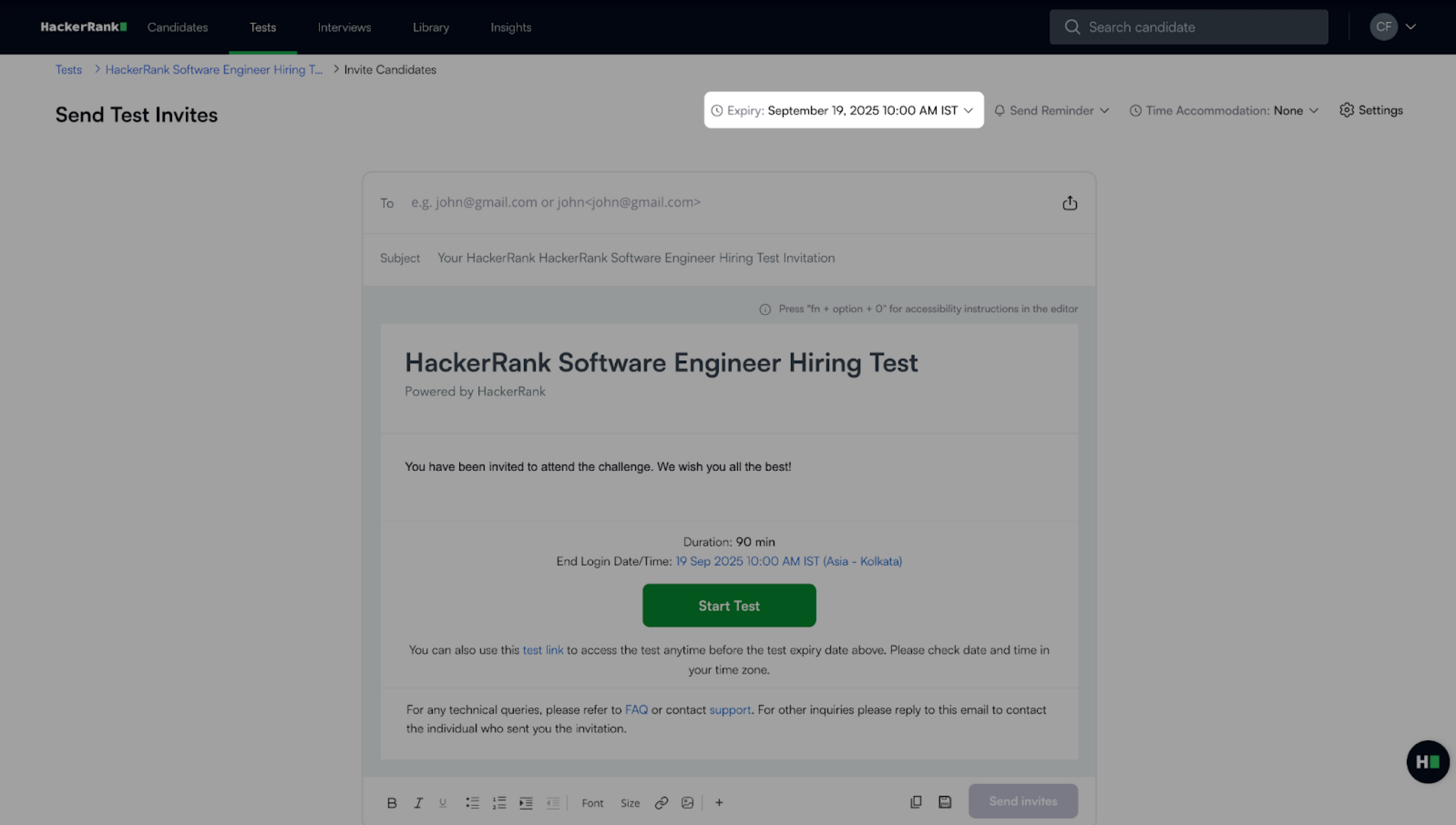
Opmerking: Standaard is de Vervaldatum optie ingesteld op Nooit, en het uitnodigingsbericht verloopt niet.
Herinneringen versturen
U kunt herinneringsberichten voor kandidaten die de test nog niet zijn gestart, plannen. De stappen variëren afhankelijk van of het uitnodigingsbericht een vervaldatum heeft.
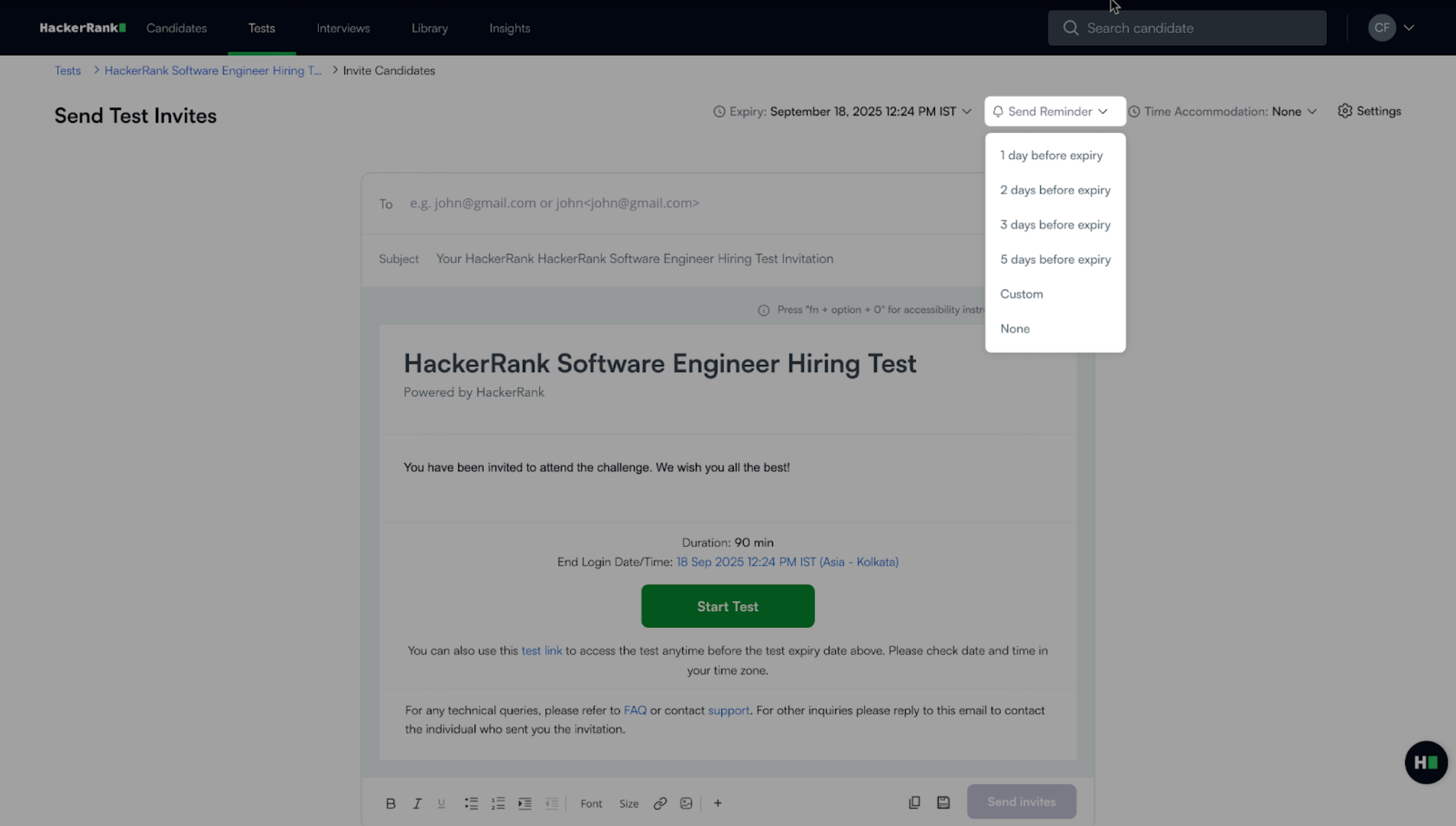
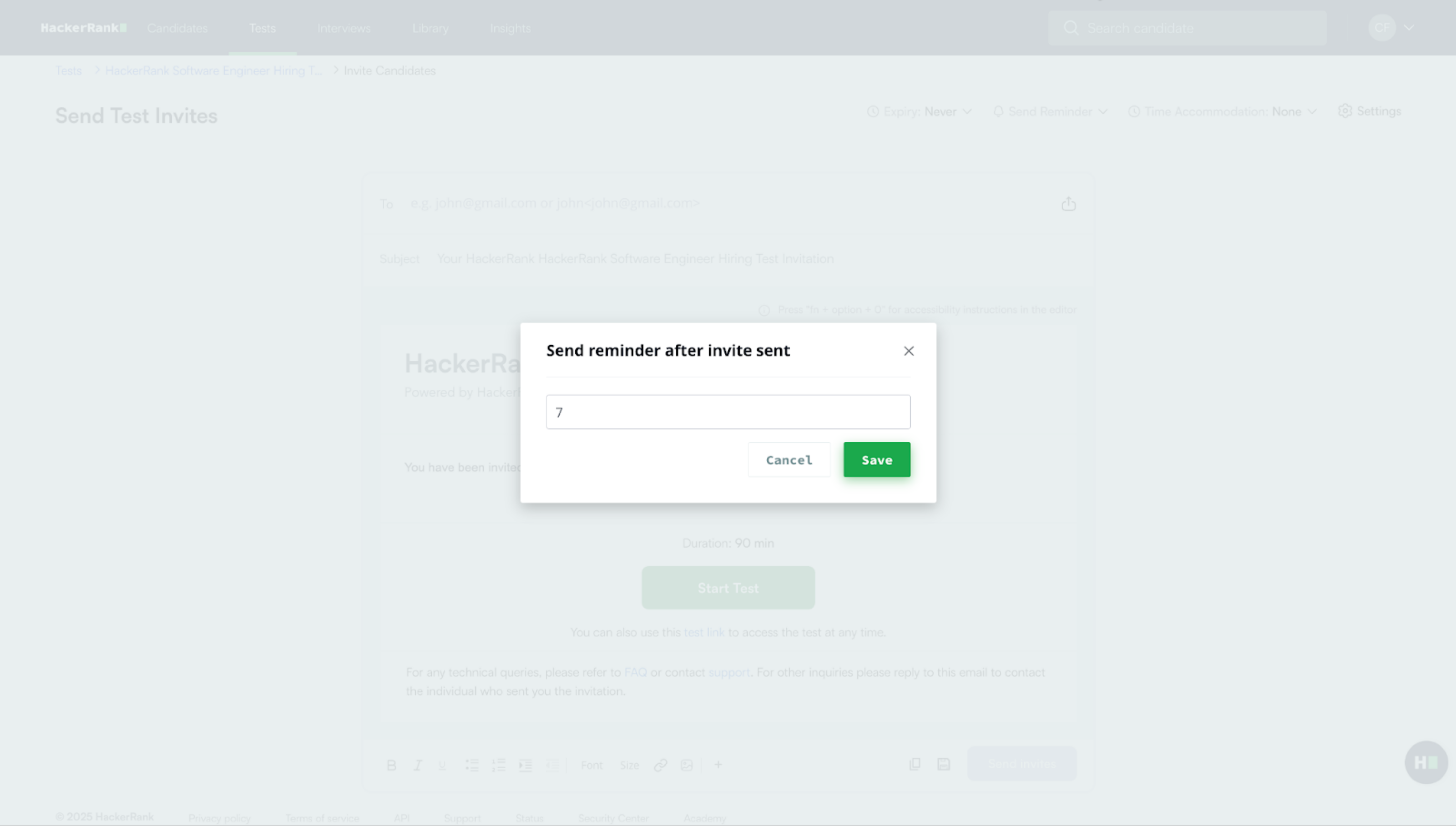
Verloopdatum is ingesteld op Nooit:
Om een herinnering in te stellen:Klik op de Stuur herinnering dropdown.
Selecteer een herinneringsduur uit de lijst.
Als je Aangepast kiest, voer dan het aantal dagen in nadat het uitnodigingsbericht is verzonden en klik vervolgens op Opslaan.
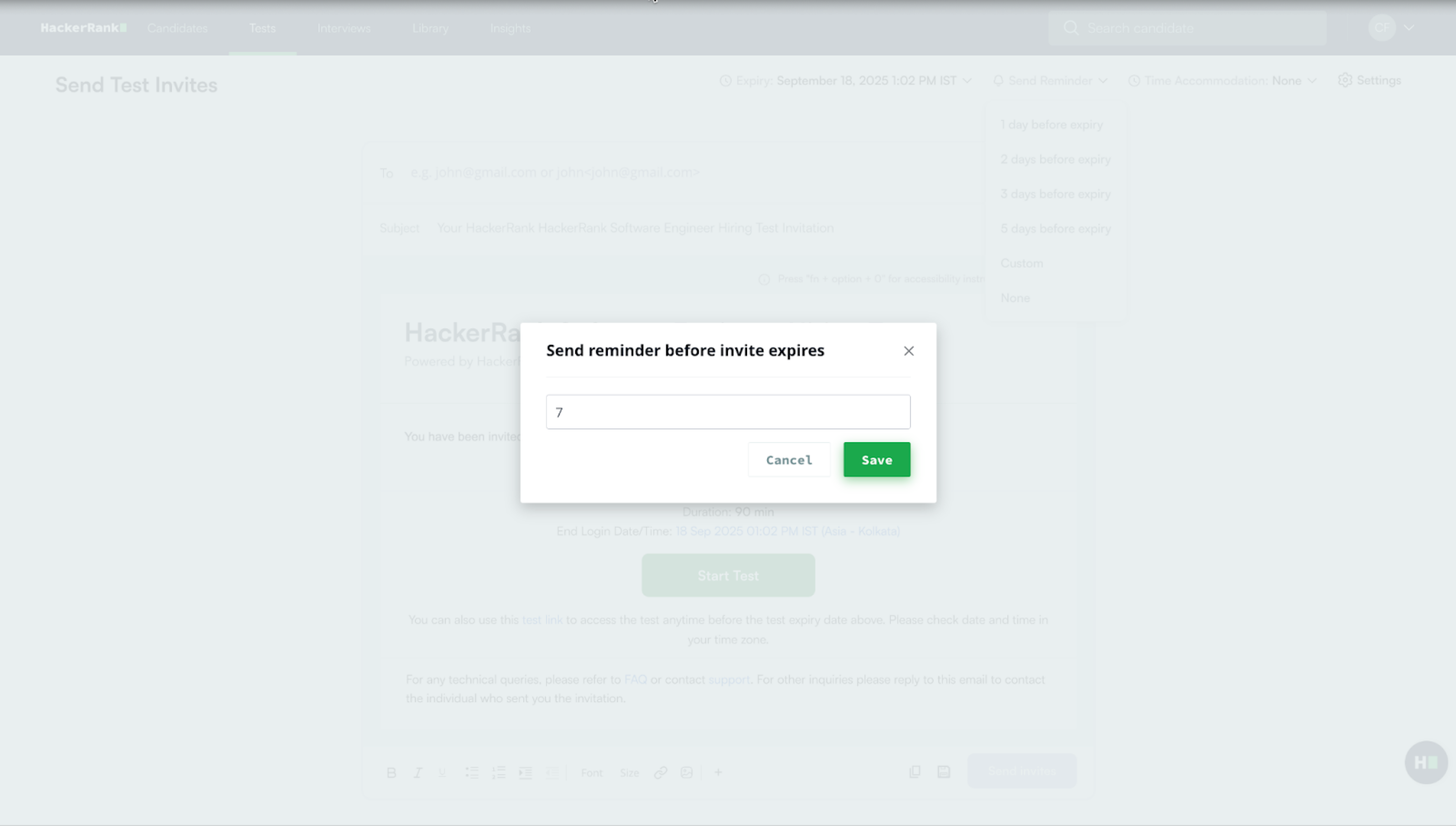
Verloopdatum is ingesteld op een specifieke datum:
Om een herinnering in te stellen:Klik op de Herinnering verzenden dropdown.
Selecteer een herinneringsduur uit de lijst.
Als je Aangepast kiest, voer dan het aantal dagen in voordat de uitnodiging verloopt en klik vervolgens op Opslaan.
Opmerking: Herinnerings-e-mails worden alleen verzonden naar kandidaten die de test nog niet zijn gestart. Herinneringen kunnen alleen worden gepland als de uitnodiging meer dan één dag vanaf vandaag verloopt.
Tijd accommodatie toevoegen
U kunt de testduur indien nodig verlengen. Voor meer informatie, zie 📄 Testduur verlengen voor kandidaten.
Configureer uitnodigingsinstellingen
U kunt aanvullende e-mailopties configureren voor testuitnodigingen, zoals het verzenden van een kopie aan uzelf, het opnemen van de testlink, het weergeven van start- en einddata en het toevoegen van kandidaattags.
Om de instellingen te configureren:
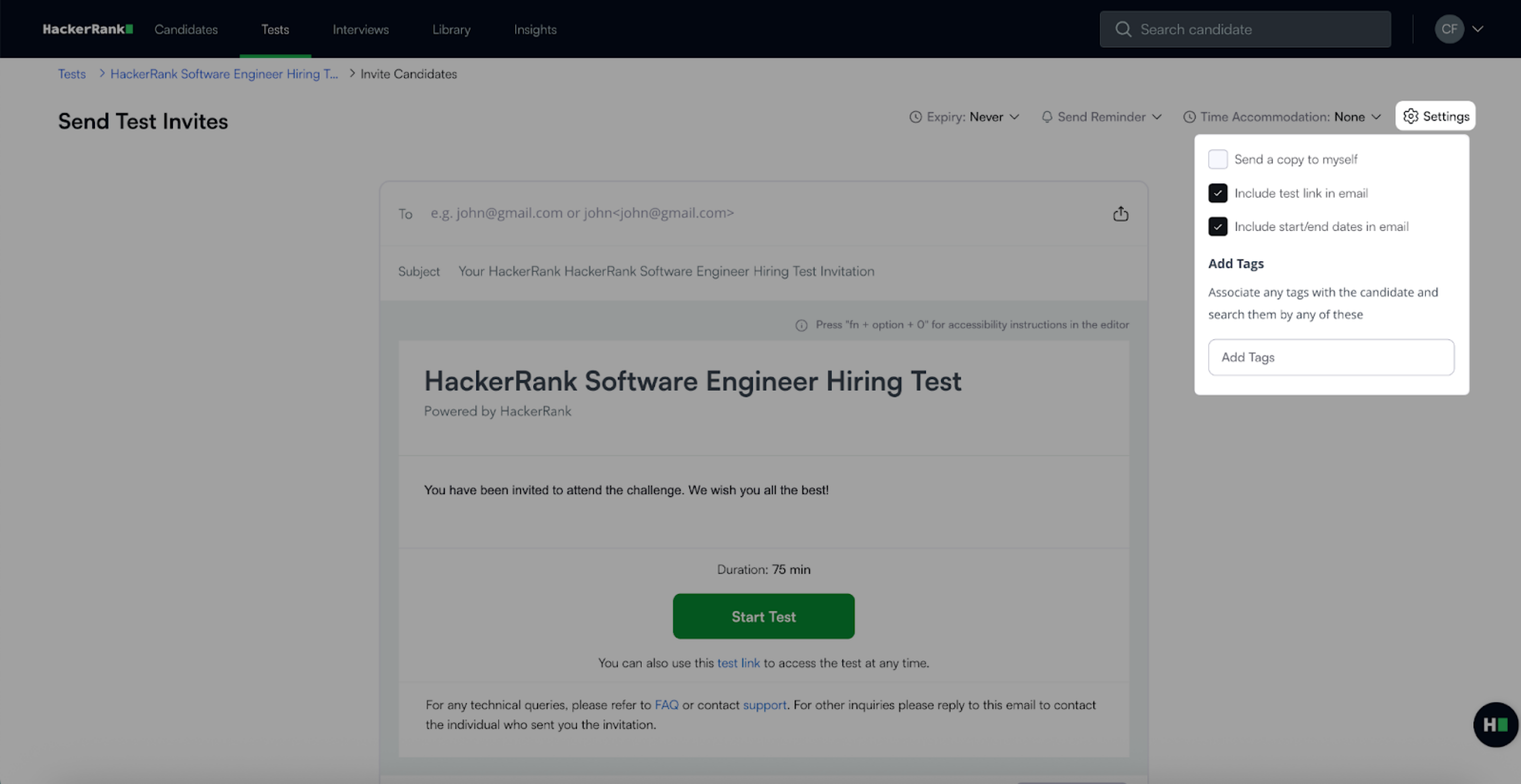
Klik op Instellingen in de rechterbovenhoek.
Selecteer de selectievakjes voor de opties die u wilt:
Stuur een kopie naar mezelf: Ontvang dezelfde uitnodigings-e-mail.
Voeg testlink toe in e-mail: Voeg een testlink toe in de e-mail van de kandidaat.
Voeg start-/einddatums toe in e-mail: Toon de teststart- en vervaldetails in de e-mail.
Opmerking: Inclusief testlink in e-mail, en inclusief start-/einddatums in e-mail zijn standaard geselecteerd.
Voer tags in om te associëren met de kandidaat onder Tags toevoegen. Tags helpen bij het zoeken en filteren van kandidaten.