Zaproś kandydatów do testu
Last updated: January 28, 2026
HackerRank for Work umożliwia rekruterom zapraszanie kandydatów do wzięcia udziału w teście. Zaproszenia do testów są wysyłane za pośrednictwem e-maila, zawierając link do testu i inne niezbędne szczegóły. Możesz dostosować swoje zaproszenia e-mailowe i zapisać je jako szablony.
Uwaga: Musisz posiadać licencję Rekrutera, aby zapraszać kandydatów. Menedżerowie ds. rekrutacji muszą poprosić swoich rekruterów o wysłanie zaproszeń do kandydatów.
Wymagania wstępne
Musisz utworzyć i opublikować test, do którego chcesz zaprosić kandydatów.
Zapraszanie kandydatów do testu
Aby zaprosić kandydatów do testu:
Zaloguj się do swojego konta HackerRank for Work używając swoich danych logowania.
Przejdź do zakładki Testy.
Otwórz test, z którego chcesz zaprosić kandydatów.
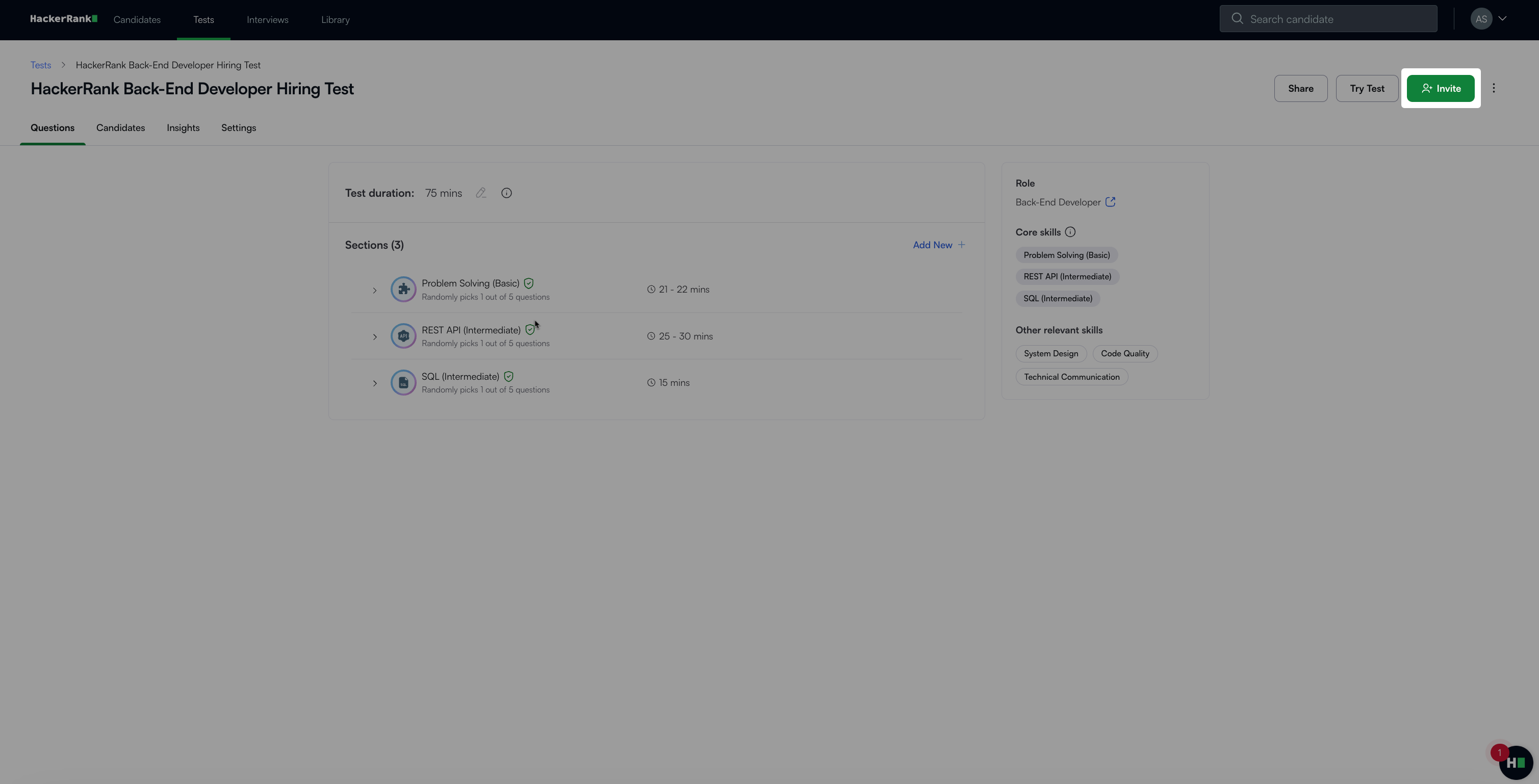
Kliknij Zaproś w prawym górnym rogu, aby otworzyć stronę Wyślij zaproszenia do testu.
Wprowadź adresy e-mail kandydatów w polu Do. Użyj jednego z następujących formatów:
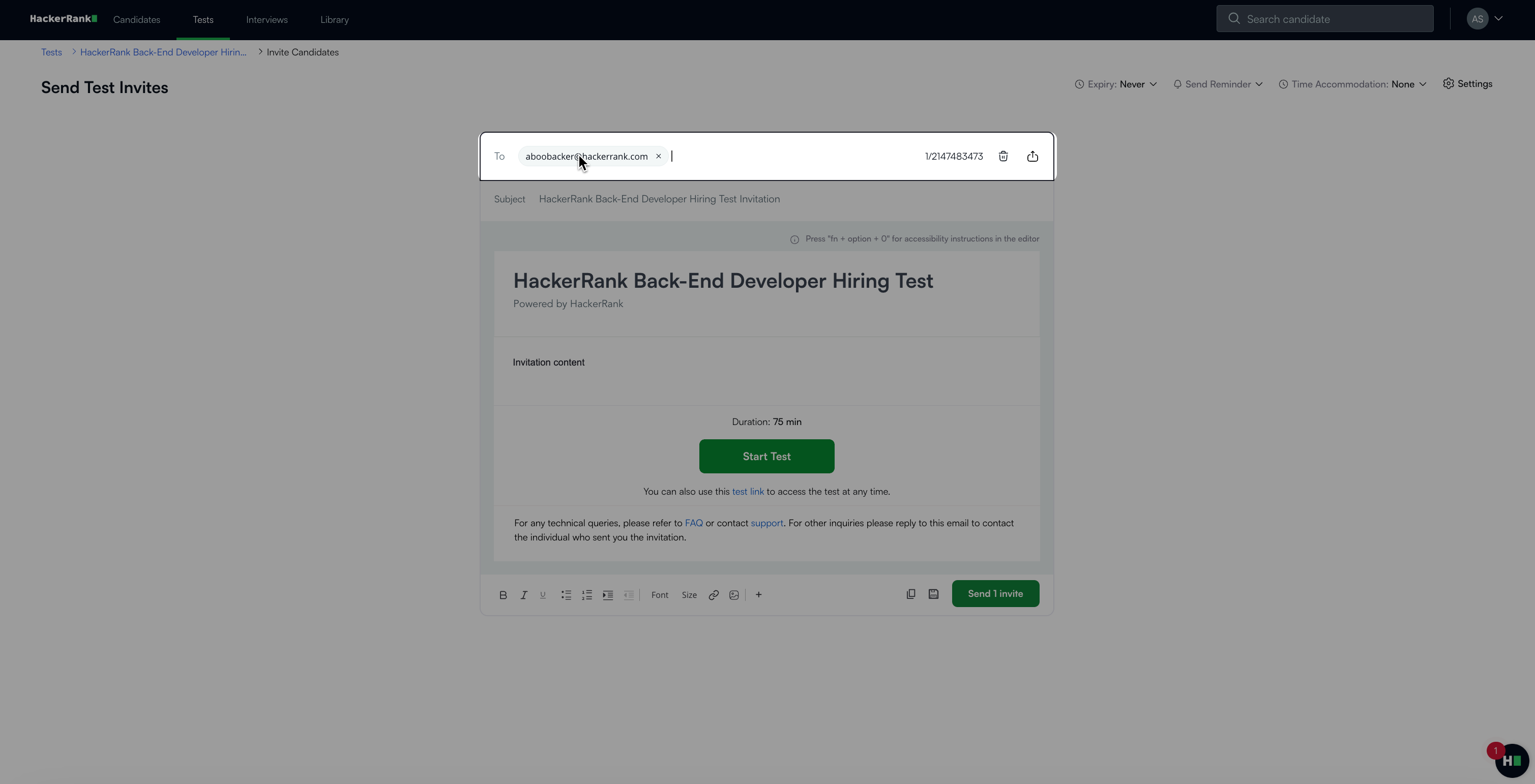
Tylko adresy e-mail: evanbrown@gmail.com, ethanv@gmail.com, nancysmith@outlook.com
Imiona i adresy e-mail: Evan Brown <evanbrown@gmail.com>, Ethan <ethanv@gmail.com>, Nancy Smith <nancysmith@outlook.com>
Uwaga: Zapoznaj się z📄 Send Bulk Email Invitesaby zaprosić wielu kandydatów do testu jednocześnie za pomocą pliku CSV
Edytuj temat, jeśli to konieczne. Domyślnie nazwa testu pojawia się jako temat.
Uwaga: Możesz także umieścić emotikony w wierszu tematu.
Dostosuj treść e‑maila w zależności od potrzeb. Użyj opcji formatowania, aby dodać wypunktowania, listy numerowane lub inne elementy.
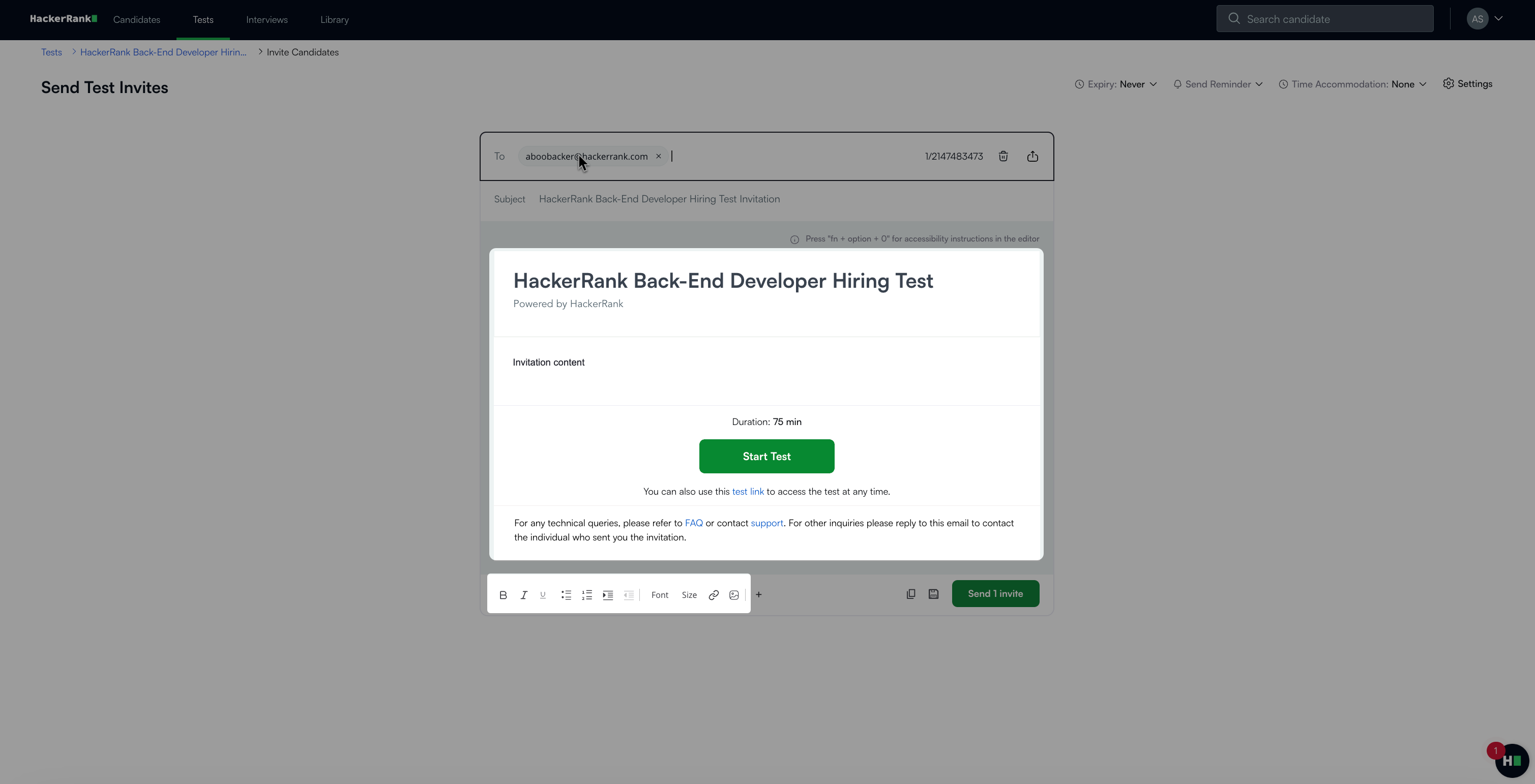
Uwaga: Możesz zapisać e-mail jako szablon lub użyć istniejącego szablonu. Aby uzyskać więcej informacji, zobacz 📄 Używanie niestandardowego szablonu e-mail.
Kliknij ikonę +, aby wstawić symbole zastępcze dla Nazwiska Kandydata i Nazwiska Rekrutera.
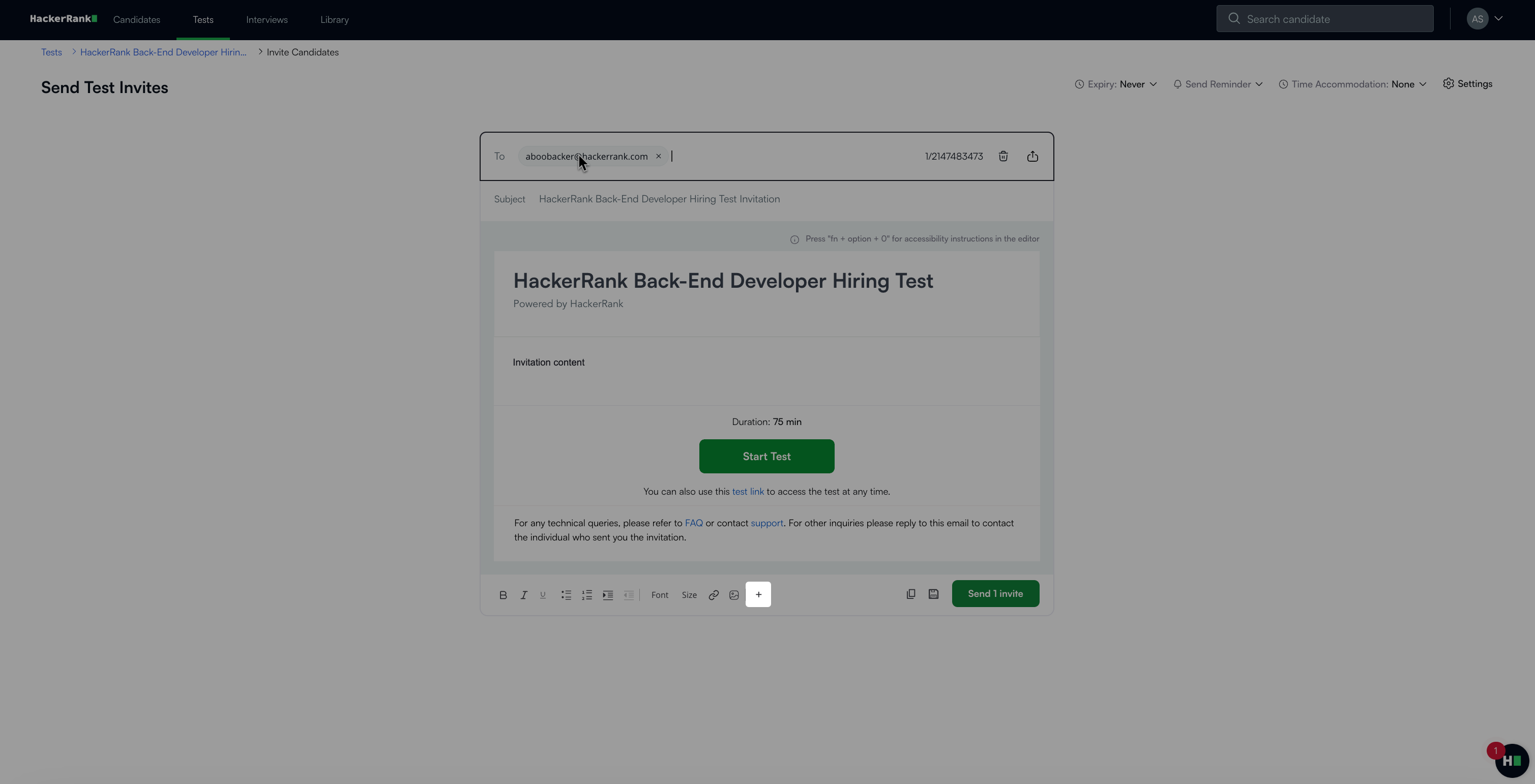
Jeśli nazwisko kandydata jest dostępne, symbol zastępczy Nazwisko Kandydata wyświetli nazwisko z pola Do lub z pliku CSV przesłanego zbiorczo.
Przykład: Jeśli pole Do zawiera Evan Brown <evanbrown@gmail.com>, symbol zastępczy wyświetli Evan Brown po wysłaniu zaproszenia.
Symbol zastępczy Nazwisko Rekrutera wyświetli Twoje pełne nazwisko zarejestrowane na koncie HackerRank.
Dodaj hiperłącze lub prześlij dokument:
Kliknij ikonę łącza.
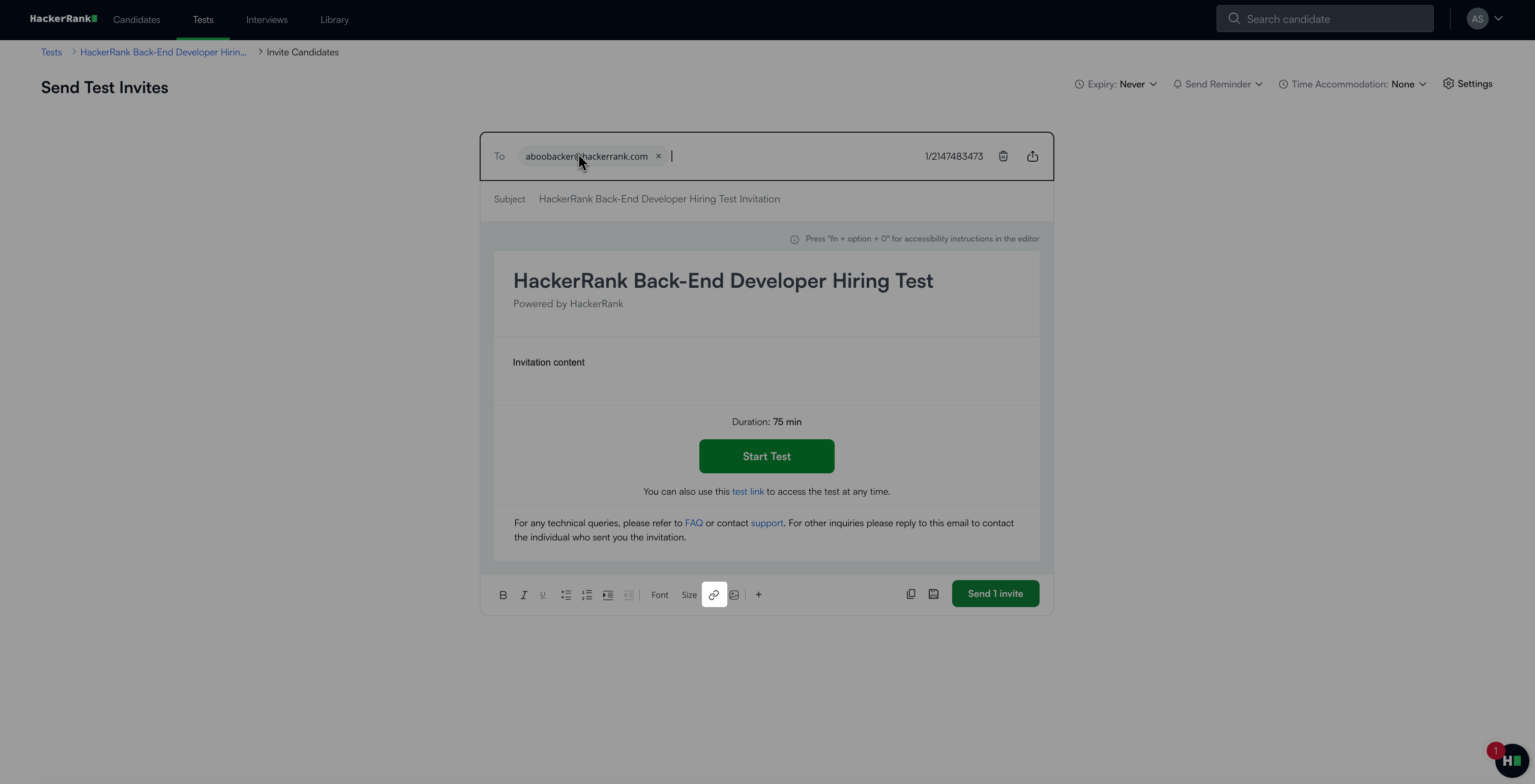
W oknie dialogowym Dodaj łącze wprowadź tekst wyświetlany i adres URL lub prześlij dokument.
(Opcjonalnie) Dostosuj zaproszenie do testu za pomocą dodatkowych opcji:
Kliknij Wyślij zaproszenia.
Uwaga:
Aby uzyskać więcej informacji na temat najlepszych praktyk dotyczących zaproszeń e-mail, zobacz 📄 Najlepsze praktyki dostarczania e-maili i zarządzania odrzuceniami.
Możesz zaprosić kandydata do testu z karty Aktywne testy klikając ikonę zaproszenia obok tytułu testu.
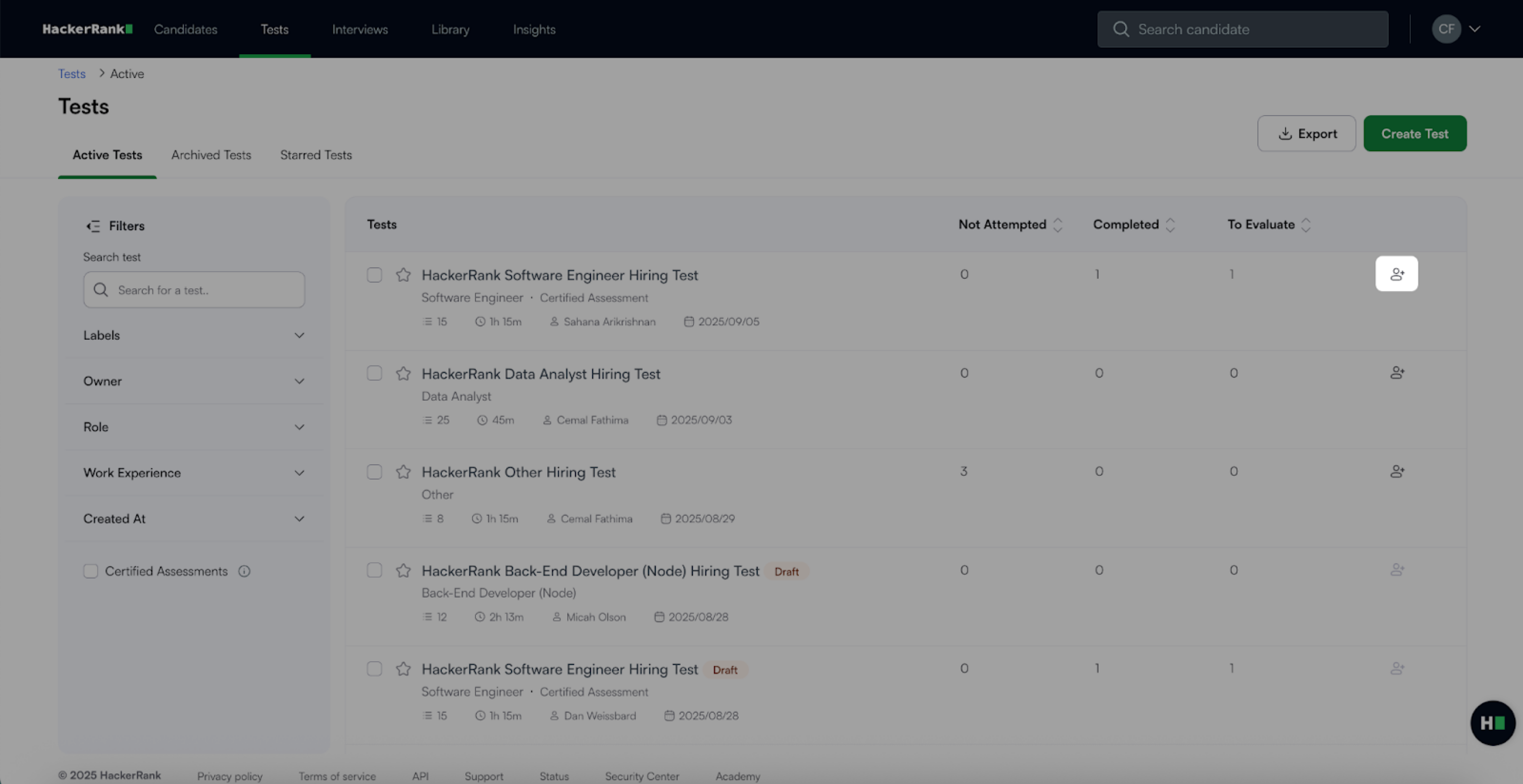
Ustaw datę wygaśnięcia
Możesz określić, jak długo zaproszenie do testu pozostaje aktywne. Po upływie czasu wygaśnięcia zaproszenie do testu wygasa i kandydat(ci) nie mogą już przystąpić do testu.
Aby ustawić datę wygaśnięcia:
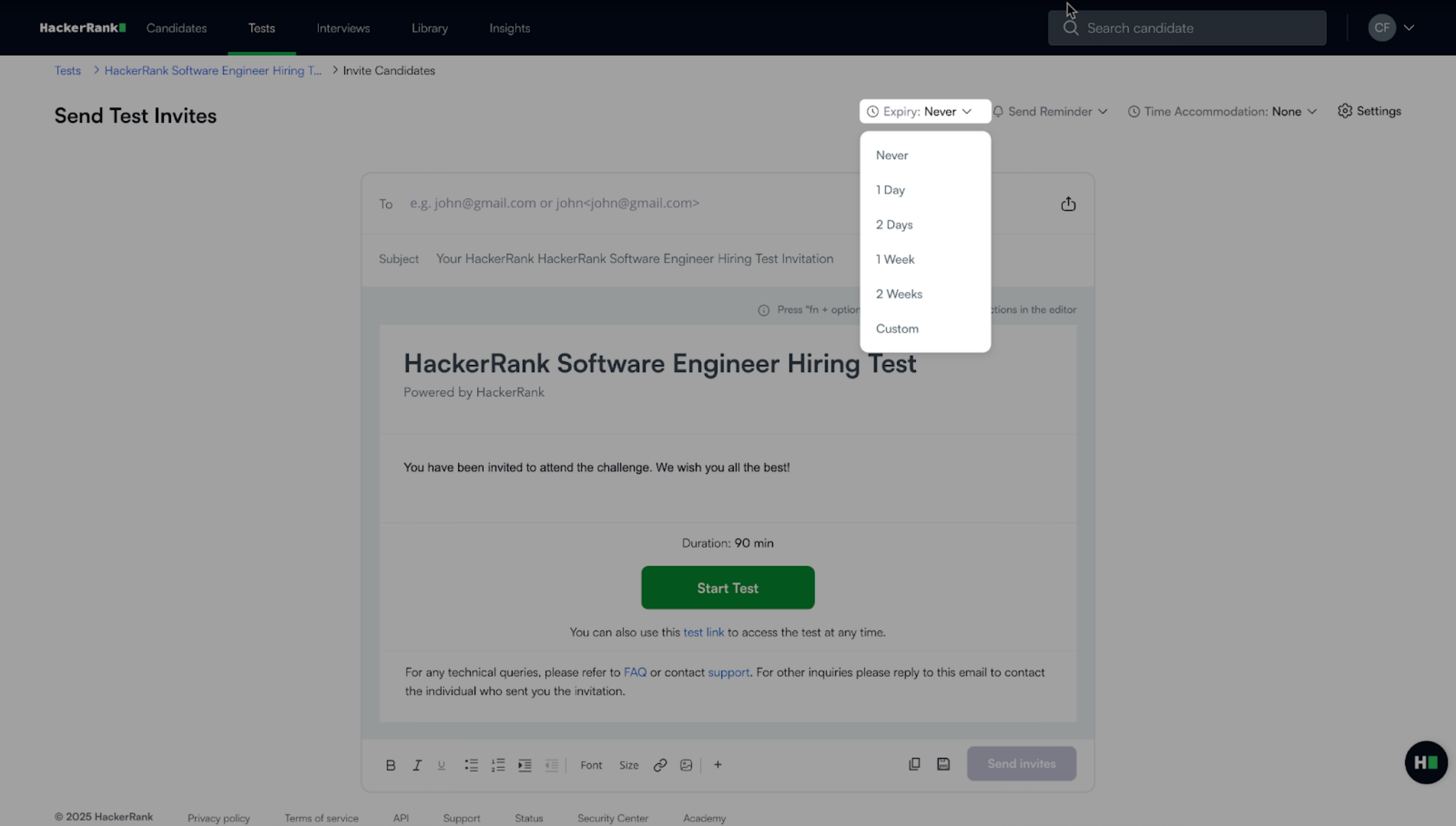
Kliknij menu rozwijane Wygaśnięcie.
Wybierz opcję wygaśnięcia z listy.
Jeśli wybierzesz Niestandardowe, wybierz datę wygaśnięcia, godzinę i strefę czasową, a następnie kliknij Zapisz.
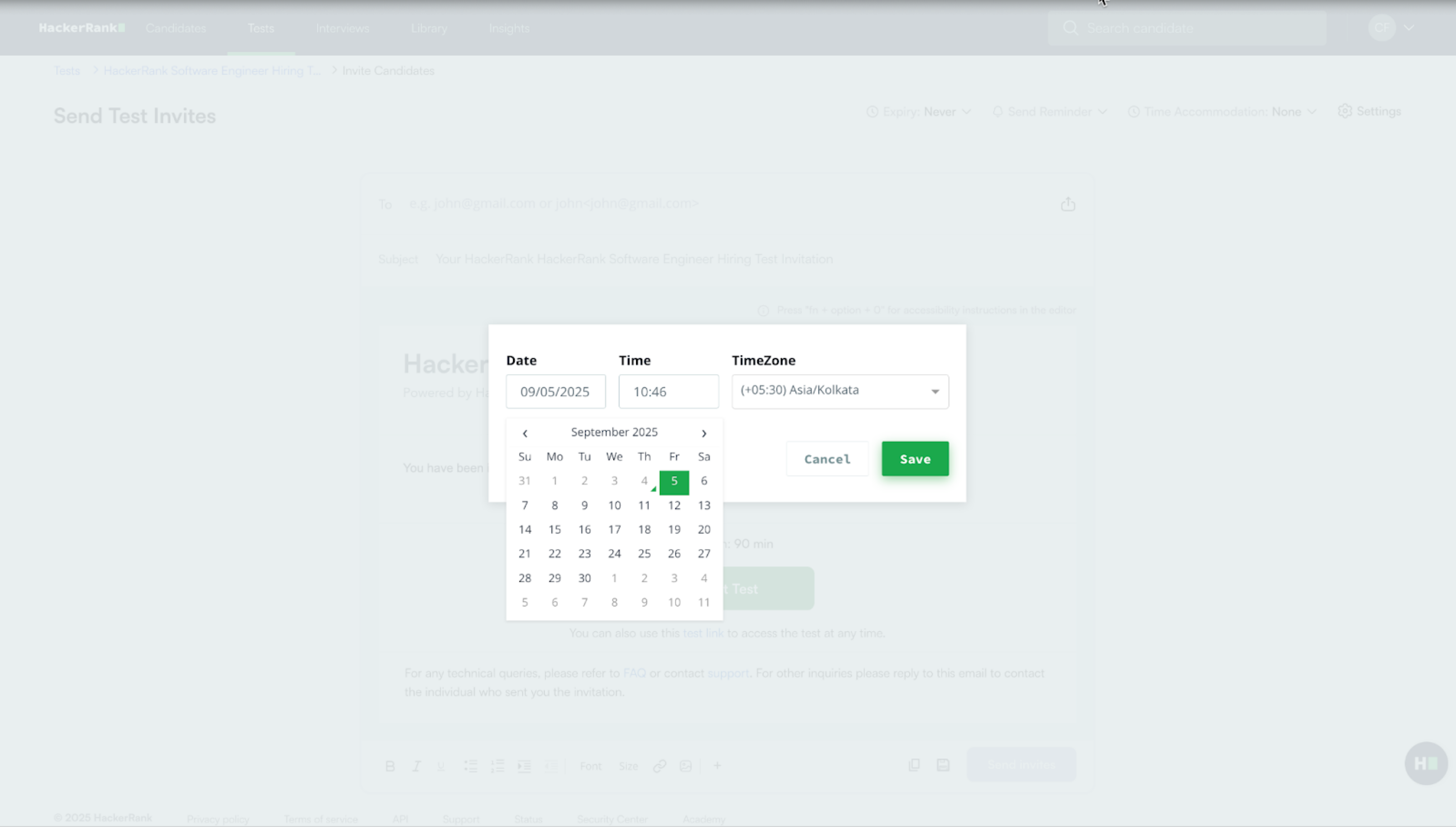
Pojawia się wybrana data wygaśnięcia.
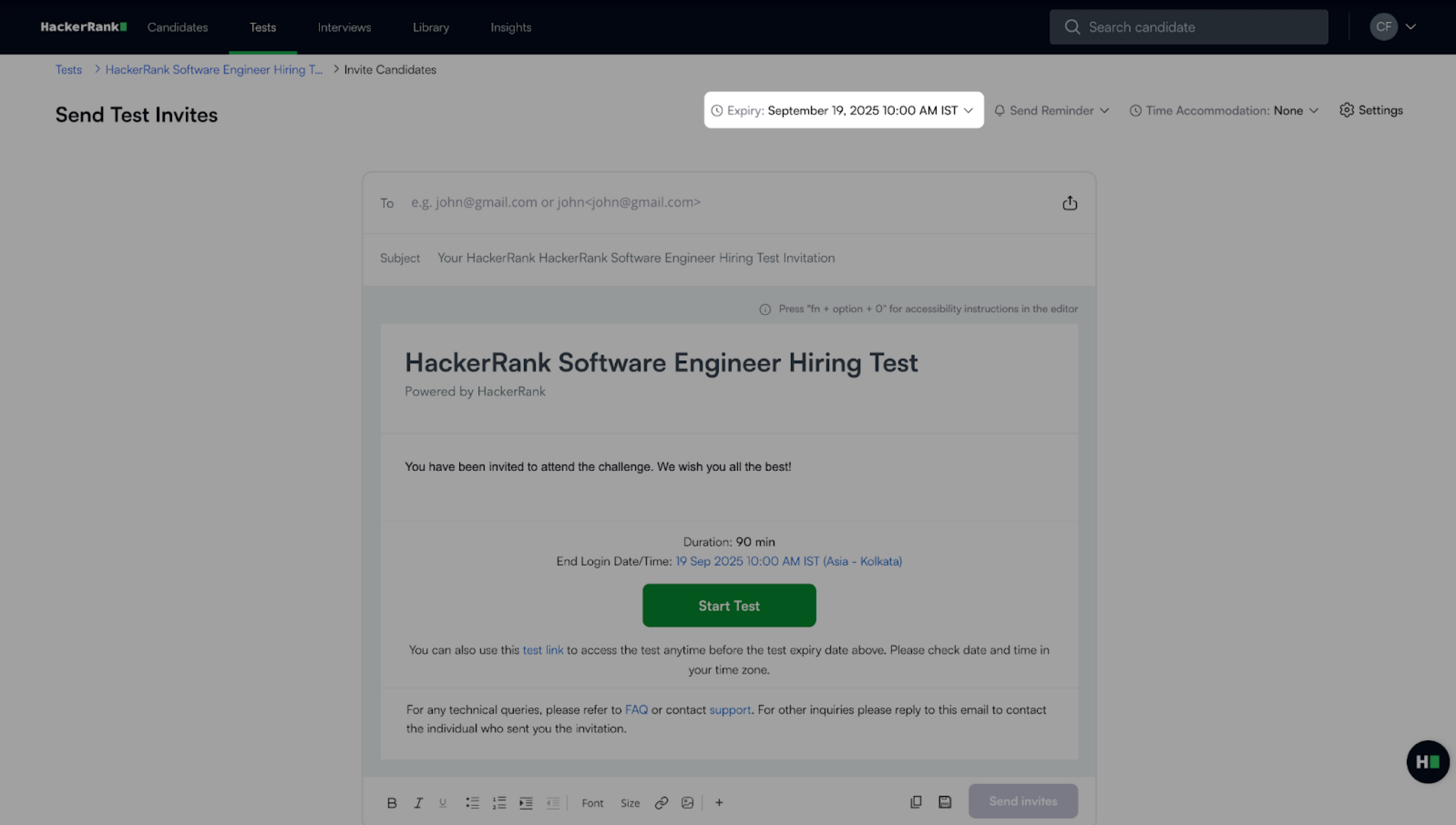
Uwaga: Domyślnie opcja Wygaśnięcie jest ustawiona na Nigdy, a zaproszenie nie wygasa.
Wysyłanie przypomnień
Możesz zaplanować e-maile z przypomnieniami dla kandydatów, którzy nie rozpoczęli testu. Kroki różnią się w zależności od tego, czy zaproszenie ma datę wygaśnięcia.
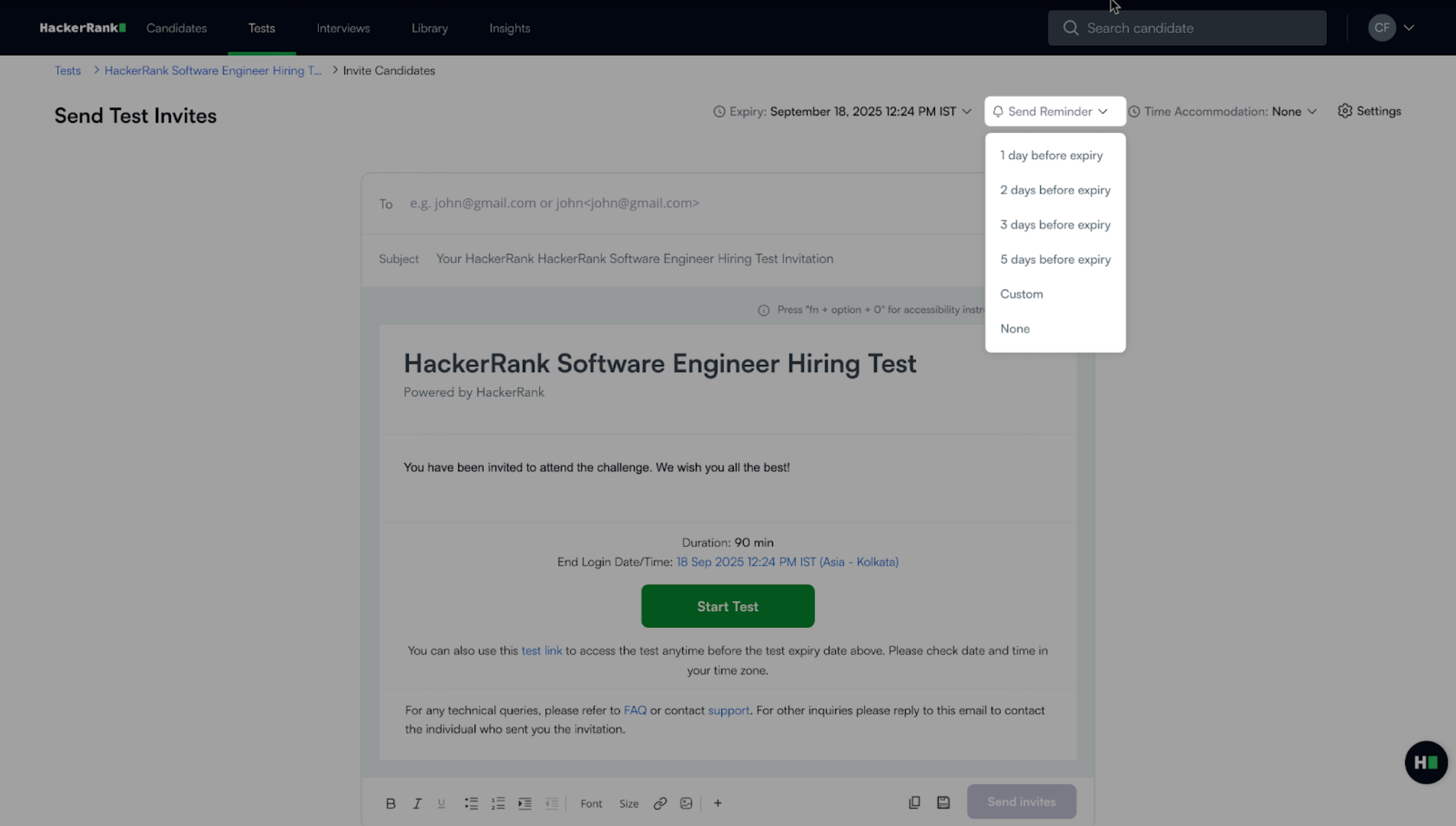
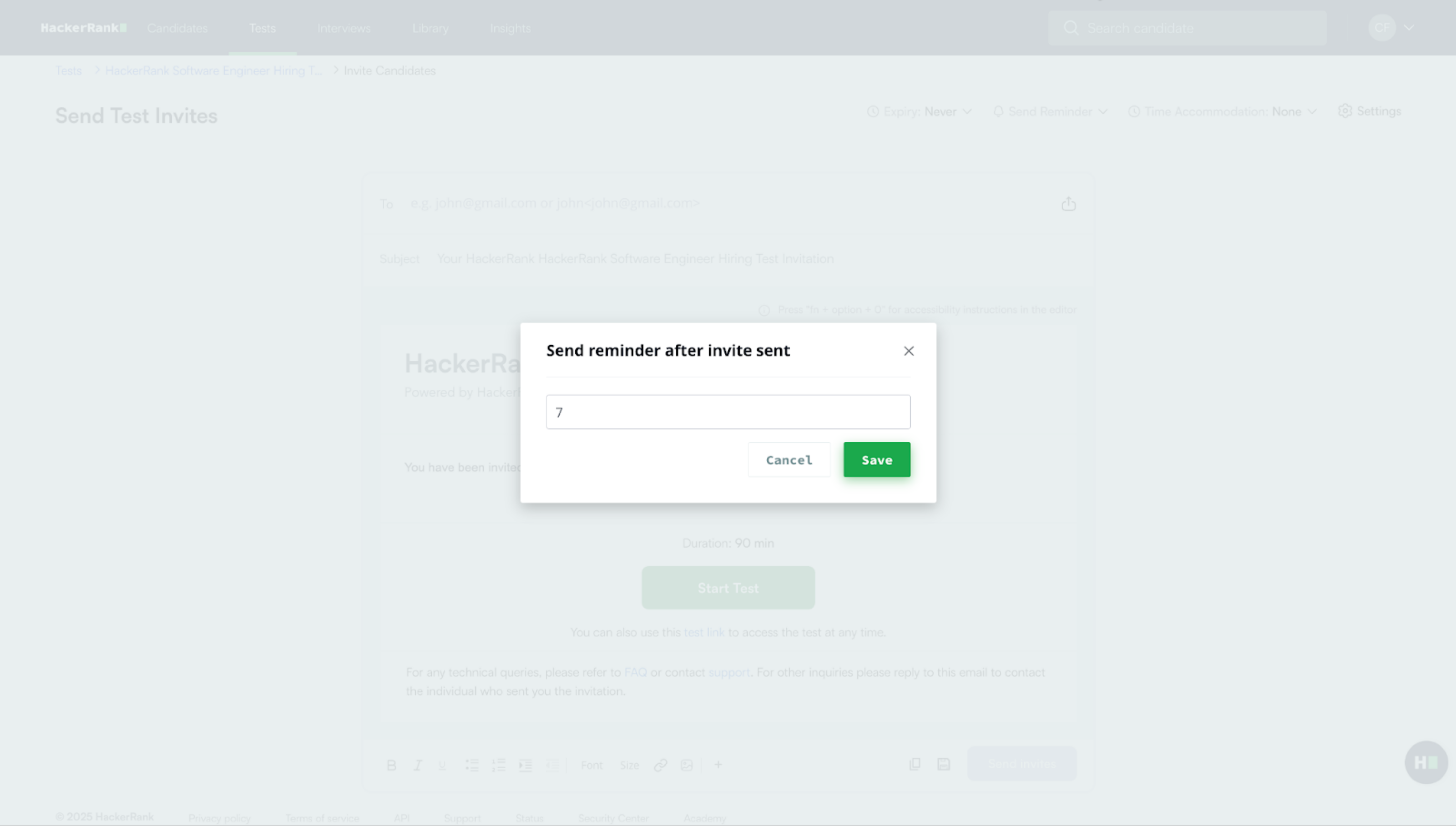
Wygaśnięcie jest ustawione na Nigdy:
Aby ustawić przypomnienie:Kliknij menu rozwijane Wyślij Przypomnienie.
Wybierz czas trwania przypomnienia z listy.
Jeśli wybierzesz Niestandardowe, wprowadź liczbę dni po wysłaniu zaproszenia, a następnie kliknij Zapisz.
Wygaśnięcie jest ustawione na określoną datę:
Aby ustawić przypomnienie:Kliknij menu rozwijane Wyślij przypomnienie.
Wybierz czas trwania przypomnienia z listy.
Jeśli wybierzesz Niestandardowe, wprowadź liczbę dni przed wygaśnięciem zaproszenia, a następnie kliknij Zapisz.
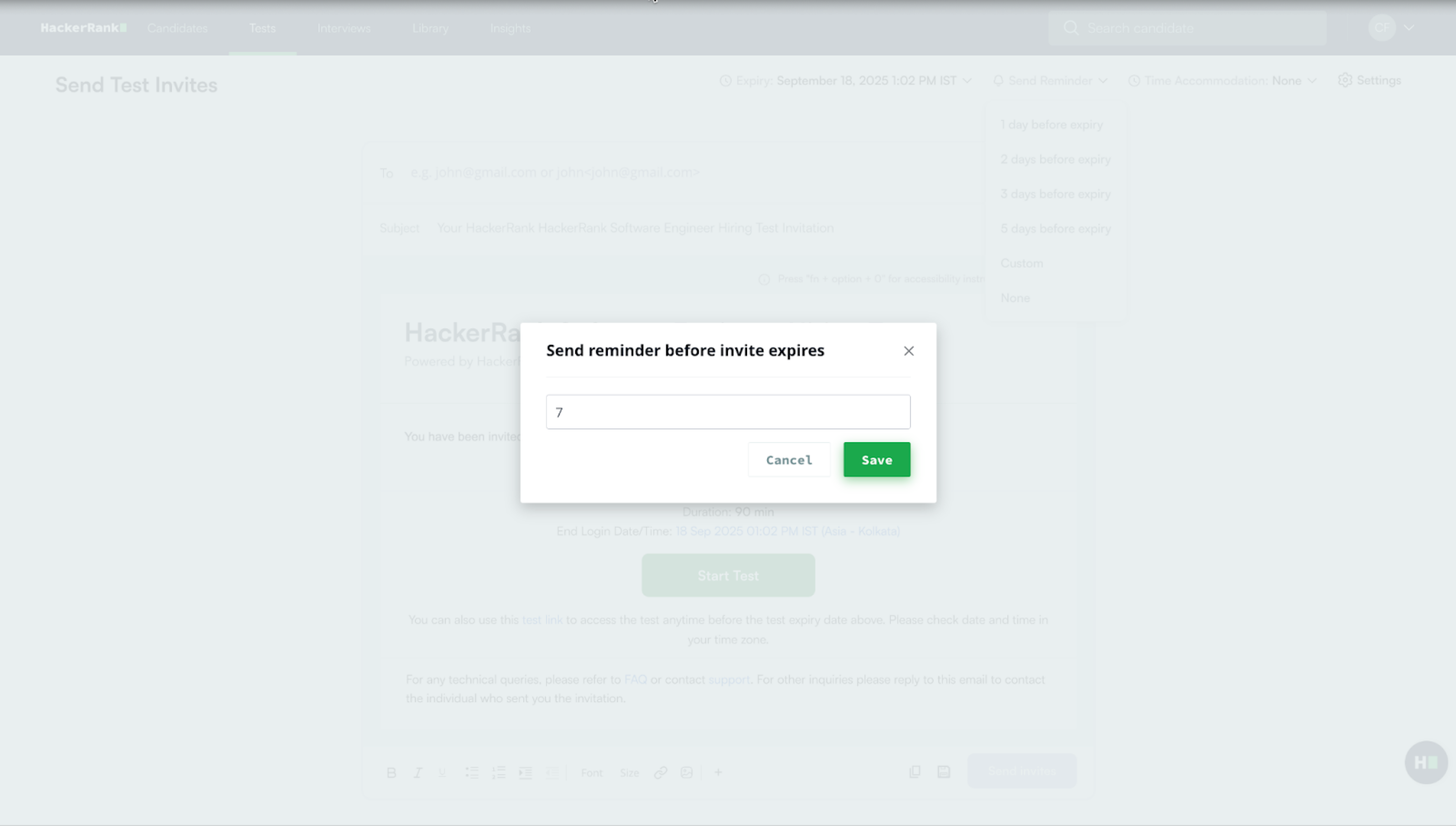
Uwaga: E-maile z przypomnieniami są wysyłane tylko do kandydatów, którzy nie rozpoczęli Testu. Przypomnienia można zaplanować tylko wtedy, gdy zaproszenie wygasa więcej niż jeden dzień od dzisiaj.
Dodaj dostosowanie czasu
W razie potrzeby możesz przedłużyć czas trwania testu. Aby uzyskać więcej informacji, zobacz 📄 Przedłuż czas trwania testu dla kandydatów.
Skonfiguruj ustawienia zaproszeń
Możesz skonfigurować dodatkowe opcje e-mail dla zaproszenia do testu, takie jak wysłanie kopii do siebie, dołączenie linku do testu, wyświetlenie dat rozpoczęcia i zakończenia oraz dodanie tagów kandydata.
Aby skonfigurować ustawienia:
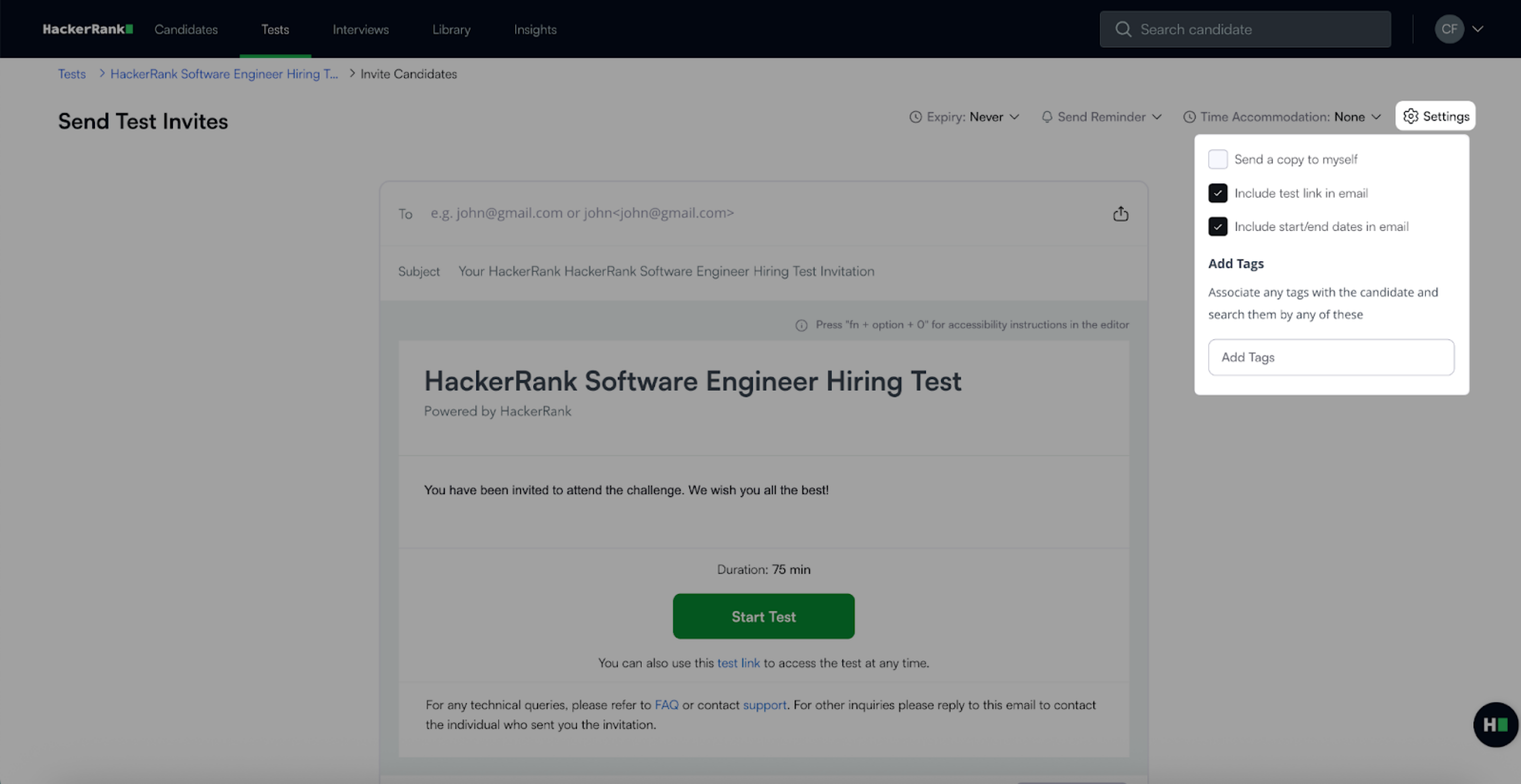
Kliknij Ustawienia w prawym górnym rogu.
Zaznacz pola wyboru dla opcji, które chcesz:
Wyślij kopię do siebie: Otrzymaj ten sam e-mail z zaproszeniem.
Dołącz link testowy w e-mailu: Dodaj link testowy w e-mailu kandydata.
Dołącz daty rozpoczęcia/zakończenia w e-mailu: Wyświetl szczegóły rozpoczęcia i wygaśnięcia testu w e-mailu.
Uwaga: Dołącz link testowy do e-maila, i dołącz daty rozpoczęcia/zakończenia do e-maila są wybrane domyślnie.
Wprowadź tagi do powiązania z kandydatem w sekcji Dodaj Tagi. Tagi pomagają w wyszukiwaniu i filtrowaniu kandydatów.