Convidar Candidatos para um Teste
Last updated: January 28, 2026
O HackerRank for Work permite que recrutadores convidem candidatos para fazer um teste. Os convites para testes são enviados por email, incluindo um link para o teste e outros detalhes necessários. Você pode personalizar seus convites por email e salvá-los como modelos.
Nota: Você deve ter uma licença de Recrutador para convidar candidatos. Gerentes de contratação devem solicitar aos seus recrutadores que enviem convites aos candidatos.
Pré-requisitos
Você deve ter criado e publicado o teste para o qual deseja convidar candidatos.
Convidando candidatos para um teste
Para convidar candidatos para um teste:
Faça login na sua conta do HackerRank for Work usando suas credenciais.
Vá para a aba Testes.
Abra o teste do qual você deseja convidar candidatos.
Clique em Convidar no canto superior direito para abrir a página Enviar Convites de Teste.
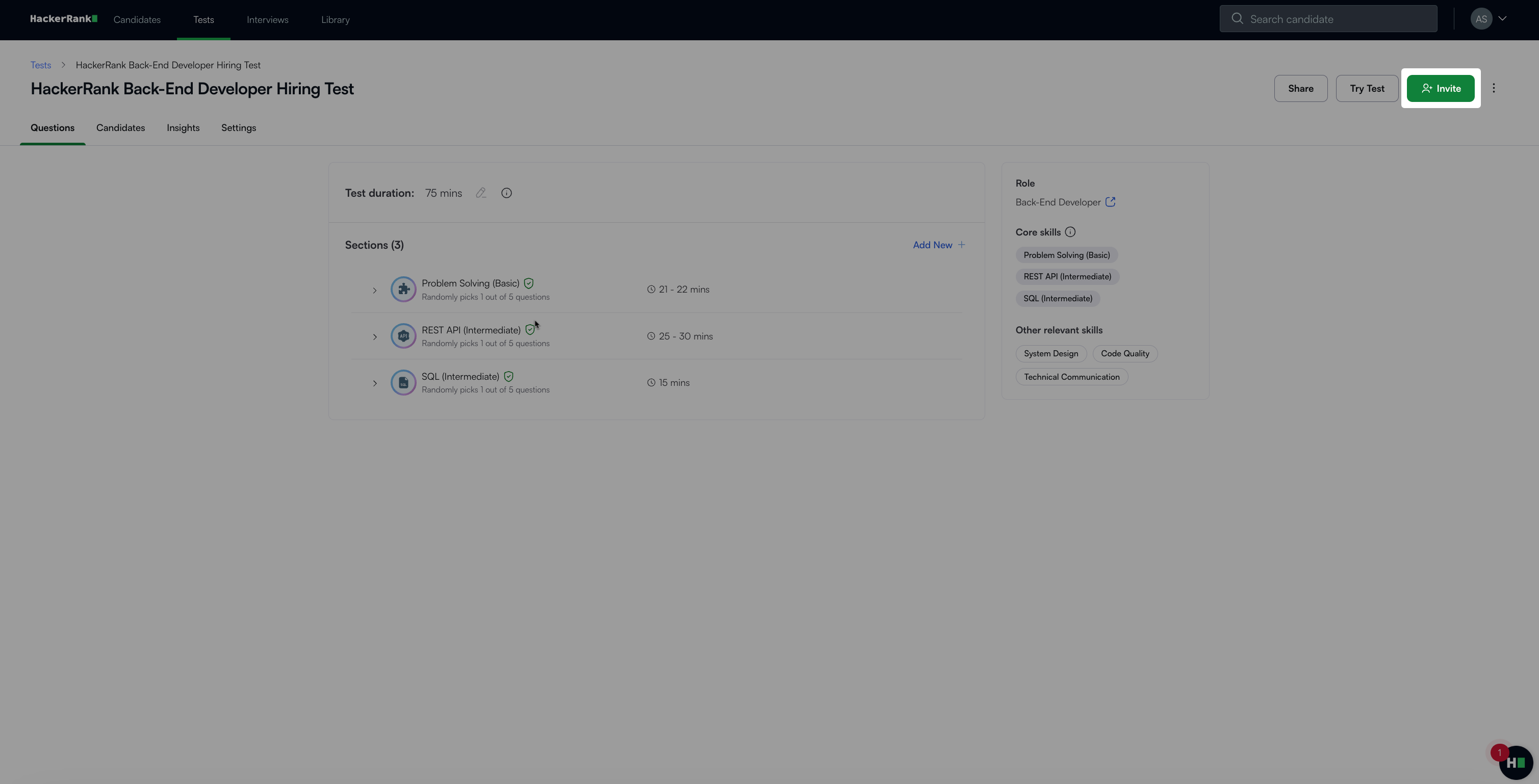
Digite os endereços de e-mail dos candidatos no campo Para. Use um dos seguintes formatos:
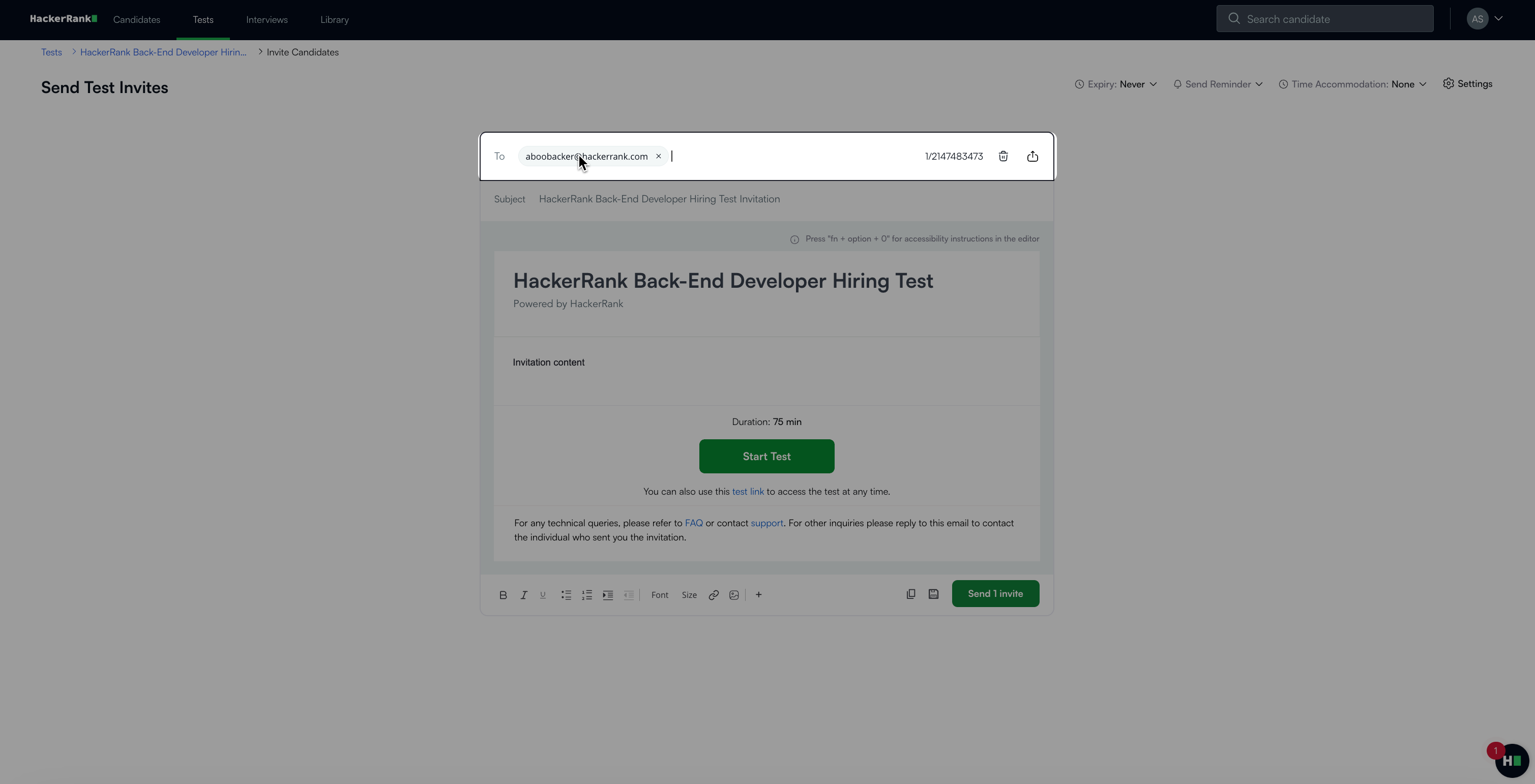
Apenas endereços de e-mail: evanbrown@gmail.com, ethanv@gmail.com, nancysmith@outlook.com
Nomes e endereços de e-mail: Evan Brown <evanbrown@gmail.com>, Ethan <ethanv@gmail.com>, Nancy Smith <nancysmith@outlook.com>
Nota: Consulte📄 Enviar Convites de Email em Massapara convidar muitos candidatos para um teste de uma só vez usando um arquivo CSV
Edite a linha de assunto se necessário. Por padrão, o nome do teste aparece como assunto.
Nota: Você também pode incluir emojis na linha de assunto.
Personalize o corpo do e‑mail conforme necessário. Use as opções de formatação para adicionar marcadores, listas numeradas ou outros elementos.
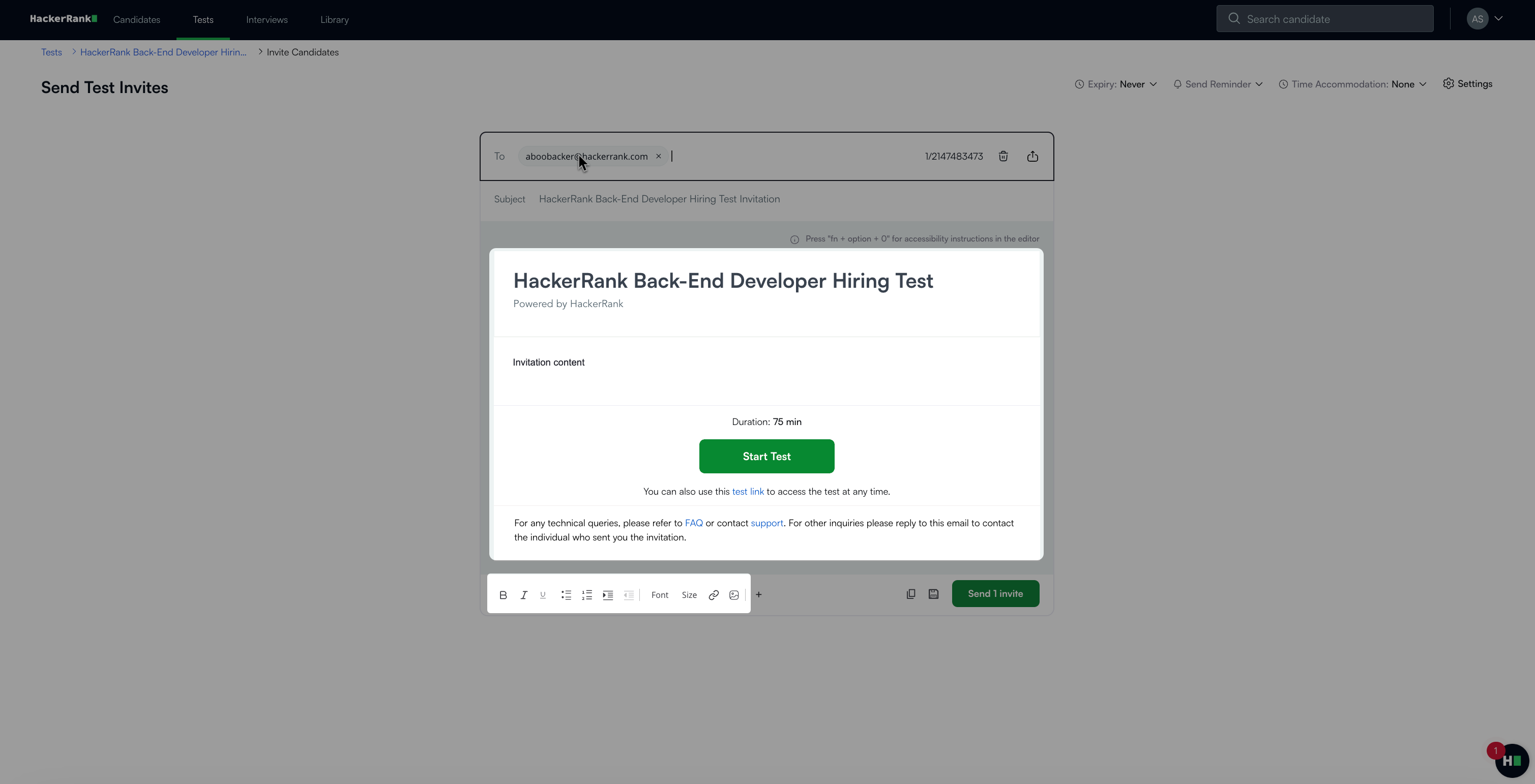
Nota: Você pode salvar o email como um modelo ou usar um modelo existente. Para mais informações, consulte 📄 Usando um Modelo de Email Personalizado.
Clique no ícone + para inserir marcadores de posição para o Nome do Candidato e Nome do Recrutador.
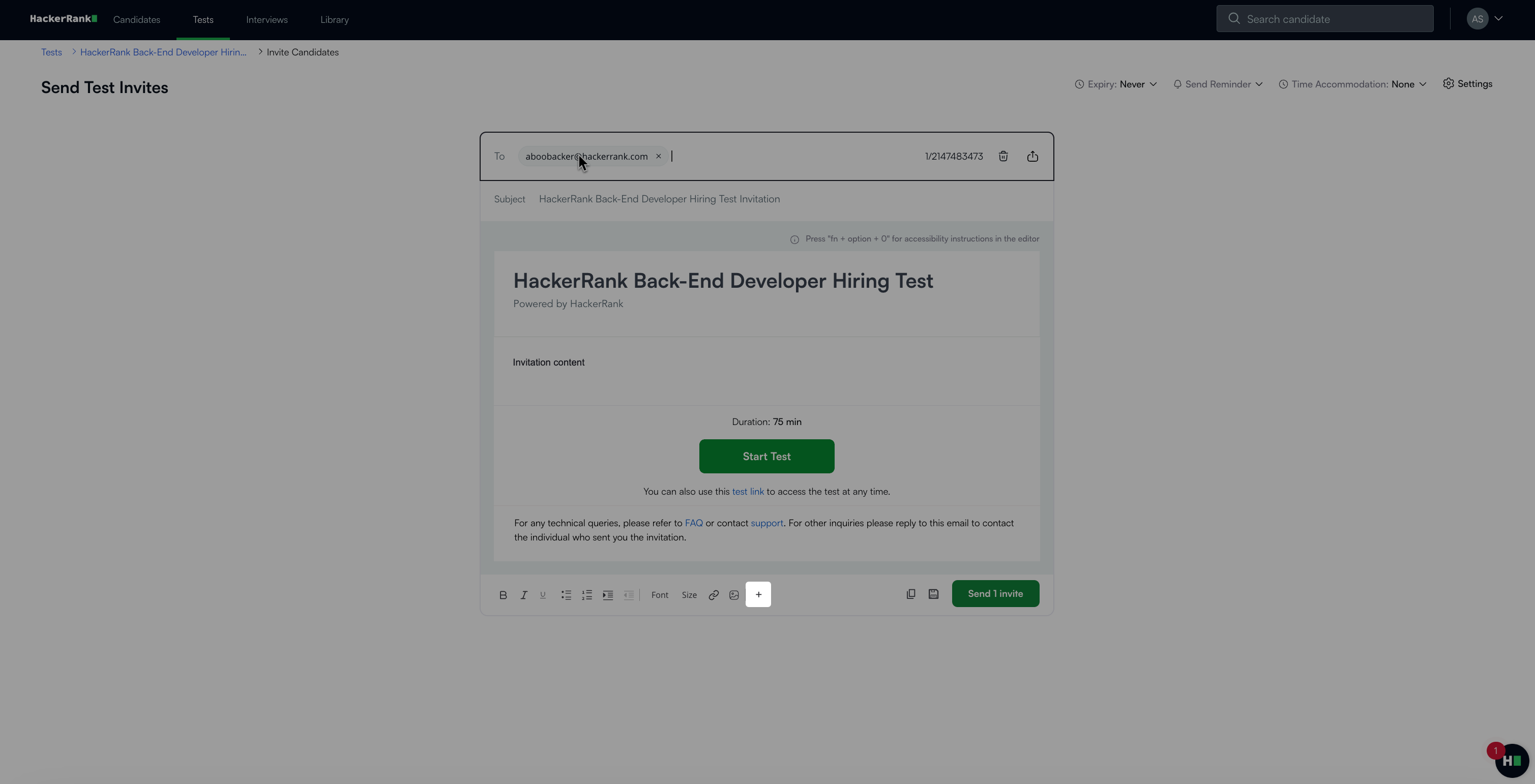
Se o nome do candidato estiver disponível, o marcador de posição Nome do Candidato exibirá o nome do campo Para ou do arquivo CSV de upload em lote.
Exemplo: Se o campo Para contém Evan Brown <evanbrown@gmail.com>, o marcador de posição exibirá Evan Brown quando o convite for enviado.
O marcador de posição Nome do Recrutador exibirá seu nome completo conforme registrado em sua conta HackerRank.
Adicionar um hiperlink ou carregar um documento:
Clique no ícone de link.
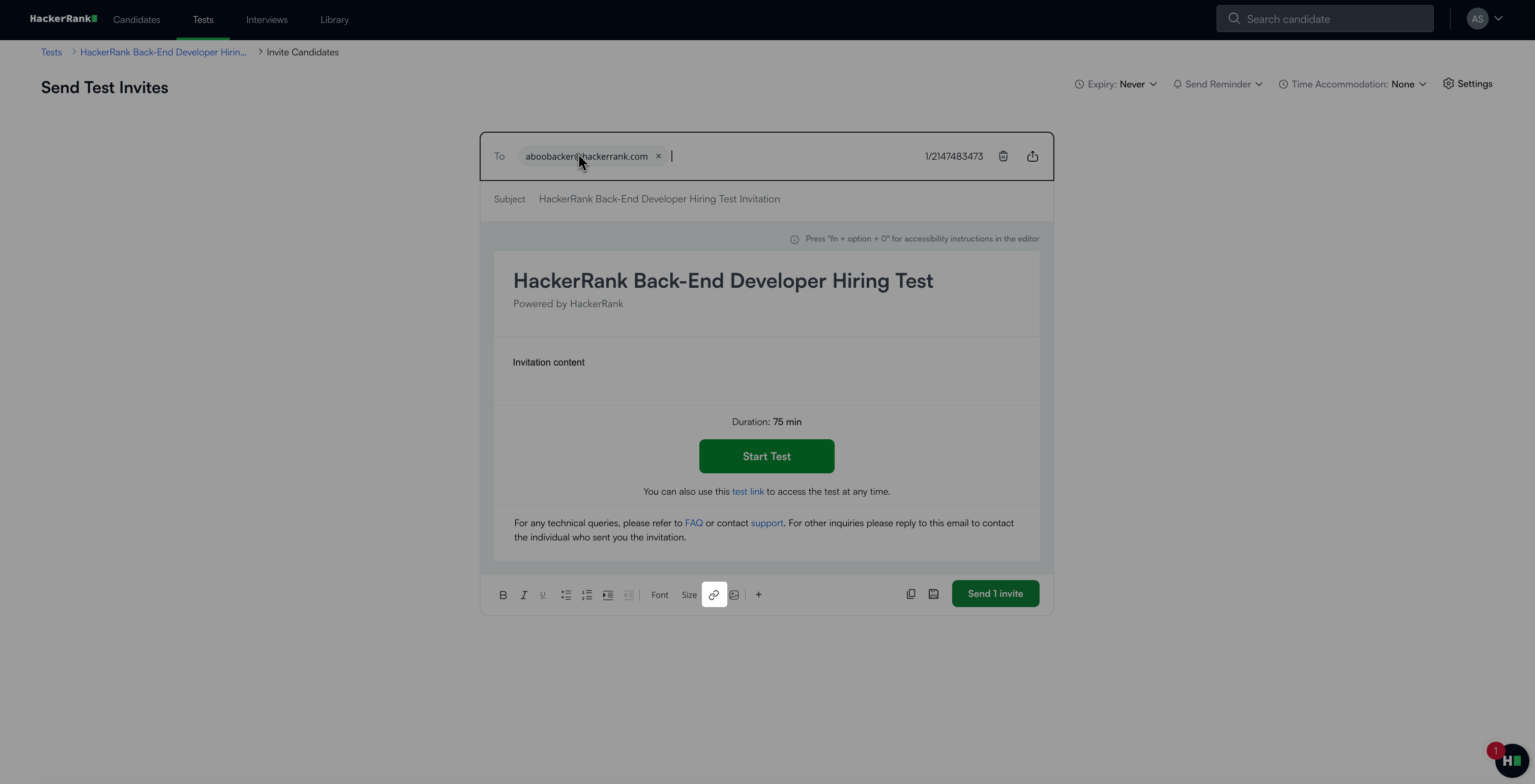
Na caixa de diálogo Adicionar Link, insira o texto de exibição e a URL, ou carregue um documento.
(Opcional) Personalize o convite de teste com opções adicionais:
Clique em Enviar Convites.
Nota:
Para mais informações sobre as melhores práticas de convite por email, consulte 📄 Melhores Práticas para Entrega de Email e Gerenciamento de Rejeições.
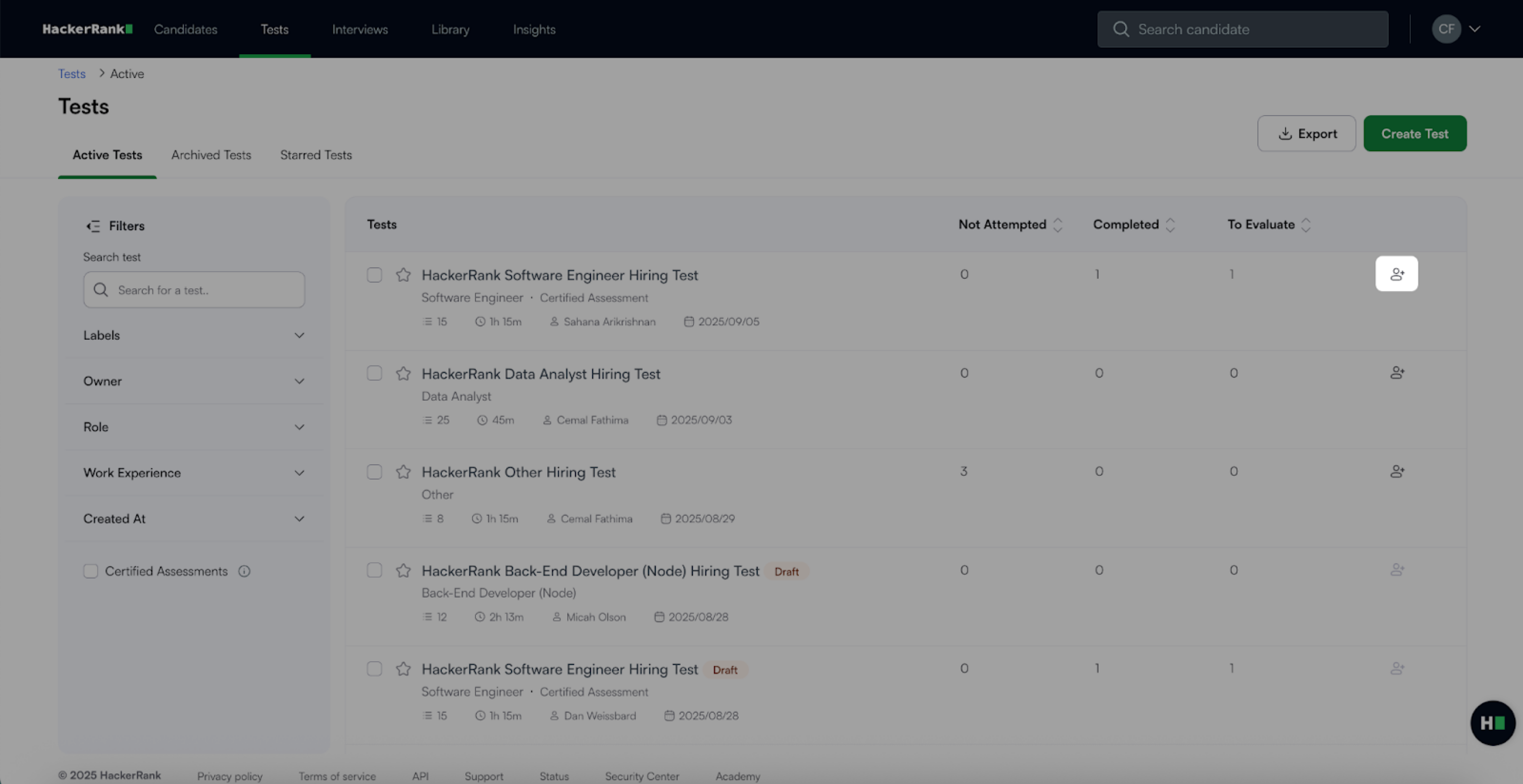
Você pode convidar um candidato para um teste na aba Testes Ativos clicando no ícone de convite ao lado do título do teste.
Definir uma data de expiração
Você pode definir por quanto tempo um convite de teste permanece ativo. Após o tempo de expiração, o convite de teste expira e o(s) candidato(s) não podem mais fazer o Teste.
Para definir a data de expiração:
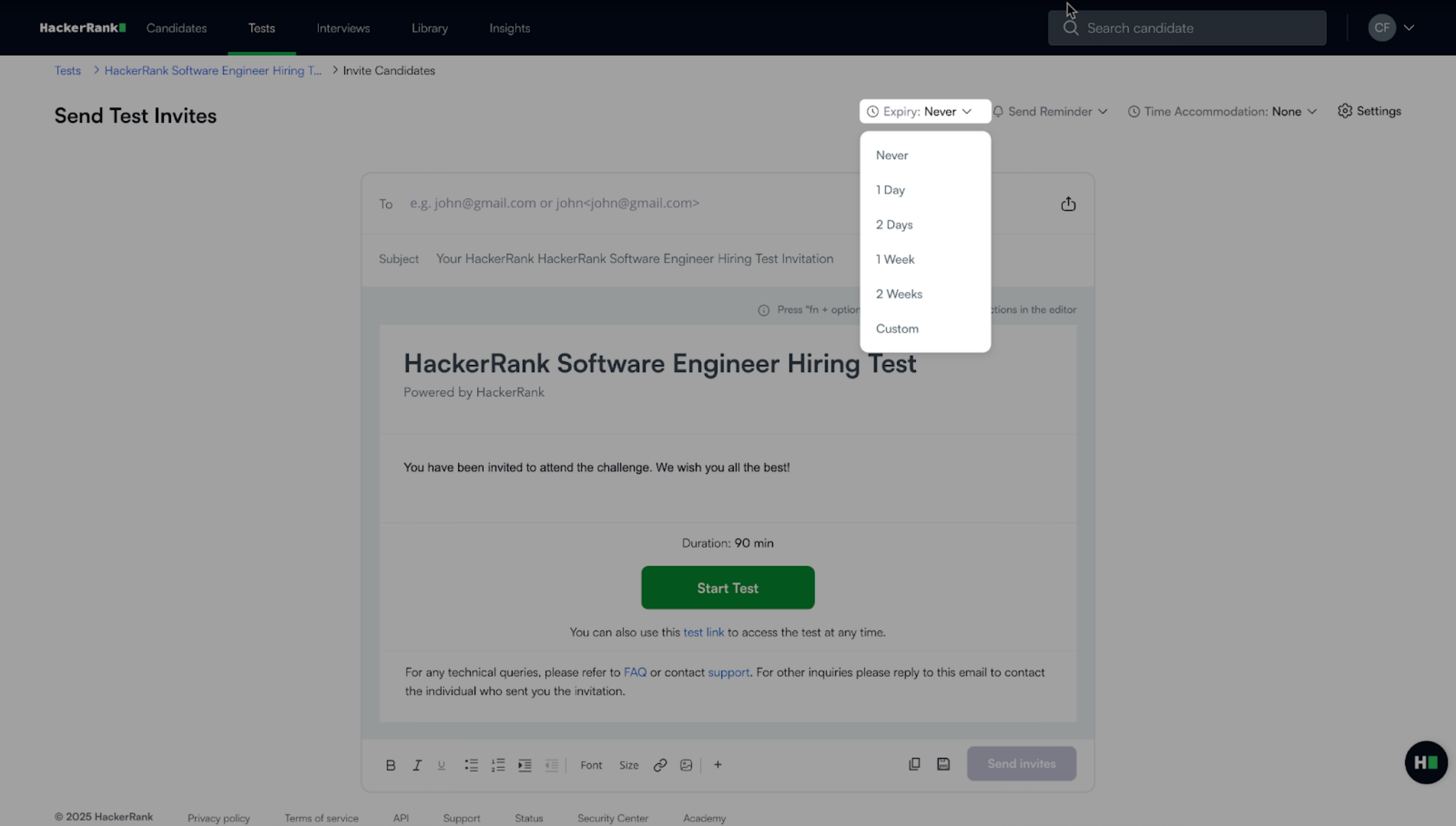
Clique no menu suspenso Expiração.
Selecione uma opção de expiração da lista.
Se você escolher Personalizado, selecione a data de expiração, horário e fuso horário, e então clique em Salvar.
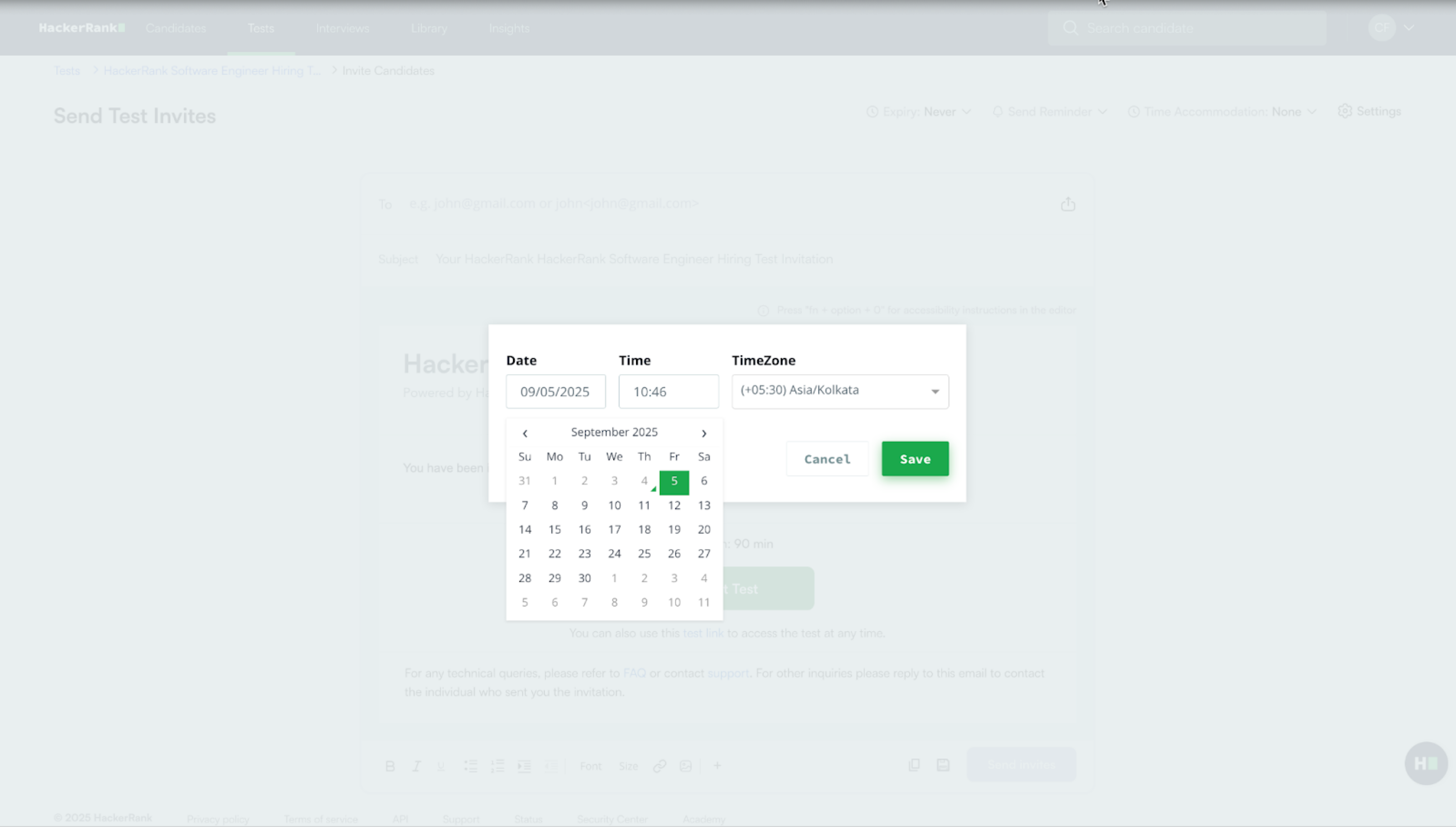
A data de expiração selecionada aparece.
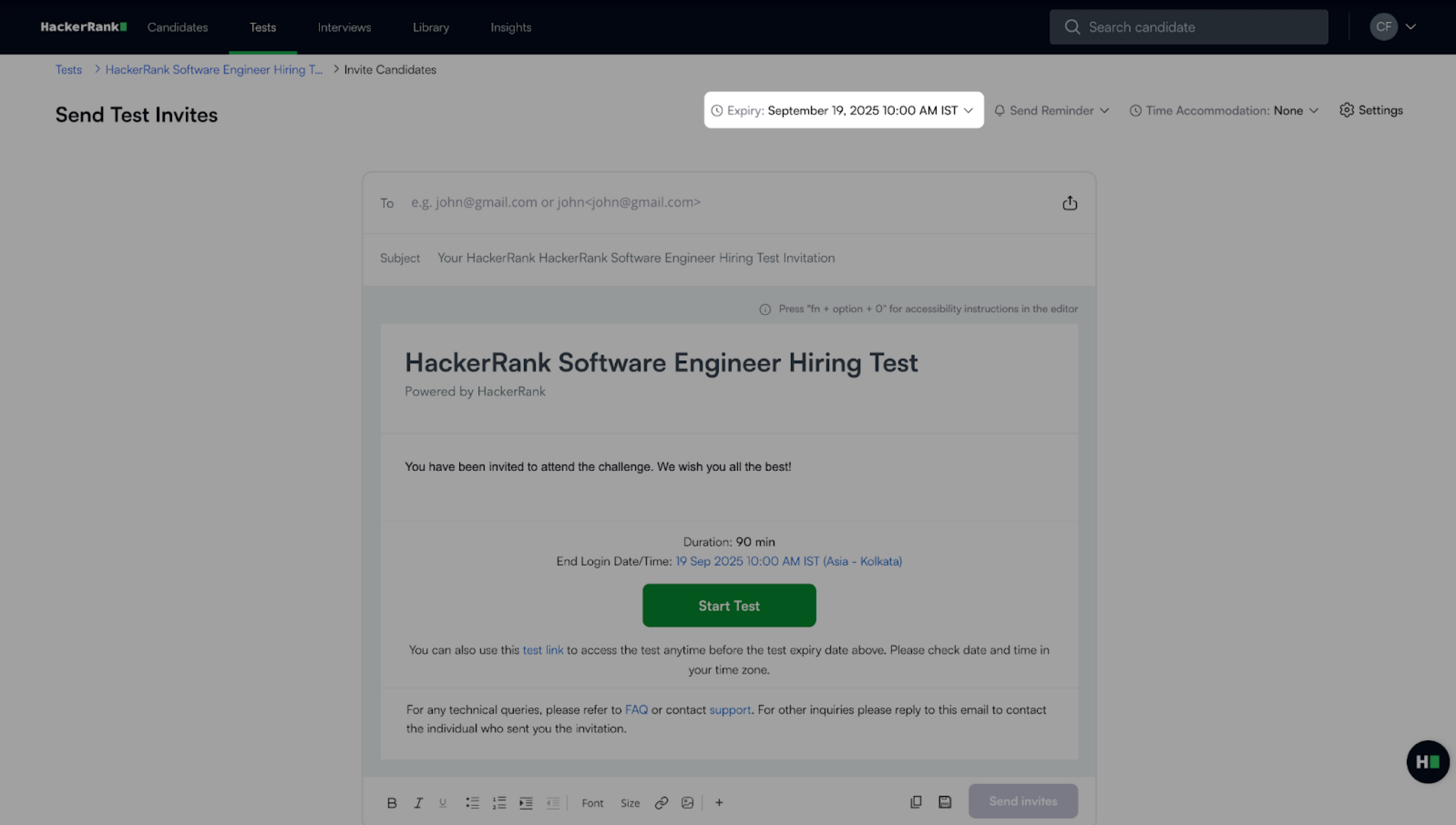
Nota: Por padrão, a opção Expiração está definida como Nunca, e o convite não expira.
Enviar lembretes
Você pode agendar e-mails de lembrete para candidatos que não iniciaram o teste. Os passos variam dependendo se o convite tem uma data de expiração.
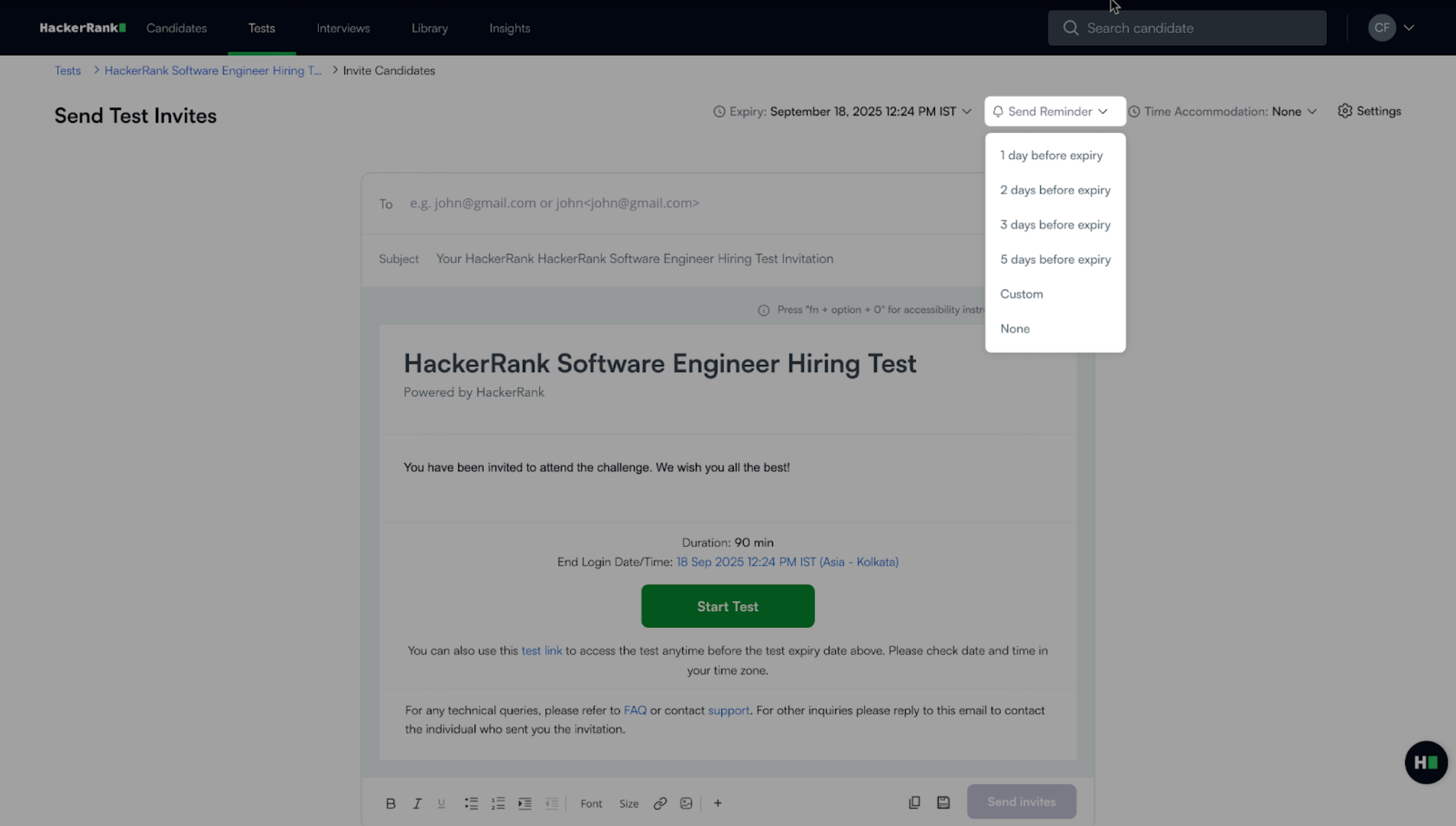
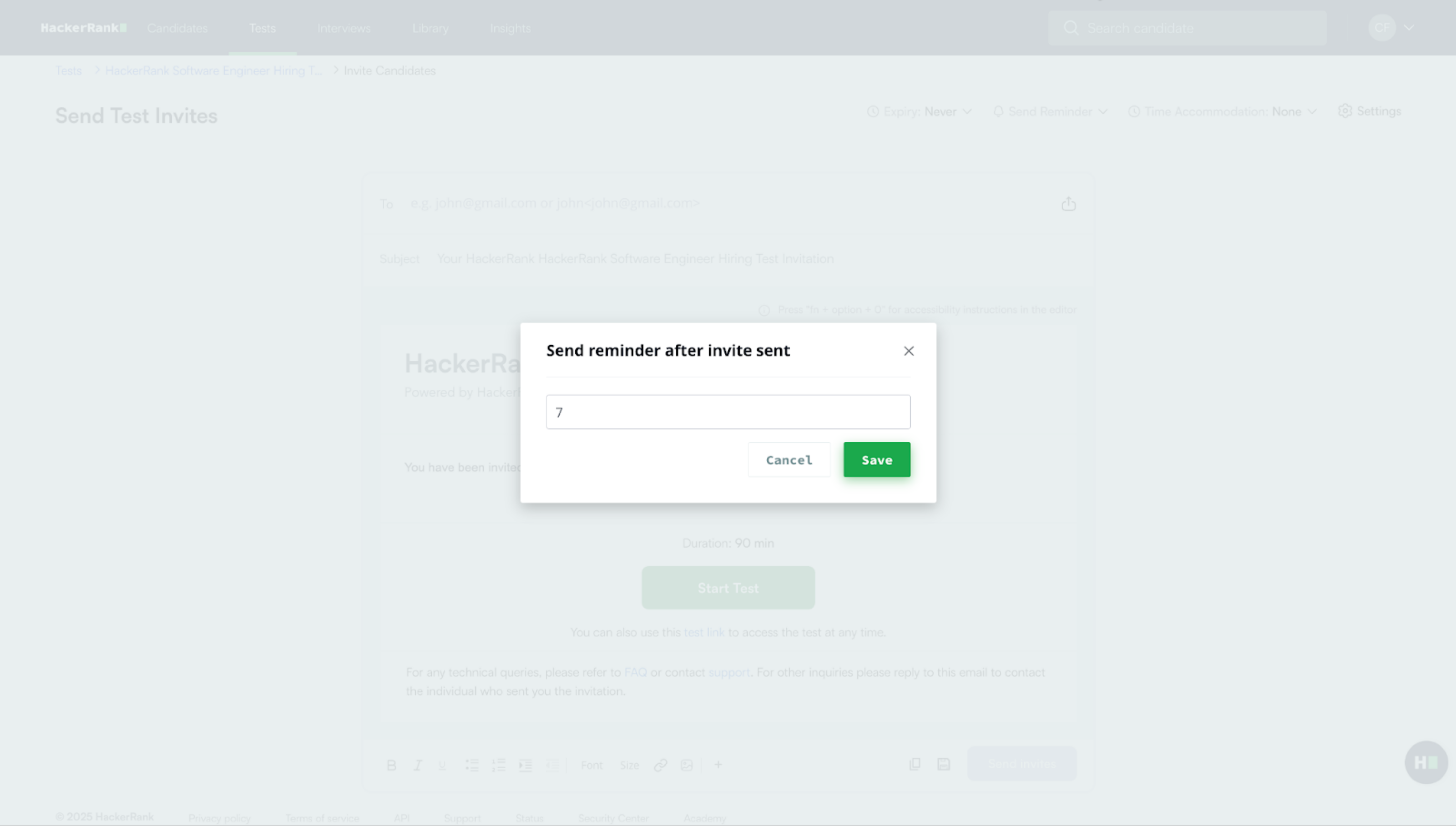
A expiração está definida como Nunca:
Para definir um lembrete:Clique no menu suspenso Enviar Lembrete.
Selecione uma duração de lembrete da lista.
Se você escolher Personalizado, insira o número de dias após o envio do convite e clique em Salvar.
A expiração está definida para uma data específica:
Para definir um lembrete:Clique no menu suspenso Enviar Lembrete.
Selecione uma duração de lembrete da lista.
Se você escolher Personalizado, insira o número de dias antes do convite expirar e então clique em Salvar.
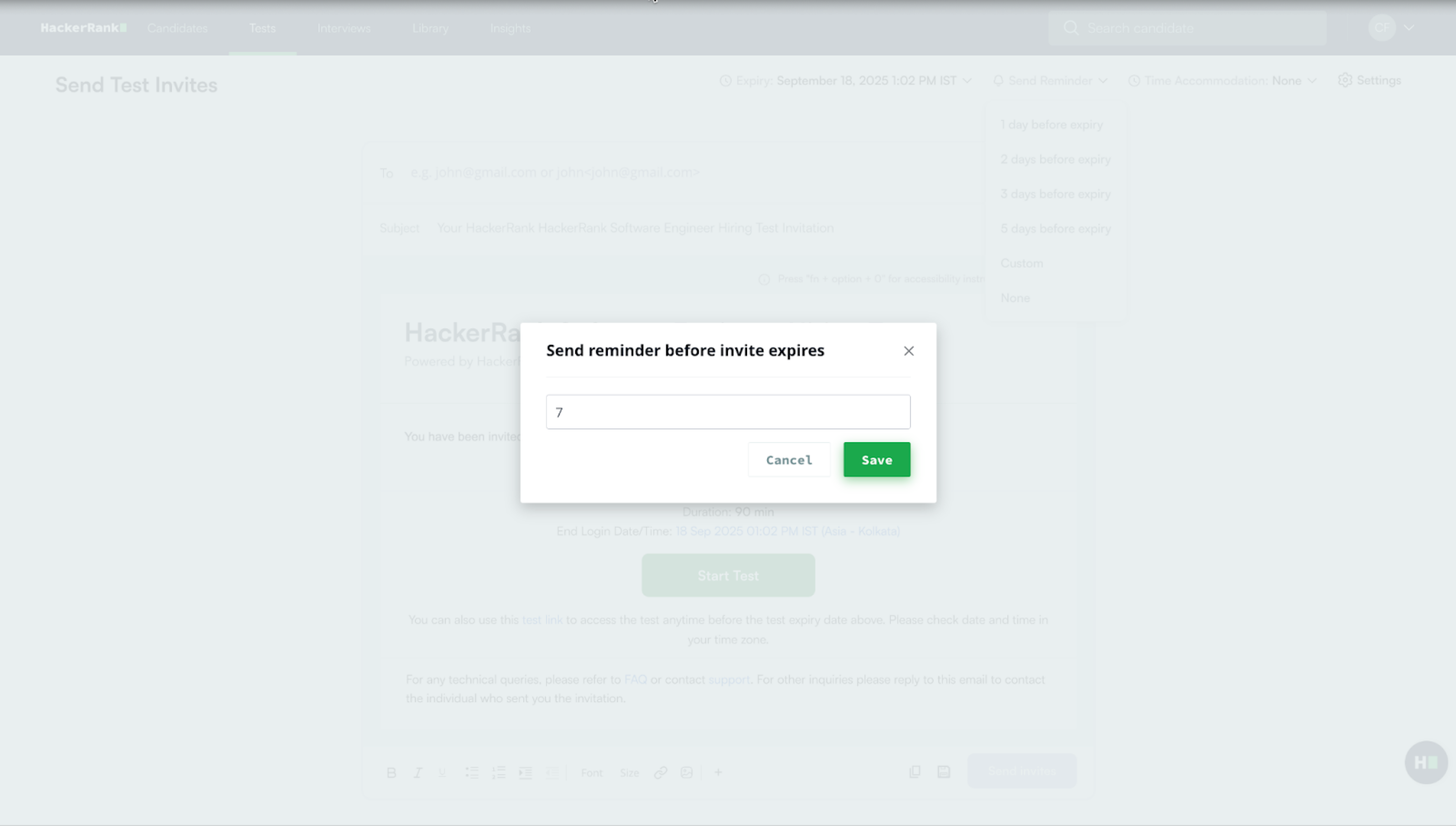
Nota: E-mails de lembrete são enviados apenas para candidatos que não iniciaram o Teste. Lembretes podem ser agendados apenas se o convite expirar mais de um dia a partir de hoje.
Adicionar acomodação de tempo
Você pode estender a duração do teste se necessário. Para mais informações, consulte 📄 Estender Duração do Teste para Candidatos.
Configurar definições de convite
Pode configurar opções de email adicionais para convite de teste, como enviar uma cópia para si próprio, incluir o link do teste, exibir datas de início e fim, e adicionar etiquetas de candidato.
Para configurar as definições:
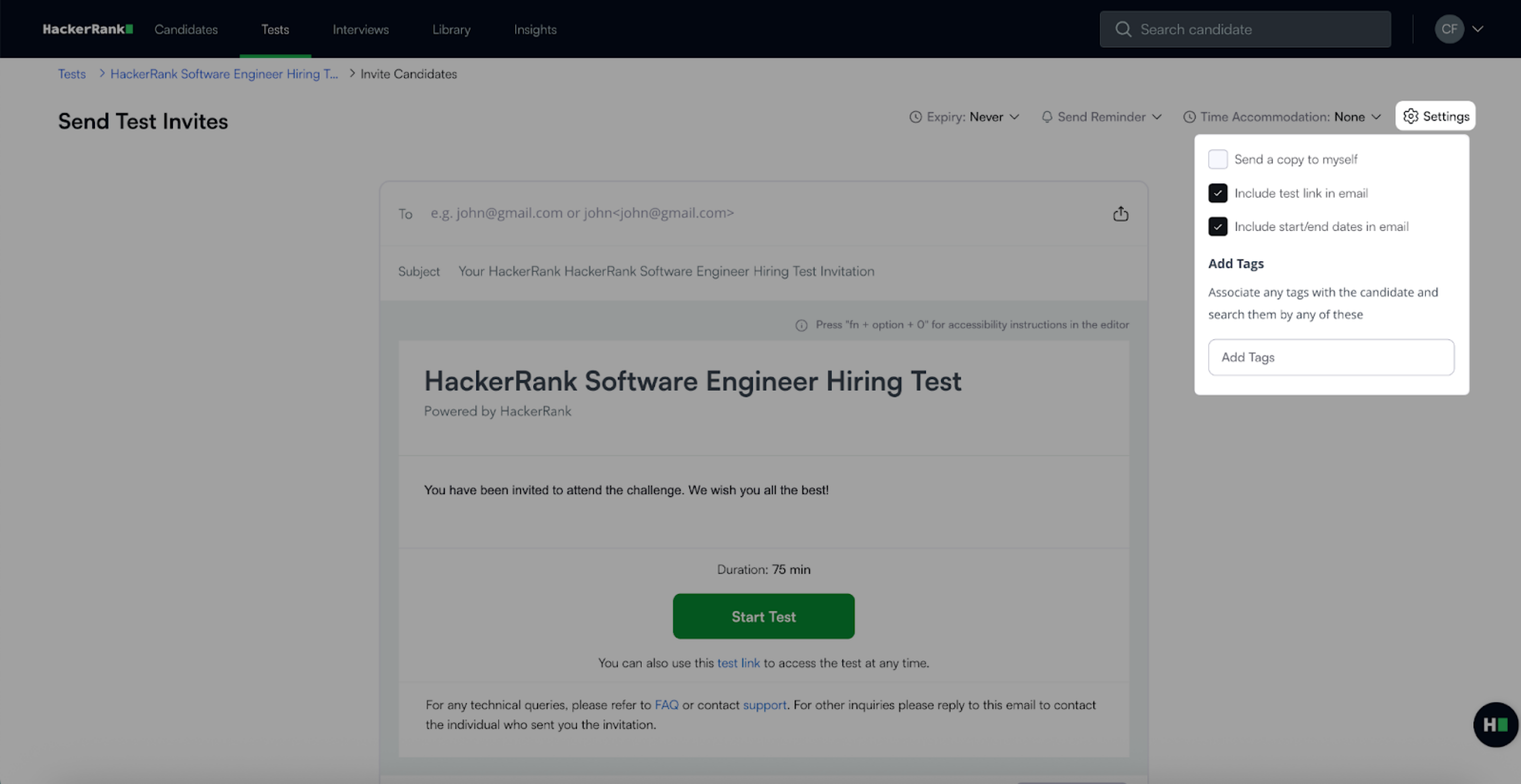
Clique em Configurações no canto superior direito.
Selecione as caixas de seleção para as opções que deseja:
Enviar uma cópia para mim: Receber o mesmo e-mail de convite.
Incluir link de teste no e-mail: Adicionar um link de teste no e-mail do candidato.
Incluir datas de início/fim no e-mail: Exibir os detalhes de início e expiração do teste no e-mail.
Nota: Incluir link de teste no email, e incluir datas de início/fim no email são selecionados por padrão.
Digite tags para associar ao candidato em Adicionar Tags. As tags ajudam a pesquisar e filtrar candidatos.