邀請候選人參加測試
Last updated: January 28, 2026
HackerRank for Work 允許招聘人員邀請候選人參加測試。測試邀請透過電子郵件發送,包含測試連結和其他必要詳細資訊。您可以自訂電子郵件邀請並將其儲存為範本。
注意:您必須擁有招聘人員授權才能邀請候選人。招聘經理必須請求其招聘人員向候選人發送邀請。
先決條件
您必須已經建立並發布了要邀請候選人參加的測驗。
邀請候選人參加測驗
要邀請候選人參加測驗:
使用您的憑證登入您的 HackerRank for Work 帳戶。
前往 測驗 分頁。
開啟您想要邀請候選人的測驗。
點擊右上角的 邀請 以開啟 發送測驗邀請 頁面。
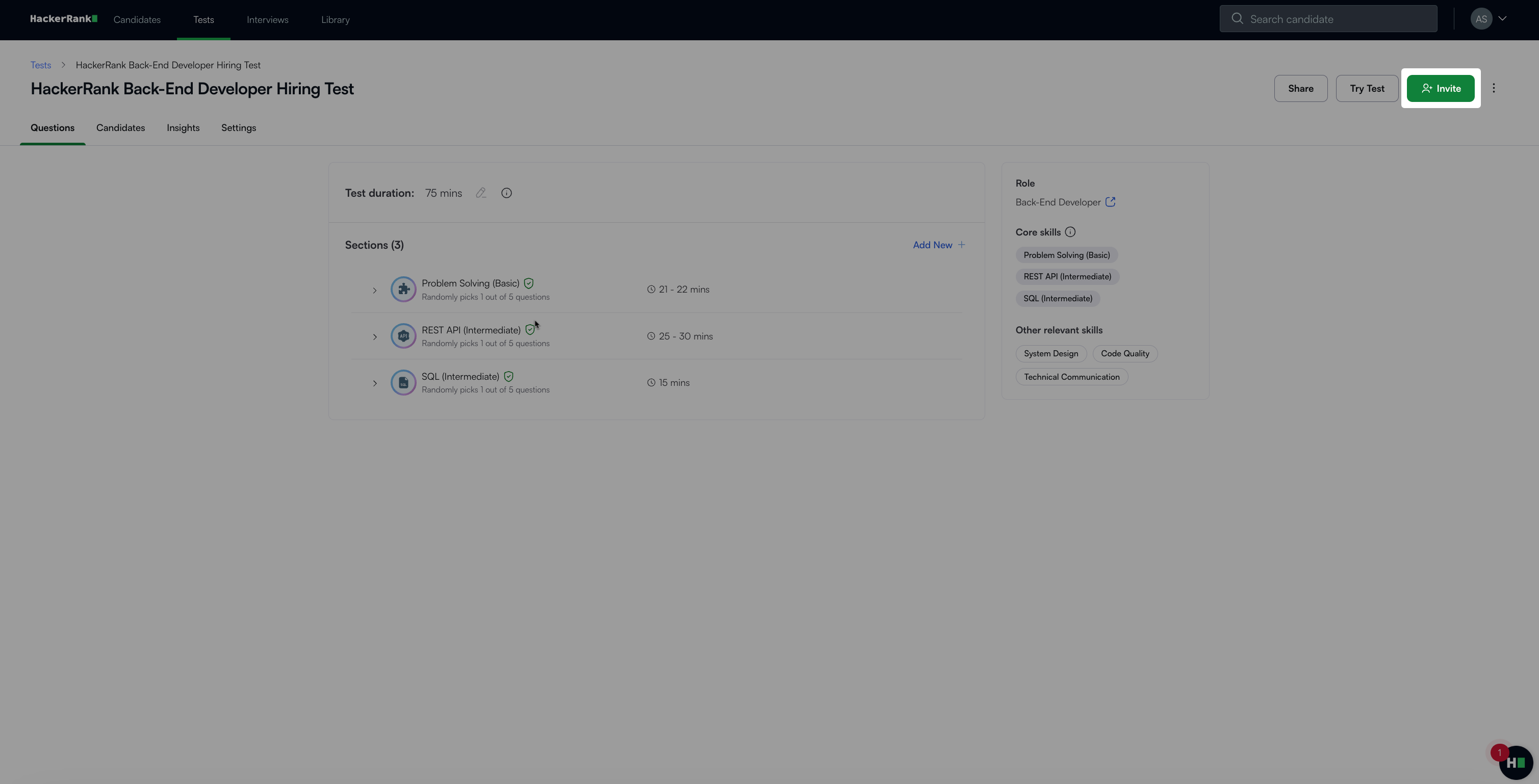
在 收件人 欄位中輸入候選人的電子郵件地址。使用以下任一格式:
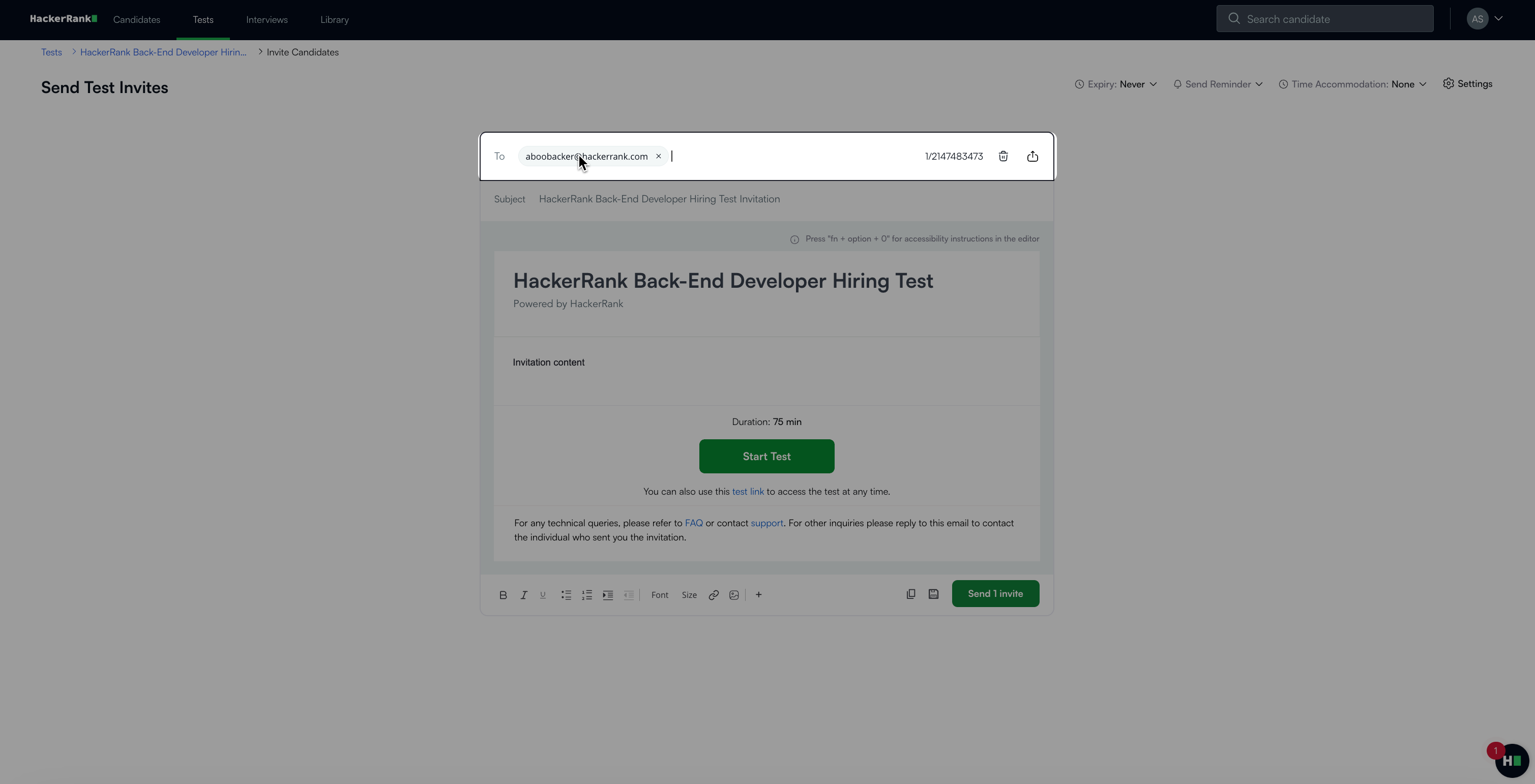
僅電子郵件地址: evanbrown@gmail.com, ethanv@gmail.com, nancysmith@outlook.com
姓名和電子郵件地址: Evan Brown <evanbrown@gmail.com>, Ethan <ethanv@gmail.com>, Nancy Smith <nancysmith@outlook.com>
注意: 請參考📄 發送批量電子郵件邀請以使用 CSV 檔案一次邀請多位候選人參加測試
如果需要,請編輯主旨行。預設情況下,測試名稱會顯示為主旨。
注意: 您也可以在主旨行中加入表情符號。
根據需要自訂電子郵件內容。使用格式選項加入項目符號、編號清單或其他元素。
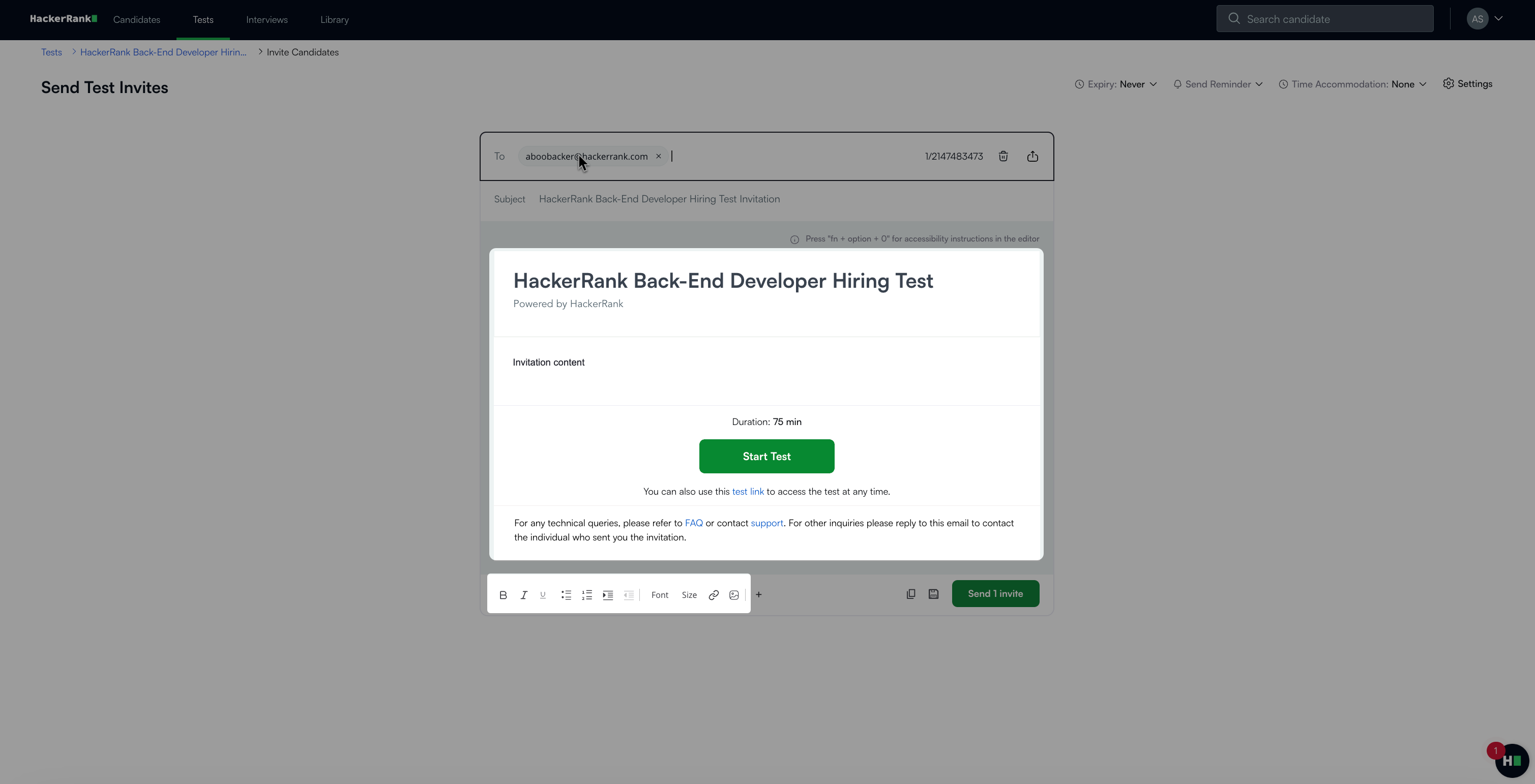
注意: 您可以將電子郵件儲存為範本或使用現有範本。如需更多資訊,請參閱 📄 使用自訂電子郵件範本。
點擊 + 圖示來插入 候選人姓名 和 招聘人員姓名 的佔位符。
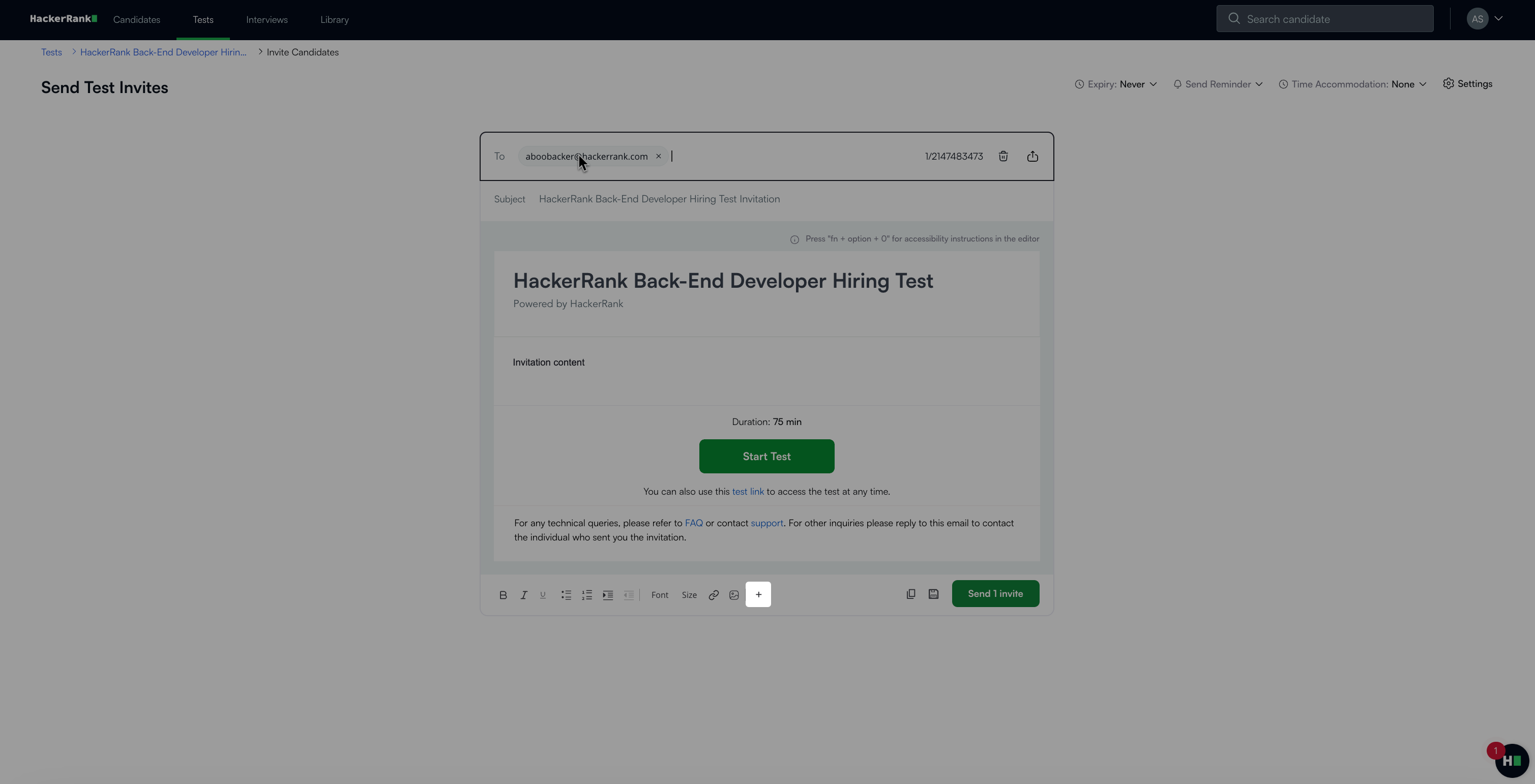
如果候選人的姓名可用,候選人姓名 佔位符將顯示來自 收件人 欄位或批量上傳 CSV 檔案中的姓名。
範例:如果 收件人 欄位包含 Evan Brown <evanbrown@gmail.com>,當發送邀請時,佔位符將顯示 Evan Brown。
招聘人員姓名 佔位符將顯示您在 HackerRank 帳戶中註冊的全名。
新增超連結或上傳文件:
點擊連結 圖示。
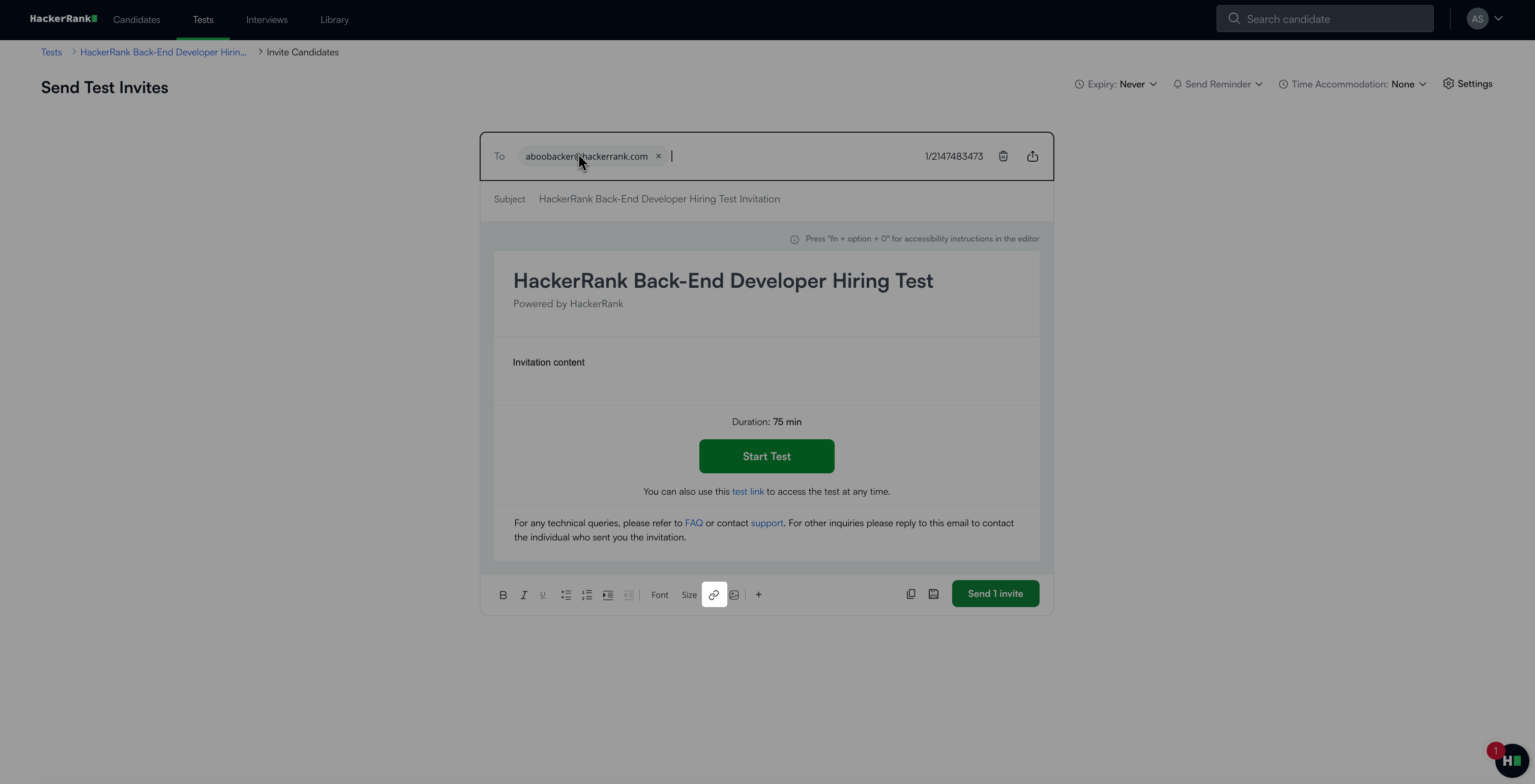
在新增連結對話框中,輸入顯示文字和網址,或上傳文件。
注意:
有關電子郵件邀請最佳實務的更多資訊,請參閱📄 電子郵件傳遞和退信管理的最佳實務。
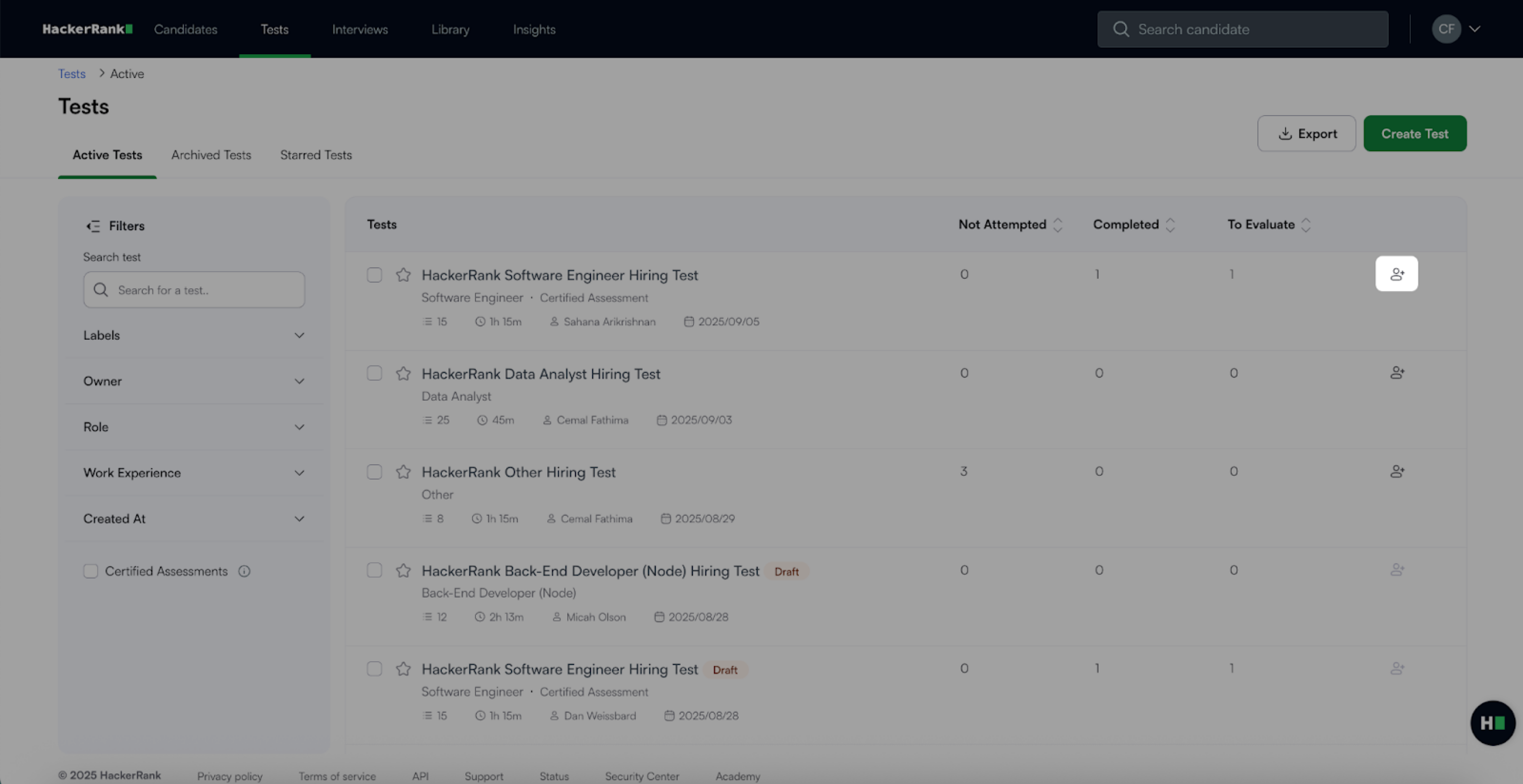
您可以從進行中的測驗標籤頁邀請候選人參加測驗,只需點擊測驗標題旁邊的邀請圖示即可。
設定到期日期
您可以定義測試邀請保持有效的時間長度。在到期時間後,測試邀請將過期,候選人將無法再參加測試。
設定到期日期:
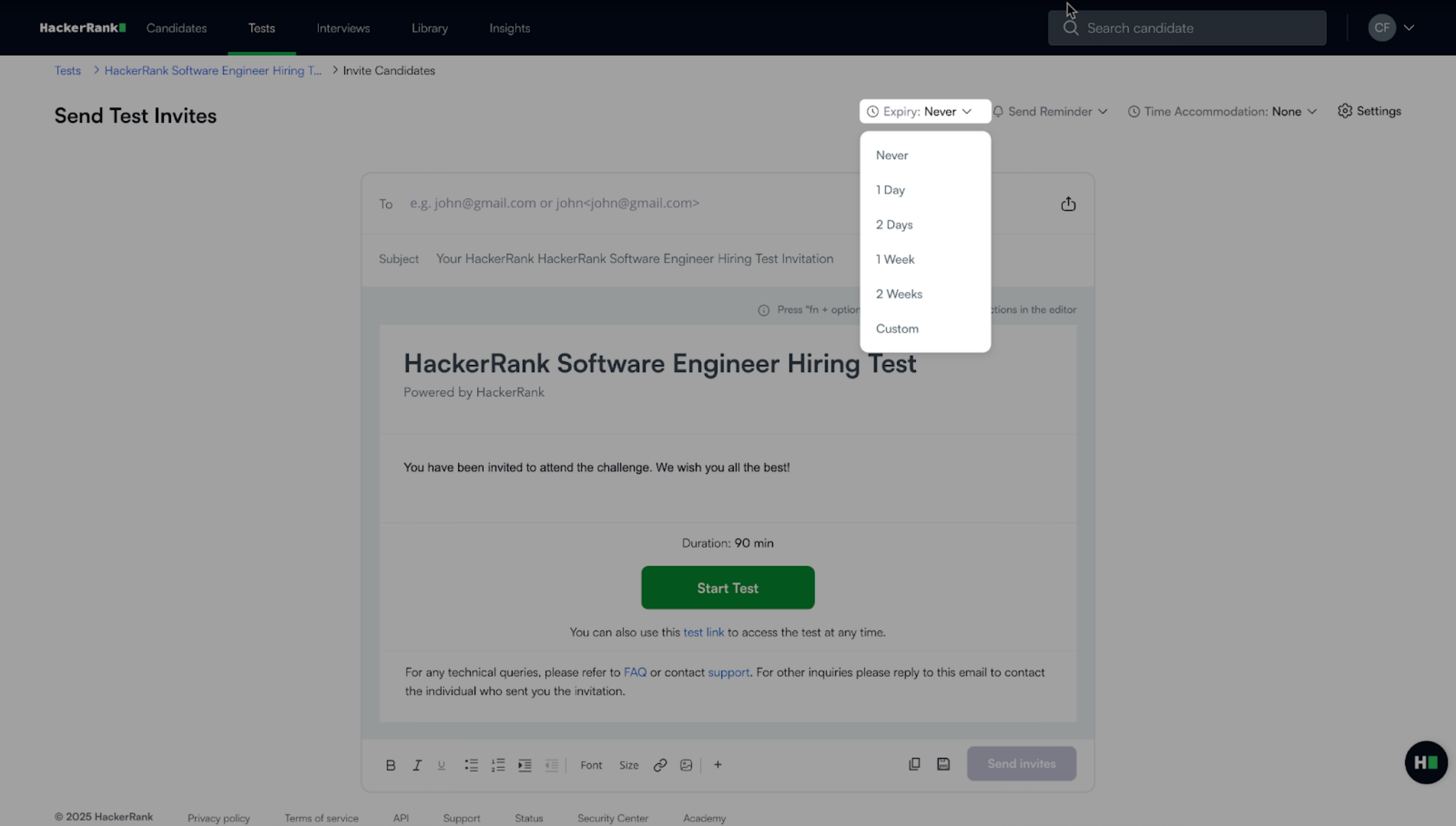
點擊到期時間下拉選單。
從清單中選擇一個到期選項。
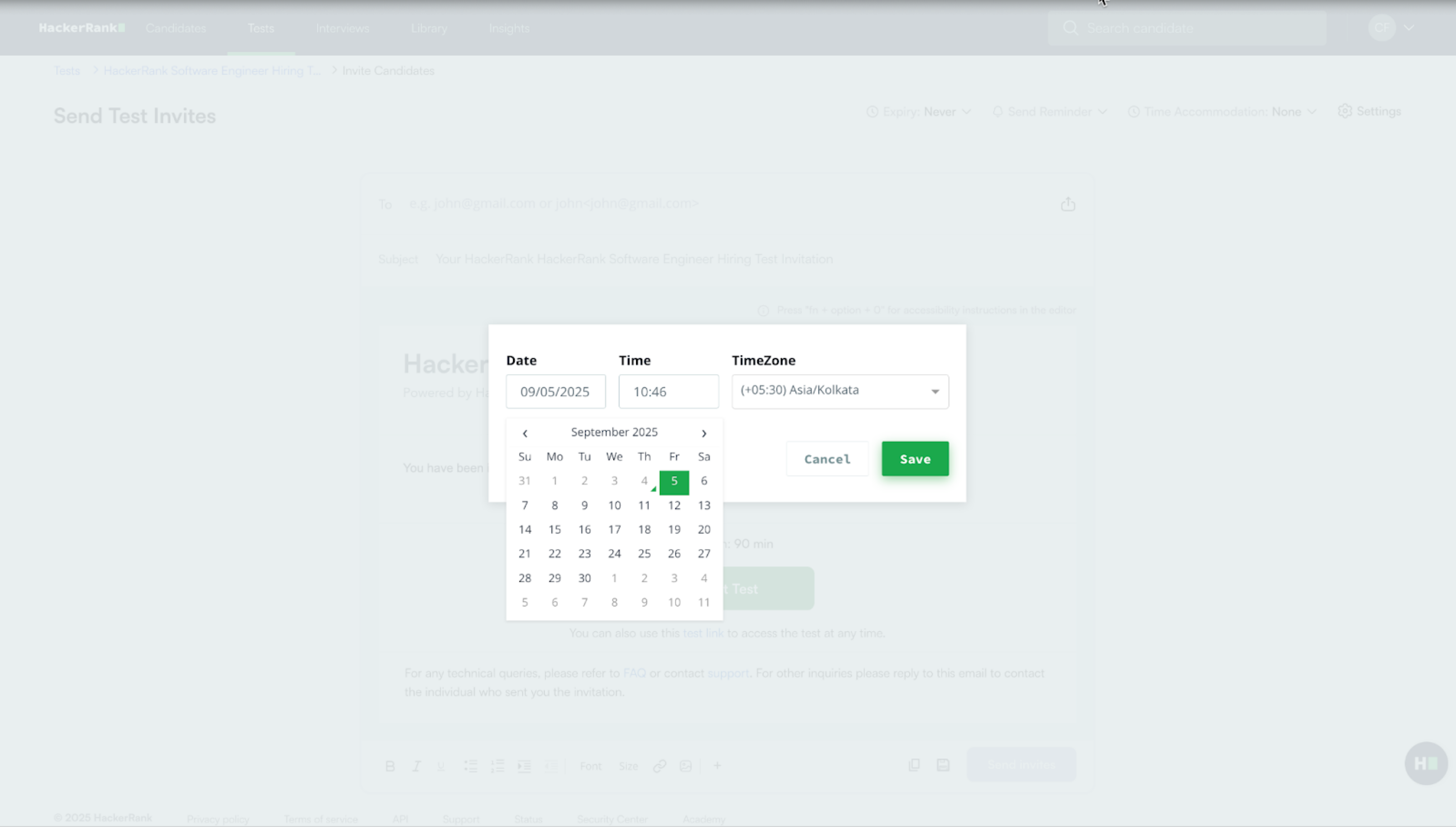
如果您選擇自訂,請選擇到期日期、時間和時區,然後點擊儲存。
所選的到期日期會顯示。
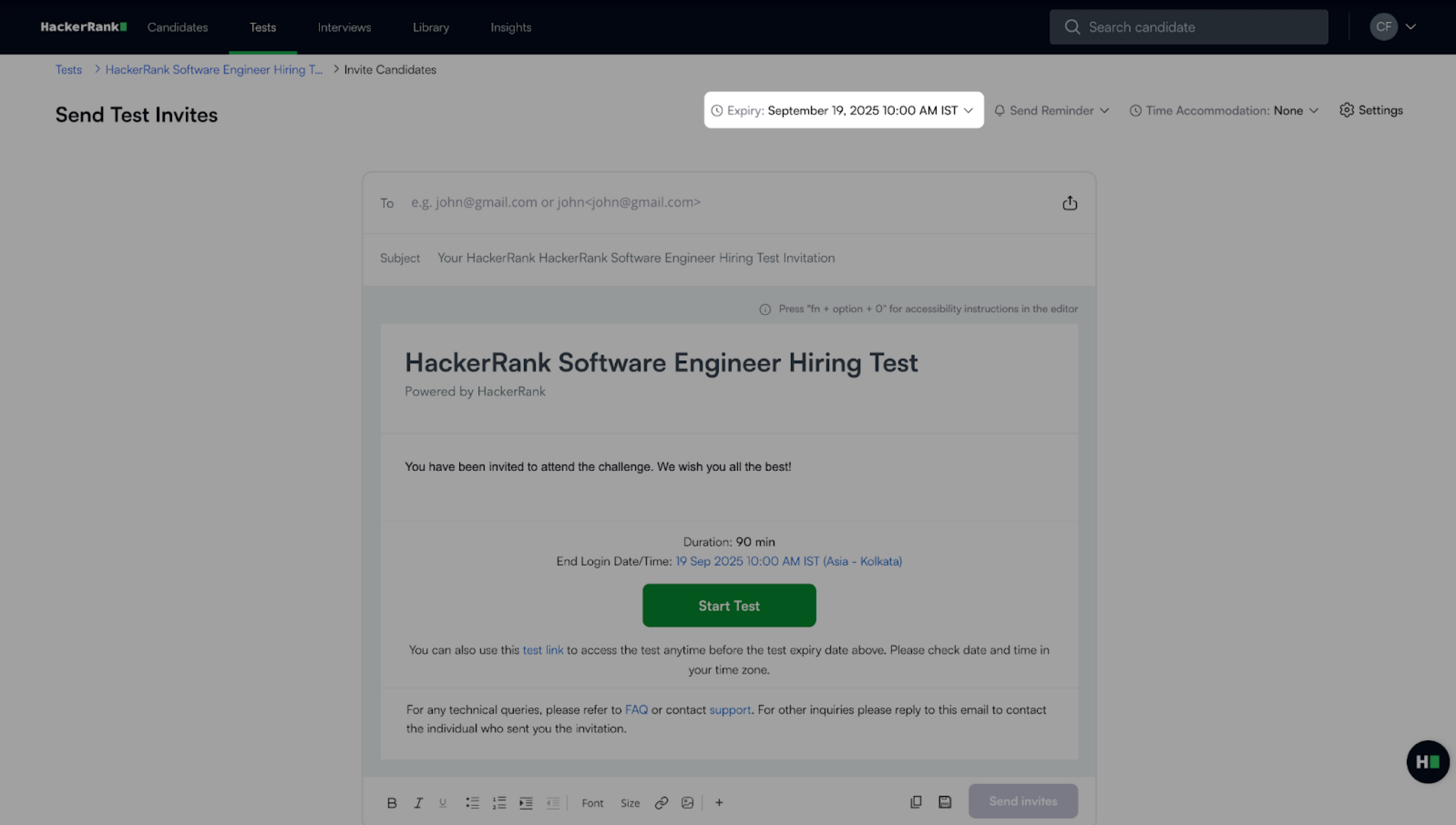
注意:預設情況下,到期選項設定為永不,邀請不會到期。
發送提醒
您可以為尚未開始測試的候選人安排提醒電子郵件。步驟會根據邀請是否有到期日期而有所不同。
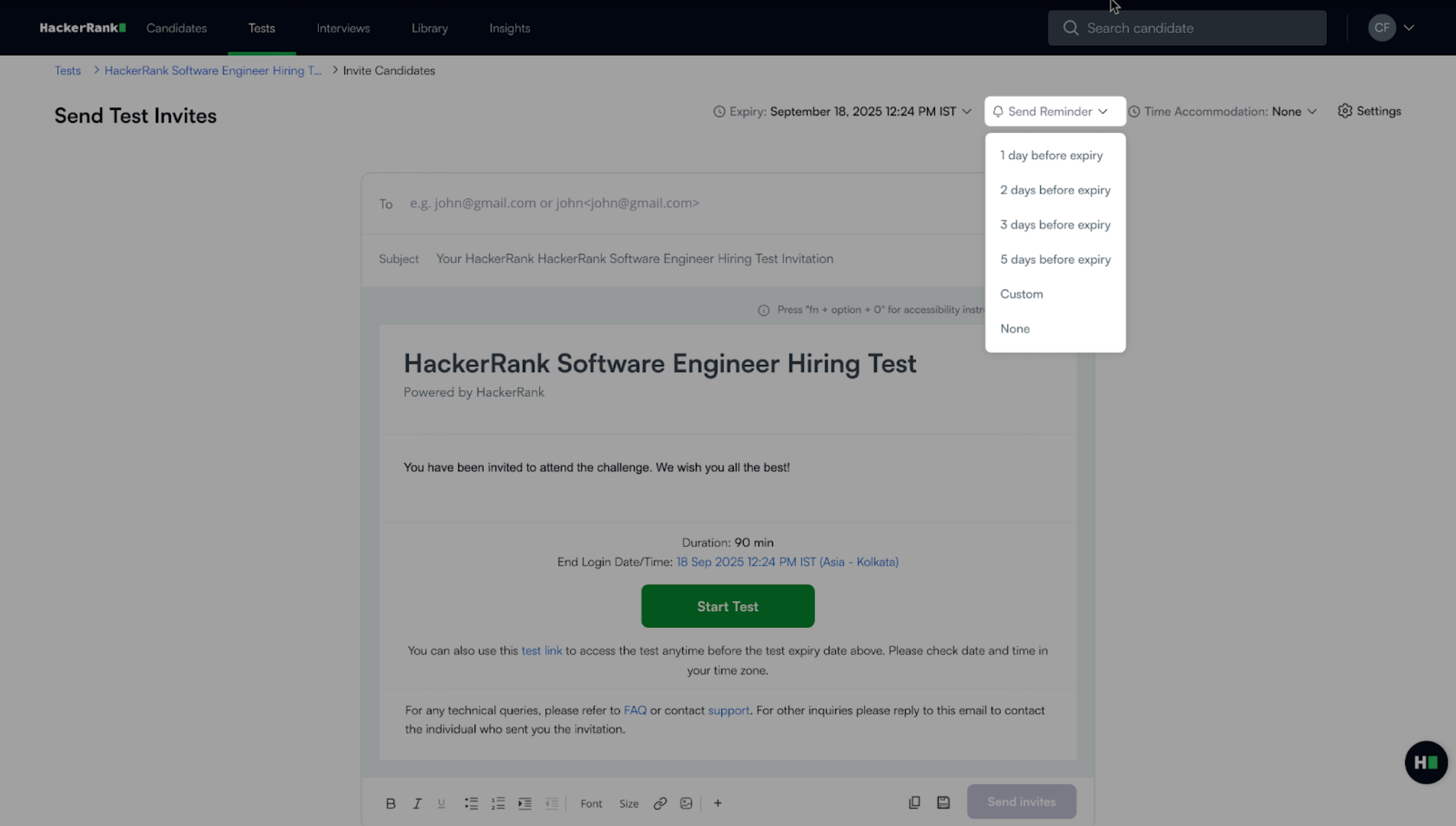
到期時間設定為永不過期:
設定提醒:點擊發送提醒下拉選單。
從清單中選擇提醒時間。
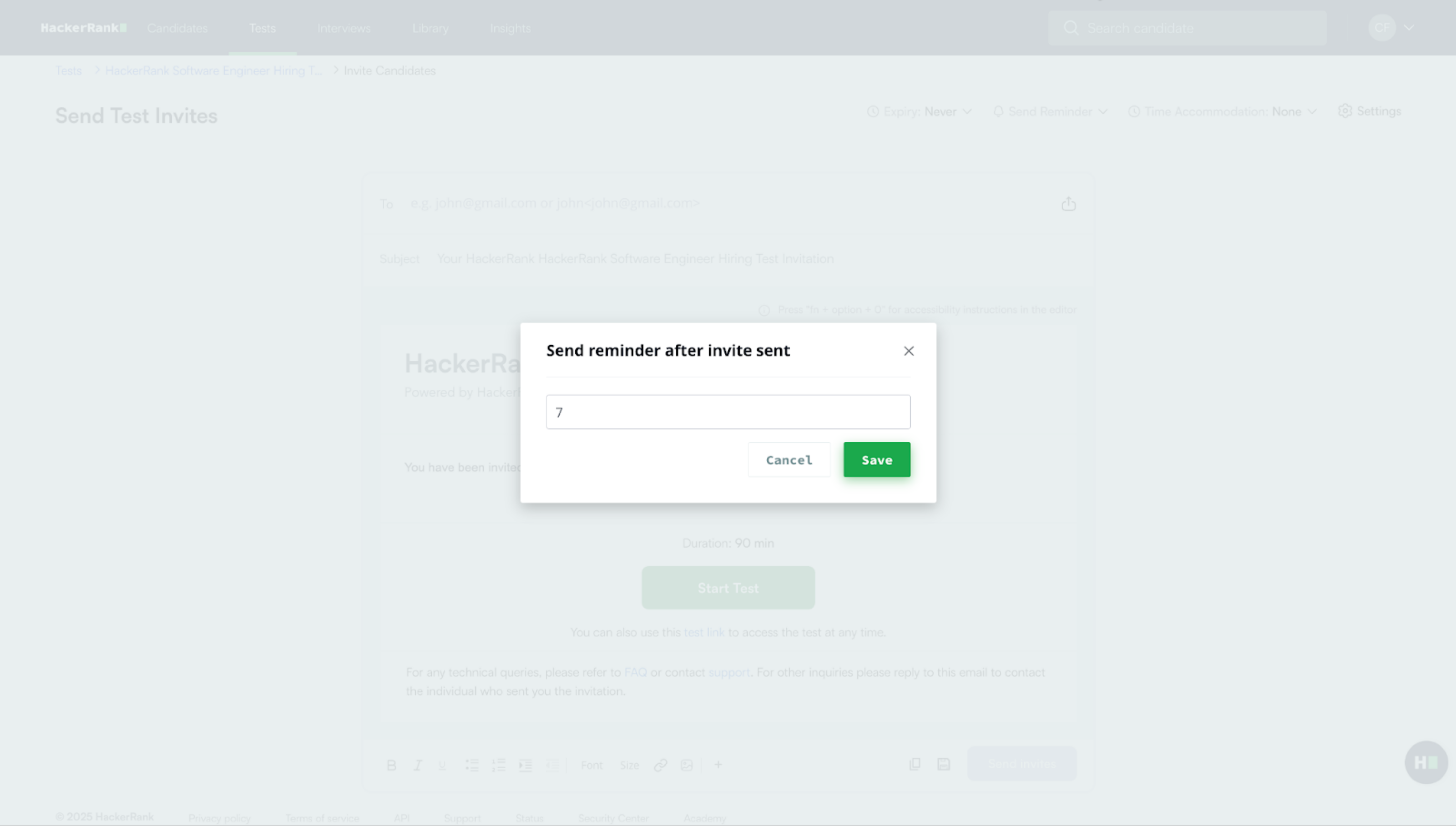
如果您選擇自訂,請輸入邀請發送後的天數,然後點擊儲存。
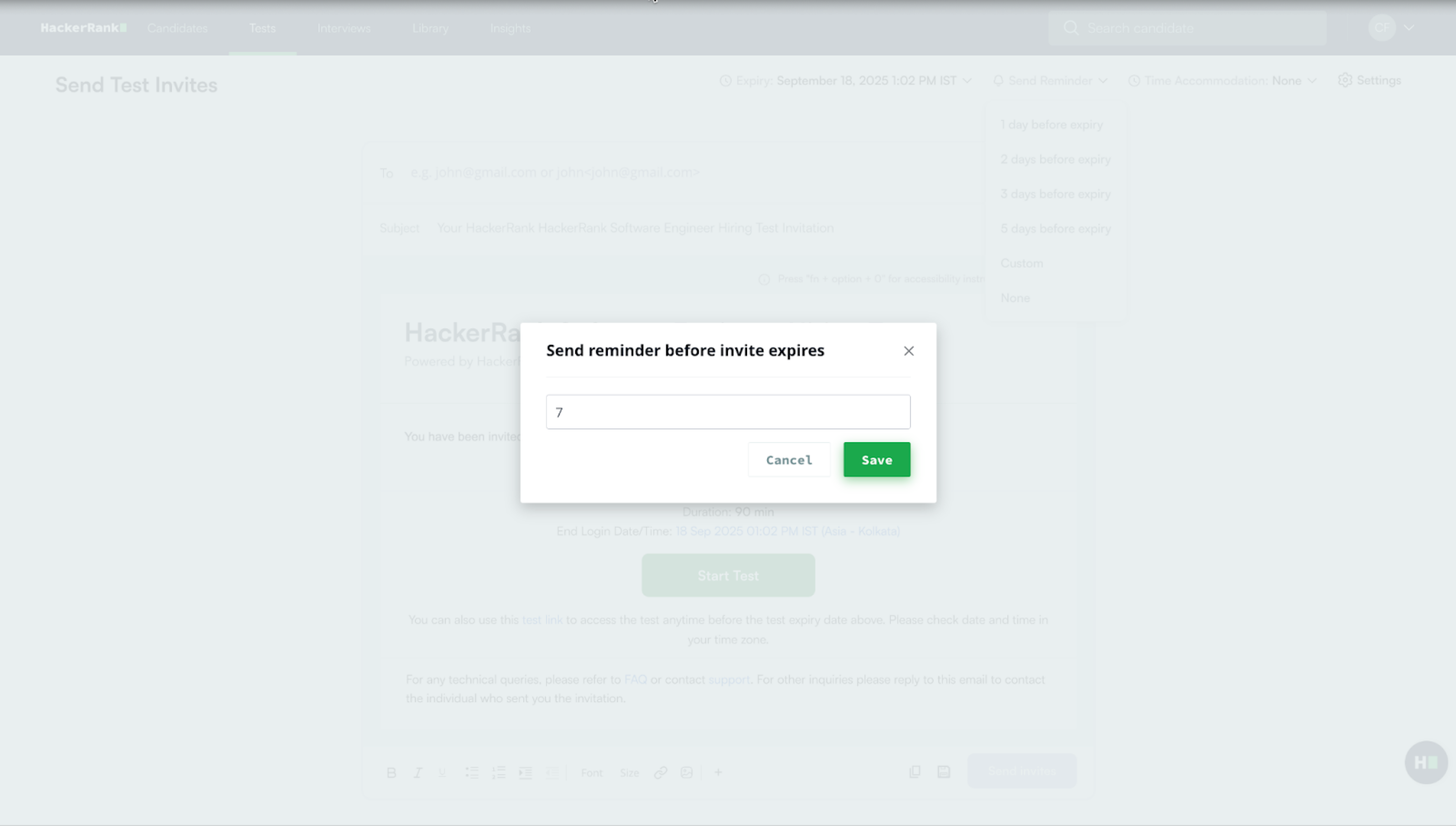
到期日設定為特定日期:
設定提醒:點擊發送提醒下拉選單。
從清單中選擇提醒時間。
如果您選擇自訂,請輸入邀請到期前的天數,然後點擊儲存。
注意: 提醒電子郵件僅發送給尚未開始測驗的候選人。只有當邀請函的到期時間距離今天超過一天時,才能安排提醒。
新增時間調整
如有需要,您可以延長測驗時間。如需更多資訊,請參閱 📄 為候選人延長測驗時間。
配置邀請設定
您可以為測試邀請配置其他電子郵件選項,例如發送副本給自己、包含測試連結、顯示開始和結束日期,以及添加候選人標籤。
要配置設定:
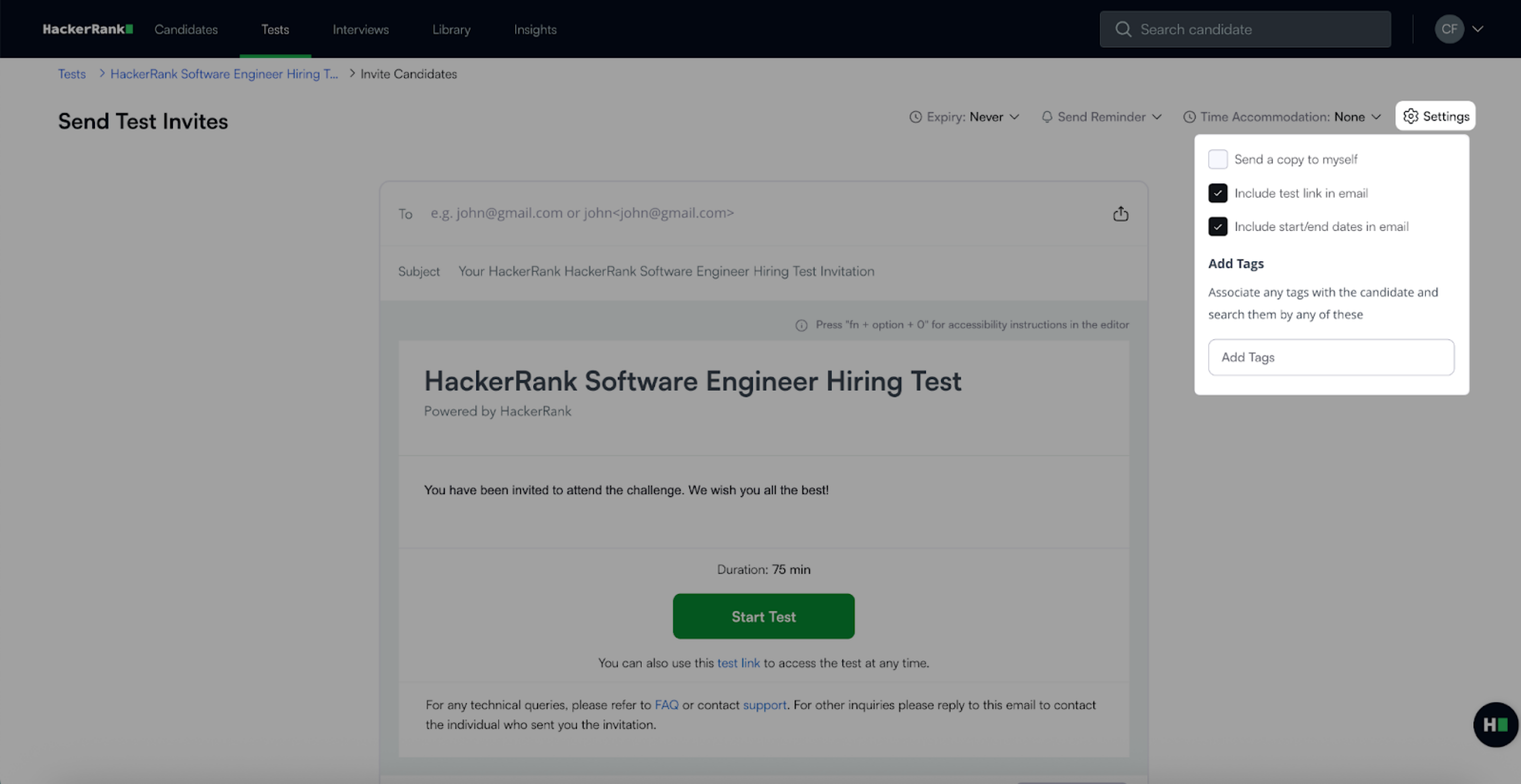
點擊右上角的設定。
選擇您想要的選項的核取方塊:
發送副本給我自己:接收相同的邀請電子郵件。
在電子郵件中包含測試連結:在候選人的電子郵件中添加測試連結。
在電子郵件中包含開始/結束日期:在電子郵件中顯示測試開始和到期詳情。
注意: 在電子郵件中包含測試連結,和 在電子郵件中包含開始/結束日期 預設為已選取。
在 新增標籤 下輸入要與候選人關聯的標籤。標籤有助於搜尋和篩選候選人。