

Verrouiller l'accès utilisateur
HackerRank for Work vous permet de verrouiller l'accès des utilisateurs pour empêcher les utilisateurs d'accéder à la Plateforme. Vous pouvez verrouiller des utilisateurs individuels ou plusieurs utilisateurs.
Prérequis
Vous avez Team Admin ou Company Admin accès.
Verrouillage de l'accès utilisateur
Pour verrouiller l'accès utilisateur :
Connectez-vous à votre HackerRank for Work compte en utilisant vos identifiants.
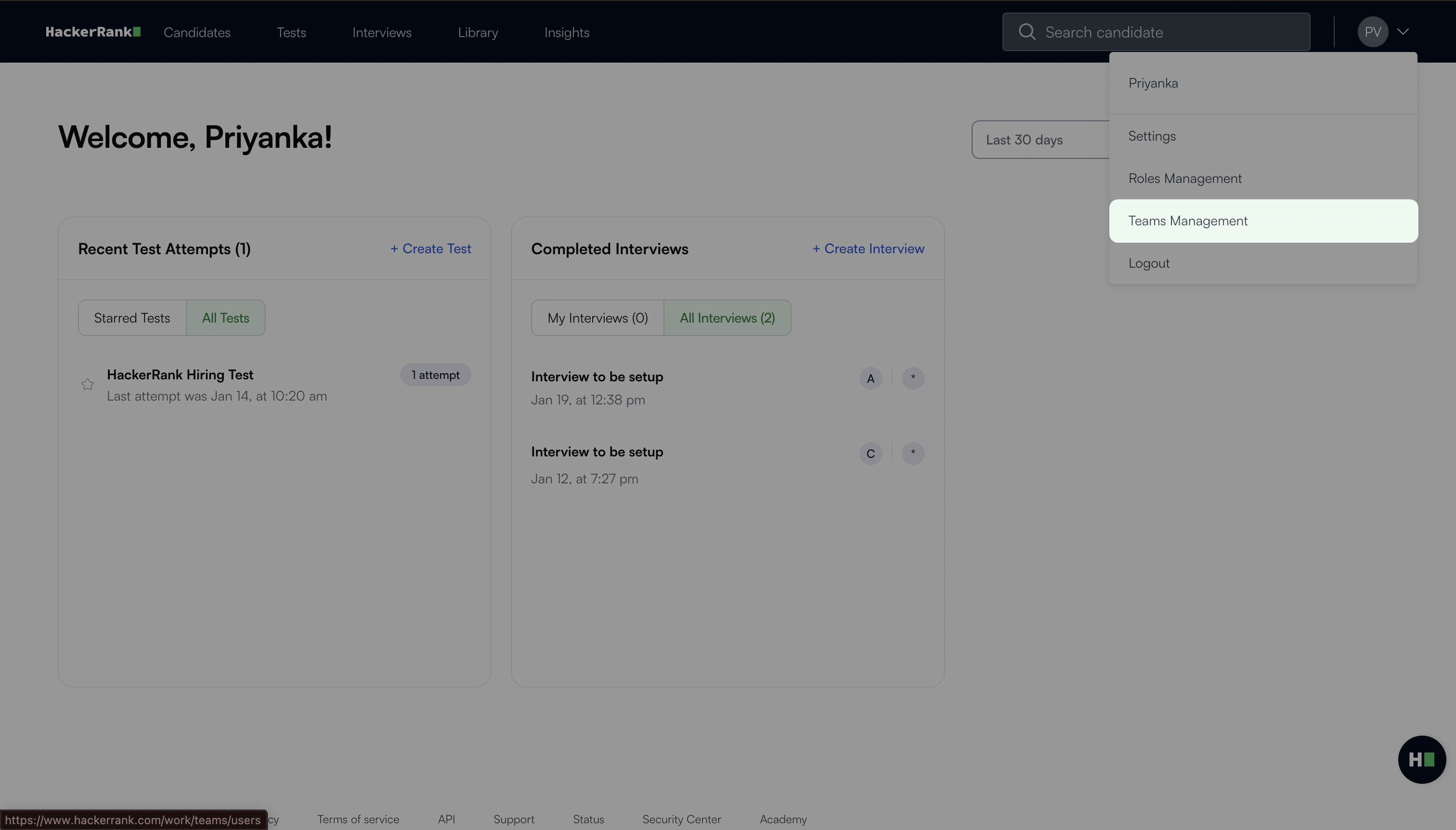
Sélectionnez votre icône de profil dans le coin supérieur droit.
Sélectionnez Teams Management dans le menu déroulant.
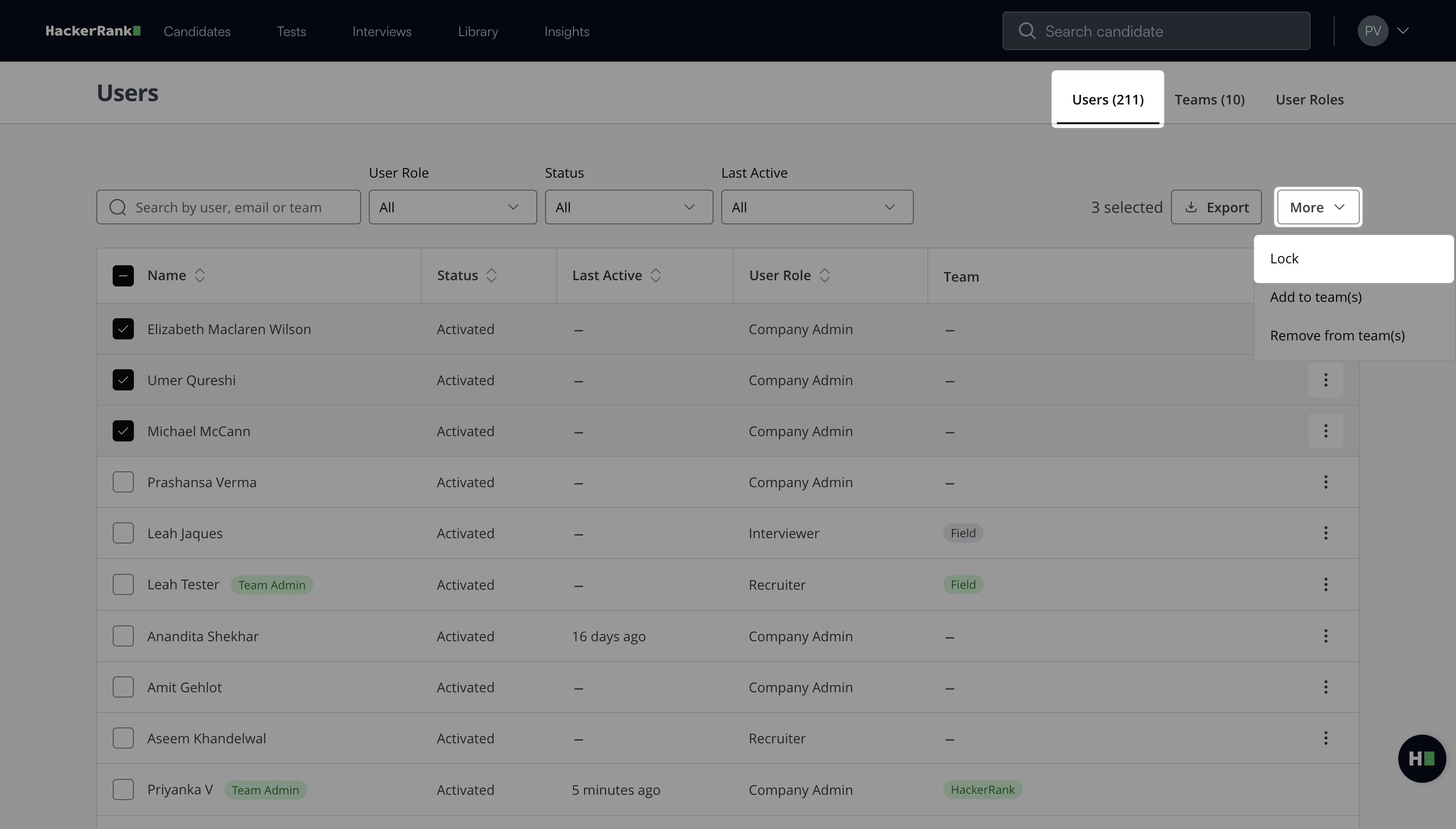
Allez à l'onglet Users.
Sélectionnez un ou plusieurs utilisateurs.
Cliquez sur More et sélectionnez Lock.
Dans la Lock Users boîte de dialogue :
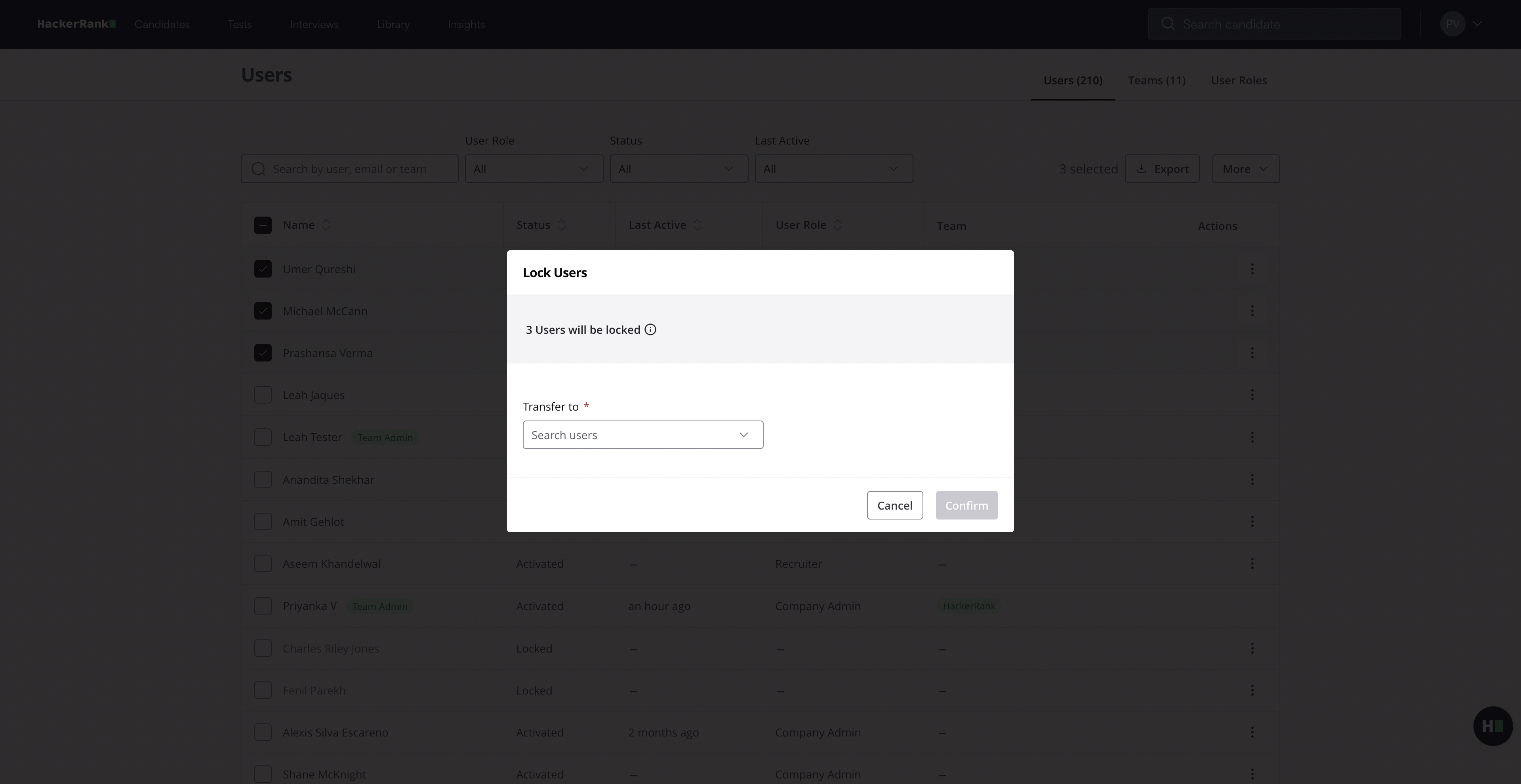
Sélectionnez un utilisateur sous Transfer to pour transférer la propriété des ressources. Pour plus d'informations, consultez Transfer Resource Ownership.
Cliquez sur Confirm.
La plateforme transfère des ressources et verrouille les utilisateurs sélectionnés. Le compte reste disponible pour être réutilisé.
Les utilisateurs verrouillés ne peuvent pas se connecter et voient un message d'erreur s'ils tentent d'accéder à la plateforme.
Note : Si un utilisateur n’appartient qu’à une seule équipe, suppression de l'utilisateur de cette équipe ou suppression de l'équipe verrouille l'utilisateur.
Déverrouiller l'accès utilisateur
Vous pouvez déverrouiller un compte utilisateur pour restaurer l'accès à la Plateforme à tout moment.
Pour déverrouiller l'accès utilisateur :
Allez à l'onglet Utilisateurs.
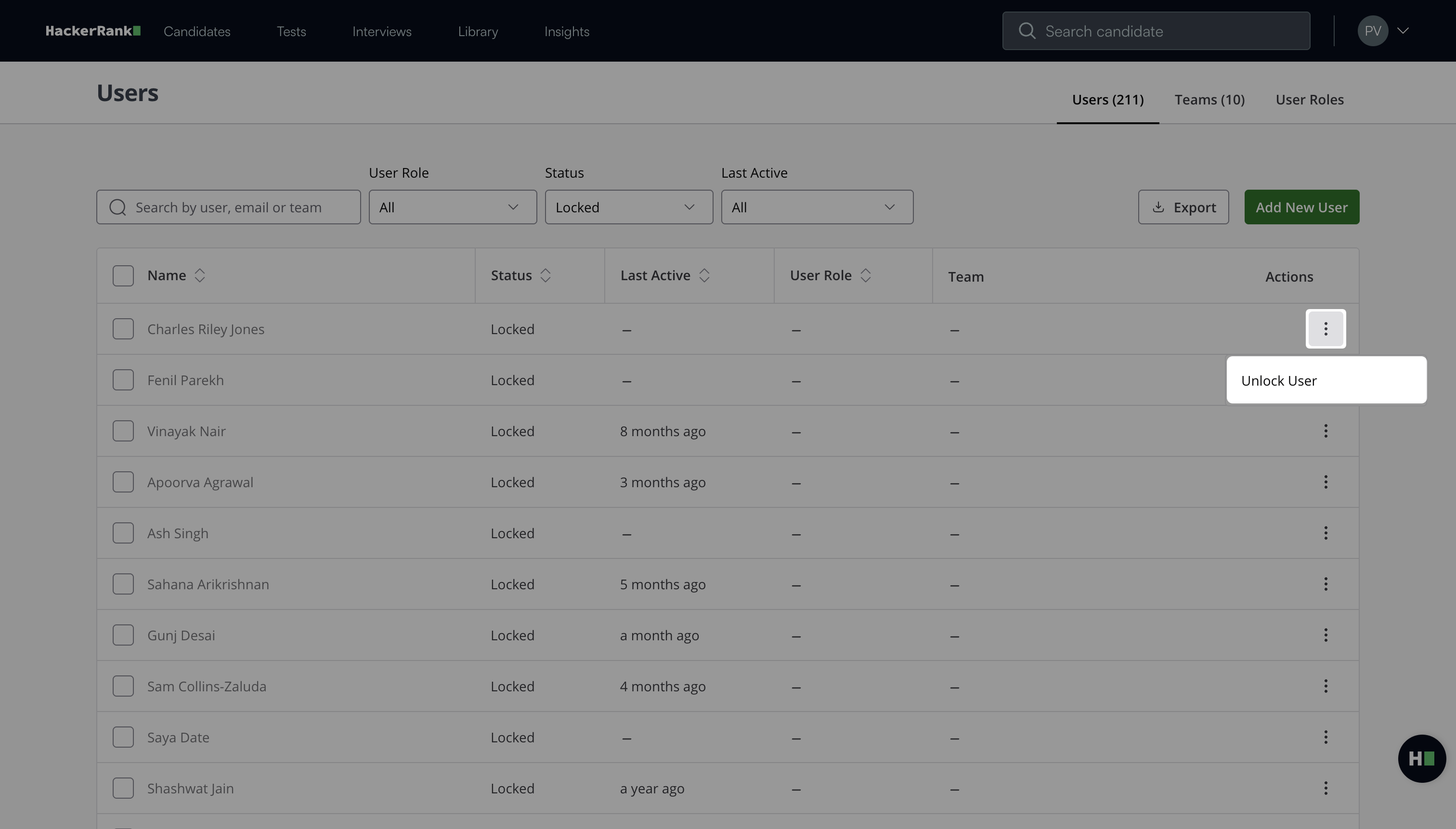
Localisez l'utilisateur que vous souhaitez déverrouiller.
Cliquez sur le menu plus d'options sous Actions.
Sélectionnez Déverrouiller l'utilisateur.
Dans le Déverrouiller les utilisateurs dialogue:
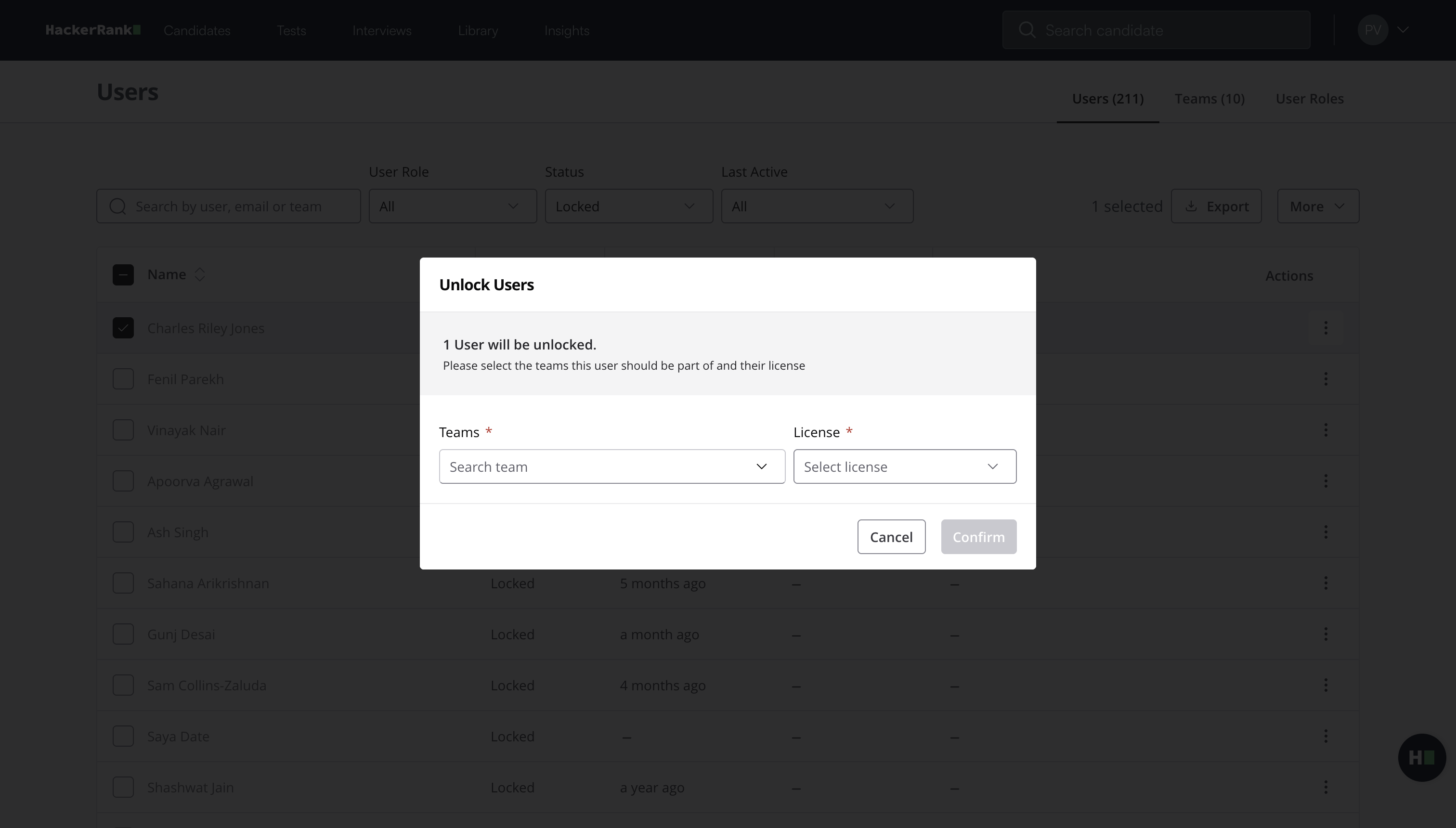
Sélectionnez l'équipe à assigner à l'utilisateur.
Sélectionnez une licence. Pour plus d'informations, voir Types de rôles d'utilisateur.
Cliquez sur Confirmer.
L'utilisateur est déverrouillé et peut accéder à la Plateforme.