

Zablokuj dostęp użytkownika
HackerRank for Work umożliwia blokowanie dostępu użytkowników, aby zapobiec ich dostępowi do platformy. Możesz zablokować pojedynczych użytkowników lub wielu użytkowników.
Wymagania wstępne
Masz dostęp jako Team Admin lub Company Admin.
Blokowanie dostępu użytkownika
Aby zablokować dostęp użytkownika:
Zaloguj się do swojego HackerRank for Work konta przy użyciu Twoich danych uwierzytelniających.
Wybierz ikonę swojego profilu w prawym górnym rogu.
Wybierz Zarządzanie zespołami z menu rozwijanego.
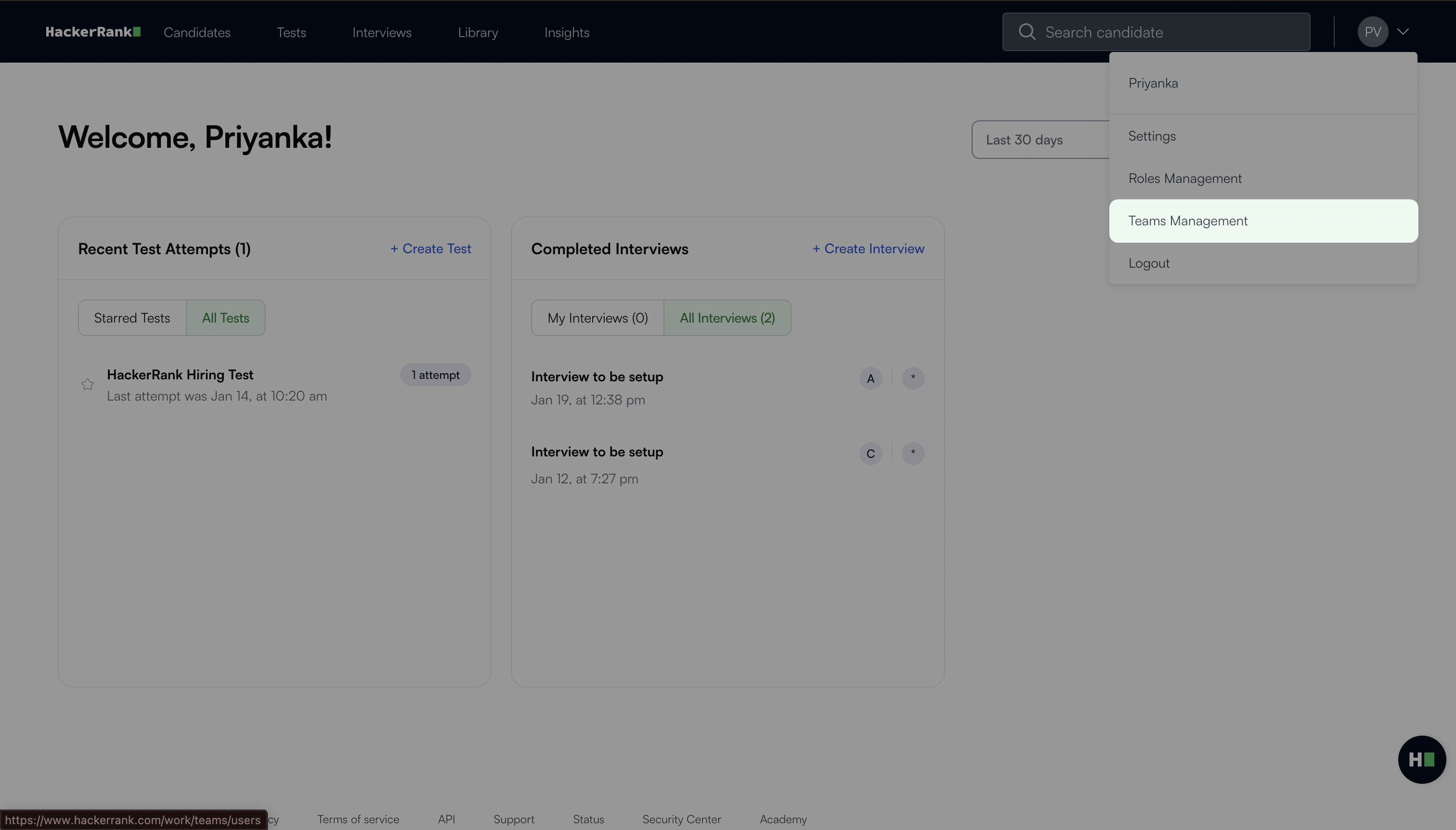
Przejdź do Użytkownicy zakładki.
Wybierz jednego lub więcej użytkowników.
Kliknij Więcej i wybierz Zablokuj.
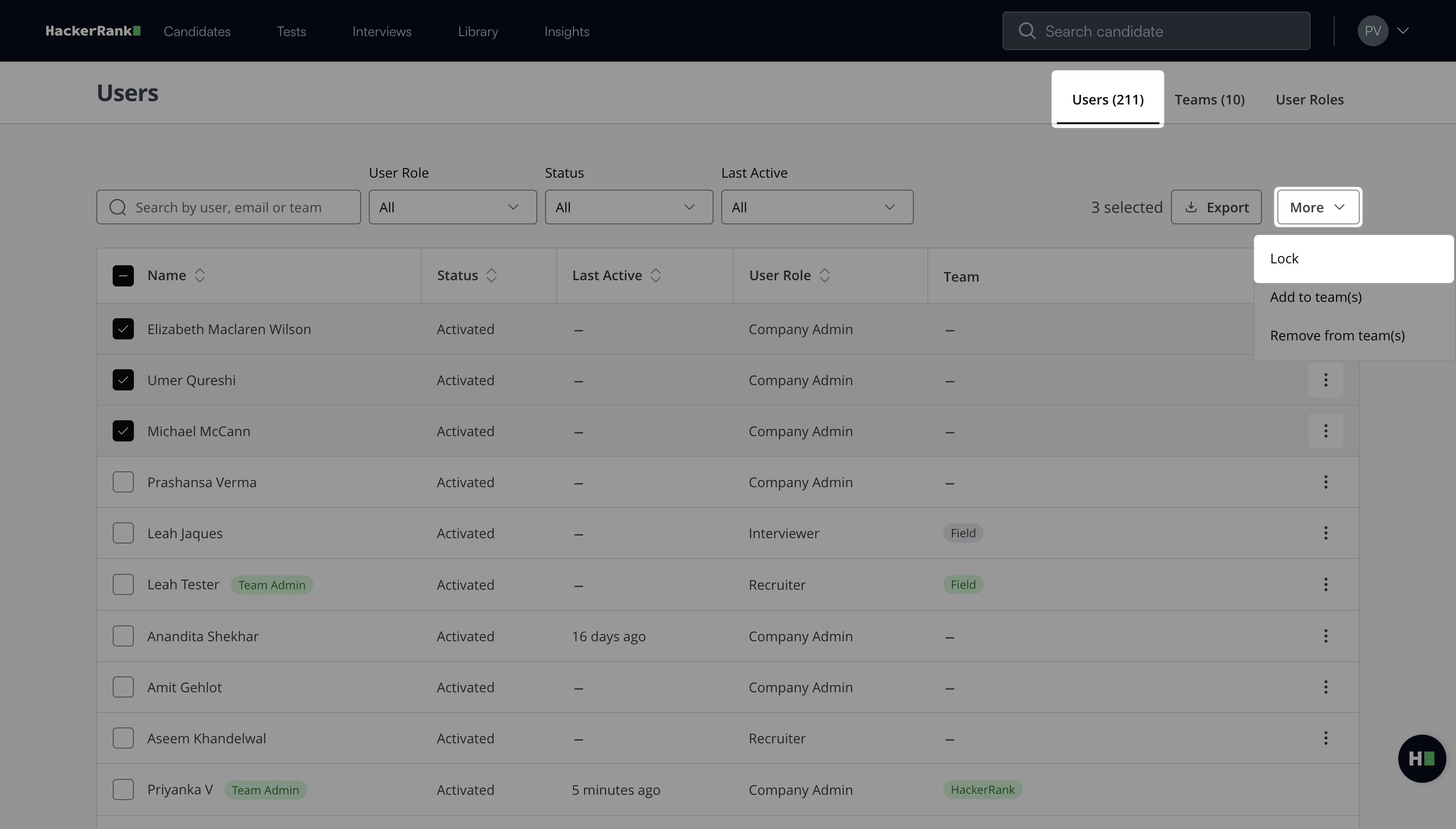
W Zablokuj użytkowników dialogu:
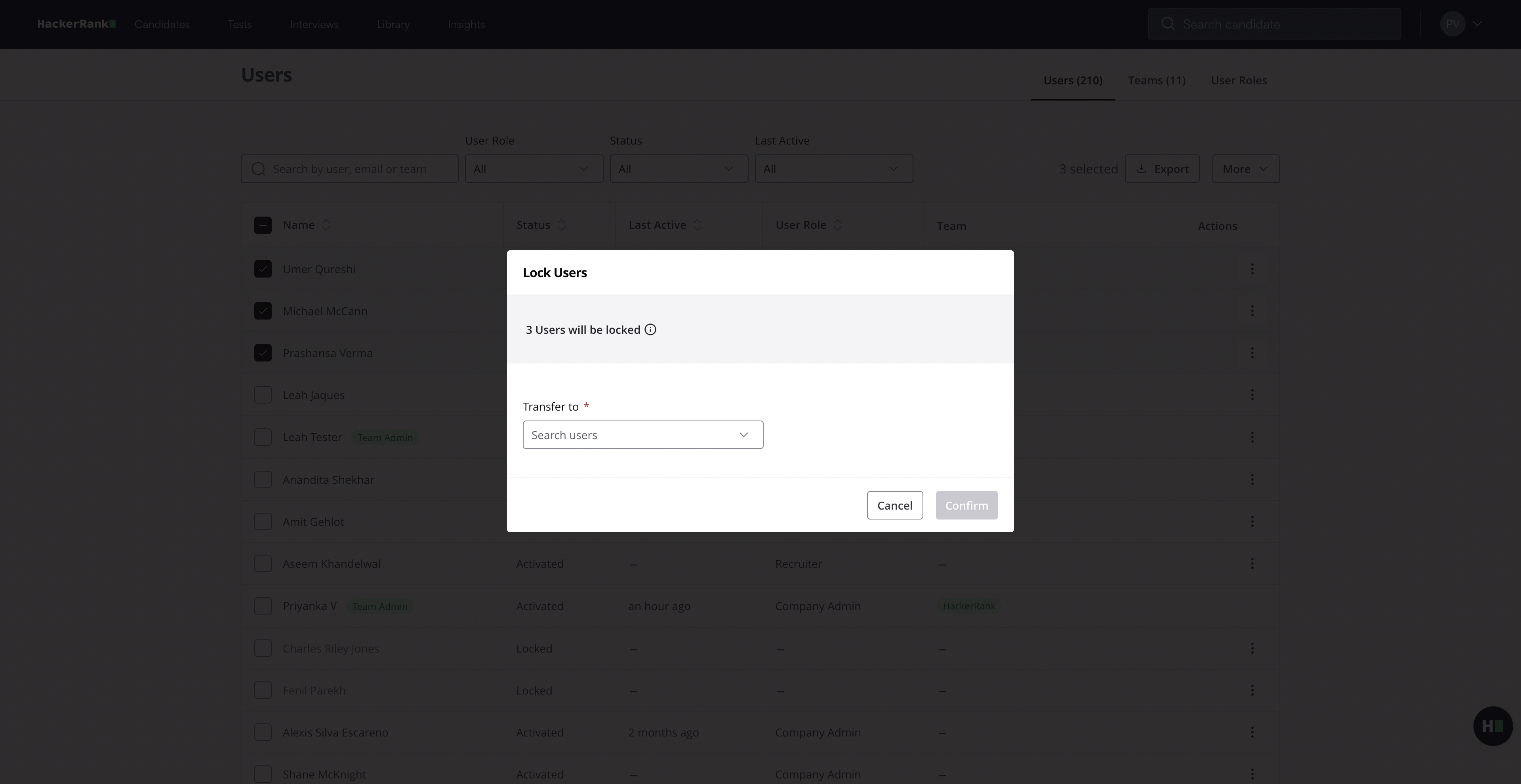
Wybierz użytkownika w sekcji Transfer to aby przenieść własność zasobu. Aby uzyskać więcej informacji, zobacz Przeniesienie własności zasobu.
Kliknij Potwierdź.
Platforma przenosi zasoby i blokuje wybranych użytkowników. Konto pozostaje dostępne do ponownego użycia.
Zablokowani użytkownicy nie mogą się zalogować i widzą komunikat o błędzie, jeśli spróbują uzyskać dostęp do platformy.
Uwaga: Jeśli użytkownik należy tylko do jednego zespołu, usunięcie użytkownika z tego zespołu lub usunięcie zespołu blokuje użytkownika.
Odblokowywanie dostępu użytkownika
Możesz odblokować konto użytkownika, aby przywrócić dostęp do platformy w dowolnym momencie.
Aby odblokować dostęp użytkownika:
Przejdź do Użytkownicy zakładki.
Zlokalizuj użytkownika, którego chcesz odblokować.
Kliknij menu dodatkowych opcji pod Akcje.
Wybierz Odblokuj użytkownika.
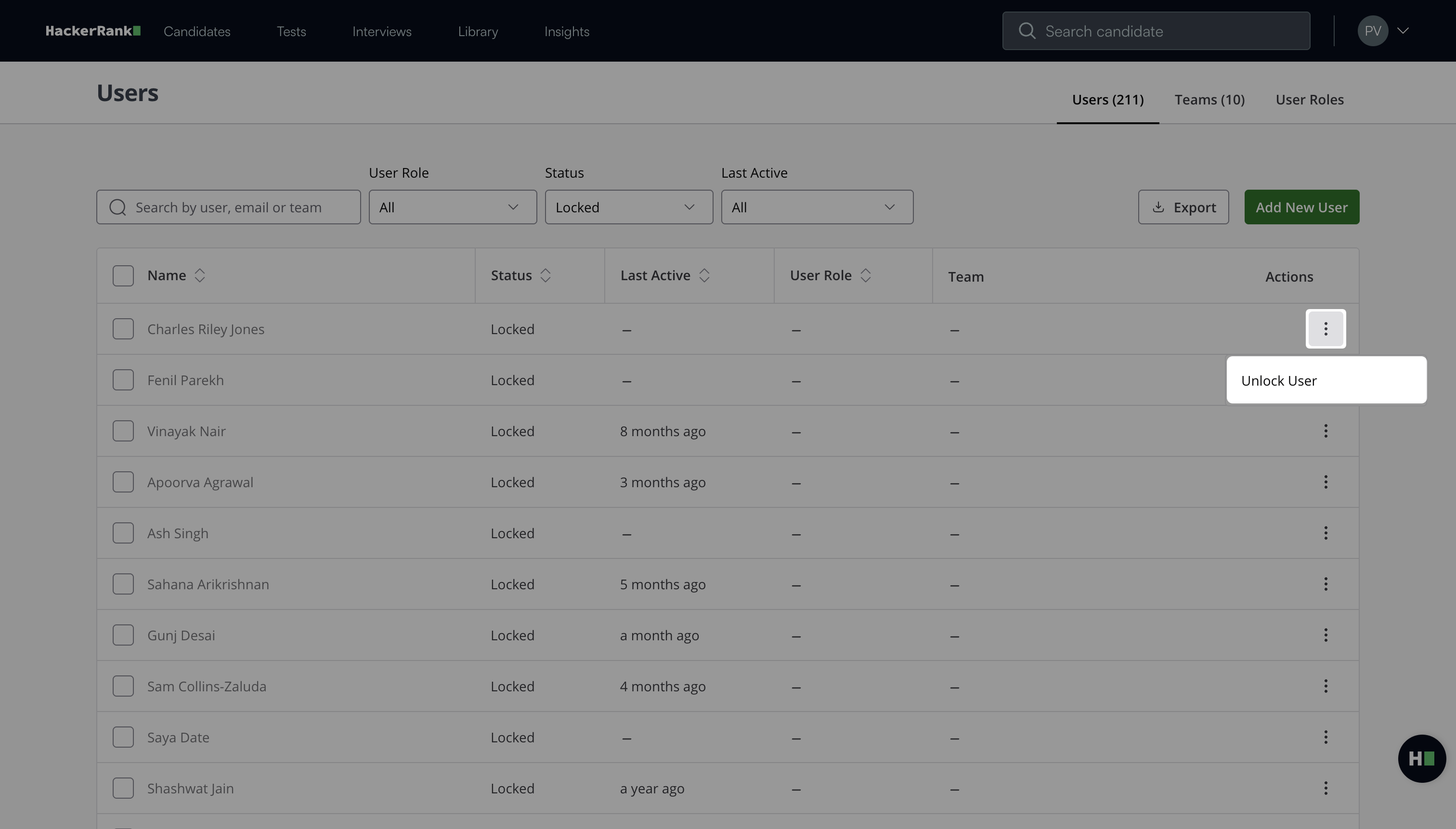
W Odblokuj użytkowników oknie dialogowym:
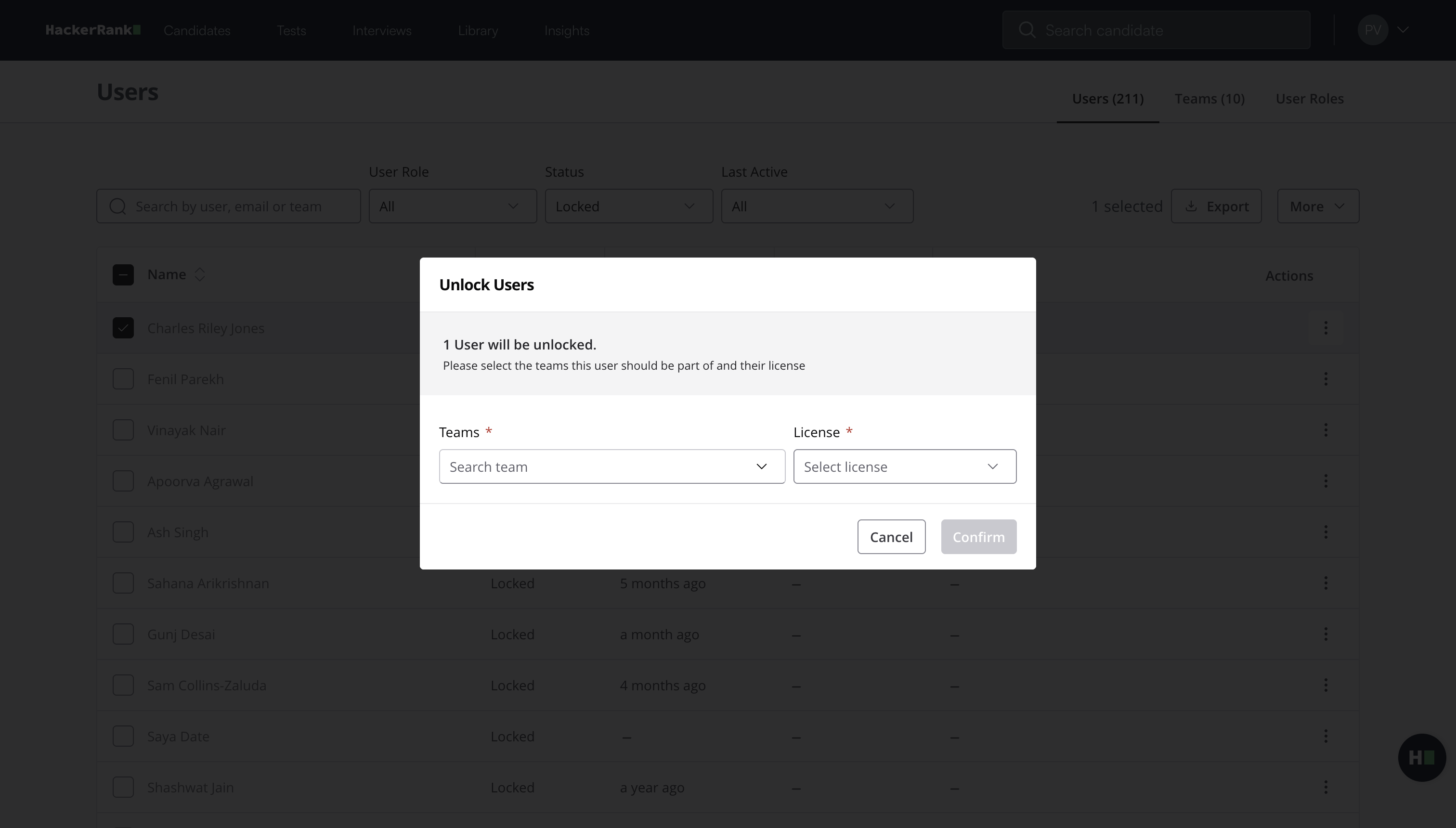
Wybierz zespół, aby przypisać użytkownika.
Wybierz licencję. Aby uzyskać więcej informacji, zobacz Typy ról użytkownika.
Kliknij Potwierdź.
Użytkownik jest odblokowany i może uzyskać dostęp do platformy.