テストを作成する
Last updated: December 3, 2025
HackerRankでテストを作成して、特定のスキル、経験レベル、または職種の候補者を評価することができます。選択内容に応じて、HackerRankは関連する質問を推奨するか、ゼロからテストを構築することができます。
テストの作成
テストを作成するには:
認証情報を使用してHackerRank for Workアカウントにログインします。
テストタブに移動します。
テストを作成をクリックします。
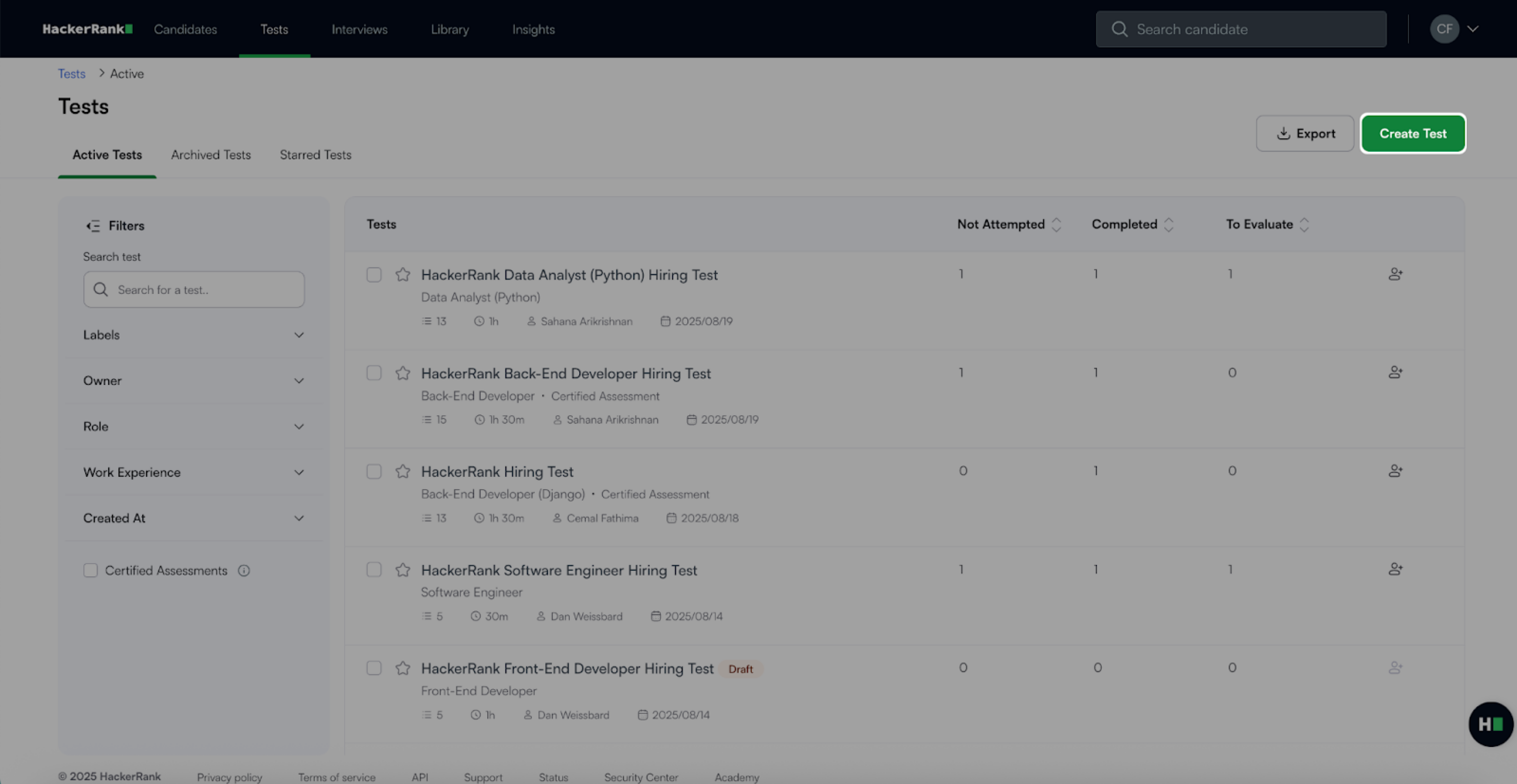
以下のいずれかの方法でテストを作成できます:
求人票を使用したテストの作成
求人票を使用してスキルベースの評価を生成できます。HackerRankは求人票を分析して必要なスキルと経験レベルを特定し、HackerRankライブラリから関連する質問を推奨します。これにより時間を節約でき、テストが職務要件に合致することを保証します。
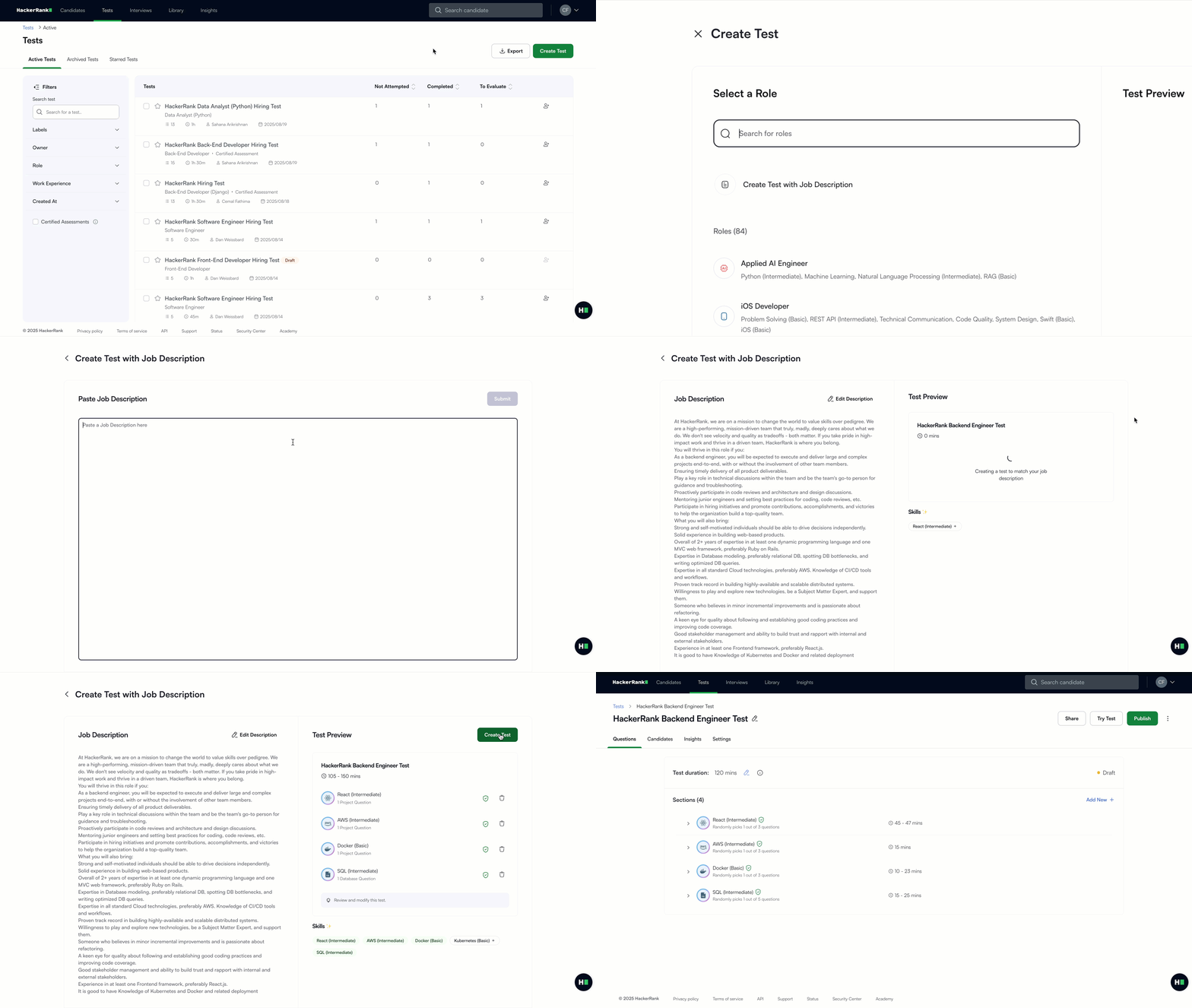
求人票を使用してテストを作成するには:
「求人票でテストを作成」を選択します。
求人票を入力フィールドにコピー&ペーストします。
「送信」をクリックします。
「テストプレビュー」パネルで自動生成されたスキルと質問を確認します。
「テストを作成」をクリックして続行します。
(オプション)テストを編集します:
セクションと質問を追加するには、「テストでのセクション管理」を参照してください。
質問を削除するには、質問の横にある「削除」アイコンを選択します。
テスト名を変更するには、テストタイトルの横にある編集アイコンをクリックします。
テスト時間を変更するには、テスト時間の横にある編集アイコンをクリックします。
「公開」をクリックして、候補者がテストを利用できるようにします。
特定の役割に基づいたテストの作成
HackerRankの事前定義された役割を使用してテストを作成できます。各事前定義された役割には、マッピングされたスキルとHackerRankライブラリから厳選された質問が含まれています。
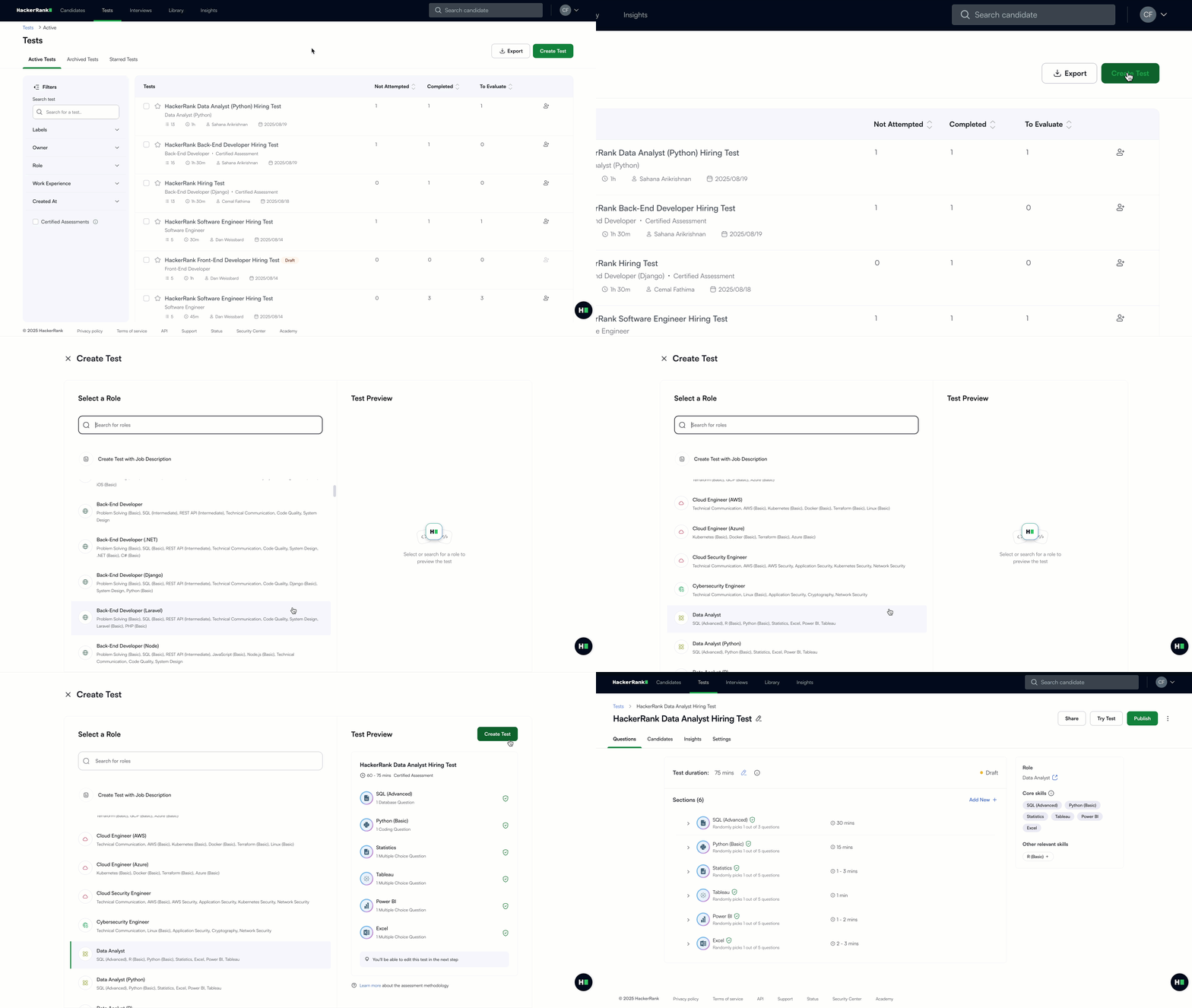
特定の役割に基づいてテストを作成するには:
利用可能なオプションから事前定義された役割を選択します。検索またはスクロールして見つけることができます。
「テストプレビュー」パネルで自動生成されたスキルと質問を確認します。
「テストを作成」をクリックして続行します。
(オプション)テストを編集します:
セクションと質問を追加するには、「テストでのセクション管理」を参照してください。
質問を削除するには、質問の横にある「削除」アイコンを選択します。
テストの名前を変更するには、テストタイトルの横にある編集アイコンをクリックします。
テスト時間を変更するには、テスト時間の横にある編集アイコンをクリックします。
「公開」をクリックして、候補者がテストを利用できるようにします。
カスタムテストの作成
カスタムテストを使用すると、特定の採用ニーズに合わせた評価を設計できます。特定の役職、スキルレベル、または経験に対して候補者を評価するために、ゼロからテストを作成できます。高度にカスタマイズされた評価が必要な場合に、このオプションを使用してください。
例えば、5年の経験と最適なテスト自動化スクリプトの作成における専門知識を持つ品質保証エンジニアを採用したい場合、必要なスキルと経験を評価する質問を含むカスタムテストを作成できます。
独自の質問を追加するか、HackerRankライブラリまたは会社ライブラリから質問を選択してテストを構築します。
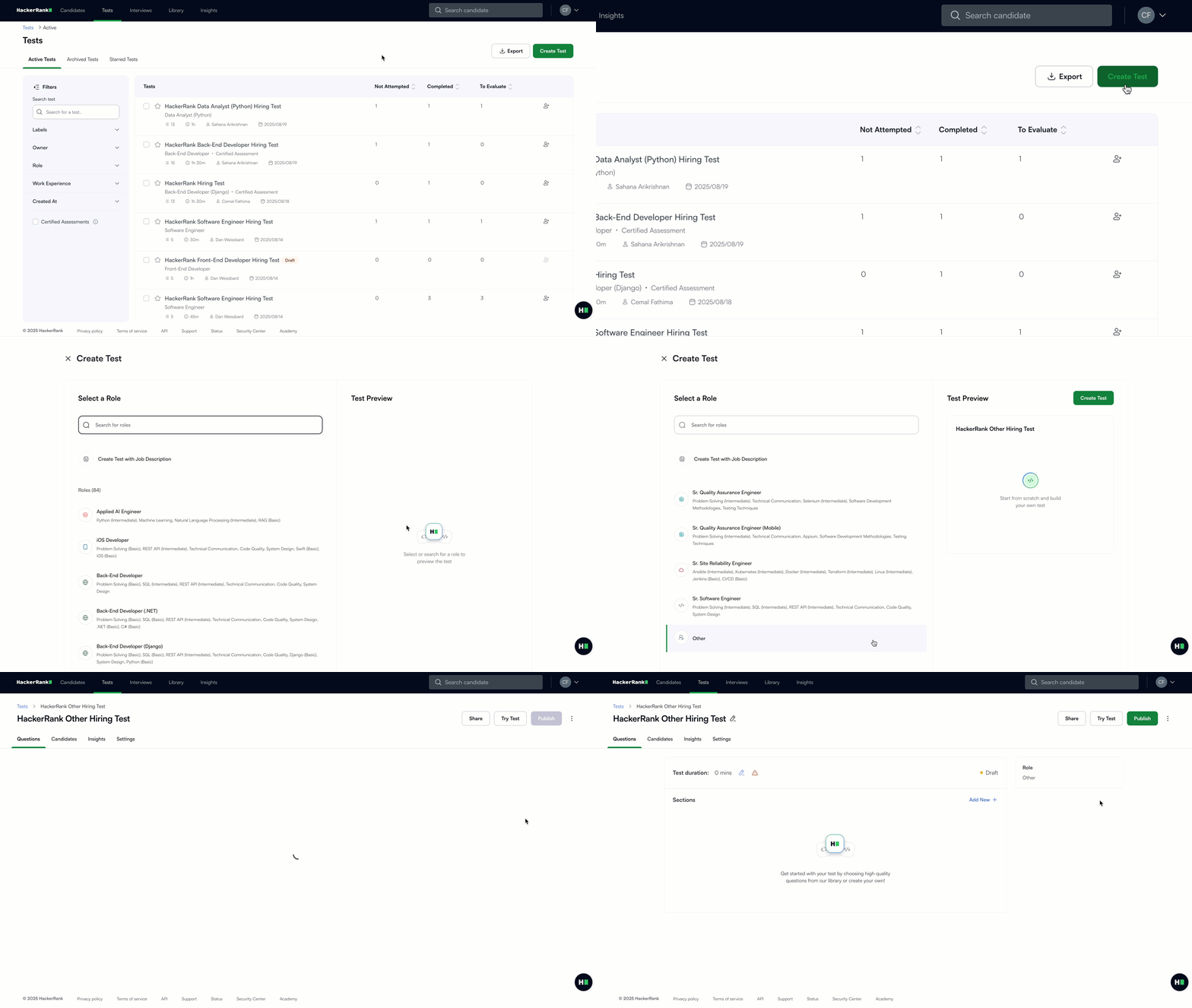
カスタムテストを作成するには:
ロールリストの一番下までスクロールして、その他を選択します。
テスト作成をクリックします。
テストを設定します:
セクションと質問を追加するには、「テストでのセクション管理」を参照してください。
質問を削除するには、質問の横にある削除アイコンを選択します。
テスト名を変更するには、テストタイトルの横にある編集アイコンをクリックします。
テスト時間を変更するには、テスト時間の横にある編集アイコンをクリックします。
公開をクリックして、候補者がテストを利用できるようにします。
追加のテストアクション
テストを下書きに移動する
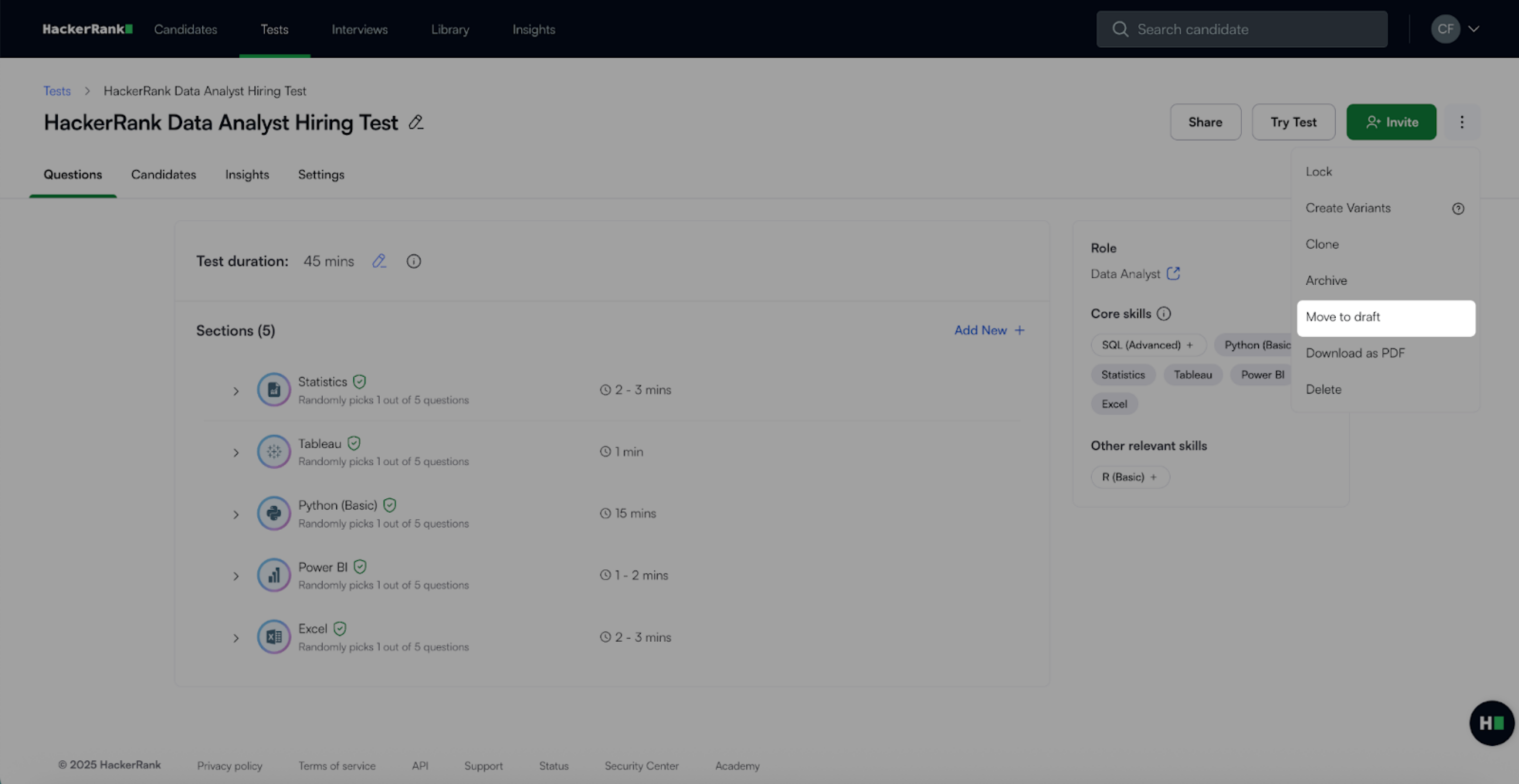
選択 下書きに移動 More options (⋮) メニューから、公開されたテストを下書きモードに変更します。受験者がすでにテストを開始している場合でも、テストを下書きに移動するとセッションは継続されます。
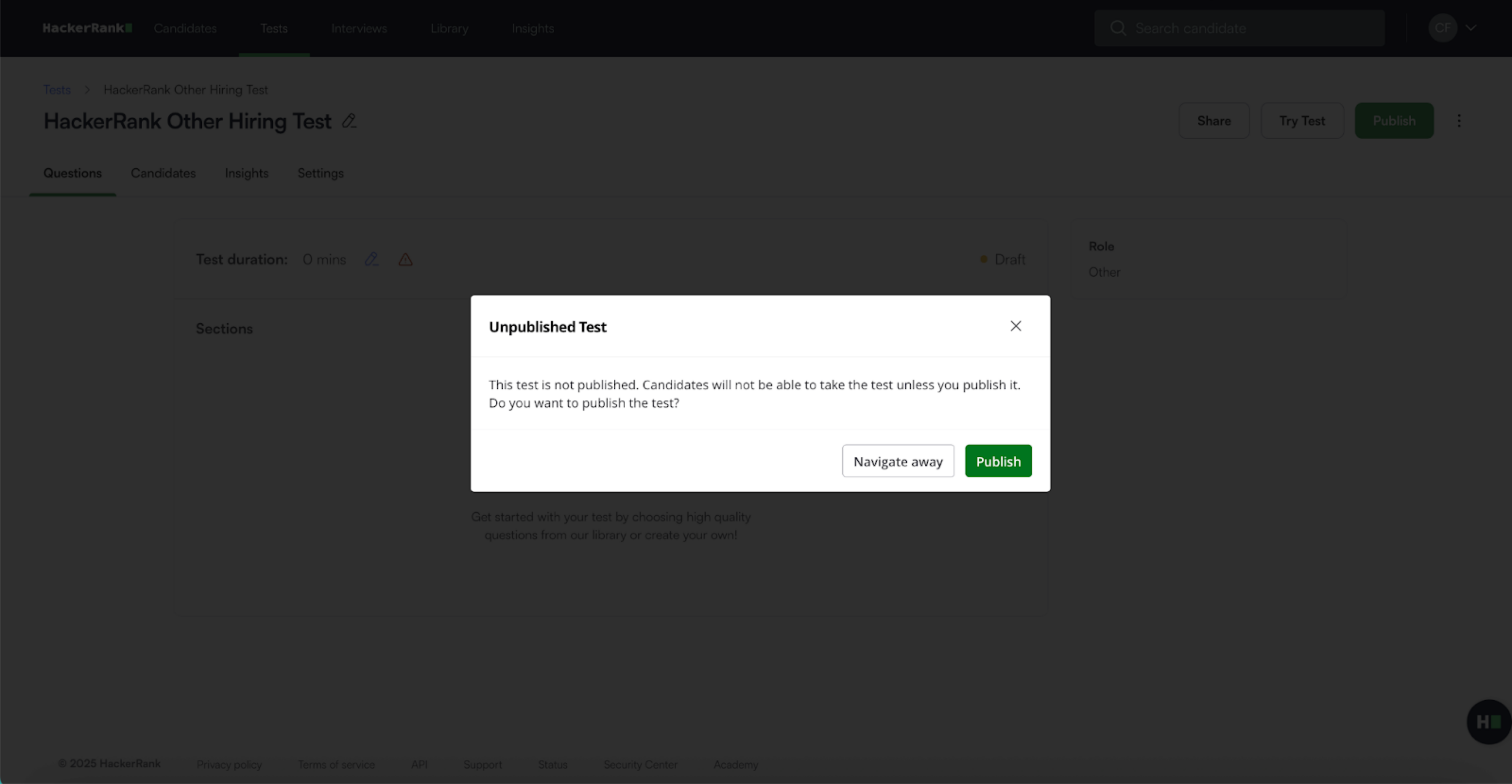
テストを下書きモードのまま公開せずに残すと、確認ダイアログが表示され、今すぐ公開するか、後で編集を続けるかを選択できます。
テストを共有
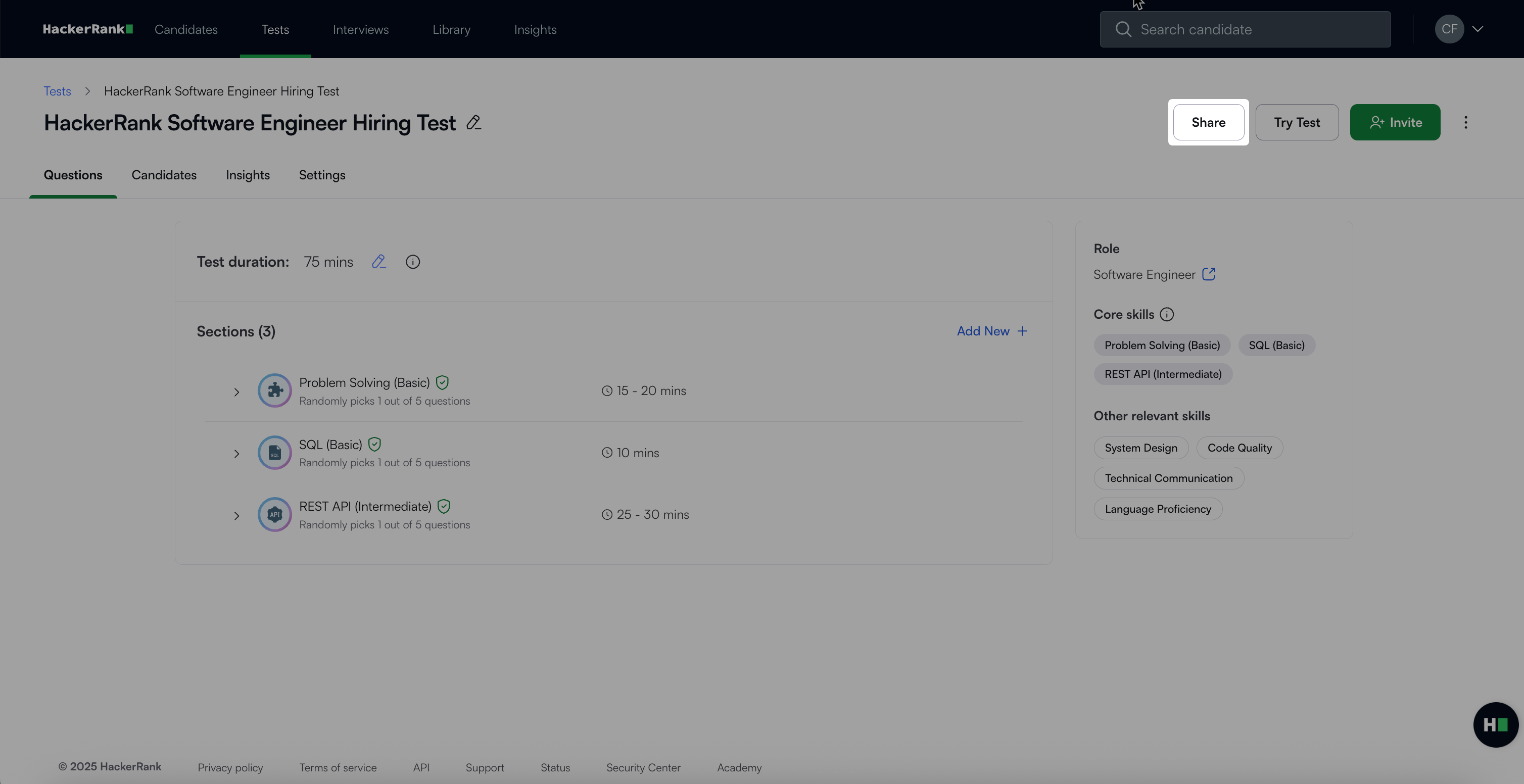
クリック共有 でチームとテストを共有します。 詳細については、📄 テストアクセスを許可.
テストをプレビュー
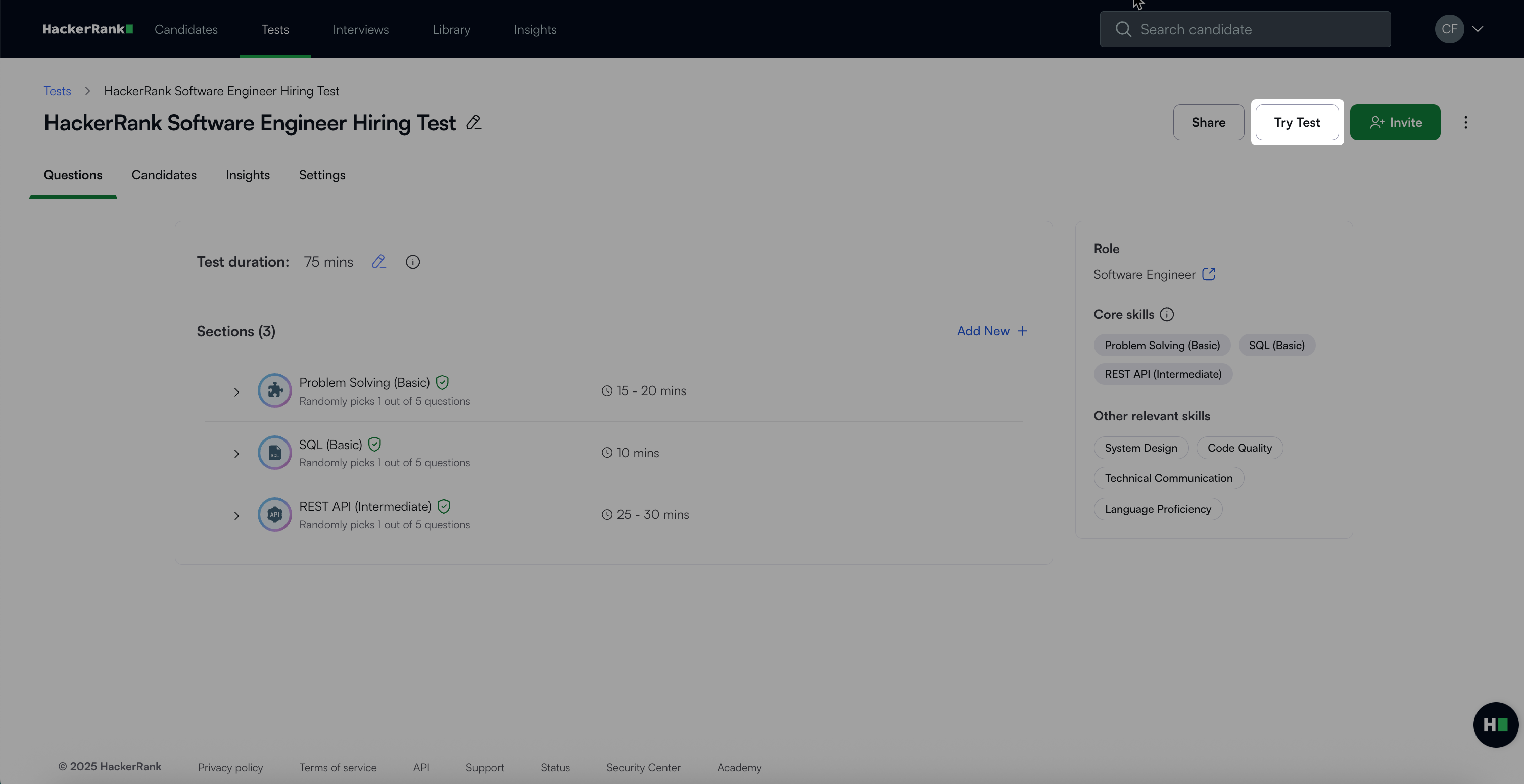
候補者の視点からテストをプレビューするには、テストを試す。 この操作により、完全なテスト体験が新しいウィンドウで開きます。
テストのURLをコピーして、HackerRank for Work のライセンスを持つチームメンバーと共有すれば、リンクを開いてテストを自分でプレビューできます。
チームメンバーが HackerRank for Work のライセンスを持っていない場合、アクセスできません テストを試す。ただし、テストをベンチマークしたり、候補者として招待することで体験させることは可能です。詳しくは、📄 Invite Candidates to a Test。
HackerRank は、プレビューや候補者を招待する際に、次の試行ルールを適用します:
事前入力されたメールアドレスで Try Test を使用する場合: を選択した場合 Try Test 事前入力されたメールアドレスを変更せずにそのままにすると、プレビューは試行回数を消費しません。
事前入力されたメールアドレスを変更して Try Test を使用する場合: を選択した場合 Try Test 事前入力されたメールアドレスを別のメールアドレスに置き換えると、プレビューは試行回数を消費します。
外部候補者を招待する: 外部候補者を招待すると、候補者がテストを開始したときに試行回数が消費されます。
社内従業員を招待する: HackerRank for Work のライセンスを持っていない社内従業員を招待した場合、従業員がテストを開始したときに招待が試行回数を消費します。