Crear una prueba
Last updated: December 3, 2025
Puedes crear una prueba en HackerRank para evaluar a los candidatos según habilidades específicas, niveles de experiencia o roles laborales. Dependiendo de tu selección, HackerRank recomienda preguntas relevantes o te permite crear la prueba desde cero.
Crear una prueba
Para crear una prueba:
Inicia sesión en tu cuenta de HackerRank para trabajo con tus credenciales.
Ve a la pestaña de Pruebas.
Haz clic en Crear prueba.
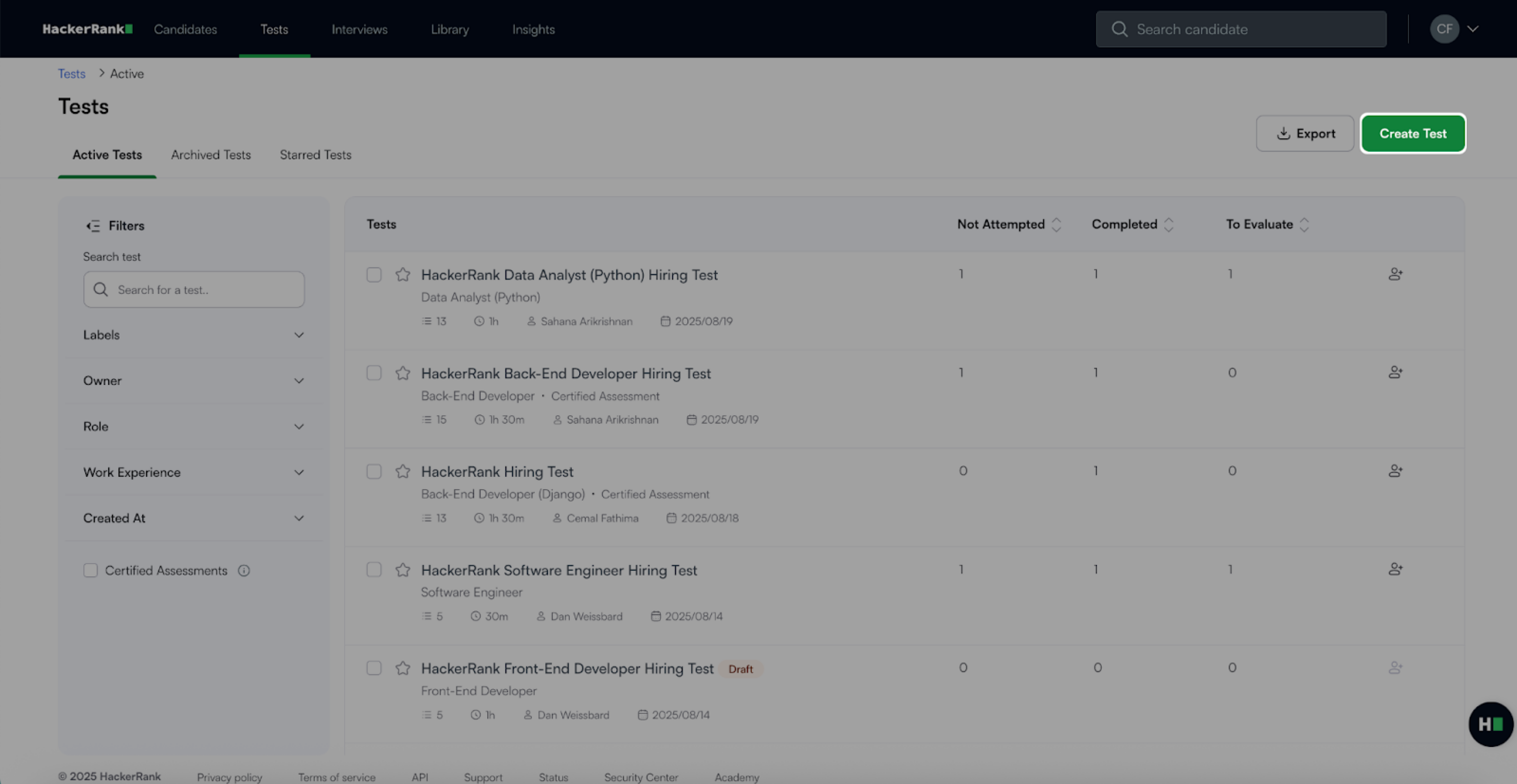
Puedes crear una prueba utilizando uno de los siguientes métodos:
Crear una prueba con descripción del trabajo
Puedes generar una evaluación basada en habilidades utilizando la descripción de tu trabajo. HackerRank analiza la descripción del trabajo para identificar las habilidades y el nivel de experiencia requeridos, y luego recomienda preguntas relevantes de la biblioteca de HackerRank. Esto te ayuda a ahorrar tiempo y garantiza que la prueba se alinee con los requisitos del rol.
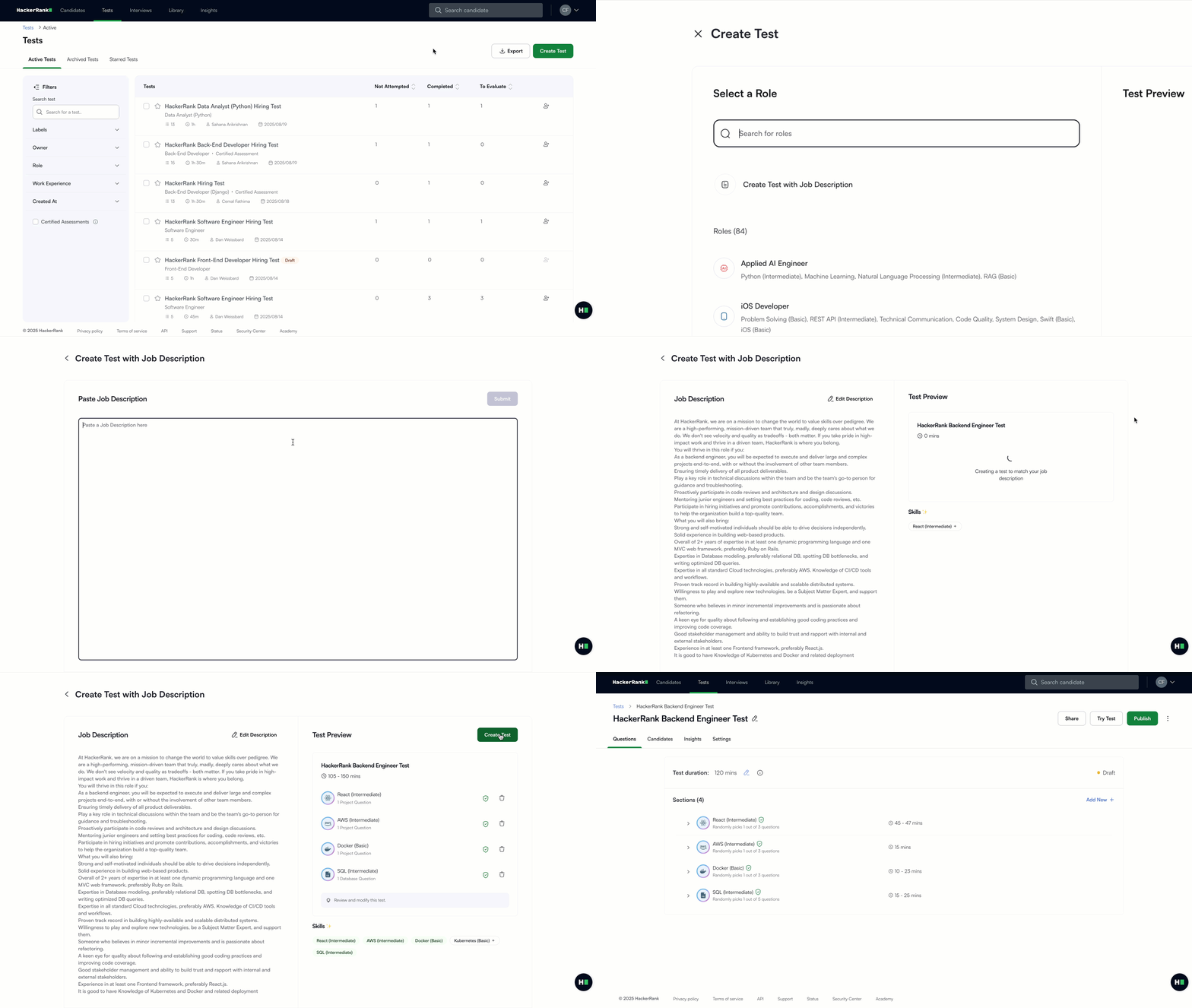
Para crear una prueba con una descripción de trabajo:
Seleccione Crear prueba con descripción del trabajo.
Copia y pega la descripción del trabajo en el campo de entrada.
Haga clic en Enviar.
Revisa las habilidades y preguntas autogeneradas en el panel de Vista previa de la prueba.
Haga clic en Crear prueba para continuar.
(Opcional) Editar la prueba:
Para agregar secciones y preguntas, consulte Administrar secciones en pruebas.
Para eliminar una pregunta, seleccione el icono Eliminar junto a la pregunta.
Para cambiar el nombre de la prueba, haga clic en el icono de edición junto al título de la prueba.
Para cambiar la duración de la prueba, haga clic en el icono de edición junto a la duración de la prueba.
Haga clic en Publicar para que la prueba esté disponible para los candidatos.
Crear una prueba basada en un rol específico
Puedes crear una prueba utilizando roles predefinidos en HackerRank. Cada rol predefinido incluye habilidades mapeadas y preguntas seleccionadas de la Biblioteca de HackerRank.
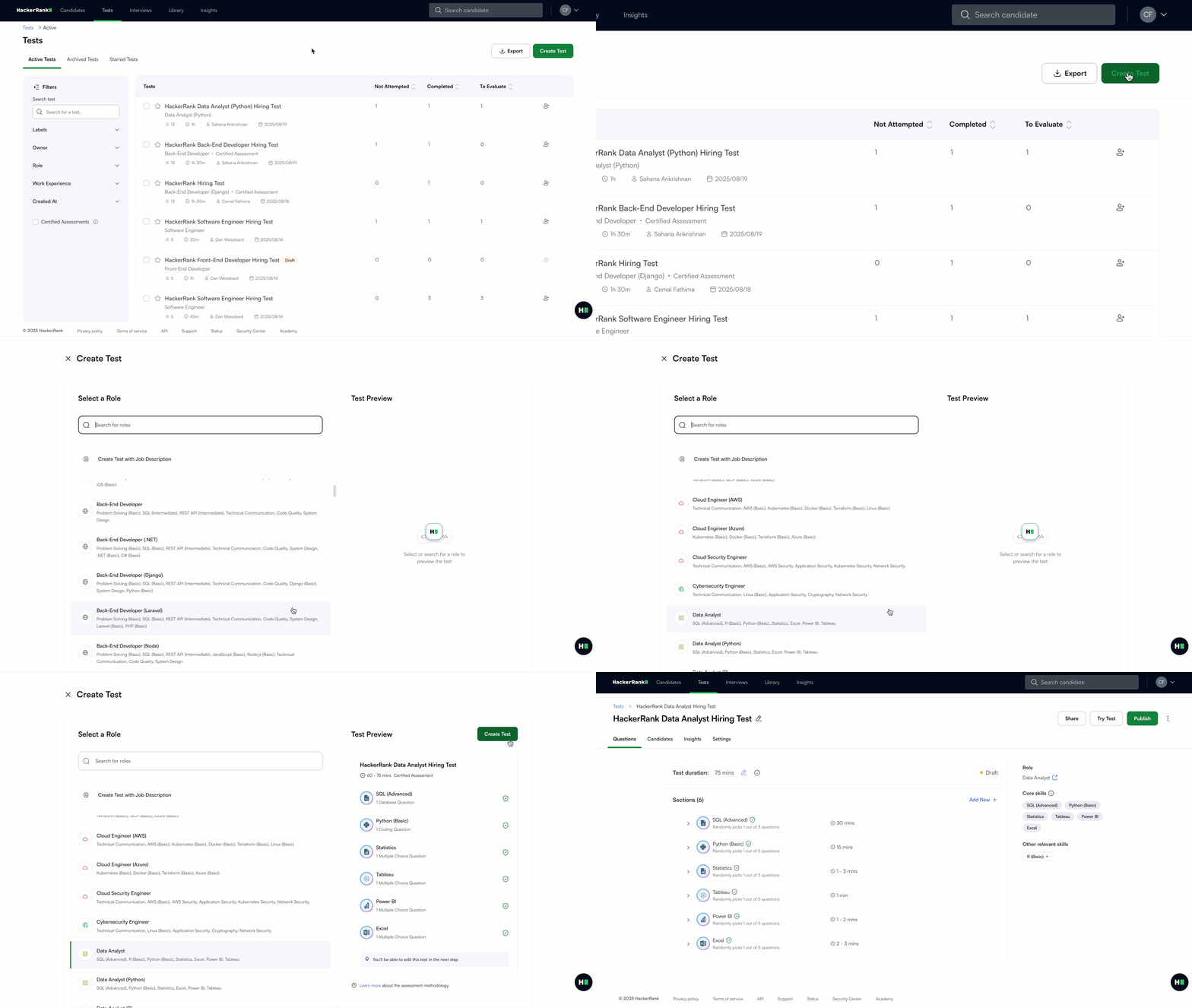
Para crear una prueba basada en un rol específico:
Seleccione un rol predefinido de las opciones disponibles. Puede buscar o desplazarse para encontrarlo.
Revise las habilidades y preguntas autogeneradas en el panel de Vista previa de la prueba.
Haga clic en Crear prueba para continuar.
(Opcional) Edite la prueba:
Para agregar secciones y preguntas, consulte Administrar secciones en pruebas.
Para eliminar una pregunta, seleccione el icono de Eliminar junto a la pregunta.
Para cambiar el nombre de la prueba, haga clic en el icono de edición junto al título de la prueba.
Para cambiar la duración de la prueba, haga clic en el icono de edición junto a la duración de la prueba.
Haga clic en Publicar para que la prueba esté disponible para los candidatos.
Crear una prueba personalizada
Las pruebas personalizadas te permiten diseñar evaluaciones que se ajustan a necesidades específicas de contratación. Puedes crear una prueba desde cero para evaluar a candidatos para roles particulares, niveles de habilidad o experiencia. Utiliza esta opción cuando necesites una evaluación altamente personalizada.
Por ejemplo, si quieres contratar a un Ingeniero de Aseguramiento de la Calidad con cinco años de experiencia y experiencia en la creación de scripts óptimos de automatización de pruebas, puedes crear una prueba personalizada con preguntas que evalúen las habilidades y experiencia requeridas.
Crea la prueba agregando tus propias preguntas o seleccionando preguntas de la Biblioteca de HackerRank o de la Biblioteca de tu empresa.
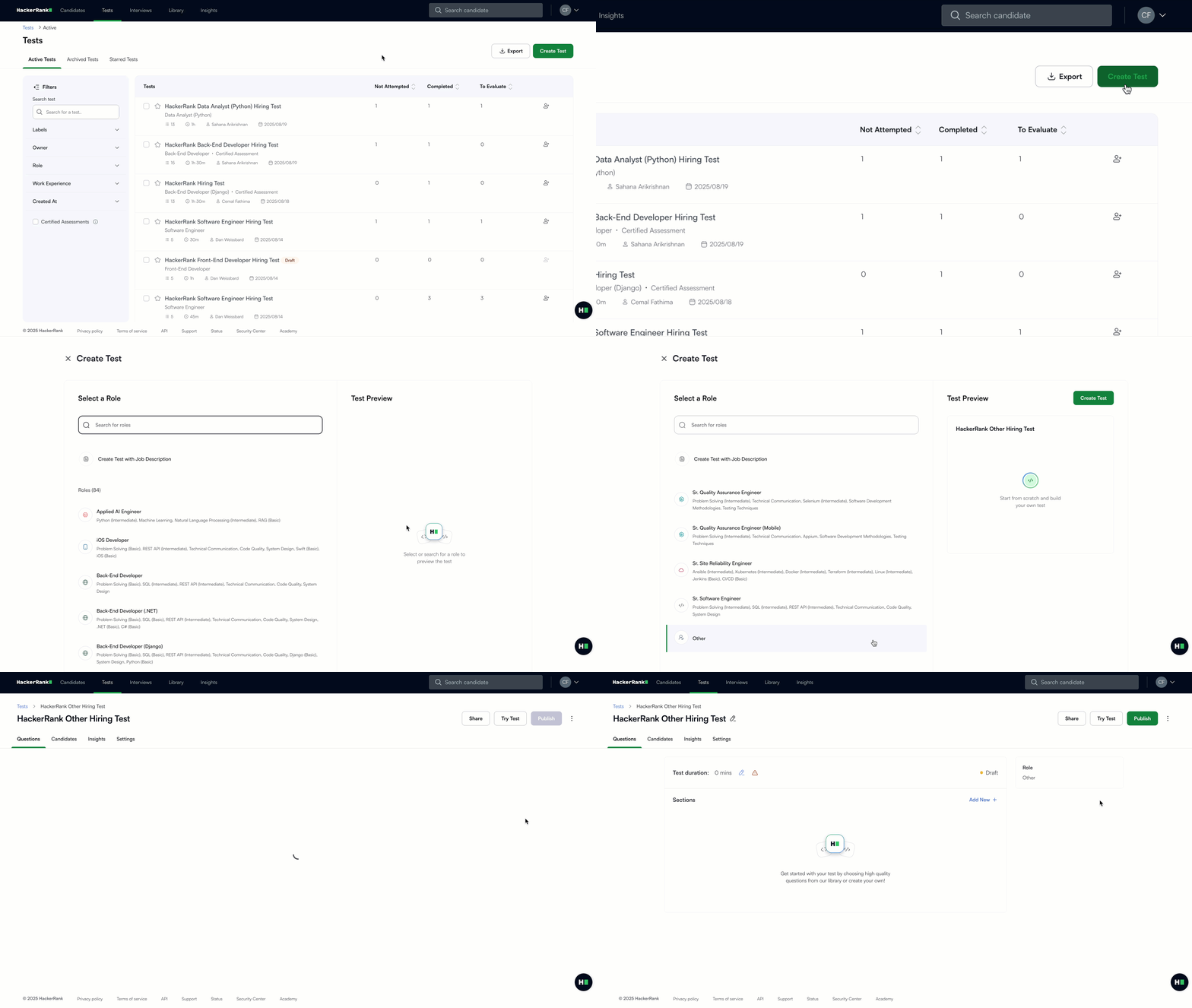
Para crear una prueba personalizada:
Desplácese hasta el final de la lista de roles y seleccione Otro.
Haga clic en Crear prueba.
Configurar la prueba:
Para agregar secciones y preguntas, consulte Administrar secciones en pruebas.
Para eliminar una pregunta, seleccione el icono Eliminar junto a la pregunta.
Para cambiar el nombre de la prueba, haga clic en el icono de edición junto al título de la prueba.
Para cambiar la duración de la prueba, haga clic en el icono de edición junto a la duración de la prueba.
Haga clic en Publicar para hacer que la prueba esté disponible para los candidatos.
Acciones adicionales de prueba
Mover una prueba a borrador
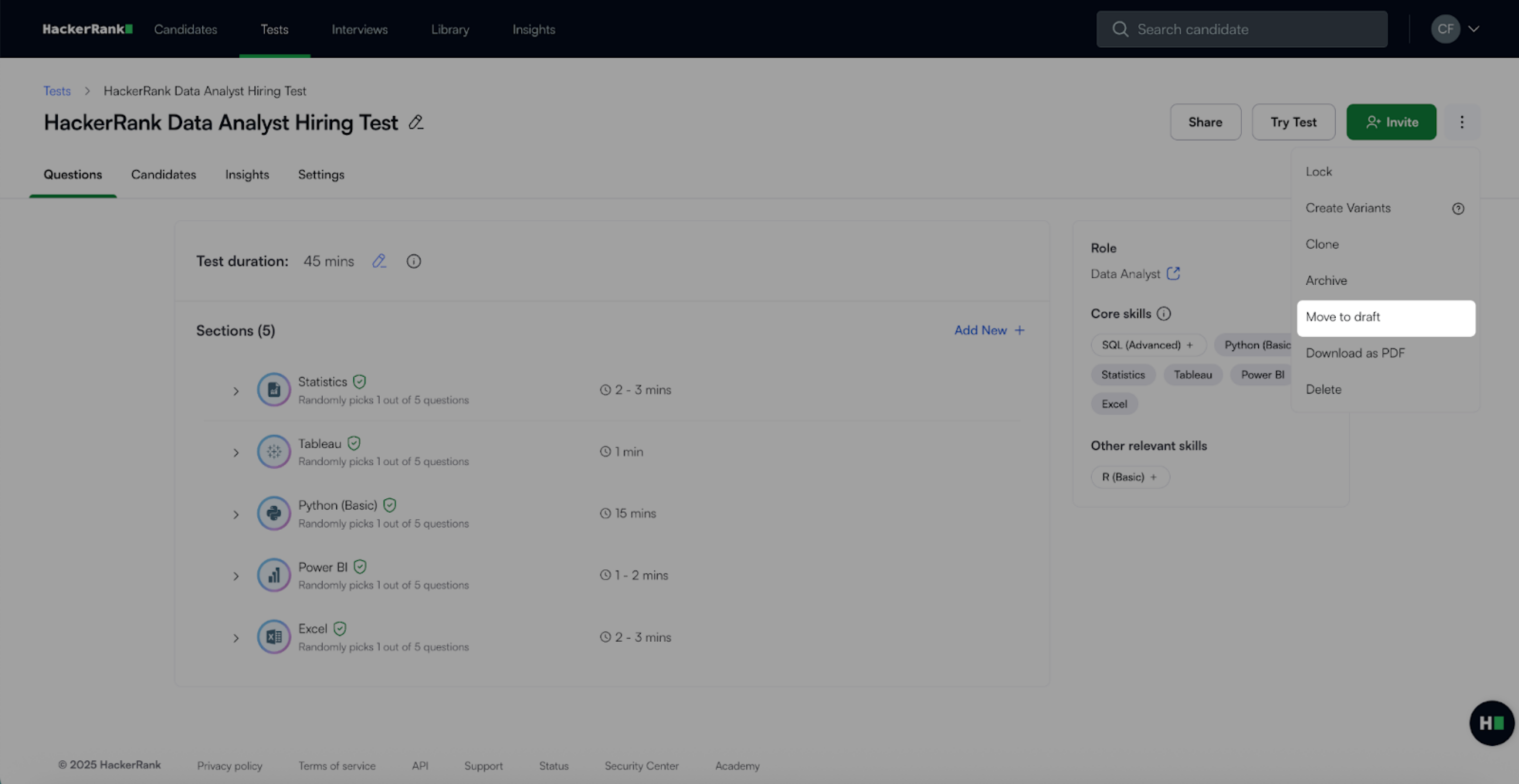
Selecciona Mover a borrador del menú Más opciones (⋮) para cambiar una prueba publicada al modo borrador. Si un candidato ya ha comenzado la prueba, su sesión continúa incluso cuando mueves la prueba a borrador.
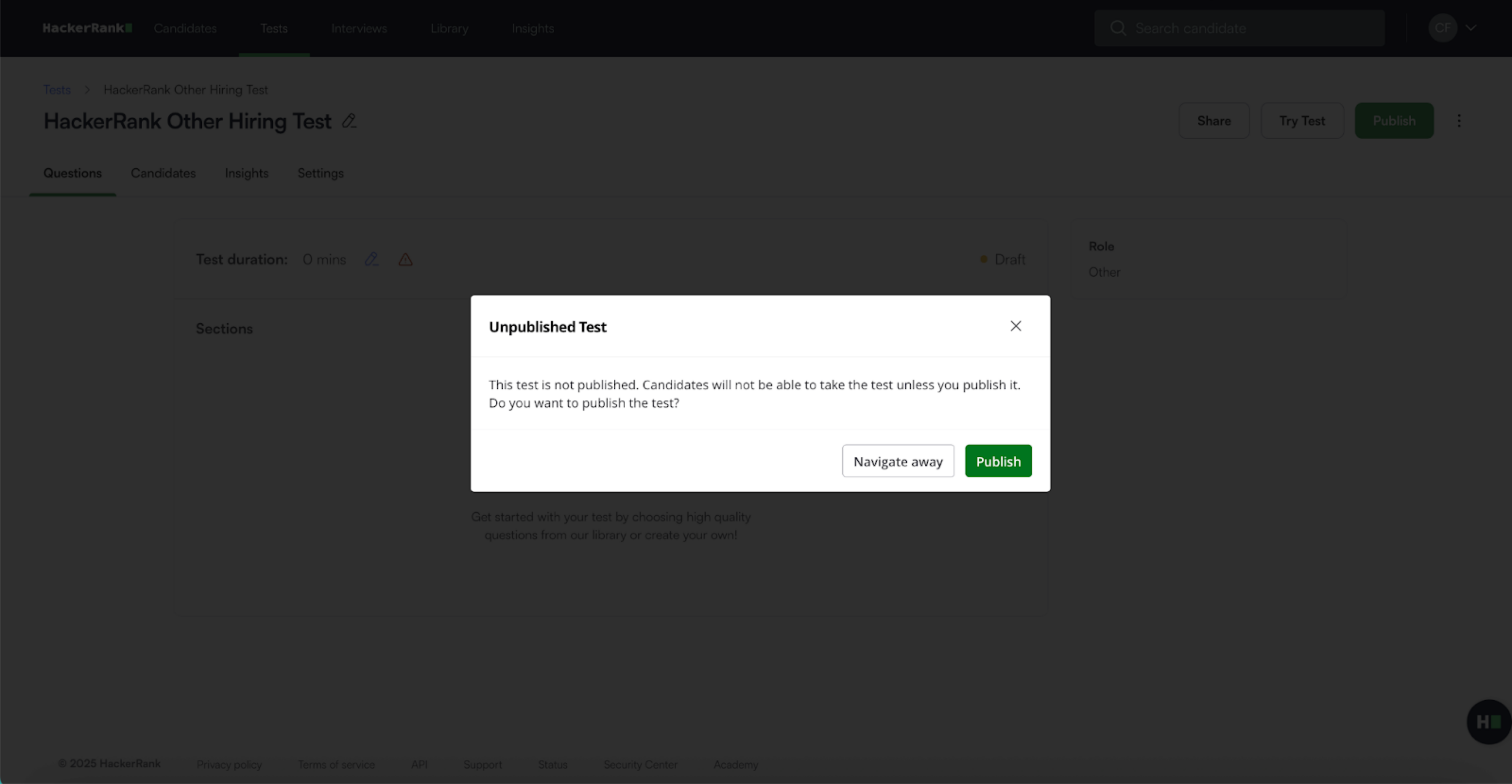
Cuando dejas una prueba en modo borrador sin publicar, un cuadro de diálogo de confirmación te pide que publiques ahora o que continúes editando más tarde.
Compartir una prueba
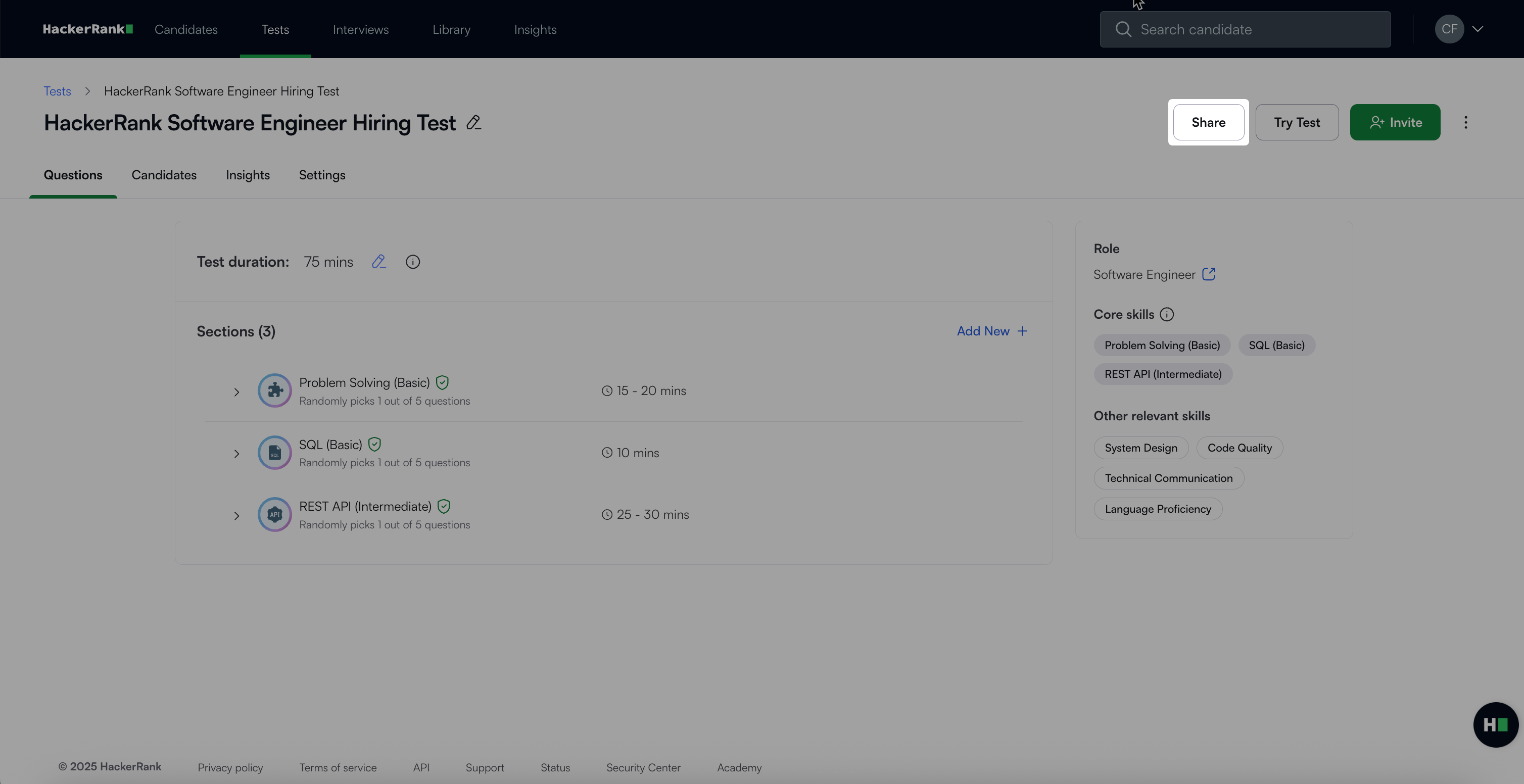
Haga clic Compartir para compartir la prueba con su equipo. Para obtener más información, consulte 📄 Conceder acceso a la prueba.
Vista previa de una prueba
Puede previsualizar una prueba desde la perspectiva del candidato seleccionando Probar prueba. Esta acción abre la experiencia completa de la prueba en una nueva ventana.
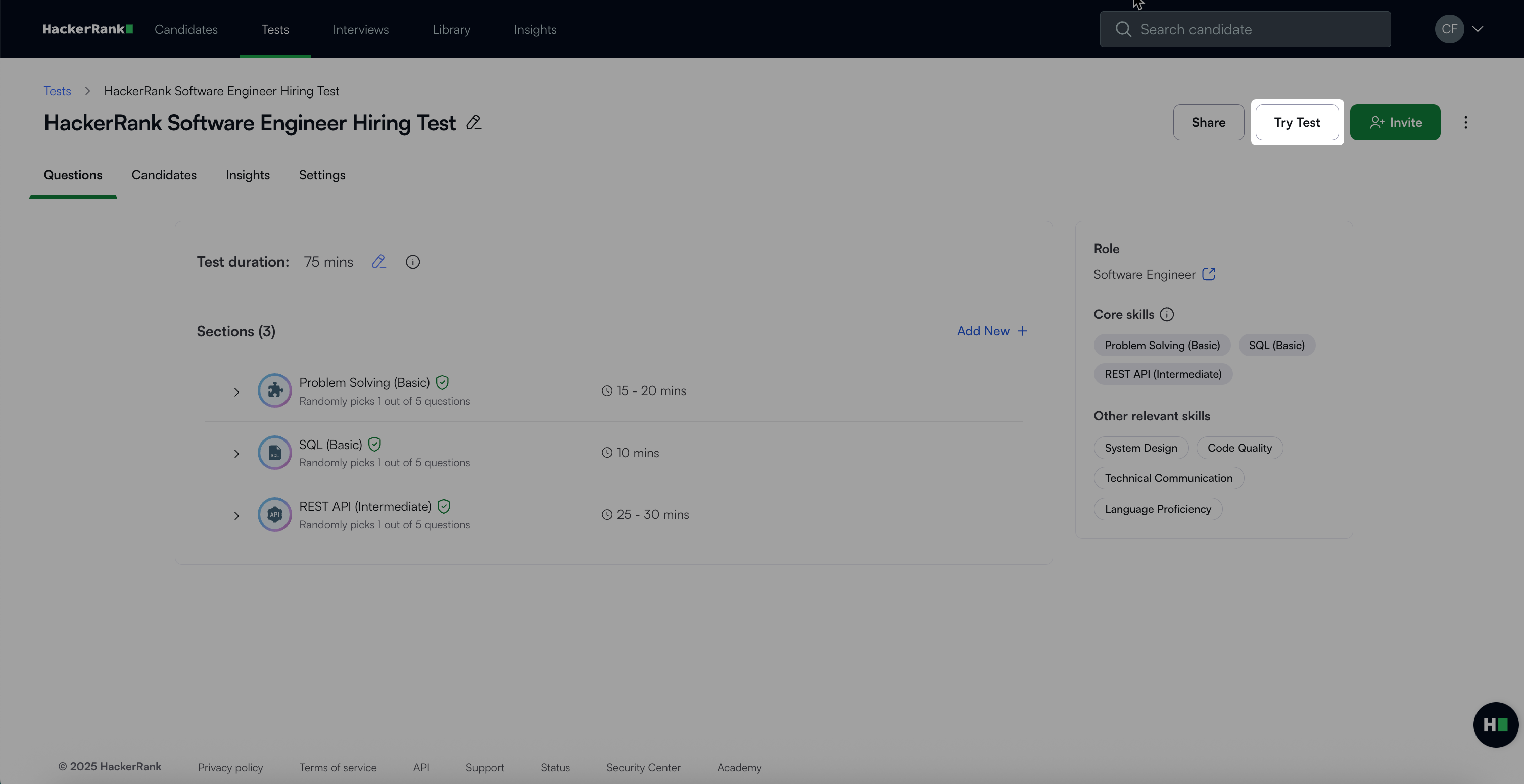
También puedes copiar la URL de la prueba y compartirla con los miembros del equipo que tengan una licencia de HackerRank for Work para que puedan abrir el enlace y previsualizar la prueba ellos mismos.
Si un miembro del equipo no tiene una licencia de HackerRank for Work, no puede acceder a Probar prueba. Sin embargo, aún puedes comparar la prueba o permitir que la experimenten invitándolos como candidato. Para obtener más información, consulta 📄 Invitar candidatos a una prueba.
HackerRank aplica las siguientes reglas de intento cuando previsualizas o invitas a un candidato:
Usando Try Test con el correo electrónico prellenado: Cuando seleccionas Try Test y mantienes el correo electrónico prellenado sin cambios, la vista previa no consume un intento.
Usando Try Test con cambios en el correo electrónico prellenado: Cuando seleccionas Try Test y reemplazas el correo electrónico prellenado con otro correo, la vista previa consume un intento.
Invitando a un candidato externo: Invitar a un candidato externo consume un intento cuando el candidato inicia la prueba.
Invitando a un empleado interno: Si invitas a un empleado interno que no tiene una licencia de HackerRank for Work, la invitación consume un intento cuando el empleado inicia la prueba.