Créer un test
Last updated: December 3, 2025
Vous pouvez créer un test sur HackerRank pour évaluer les candidats selon des compétences spécifiques, des niveaux d'expérience ou des rôles professionnels. Selon votre sélection, HackerRank recommande des questions pertinentes ou vous permet de créer le test à partir de zéro.
Créer un test
Pour créer un test :
Connectez-vous à votre compte HackerRank for Work en utilisant vos informations d'identification.
Allez dans l'onglet Tests.
Cliquez sur Créer un test.
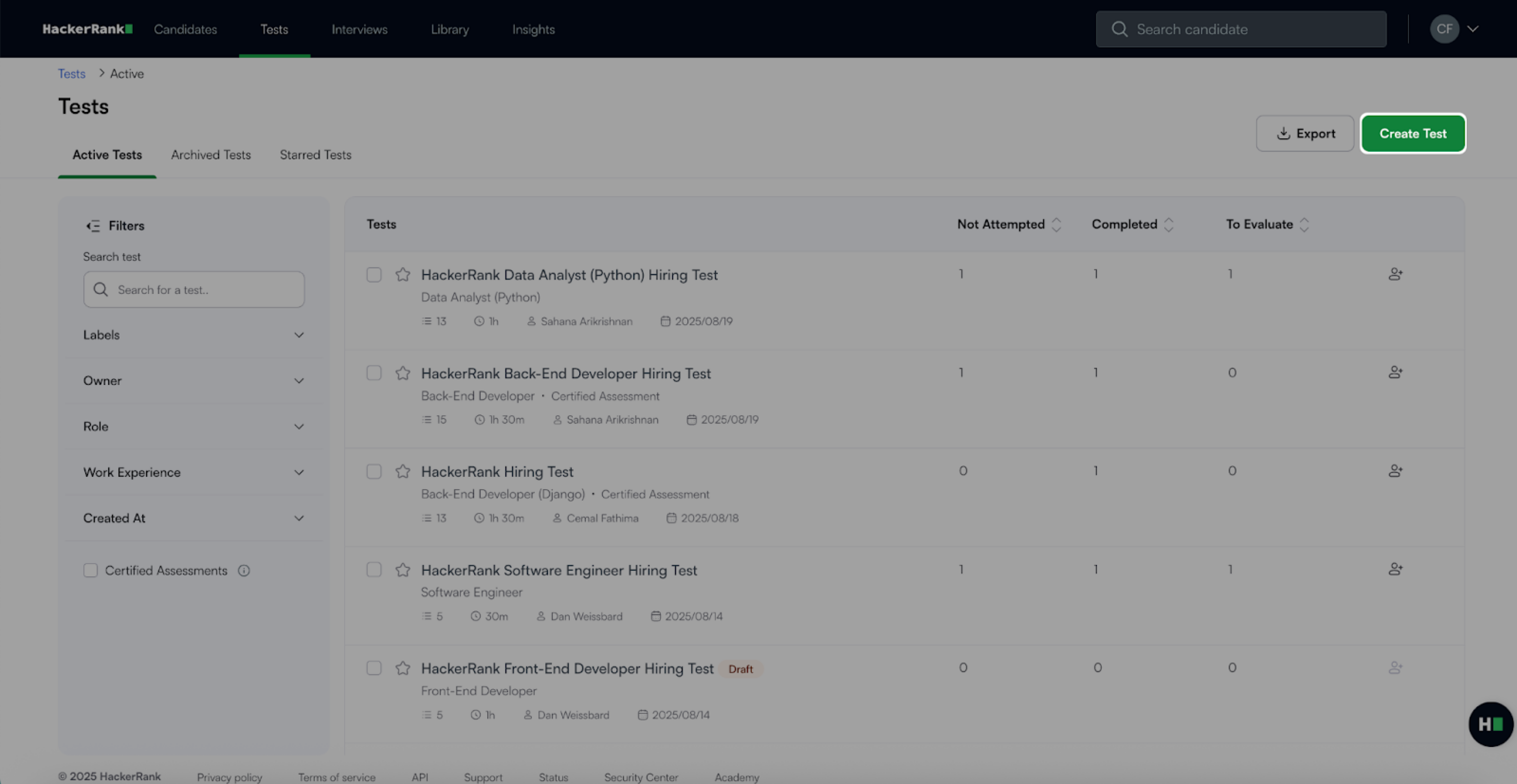
Vous pouvez créer un test en utilisant l'une des méthodes suivantes :
Créer un test avec une description de poste
Vous pouvez générer une évaluation basée sur les compétences en utilisant votre description de poste. HackerRank analyse la description de poste pour identifier les compétences et le niveau d'expérience requis, puis recommande des questions pertinentes de la bibliothèque HackerRank. Cela vous aide à gagner du temps et garantit que le test correspond aux exigences du rôle.
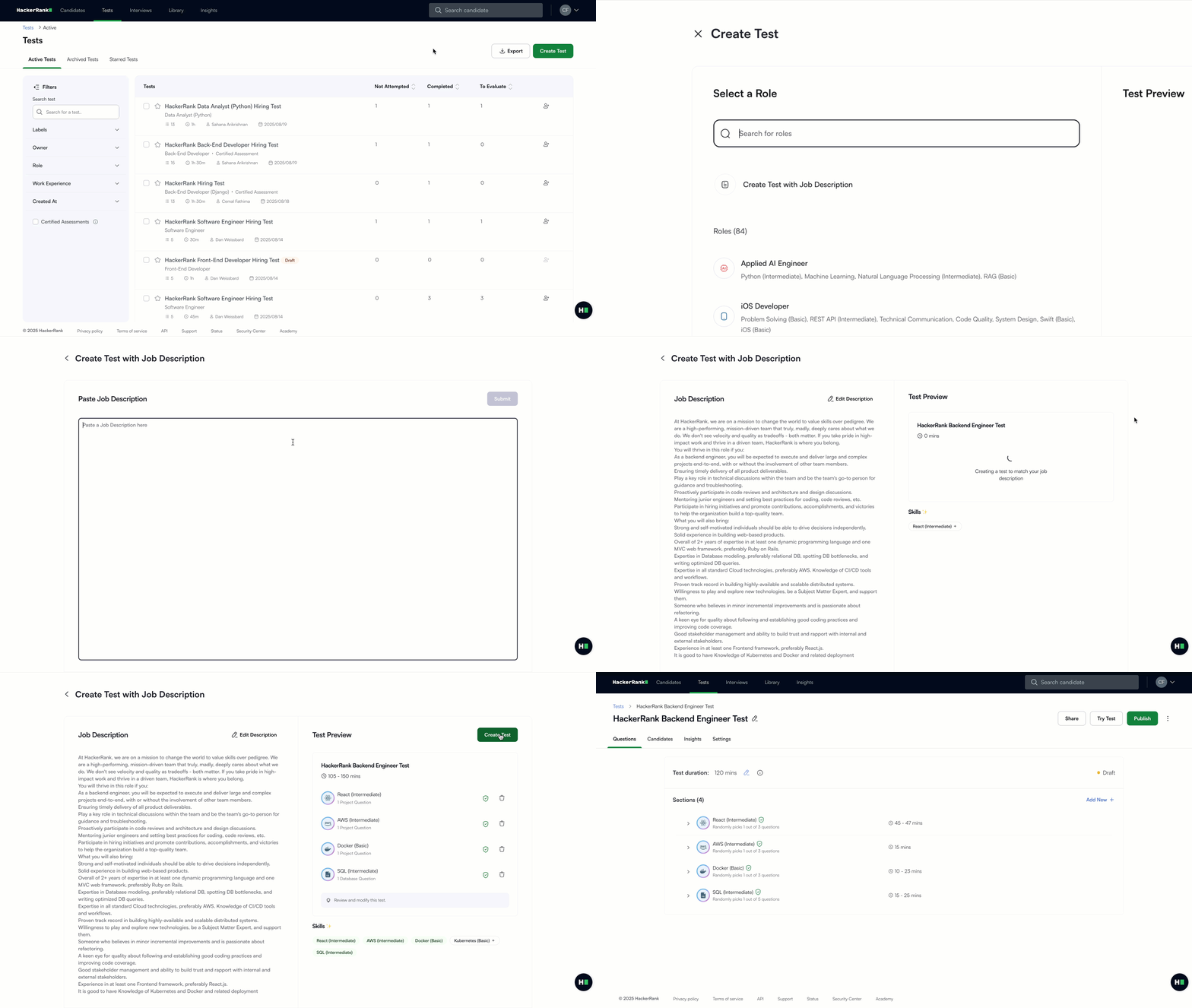
Pour créer un test avec une description de poste :
Sélectionnez Créer un test avec une description de poste.
Copiez et collez la description de poste dans le champ de saisie.
Cliquez sur Soumettre.
Examinez les compétences et les questions générées automatiquement dans le panneau Aperçu du test.
Cliquez sur Créer un test pour continuer.
(Facultatif) Modifier le test :
Pour ajouter des sections et des questions, consultez Gérer les sections dans les tests.
Pour supprimer une question, sélectionnez l'icône Supprimer située à côté de la question.
Pour renommer le test, cliquez sur l'icône d'édition située à côté du titre du test.
Pour modifier la durée du test, cliquez sur l'icône d'édition située à côté de la durée du test.
Cliquez sur Publier pour rendre le test disponible aux candidats.
Créer un test basé sur un rôle spécifique
Vous pouvez créer un test en utilisant les rôles prédéfinis sur HackerRank. Chaque rôle prédéfini comprend des compétences cartographiées et des questions organisées à partir de la bibliothèque HackerRank.
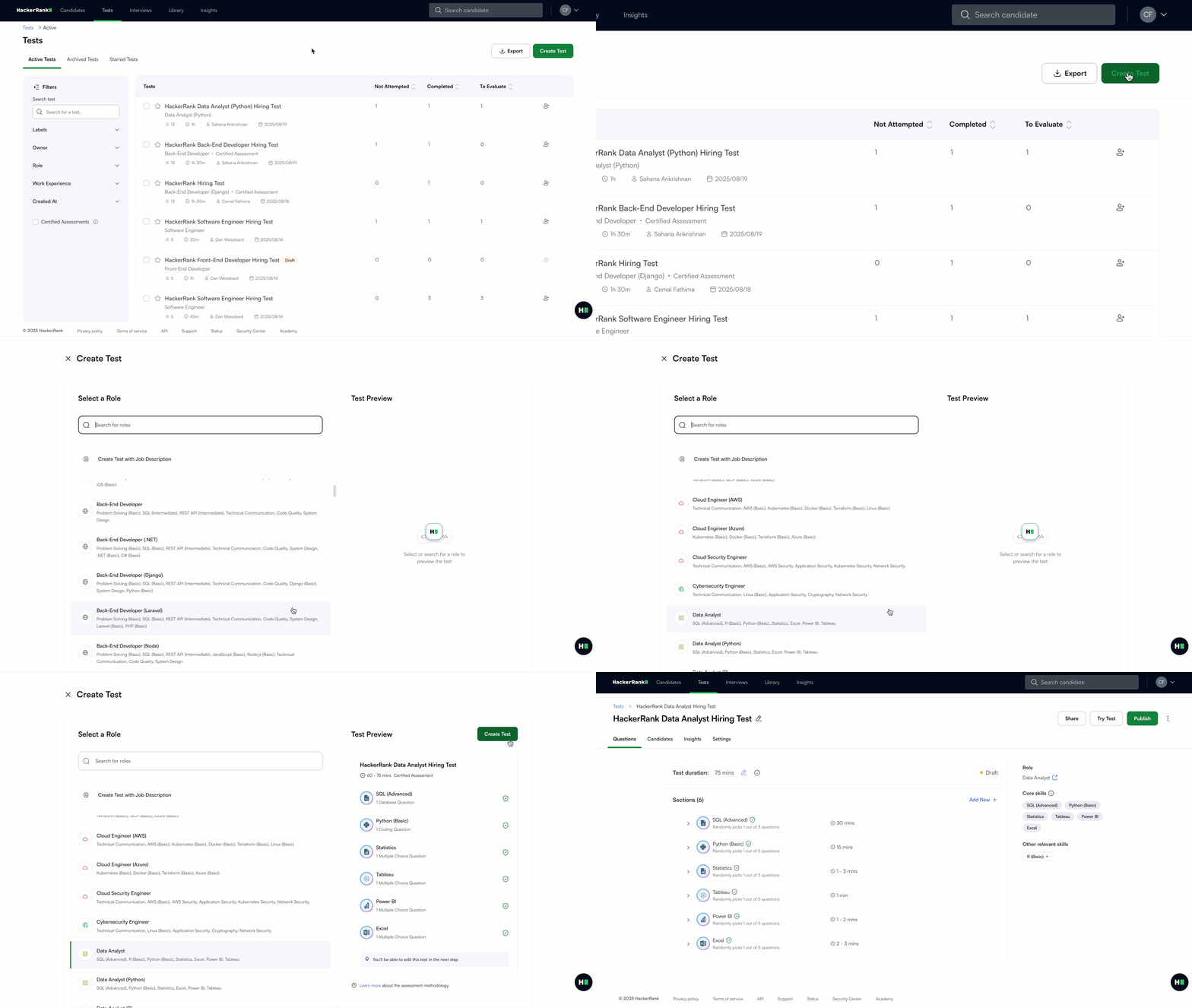
Pour créer un test basé sur un rôle spécifique :
Sélectionnez un rôle prédéfini parmi les options disponibles. Vous pouvez le rechercher ou faire défiler la liste pour le trouver.
Examinez les compétences et les questions générées automatiquement dans le panneau Aperçu du test.
Cliquez sur Créer un test pour continuer.
(Facultatif) Modifier le test :
Pour ajouter des sections et des questions, consultez Gérer les sections dans les tests.
Pour supprimer une question, sélectionnez l'icône Supprimer située à côté de la question.
Pour renommer le test, cliquez sur l'icône d'édition située à côté du titre du test.
Pour modifier la durée du test, cliquez sur l'icône d'édition située à côté de la durée du test.
Cliquez sur Publier pour rendre le test disponible aux candidats.
Créer un test personnalisé
Les tests personnalisés vous permettent de concevoir des évaluations qui répondent à des besoins de recrutement spécifiques. Vous pouvez créer un test à partir de zéro pour évaluer les candidats pour des rôles particuliers, des niveaux de compétence ou une expérience spécifique. Utilisez cette option lorsque vous avez besoin d'une évaluation hautement personnalisée.
Par exemple, si vous souhaitez embaucher un ingénieur de contrôle qualité avec cinq années d'expérience et une expertise dans la création de scripts d'automatisation de tests optimaux, vous pouvez créer un test personnalisé avec des questions qui évaluent les compétences et l'expérience requises.
Vous créez le test en ajoutant vos propres questions ou en sélectionnant des questions de la bibliothèque HackerRank ou de la bibliothèque de votre entreprise.
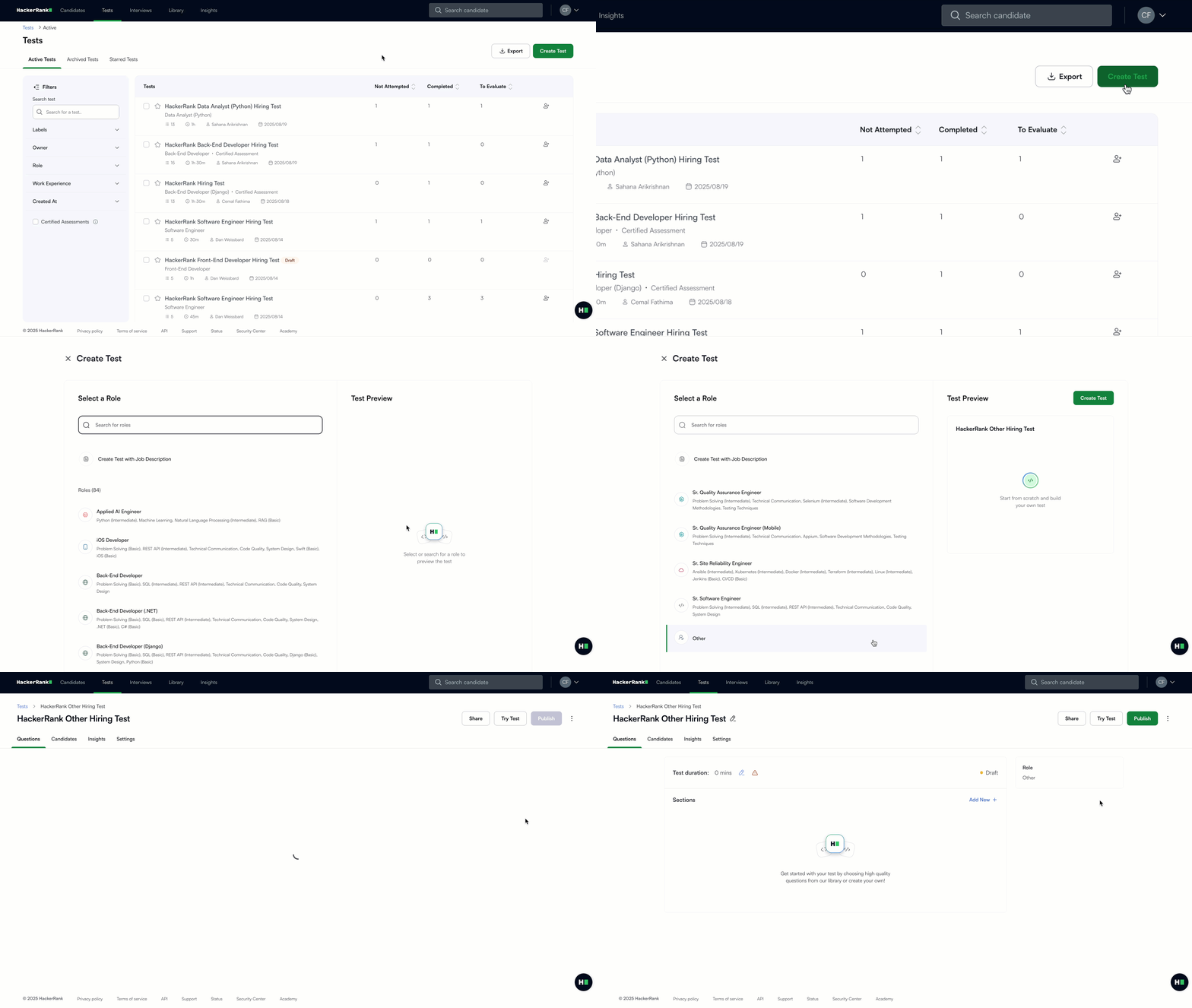
Pour créer un test personnalisé :
Faites défiler la liste des rôles jusqu'en bas et sélectionnez Autre.
Cliquez sur Créer un test.
Configurez le test :
Pour ajouter des sections et des questions, consultez Gérer les sections dans les tests.
Pour supprimer une question, sélectionnez l'icône Supprimer située à côté de la question.
Pour renommer le test, cliquez sur l'icône d'édition située à côté du titre du test.
Pour modifier la durée du test, cliquez sur l'icône d'édition située à côté de la durée du test.
Cliquez sur Publier pour rendre le test disponible aux candidats.
Actions supplémentaires de test
Déplacer un test en brouillon
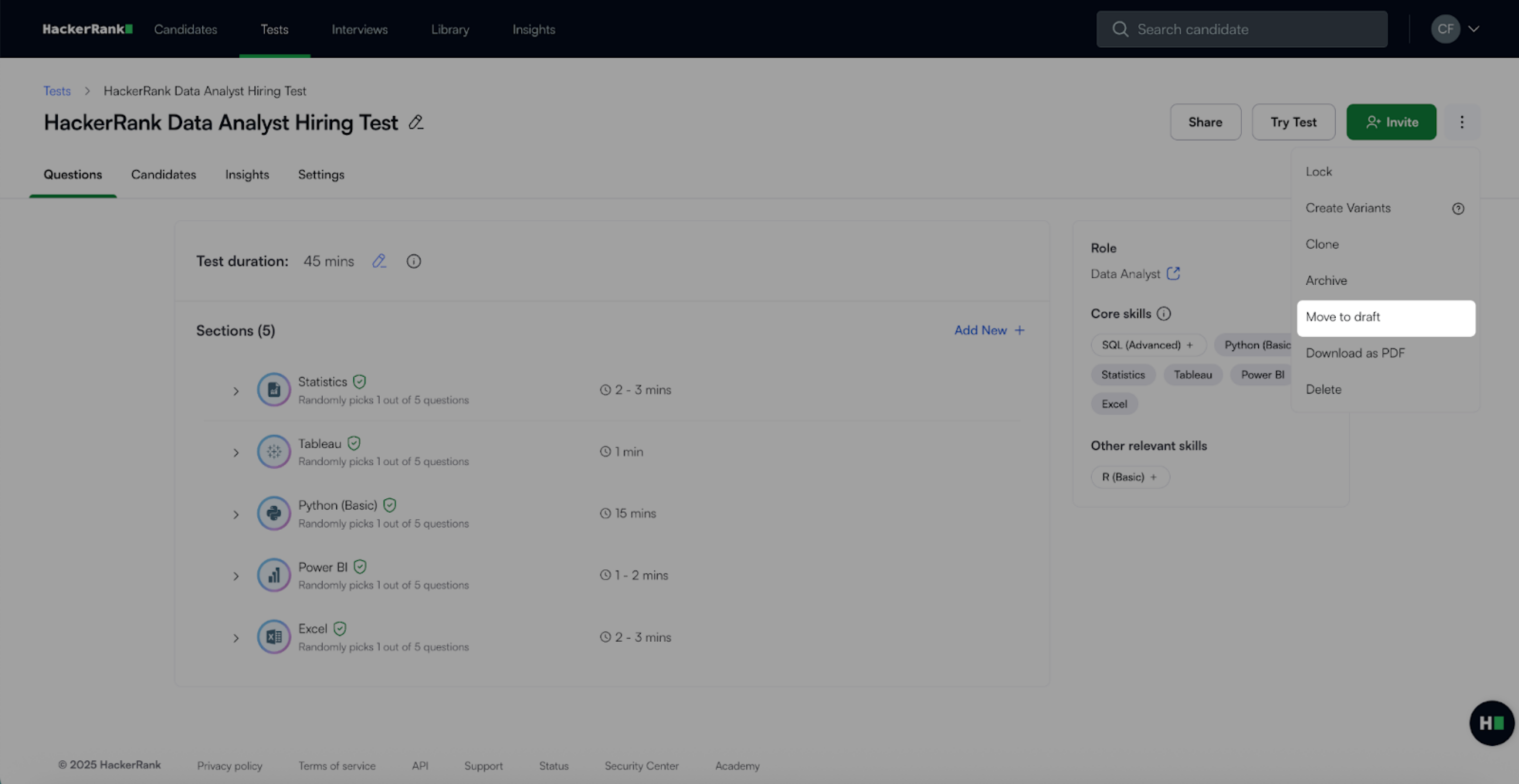
Sélectionnez Déplacer en brouillon à partir du menu Plus d'options (⋮) pour changer un test publié en mode brouillon. Si un candidat a déjà commencé le test, sa session se poursuit même lorsque vous déplacez le test en brouillon.
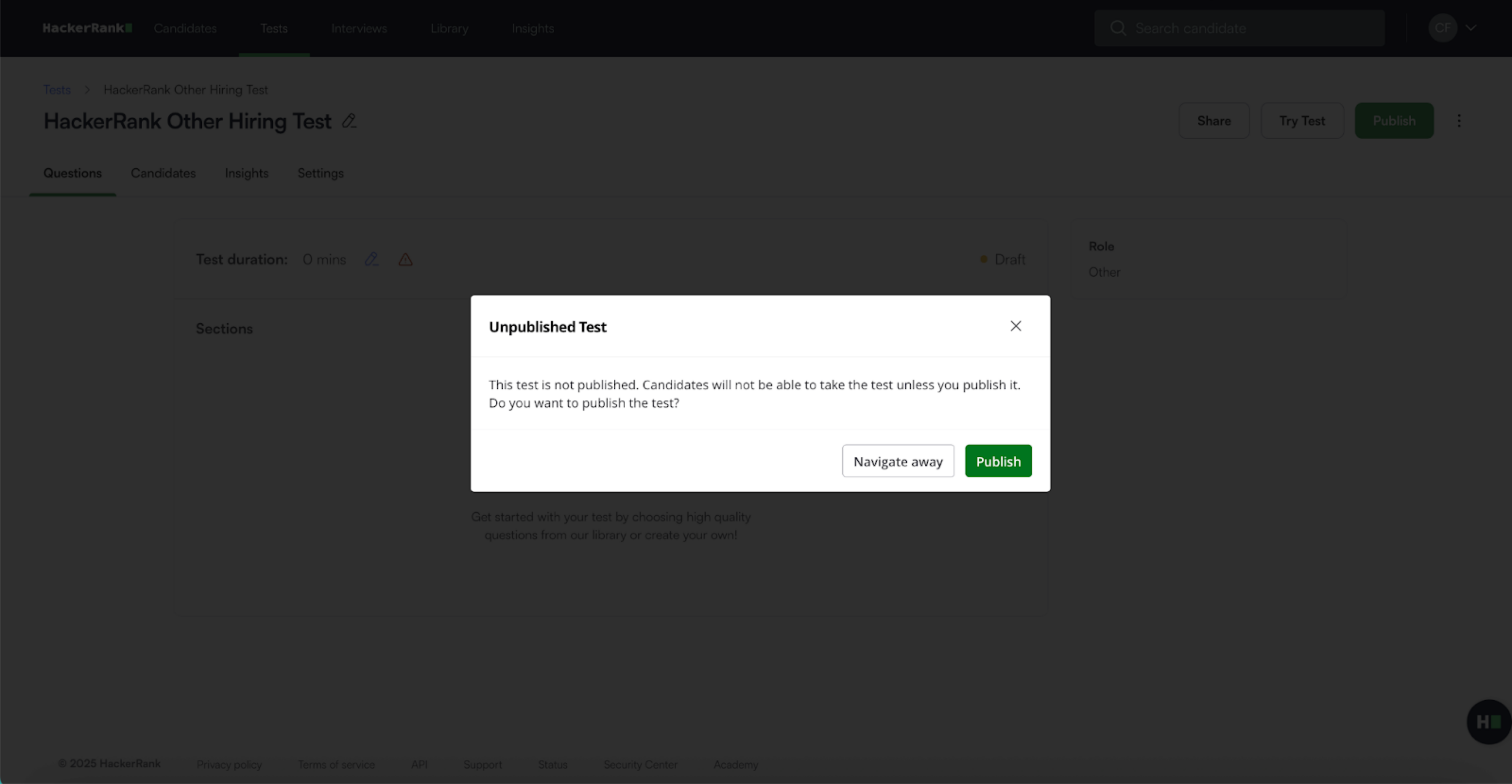
Lorsque vous laissez un test en mode brouillon sans le publier, une boîte de dialogue de confirmation vous invite soit à publier immédiatement, soit à continuer l'édition plus tard.
Partager un test
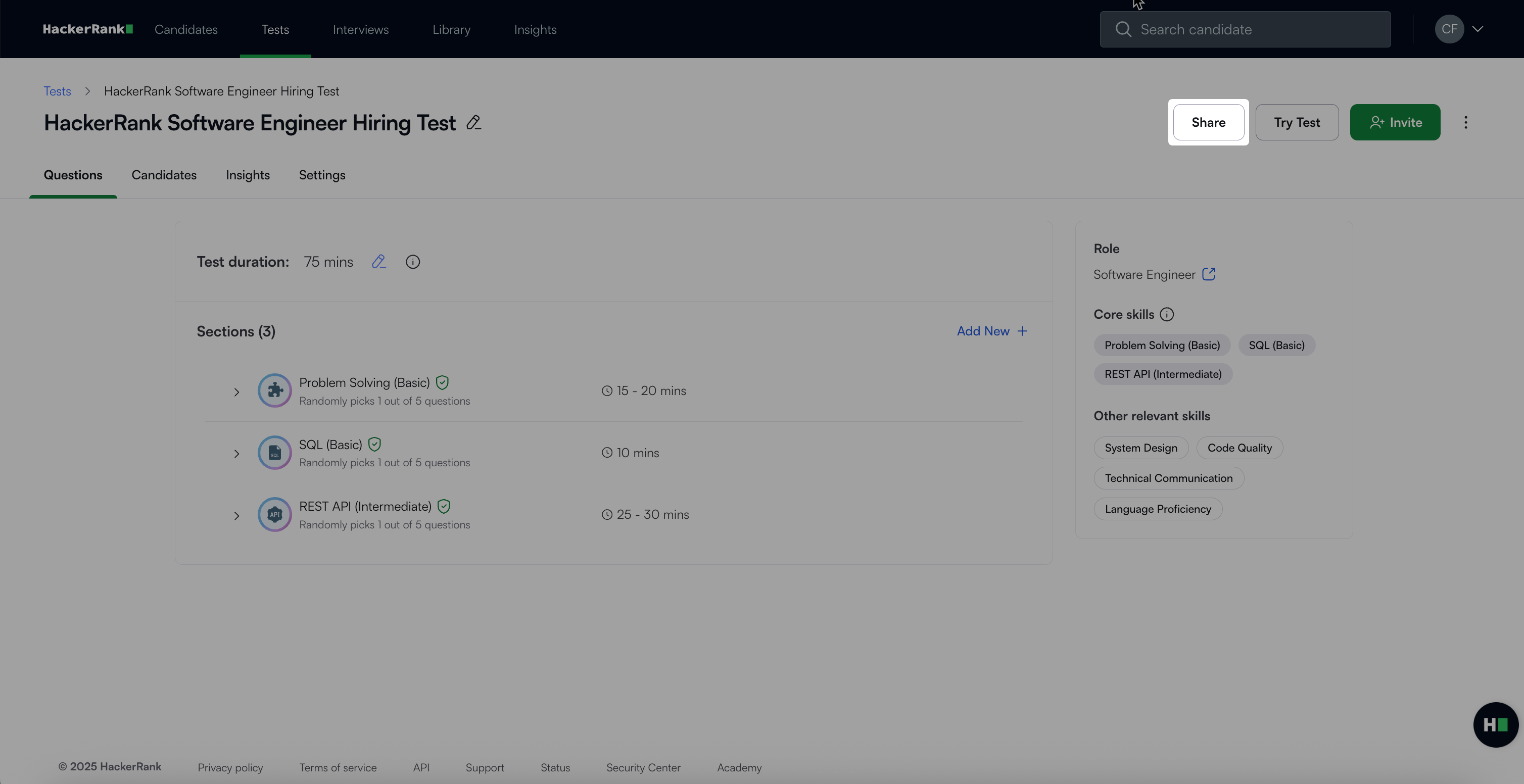
Cliquez Partager pour partager le test avec votre équipe. Pour plus d'informations, voir 📄 Accorder l'accès au test.
Aperçu d'un test
Vous pouvez prévisualiser un test du point de vue du candidat en sélectionnant Essayer le test. Cette action ouvre l'expérience complète du test dans une nouvelle fenêtre.
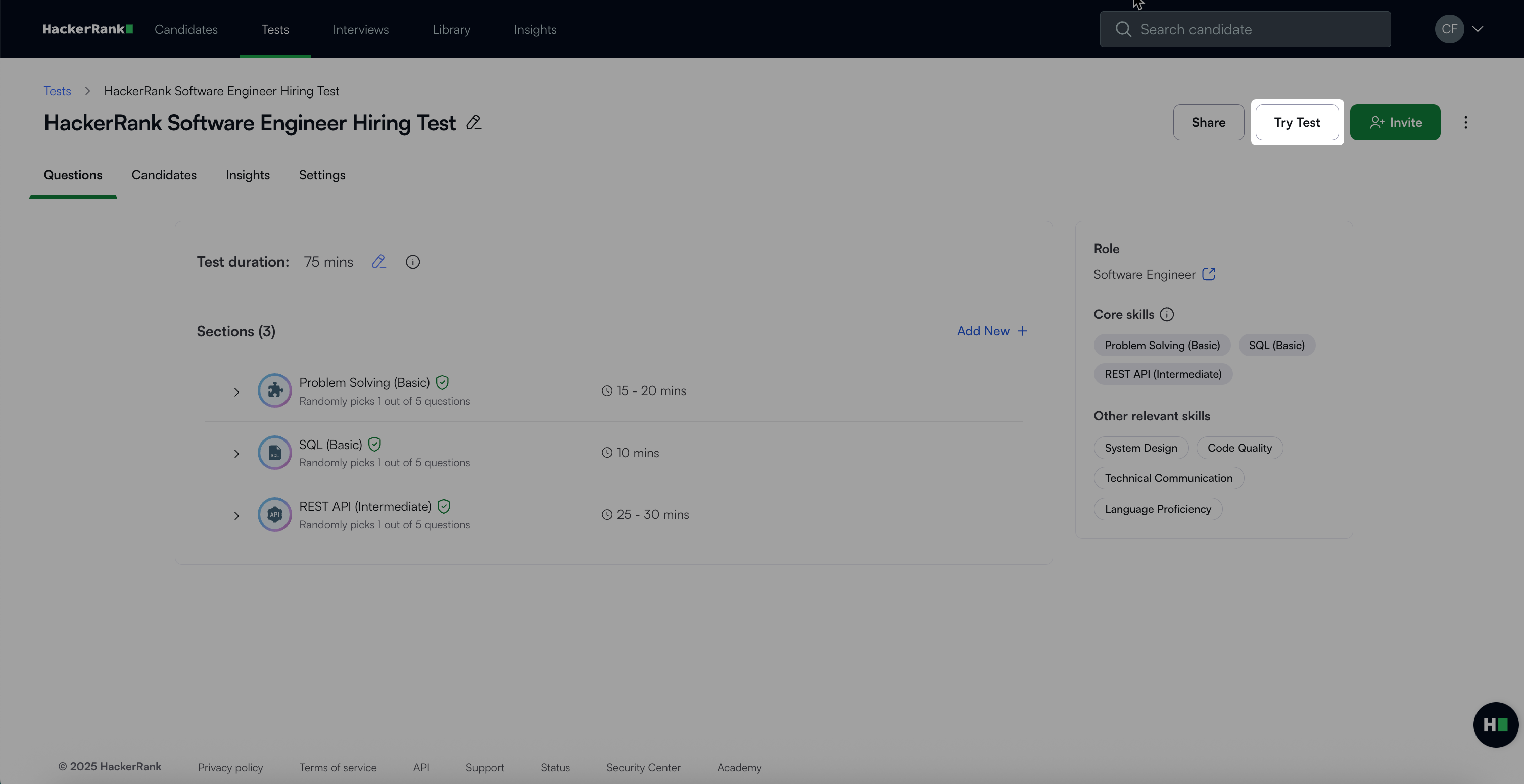
Vous pouvez également copier l'URL du test et la partager avec les membres de l'équipe qui disposent d'une licence HackerRank for Work afin qu'ils puissent ouvrir le lien et prévisualiser le test eux-mêmes.
Si un membre de l'équipe ne dispose pas d'une licence HackerRank for Work, il ne peut pas accéder Essayer le test. Cependant, vous pouvez toujours évaluer le test ou leur permettre de l'expérimenter en les invitant en tant que candidat. Pour plus d'informations, voir 📄 Inviter des candidats à un test.
HackerRank applique les règles de tentative suivantes lorsque vous prévisualisez ou invitez un candidat :
Utilisation de Try Test avec l'e‑mail prérempli : Lorsque vous sélectionnez Try Test et conservez l'e‑mail prérempli tel quel, l'aperçu ne consomme pas de tentative.
Utilisation de Try Test avec des modifications de l'e‑mail prérempli : Lorsque vous sélectionnez Try Test et remplacez l'e‑mail prérempli par un autre e‑mail, l'aperçu consomme une tentative.
Inviter un candidat externe: Inviter un candidat externe consomme une tentative lorsque le candidat lance le test.
Inviter un employé interne: Si vous invitez un employé interne qui ne possède pas de licence HackerRank for Work, l'invitation consomme une tentative lorsque l'employé lance le test.