테스트 생성
Last updated: December 3, 2025
HackerRank에서 특정 기술, 경험 수준 또는 직무 역할에 맞는 후보자를 평가하기 위해 테스트를 만들 수 있습니다. 선택에 따라 HackerRank는 관련 질문을 추천하거나 처음부터 테스트를 직접 구축하도록 허용합니다.
테스트 만들기
테스트를 만들려면:
자격 증명을 사용하여 HackerRank for Work 계정에 로그인하십시오.
다음으로 이동하십시오: 테스트 탭.
클릭하십시오 테스트 만들기.
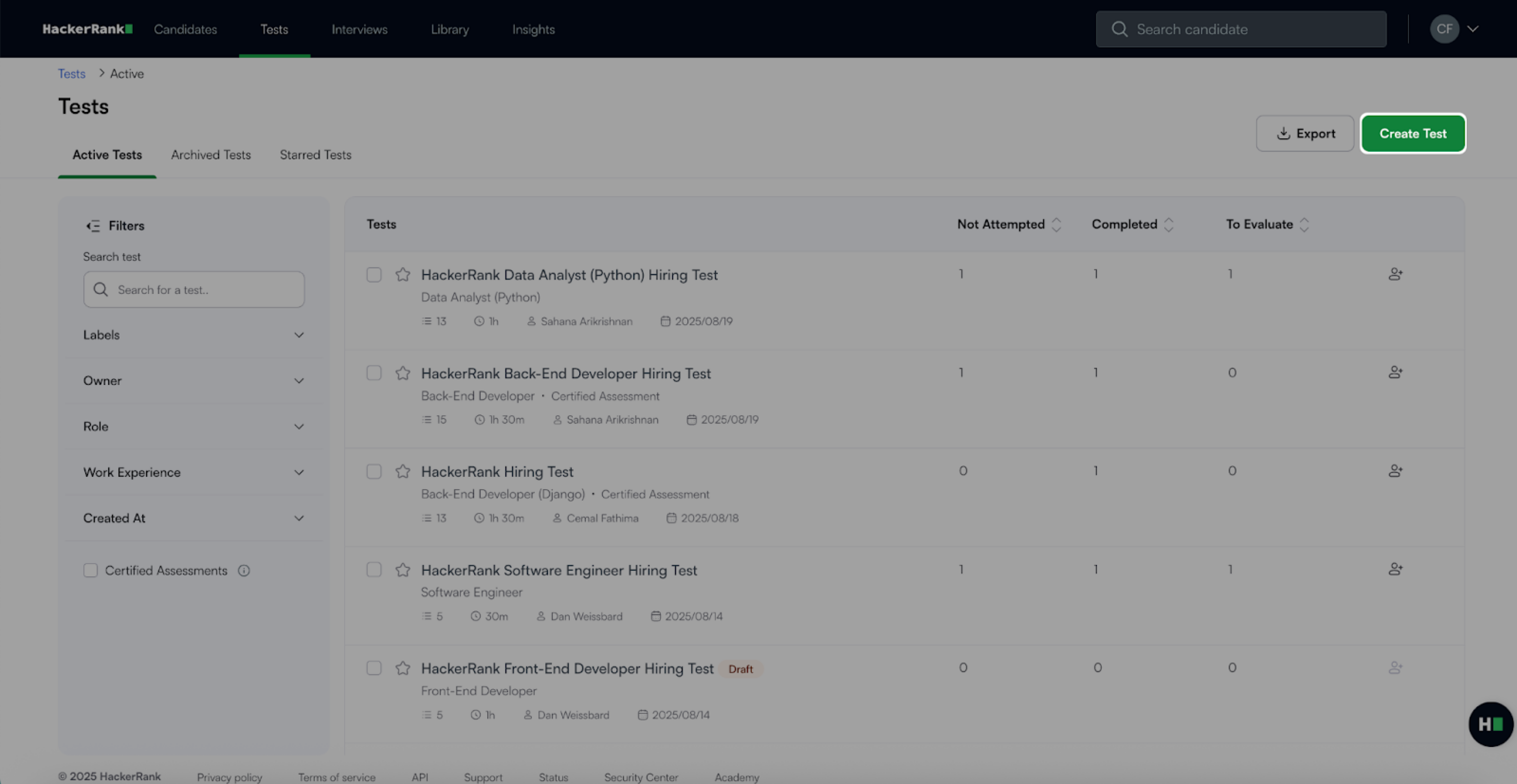
다음 방법 중 하나를 사용하여 테스트를 만들 수 있습니다:
직무 설명으로 테스트 만들기
직무 설명을 사용하여 기술 기반 평가를 생성할 수 있습니다. HackerRank는 직무 설명을 분석하여 요구되는 기술 및 경험 수준을 파악하고, HackerRank 라이브러리에서 관련 질문을 추천합니다. 이를 통해 시간을 절약하고 테스트가 역할 요구 사항에 맞도록 보장합니다.
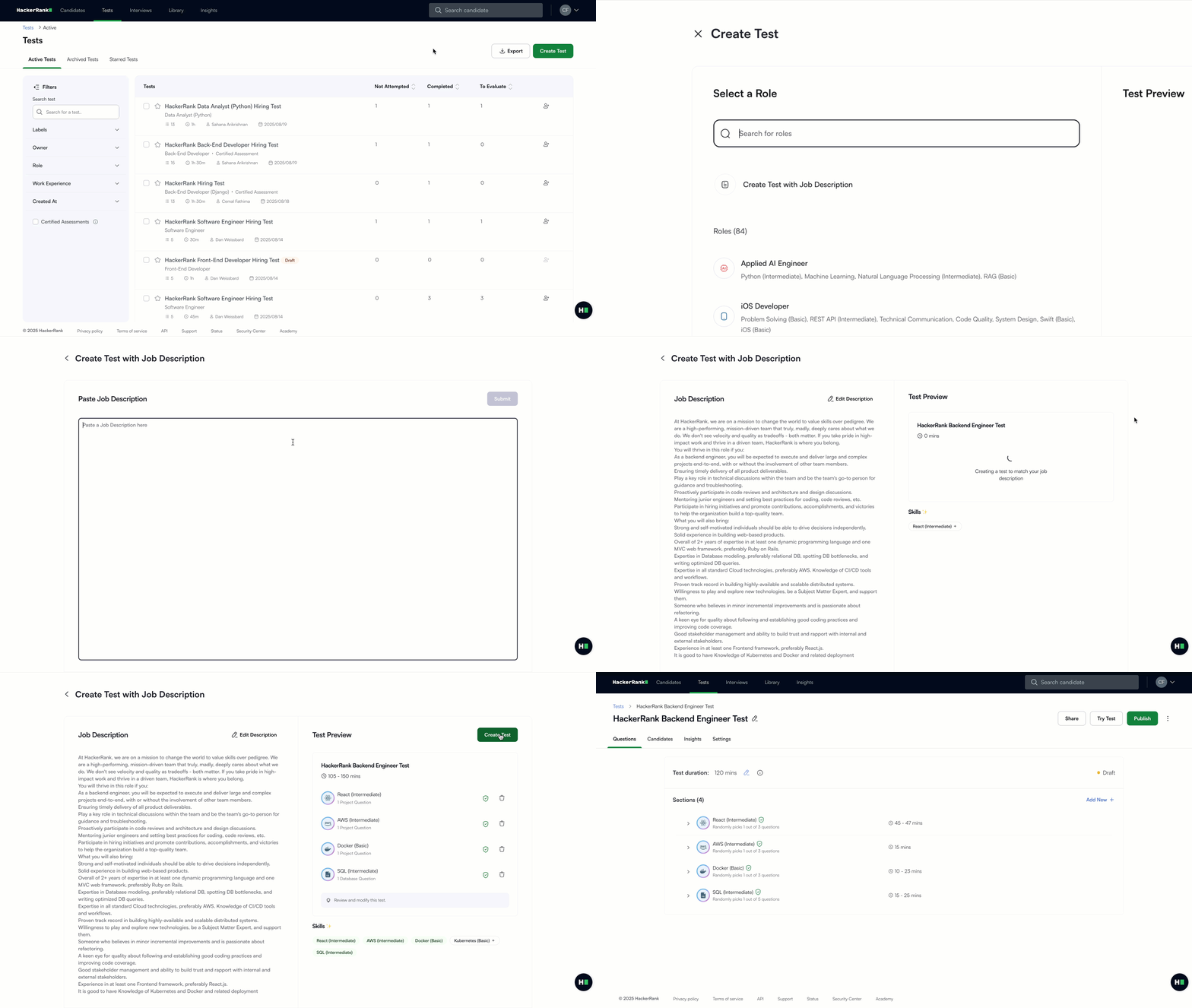
직무 설명으로 테스트를 만들려면:
선택 직무 설명으로 테스트 만들기.
직무 설명을 입력 필드에 복사하여 붙여넣으세요.
클릭 제출.
자동 생성된 기술 및 질문을 테스트 미리보기 패널.
클릭 테스트 만들기 계속 진행합니다.
섹션과 질문을 추가하려면 테스트 관리 섹션을 참고하세요.
질문을 삭제하려면 삭제 아이콘을 클릭하세요.
테스트 이름을 바꾸려면 테스트 제목 옆의 편집 아이콘을 클릭하세요.
테스트 기간을 변경하려면 테스트 기간 옆의 편집 아이콘을 클릭하세요.
클릭 게시 테스트를 후보자에게 제공하려면.
특정 역할에 기반한 테스트 만들기
HackerRank에서 사전 정의된 역할을 사용하여 테스트를 만들 수 있습니다. 각 사전 정의된 역할에는 매핑된 기술과 HackerRank 라이브러리에서 선별된 질문이 포함됩니다.
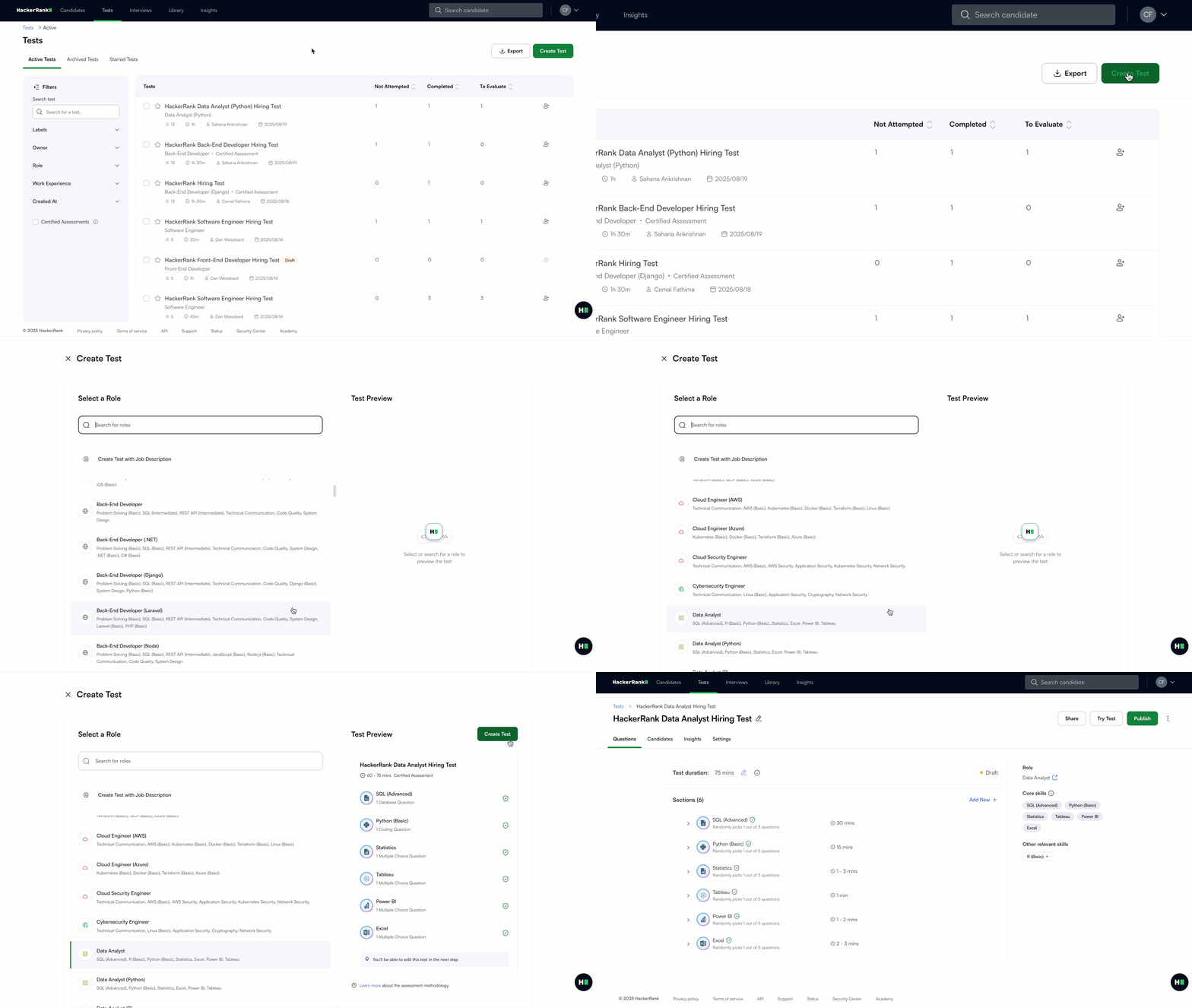
특정 역할에 기반한 테스트를 만들려면:
사용 가능한 옵션 중에서 미리 정의된 역할을 선택하세요. 검색하거나 스크롤하여 찾을 수 있습니다.
자동 생성된 기술 및 질문을 테스트 미리보기 패널.
클릭 테스트 생성 계속하려면.
(옵션) 테스트 편집:
섹션 및 질문을 추가하려면, 테스트에서 섹션 관리를 참조하세요.
질문을 삭제하려면, 삭제 아이콘을 클릭하세요.
테스트 이름을 변경하려면, 테스트 제목 옆에 있는 편집 아이콘을 클릭하세요.
테스트 시간을 변경하려면, 테스트 시간 옆에 있는 편집 아이콘을 클릭하세요.
클릭 게시 하여 후보자에게 테스트를 제공하세요.
맞춤형 테스트 만들기
맞춤형 테스트를 통해 특정 채용 요구에 맞는 평가를 설계할 수 있습니다. 특정 역할, 숙련도 또는 경험을 가진 후보자를 평가하기 위해 처음부터 테스트를 만들 수 있습니다. 고도로 맞춤화된 평가가 필요할 때 이 옵션을 사용하세요.
예를 들어, 5년 경력과 최적의 테스트 자동화 스크립트 작성 전문성을 갖춘 품질 보증 엔지니어를 채용하고 싶다면, 필요한 기술과 경험을 평가하는 질문으로 맞춤형 테스트를 만들 수 있습니다.
자신의 질문을 추가하거나 HackerRank 라이브러리 또는 회사 라이브러리에서 질문을 선택해 테스트를 만들 수 있습니다.
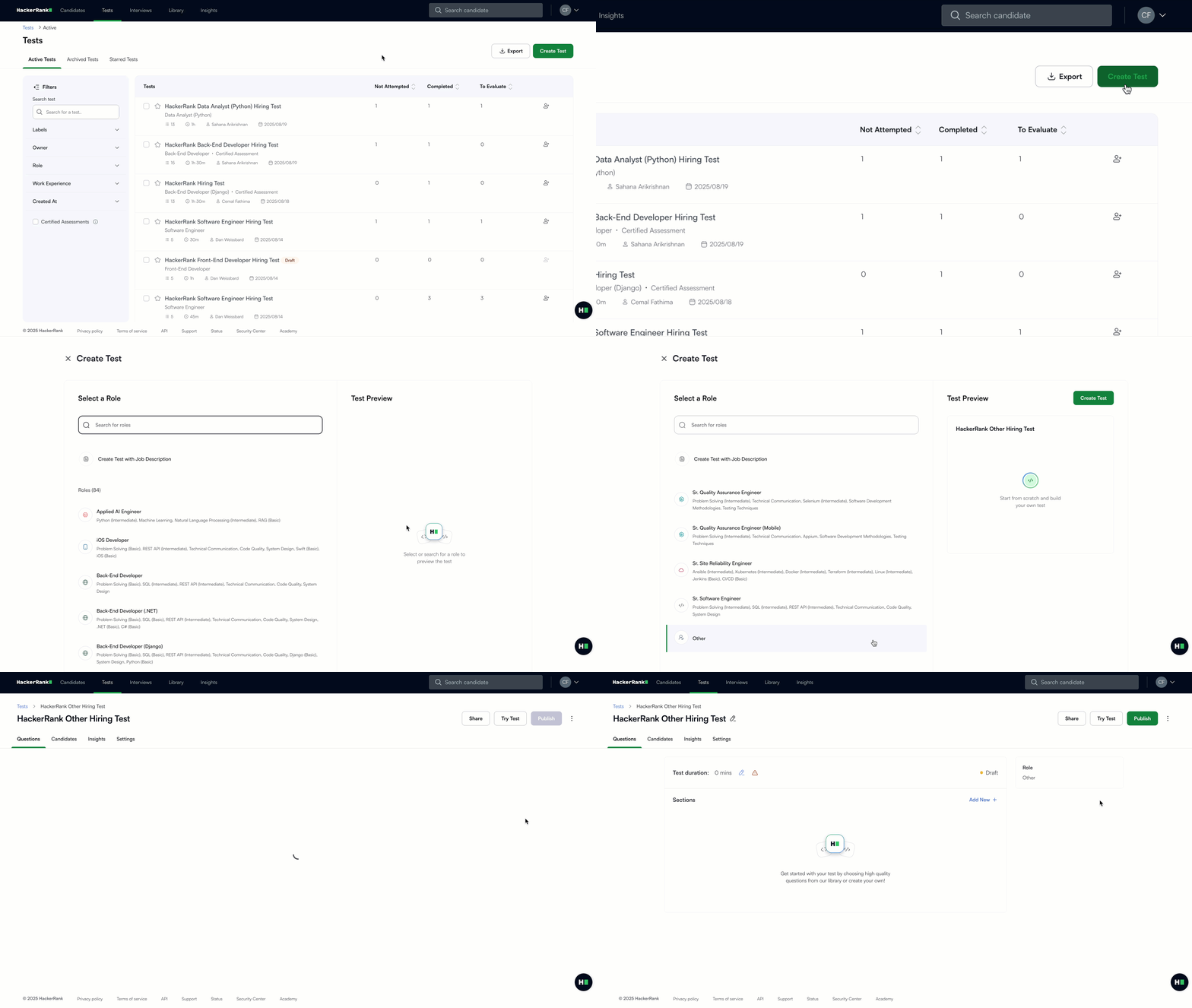
맞춤 테스트를 만들려면:
역할 목록의 하단으로 스크롤한 다음 선택하십시오 기타.
클릭 테스트 만들기.
시험을 구성합니다:
섹션 및 질문을 추가하려면 테스트의 섹션 관리를 참조하십시오.
질문을 삭제하려면 질문 옆에 있는 삭제 아이콘을 선택하십시오.
시험 이름을 바꾸려면 시험 제목 옆에 있는 편집 아이콘을 클릭하십시오.
시험 기간을 변경하려면 시험 기간 옆에 있는 편집 아이콘을 클릭하십시오.
클릭 게시하여 후보자에게 시험을 제공할 수 있습니다.
추가 테스트 작업
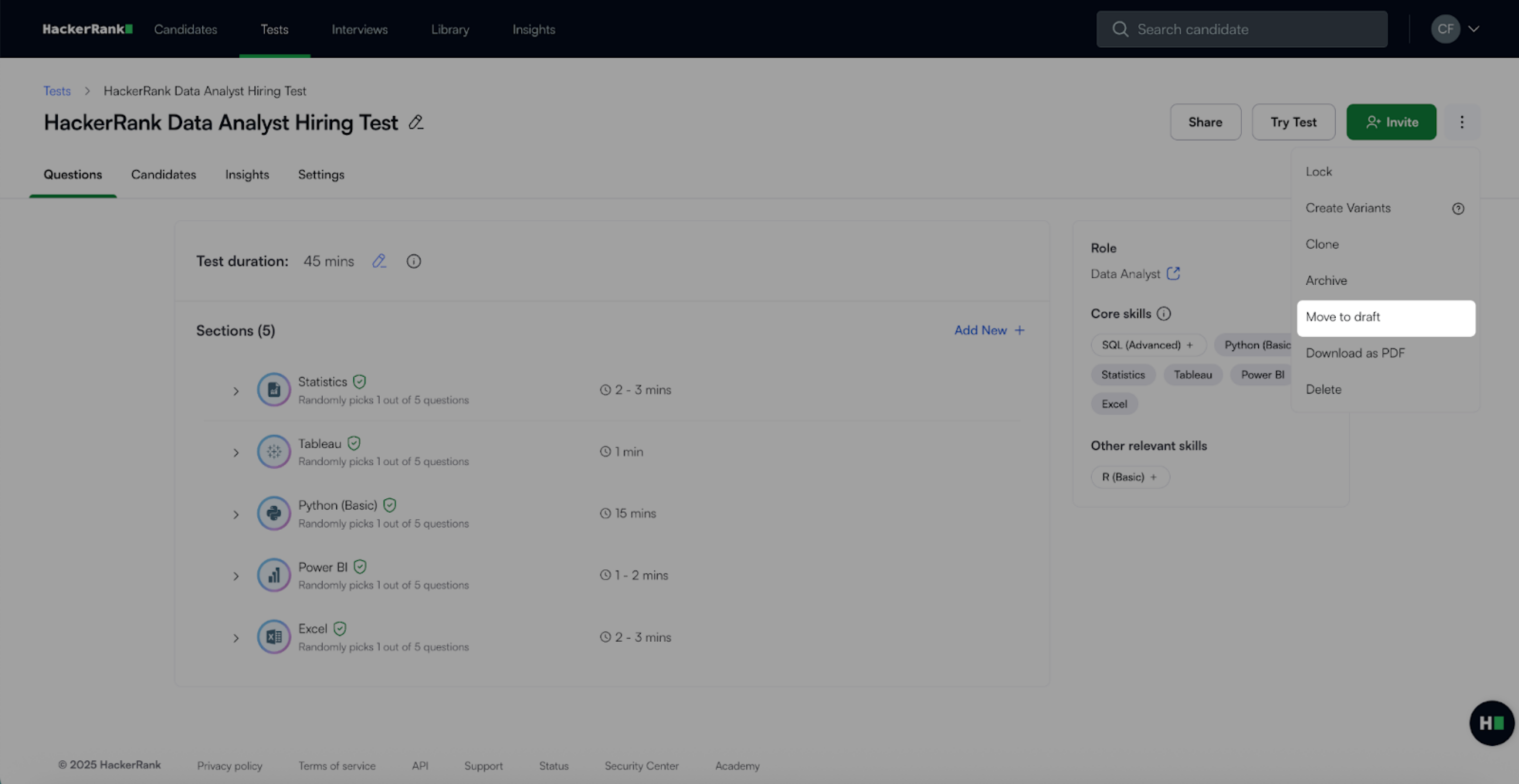
테스트를 초안으로 이동
선택 초안으로 이동 More options (⋮) 메뉴에서 선택하여 게시된 테스트를 초안 모드로 변경합니다. 후보자가 이미 테스트를 시작한 경우, 테스트를 초안으로 이동해도 세션은 계속됩니다.
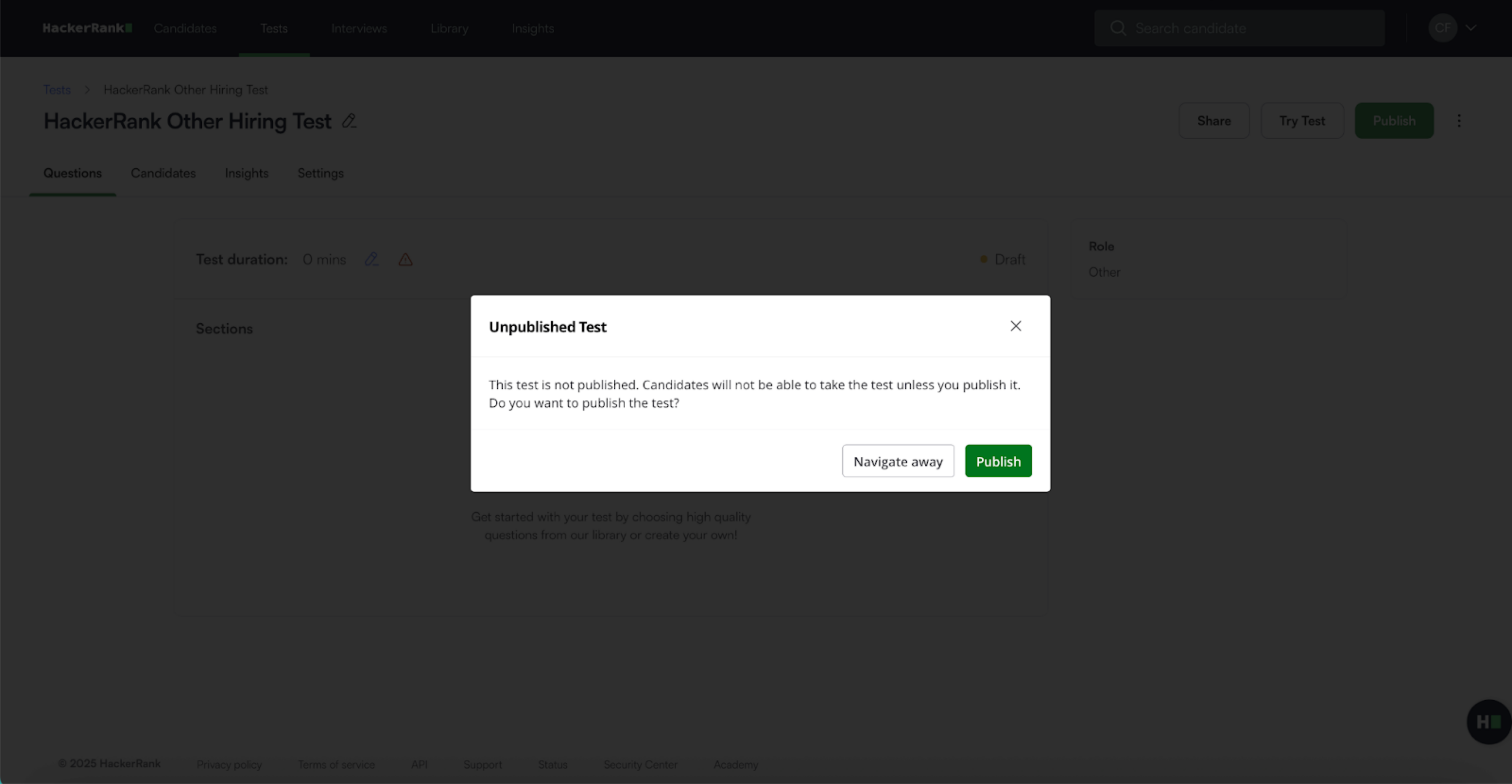
테스트를 초안 모드에서 출판하지 않고 두면, 확인 대화 상자가 지금 출판하거나 나중에 편집을 계속하도록 안내합니다.
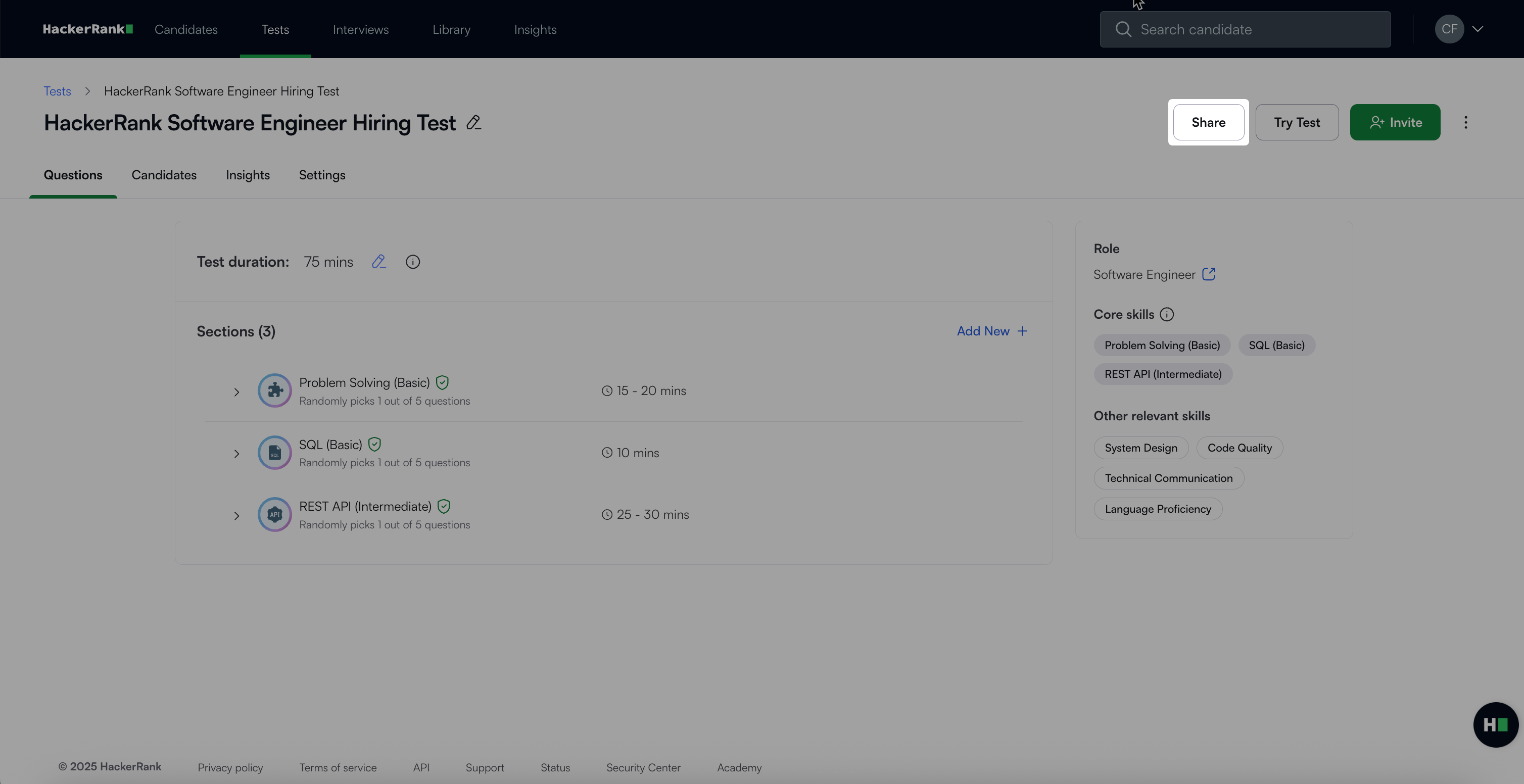
테스트 공유
클릭 공유 팀과 테스트를 공유하려면 클릭하세요. 자세한 내용은 📄 Grant Test Access.
테스트 미리보기
후보자의 관점에서 테스트를 미리 보려면 테스트 시도. 이 작업은 새 창에서 전체 테스트 경험을 엽니다.
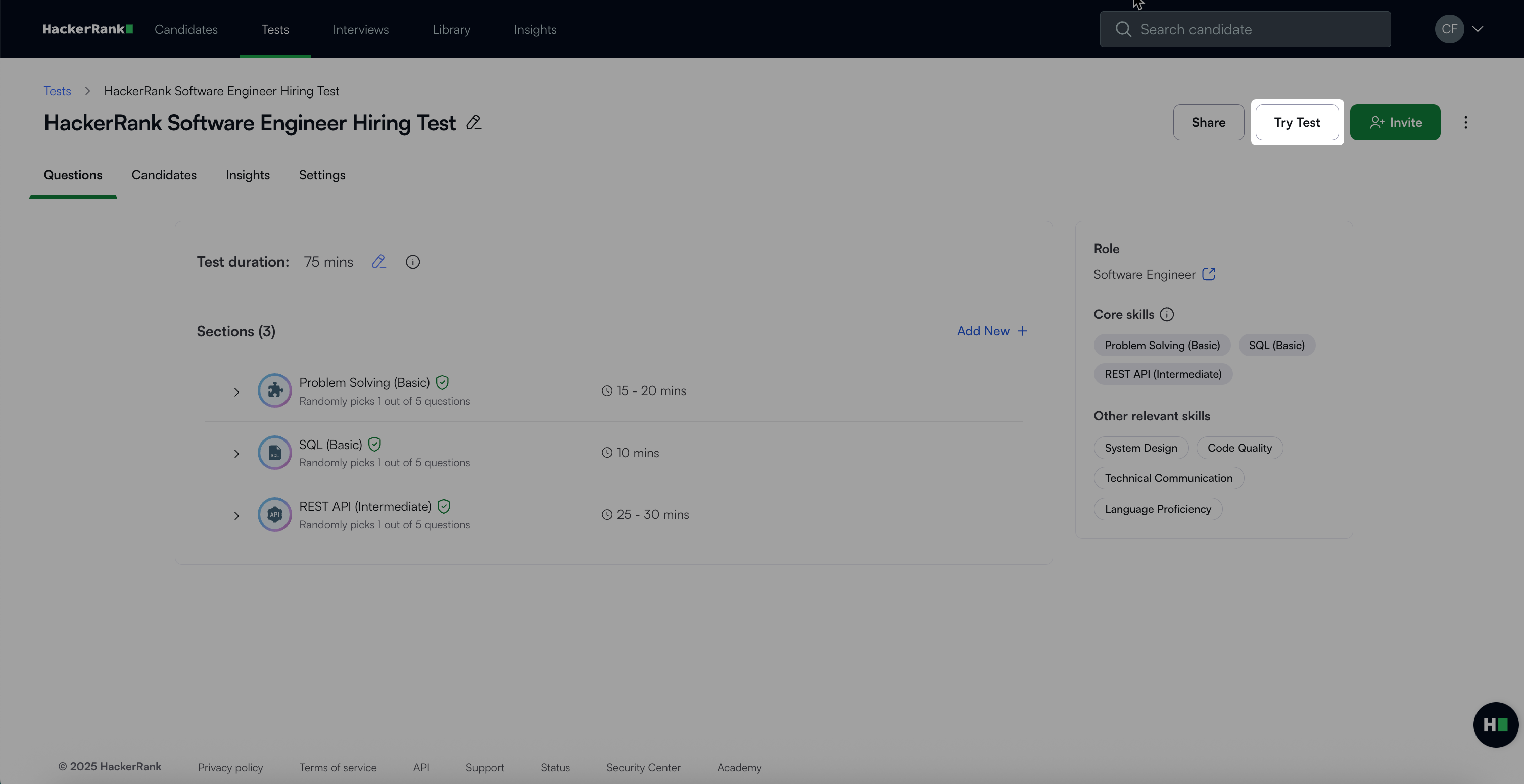
테스트 URL을 복사하여 HackerRank for Work 라이선스를 보유한 팀원들과 공유할 수 있습니다. 이렇게 하면 팀원들이 링크를 열어 직접 테스트를 미리 볼 수 있습니다.
팀원이 HackerRank for Work 라이선스를 가지고 있지 않다면, 그들은 접근할 수 없습니다 시험해 보기. 그러나 여전히 테스트를 벤치마크하거나 후보자로 초대하여 경험하게 할 수 있습니다. 자세한 내용은 📄 테스트에 후보자 초대.
HackerRank는 후보자를 미리 보거나 초대할 때 다음 시도 규칙을 적용합니다:
미리 입력된 이메일로 Try Test 사용: 선택할 때 Try Test 그리고 미리 입력된 이메일을 그대로 두면, 미리보기가 시도를 소모하지 않습니다.
미리 입력된 이메일을 변경하여 Try Test 사용: 선택할 때 Try Test 그리고 미리 입력된 이메일을 다른 이메일로 교체하면, 미리보기가 시도를 소모합니다.
외부 후보자 초대: 외부 후보자가 테스트를 시작하면 시도가 소모됩니다.
내부 직원 초대: HackerRank for Work 라이선스가 없는 내부 직원을 초대하면, 직원이 테스트를 시작할 때 초대가 시도를 소모합니다.