Maak een test
Last updated: December 3, 2025
Je kunt een test maken in HackerRank om kandidaten te beoordelen op specifieke vaardigheden, ervaringsniveaus of functies. Afhankelijk van je selectie beveelt HackerRank relevante vragen aan of stelt het je in staat om de test vanaf nul op te bouwen.
Een Test Maken
Om een test te maken:
Log in op uw HackerRank for Work account met uw inloggegevens.
Ga naar het Tests tabblad.
Klik op Test Maken.
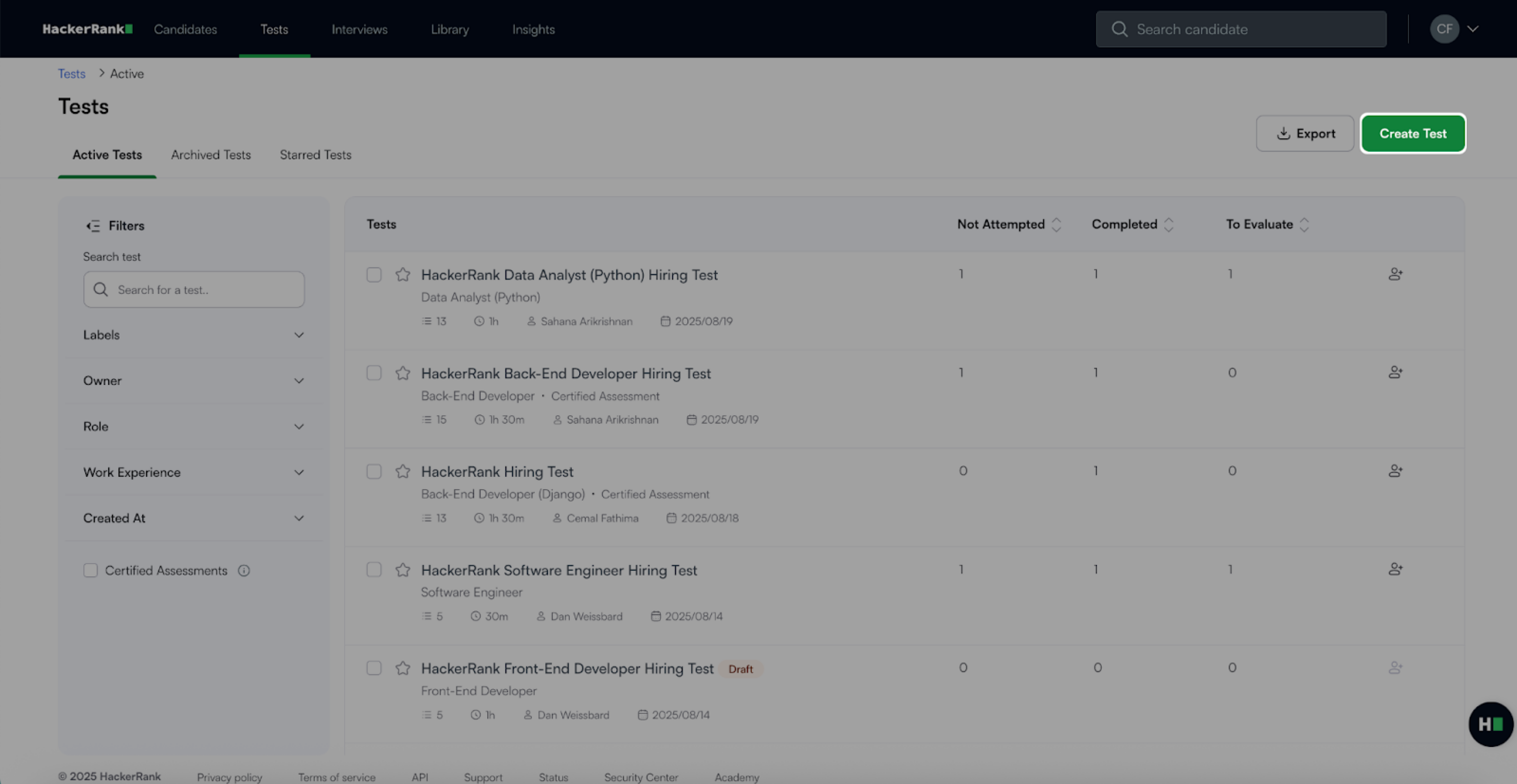
U kunt een test maken met een van de volgende methoden:
Een test maken met functiebeschrijving
Je kunt een vaardigheden-gebaseerde beoordeling genereren door je functiebeschrijving te gebruiken. HackerRank analyseert de functiebeschrijving om de vereiste vaardigheden en ervaringsniveau te identificeren, en beveelt vervolgens relevante vragen aan uit de HackerRank bibliotheek. Dit helpt je tijd te besparen en zorgt ervoor dat de test aansluit bij de functie-eisen.
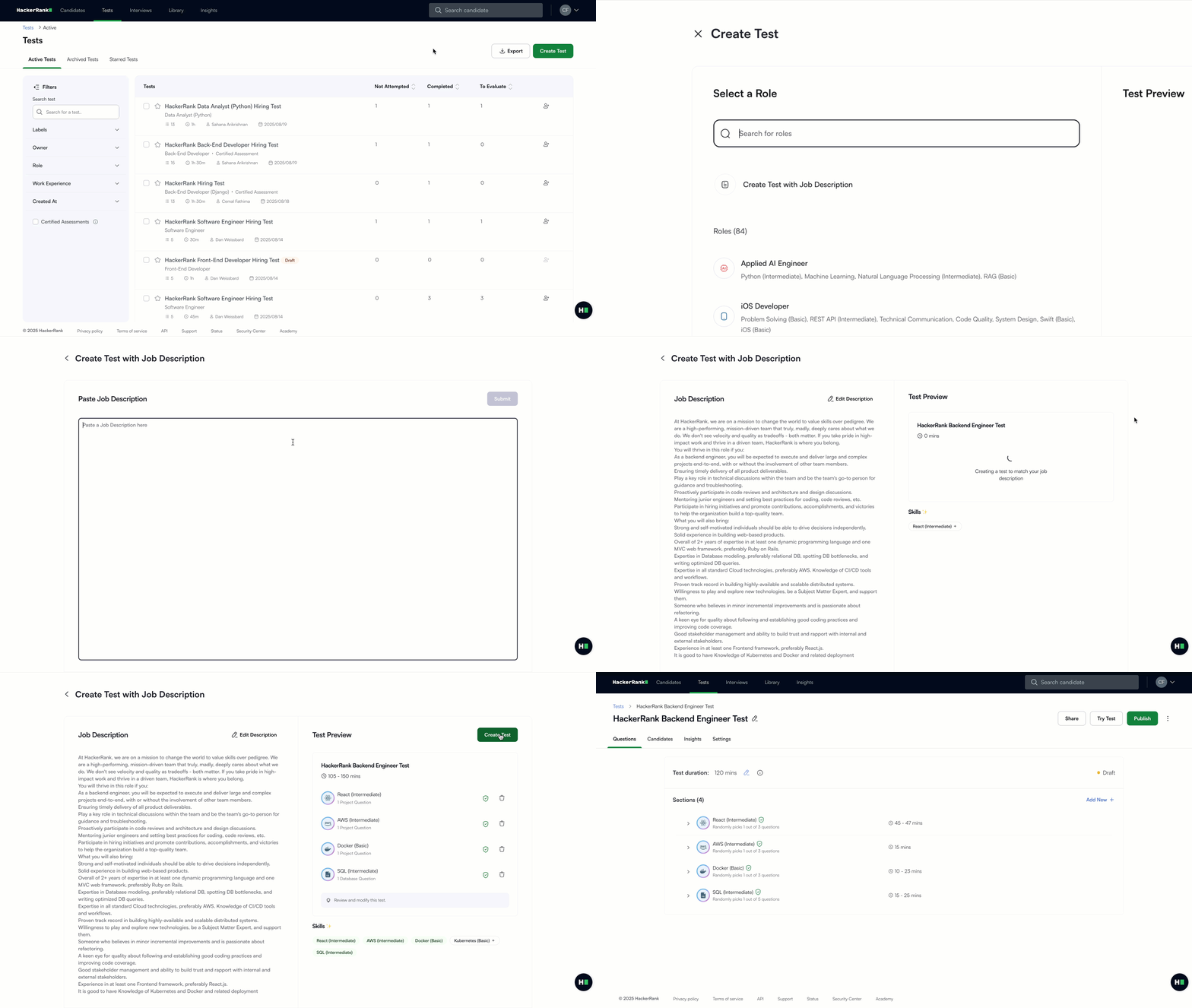
Om een test te maken met een functiebeschrijving:
Selecteer Test maken met functiebeschrijving.
Kopieer en plak de functiebeschrijving in het invoerveld.
Klik op Verzenden.
Bekijk de automatisch gegenereerde vaardigheden en vragen in het Testvoorbeeld paneel.
Klik op Test maken om door te gaan.
(Optioneel) Bewerk de test:
Om secties en vragen toe te voegen, zie Secties beheren in tests.
Om een vraag te verwijderen, selecteer het Verwijderen pictogram naast de vraag.
Om de test te hernoemen, klik op het bewerkingspictogram naast de testtitel.
Om de testduur te wijzigen, klik op het bewerkingspictogram naast de testduur.
Klik op Publiceren om de test beschikbaar te maken voor kandidaten.
Een test maken op basis van een specifieke rol
Je kunt een test maken met behulp van voorgedefinieerde rollen in HackerRank. Elke voorgedefinieerde rol bevat gekoppelde vaardigheden en samengestelde vragen uit de HackerRank Bibliotheek.
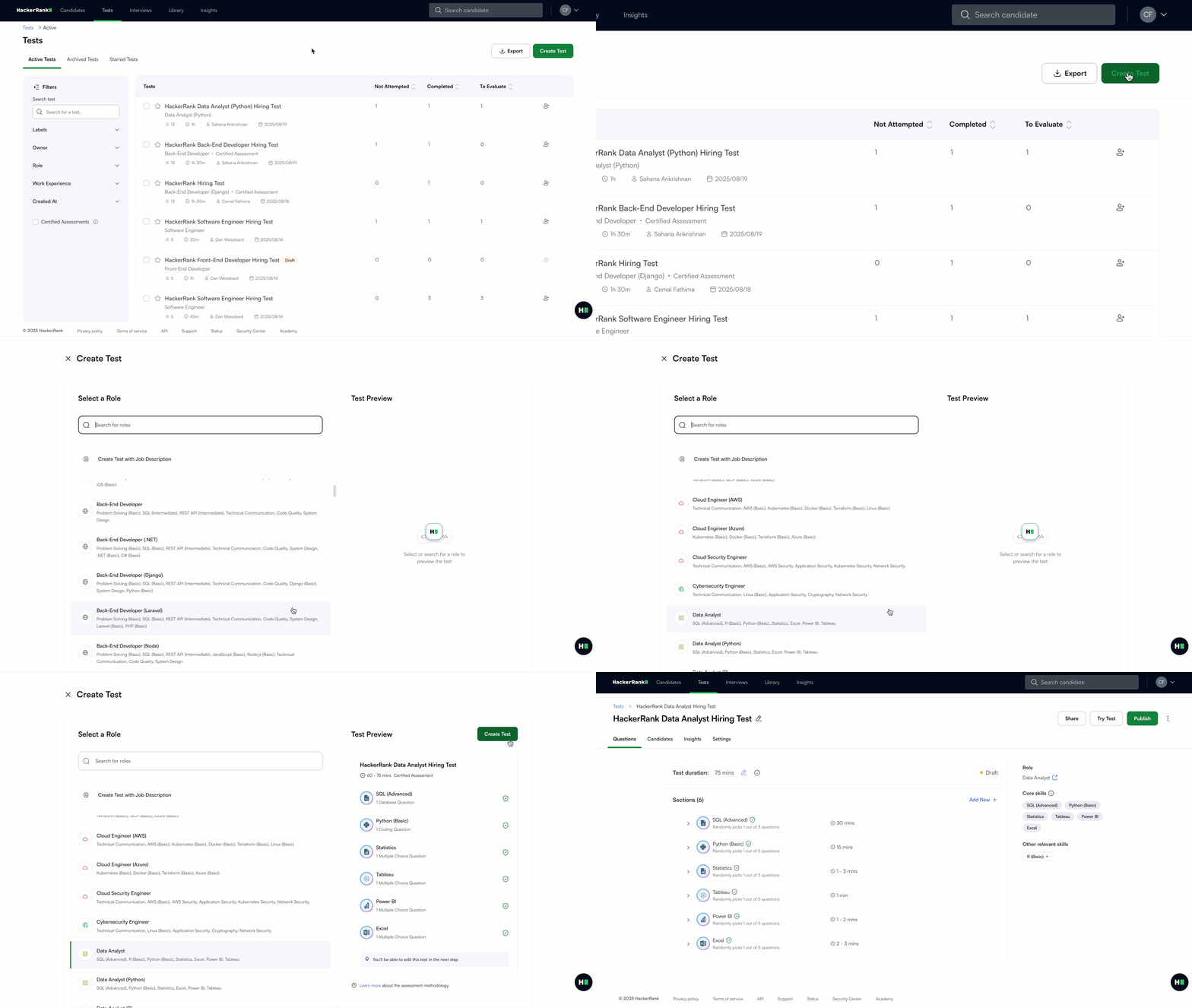
Om een test te maken op basis van een specifieke rol:
Selecteer een voorgedefinieerde rol uit de beschikbare opties. Je kunt zoeken of scrollen om deze te vinden.
Bekijk de automatisch gegenereerde vaardigheden en vragen in het Test Voorbeeld paneel.
Klik op Test Maken om door te gaan.
(Optioneel) Bewerk de test:
Om secties en vragen toe te voegen, zie Secties Beheren in Tests.
Om een vraag te verwijderen, selecteer het Verwijderen pictogram naast de vraag.
Om de test te hernoemen, klik op het bewerkingspictogram naast de testtitel.
Om de testduur te wijzigen, klik op het bewerkingspictogram naast de testduur.
Klik op Publiceren om de test beschikbaar te maken voor kandidaten.
Een aangepaste test maken
Aangepaste tests stellen je in staat om beoordelingen te ontwerpen die voldoen aan specifieke wervingsbehoeften. Je kunt een test vanaf nul maken om kandidaten te evalueren voor bepaalde rollen, vaardigheidsniveaus of ervaring. Gebruik deze optie wanneer je een zeer op maat gemaakte beoordeling nodig hebt.
Als je bijvoorbeeld een Quality Assurance Engineer wilt aannemen met vijf jaar ervaring en expertise in het maken van optimale testautomatiseringsscripts, kun je een aangepaste test maken met vragen die de vereiste vaardigheden en ervaring beoordelen.
Je bouwt de test door je eigen vragen toe te voegen of door vragen te selecteren uit de HackerRank Bibliotheek of je Bedrijfsbibliotheek.
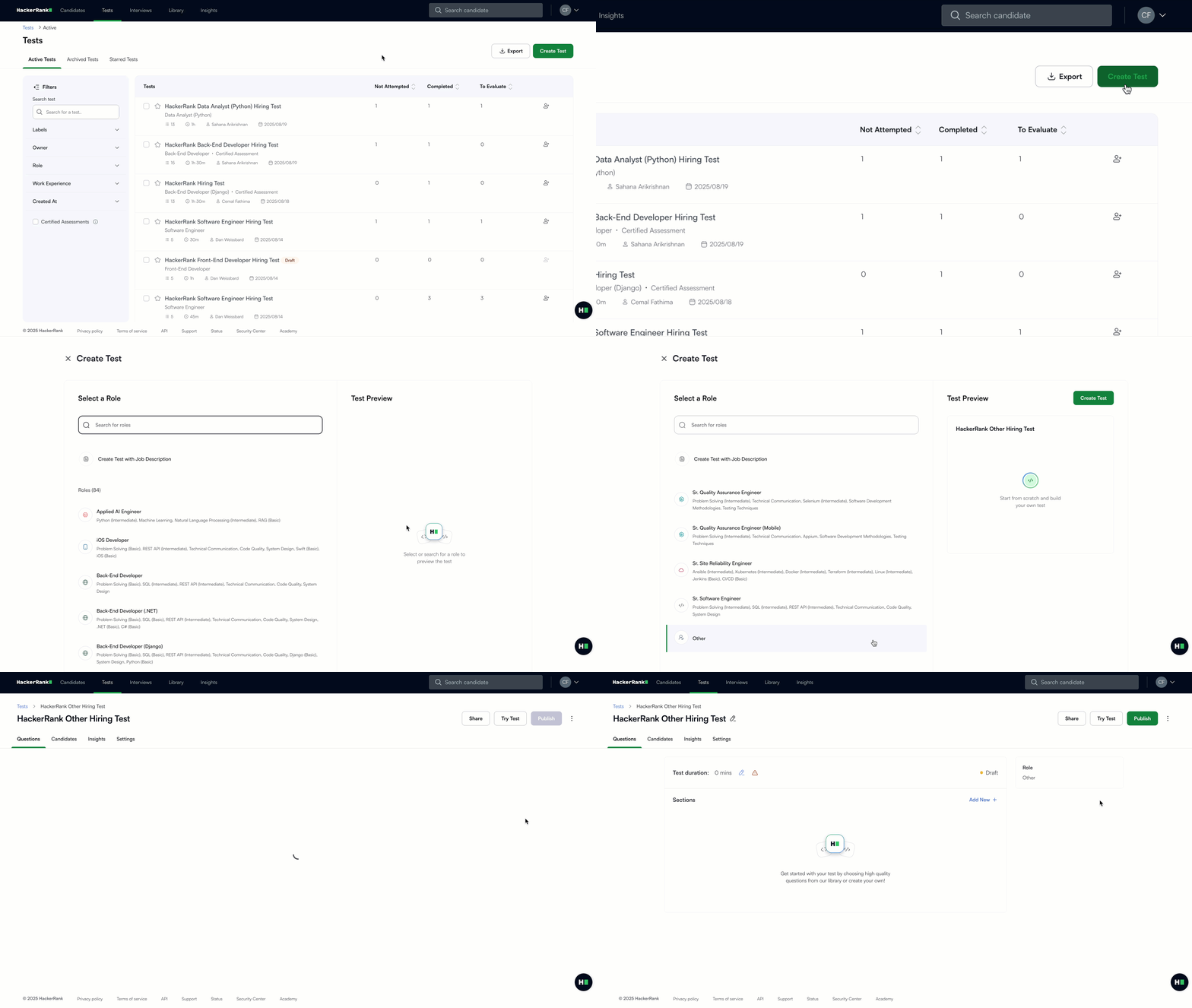
Om een aangepaste test te maken:
Scroll naar de onderkant van de rollenlijst en selecteer Overig.
Klik op Test Maken.
Configureer de test:
Om secties en vragen toe te voegen, zie Secties Beheren in Tests.
Om een vraag te verwijderen, selecteer het Verwijderen pictogram naast de vraag.
Om de test te hernoemen, klik op het bewerkingspictogram naast de testtitel.
Om de testduur te wijzigen, klik op het bewerkingspictogram naast de testduur.
Klik op Publiceren om de test beschikbaar te maken voor kandidaten.
Aanvullende testacties
Verplaats een test naar concept
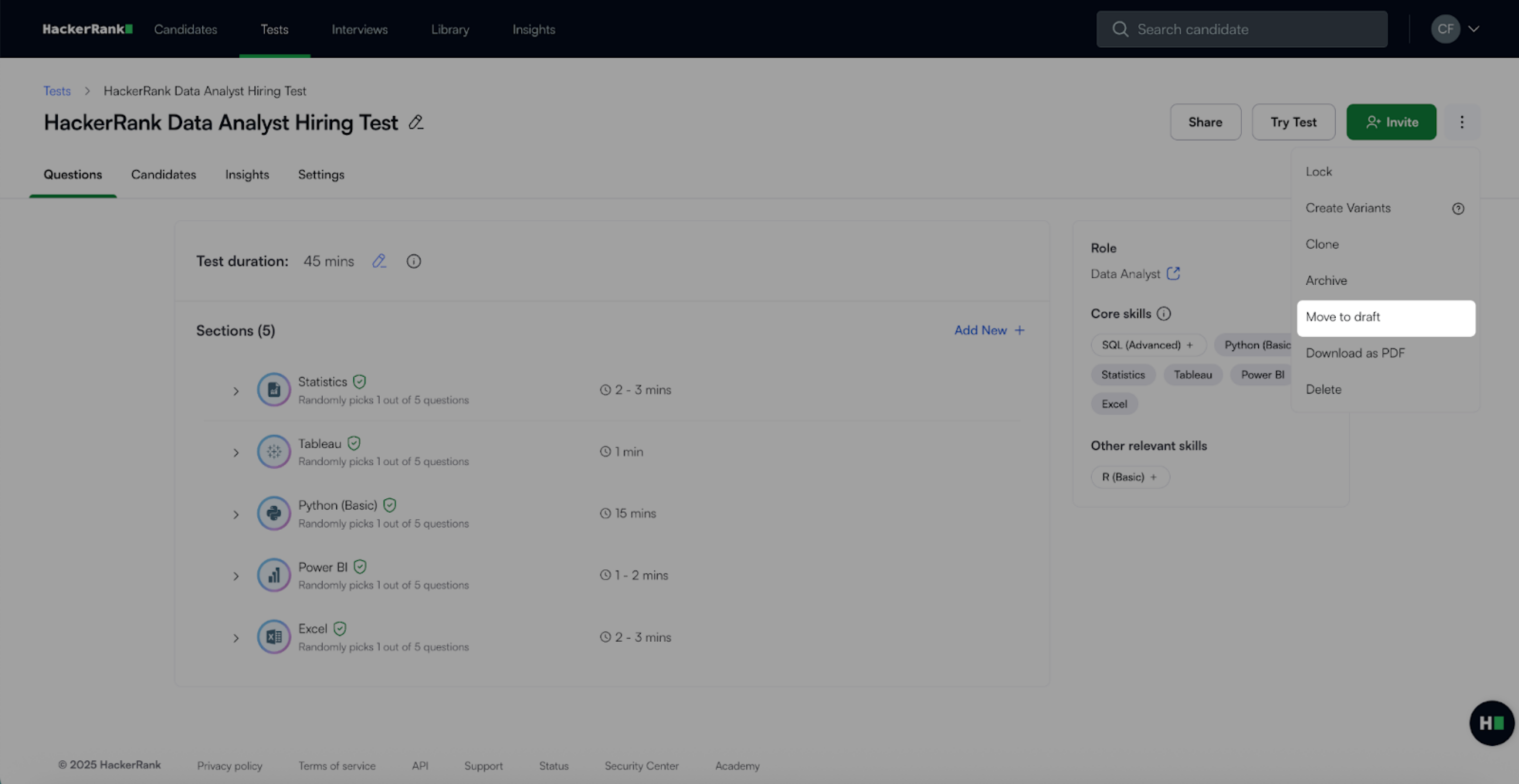
Selecteer Verplaats naar concept van het menu Meer opties (⋮) om een gepubliceerde test naar conceptmodus te wijzigen. Als een kandidaat de test al is begonnen, blijft hun sessie doorgaan zelfs wanneer je de test naar concept verplaatst.
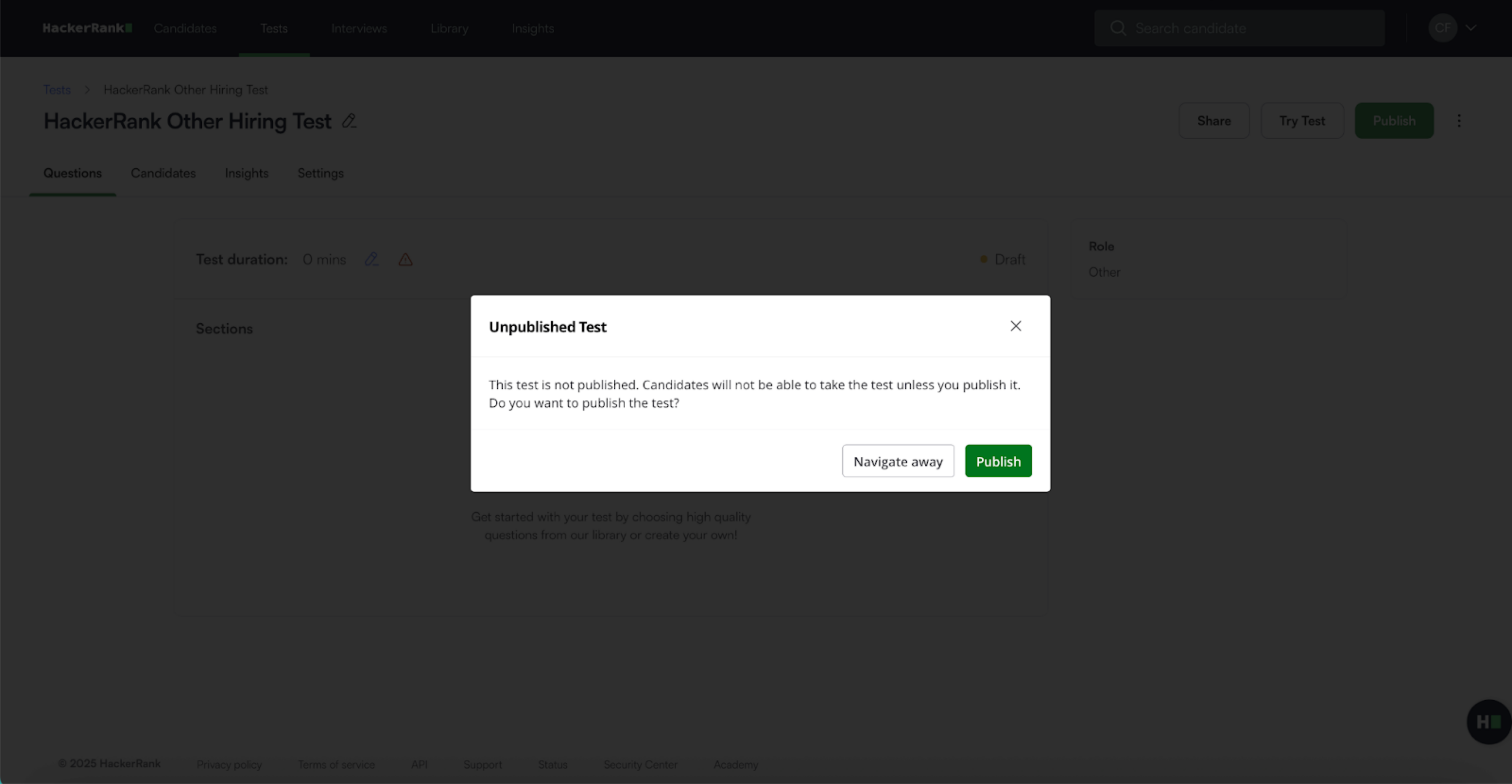
Wanneer je een test in conceptmodus verlaat zonder te publiceren, toont een bevestigingsdialoog je de keuze om nu te publiceren of later verder te bewerken.
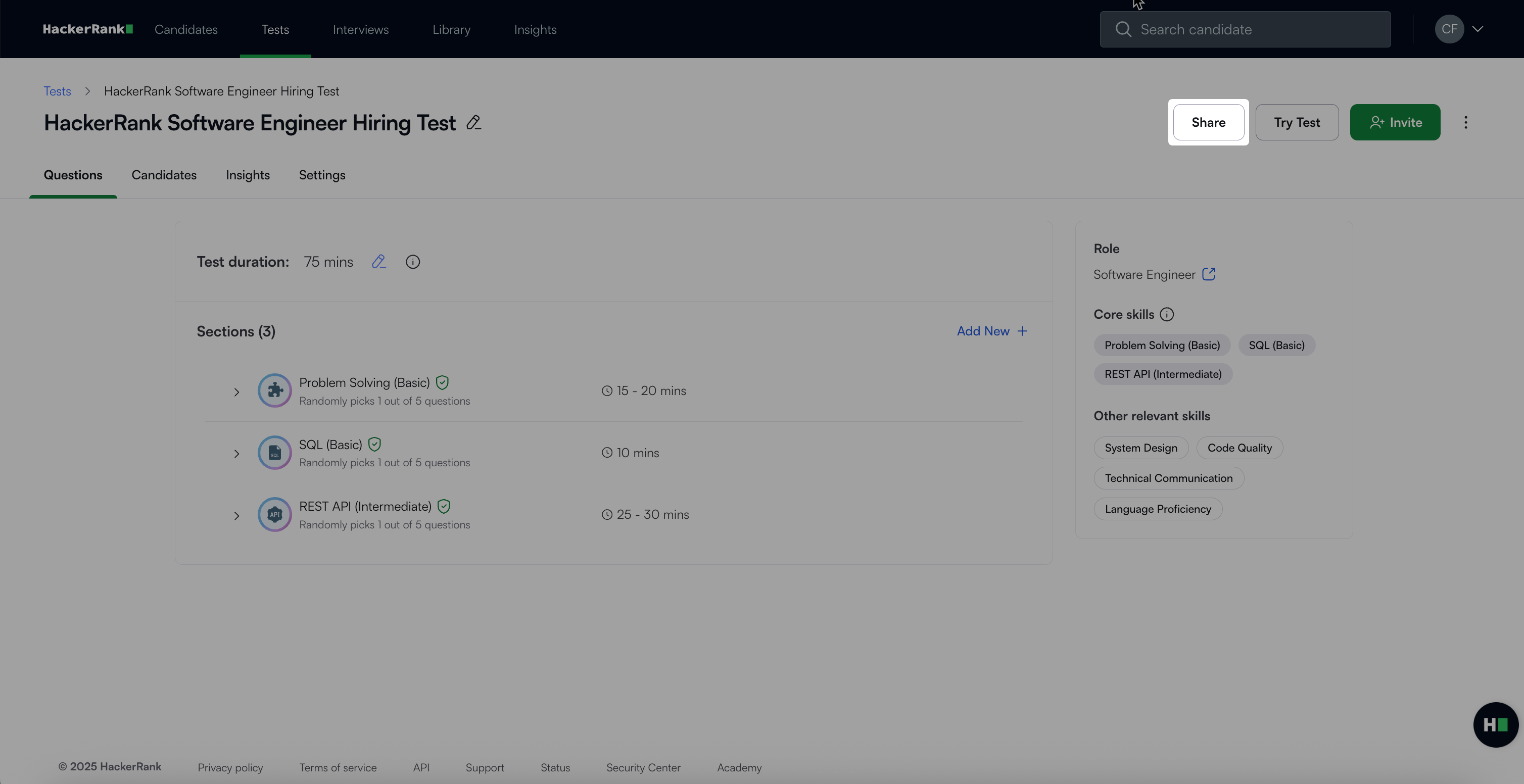
Deel een test
Klik Deel om de test met je team te delen. Voor meer informatie, zie 📄 Testtoegang verlenen.
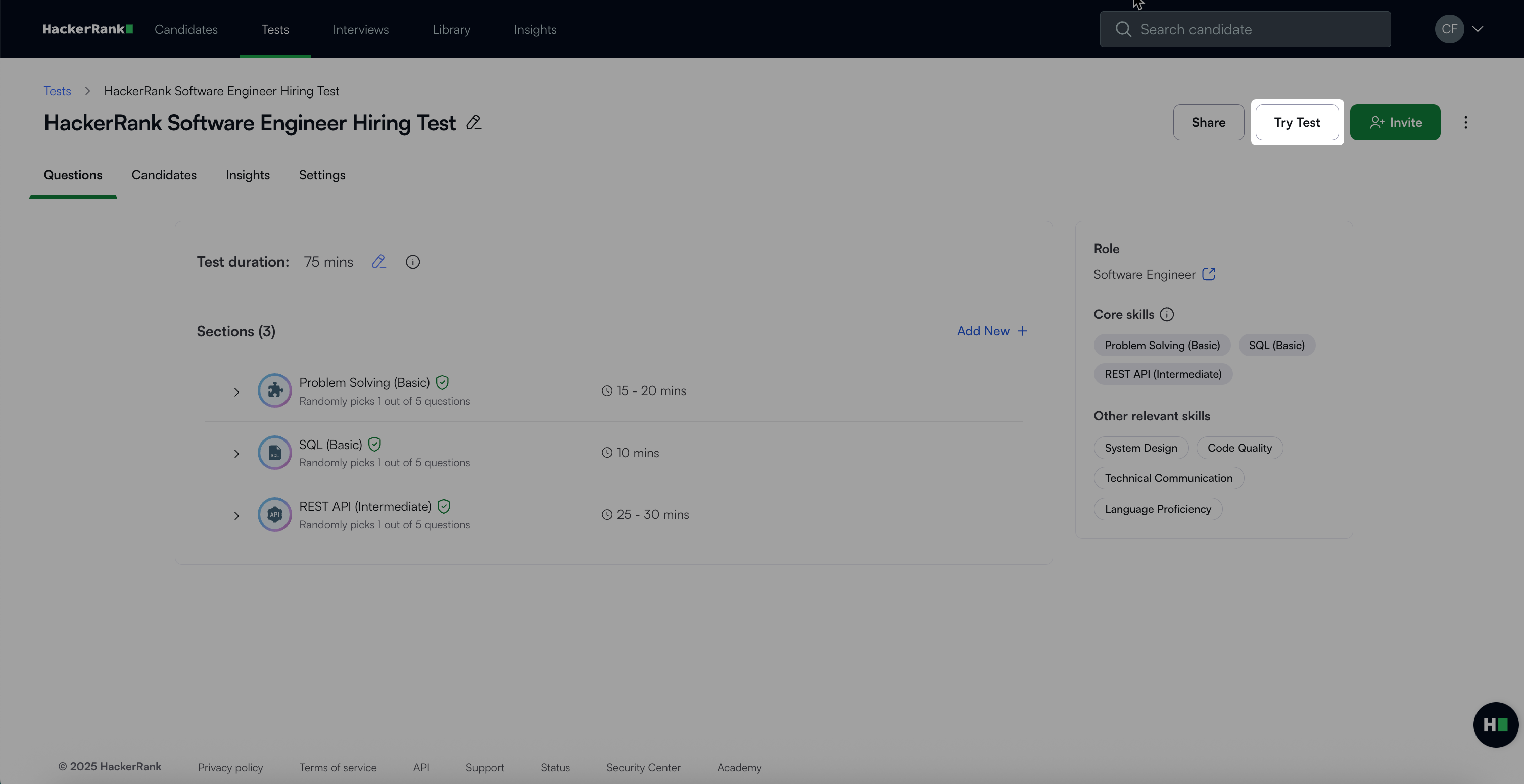
Bekijk een test
Je kunt een test bekijken vanuit het perspectief van de kandidaat door te kiezen voor Test proberen. Deze actie opent de volledige testervaring in een nieuw venster.
Je kunt de test-URL ook kopiëren en delen met teamleden die een HackerRank for Work-licentie hebben, zodat ze de link kunnen openen en de test zelf kunnen bekijken.
Als een teamlid geen HackerRank for Work-licentie heeft, kan hij/zij geen toegang krijgen tot Probeer Test. Echter, je kunt de test nog steeds benchmarken of hen laten ervaren door ze uit te nodigen als kandidaat. Voor meer informatie, zie 📄 Nodig kandidaten uit voor een test.
HackerRank hanteert de volgende pogingregels wanneer je een kandidaat bekijkt of uitnodigt:
Gebruik Try Test met de vooraf ingevulde e‑mail: Wanneer je Try Test en houd de vooraf ingevulde e‑mail ongewijzigd, de preview verbruikt geen poging.
Gebruik Try Test met wijzigingen in de vooraf ingevulde e‑mail: Wanneer je Try Test en vervang de vooraf ingevulde e‑mail door een andere e‑mail, de preview verbruikt een poging.
Een externe kandidaat uitnodigen: Het uitnodigen van een externe kandidaat verbruikt een poging wanneer de kandidaat de test start.
Een interne werknemer uitnodigen: Als je een interne werknemer uitnodigt die geen HackerRank for Work-licentie heeft, verbruikt de uitnodiging een poging wanneer de werknemer de test start.