Utwórz test
Last updated: December 3, 2025
Możesz utworzyć test w HackerRank, aby ocenić kandydatów pod kątem określonych umiejętności, poziomów doświadczenia lub ról zawodowych. W zależności od wyboru, HackerRank poleca odpowiednie pytania lub pozwala zbudować test od podstaw.
Tworzenie testu
Aby utworzyć test:
Zaloguj się do swojego konta HackerRank for Work używając swoich danych logowania.
Przejdź do zakładki Testy.
Kliknij Utwórz Test.
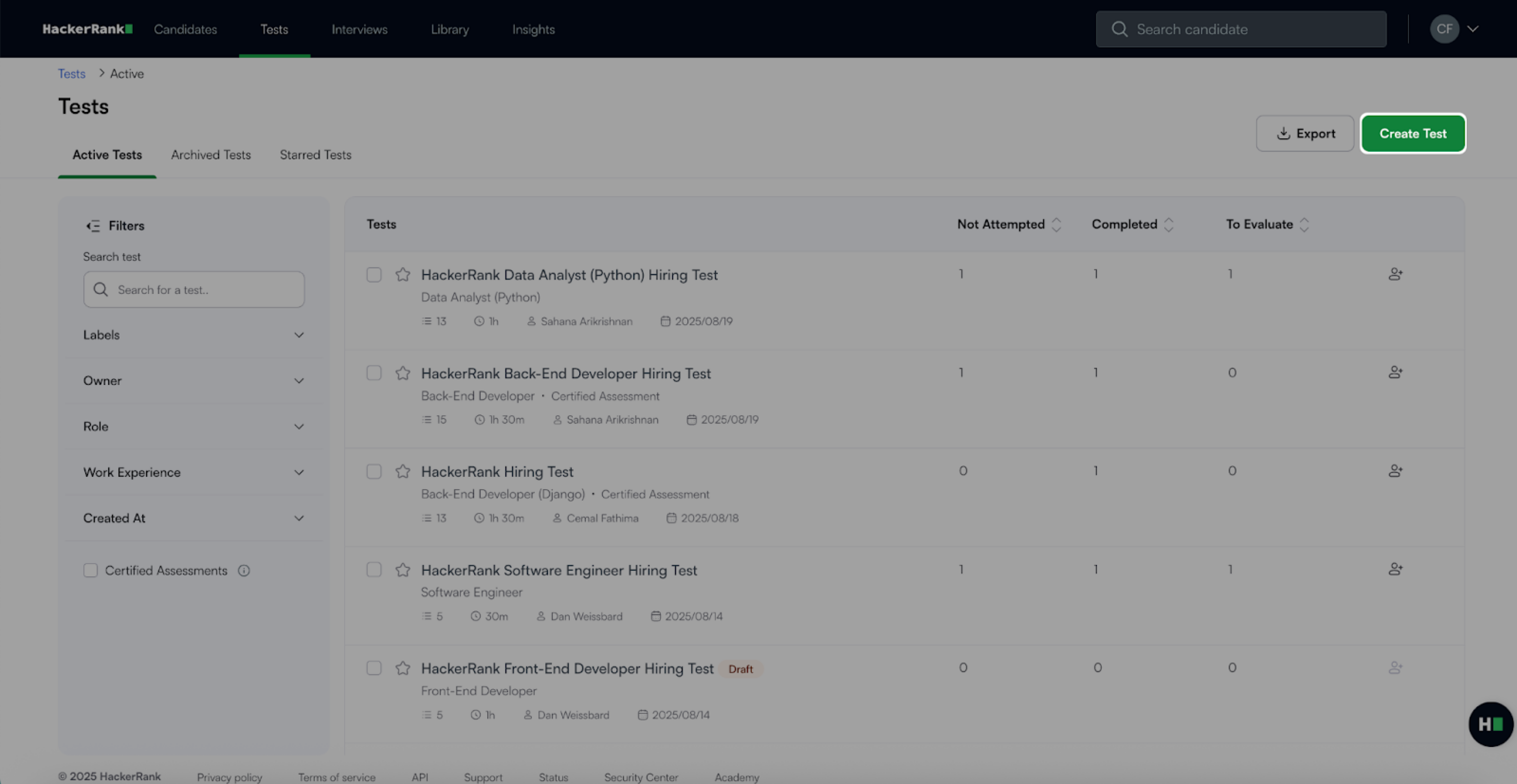
Możesz utworzyć test używając jednej z następujących metod:
Tworzenie testu z opisem stanowiska
Możesz wygenerować ocenę opartą na umiejętnościach, używając opisu swojego stanowiska. HackerRank analizuje opis stanowiska, aby zidentyfikować wymagane umiejętności i poziom doświadczenia, a następnie rekomenduje odpowiednie pytania z biblioteki HackerRank. Pomaga to zaoszczędzić czas i zapewnia, że test jest zgodny z wymaganiami roli.
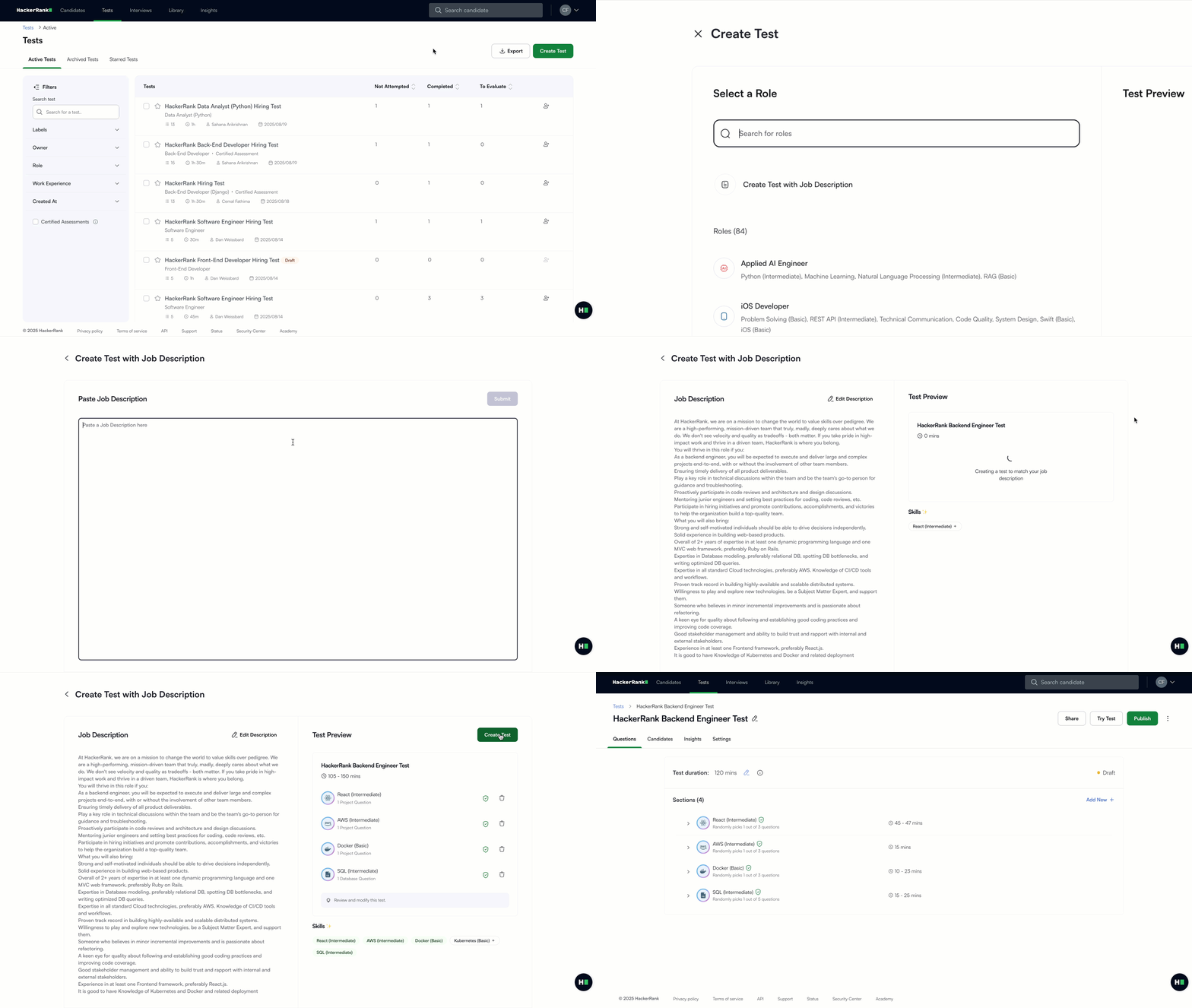
Aby utworzyć test z opisem stanowiska:
Wybierz Utwórz test z opisem stanowiska.
Skopiuj i wklej opis stanowiska do pola wprowadzania.
Kliknij Prześlij.
Przejrzyj automatycznie wygenerowane umiejętności i pytania w panelu Podgląd testu.
Kliknij Utwórz test, aby kontynuować.
(Opcjonalnie) Edytuj test:
Aby dodać sekcje i pytania, zobacz Zarządzanie sekcjami w testach.
Aby usunąć pytanie, wybierz ikonę Usuń obok pytania.
Aby zmienić nazwę testu, kliknij ikonę edycji obok tytułu testu.
Aby zmienić czas trwania testu, kliknij ikonę edycji obok czasu trwania testu.
Kliknij Opublikuj, aby udostępnić test kandydatom.
Tworzenie testu na podstawie określonej roli
Możesz utworzyć test używając predefiniowanych ról w HackerRank. Każda predefiniowana rola zawiera zmapowane umiejętności i wyselekcjonowane pytania z Biblioteki HackerRank.
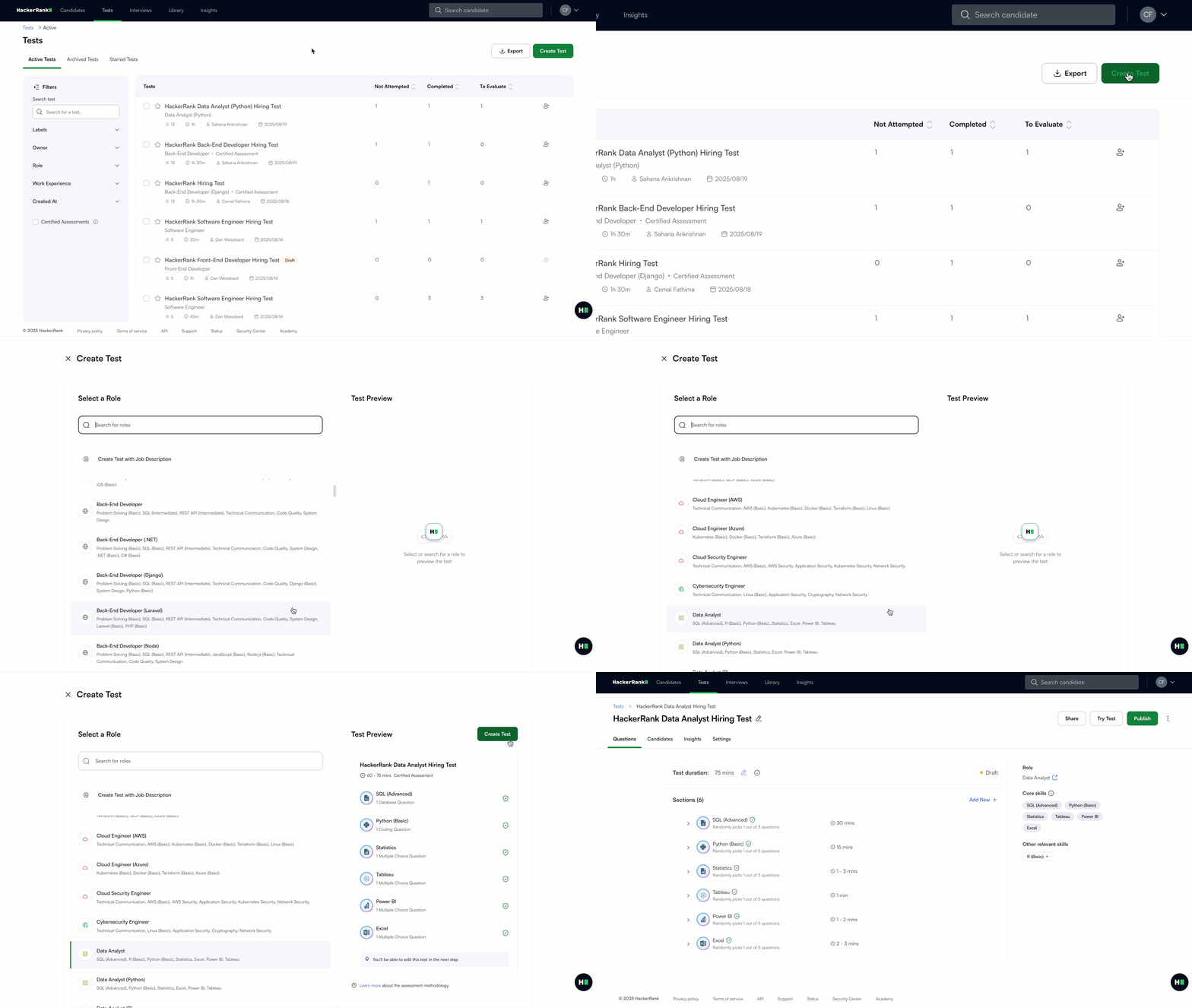
Aby utworzyć test na podstawie określonej roli:
Wybierz predefiniowaną rolę z dostępnych opcji. Możesz wyszukać lub przewinąć, aby ją znaleźć.
Przejrzyj automatycznie wygenerowane umiejętności i pytania w panelu Podgląd testu.
Kliknij Utwórz test, aby kontynuować.
(Opcjonalnie) Edytuj test:
Aby dodać sekcje i pytania, zobacz Zarządzanie sekcjami w testach.
Aby usunąć pytanie, wybierz ikonę Usuń obok pytania.
Aby zmienić nazwę testu, kliknij ikonę edycji obok tytułu testu.
Aby zmienić czas trwania testu, kliknij ikonę edycji obok czasu trwania testu.
Kliknij Opublikuj, aby udostępnić test kandydatom.
Tworzenie niestandardowego testu
Niestandardowe testy pozwalają projektować oceny, które spełniają konkretne potrzeby rekrutacyjne. Możesz utworzyć test od podstaw, aby ocenić kandydatów pod kątem określonych ról, poziomów umiejętności lub doświadczenia. Użyj tej opcji, gdy potrzebujesz wysoce dostosowanej oceny.
Na przykład, jeśli chcesz zatrudnić Inżyniera Zapewnienia Jakości z pięcioletnim doświadczeniem i ekspertyzą w tworzeniu optymalnych skryptów automatyzacji testów, możesz utworzyć niestandardowy test z pytaniami, które oceniają wymagane umiejętności i doświadczenie.
Test tworzysz dodając własne pytania lub wybierając pytania z Biblioteki HackerRank lub Biblioteki Twojej Firmy.
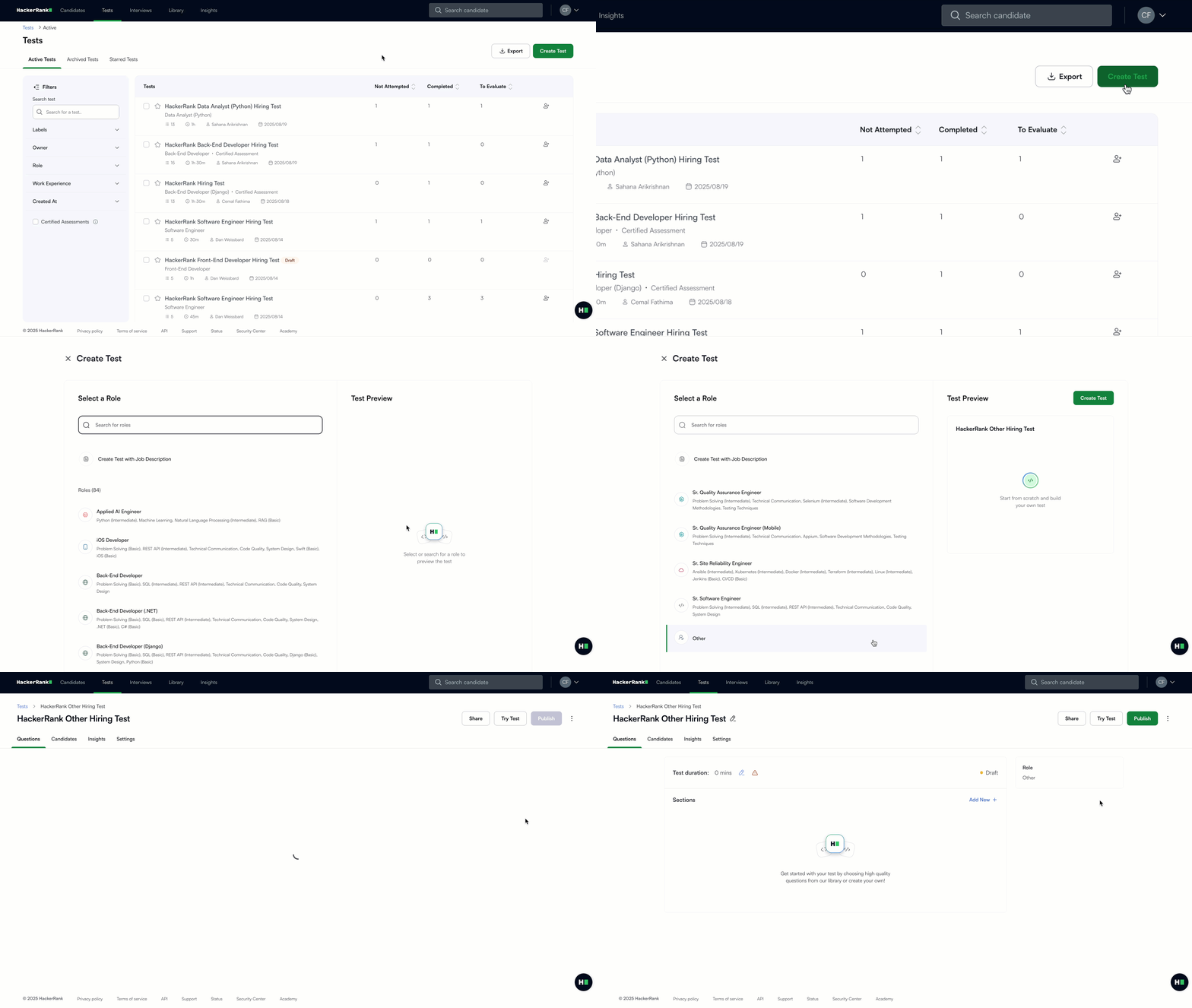
Aby utworzyć niestandardowy test:
Przewiń na dół listy ról i wybierz Inne.
Kliknij Utwórz test.
Skonfiguruj test:
Aby dodać sekcje i pytania, zobacz Zarządzanie sekcjami w testach.
Aby usunąć pytanie, wybierz ikonę Usuń obok pytania.
Aby zmienić nazwę testu, kliknij ikonę edycji obok tytułu testu.
Aby zmienić czas trwania testu, kliknij ikonę edycji obok czasu trwania testu.
Kliknij Opublikuj, aby udostępnić test kandydatom.
Dodatkowe akcje testu
Przenieś test do wersji roboczej
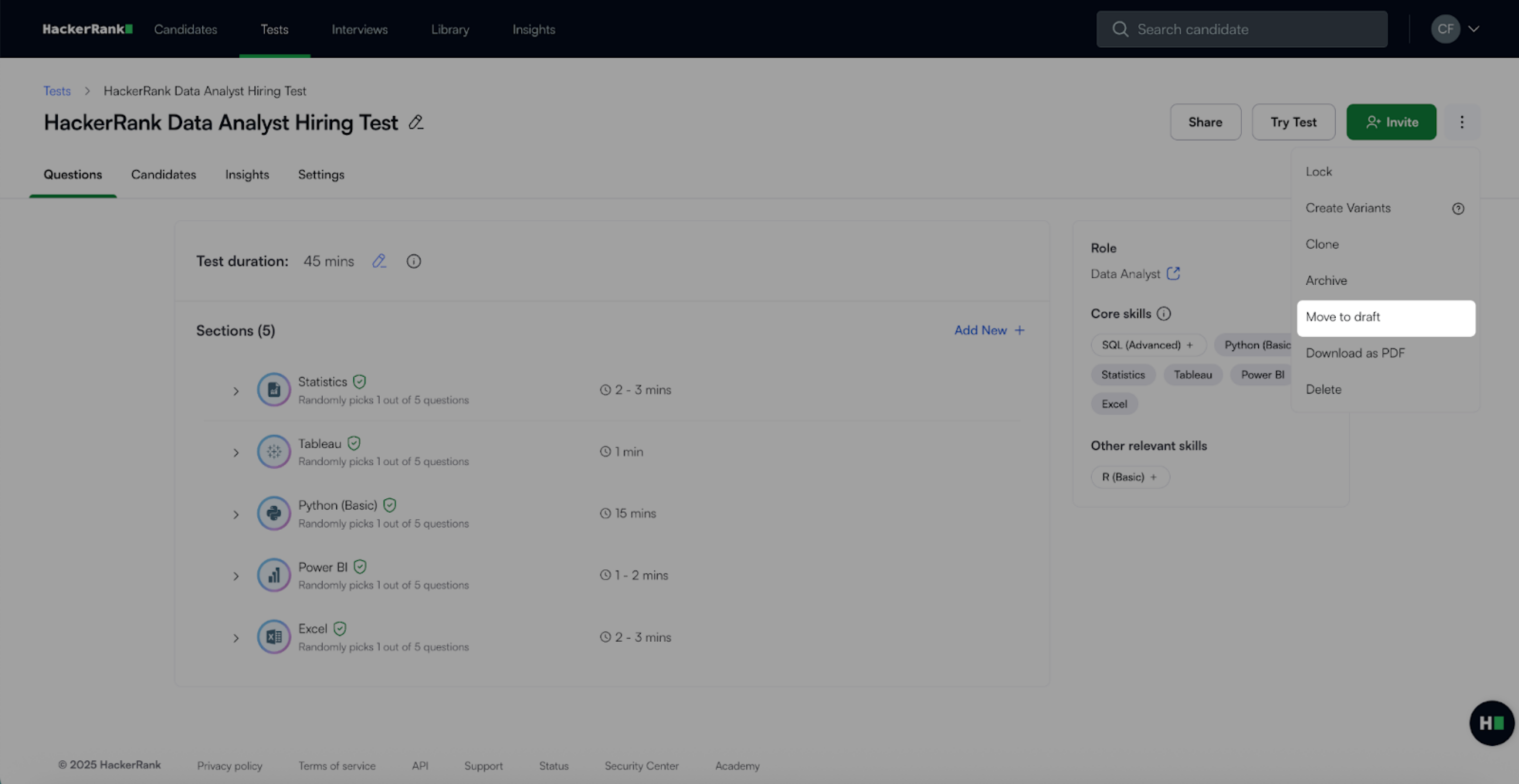
Wybierz Przenieś do wersji roboczej z menu Więcej opcji (⋮), aby zmienić opublikowany test na tryb wersji roboczej. Jeśli kandydat już rozpoczął test, jego sesja kontynuuje się nawet po przeniesieniu testu do wersji roboczej.
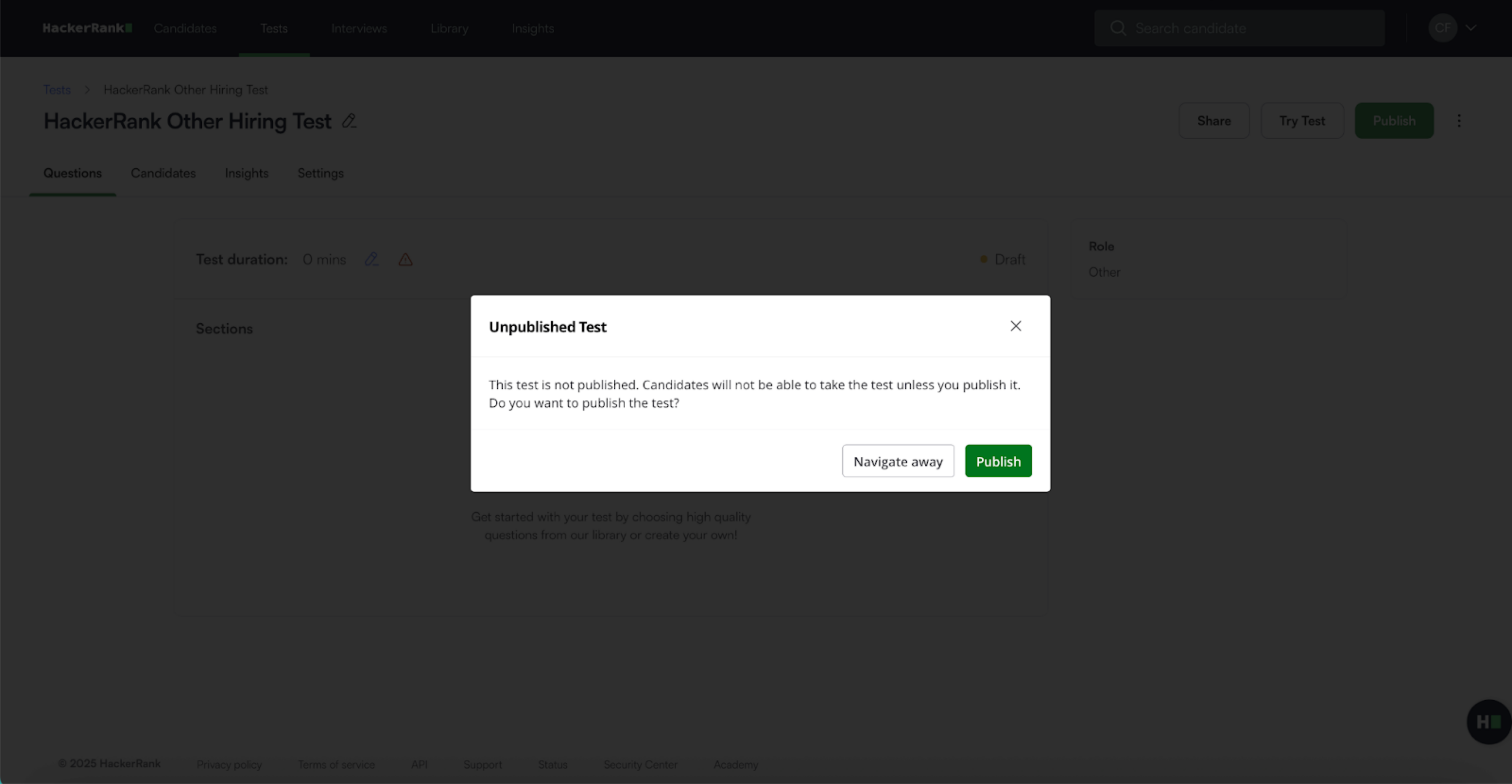
Gdy pozostawisz test w trybie wersji roboczej bez publikacji, pojawia się okno dialogowe potwierdzenia, które pyta, czy opublikować teraz, czy kontynuować edycję później.
Udostępnij test
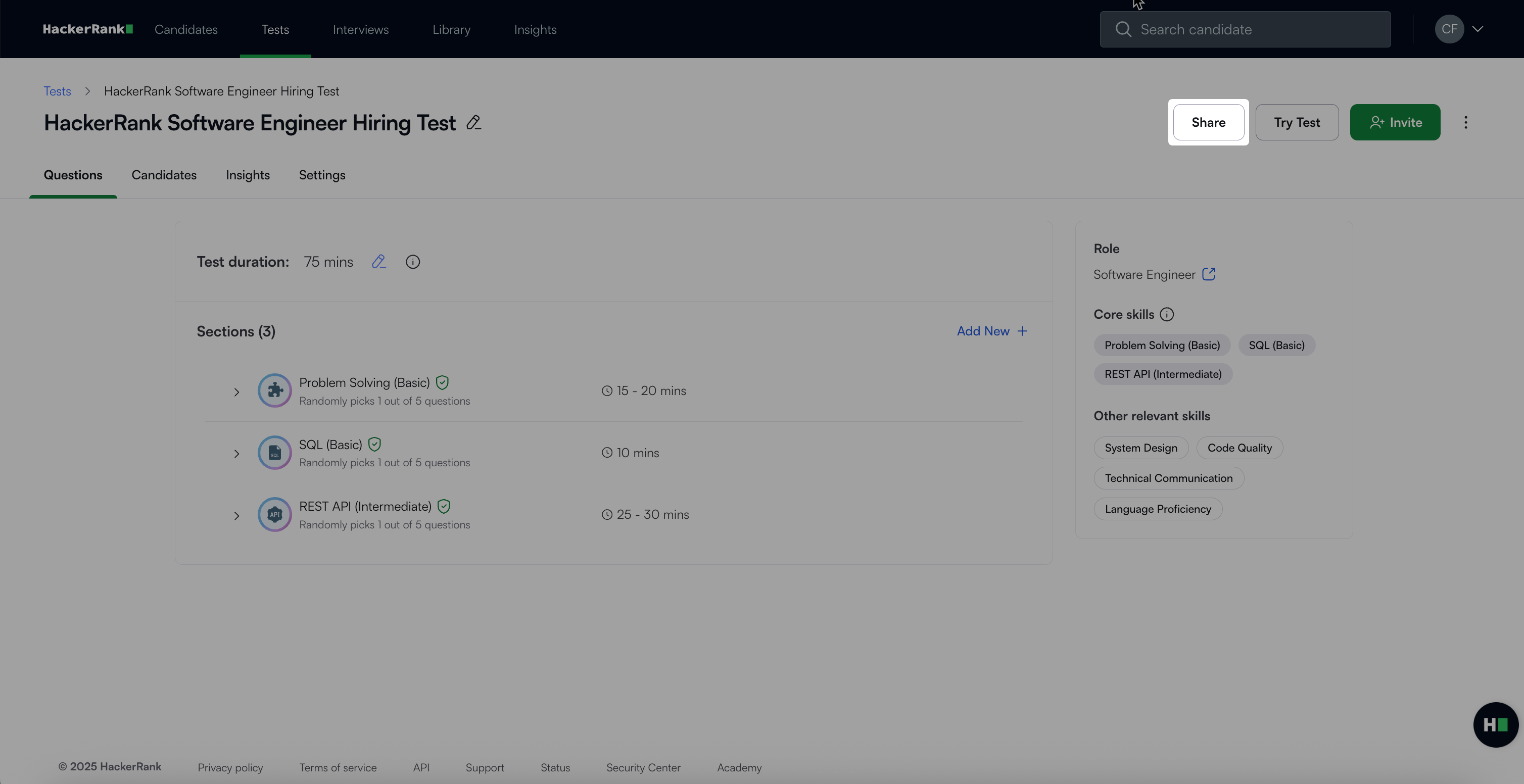
Kliknij Udostępnij aby udostępnić test swojemu zespołowi. Aby uzyskać więcej informacji, zobacz 📄 Grant Test Access.
Podgląd testu
Możesz podejrzeć test z perspektywy kandydata, wybierając Wypróbuj test. Ta akcja otwiera pełne doświadczenie testu w nowym oknie.
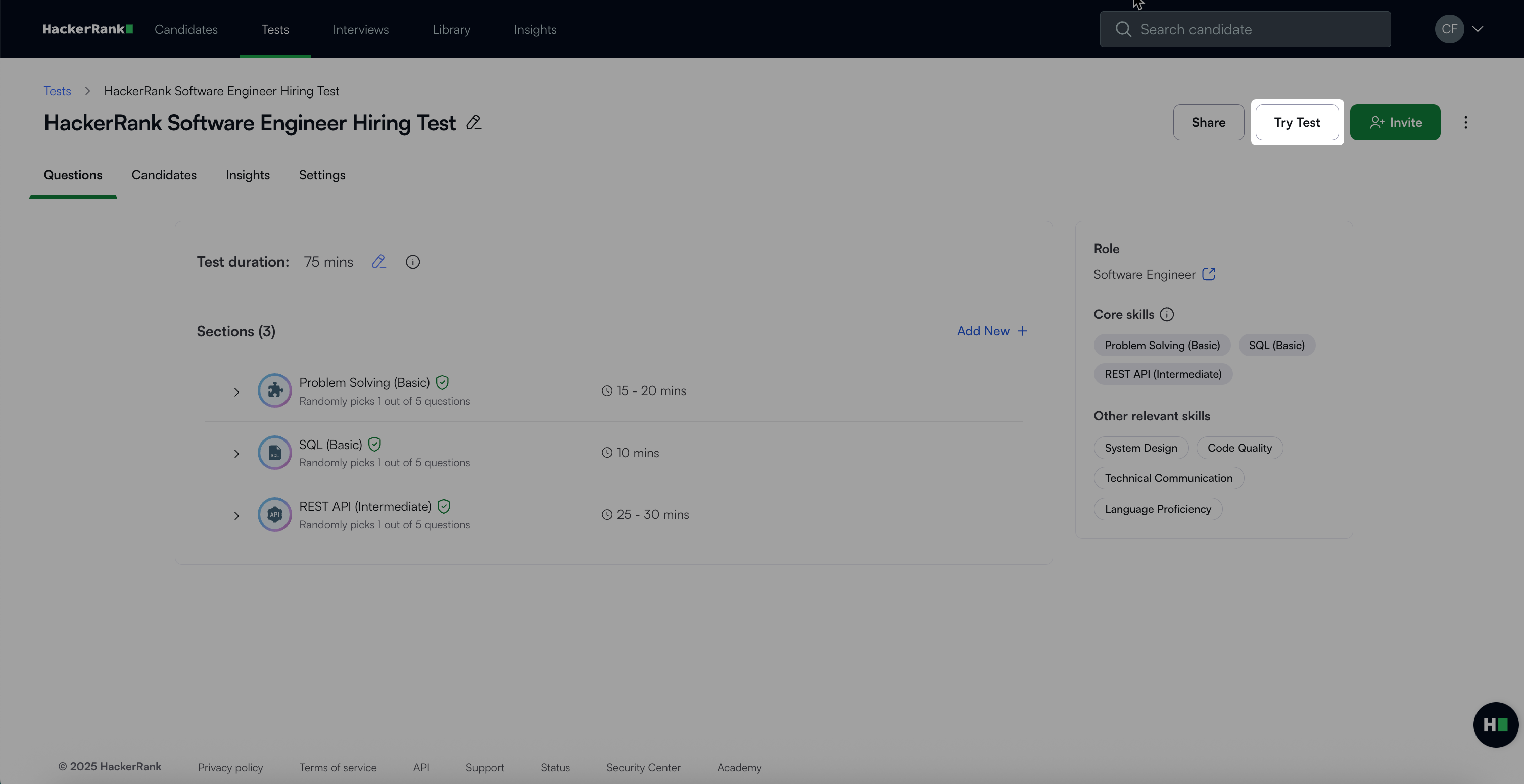
Możesz także skopiować URL testu i udostępnić go członkom zespołu, którzy posiadają licencję HackerRank for Work, aby mogli otworzyć link i samodzielnie podejrzeć test.
Jeśli członek zespołu nie posiada licencji HackerRank for Work, nie może uzyskać dostępu Try Test. Jednak możesz nadal ocenić test lub umożliwić im doświadczenie go, zapraszając ich jako kandydata. Aby uzyskać więcej informacji, zobacz 📄 Zaproś kandydatów do testu.
HackerRank stosuje następujące zasady podejścia, gdy przeglądasz lub zapraszasz kandydata:
Używanie Try Test z wstępnie wypełnionym e‑mailem: Gdy wybierzesz Try Test i pozostawisz wstępnie wypełniony e‑mail bez zmian, podgląd nie zużywa próby.
Używanie Try Test ze zmianami w wstępnie wypełnionym e‑mailem: Gdy wybierzesz Try Test i zastąpisz wstępnie wypełniony e‑mail innym e‑mailem, podgląd zużywa próbę.
Zaproś zewnętrznego kandydata: Zaproszenie zewnętrznego kandydata zużywa próbę, gdy kandydat uruchomi test.
Zaproś wewnętrznego pracownika: Jeśli zaprosisz wewnętrznego pracownika, który nie posiada licencji HackerRank for Work, zaproszenie zużywa próbę, gdy pracownik uruchomi test.