Criar um Teste
Last updated: December 3, 2025
Você pode criar um teste no HackerRank para avaliar candidatos para habilidades específicas, níveis de experiência ou funções de trabalho. Dependendo da sua seleção, o HackerRank recomenda questões relevantes ou permite que você construa o teste do zero.
Criando um Teste
Para criar um teste:
Faça login na sua conta do HackerRank for Work usando suas credenciais.
Vá para a aba Testes.
Clique em Criar Teste.
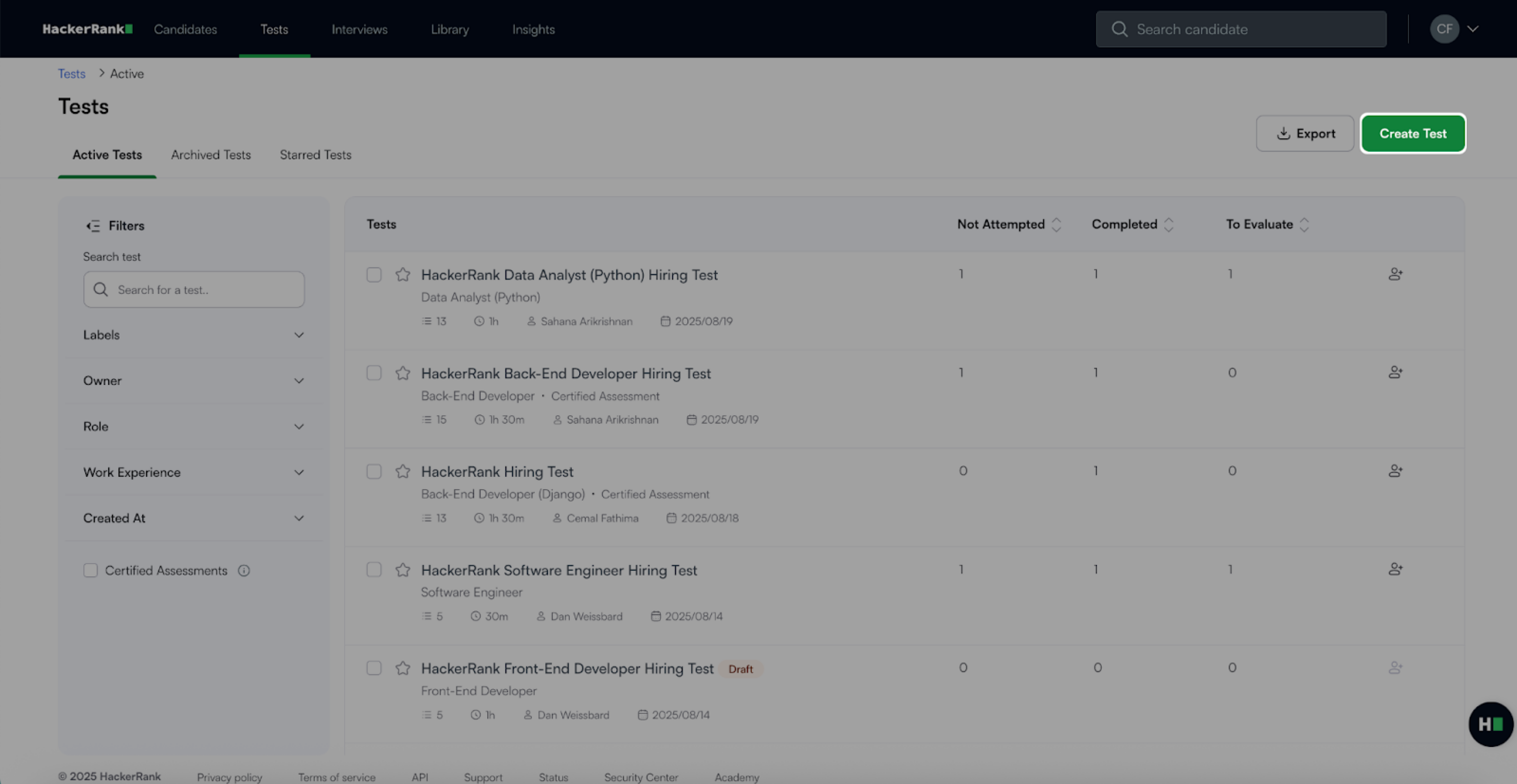
Você pode criar um teste usando um dos seguintes métodos:
Criando um teste com descrição de cargo
Você pode gerar uma avaliação baseada em habilidades usando sua descrição de cargo. O HackerRank analisa a descrição do cargo para identificar as habilidades necessárias e o nível de experiência, depois recomenda questões relevantes da biblioteca do HackerRank. Isso ajuda você a economizar tempo e garante que o teste esteja alinhado com os requisitos da função.
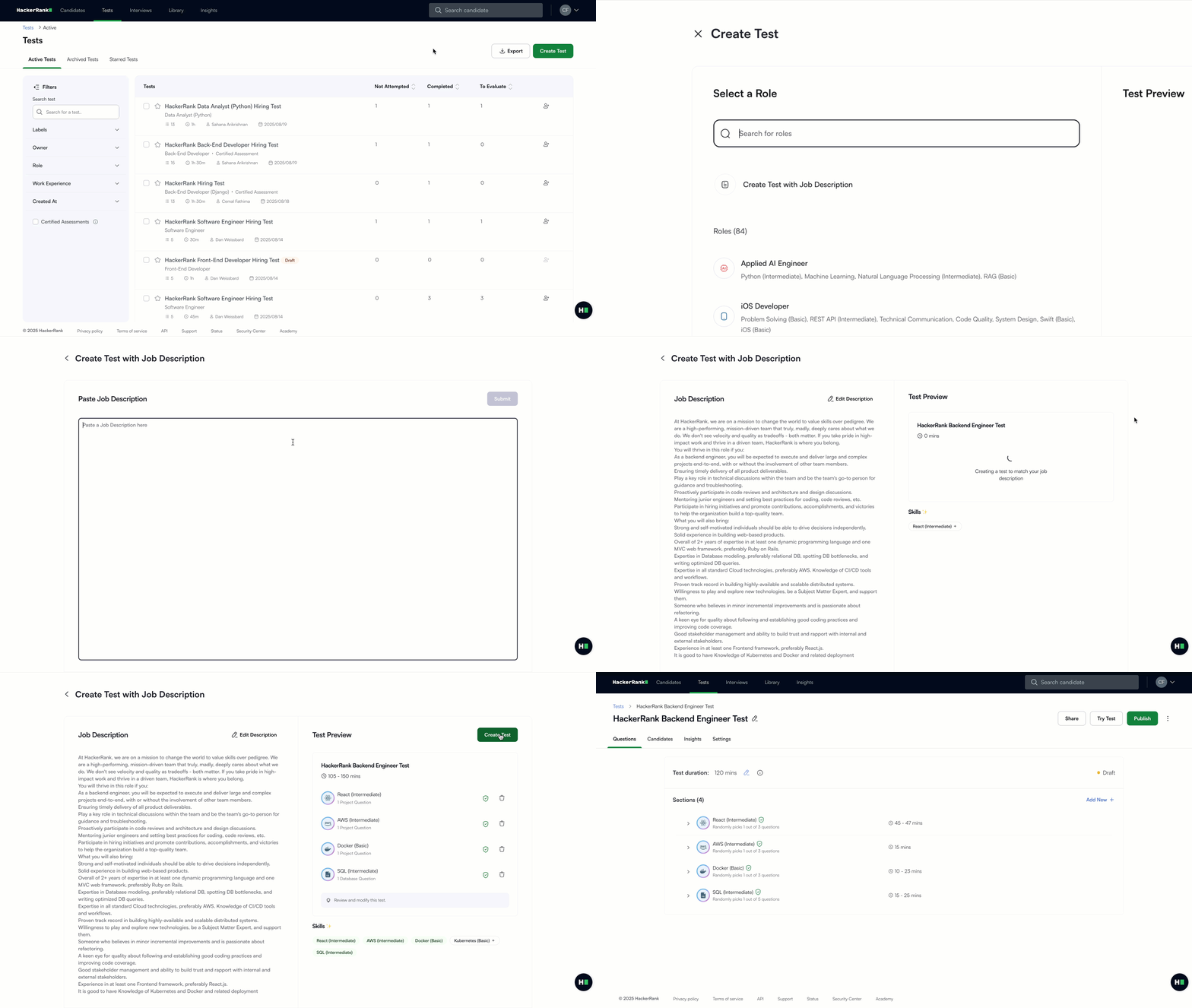
Para criar um teste com uma descrição de cargo:
Selecione Criar Teste com Descrição do Cargo.
Copie e cole a descrição do cargo no campo de entrada.
Clique em Enviar.
Revise as habilidades e perguntas geradas automaticamente no painel Visualização do Teste.
Clique em Criar Teste para continuar.
(Opcional) Edite o teste:
Para adicionar seções e perguntas, consulte Gerenciar Seções em Testes.
Para excluir uma pergunta, selecione o ícone Excluir ao lado da pergunta.
Para renomear o teste, clique no ícone de edição ao lado do título do teste.
Para alterar a duração do teste, clique no ícone de edição ao lado da duração do teste.
Clique em Publicar para disponibilizar o teste aos candidatos.
Criando um teste baseado em uma função específica
Você pode criar um teste usando funções predefinidas no HackerRank. Cada função predefinida inclui habilidades mapeadas e questões selecionadas da Biblioteca HackerRank.
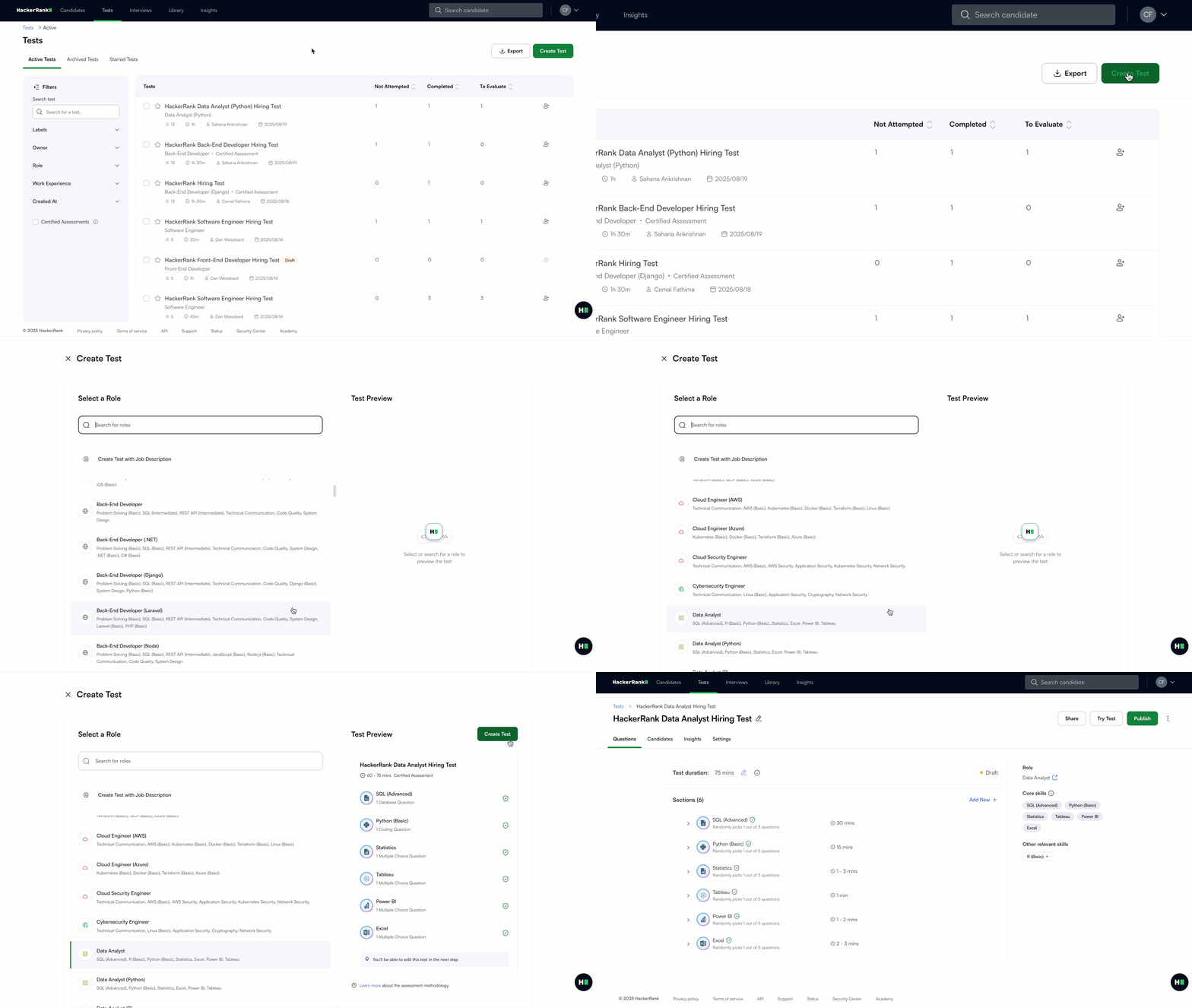
Para criar um teste baseado em uma função específica:
Selecione uma função predefinida das opções disponíveis. Você pode pesquisar ou rolar para encontrá-la.
Revise as habilidades e perguntas geradas automaticamente no painel Visualização do Teste.
Clique em Criar Teste para continuar.
(Opcional) Edite o teste:
Para adicionar seções e perguntas, consulte Gerenciar Seções em Testes.
Para excluir uma pergunta, selecione o ícone Excluir ao lado da pergunta.
Para renomear o teste, clique no ícone de edição ao lado do título do teste.
Para alterar a duração do teste, clique no ícone de edição ao lado da duração do teste.
Clique em Publicar para disponibilizar o teste aos candidatos.
Criando um teste personalizado
Testes personalizados permitem que você projete avaliações que atendam necessidades específicas de contratação. Você pode criar um teste do zero para avaliar candidatos para funções específicas, níveis de habilidade ou experiência. Use esta opção quando precisar de uma avaliação altamente personalizada.
Por exemplo, se você quiser contratar um Engenheiro de Garantia de Qualidade com cinco anos de experiência e expertise na criação de scripts de automação de testes otimizados, você pode criar um teste personalizado com perguntas que avaliem as habilidades e experiência necessárias.
Você constrói o teste adicionando suas próprias perguntas ou selecionando perguntas da Biblioteca HackerRank ou da Biblioteca da sua Empresa.
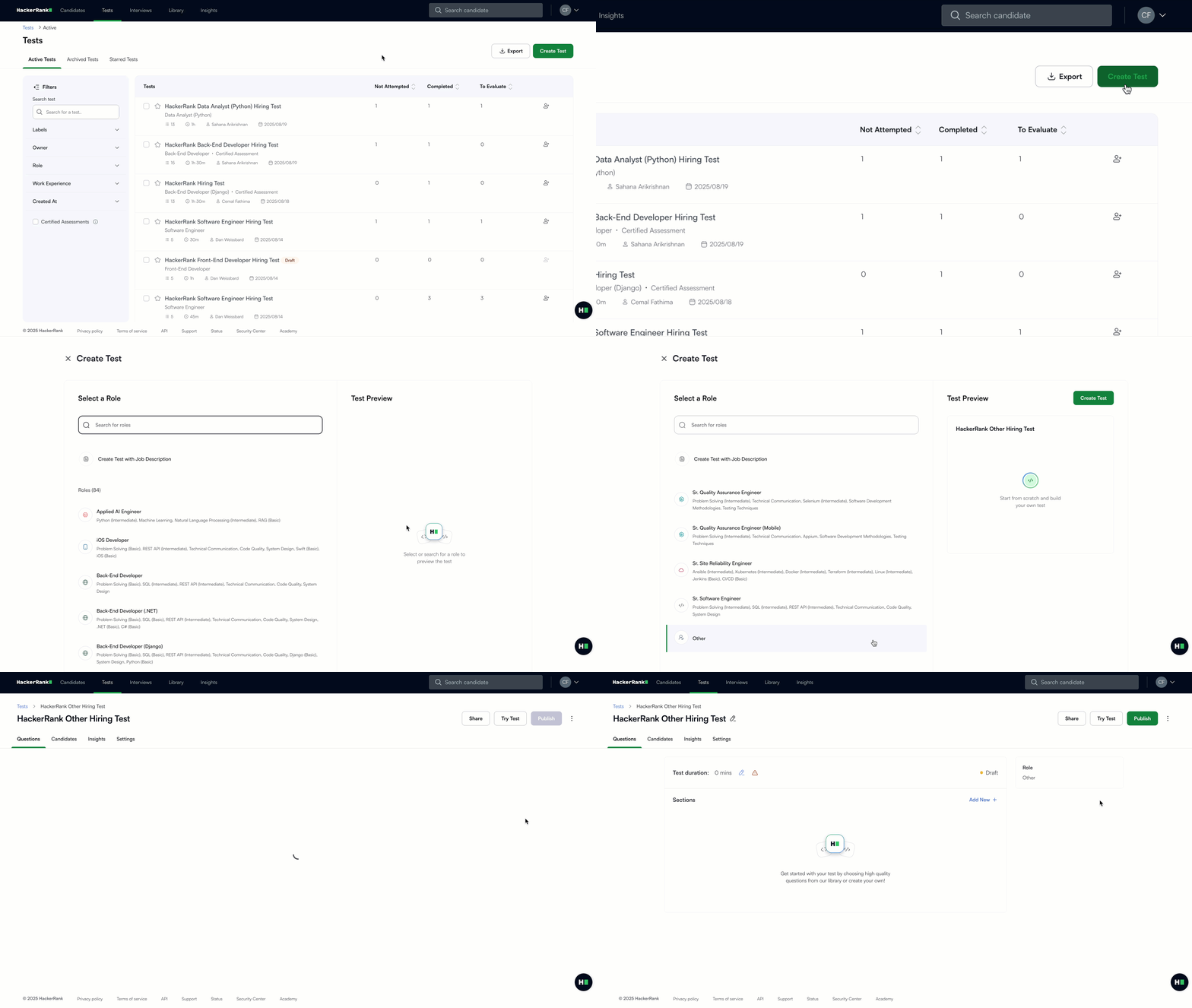
Para criar um teste personalizado:
Role até o final da lista de funções e selecione Outro.
Clique em Criar Teste.
Configure o teste:
Para adicionar seções e perguntas, consulte Gerenciar Seções em Testes.
Para excluir uma pergunta, selecione o ícone Excluir ao lado da pergunta.
Para renomear o teste, clique no ícone de edição ao lado do título do teste.
Para alterar a duração do teste, clique no ícone de edição ao lado da duração do teste.
Clique em Publicar para disponibilizar o teste aos candidatos.
Ações adicionais de teste
Mover um teste para rascunho
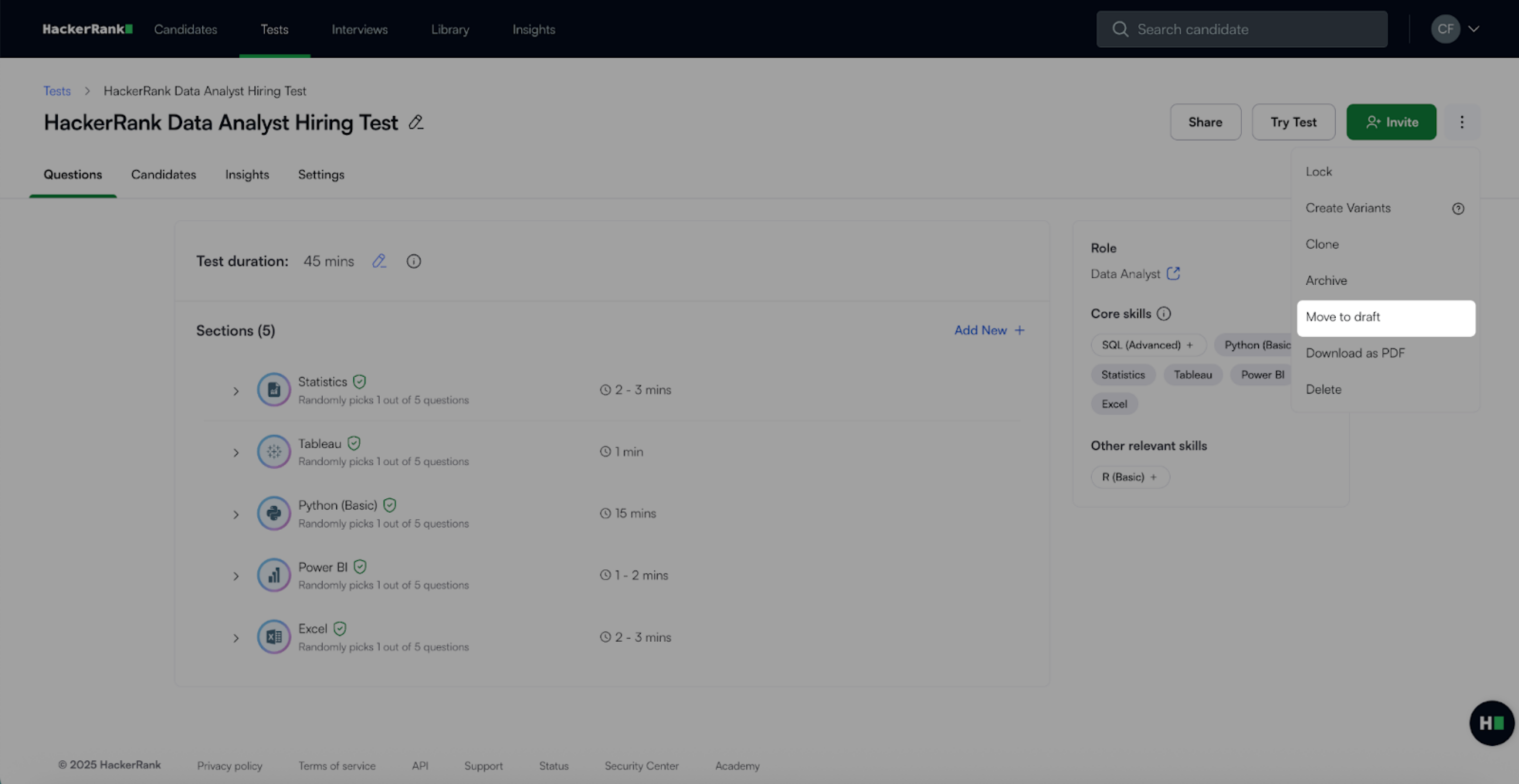
Selecione Mover para rascunho do menu Mais opções (⋮) para mudar um teste publicado para o modo rascunho. Se um candidato já iniciou o teste, sua sessão continua mesmo quando você mover o teste para rascunho.
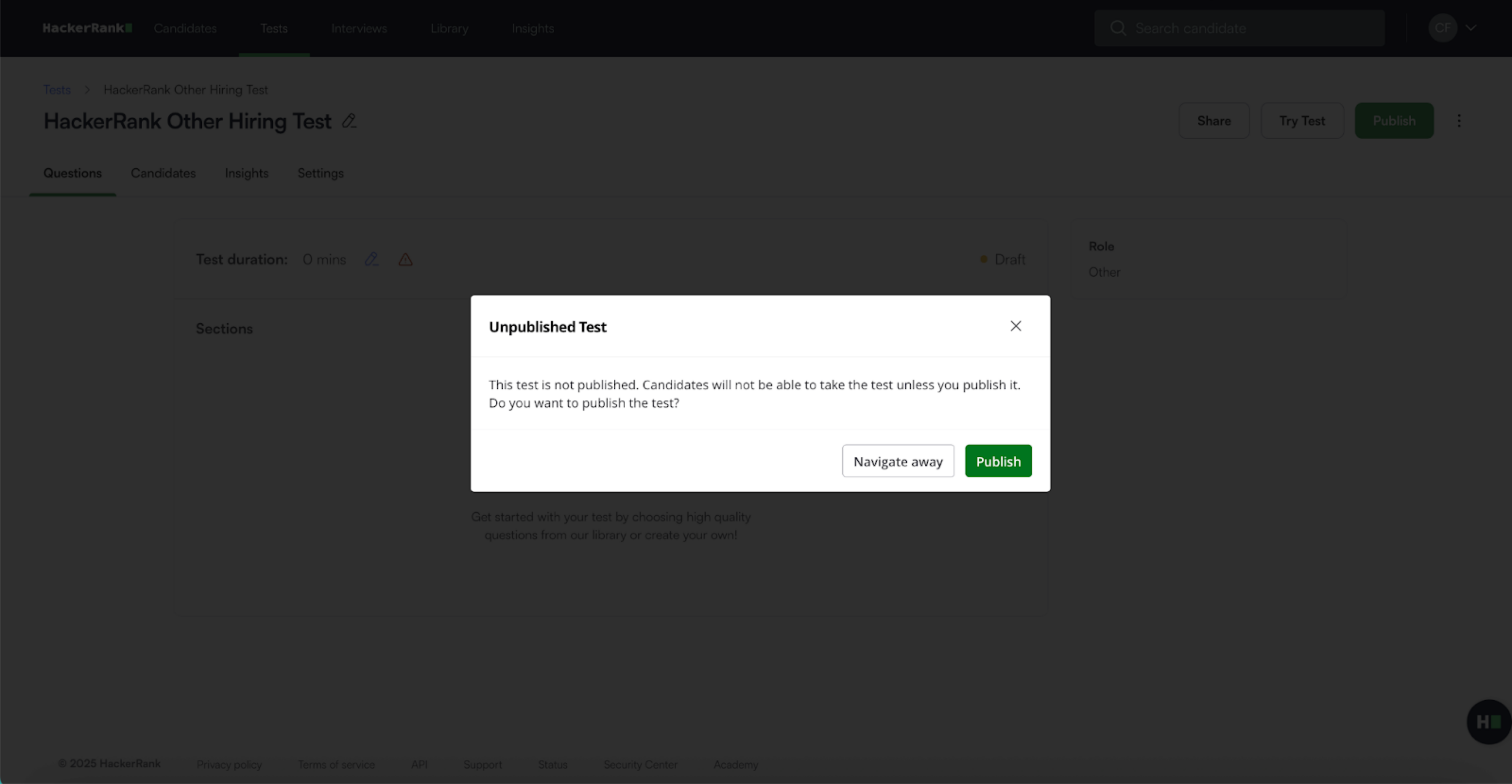
Quando você deixa um teste em modo rascunho sem publicá-lo, uma caixa de diálogo de confirmação solicita que você publique agora ou continue editando mais tarde.
Compartilhar um teste
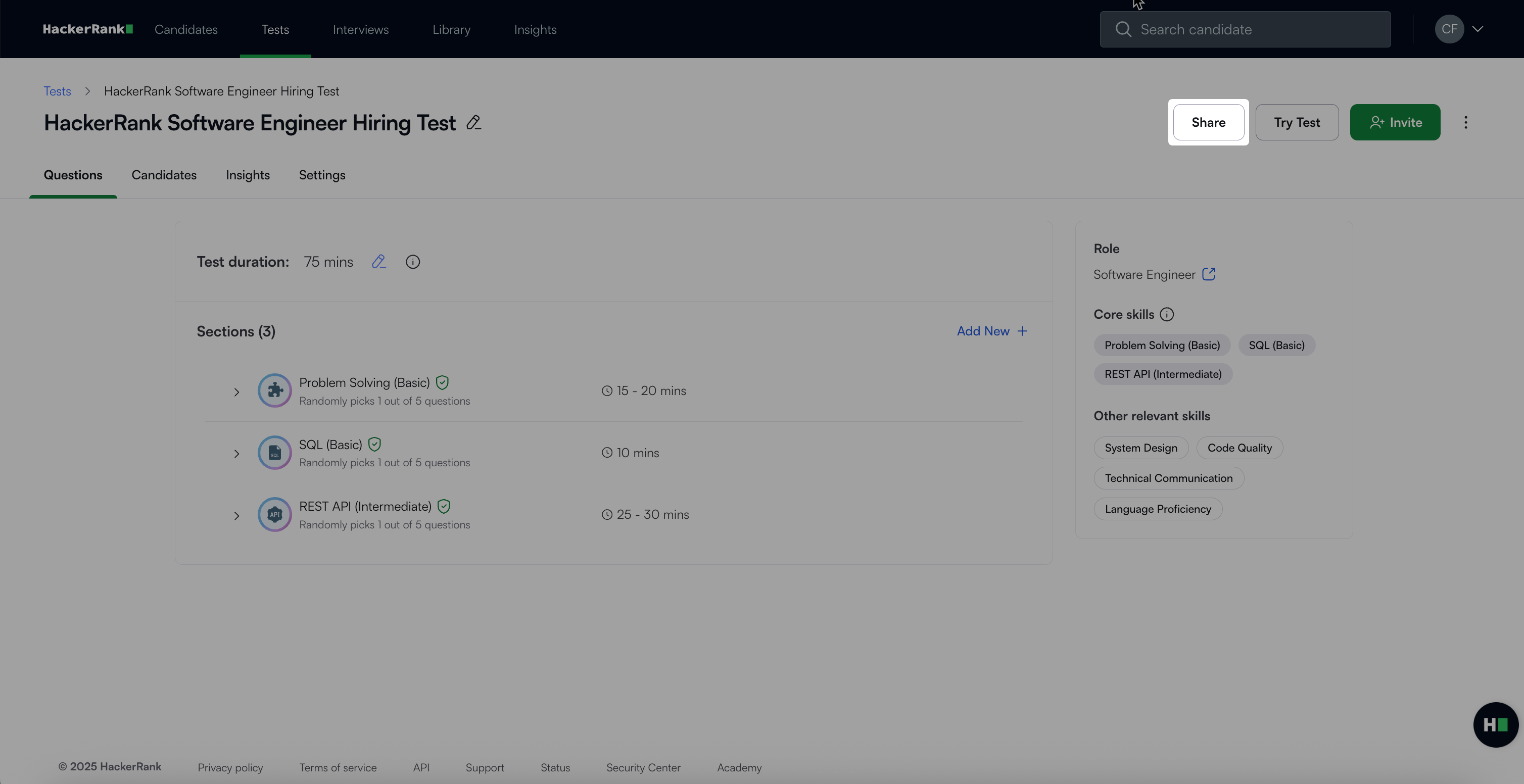
Clique Compartilhar para compartilhar o teste com sua equipe. Para mais informações, veja 📄 Conceder acesso ao teste.
Visualizar um teste
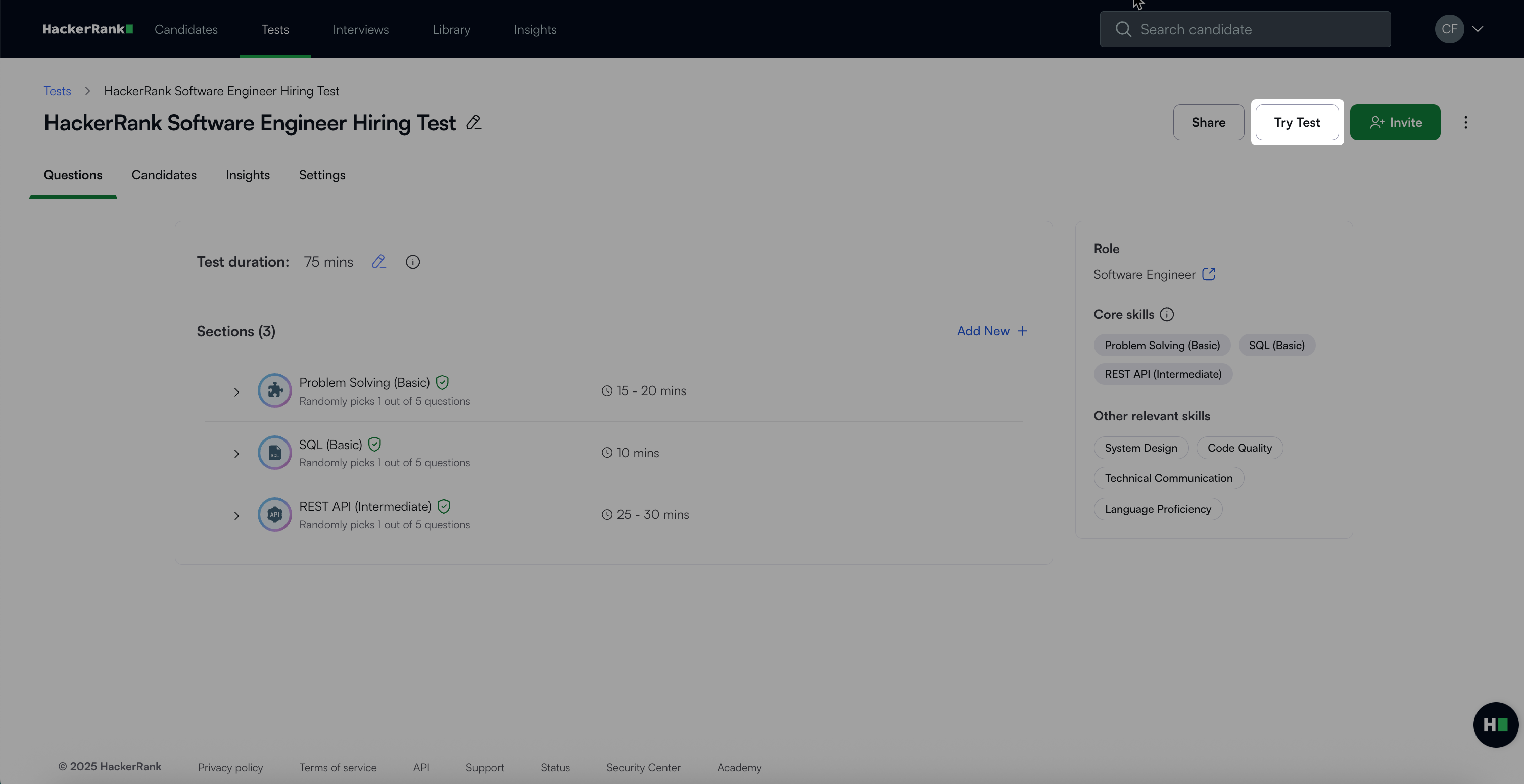
Você pode visualizar um teste da perspectiva do candidato selecionando Experimentar teste. Esta ação abre a experiência completa do teste em uma nova janela.
Você também pode copiar o URL do teste e compartilhá-lo com membros da equipe que possuem licença HackerRank for Work para que eles possam abrir o link e visualizar o teste por si mesmos.
Se um membro da equipe não tiver uma licença HackerRank for Work, ele não poderá acessar Try Test. No entanto, você ainda pode comparar o teste ou permitir que eles o experimentem convidando-os como candidato. Para mais informações, veja 📄 Convidar candidatos para um teste.
HackerRank aplica as seguintes regras de tentativa quando você visualiza ou convida um candidato:
Usando Try Test com o e‑mail pré‑preenchido: Ao selecionar Try Test e manter o e‑mail pré‑preenchido inalterado, a visualização não consome uma tentativa.
Usando Try Test com alterações no e‑mail pré‑preenchido: Ao selecionar Try Test e substituir o e‑mail pré‑preenchido por outro e‑mail, a visualização consome uma tentativa.
Convidando um candidato externo: Convidar um candidato externo consome uma tentativa quando o candidato inicia o teste.
Convidando um funcionário interno: Se você convidar um funcionário interno que não possui licença HackerRank for Work, o convite consome uma tentativa quando o funcionário inicia o teste.