创建一个测试
Last updated: December 3, 2025
您可以在 HackerRank 上创建测试,以评估候选人在特定技能、经验水平或职位角色方面的能力。根据您的选择,HackerRank 会推荐相关问题,或允许您从头构建测试。
创建测试
创建测试:
登录您的 HackerRank for Work 账户,使用您的凭证。
转到 Tests 选项卡。
点击 Create Test。

您可以使用以下方法之一创建测试:
使用职位描述创建测试
您可以通过使用职位描述生成基于技能的评估。HackerRank 会分析职位描述,以识别所需的技能和经验水平,然后从 HackerRank 库中推荐相关问题。这帮助您节省时间,并确保测试与角色要求保持一致。
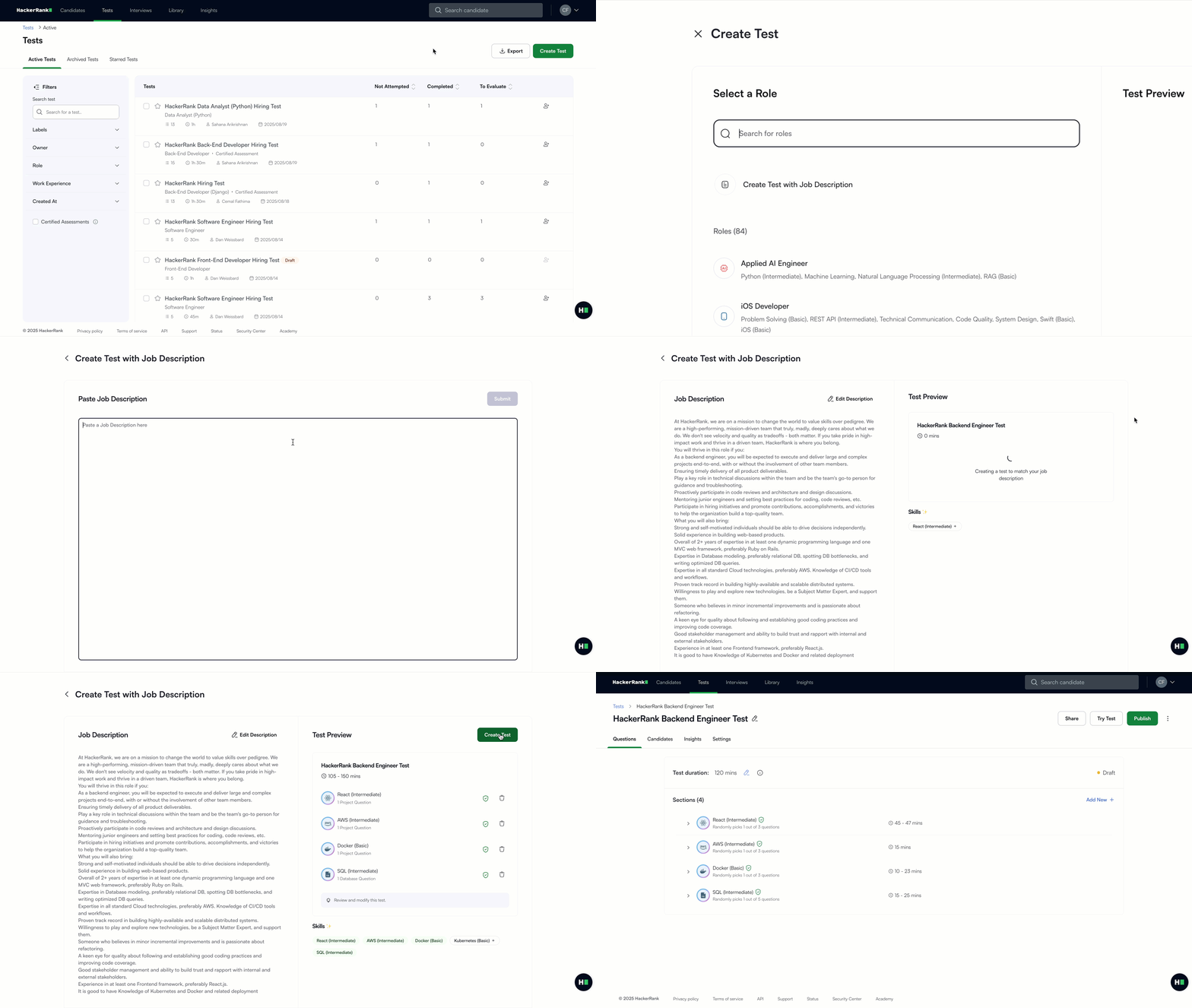
使用职位描述创建测试:
选择 创建带有职位描述的测试。
将职位描述复制并粘贴到输入字段中。
点击 提交。
审阅自动生成的技能和问题测试预览面板。
点击 创建测试以继续。
(可选) 编辑测试:
要添加章节和问题,请参阅测试中的“管理章节”。
要删除问题,请选择 删除图标,位于该问题旁边。
要重命名测试,请点击测试标题旁边的编辑图标。
要更改测试时长,请点击测试时长旁边的编辑图标。
点击 发布以使测试对候选人可用。
基于特定角色创建测试
您可以使用 HackerRank 中的预定义角色创建测试。每个预定义角色包含映射的技能和来自 HackerRank 库的精选问题。
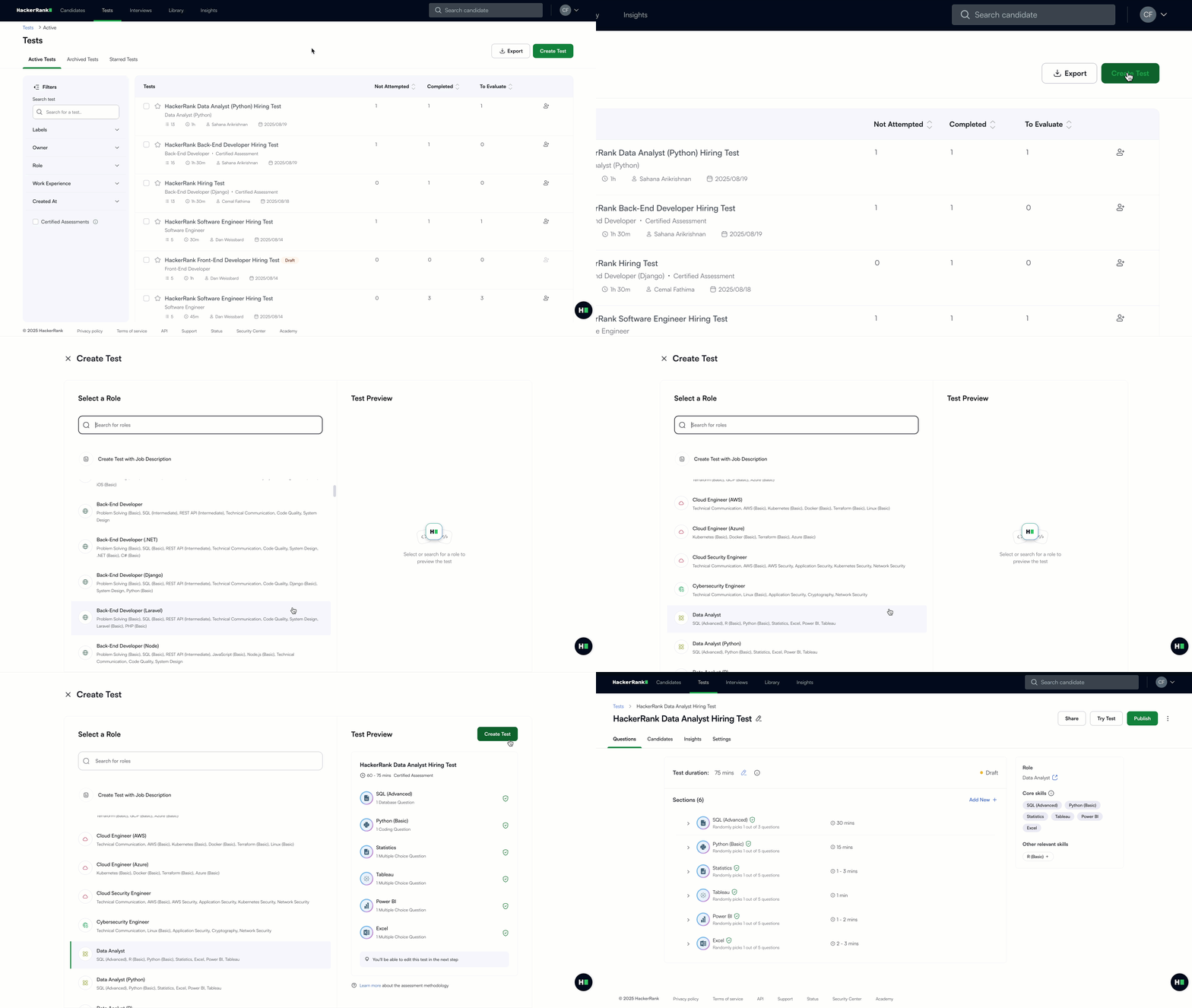
创建基于特定角色的测试:
从可用选项中选择预定义角色。您可以搜索或滚动查找。
查看自动生成的技能和问题,在测试预览面板。
点击 创建测试 继续。
(可选)编辑测试:
要添加章节和问题,请参阅测试中的“管理章节”。
要删除问题,请选择 删除 图标,位于该问题旁边。
要重命名测试,请点击测试标题旁的编辑图标。
要更改测试时长,请点击测试时长旁的编辑图标。
点击 发布 将测试提供给候选人。
创建自定义测试
自定义测试让您能够设计符合特定招聘需求的评估。您可以从头创建测试,以评估特定岗位、技能水平或经验的候选人。当您需要高度定制的评估时,请使用此选项。
例如,如果您想招聘一名拥有五年经验且擅长编写最佳测试自动化脚本的质量保证工程师,您可以创建包含评估所需技能和经验问题的自定义测试。
您可以通过添加自己的问题或从 HackerRank 库或贵公司库中选择问题来构建测试。
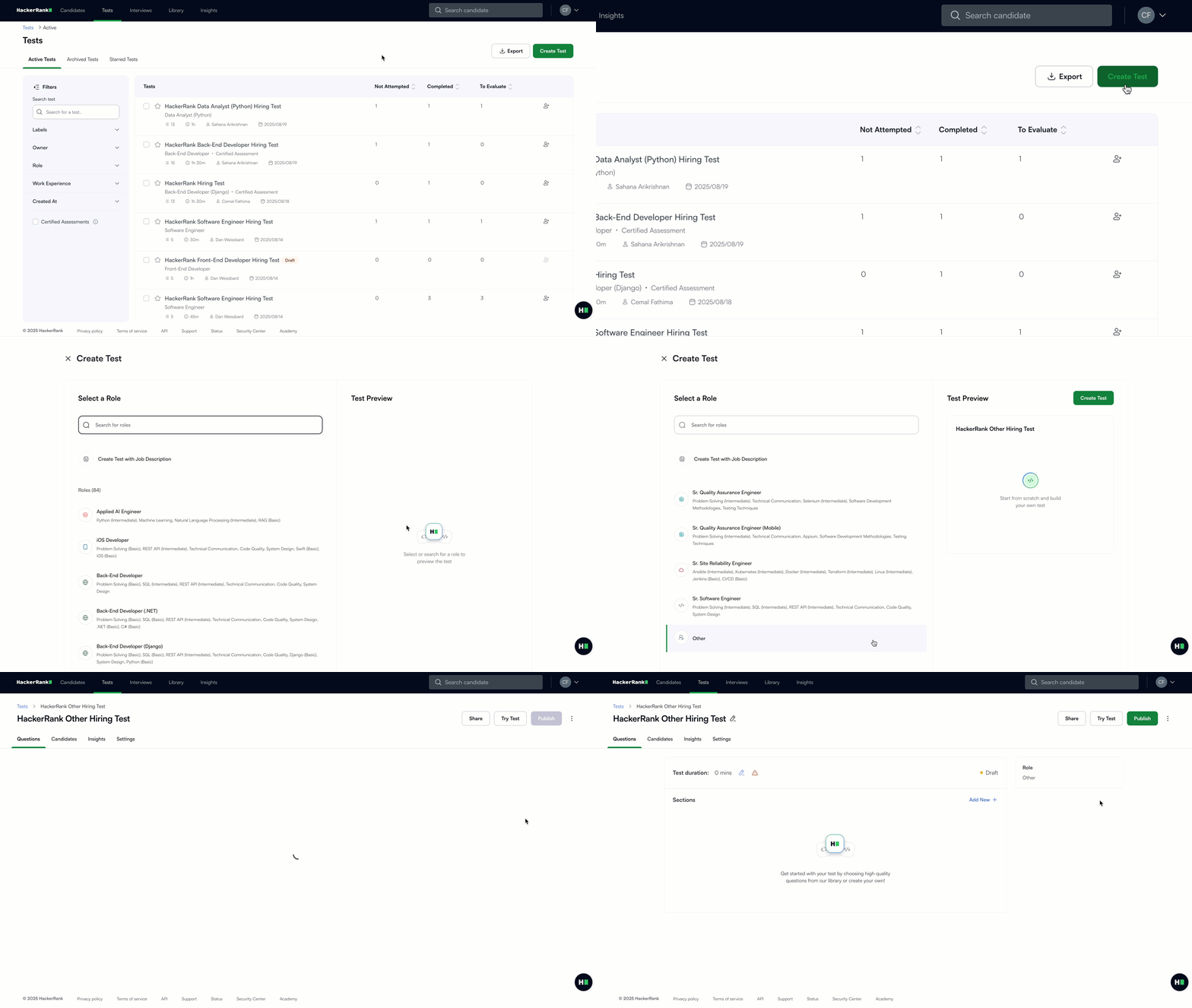
创建自定义测试:
滚动到角色列表的底部并选择 其他。
点击 创建测试。
配置测试:
要添加章节和问题,请查看测试中的“管理章节”。
要删除问题,请选择 删除 图标位于问题旁边。
要重命名测试,请点击测试标题旁边的编辑图标。
要更改测试时间,请点击测试持续时间旁边的编辑图标。
点击 发布 使测试对候选人可用。
附加测试操作
将测试移动到草稿
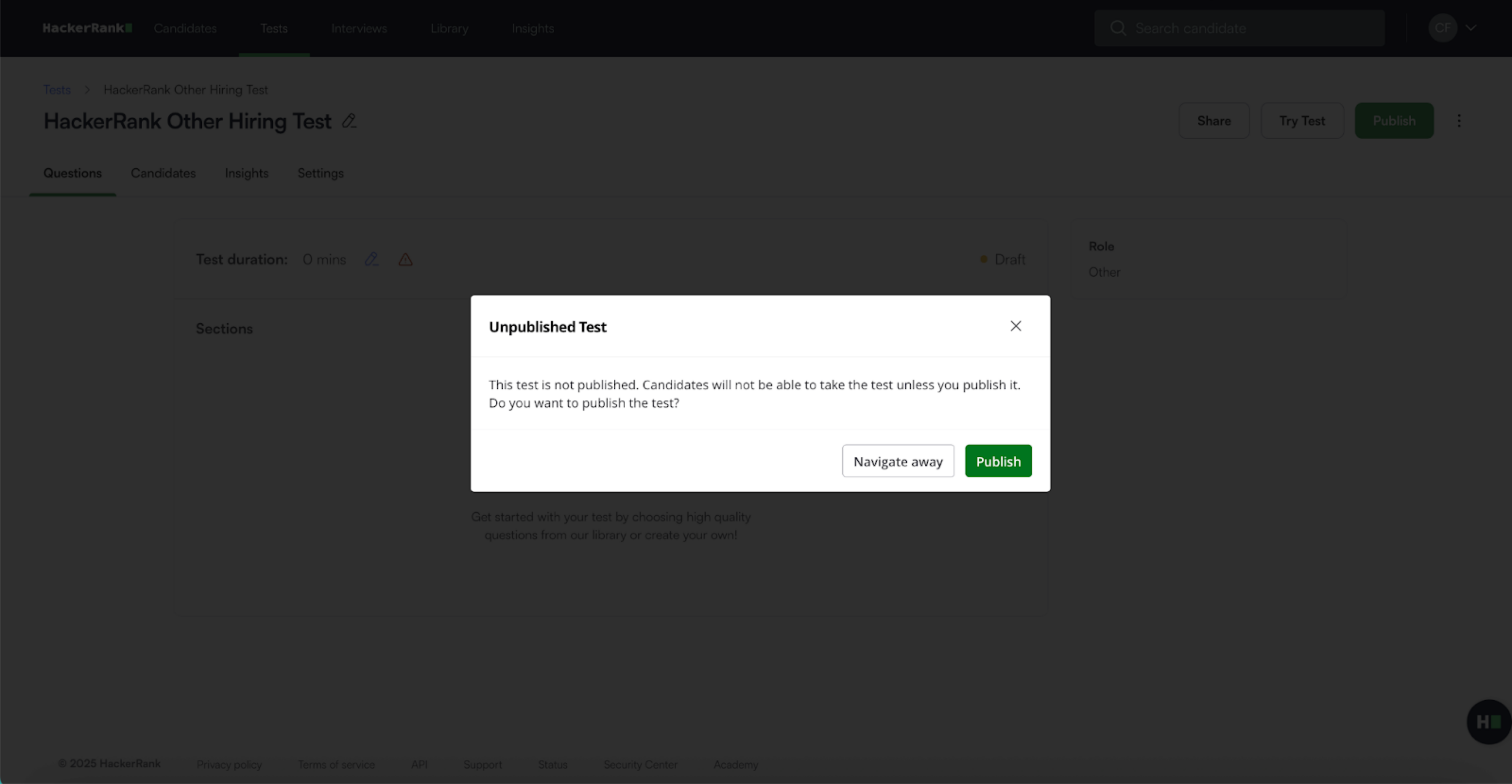
从移动到草稿 “更多选项”(⋮)菜单中选择,以将已发布的测试改为草稿模式。如果候选人已经开始测试,即使您将测试移动到草稿,其会话仍将继续。
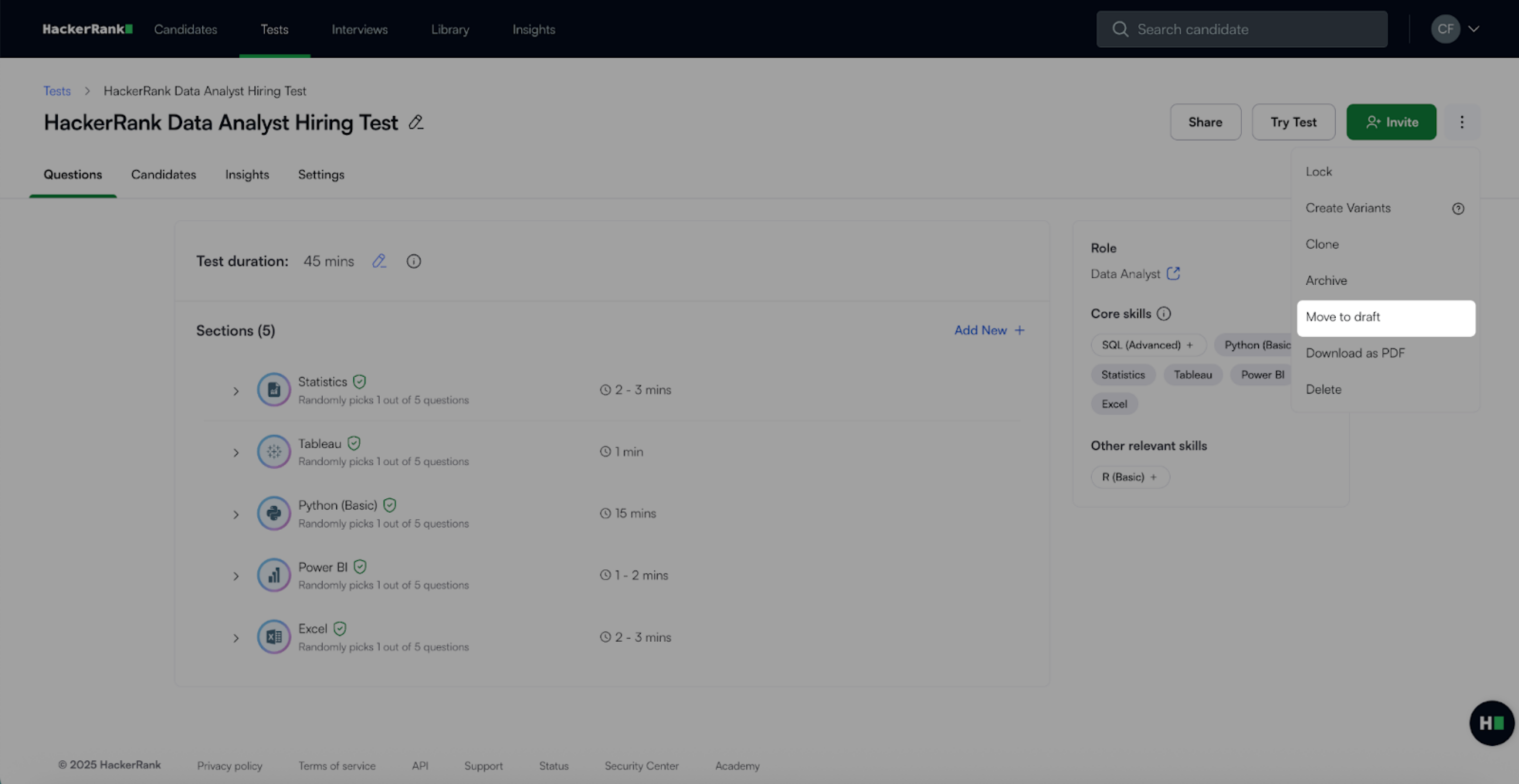
当您在未发布的情况下将测试保留在草稿模式时,确认对话框会提示您立即发布或稍后继续编辑。
分享测试
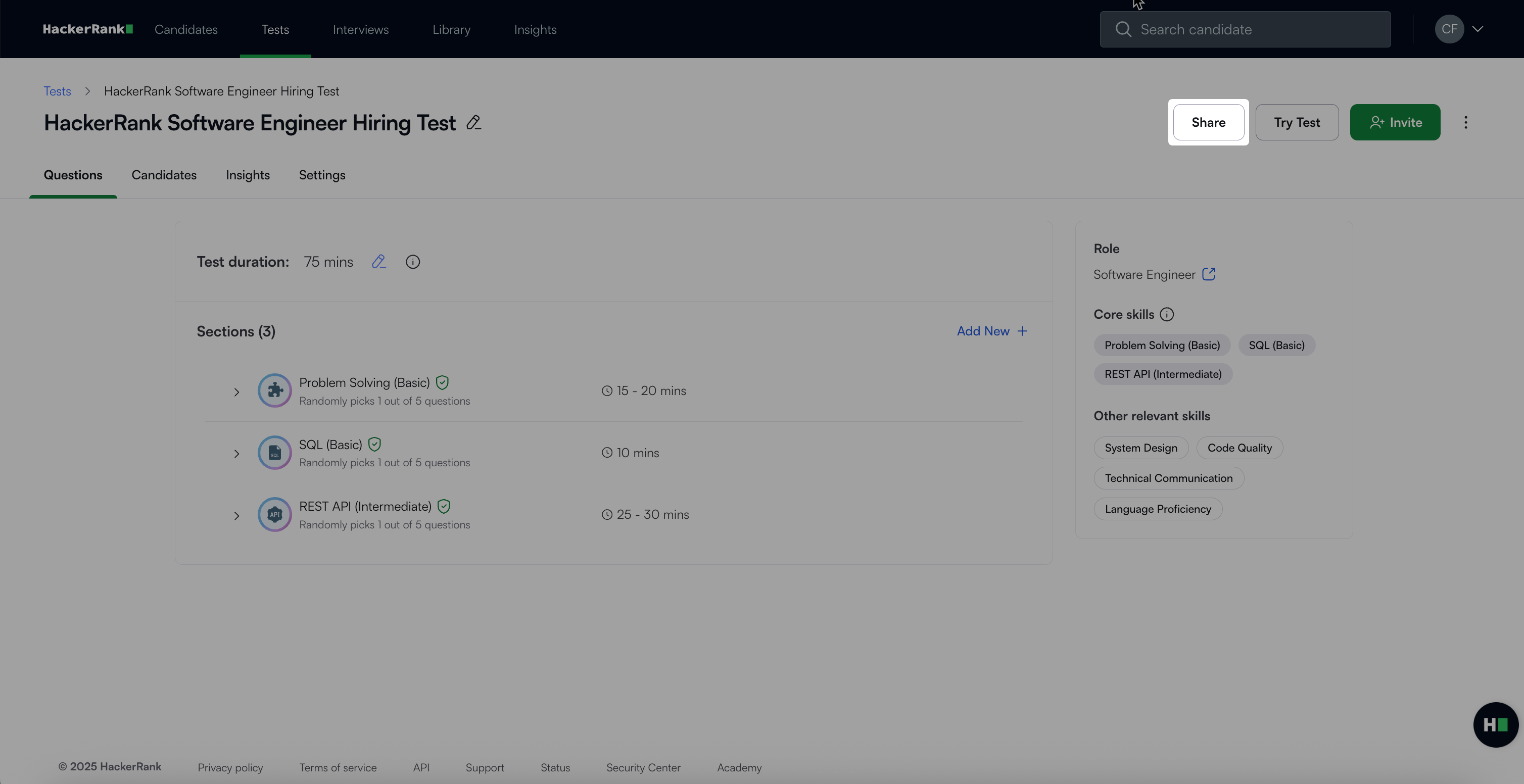
点击 分享 与您的团队分享测试。欲了解更多信息,请参阅 📄 授予测试访问权限.
预览测试
您可以通过选择 尝试测试。此操作会在新窗口中打开完整的测试体验。
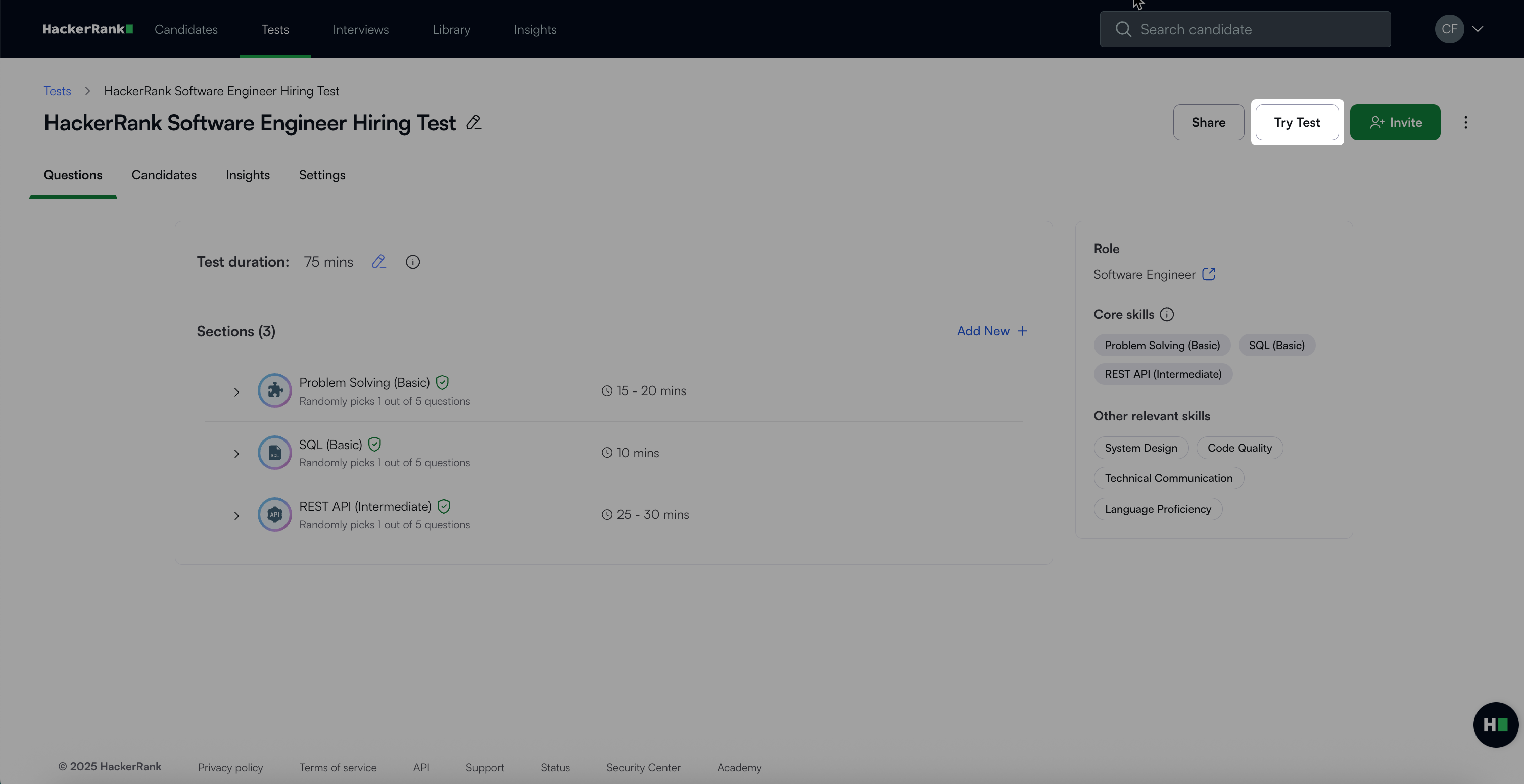
您也可以复制测试 URL 并分享给拥有 HackerRank for Work 许可证的团队成员,这样他们就可以打开链接并自行预览测试。
如果团队成员没有 HackerRank for Work 许可证,他们将无法访问 尝试测试。但是,您仍然可以通过邀请他们成为候选人来对测试进行基准测试或让他们体验。欲了解更多信息,请参阅 📄 邀请候选人参加测试。
HackerRank 在预览或邀请候选人时会应用以下尝试规则:
使用预填电子邮件的尝试测试: 当您选择 尝试测试 并保持预填电子邮件不变,预览不会消耗一次尝试。
使用预填电子邮件更改的尝试测试: 当您选择 尝试测试 并将预填电子邮件替换为另一个电子邮件,预览会消耗一次尝试。
邀请外部候选人:邀请外部候选人在候选人启动测试时会消耗一次尝试。
邀请内部员工:如果您邀请没有 HackerRank for Work 许可证的内部员工,邀请将在该员工启动测试时消耗一次尝试。