

Verbeter je accountbeveiliging op Hackerrank voor Werk
Beste Praktijken voor het Beveiligen van uw HackerRank for Work Account
Het waarborgen van de beveiliging van uw account en het beschermen van uw gegevens is cruciaal in de huidige omgeving. Om uw ervaring met HackerRank te verbeteren, volgt u deze beste praktijken om uw account te beveiligen.
Waarom Beveiligingscompliance Belangrijk Is
Het handhaven van IT-beveiligingscompliance is essentieel voor organisaties om:
Verbeter Beveiliging: Verminder risico's die gepaard gaan met ongeautoriseerde toegang.
Verminder Gegevensverlies: Voorkom onopzettelijke of kwaadwillende inbreuken.
Bouw Vertrouwen Op: Creëer vertrouwen onder belanghebbenden door robuuste gegevensbescherming te demonstreren.
In lijn met organisatorische beveiligingsmaatregelen biedt HackerRank best practices om uw HackerRank for Work-account te beveiligen. Deze gids schetst de belangrijkste stappen om uw account te beschermen.
Belangrijke Praktijken voor het Beveiligen van Uw Account
1. Maak een Sterk Wachtwoord
Een robuust wachtwoord is uw eerste verdedigingslinie. Volg deze aanbevelingen bij het instellen van uw HackerRank-accountwachtwoord:
Gebruik een combinatie van alfanumerieke tekens.
Zorg ervoor dat het wachtwoord minstens acht tekens lang is.
Voeg minstens één hoofdletter, één kleine letter en één cijfer toe.
2. Houd Uw Accountgegevens Privé
Deel uw inloggegevens niet met anderen. HackerRank biedt een extra beveiligingslaag om ongeautoriseerde toegang te voorkomen:
U ontvangt een waarschuwingsbericht als u probeert in te loggen op meerdere apparaten of browsers tegelijkertijd.
Kies ervoor om de nieuwe inlog te annuleren of uit te loggen bij bestaande sessies.
Doorgaan met de nieuwe inlog zal u automatisch uitloggen bij alle andere actieve sessies.

Opmerking: Deze functie bevat een verplichte authenticatiecontrole. Als u herhaalde waarschuwingsberichten tegenkomt, overweeg dan uw wachtwoord bij te werken.
3. Een Time-out Instellen voor Inactieve Sessies
Bedrijfsbeheerders kunnen een time-out voor sessie-inactiviteit configureren om de beveiliging te verbeteren en compliance te waarborgen. Inactieve sessies worden automatisch uitgelogd na de ingestelde drempel.
Stappen om Time-out voor Inactieve Sessies te Configureren:
Log in op uw HackerRank for Work account.
Klik op de Instellingen optie in het dropdown menu rechtsboven.
Selecteer Compliance & Beveiliging uit het linkerpaneel op de Instellingen pagina.
Scroll naar de Time-out voor Inactieve Sessies sectie.
Vink het vakje aan om time-out voor inactieve sessies in te schakelen en stel een time-out limiet in (30 minuten tot 24 uur).
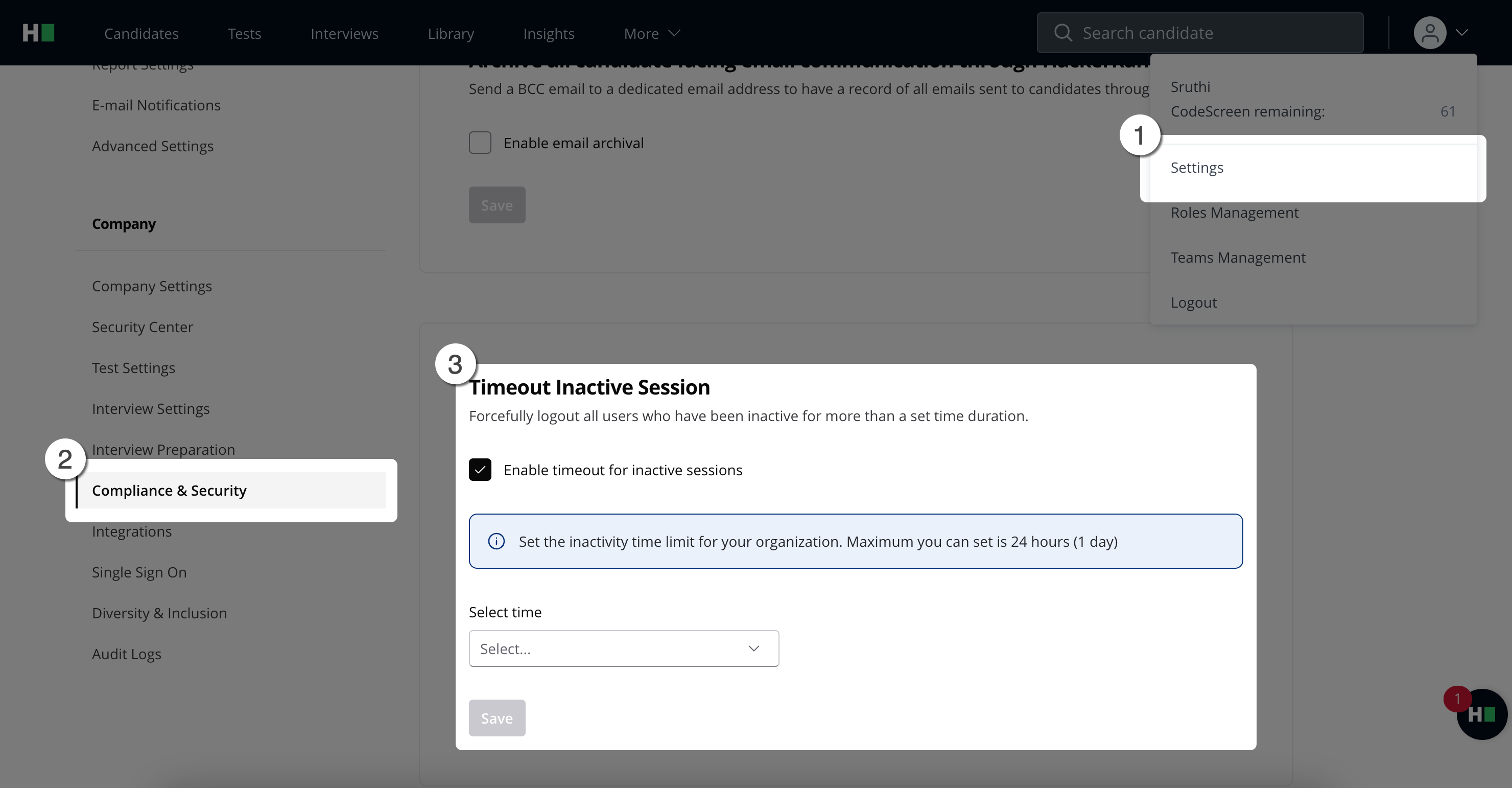
Opmerking: De standaard time-out voor inactieve sessies is 24 uur als er geen aangepaste limiet is ingesteld.
Wanneer gebruikers langer inactief blijven dan de drempelwaarde:
Er verschijnt een waarschuwingsbericht dat hen vraagt om opnieuw in te loggen.
Gebruikers worden doorgestuurd naar de inlogpagina. Niet-opgeslagen voortgang gaat verloren als de sessie verloopt.
Aanbeveling: Een time-out van 30 minuten biedt een balans tussen bruikbaarheid en beveiliging.
4. Sluit Uw Account Na Gebruik
Log altijd uit van uw account zodra uw werk voltooid is. Dit minimaliseert het risico van ongeautoriseerde toegang en voorkomt gegevensverlies. Sla eventuele wijzigingen op voordat u uitlogt om ervoor te zorgen dat uw voortgang niet verloren gaat.