

Impersonations-Erkennung
HackerRank hilft dabei, Identitätsbetrug während eines Tests zu erkennen und bietet die folgenden Funktionen zur Erkennung von Identitätsbetrug:
Funktionen, die keine KI zur Erkennung von Identitätsbetrug verwenden:
Fotoidentifikation
Bildüberwachung
Mehrfachmonitor-Erkennung
Webcam-Wechsel-Erkennung
Fotoidentifikation
Die Foto-Identifikationsfunktion in den Test-Integrität Einstellungen ist standardmäßig für alle Tests deaktiviert.
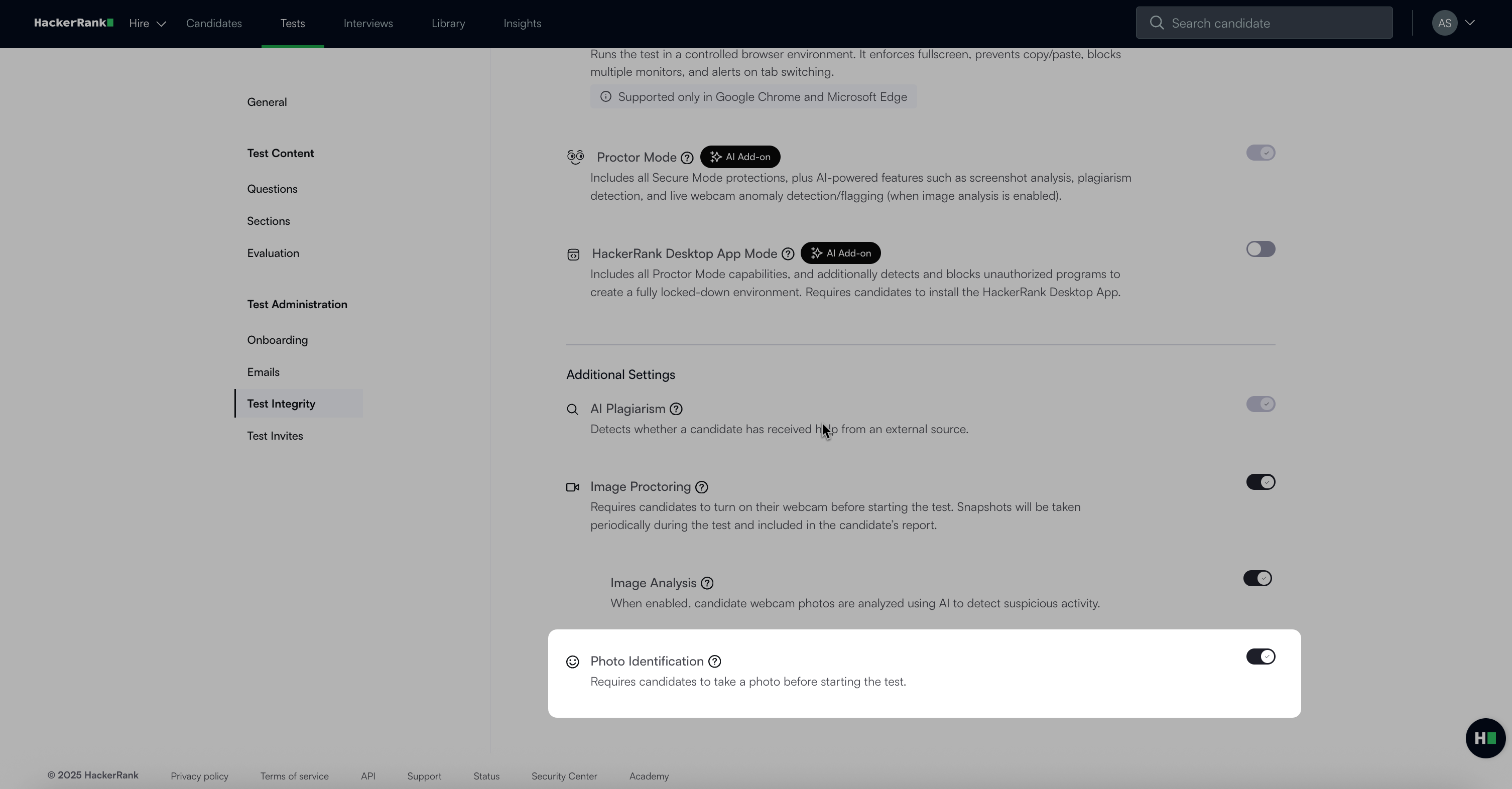
Kandidatenerfahrung
Wenn Foto-Identifikation aktiviert ist, erfasst das System ein Foto des Kandidaten, bevor der Test beginnt. Um den Identifikationsprozess abzuschließen:
Der Kandidat klickt auf den Test-Link in der Einladung und gelangt zur Test-Startseite.
Das System fordert den Kandidaten auf, den Webcam-Zugriff zu erlauben. Der Kandidat muss die Berechtigung erteilen und die erforderlichen Details eingeben, um den Test zu starten.
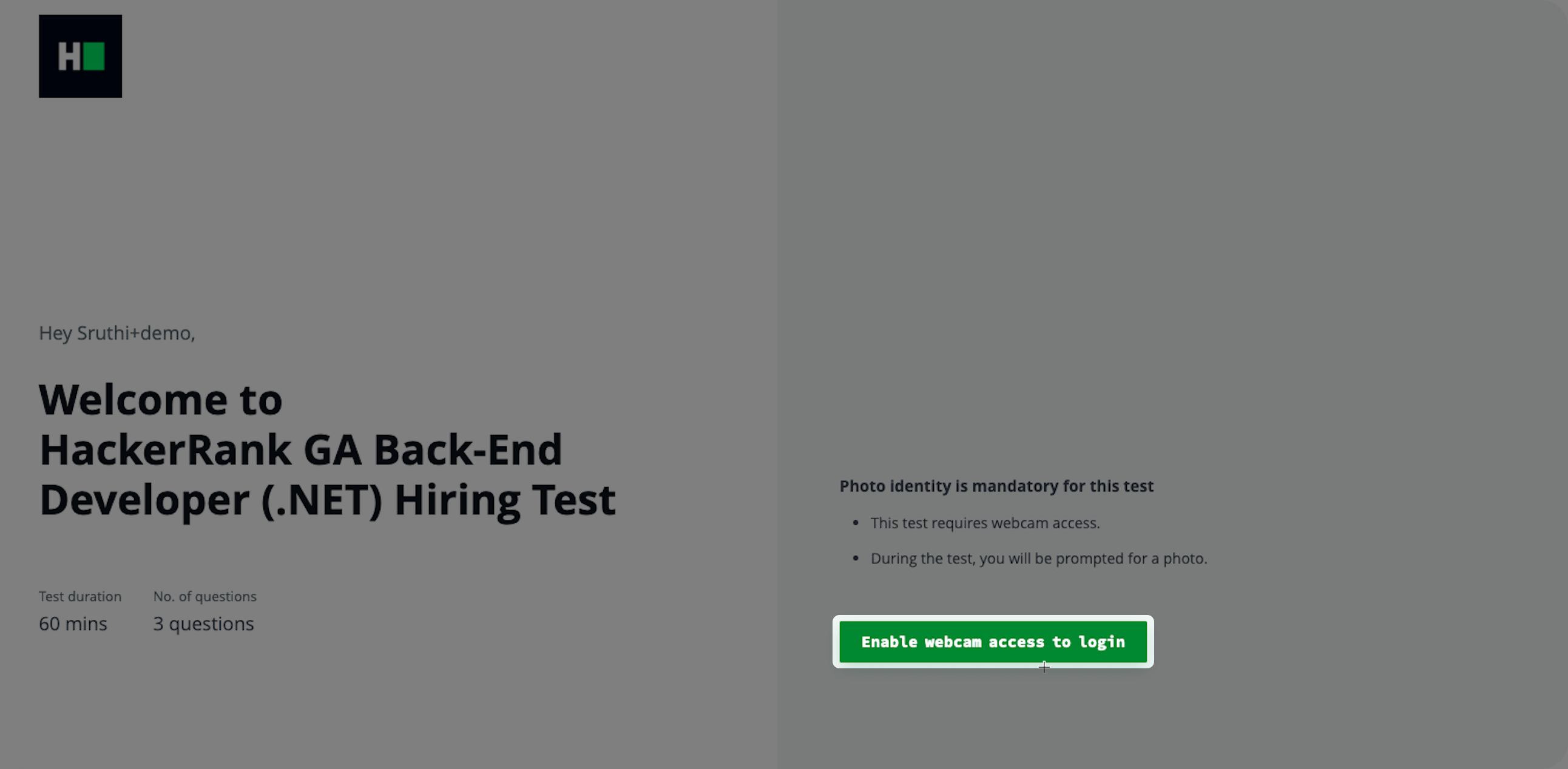
Sobald der Kandidat im Test ist, fordert das System ihn auf, sein Foto zu machen.
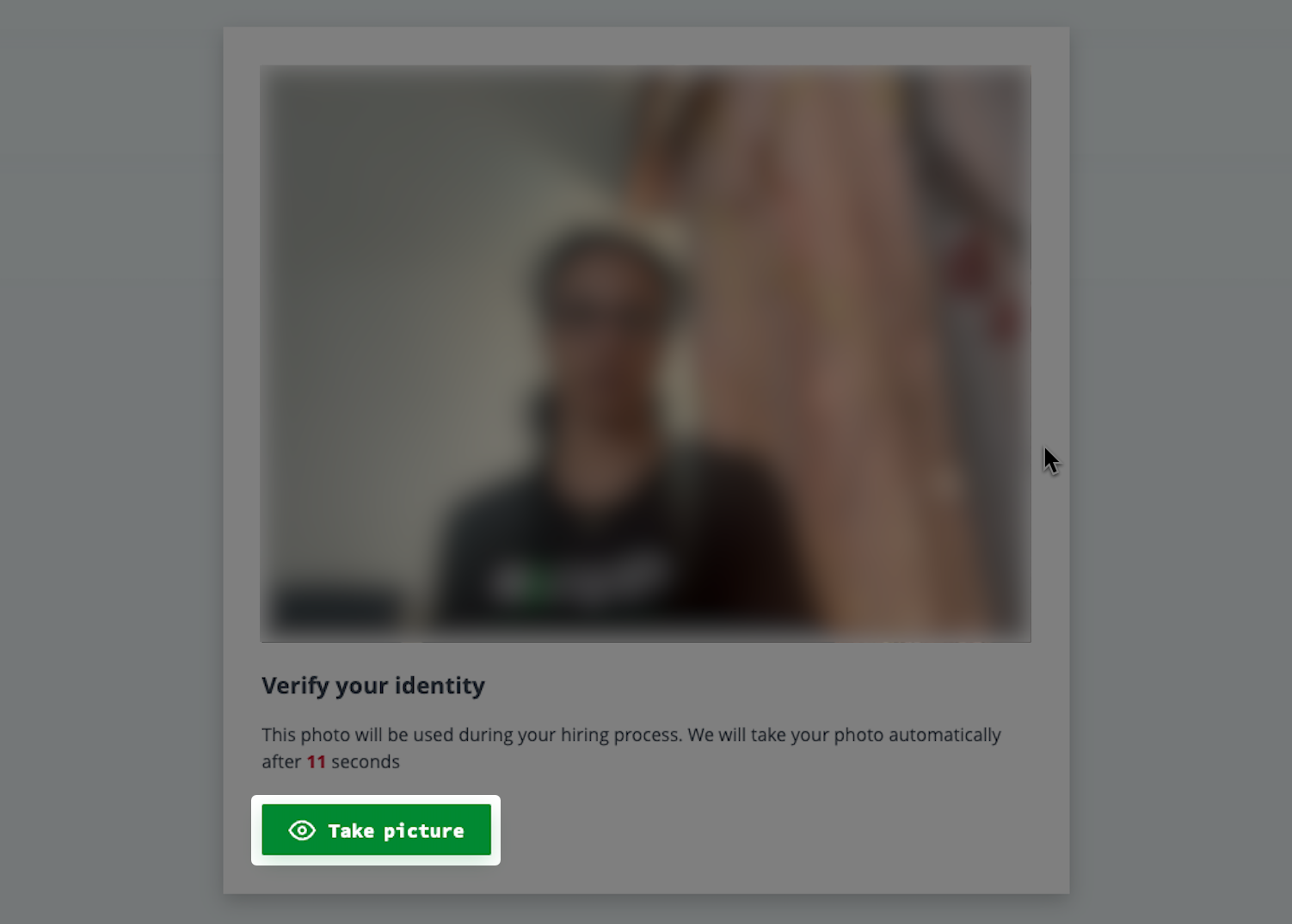
Der Test startet automatisch, nachdem der Kandidat sein Foto eingereicht hat.
Hinweis: Das System validiert oder kennzeichnet Kandidaten nicht automatisch basierend auf dem aufgenommenen Foto. Das Einstellungsteam muss das Foto des Kandidaten manuell überprüfen.
Kandidatenfoto anzeigen
So zeigen Sie das Foto an:
Öffnen Sie den Test mit aktivierter Foto-Identifikation.
Wählen Sie den Namen des Kandidaten aus, um auf den Kandidaten-Zusammenfassungsbericht zuzugreifen.
Gehen Sie zum Tab Versuchsaktivität.
Erweitern Sie den Bereich Foto-ID, um das Foto des Kandidaten anzuzeigen.
Bild-Proctoring
Die Bild-Proctoring Funktion erfasst Bilder von Kandidaten in einminütigen Abständen während des Tests. Standardmäßig ist diese Funktion deaktiviert. Diese Funktion innerhalb der Testintegrität Einstellungen ist standardmäßig für alle Tests deaktiviert, um verdächtige Aktivitäten während des Tests zu überwachen.
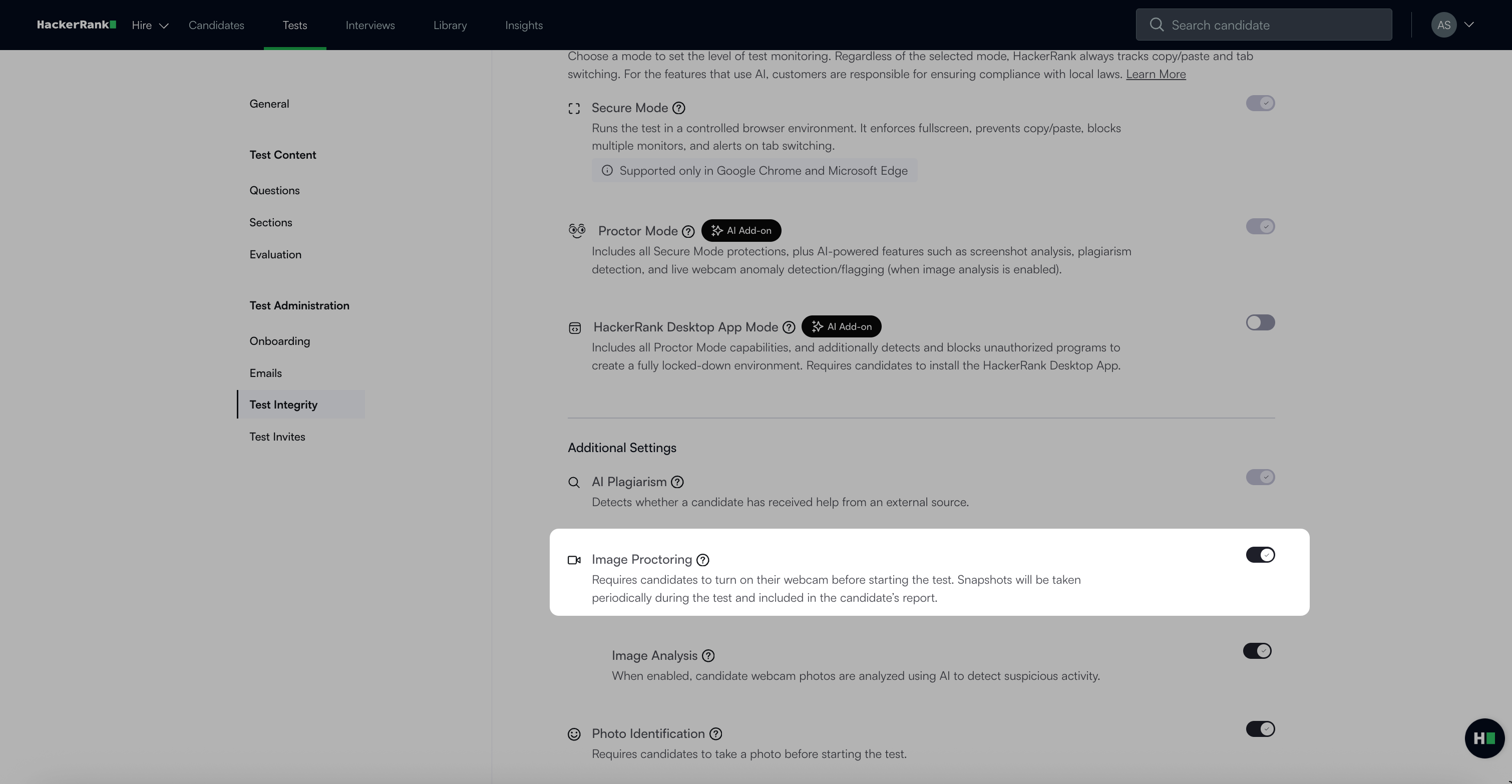
Kandidatenerfahrung
Vor der Durchführung des Tests wird der Kandidat über die Bildüberwachung informiert und aufgefordert, den Webcam-Zugriff zu aktivieren.
Wenn der Kandidat den Webcam-Zugriff aktiviert, wird dem Kandidaten eine Nachricht angezeigt, die die Bedingungen erläutert.
Wenn der Kandidat auf Fortfahren klickt, wird sein Bild regelmäßig während der gesamten Testdauer oder bis zur Abgabe des Tests aufgenommen.
Zugriff auf Bild-Proctoring-Ergebnisse
Um die Bild-Proctoring-Ergebnisse anzuzeigen:
Öffnen Sie den Test, bei dem Bild-Proctoring aktiviert ist.
Wählen Sie den Namen des Kandidaten aus, um auf den Kandidaten-Zusammenfassung Bericht zuzugreifen.
Gehen Sie zum Versuch-Aktivität Tab.
Erweitern Sie den Proctor Bereich.
Erkennung mehrerer Monitore
Sie können erkennen, ob ein externer Monitor während einer Bewertung mit dem Gerät des Kandidaten verbunden ist. Dies kann dabei helfen, potenzielle Betrugsversuche zu identifizieren, da die Verwendung mehrerer Monitore ein wichtiger Faktor bei der Entscheidungsfindung sein kann.
Diese Funktion innerhalb der Testintegrität Einstellungen ist standardmäßig für alle Tests deaktiviert.
Kandidatenerfahrung
HackerRank erkennt und verfolgt die Anzahl der Monitore, die der Kandidat während des Tests verwendet. Diese Funktion wird nur in Edge, Chrome und Chromium-basierten Browsern unterstützt. HackerRank wird den Kandidaten nicht benachrichtigen, wenn er mit einem nicht unterstützten Browser fortfährt.
Monitor-Erkennungsprotokolle in Testberichten
Über die Zeitleiste-Registerkarte im Kandidatenbericht können Sie die Liste der Ereignisse anzeigen, wie z.B. Änderungen in der Anzahl der geöffneten Fenster während der gesamten Testdauer.

Eine zusätzliche Spalte, Maximale Anzahl erkannter Monitore, wird im CSV-Bericht angezeigt und zeigt die höchste Anzahl von Monitoren, die während des Versuchs des Kandidaten angeschlossen waren.
Hinweis: Um die Details in der CSV anzuzeigen, müssen Sie die Bericht-einstellung für Max Monitor Erkannt aktivieren.
Webcam-Wechsel-Erkennung
Der Überwachungsmechanismus erkennt automatisch, wenn ein Kandidat seine Webcam während eines laufenden Tests wechselt. Diese Funktion hilft Personalvermittlern und Einstellungsmanagern dabei, potenzielle verdächtige Aktivitäten zu identifizieren und ermöglicht weitere Untersuchungen darüber, warum die Webcam mitten im Test gewechselt wurde.
Überprüfen Sie die Informationen unter dem Zeitplan Tab innerhalb eines Kandidaten-Testberichts und entscheiden Sie über das weitere Vorgehen für den Kandidaten.
Hinweis: Um die Details in der CSV-Datei anzuzeigen, müssen Sie die Berichtseinstellung für Webcam-Wechsel erkannt aktivieren.
Funktion, die KI zur Erkennung von Identitätsbetrug verwendet:
Bildanalyse
Die Bildanalyse-Funktion kategorisiert aufgenommene Bilder während der Bildüberwachung basierend auf markierten Aktivitäten. Jede markierte Kategorie zeigt bis zu fünf Bilder für eine schnelle Überprüfung verdächtiger Aktivitäten an. Die Bildanalyse-Funktion ist standardmäßig im Bereich Testintegrität deaktiviert.
Um die Bildanalyse zu aktivieren, schalten Sie die Bildüberwachung ein. Dies wird die Option freischalten, die Bildanalyse zu aktivieren.
Zustimmen und Aktivieren Sie die Funktion nach Überprüfung der Überlegungen.

Hinweis: Für weitere Details klicken Sie auf das Hilfe-Symbol oder sehen Sie sich die HackerRank NYC-Gesetze für KI an. HackerRanks KI-gestützte Plagiatslösung wurde einer unabhängigen Voreingenommenheitsprüfung unterzogen und gewährleistet die Einhaltung des NYC KI-Gesetzes.
Kandidatenerfahrung
Wenn Bildanalyse aktiviert ist, werden Kandidaten aufgefordert, den Webcam-Zugriff zu erlauben. Beim Starten des Tests muss der Kandidat der Überwachung und dem Webcam-Zugriff zustimmen.
Hinweis: Überwachte Tests werden nur in Chrome-, Safari-, Edge- und Firefox-Browsern unterstützt.
Überprüfung verdächtiger Aktivitäten
Um die verdächtigen Aktivitäten eines Kandidaten zu überprüfen:
Öffnen Sie den Test und gehen Sie zum Kandidaten Tab.
Klicken Sie auf den Namen des Kandidaten, um den Kandidaten-Zusammenfassung Bericht anzuzeigen.
Navigieren Sie zum Versuchsaktivität Tab und erweitern Sie den Bildanalyse Bereich.
Die aufgenommenen Bilder werden basierend auf folgendem kategorisiert:
Mehrere Gesichter: Markiert, wenn zwei oder mehr Personen im selben Bild erscheinen.
Sekundäre Gesichter: Erkennt, ob zwei oder mehr Kandidaten denselben Test versucht haben.
Keine Gesichter: Erkennt, wenn kein Gesicht erkannt wird.
Statische Gesichter: Erkennt statische Bildprojektionen.
Bild-Spoofing ist die Fähigkeit zu erkennen, ob ein Kandidat während eines laufenden Tests ein statisches Bild projiziert. Diese Funktion hilft dabei, Kandidaten zu identifizieren, die versuchen, Bild-Spoofing-Software zu verwenden, um vorzutäuschen, dass sie live sind, während sie den Test absolvieren.
Überprüfung verdächtiger Aktivitäten in CSV-Exporten
Proctoring-Daten werden im CSV-Bericht erfasst, mit zusätzlichen Spalten, um Kandidaten basierend auf Verdachtsschwere, Punktzahl und Grund zu filtern. Die Spalten umfassen:
Schweregrad der Proctor-Aktivitätsverdächtigung
Proctor-Aktivitätsverdächtigungswert
Proctor-Aktivitätsgründe
Die folgenden Beispiele helfen Ihnen dabei, Kandidaten basierend auf ihren Proctoring-Aktivitäten zu filtern.
Beispiel 1: Wenn Sie sich nur um hochverdächtige Kandidaten sorgen, verwenden Sie die Spalte Proctor Activity Severity und filtern Sie Kandidaten heraus, die als Hoch markiert sind.
Schweregrad der Prüfungsaufsicht-Aktivitätsverdächtigung | Punktzahl der Prüfungsaufsicht-Aktivitätsverdächtigung | Gründe für Prüfungsaufsicht-Aktivität |
Hoch | 9 | Mehrere Gesichter erkannt, Keine Gesichter erkannt |
Mittel | 7 | Mehrere Gesichter erkannt |
Mittel | 5 | Mehrere Gesichter erkannt |
Beispiel 2: Wenn Sie damit einverstanden sind, mit Kandidaten fortzufahren, die wegen begründeter verdächtiger Aktivitäten markiert wurden, verwenden Sie die Spalte Aufsichtsperson-Aktivitätsverdachtswert, um Kandidaten entsprechend zu filtern.
Schweregrad der Prüfungsaufsicht-Aktivitätsverdächtigung | Prüfungsaufsicht-Aktivitätsverdächtigungspunktzahl | Prüfungsaufsicht-Aktivitätsgründe |
Hoch | 9 | Mehrere Gesichter erkannt, Keine Gesichter erkannt |
Mittel | 7 | Mehrere Gesichter erkannt |
Mittel | 5 | Mehrere Gesichter erkannt |
Hoher Verdacht: Werte von 8-10 zeigen hohen Verdacht an, wie mehrere oder keine erkannten Gesichter.
Mittlerer Verdacht: Werte von 5-7 zeigen mäßigen Verdacht an, wie mehrere Gesichter oder potenzielle Täuschung.
Geringer Verdacht: Werte unter 5 zeigen keine wesentlichen Probleme an.
Hinweis: Wenn fortschreitende Kandidaten als Mittel markiert werden, wird empfohlen, weitere Bewertungen durchzuführen, um sicherzustellen, dass in den vorherigen Runden kein Betrug stattgefunden hat.