なりすまし検出
Last updated: July 22, 2026
HackerRankはテスト中のなりすましを検出するのに役立ち、なりすまし検出のために以下の機能を提供しています:
AIを使用せずになりすましを検出する機能:
写真による本人確認
画像監視
複数モニター検出
ウェブカメラ切り替え検出
写真による本人確認
写真による本人確認機能は、テスト整合性設定において、すべてのテストでデフォルトで無効になっています。
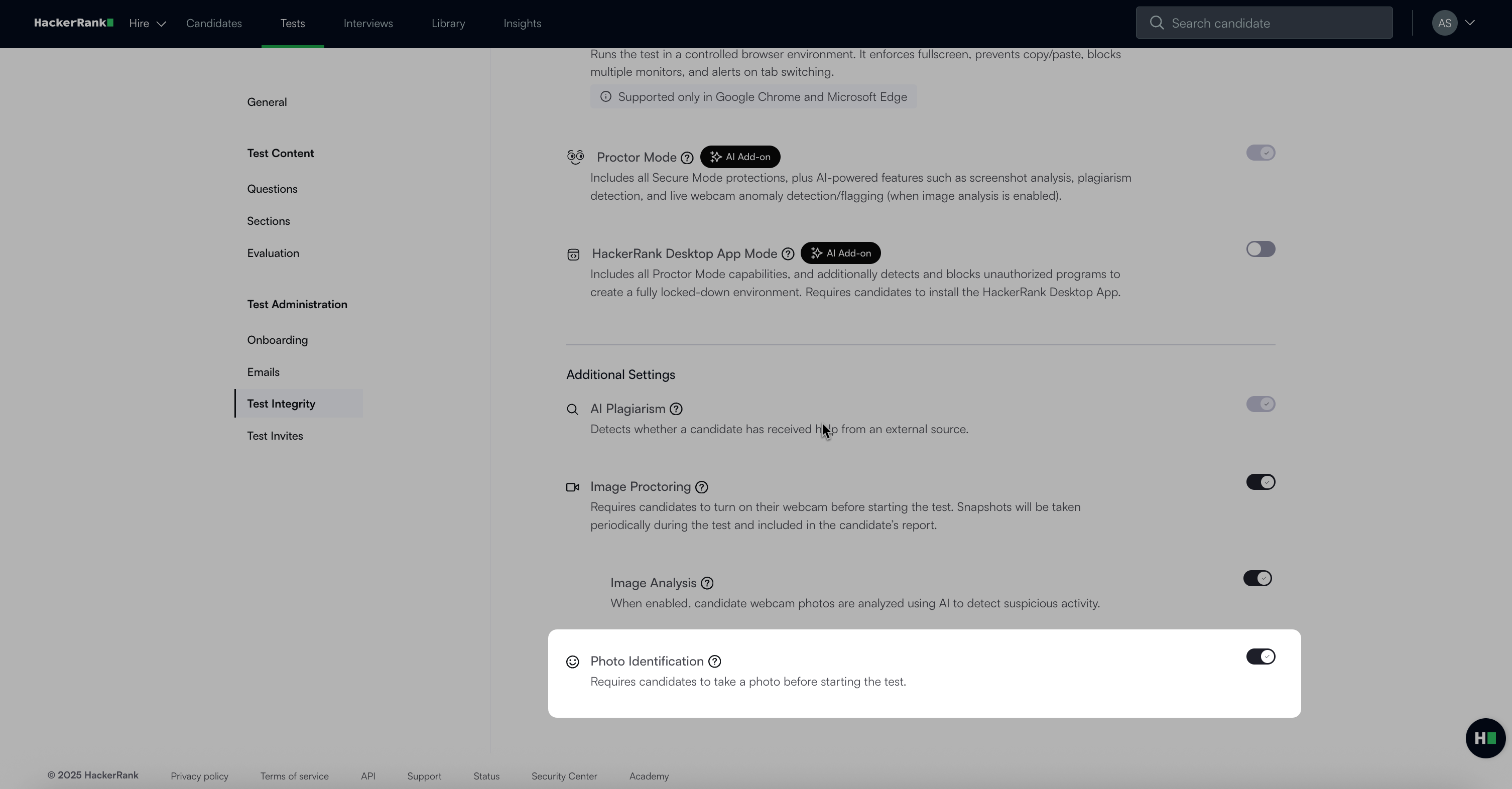
受験者の体験
写真による本人確認が有効になっている場合、システムはテスト開始前に受験者の写真を撮影します。本人確認プロセスを完了するには:
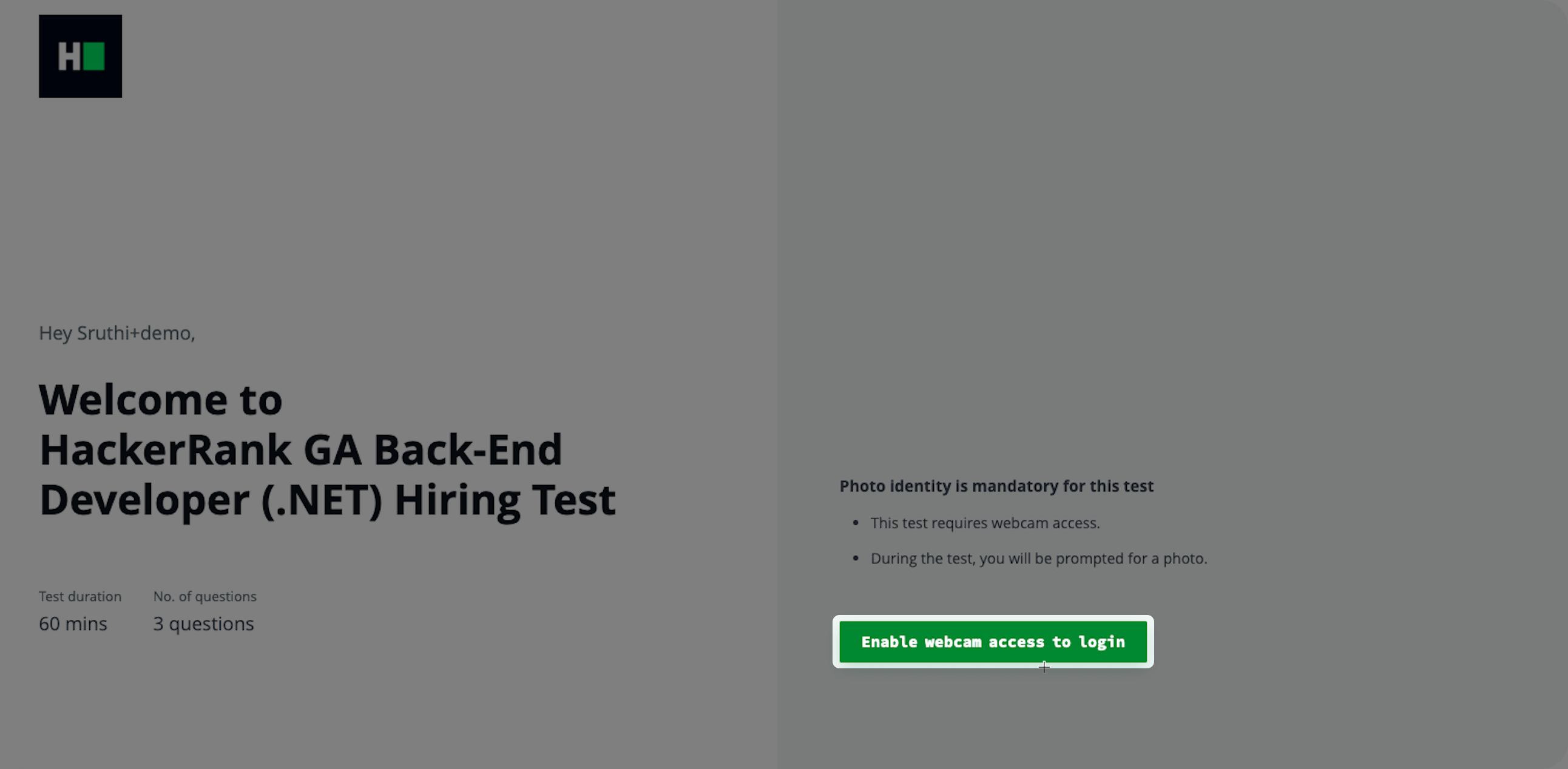
候補者は招待状のテストリンクをクリックし、テストランディングページに移動します。
システムは候補者にウェブカメラへのアクセス許可を求めます。候補者は許可を与え、テストを開始するために必要な詳細情報を入力する必要があります。
テスト内に入ると、システムは候補者に写真撮影を求めます。
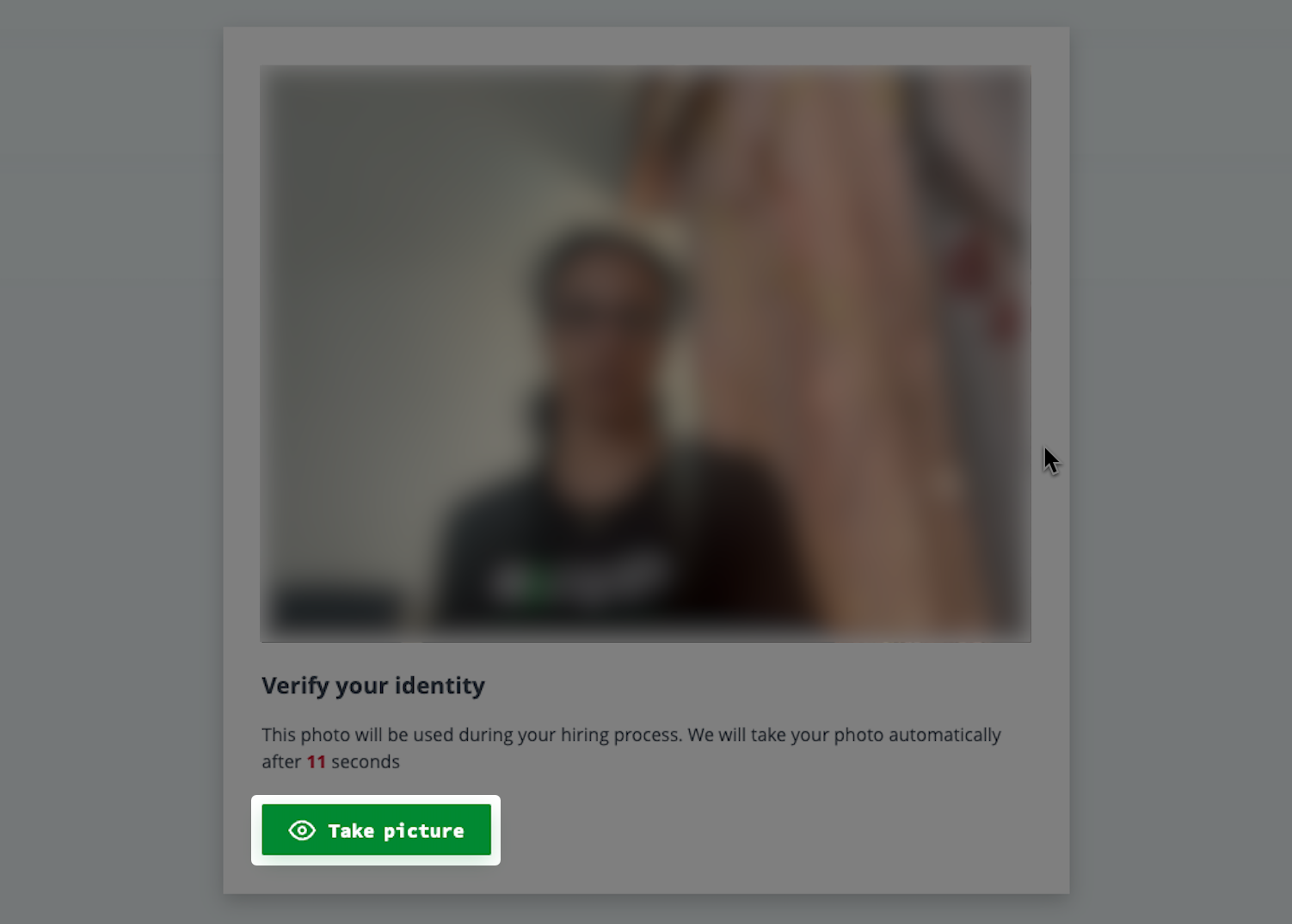
候補者が写真を提出した後、テストが自動的に開始されます。
注意: システムは撮影された写真に基づいて候補者を自動的に検証またはフラグ付けしません。採用チームは候補者の写真を手動で確認する必要があります。
候補者の写真を表示
写真を表示するには:
テストを写真による本人確認を有効にして開きます。
候補者の名前を選択して、候補者サマリーレポートにアクセスします。
受験活動タブに移動します。
写真IDセクションを展開して、候補者の写真を表示します。
画像監視
この画像監視機能は、テスト中に1分間隔で受験者の画像を撮影します。デフォルトでは、この機能は無効になっています。テスト整合性設定内のこの機能は、テスト中の不審な活動を監視するため、すべてのテストでデフォルトで無効になっています。
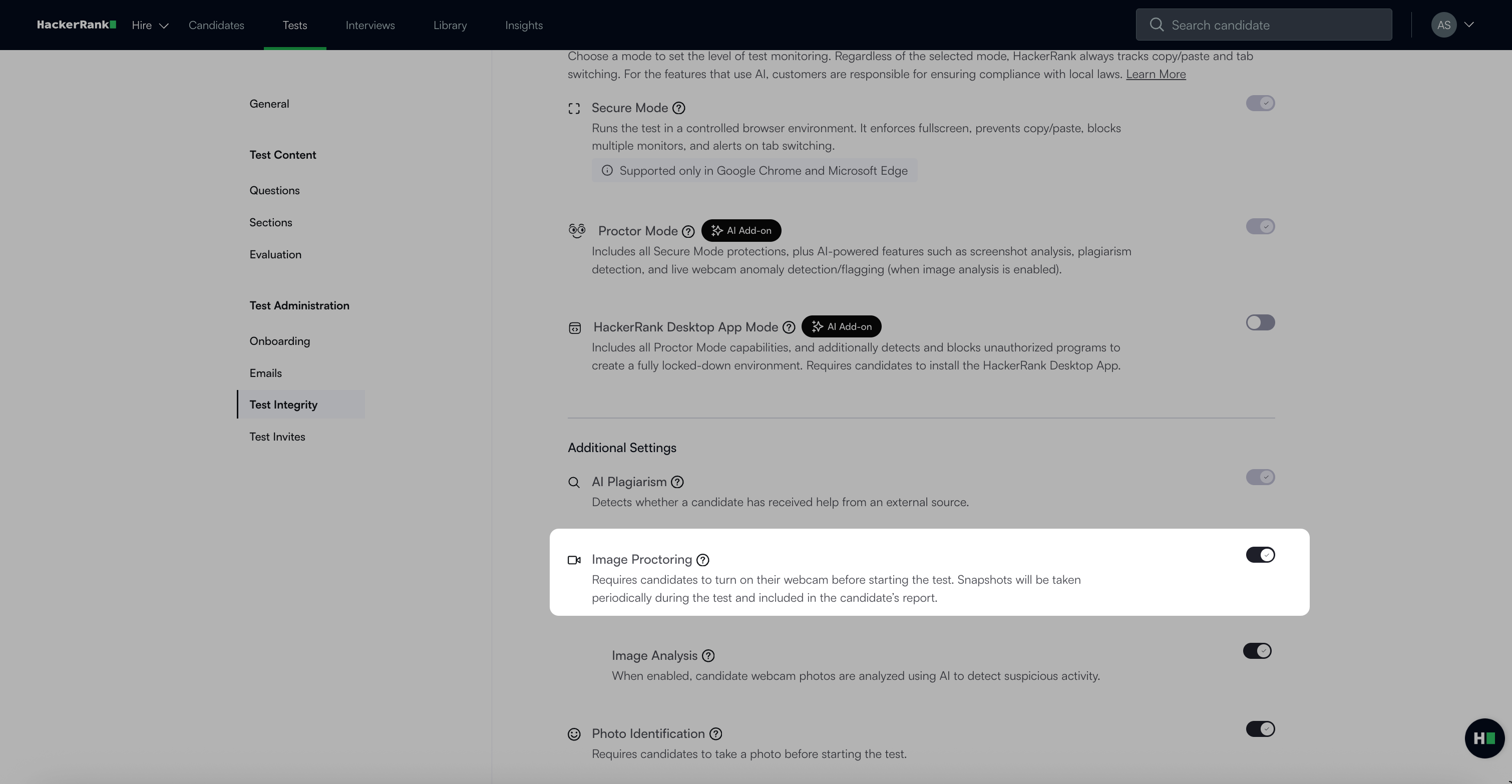
受験者体験
テストを受ける前に、受験者には画像監視について通知され、ウェブカメラへのアクセスを有効にするよう求められます。
受験者がウェブカメラへのアクセスを有効にすると、条件を説明するメッセージが受験者に表示されます。
受験者が続行をクリックすると、テスト期間中またはテストが提出されるまで、定期的に画像が撮影されます。
画像プロクタリング結果へのアクセス
を表示するには画像プロクタリング結果:
「画像監督」が有効になっているテストを開きます。
候補者の名前を選択して「候補者サマリー」レポートにアクセスします。
「受験活動」タブに移動します。
「監督者」セクションを展開します。
マルチモニター検出
評価中に外部モニターが受験者のデバイスに接続されているかどうかを検出できます。これは潜在的な不正行為を特定するのに役立ちます。複数のモニターの使用は意思決定において重要な要因となる可能性があるためです。
この機能はテスト整合性設定内にあり、すべてのテストでデフォルトで無効になっています。
受験者体験
HackerRankは、テスト全体を通して候補者が使用するモニターの数を検出し、追跡します。この機能は、Edge、Chrome、およびChromiumベースのブラウザでのみサポートされています。HackerRankは、候補者がサポートされていないブラウザで続行する場合、プロンプトを表示しません。
テストレポートでのモニター検出ログ
候補者レポートのタイムラインタブから、テスト期間中に開いているウィンドウ数の変化などのイベントのリストを表示できます。

追加の列、検出されたモニターの最大数が、CSVレポートに表示され、受験者の試行中に接続されたモニターの最大数を示します。
注意:CSVの詳細を表示するには、設定で最大モニター検出のレポートを有効にする必要があります。
ウェブカメラ切り替え検出
監視メカニズムは、進行中のテスト中に候補者がウェブカメラを切り替えた場合を自動的に検出します。この機能により、採用担当者や採用マネージャーは潜在的な疑わしい活動を特定し、テスト中にウェブカメラが変更された理由についてさらなる調査を行うことができます。
候補者のテストレポート内のタイムラインタブの下にある情報を確認し、候補者に対する今後の行動方針を決定してください。
注意: CSVで詳細を表示するには、ウェブカメラスイッチ検出のレポート設定を有効にする必要があります。
なりすましを検出するためにAIを使用する機能:
画像解析
この画像解析機能は、画像監視中にキャプチャされた画像を、フラグが立てられた活動に基づいて分類します。フラグが立てられた各カテゴリには、疑わしい活動の迅速なレビューのために最大5つの画像が表示されます。この画像解析機能は、テスト整合性セクションの下でデフォルトで無効になっています。
「画像解析」を有効にするには、「画像監視」をオンにしてください。これにより、「画像解析」を切り替えるオプションが利用可能になります。
考慮事項を確認した後、「同意して有効にする」で機能を有効にしてください。

注意: 詳細については、ヘルプアイコンをクリックするか、HackerRank NYC AI法をご覧ください。HackerRankのAI搭載盗作検出ソリューションは独立したバイアス監査を受けており、NYC AI法への準拠を保証しています。
候補者体験
「画像解析」が有効になっている場合、受験者はウェブカメラへのアクセスを許可するよう求められます。テストを開始する際、受験者は監督とウェブカメラアクセスに同意する必要があります。
注意: 監督付きテストは、Chrome、Safari、Edge、Firefoxブラウザでのみサポートされています。
疑わしい活動の確認
受験者の疑わしい活動を確認するには:
テストを開き、候補者タブに移動します。
候補者の名前をクリックして候補者サマリーレポートを表示します。
受験活動タブに移動し、画像解析セクションを展開します。
キャプチャされた画像は以下に基づいて分類されます:
複数の顔: 同じフレーム内に2人以上の個人が現れた場合にフラグを立てます。
副次的な顔:2人以上の受験者が同じテストを受けようとした場合を検出します。
顔なし: 顔が検出されない場合を識別します。
静的な顔: 静的画像の投影を検出します。
画像なりすましは、受験者が進行中のテスト中に静的画像を投影しているかどうかを検出する機能です。この機能は、画像なりすましソフトウェアを使用してテストを受けている間にライブであるかのように装おうとする受験者を識別するのに役立ちます。
CSVエクスポートでの疑わしい活動の確認
プロクタリングデータはCSVレポートに記録され、疑いの重要度、スコア、理由に基づいて受験者をフィルタリングするための追加列が含まれています。列には以下が含まれます:
プロクター活動疑惑の重要度
プロクター活動疑惑スコア
プロクター活動理由
以下の例は、プロクタリング活動に基づいて候補者をフィルタリングするのに役立ちます。
例1:非常に疑わしい候補者のみを対象とする場合は、プロクター活動重要度列を使用し、高とマークされた候補者をフィルタリングしてください。
プロクター活動疑惑の重要度 | プロクター活動疑惑スコア | プロクター活動理由 |
高 | 9 | 複数の顔が検出されました、顔が検出されませんでした |
中 | 7 | 複数の顔が検出されました |
中 | 5 | 複数の顔が検出されました |
例2:合理的な疑わしい活動でフラグが立てられた候補者と一緒に進めることに問題がない場合は、プロクター活動疑念スコア列を使用して候補者を適切にフィルタリングしてください。
プロクター活動疑惑の重要度 | プロクター活動疑惑スコア | プロクター活動理由 |
高 | 9 | 複数の顔が検出されました、顔が検出されませんでした |
中 | 7 | 複数の顔が検出されました |
中 | 5 | 複数の顔が検出されました |
高い疑い: 8-10のスコアは、複数の顔が検出されたり、顔が検出されなかったりするなど、高い疑いを示します。
中程度の疑い: 5-7のスコアは、複数の顔やなりすましの可能性など、中程度の疑いを示します。
低い疑い: 5未満のスコアは、重大な問題がないことを示します。
注意: 進行中の候補者が中程度としてフラグが立てられた場合、前回のラウンドで不正行為が行われていないことを確認するために、さらなる評価を実施することが推奨されます。