Detecção de Impersonação
Last updated: July 22, 2026
O HackerRank ajuda a detectar personificação durante um teste e oferece os seguintes recursos para detecção de personificação:
Recursos que não usam IA para detectar personificação:
Identificação por Foto
Supervisão por Imagem
Detecção de Múltiplos Monitores
Detecção de Troca de Webcam
Identificação por Foto
O recurso de Identificação por Foto nas configurações de Integridade do Teste está desabilitado por padrão para todos os testes.
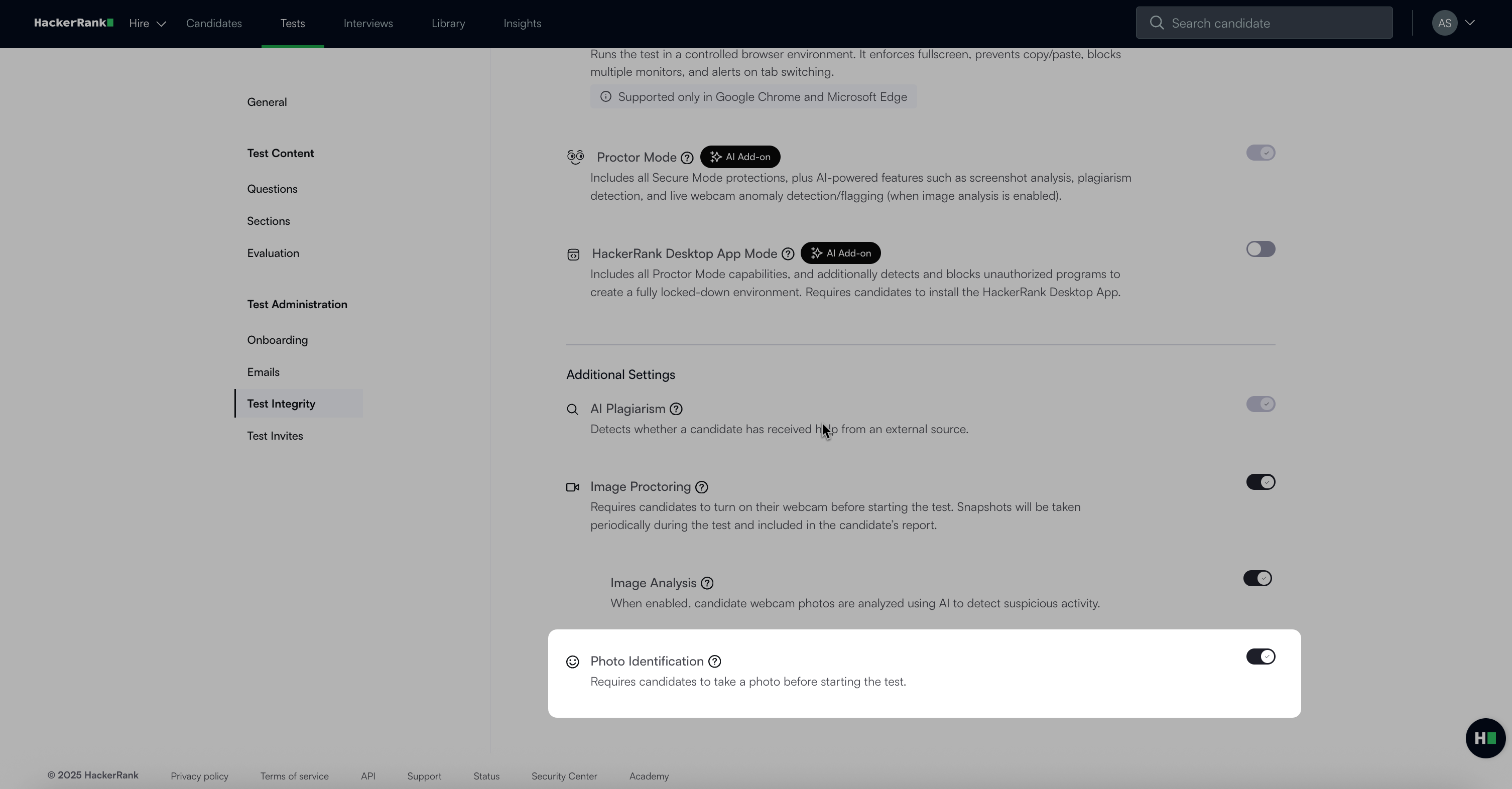
Experiência do Candidato
Quando a Identificação por Foto está habilitada, o sistema captura uma foto do candidato antes do início do teste. Para completar o processo de identificação:
O candidato clica no link do teste no convite e acessa a página inicial do teste.
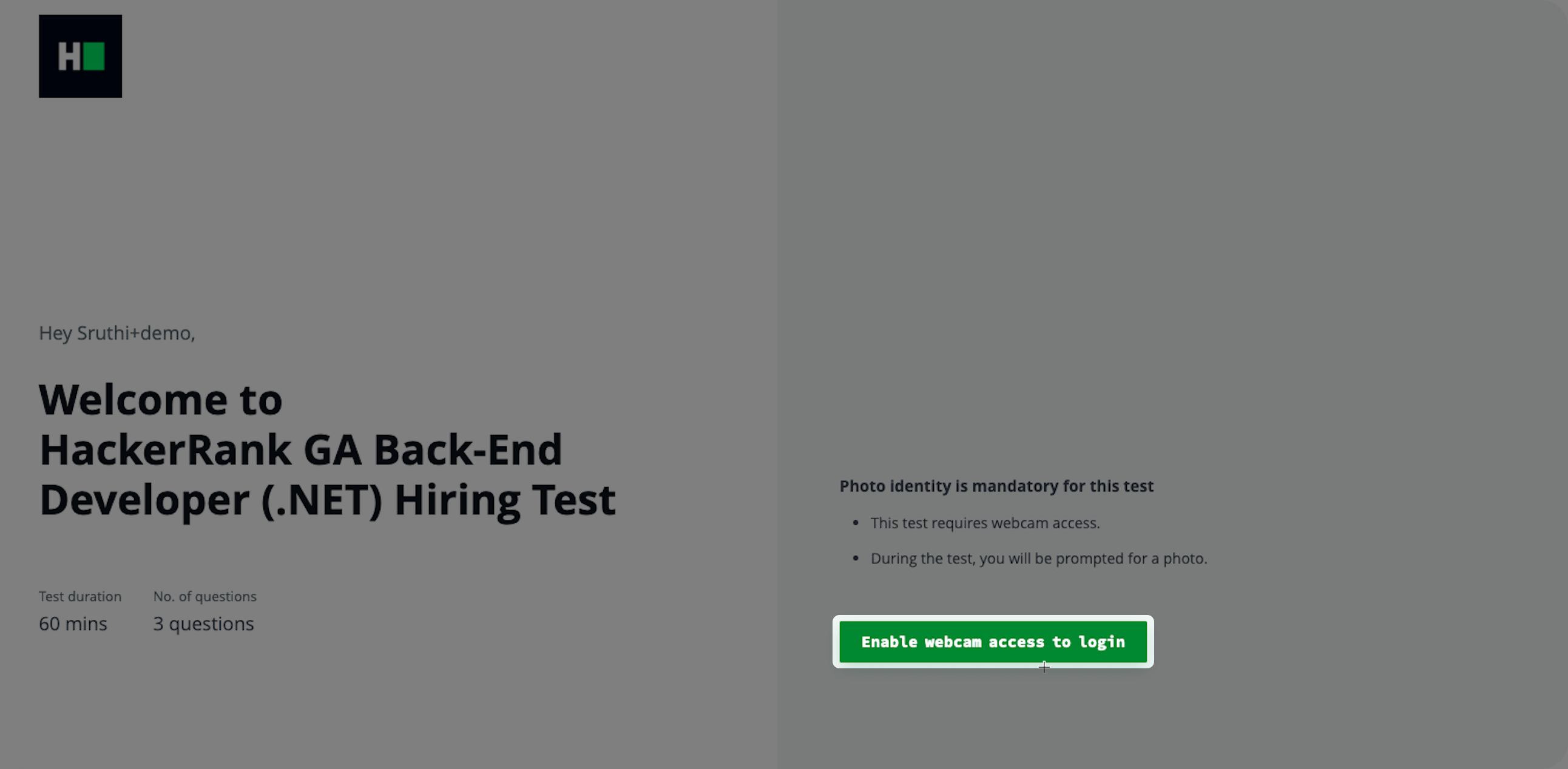
O sistema solicita ao candidato que permita o acesso à webcam. O candidato deve conceder permissão e inserir os detalhes necessários para iniciar o teste.
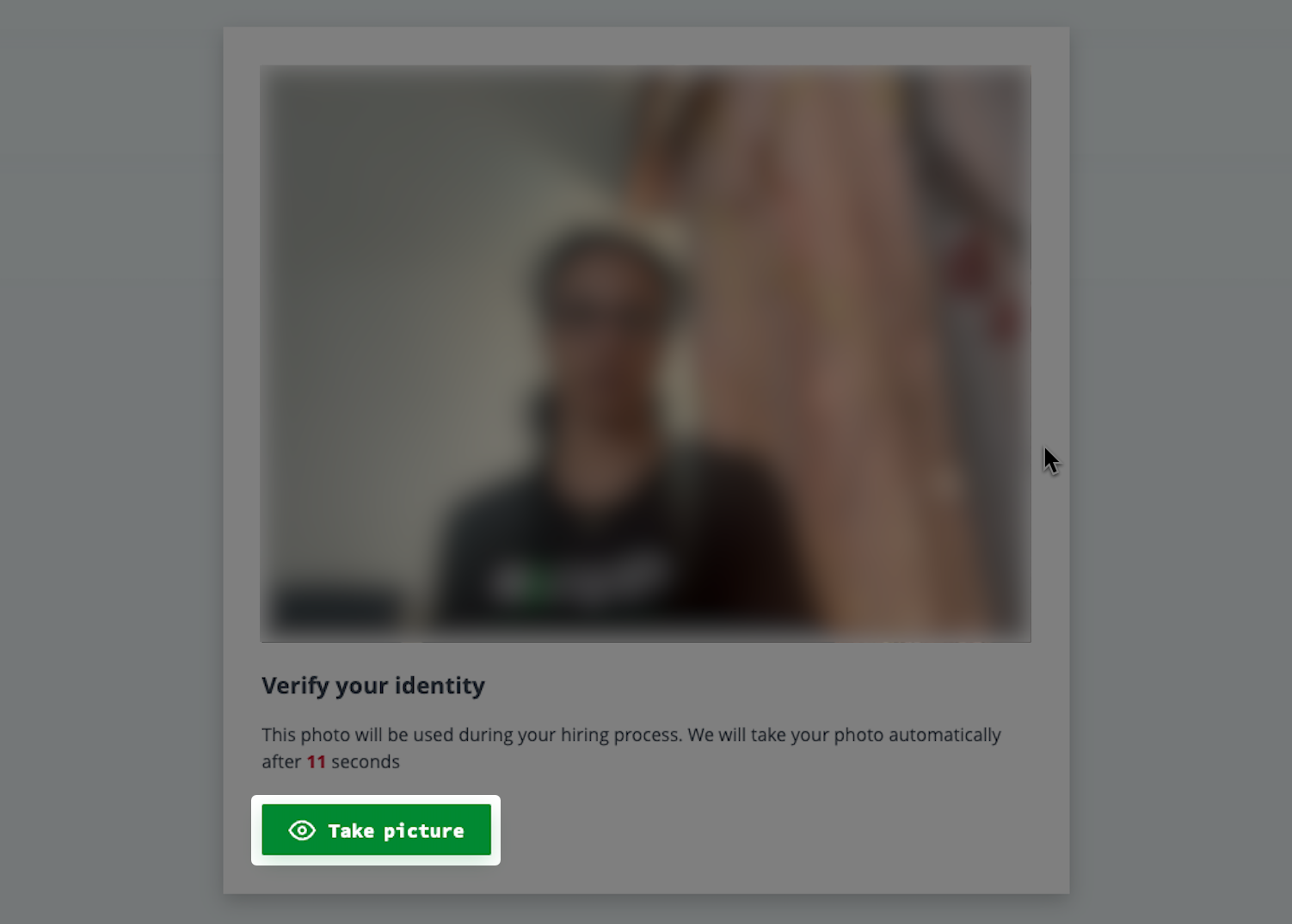
Uma vez dentro do teste, o sistema solicita ao candidato que tire sua foto.
O teste inicia automaticamente após o candidato enviar sua foto.
Nota: O sistema não valida automaticamente nem sinaliza candidatos com base na foto capturada. A equipe de contratação deve verificar manualmente a foto do candidato.
Visualizar Foto do Candidato
Para visualizar a foto:
Abra o teste com Identificação por Foto habilitada.
Selecione o nome do candidato para acessar o relatório resumo do candidato.
Vá para a aba Atividade da Tentativa.
Expanda a seção ID da Foto para visualizar a foto do candidato.
Supervisão por Imagem
A funcionalidade Supervisão por Imagem captura imagens dos candidatos em intervalos de um minuto durante o teste. Por padrão, esta funcionalidade está desabilitada. Esta funcionalidade dentro das configurações de Integridade do Teste está desabilitada por padrão para todos os testes para monitorar atividade suspeita durante o teste.
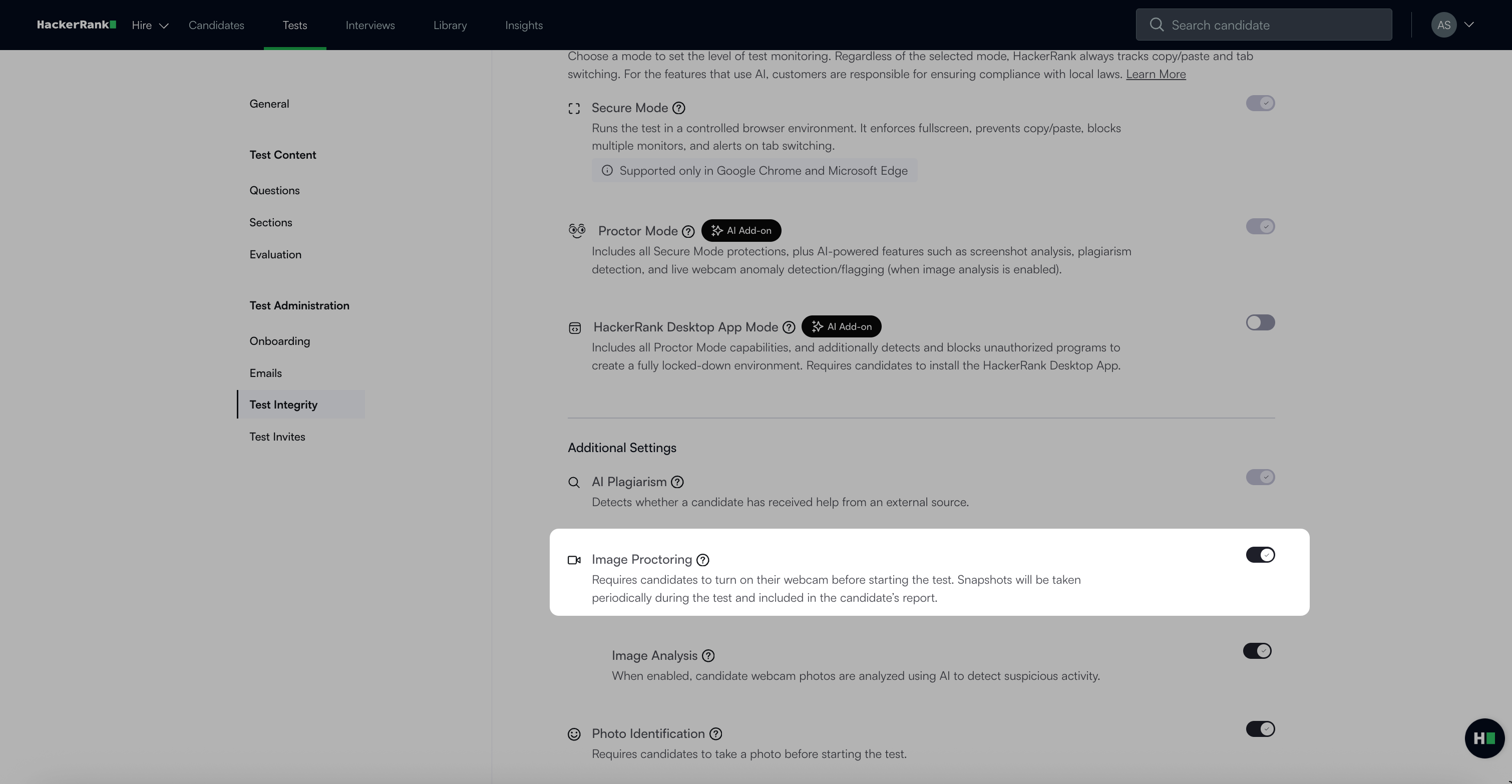
Experiência do Candidato
Antes de fazer o teste, o candidato é notificado sobre Supervisão por Imagem e para habilitar o acesso à webcam.
Quando o candidato habilita o acesso à webcam, uma mensagem é exibida ao candidato descrevendo as condições.
Quando o candidato clica em Continuar, sua imagem é capturada periodicamente durante toda a duração do teste ou até que o teste seja enviado.
Acessando Resultados de Supervisão por Imagem
Para visualizar os resultados da Supervisão por Imagem:
Abra o teste onde a Supervisão por Imagem está habilitada.
Selecione o nome do candidato para acessar o relatório Resumo do Candidato.
Vá para a aba Atividade da Tentativa.
Expanda a seção Supervisor.
Detecção de Múltiplos Monitores
Você pode detectar se um monitor externo está conectado ao dispositivo do candidato durante uma avaliação. Isso pode ajudar a identificar possível trapaça, pois o uso de múltiplos monitores pode ser um fator significativo na tomada de decisão.
Este recurso dentro das configurações de Integridade do Teste está desabilitado por padrão para todos os testes.
Experiência do Candidato
O HackerRank detectará e rastreará o número de monitores que o candidato usa durante o teste. Este recurso é suportado apenas nos navegadores Edge, Chrome e baseados em Chromium. O HackerRank não solicitará ao candidato se ele prosseguir com um navegador não suportado.
Logs de Detecção de Monitor nos Relatórios de Teste
Na aba Cronograma no relatório do candidato, você poderá visualizar a lista de eventos, como mudanças no número de janelas abertas durante a duração do teste.

Uma coluna adicional, Número Máximo de Monitores Detectados, aparecerá no relatório CSV, mostrando o maior número de monitores conectados durante a tentativa do candidato.
Nota: Para visualizar os detalhes no CSV, você deve habilitar a configuração do relatório para Máximo de Monitores Detectados.
Detecção de Troca de Webcam
O mecanismo de supervisão detecta automaticamente se um candidato troca sua webcam durante um teste em andamento. Esta funcionalidade ajuda recrutadores e gerentes de contratação a identificar potencial atividade suspeita e permite uma investigação mais aprofundada sobre por que a webcam foi alterada no meio do teste.
Revise as informações na aba Cronograma dentro do relatório de teste do candidato e decida o próximo curso de ação para o candidato.
Nota: Para visualizar os detalhes no CSV, você precisará habilitar a configuração de relatório para Webcam Switch Detected.
Recurso que usa IA para detectar personificação:
Análise de Imagem
O recurso Análise de Imagem categoriza imagens capturadas durante a Supervisão por Imagem com base em atividade sinalizada. Cada categoria sinalizada exibe até cinco imagens para uma revisão rápida de atividade suspeita. O recurso Análise de Imagem está desabilitado por padrão na seção Integridade do Teste.
Para habilitar Análise de Imagem, ative Supervisão de Imagem. Isso desbloqueará a opção de alternar Análise de Imagem.
Concordar e Habilitar o recurso após revisar as considerações.

Nota: Para mais detalhes, clique no ícone de ajuda ou visualize as leis de IA do HackerRank NYC. A solução de detecção de plágio com IA do HackerRank passou por uma auditoria independente de viés, garantindo conformidade com a Lei de IA de NYC.
Experiência do Candidato
Quando a Análise de Imagem está habilitada, os candidatos são solicitados a permitir o acesso à webcam. Ao iniciar o teste, o candidato deve consentir com a supervisão e o acesso à webcam.
Nota: Testes supervisionados são suportados apenas nos navegadores Chrome, Safari, Edge e Firefox.
Revisando Atividade Suspeita
Para revisar a atividade suspeita de um candidato:
Abra o teste e vá para a aba Candidatos.
Clique no nome do candidato para visualizar o relatório Resumo do Candidato.
Navegue até a aba Atividade da Tentativa e expanda a seção Análise de Imagem.
As imagens capturadas são categorizadas com base no seguinte:
Múltiplas Faces: Sinaliza se dois ou mais indivíduos aparecem no mesmo quadro.
Faces Secundárias: Detecta se dois ou mais candidatos tentaram o mesmo teste.
Sem Rostos: Identifica quando nenhum rosto é detectado.
Rostos Estáticos: Detecta projeções de imagens estáticas.
Falsificação de imagem é a capacidade de detectar se um candidato projeta uma imagem estática durante um teste em andamento. Este recurso ajuda a identificar candidatos que tentam usar software de falsificação de imagem para fingir que estão ao vivo enquanto fazem o teste.
Revisando Atividade Suspeita em Exportações CSV
Os dados de supervisão são capturados no relatório CSV, com colunas adicionais para ajudar a filtrar candidatos com base na gravidade da suspeita, pontuação e motivo. As colunas incluem:
Gravidade da Suspeita de Atividade do Supervisor
Pontuação de Suspeita de Atividade do Supervisor
Motivos da Atividade do Supervisor
Os seguintes exemplos ajudam você a filtrar candidatos com base em suas atividades de supervisão.
Exemplo 1: Se você está preocupado apenas com candidatos altamente suspeitos, use a coluna Gravidade da Atividade do Supervisor e filtre os candidatos marcados como Alto.
Gravidade da Suspeita de Atividade do Supervisor | Pontuação da Suspeita de Atividade do Supervisor | Motivos da Atividade do Supervisor |
Alto | 9 | Múltiplos rostos detectados, Nenhum rosto detectado |
Médio | 7 | Múltiplos rostos detectados |
Médio | 5 | Múltiplos rostos detectados |
Exemplo 2: Se você está de acordo em prosseguir com candidatos sinalizados por atividade suspeita razoável, use a coluna Pontuação de suspeita de atividade do supervisor para filtrar os candidatos adequadamente.
Gravidade da Suspeita de Atividade do Supervisor | Pontuação da Suspeita de Atividade do Supervisor | Motivos da Atividade do Supervisor |
Alto | 9 | Múltiplos rostos detectados, Nenhum rosto detectado |
Médio | 7 | Múltiplos rostos detectados |
Médio | 5 | Múltiplos rostos detectados |
Alta Suspeita: Pontuações de 8-10 indicam alta suspeita, como múltiplas faces ou nenhuma face detectada.
Suspeita Média: Pontuações de 5-7 indicam suspeita moderada, como múltiplas faces ou potencial falsificação.
Baixa Suspeita: Pontuações abaixo de 5 indicam nenhum problema significativo.
Nota: Quando candidatos em progresso são sinalizados como Médio, é recomendado que avaliações adicionais sejam conduzidas para garantir que não houve trapaça nas rodadas anteriores.