Szklarnia - Przewodnik użytkownika integracji HackerRank
Last updated: June 3, 2026
Ten przewodnik opisuje, jak używać Szklarnia - HackerRank Integracja, aby planować rozmowy kwalifikacyjne w HackerRank i recenzować wyniki rozmów bezpośrednio w Szklarnia.
Wymagania wstępne
Zanim rozpoczniesz, upewnij się, że spełniasz następujące wymagania:
Masz aktywne konta HackerRank i Szklarnia.
Integracja HackerRank z Szklarnia jest kompletna. Aby uzyskać więcej informacji, zobacz 📄 Greenhouse - HackerRank Integration Guide.
Dodawanie etapu rozmowy kwalifikacyjnej HackerRank w Szklarnia
Możesz dodać etap Rozmowa kwalifikacyjna HackerRank, aby uwzględnić Rozmowy kwalifikacyjne HackerRank w procesie rekrutacji.
Aby dodać HackerRank Rozmowa kwalifikacyjna etap do planu rozmowy kwalifikacyjnej w Szklarnia:
Zaloguj się na swoje konto Szklarnia, używając swoich danych logowania.
Przejdź do Oferty zakładka.
Wybierz ofertę, którą chcesz zaktualizować.
Przejdź do Ustawienia oferty > Plan rozmowy kwalifikacyjnej.
Kliknij Dodaj etap.
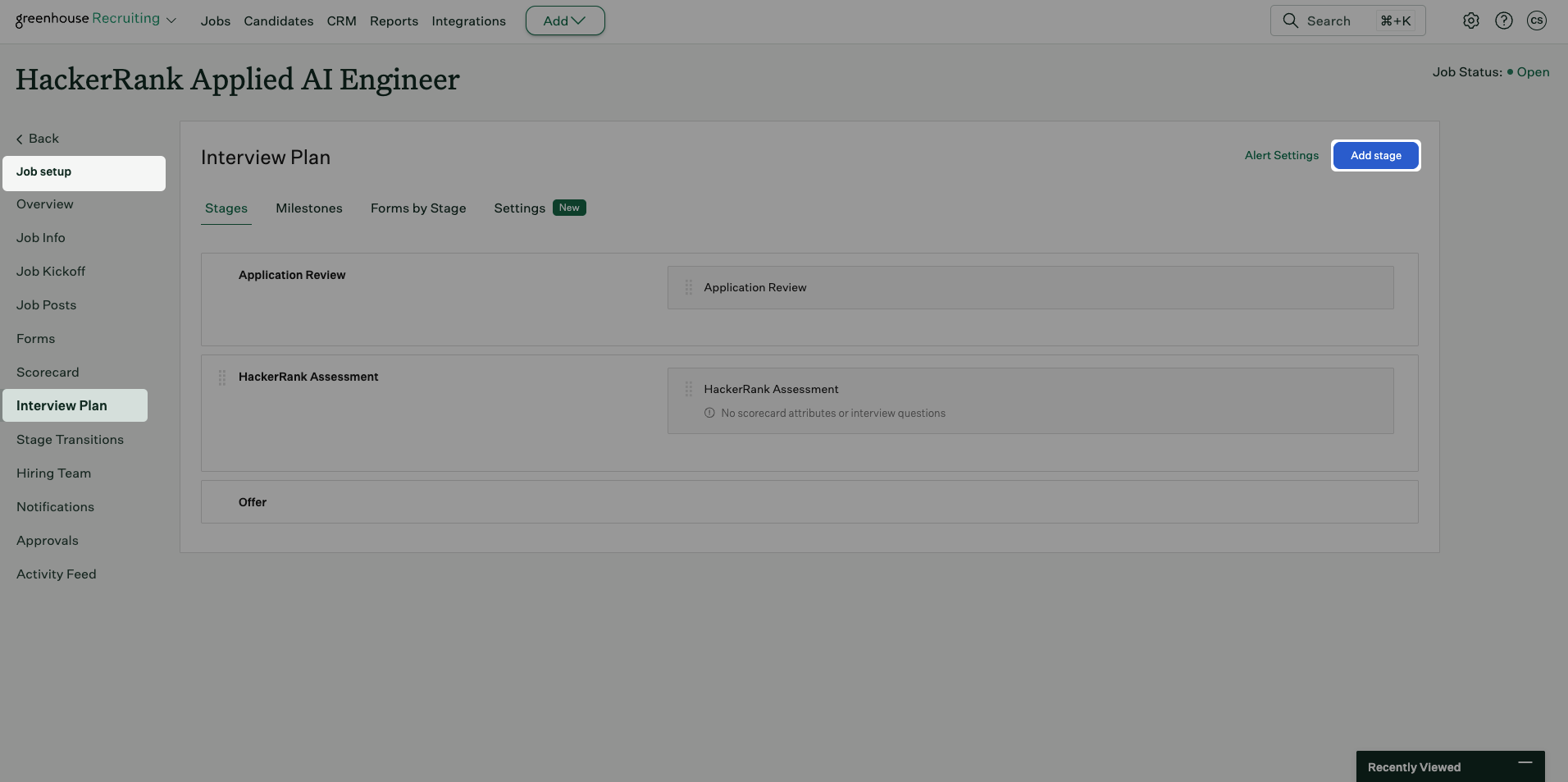
W Dodaj etap okno dialogowe, wybierz Phone Rozmowa kwalifikacyjna 2.
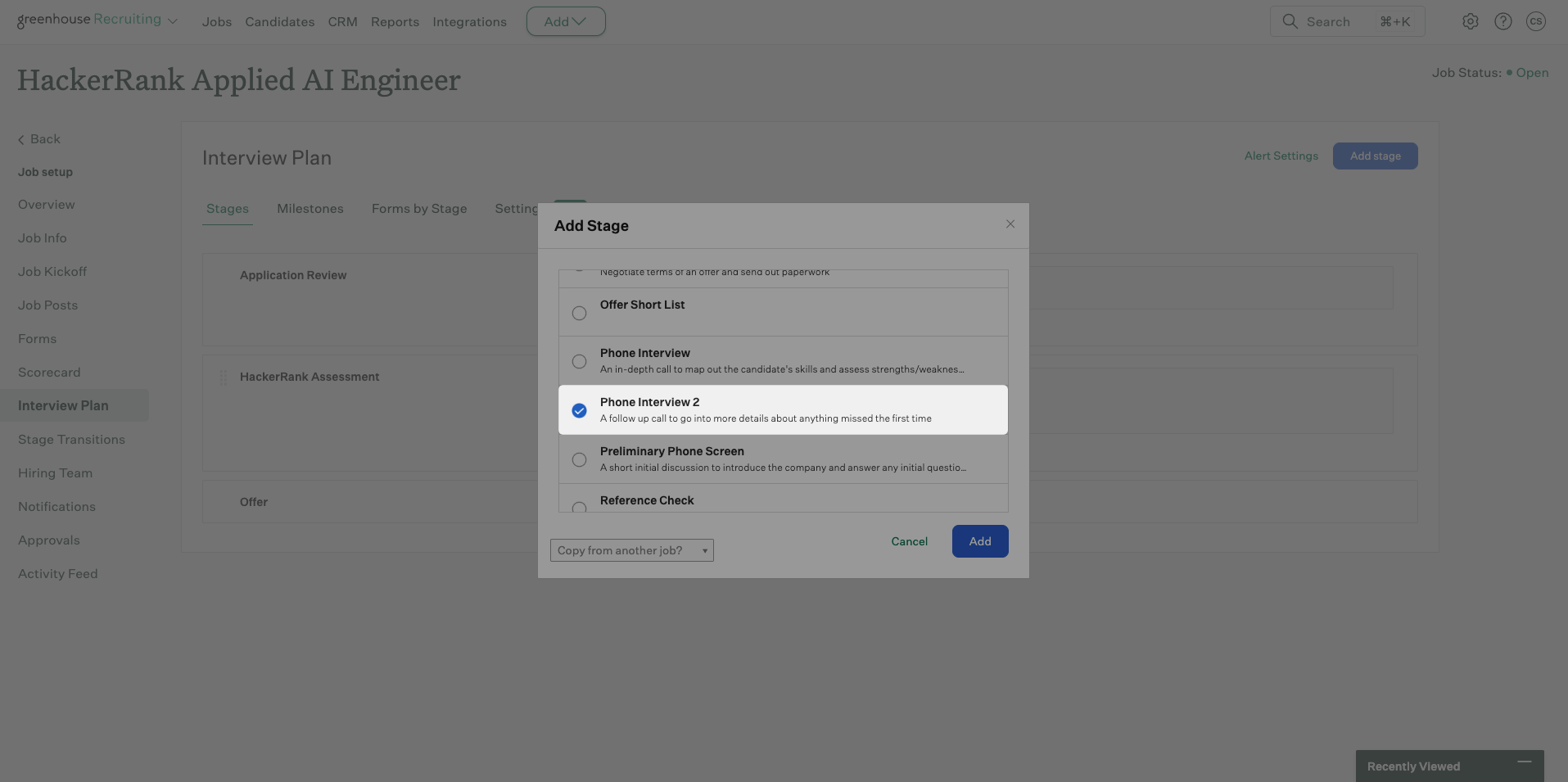
Uwaga: Jeśli Phone Rozmowa kwalifikacyjna 2 nie pojawia się na liście etapów, integracja nie jest skonfigurowana poprawnie. Aby uzyskać więcej informacji, zobacz 📄 Greenhouse - HackerRank Integration Guide.
Kliknij Dodaj. Szklarnia dodaje etap HackerRank Rozmowa kwalifikacyjna do planu rozmowy kwalifikacyjnej.
Planowanie Rozmowa kwalifikacyjna HackerRank
Uwaga: Zanim umówisz Rozmowę kwalifikacyjną, upewnij się, że etap HackerRank Rozmowa kwalifikacyjna został dodany do planu rozmów kwalifikacyjnych w Szklarnia. Po więcej informacji zobacz Dodawanie etapu Rozmowa kwalifikacyjna HackerRank w Szklarnia.
Aby zaplanować rozmowę kwalifikacyjną HackerRank w Szklarnia:
Zaloguj się do swojego konta Szklarnia używając swoich danych logowania.
Przejdź do Kandydaci zakładki.
Wybierz kandydata.
Przejdź do Etapy zakładki.
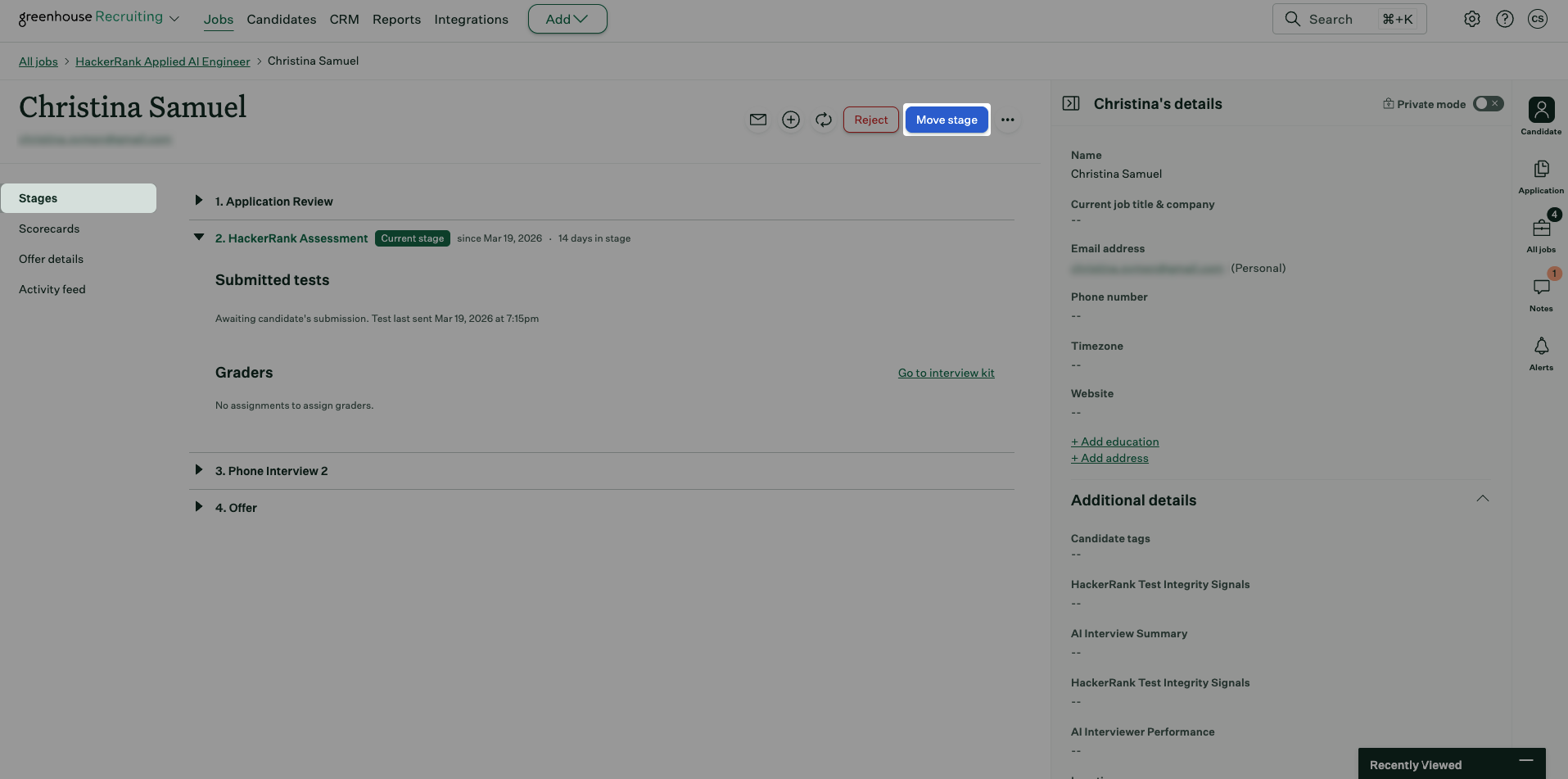
Kliknij Przenieś etap i wybierz Rozmowa kwalifikacyjna telefoniczna 2.
W Rozmowa kwalifikacyjna telefoniczna 2 etapie, kliknij Zaplanuj ręcznie.
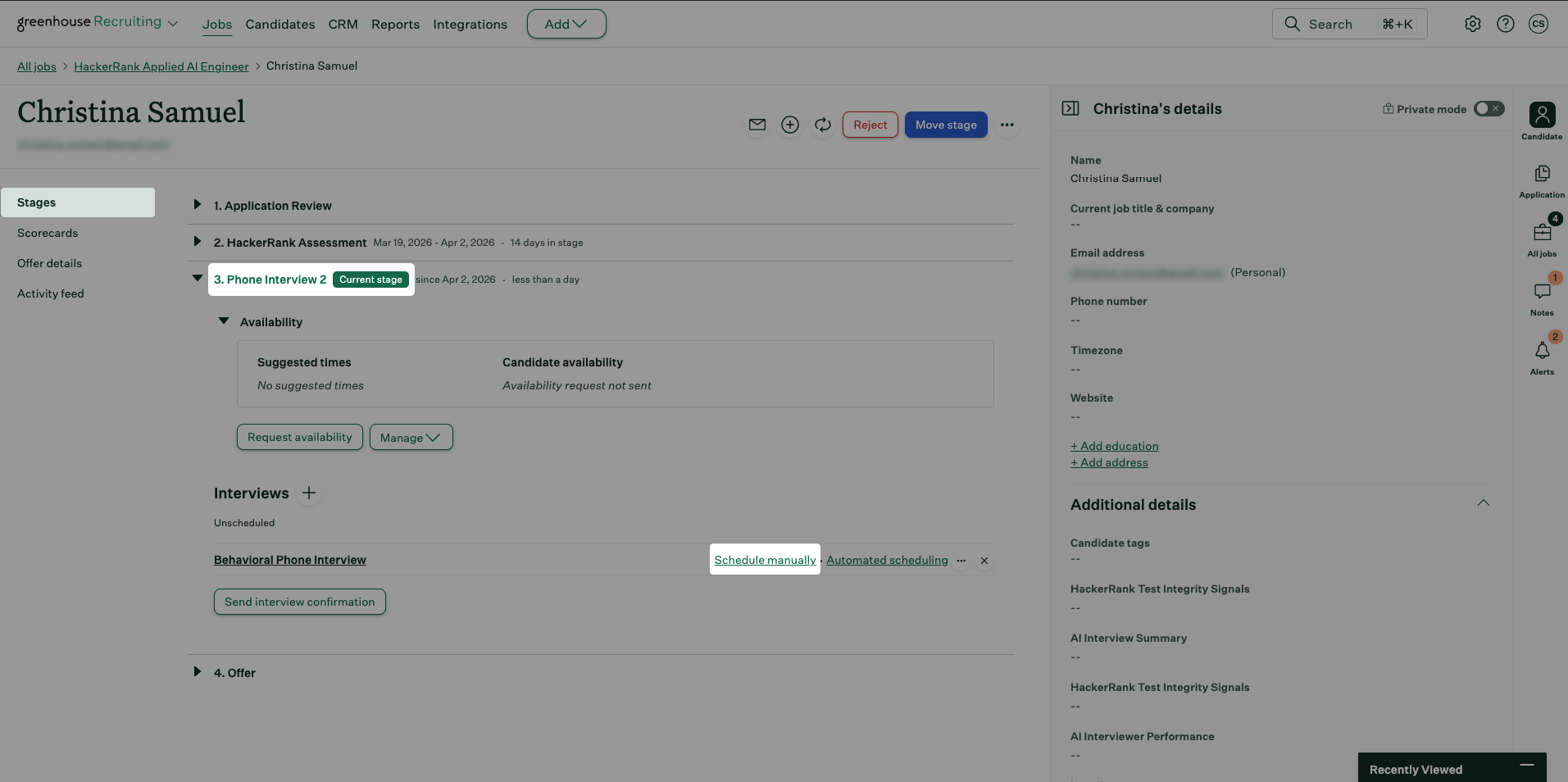
W Ustawienia rozmowy kwalifikacyjnej, wybierz następujące:
Rozmówcy
Data
Czas rozpoczęcia
Czas zakończenia
Kliknij Utwórz rozmowę kwalifikacyjną HackerRank.
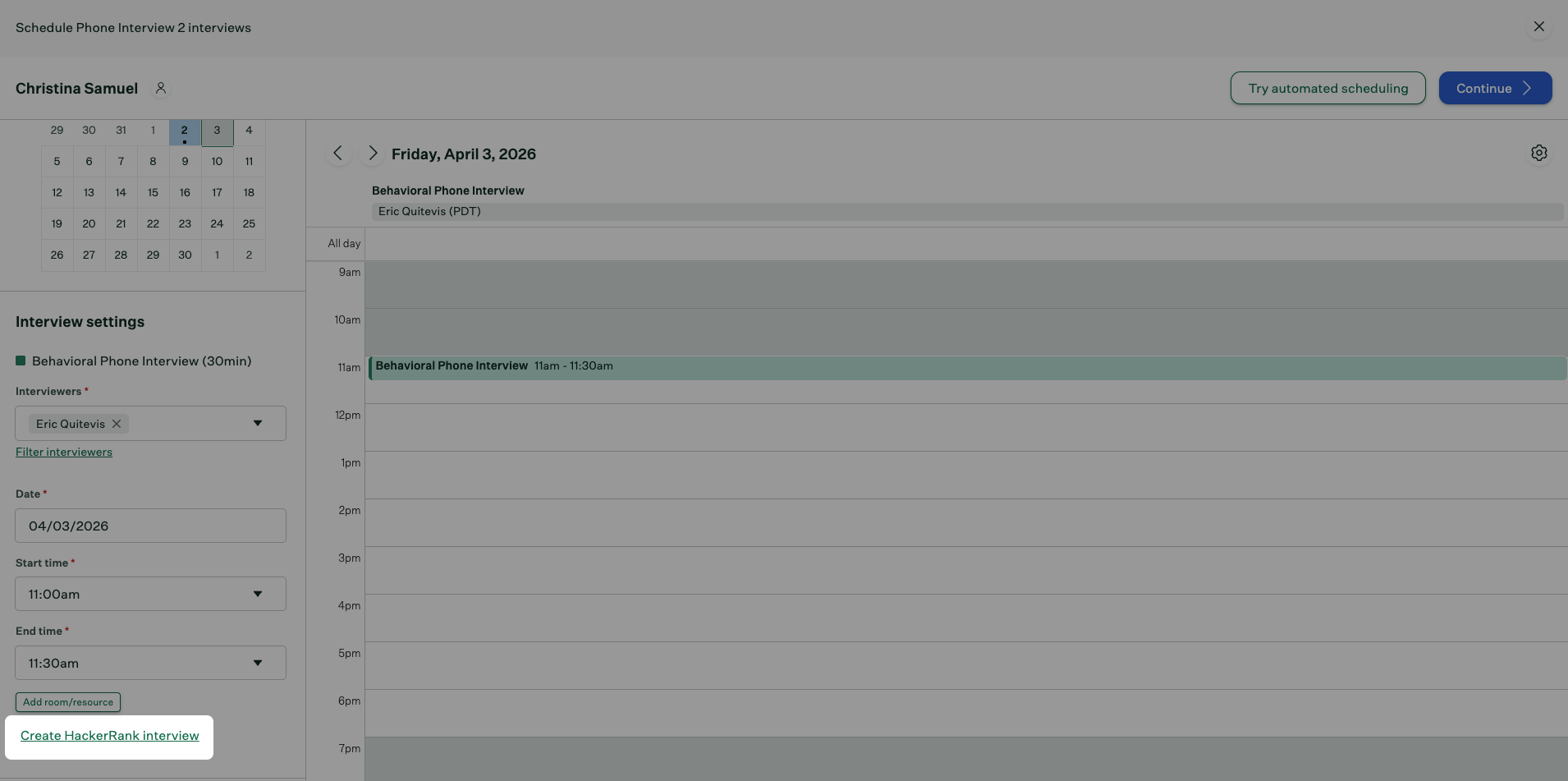
Szklarnia generuje link do rozmowy kwalifikacyjnej HackerRank i wyświetla go w sekcji Ustawienia rozmowy kwalifikacyjnej.
Kliknij Kontynuuj.
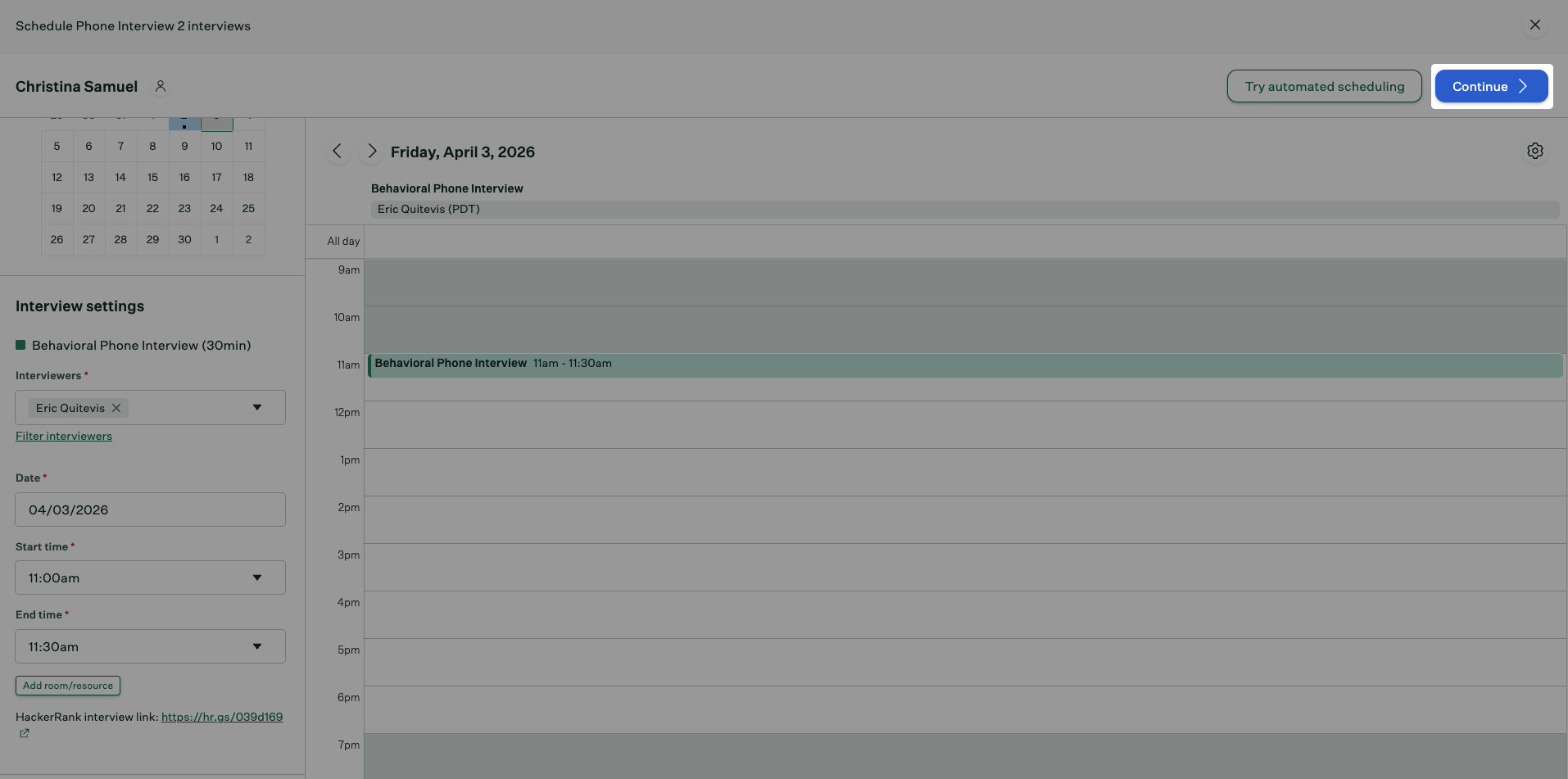
Recenzja szczegółów zaproszenia w sekcji Wyślij zaproszenie kalendarzowe do rozmówców sekcji:
Szablon e-mail: Automatycznie wybrany jako Domyślne zaproszenie na rozmowę kwalifikacyjną
Temat: Automatycznie wygenerowany; edytuj w razie potrzeby
Opis: Automatycznie wygenerowany i zawiera link do rozmowy kwalifikacyjnej HackerRank; edytuj w razie potrzeba
Uwaga: Pole wyboru „Wyślij aktualizację e‑mail do wszystkich rozmów kwalifikacyjnych” jest domyślnie zaznaczone. Usuń zaznaczenie, jeśli nie chcesz, aby Szklarnia wysyłała aktualizację e‑mail do rozmówców.
Kliknij Wyślij zaproszenia do rozmów kwalifikacyjnych.
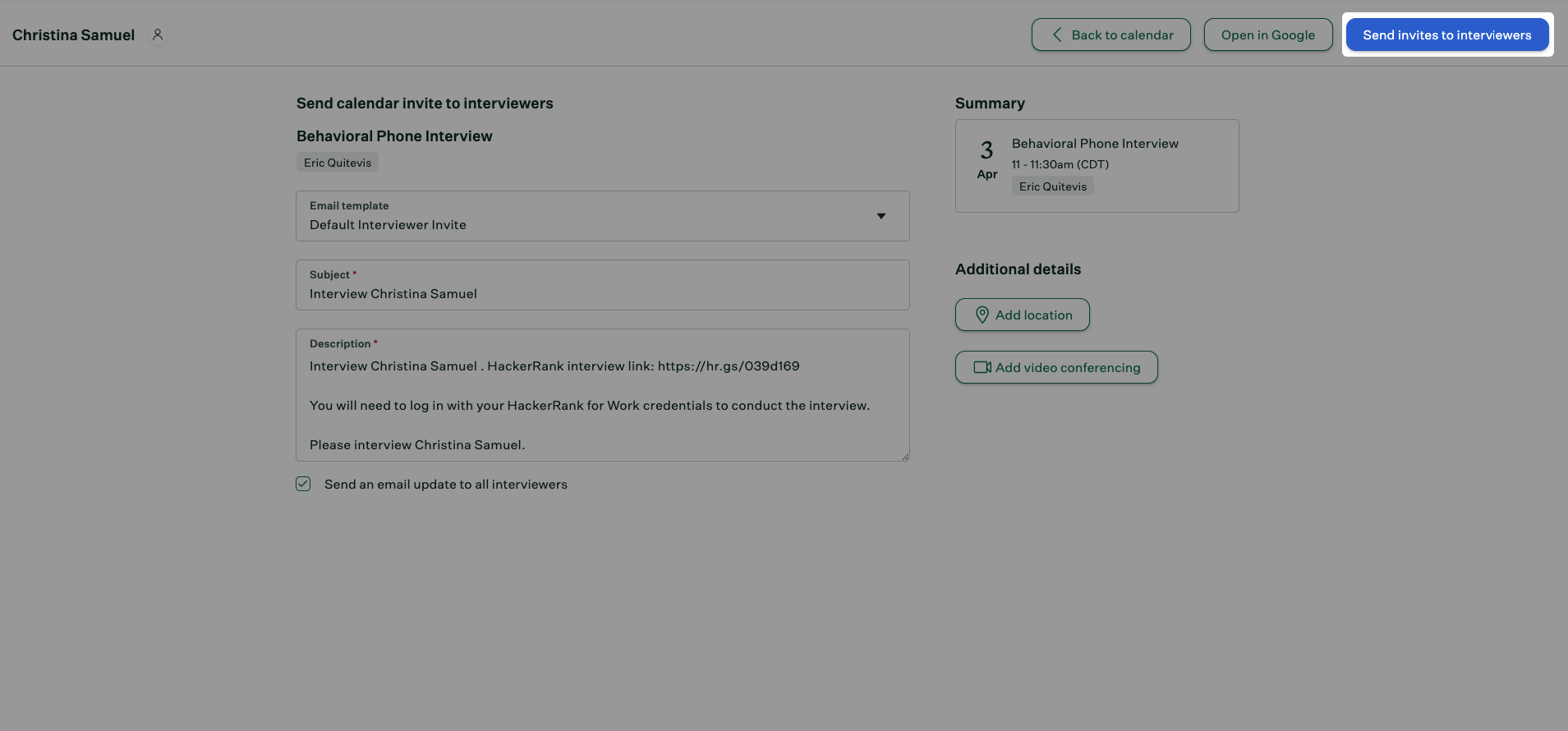
Szklarnia wysyła zaproszenia na rozmowy kwalifikacyjne do kandydata i rozmówców.
Przeglądanie wyników rozmowy kwalifikacyjnej
Po zakończeniu karty wyników w HackerRank przez przeprowadzających rozmowy kwalifikacyjne i kliknięciu Synchronizuj z Szklarnia, link do raportu rozmowy kwalifikacyjnej pojawia się w profilu kandydata w Szklarnia. Aby uzyskać więcej informacji na temat korzystania z karty wyników rozmowy kwalifikacyjnej w HackerRank, zobacz Używanie karty wyników podczas rozmowy kwalifikacyjnej.
Aby zobaczyć wyniki rozmowy kwalifikacyjnej z Notatki zakładkę:
Otwórz profil kandydata w Szklarnia.
Przejdź do Stages zakładkę.
Wybierz Phone Rozmowa kwalifikacyjna 2 etap.
Kliknij link do raportu w Notes panel, aby wyświetlić pełny raport rozmowy kwalifikacyjnej.

Aby wyświetlić wyniki rozmowy kwalifikacyjnej z Activity zakładka:
Otwórz profil kandydata w Szklarnia.
Przejdź do Aktywności zakładki.
Znajdź notatkę oznaczoną Notatka dodana do zestawów rozmowy kwalifikacyjnej.
Kliknij link do raportu w notatce, aby wyświetlić pełny raport z rozmowy kwalifikacyjnej.