Gérer les modèles d'e-mails
Last updated: January 28, 2026
Les modèles d'e-mails dans HackerRank vous permettent de standardiser et de rationaliser les communications avec les candidats. Vous pouvez créer, modifier, réutiliser et partager des modèles d'invitation par e-mail personnalisés avec votre équipe pour garantir un message cohérent sur différents scénarios de recrutement.
Par exemple, créez un modèle d'e-mail pour le recrutement sur les campus et un autre pour le recrutement latéral. Enregistrez chaque modèle séparément et sélectionnez celui qui convient lorsque vous envoyez des invitations.
Prérequis
Vous devez avoir un test publié dans votre compte HackerRank for Work.
Créer un modèle d'e-mail personnalisé
Pour créer un modèle d'e-mail personnalisé :
Connectez-vous à votre HackerRank for Work compte en utilisant vos identifiants.
Allez à la Tests onglet.
Ouvrez un test.
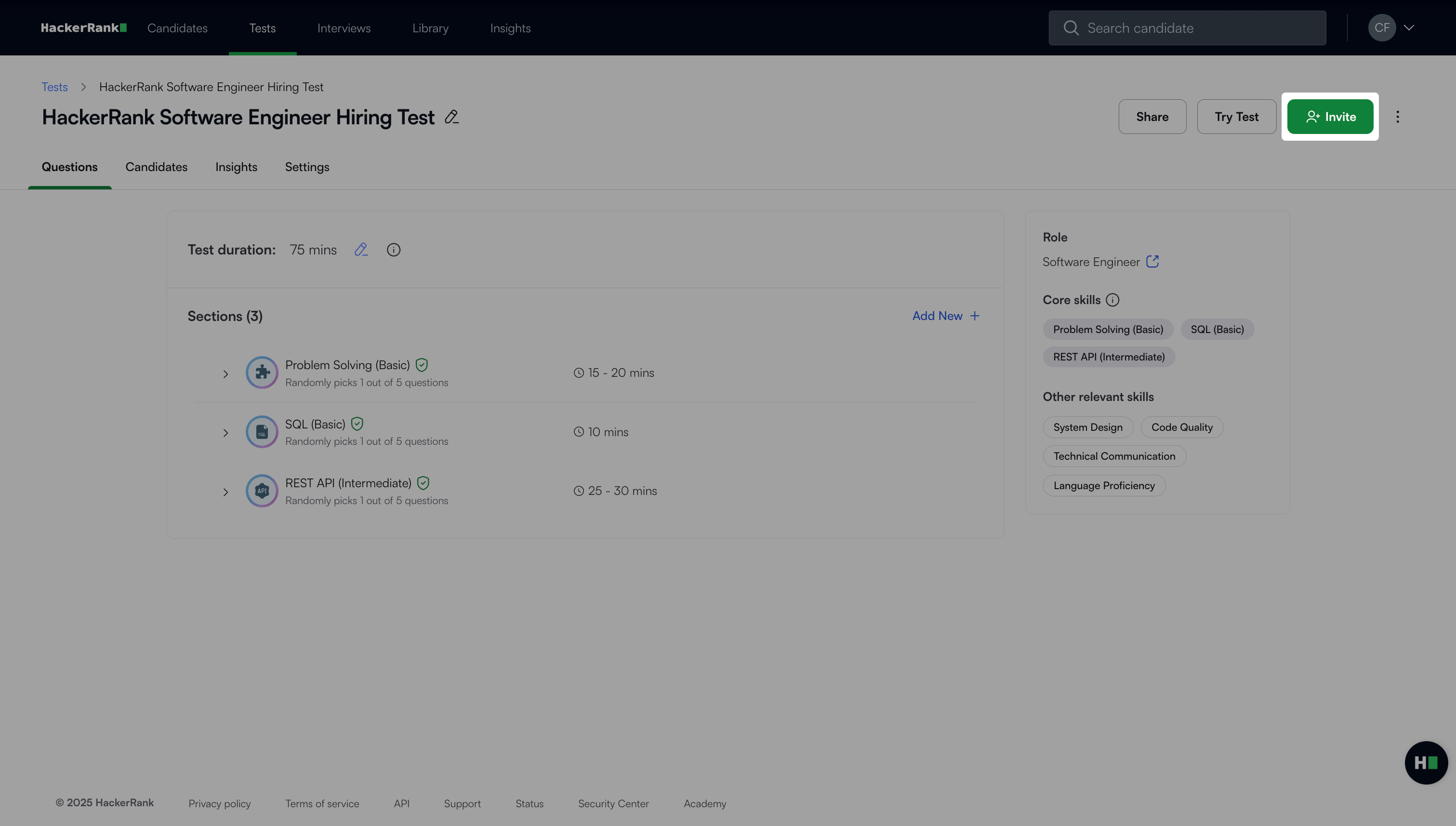
Cliquez sur Invite dans le coin supérieur droit pour ouvrir la Send Test Invites page.
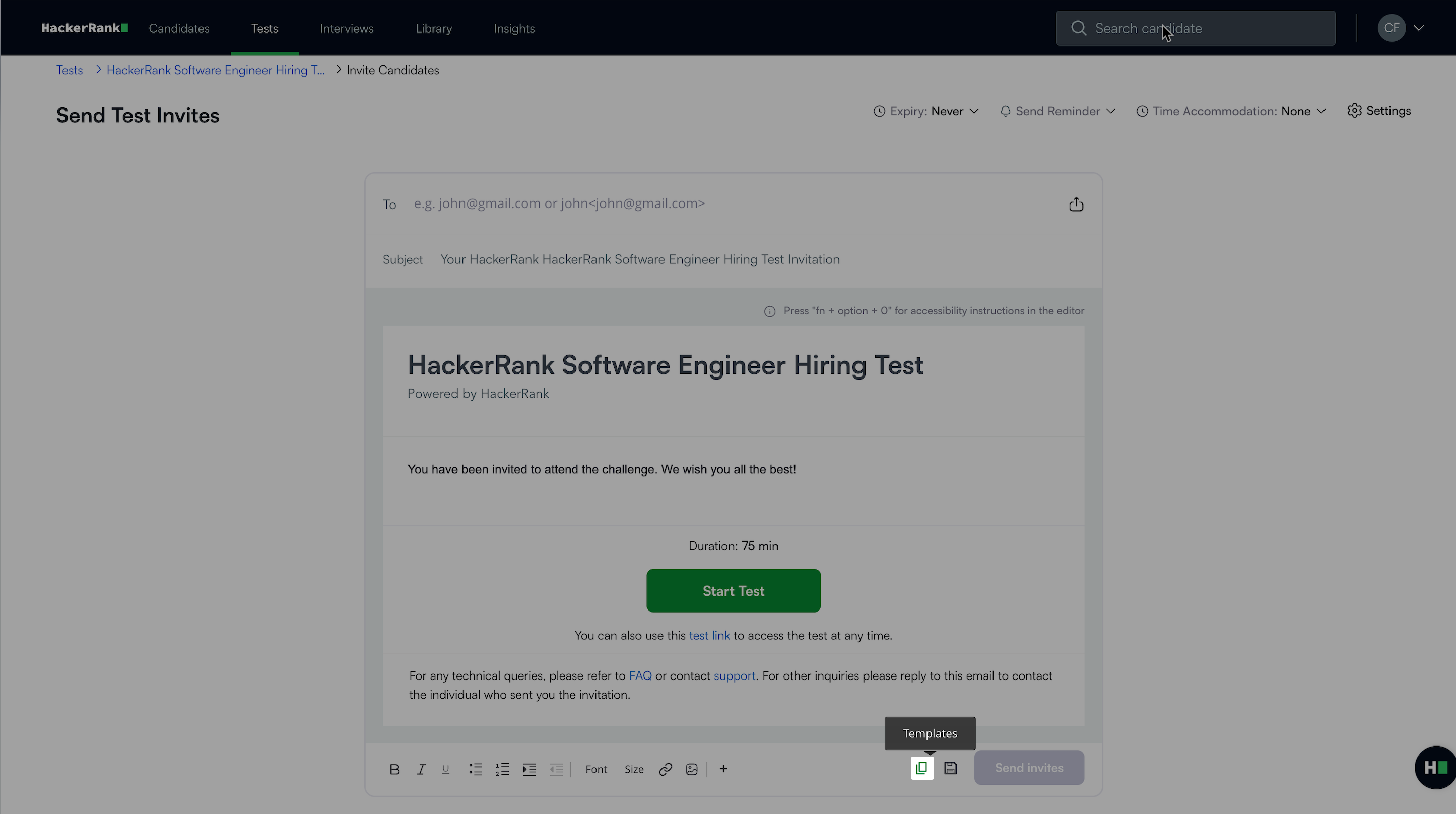
Cliquez sur le Templates icône.
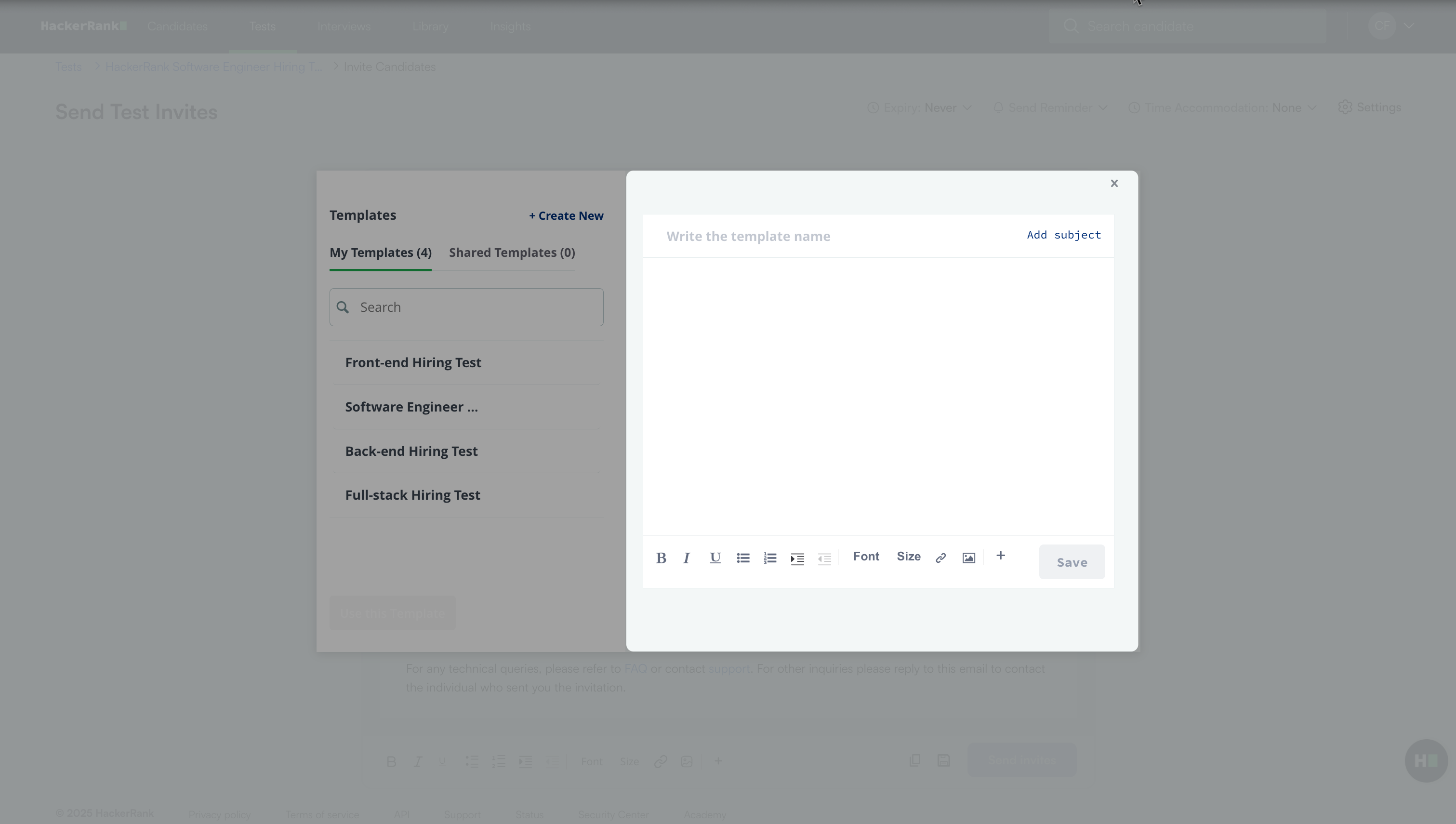
Cliquez sur +Create New.
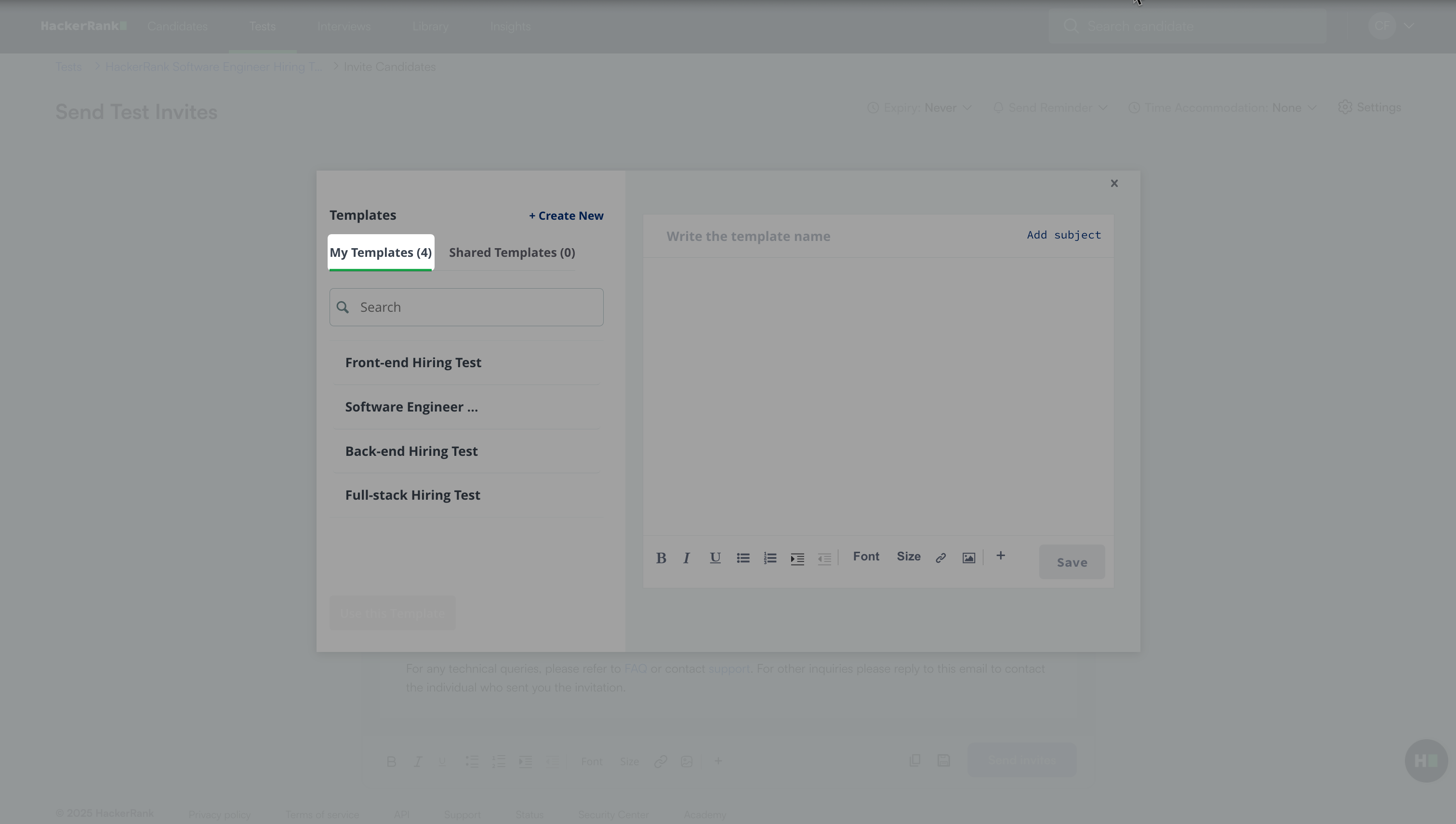
Saisissez un nom de modèle et ajoutez du contenu dans le volet de droite. Utilisez les options de formatage pour personnaliser le contenu.
(Facultatif) Cliquez sur Add subject pour ajouter une ligne d'objet au modèle. L'objet apparaît dans toutes les invitations par e‑mail qui utilisent ce modèle. Vous pouvez également inclure des emojis dans la ligne d'objet, si besoin.
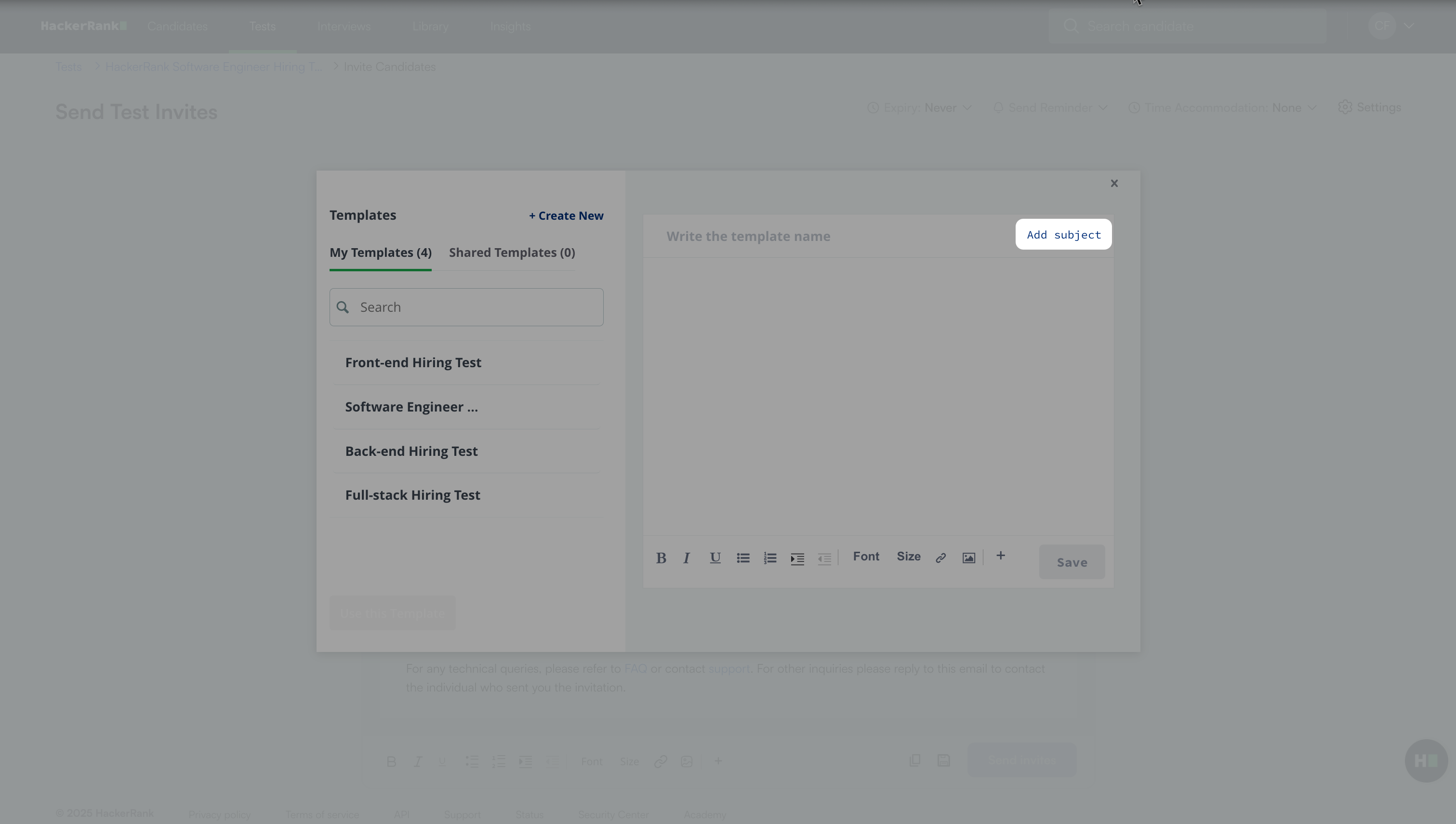
Cliquez sur Save. Le système enregistre vos modèles sous My Templates.
Modèles d'e-mails exemples
Les éléments suivants sont des modèles d'e-mails exemples :
Modèle d'invitation 1
Objet : <Company Name> < Test Name > Invitation à l'évaluation Corps du courriel : Bonjour <Candidate Name>, Merci de votre intérêt pour <Company Name>. Nous avons examiné votre candidature et nous aimerions que vous passiez à l'étape suivante du processus d'entretien ! Votre prochaine étape est de compléter le défi de codage administré par HackerRank. Nous utilisons ce défi de codage pour évaluer <list skills here> nécessaires pour le poste. Une fois terminé, nous examinerons vos résultats <include optional timeframe> aux côtés du reste de votre candidature et vous informerons si nous souhaitons organiser un appel téléphonique pour discuter davantage du rôle. Pour commencer, veuillez cliquer sur le bouton "Start Challenge" ci‑dessous. Date d'expiration du test : Le défi consiste en <list # of questions with question type>. Vous êtes libre de choisir n'importe quel langage de programmation parmi cette liste et vous pouvez même consulter cet <insert sample test URL> pour vous familiariser avec le système HackerRank avant de commencer. Voici quelques autres informations utiles :
Nous espérons que vous apprécierez le défi et attendons avec impatience de recevoir vos résultats ! |
Modèle d'invitation 2
Sujet : <Entreprise> <Nom du test> Invitation à l'évaluation Corps de l'e-mail : Bonjour <Candidat>, Merci beaucoup de votre intérêt pour rejoindre l'équipe de <Entreprise> ! Nous sommes ravis de vous faire progresser dans notre processus d'entretien. Pour votre prochaine étape, veuillez compléter notre défi de codage en ligne, administré par HackerRank. Cet exercice évalue vos compétences techniques, et la correction et la complétude de votre solution seront évaluées en fonction du nombre de cas de test réussis. Une fois terminé, nous examinerons vos résultats et vous reviendrons dans les <jours/semaines> sur les prochaines étapes. Quelques choses utiles à noter avant de commencer le défi :
Date d'expiration du test : Pour commencer, veuillez cliquer sur le bouton « Démarrer le défi » ci-dessous. Nous vous souhaitons bonne chance et espérons que vous apprécierez de relever notre défi ! |
Modifier un modèle d'e-mail personnalisé
Pour modifier un modèle d'e-mail personnalisé :
Ouvrez un test.
Cliquez sur Inviter dans le coin supérieur droit pour ouvrir la page Envoyer des invitations de test.
Cliquez sur l'icône Modèles.
Allez à Mes modèles. Cette section liste les modèles que vous avez créés.
Sélectionnez le modèle que vous souhaitez modifier.
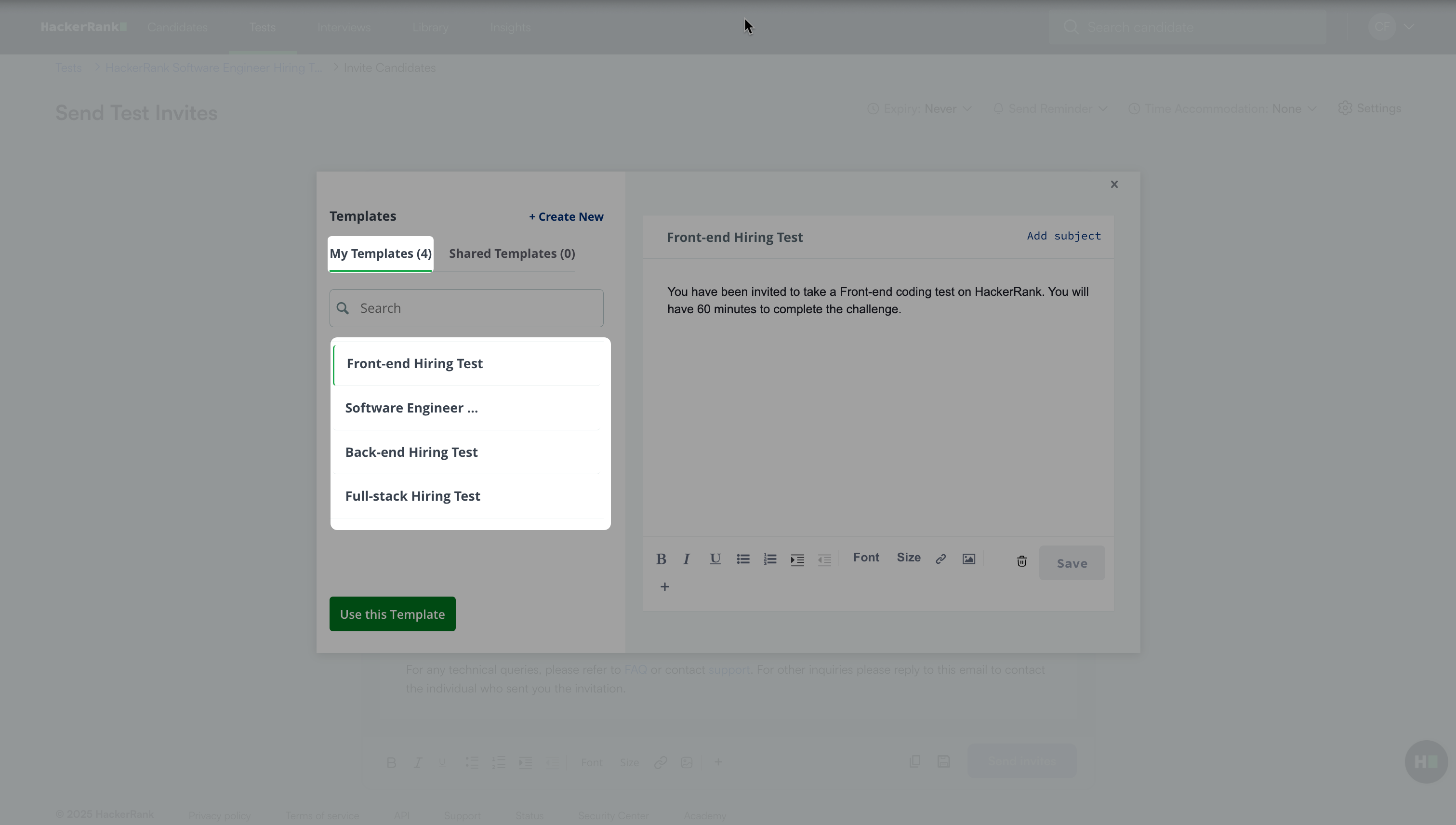
Apportez les changements nécessaires.
Cliquez Enregistrer.
Utilisation d'un modèle d'e-mail personnalisé
Pour utiliser un modèle d'e-mail personnalisé que vous avez créé :
Ouvrez le test pour lequel vous souhaitez utiliser le modèle.
Cliquez sur Inviter dans le coin supérieur droit pour ouvrir la page Envoyer des invitations de test.
Cliquez sur l'icône Modèles.
Allez à Mes modèles. Cette section liste les modèles que vous avez créés.
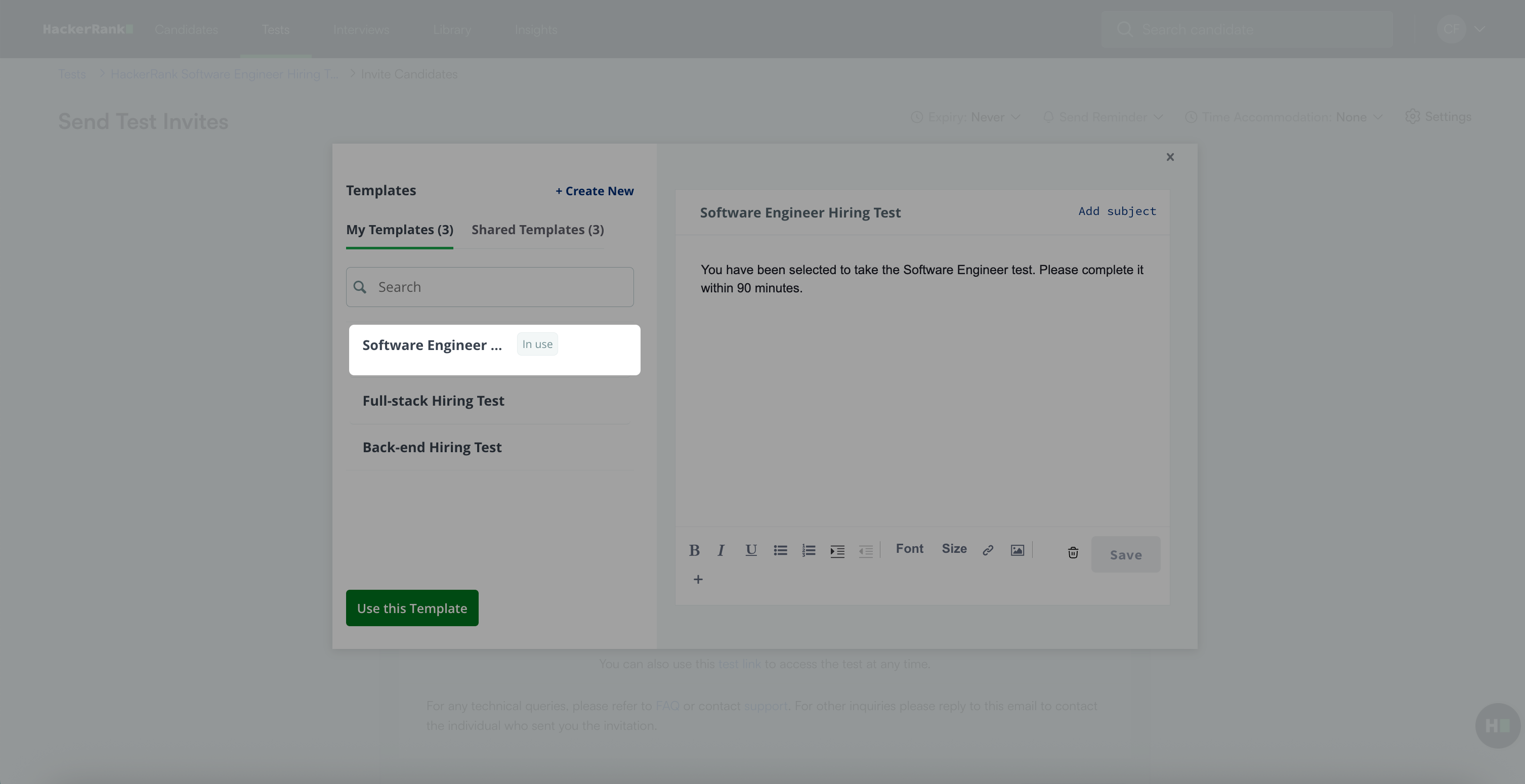
Sélectionnez le modèle que vous souhaitez utiliser.
Cliquez sur Utiliser ce modèle.
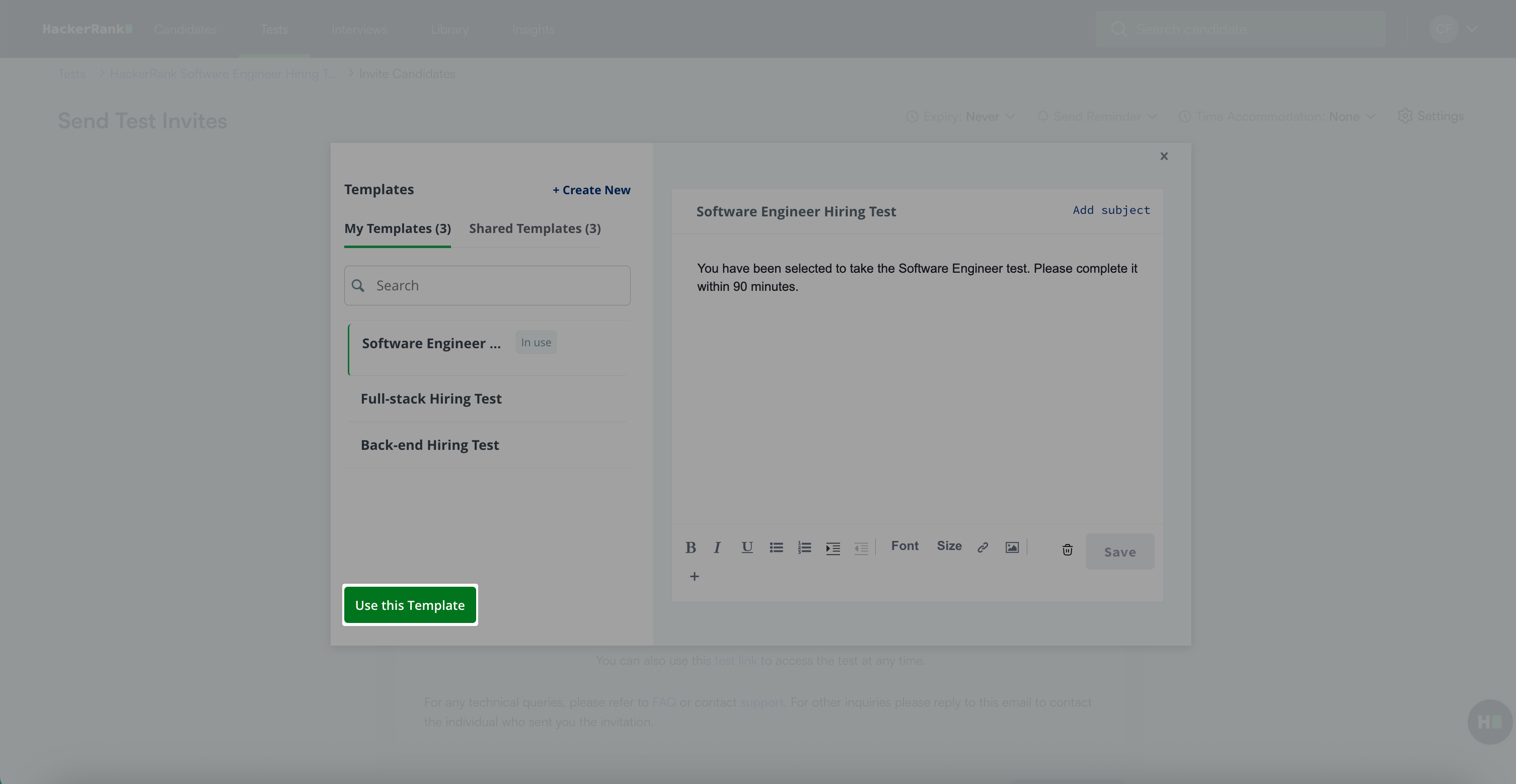
L'étiquette En cours d'utilisation apparaît à côté du modèle actuellement appliqué à l'invitation.
Remarque : Pour configurer un e-mail d'invitation au niveau du test, voir 📄 Configurer les paramètres d'email pour les tests.
Utilisation d'un modèle d'e-mail partagé
Pour utiliser un modèle d'e-mail partagé :
Ouvrez le test pour lequel vous souhaitez utiliser le modèle.
Cliquez sur Inviter dans le coin supérieur droit pour ouvrir la page Envoyer des invitations de test.
Cliquez sur l'icône Modèles.
Allez à Modèles partagés. Cette section répertorie les modèles créés par d'autres recruteurs de votre entreprise.
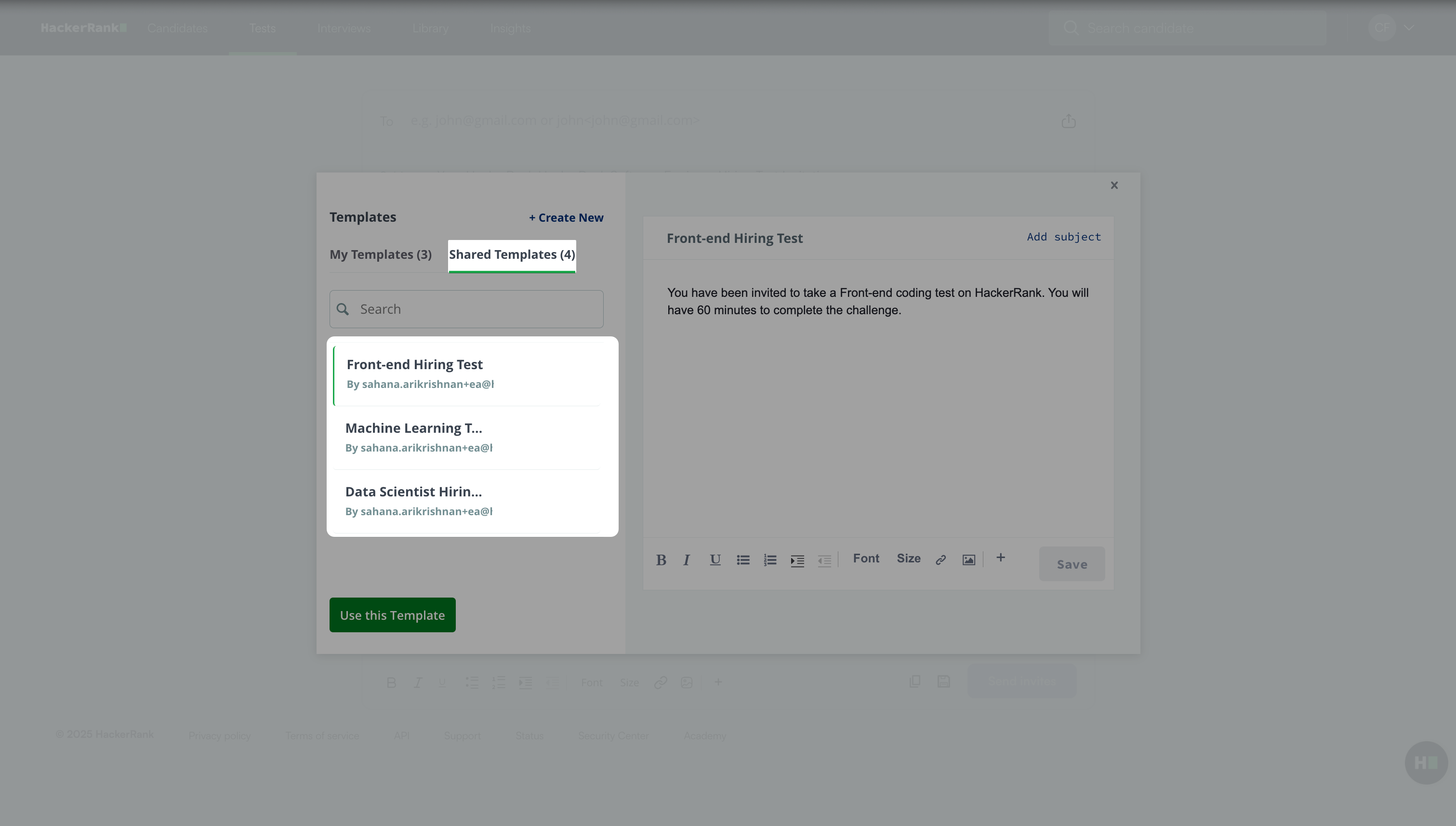
Sélectionnez le modèle que vous souhaitez utiliser.
Cliquez sur Utiliser ce modèle. Le modèle sélectionné apparaît dans l'invitation de test.
Définir un modèle d'e-mail par défaut
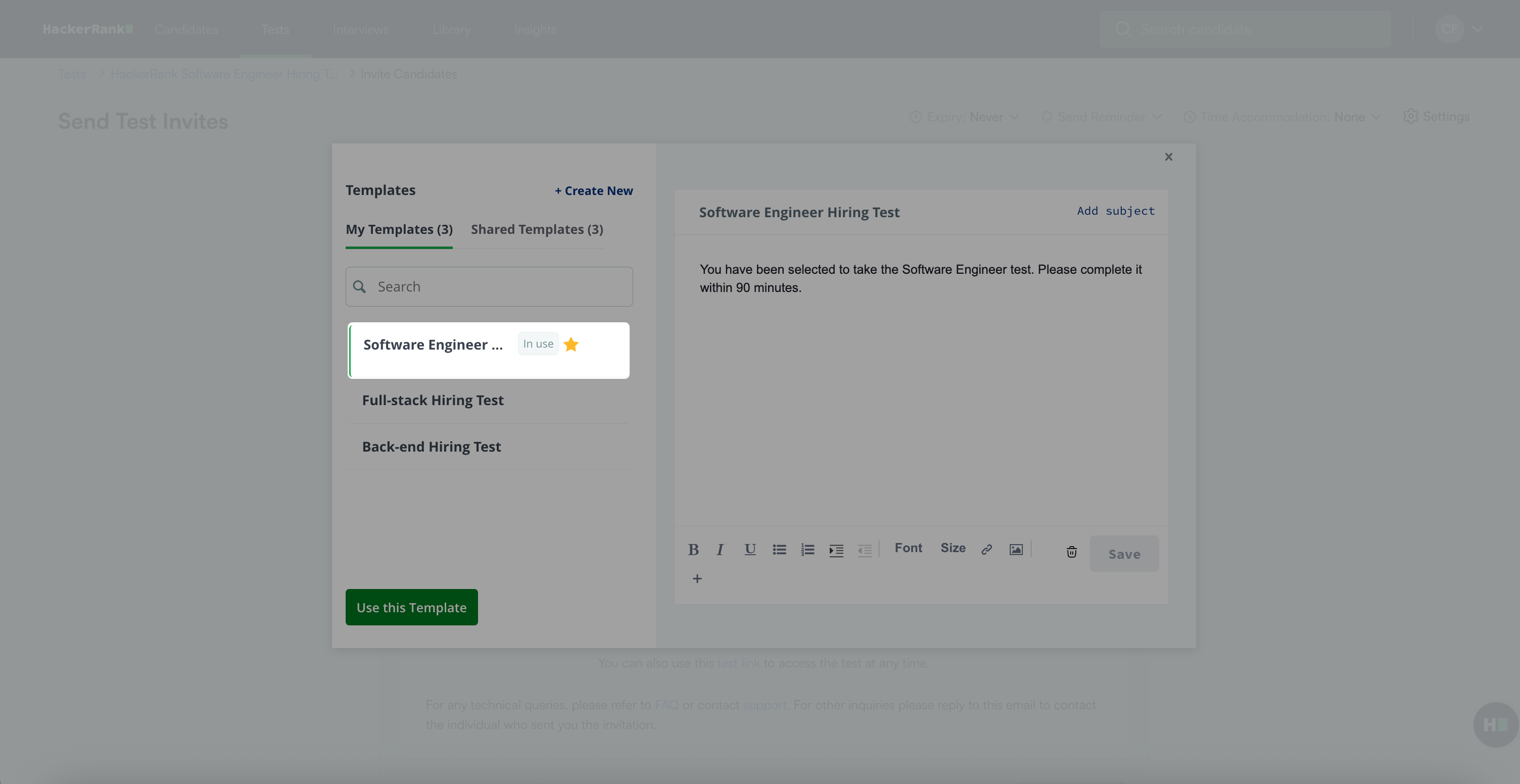
Vous pouvez définir l'un de vos modèles comme valeur par défaut pour tous les invites d'e-mail. Lorsque vous définissez un modèle par défaut, l'éditeur d'e-mail sur la Envoyer des invites de test page se charge automatiquement de celui-ci lorsque vous cliquez sur Inviter pour un test
Remarque : Vous ne pouvez définir comme modèles par défaut que les modèles que vous avez créés.
Pour définir un modèle par défaut :
Ouvrez un test.
Cliquez sur Inviter dans le coin supérieur droit pour ouvrir la page Envoyer des invitations de test.
Cliquez sur l'icône Modèles.
Allez à Mes modèles.
Cliquez sur l'icône en étoile à côté du nom du modèle. Un message de réussite apparaît.
Suppression d'un modèle d'e-mail personnalisé
Vous pouvez supprimer un modèle d'e-mail s'il n'est plus utilisé.
Remarque : Vous ne pouvez supprimer que les modèles que vous avez créés.
Pour supprimer un modèle d'e-mail personnalisé :
Ouvrez un test.
Cliquez sur Inviter dans le coin supérieur droit pour ouvrir la page Envoyer des invitations de test.
Cliquez sur l'icône Modèles.
Allez à Mes modèles.
Sélectionnez le modèle que vous souhaitez supprimer.
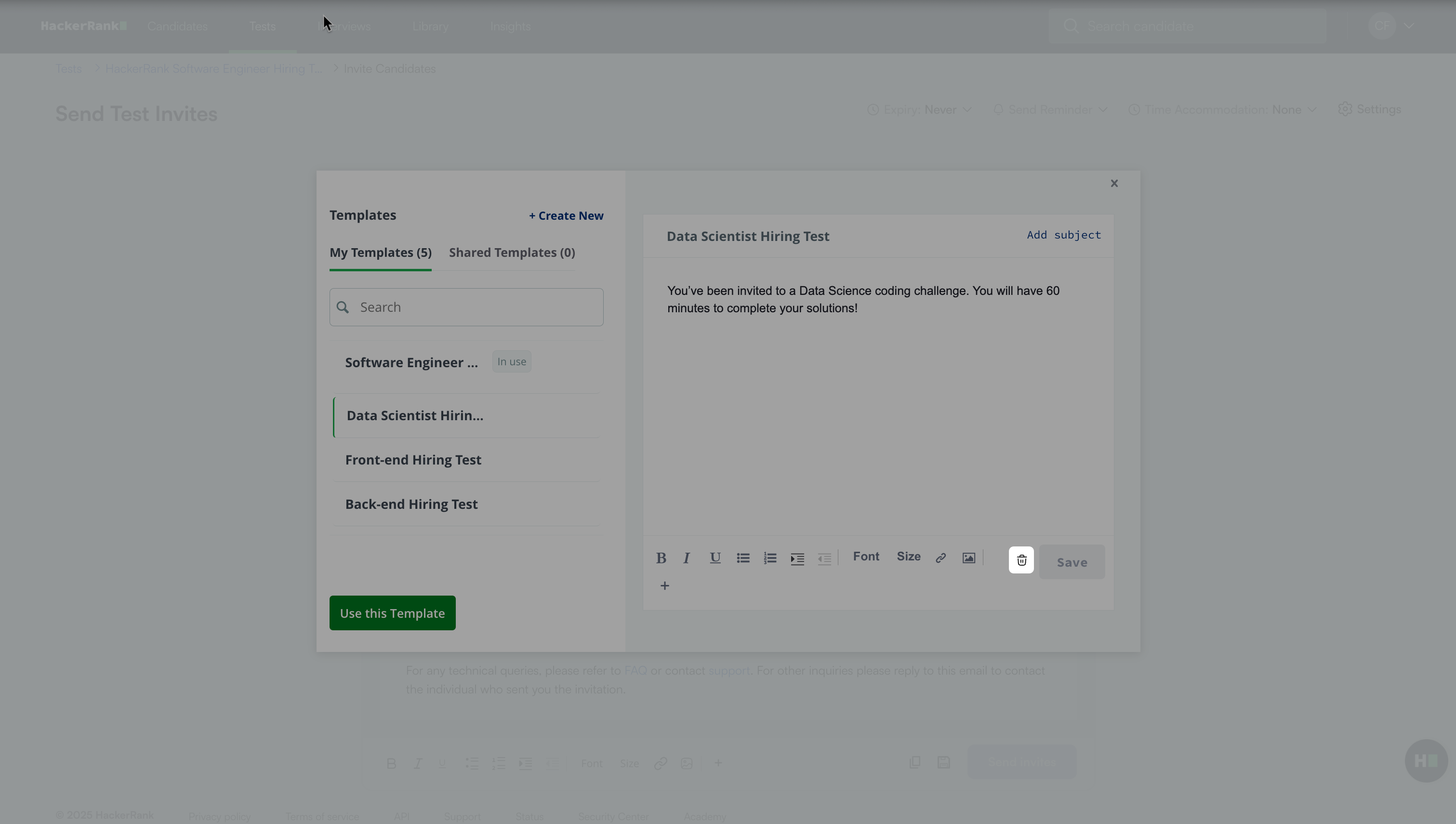
Cliquez sur l'icône Supprimer le modèle. Un message de réussite apparaît.