이메일 템플릿 관리
Last updated: January 28, 2026
HackerRank의 이메일 템플릿을 사용하면 후보자 커뮤니케이션을 표준화하고 간소화할 수 있습니다. 팀과 함께 사용자 지정 이메일 초대 템플릿을 만들고, 편집하고, 재사용하고, 공유하여 채용 시나리오 전반에서 일관된 메시징을 보장할 수 있습니다.
예를 들어, 캠퍼스 채용용 이메일 템플릿 하나와 측면 채용용 이메일 템플릿을 하나 만듭니다. 각 템플릿을 별도로 저장하고 초대장을 보낼 때 적절한 템플릿을 선택합니다.
전제조건
HackerRank for Work 계정에 게시된 테스트가 있어야 합니다.
사용자 지정 이메일 템플릿 만들기
사용자 지정 이메일 템플릿을 만들려면:
귀하의 HackerRank for Work 계정에 로그인하십시오.
다음으로 이동하십시오: 테스트 탭.
테스트를 엽니다.
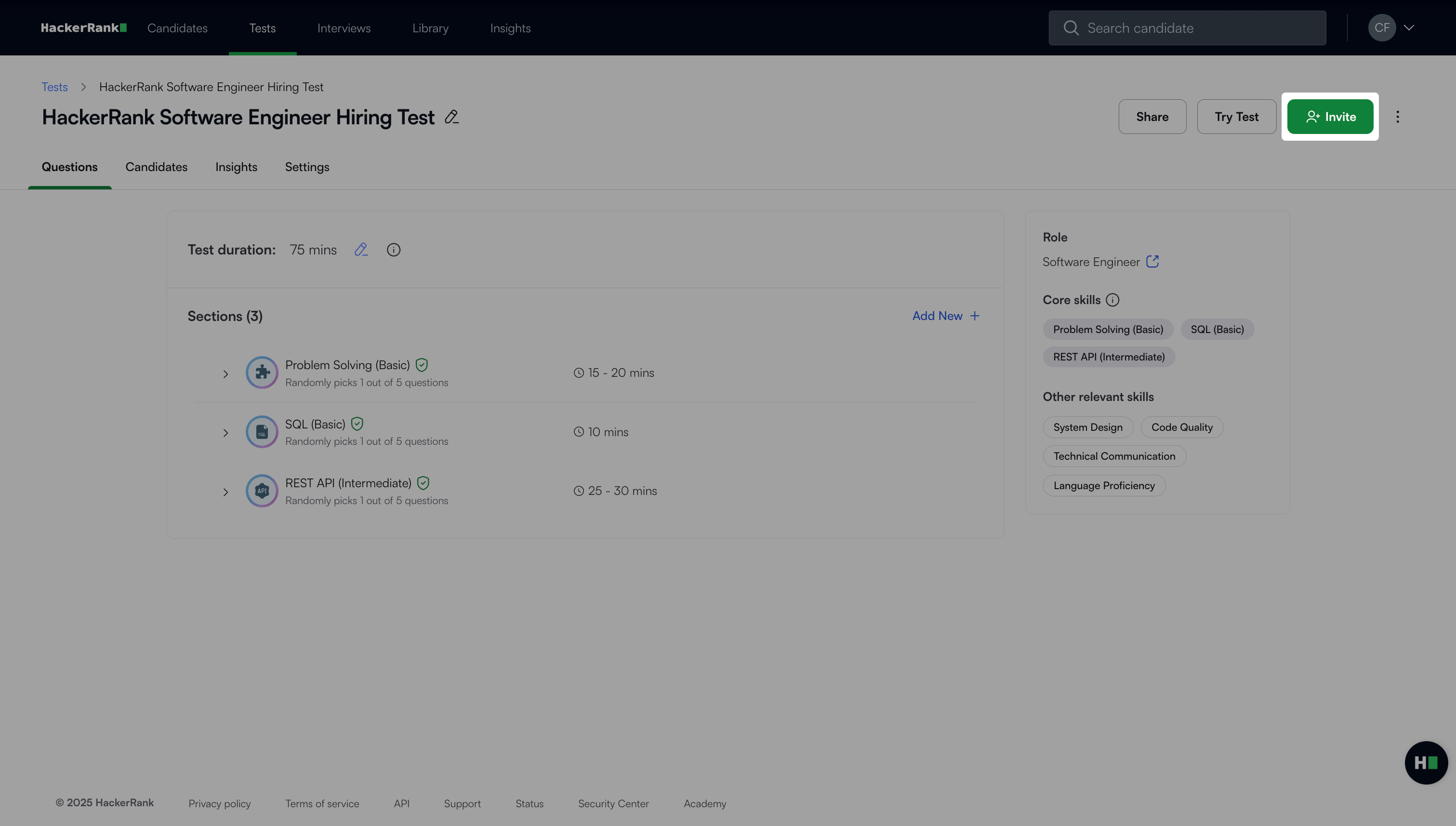
클릭하십시오 초대 오른쪽 상단 모서리에서 테스트 초대 보내기 페이지.
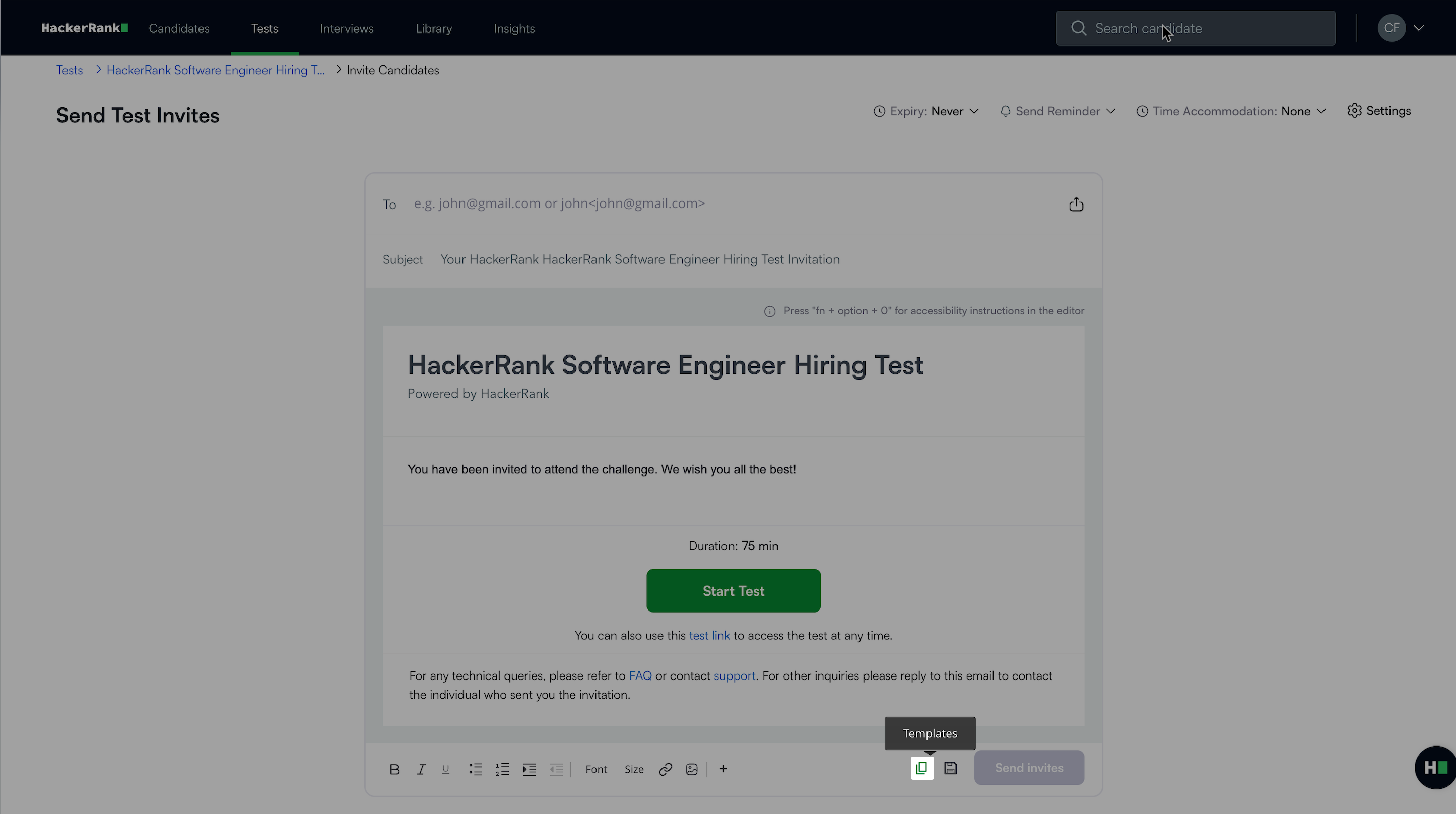
클릭하십시오 템플릿 아이콘.
클릭하십시오 +새 만들기.
(선택 사항) 클릭하십시오 제목 추가템플릿의 제목 줄을 추가하려면. 이 제목은 이 템플릿을 사용하는 모든 이메일 초대에 표시됩니다. 필요에 따라 이 제목 줄에 이모지를 포함할 수도 있습니다.
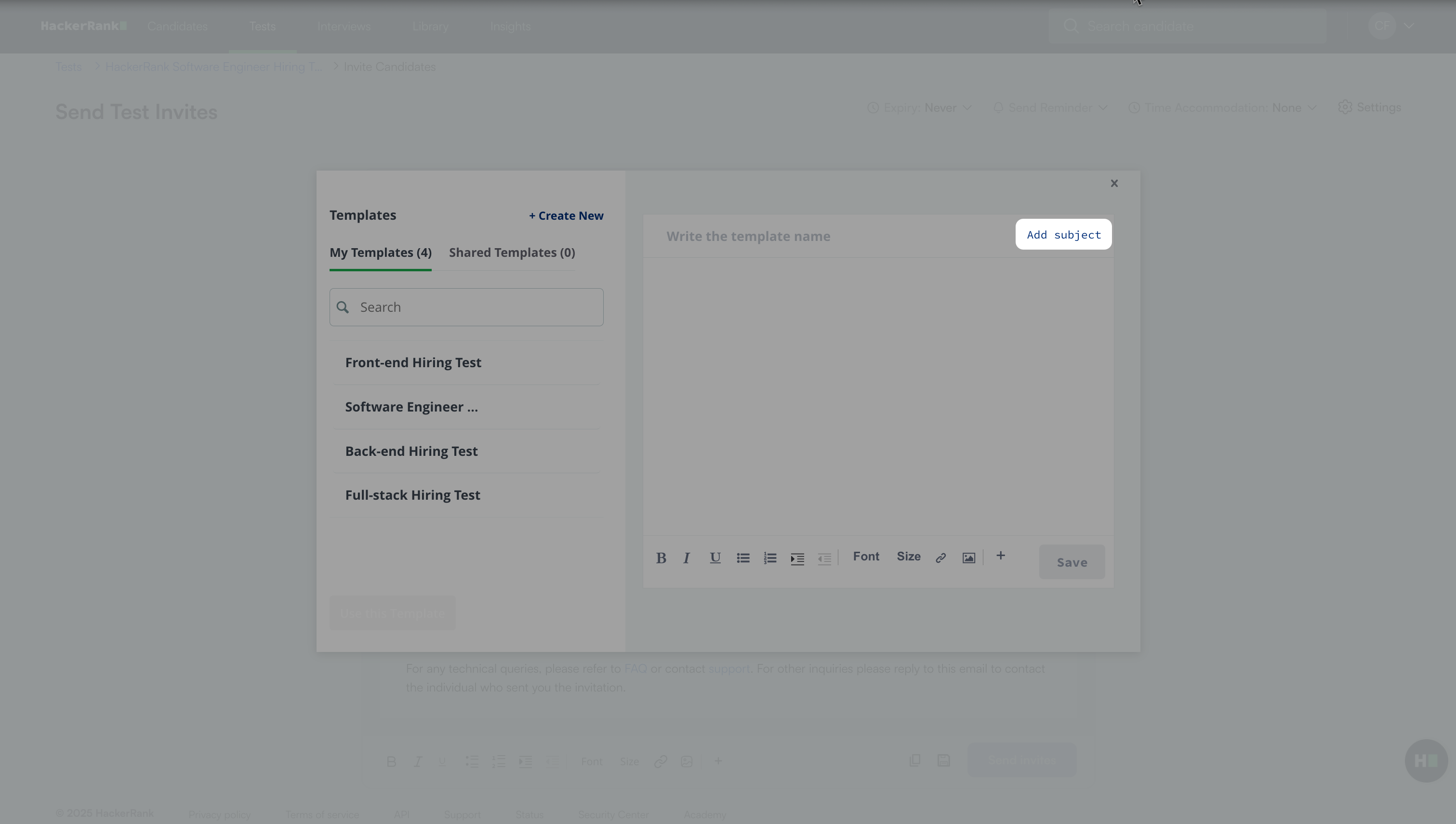
클릭하십시오 저장. 시스템은 귀하의 템플릿을 내 템플릿에 저장합니다.
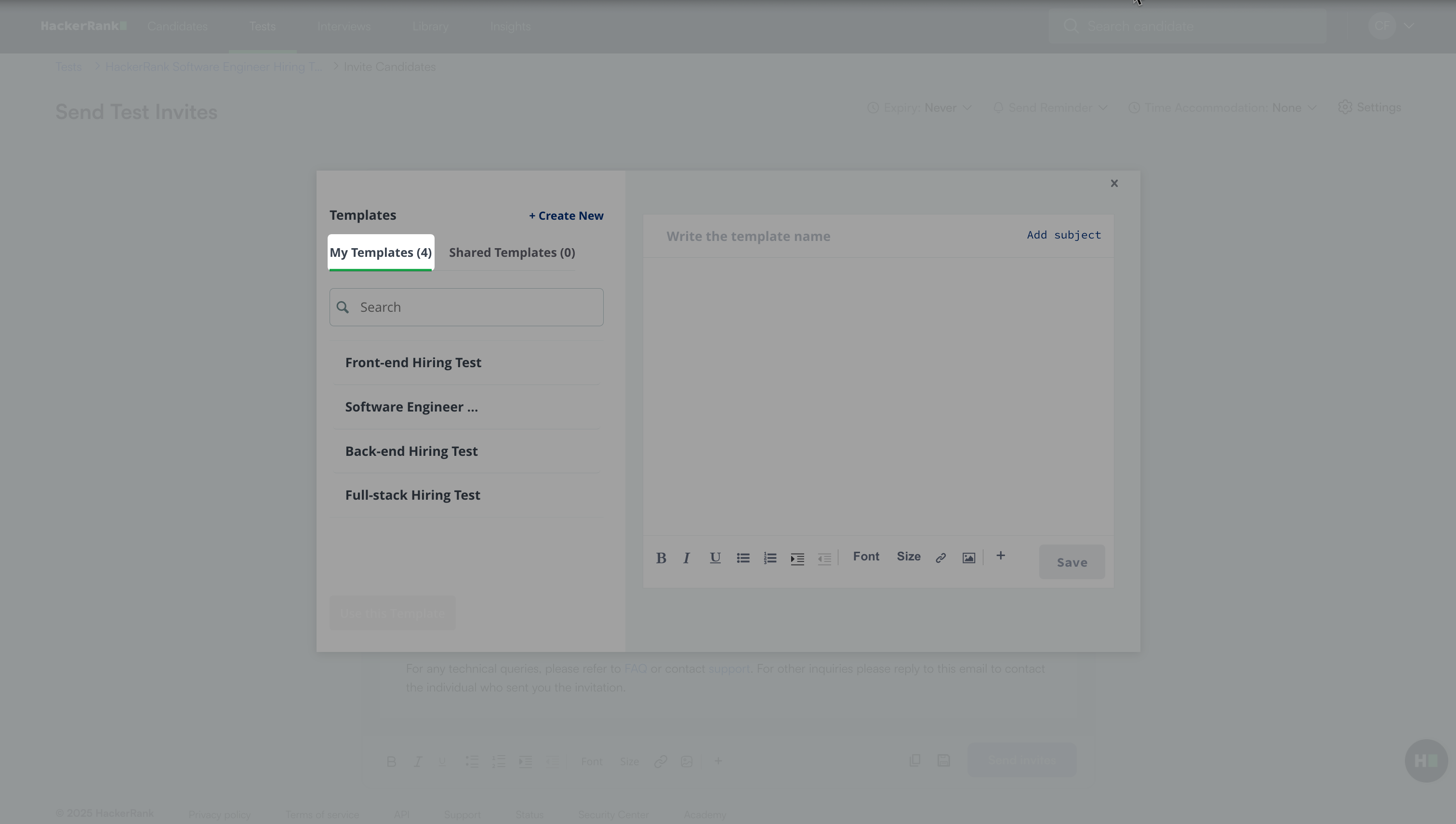
샘플 이메일 템플릿
다음은 샘플 이메일 템플릿입니다.
초대 템플릿 1
제목: <Company Name> < Test Name > 평가 초대 이메일 본문: 안녕하세요 <Candidate Name>, 관심을 가져 주셔서 감사합니다 <Company Name>. 저희는 귀하의 지원서를 검토했으며 인터뷰 절차의 다음 단계로 진행해 주시길 바랍니다! 다음 단계는 HackerRank에서 제공하는 코딩 챌린지를 완료하는 것입니다. 우리는 이 코딩 챌린지를 통해 <list skills here> 직무에 필요한 기술을 평가합니다. 완료 후, 결과를 검토하고 <include optional timeframe> 귀하의 지원서와 함께 검토하여 역할에 대해 추가 전화 인터뷰를 진행할지 알려드리겠습니다. 시작하려면 아래의 "Start Challenge" 버튼을 클릭해 주세요. 테스트 만료일: 챌린지는 <list # of questions with question type>. 원하는 코딩 언어를 선택할 수 있습니다. 이 목록 및 이 <insert sample test URL> HackerRank 시스템에 익숙해지기 위해 샘플 테스트 URL을 미리 확인하실 수 있습니다. 알아두면 좋은 몇 가지 사항:
챌린지를 즐기시길 바라며 결과를 기대하겠습니다! |
초대 템플릿 2
과목: <회사 이름> <테스트 이름> 평가 초대 이메일 본문: 안녕하세요 <지원자 이름>, 지원해주셔서 감사합니다! <회사 이름> 팀에 지원해 주셔서 감사합니다. 면접 절차를 진행하게 되어 기쁩니다. 다음 단계로 HackerRank에서 주관하는 온라인 코딩 챌린지를 완료해 주세요. 이 연습은 기술적 기술 수준을 평가하며, 솔루션의 정확성과 완전성은 통과된 테스트 케이스의 수에 따라 평가됩니다. 완료되면 결과를 검토하고 다음 단계에 대해 <일/주> 내에 연락드리겠습니다. 챌린지를 시작하기 전에 참고 사항:
테스트 만료일: 시작하려면 아래의 '도전 시작' 버튼을 클릭하세요. 최선을 다해 주셔서 감사합니다! 챌린지를 완료하는 것을 즐기시길 바랍니다! |
사용자 정의 이메일 템플릿 편집
사용자 정의 이메일 템플릿을 편집하려면:
테스트를 엽니다.
오른쪽 상단의 초대를 클릭하여 테스트 초대 전송 페이지를 엽니다.
템플릿 아이콘을 클릭합니다.
내 템플릿으로 이동합니다. 이 섹션에는 사용자가 만든 템플릿이 나열됩니다.
편집하려는 템플릿을 선택합니다.
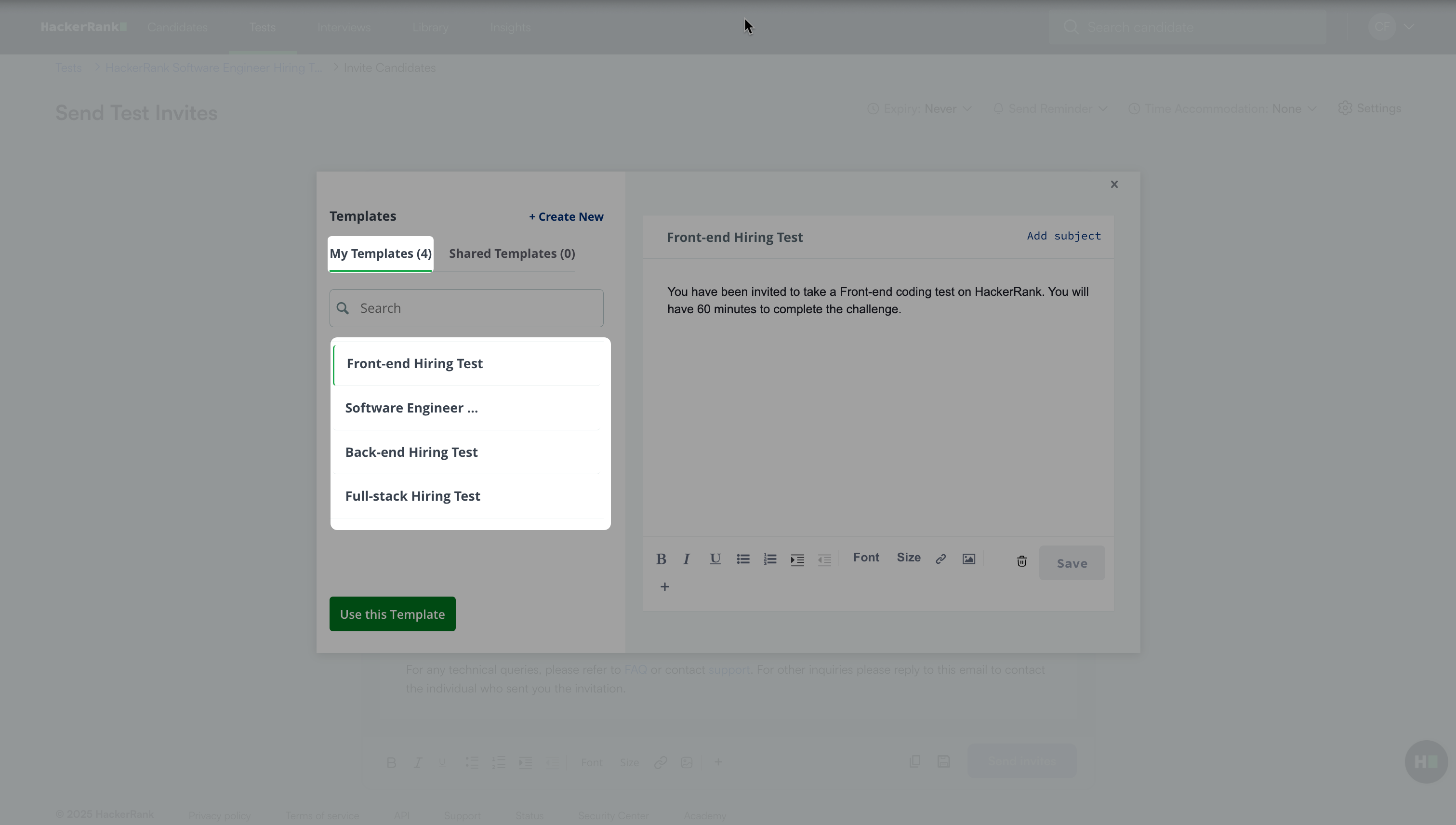
필요한 변경 사항을 적용합니다.
저장을 클릭합니다.
사용자 정의 이메일 템플릿 사용
사용자 정의 이메일 템플릿을 사용하려면:
사용하려는 템플릿에 대한 테스트를 엽니다.
오른쪽 상단의 초대를 클릭하여 테스트 초대 보내기 페이지를 엽니다.
상단의 템플릿 아이콘을 클릭합니다.
내 템플릿으로 이동합니다. 이 섹션에는 사용자가 만든 템플릿이 나열됩니다.
사용할 템플릿을 선택합니다.
이 템플릿 사용을 클릭합니다.
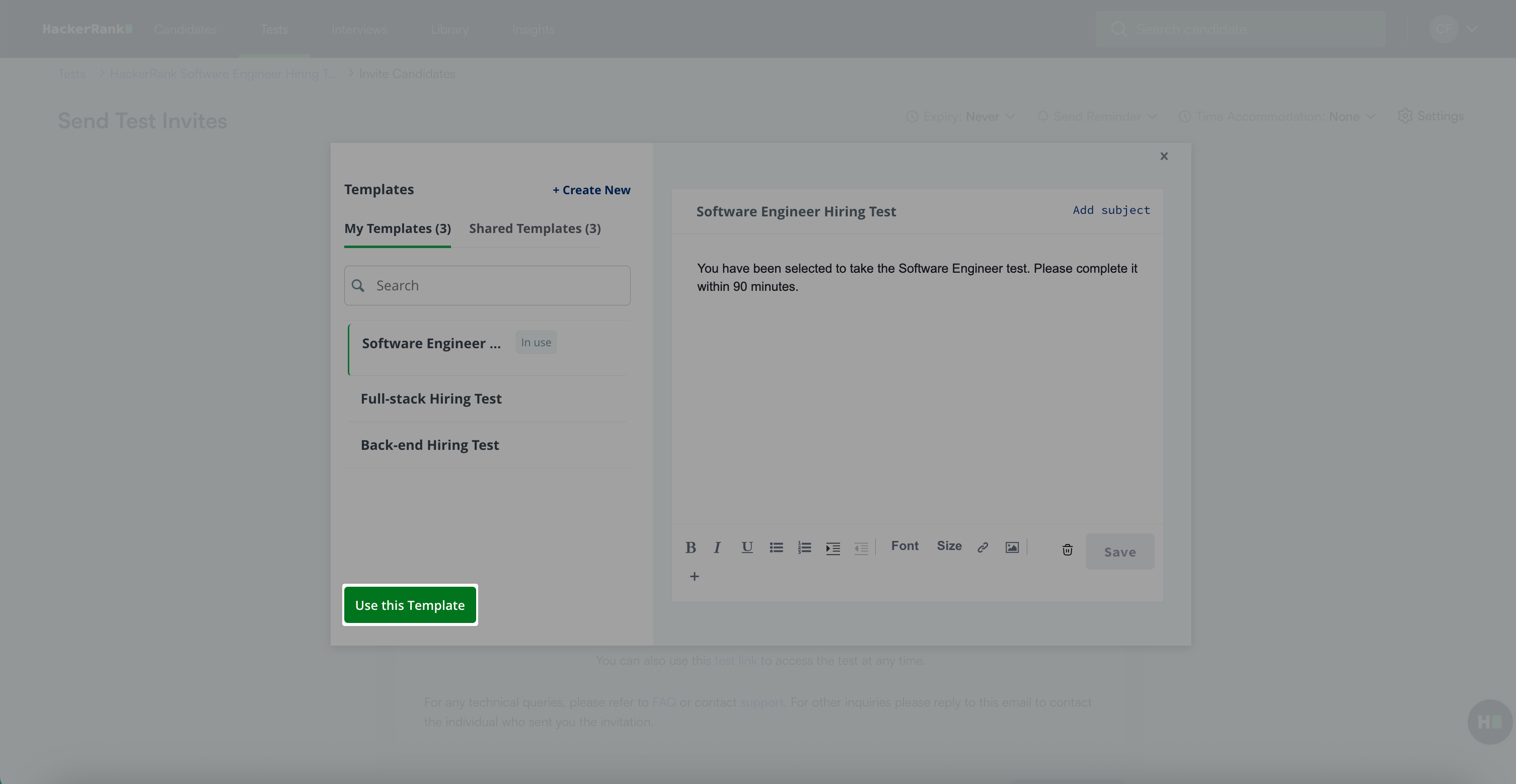
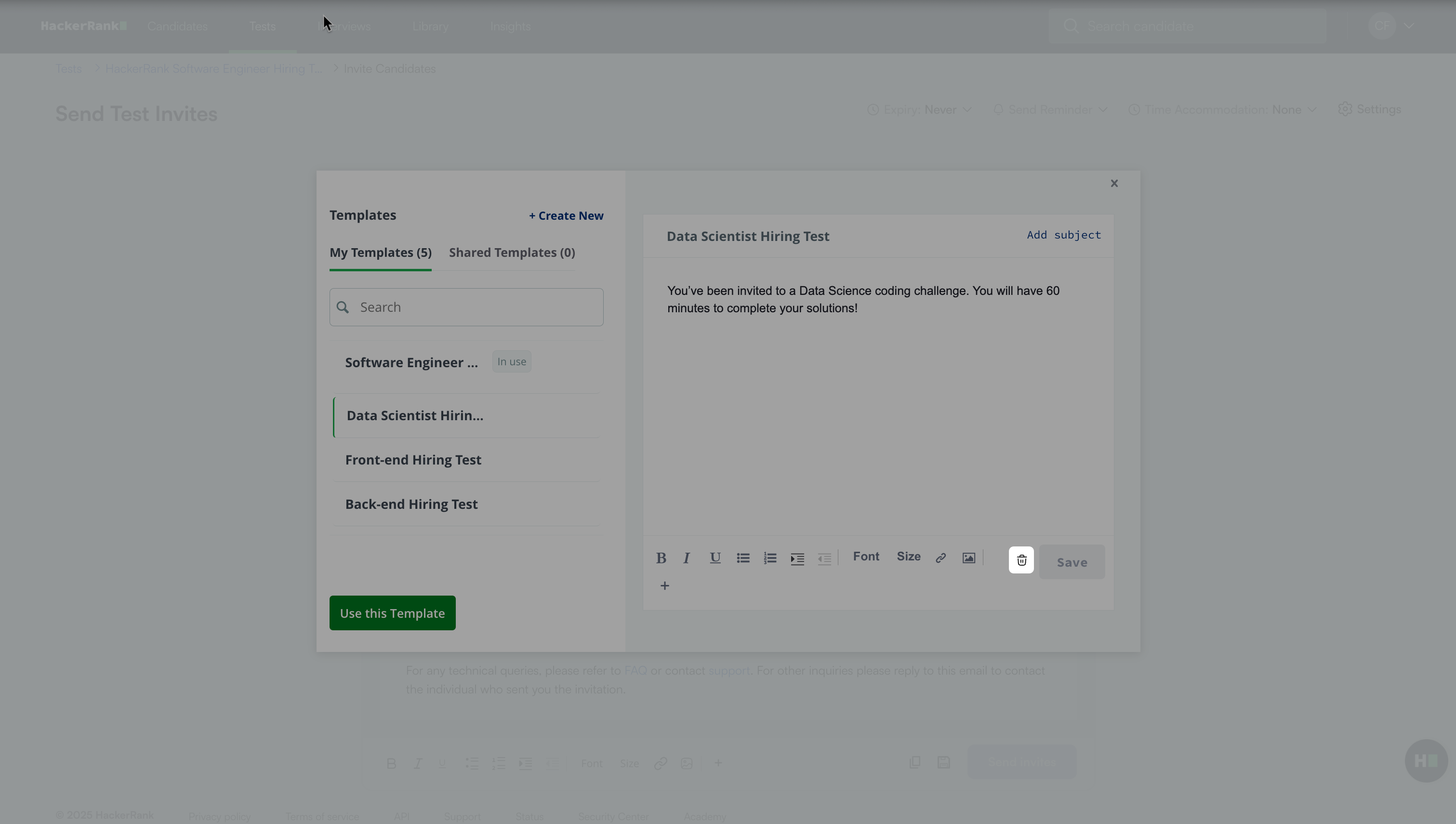
레이블 사용중 이 현재 초대장에 적용된 템플릿 옆에 표시됩니다.
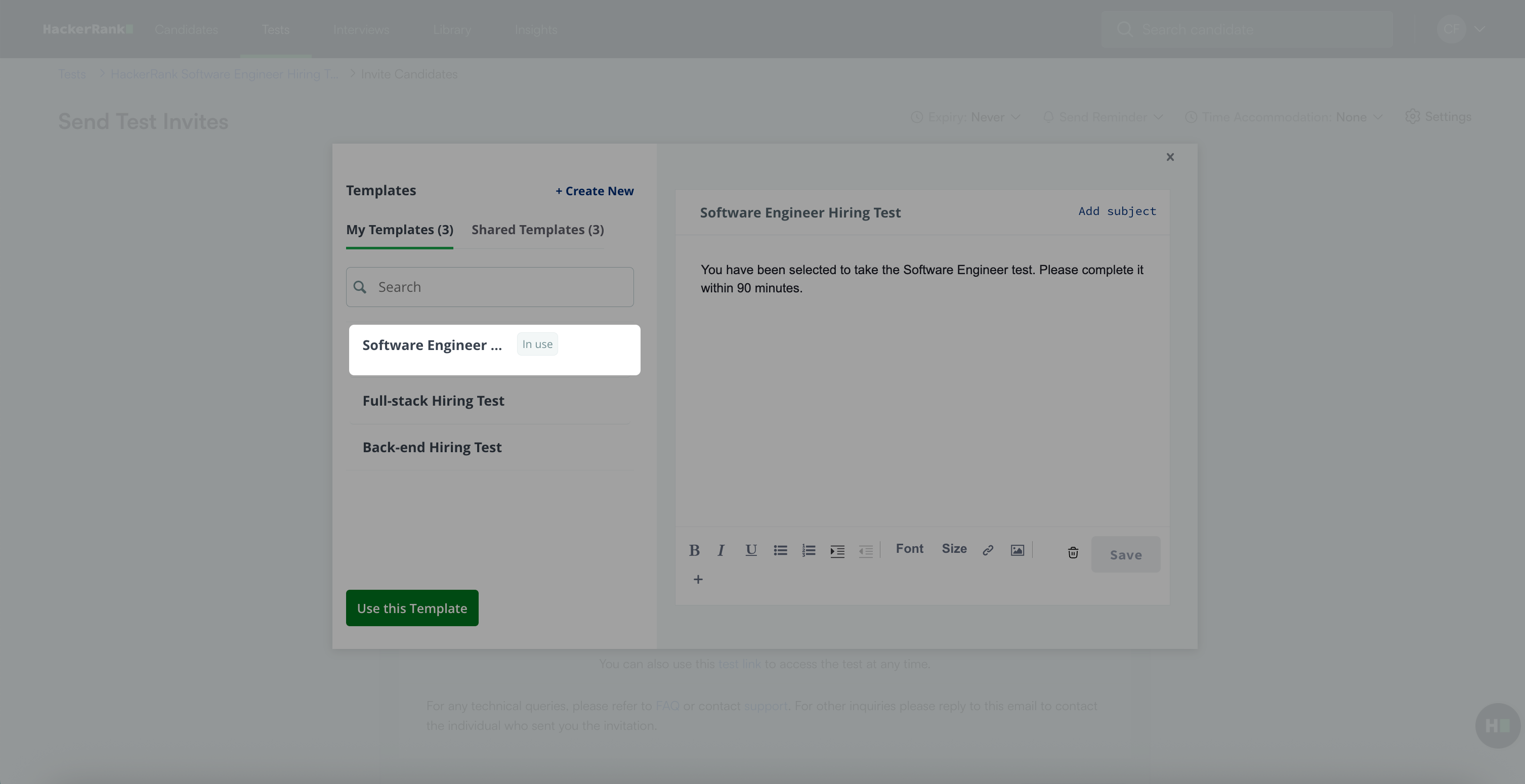
참고: 테스트 수준에서 초대 이메일 구성을 보려면 📄 테스트에 대한 이메일 설정 구성.
공유 이메일 템플릿 사용
공유 이메일 템플릿을 사용하려면:
사용하려는 템플릿에 대한 테스트를 엽니다.
상단 오른쪽 모퉁이의 초대를 클릭하여 테스트 초대 페이지로 이동합니다.
템플릿 아이콘을 클릭합니다.
공유 템플릿으로 이동합니다. 이 섹션에는 회사 내 다른 채용 담당자가 만든 템플릿이 나열됩니다.
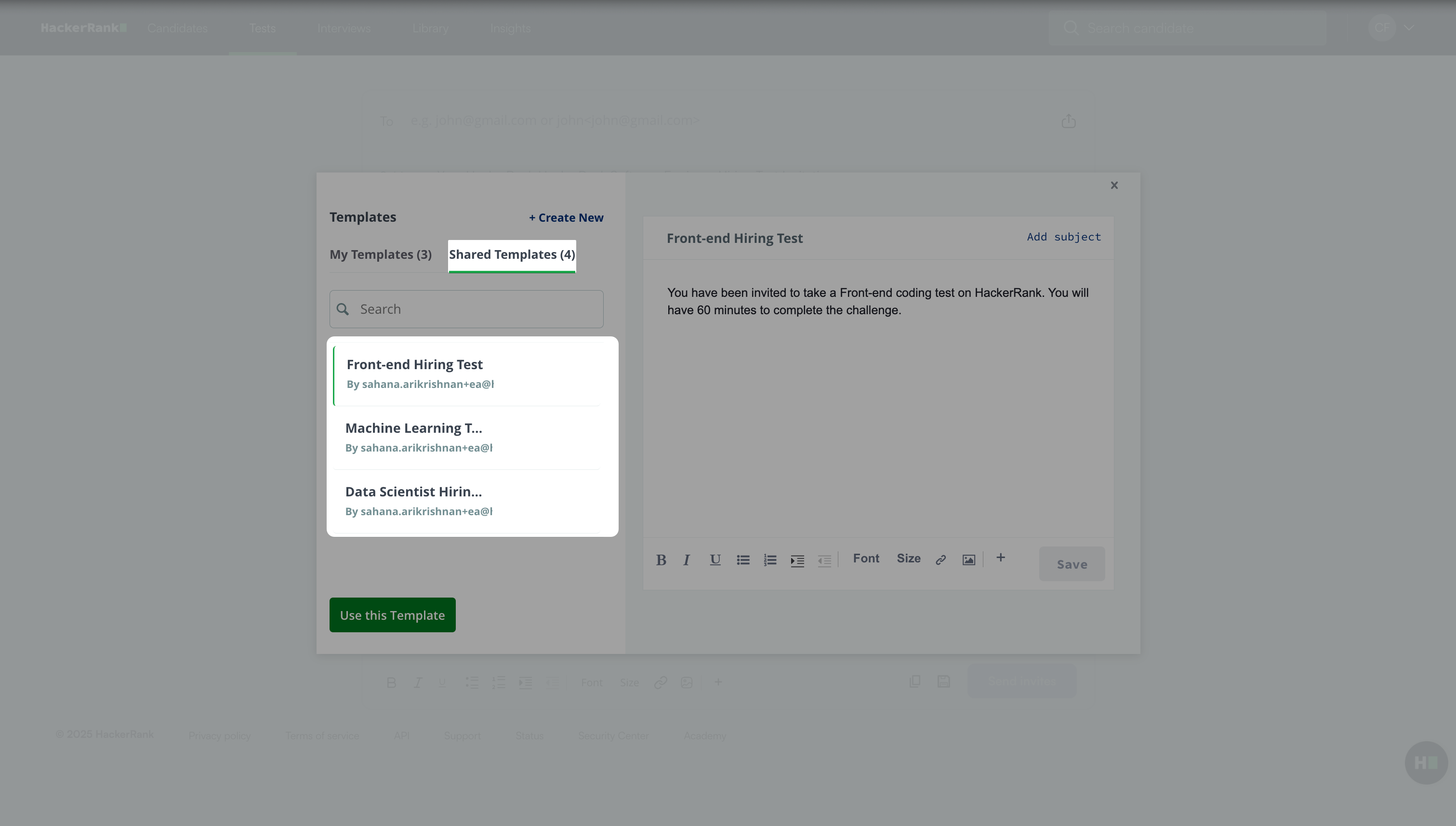
사용할 템플릿을 선택합니다.
이 템플릿 사용을 클릭합니다. 선택한 템플릿이 테스트 초대에 나타납니다.
기본 이메일 템플릿 설정
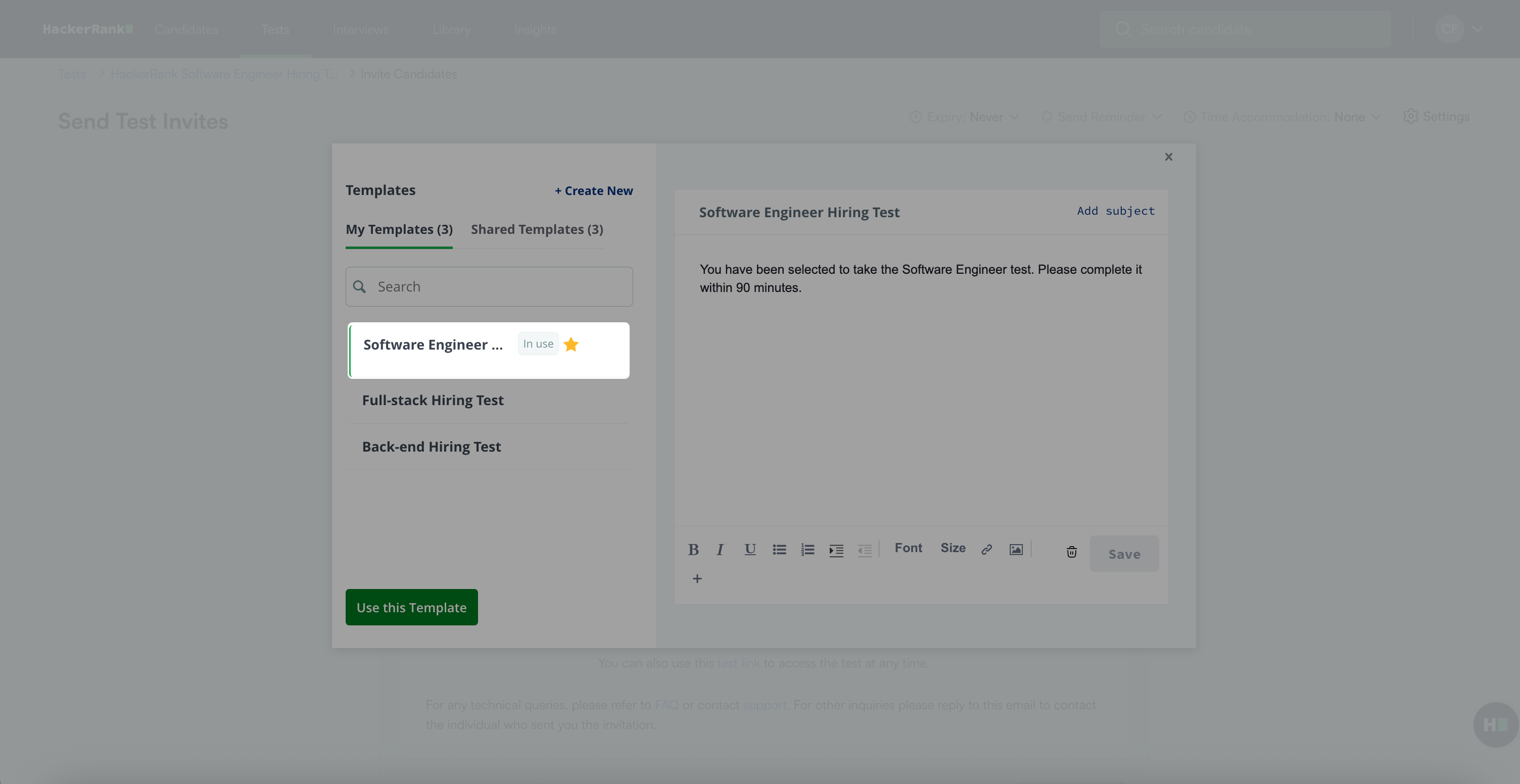
모든 이메일 초대장에 대해 템플릿 중 하나를 기본값으로 설정할 수 있습니다. 기본 템플릿을 설정하면 이메일 편집기에서 테스트 초대장 보내기 페이지가 자동으로 로드되며 테스트용으로 초대 를 클릭하면 로드됩니다.
참고: 자신이 생성한 템플릿만 기본 템플릿으로 설정할 수 있습니다.
기본 템플릿을 설정하려면:
테스트를 엽니다.
오른쪽 상단의 초대를 클릭하여 테스트 초대 전송 페이지를 엽니다.
템플릿 아이콘을 클릭합니다.
내 템플릿으로 이동합니다.내 템플릿.
템플릿 이름 옆에 있는 별 아이콘을 클릭합니다. 성공 메시지가 나타납니다.
사용자 지정 이메일 템플릿 삭제
사용자 지정 이메일 템플릿을 더 이상 사용하지 않을 경우 삭제할 수 있습니다.
참고: 본인이 생성한 템플릿만 삭제할 수 있습니다.
사용자 지정 이메일 템플릿을 삭제하려면:
테스트를 엽니다.
상단 오른쪽 구석의 초대를 클릭하여 테스트 초대 전송 페이지를 엽니다.
템플릿 아이콘을 클릭합니다.
내 템플릿으로 이동합니다.내 템플릿.
삭제하려는 템플릿을 선택합니다.
템플릿 삭제 아이콘을 클릭합니다. 성공 메시지가 표시됩니다.