Zarządzaj szablonami e-maili
Last updated: January 28, 2026
Szablony e-maili w HackerRank pozwalają na standaryzację i usprawnienie komunikacji z kandydatami. Możesz tworzyć, edytować, ponownie używać i udostępniać dostosowane szablony zaproszeń e-mailowych swojemu zespołowi, aby zapewnić spójne komunikaty w różnych scenariuszach rekrutacyjnych.
Na przykład, utwórz jeden szablon e-maila dla rekrutacji kampusowej, a drugi dla rekrutacji lateralnej. Zapisz każdy szablon osobno i wybierz odpowiedni podczas wysyłania zaproszeń.
Wymagania wstępne
Musisz mieć opublikowany test na swoim koncie HackerRank for Work.
Tworzenie niestandardowego szablonu e-mail
Aby utworzyć niestandardowy szablon e-mail:
Zaloguj się na swoje HackerRank for Work konto przy użyciu swoich danych logowania.
Przejdź do zakładki Tests.
Otwórz test.
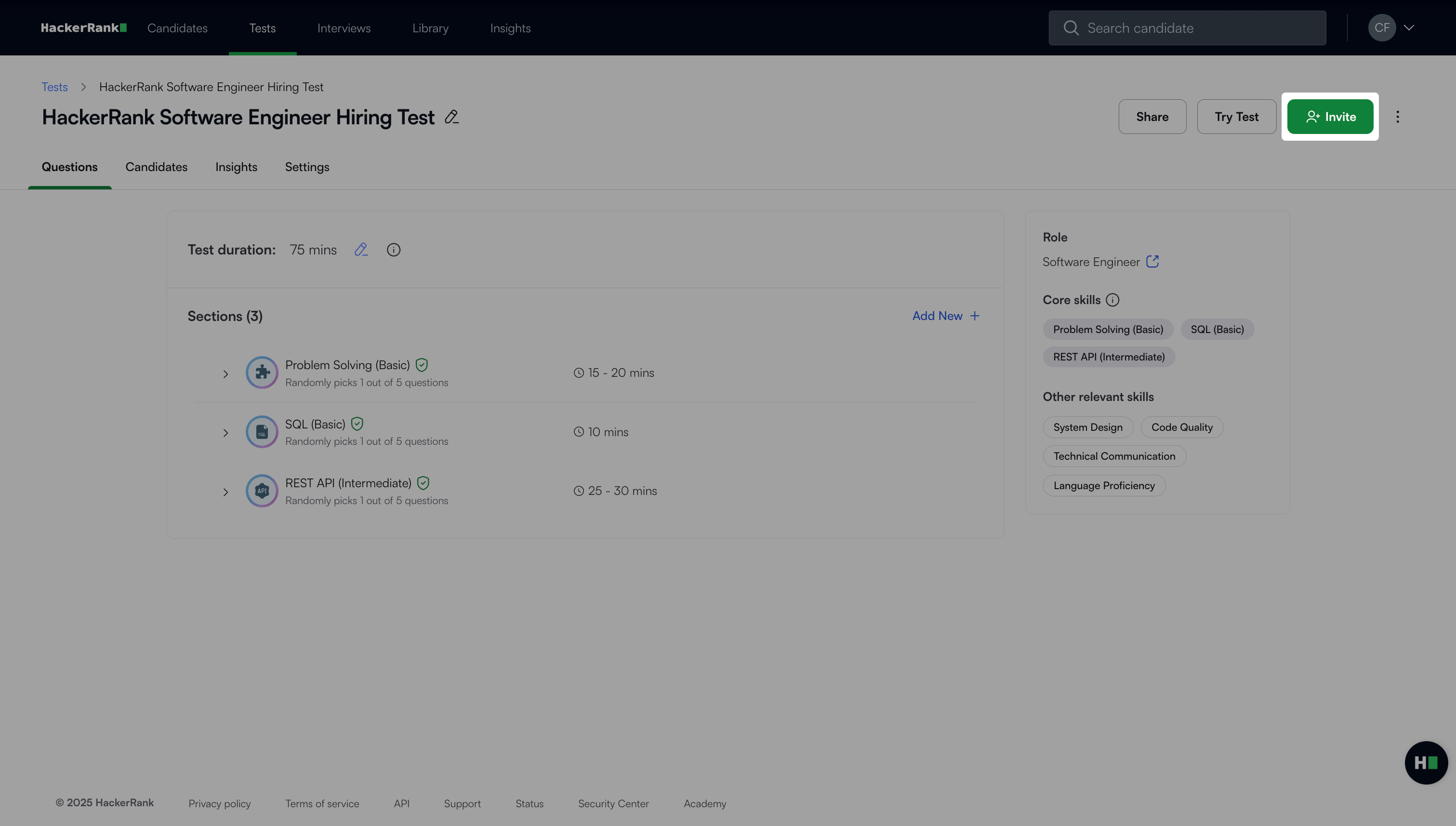
Kliknij Invite w górnym prawym rogu, aby otworzyć stronę Send Test Invites .
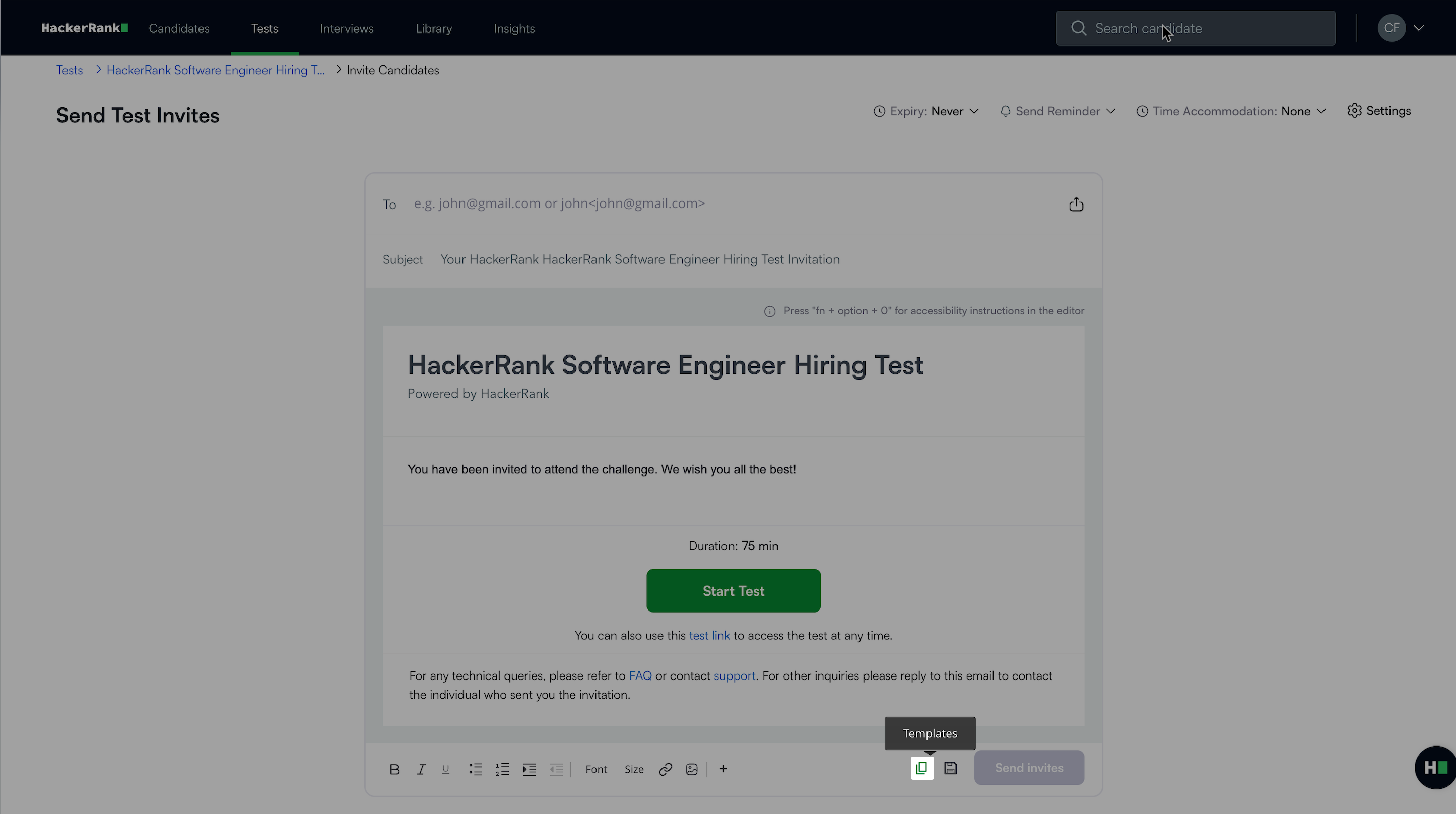
Kliknij ikonę Templates.
Kliknij +Create New.
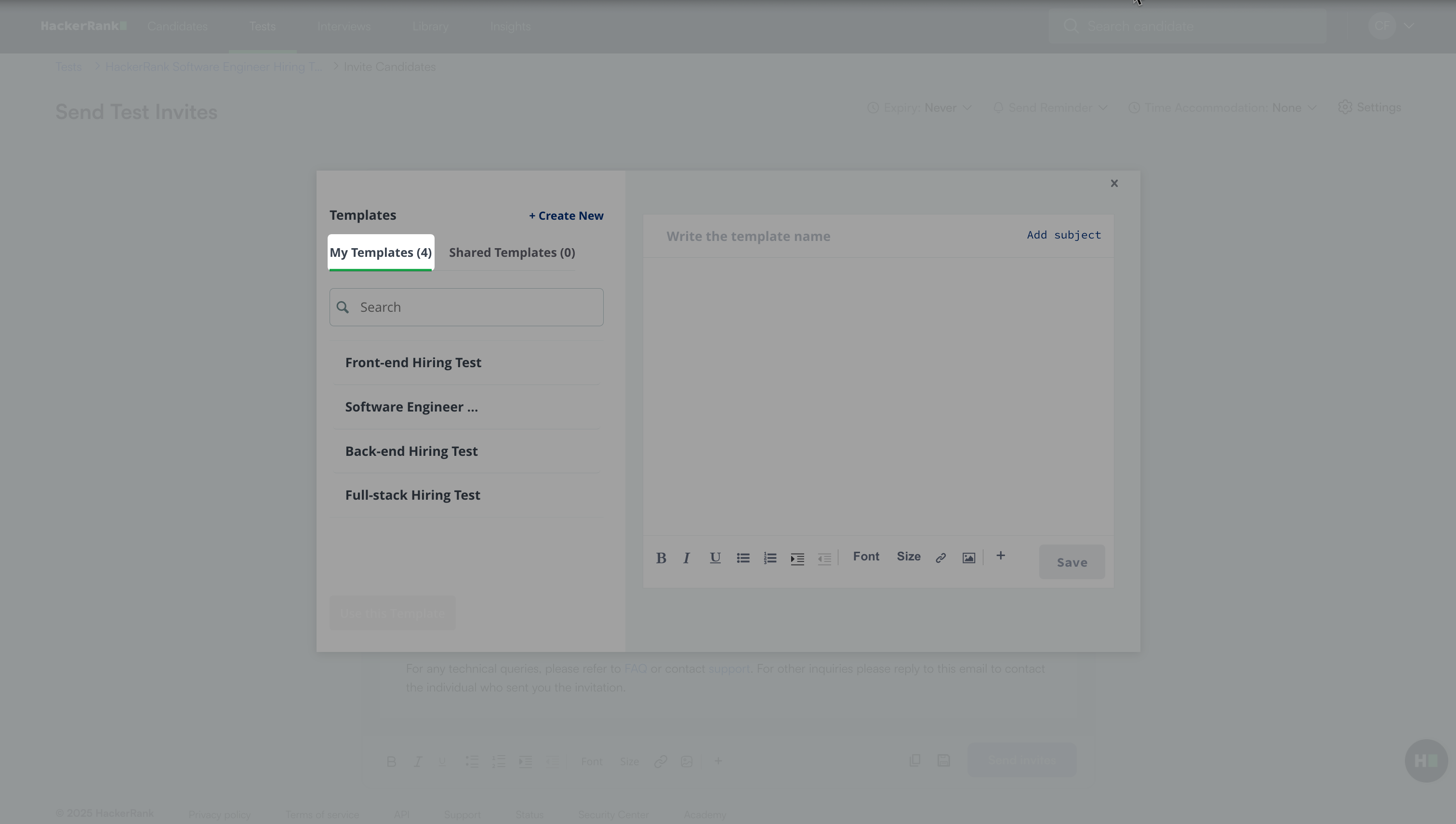
Wprowadź nazwę szablonu i dodaj treść w prawym panelu. Użyj opcji formatowania, aby dostosować treść.
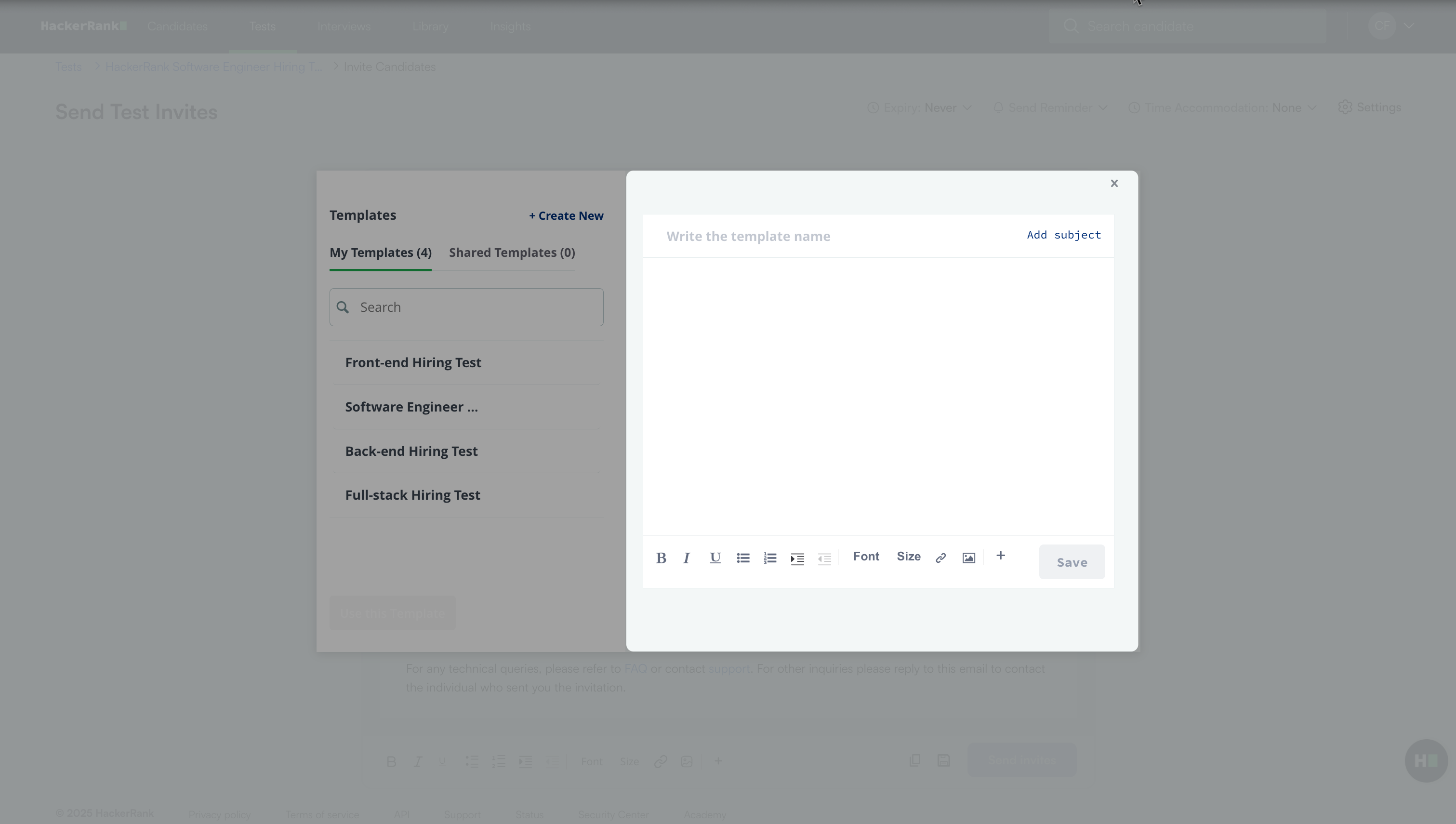
(Opcjonalnie) Kliknij Add subject aby dodać linię tematu dla szablonu. Temat pojawia się we wszystkich zaproszeniach e-mail, które używają tego szablonu. Możesz także dodać emotikony w linii tematu, jeśli to konieczne.
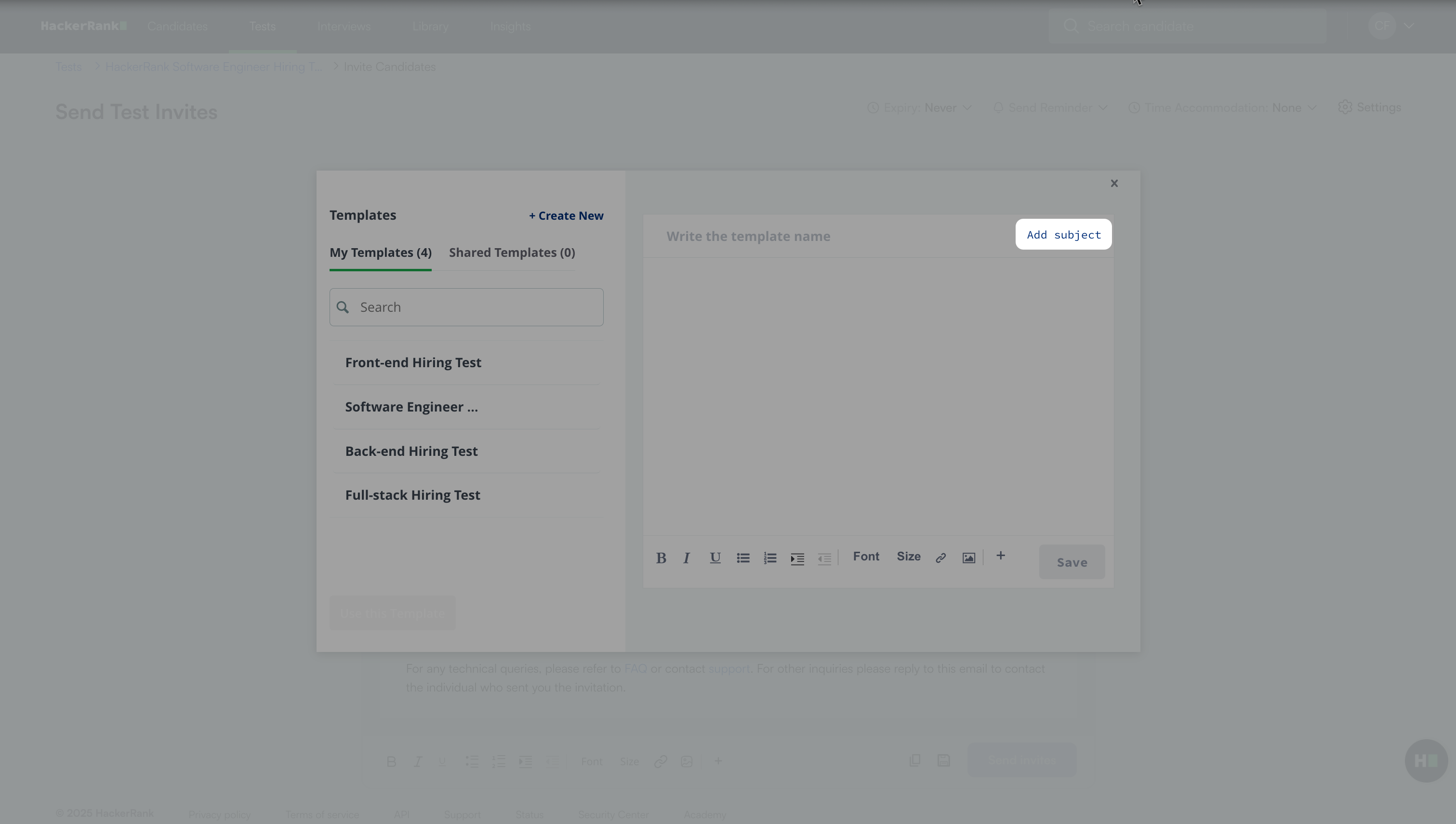
Kliknij Save. System zapisuje twoje szablony w My Templates.
Przykładowe szablony e-maili
Poniżej znajdują się przykładowe szablony e-maili:
Szablon zaproszenia 1
Temat: <Company Name> < Test Name > Zaproszenie do Testu Treść e‑maila: Cześć <Candidate Name>, Dziękujemy za zainteresowanie <Company Name>. Przejrzeliśmy Twoją aplikację i chcielibyśmy, abyś przeszedł do kolejnego etapu procesu rekrutacyjnego! Twoim następnym krokiem jest ukończenie wyzwania programistycznego administratowanego przez HackerRank. Używamy tego wyzwania, aby ocenić <list skills here> potrzebne do pracy. Po zakończeniu przejrzymy Twoje wyniki <include optional timeframe> wraz z resztą Twojej aplikacji i damy Ci znać, czy chcemy umówić się na rozmowę telefoniczną, aby omówić tę rolę dalej. Aby rozpocząć, proszę kliknąć przycisk "Rozpocznij wyzwanie" poniżej. Data wygaśnięcia testu: Wyzwanie składa się z <list # of questions with question type>. Możesz wybrać dowolny język programowania z tej listy i możesz nawet wziąć ten <insert sample test URL> aby zapoznać się z systemem HackerRank przed rozpoczęciem. Oto kilka innych przydatnych informacji:
Mamy nadzieję, że wyzwanie sprawi Ci przyjemność i czekamy na Twoje wyniki! |
Szablon zaproszenia 2
Temat: <Company> <Test Name> Zaproszenie do Oceny Treść E-maila: Cześć <Candidate>, Bardzo dziękujemy za zainteresowanie dołączeniem do zespołu <Company> ! Cieszymy się, że możemy przejść z Tobą dalej w naszym procesie rekrutacyjnym. Jako następny krok, prosimy o ukończenie naszego internetowego wyzwania programistycznego, administrowanego przez HackerRank. To ćwiczenie ocenia Twoje umiejętności techniczne, a poprawność i kompletność Twojego rozwiązania będzie oceniana na podstawie liczby zaliczonych przypadków testowych. Po ukończeniu przejrzymy Twoje wyniki i skontaktujemy się z Tobą w ciągu <days/weeks> w sprawie kolejnych kroków. Kilka pomocnych rzeczy, które warto zauważyć przed rozpoczęciem wyzwania:
Data Wygaśnięcia Testu: Aby rozpocząć, kliknij przycisk "Rozpocznij Wyzwanie" poniżej. Życzymy Ci powodzenia i mamy nadzieję, że będziesz cieszyć się wykonywaniem naszego wyzwania! |
Edytowanie niestandardowego szablonu e-mail
Aby edytować niestandardowy szablon e-mail:
Otwórz test.
Kliknij Zaproś w prawym górnym rogu, aby otworzyć stronę Wyślij Zaproszenia Testowe.
Kliknij ikonę Szablony.
Przejdź do Moje Szablony. Ta sekcja zawiera listę szablonów, które utworzyłeś.
Wybierz szablon, który chcesz edytować.
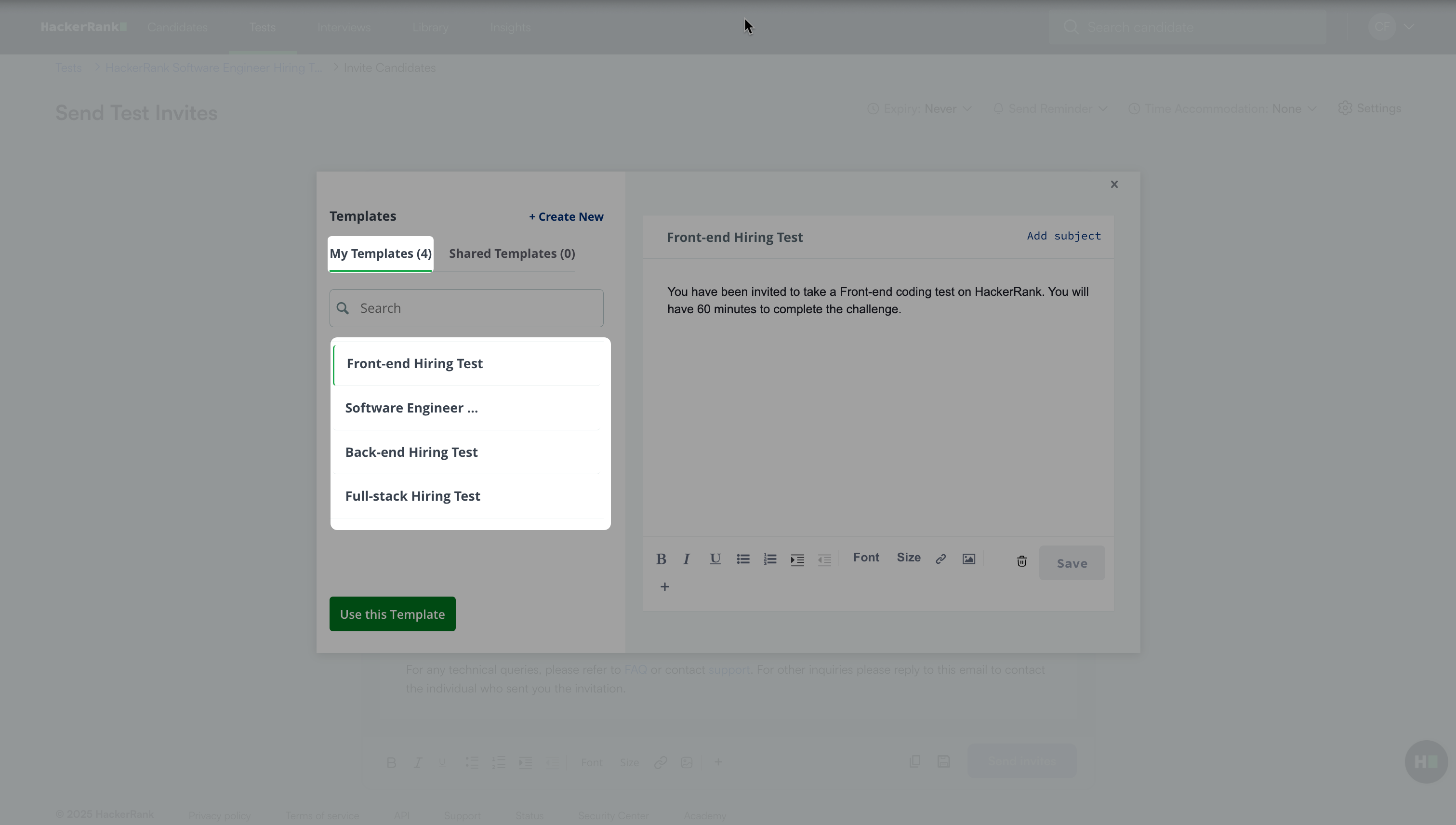
Wprowadź niezbędne zmiany.
Kliknij Zapisz.
Używanie niestandardowego szablonu e-mail
Aby użyć niestandardowego szablonu e-mail, który utworzyłeś:
Otwórz test, dla którego chcesz użyć szablonu.
Kliknij Zaproś w prawym górnym rogu, aby otworzyć stronę Wyślij zaproszenia do testu.
Kliknij ikonę Szablony.
Przejdź do Moje szablony. Ta sekcja zawiera szablony, które utworzyłeś.
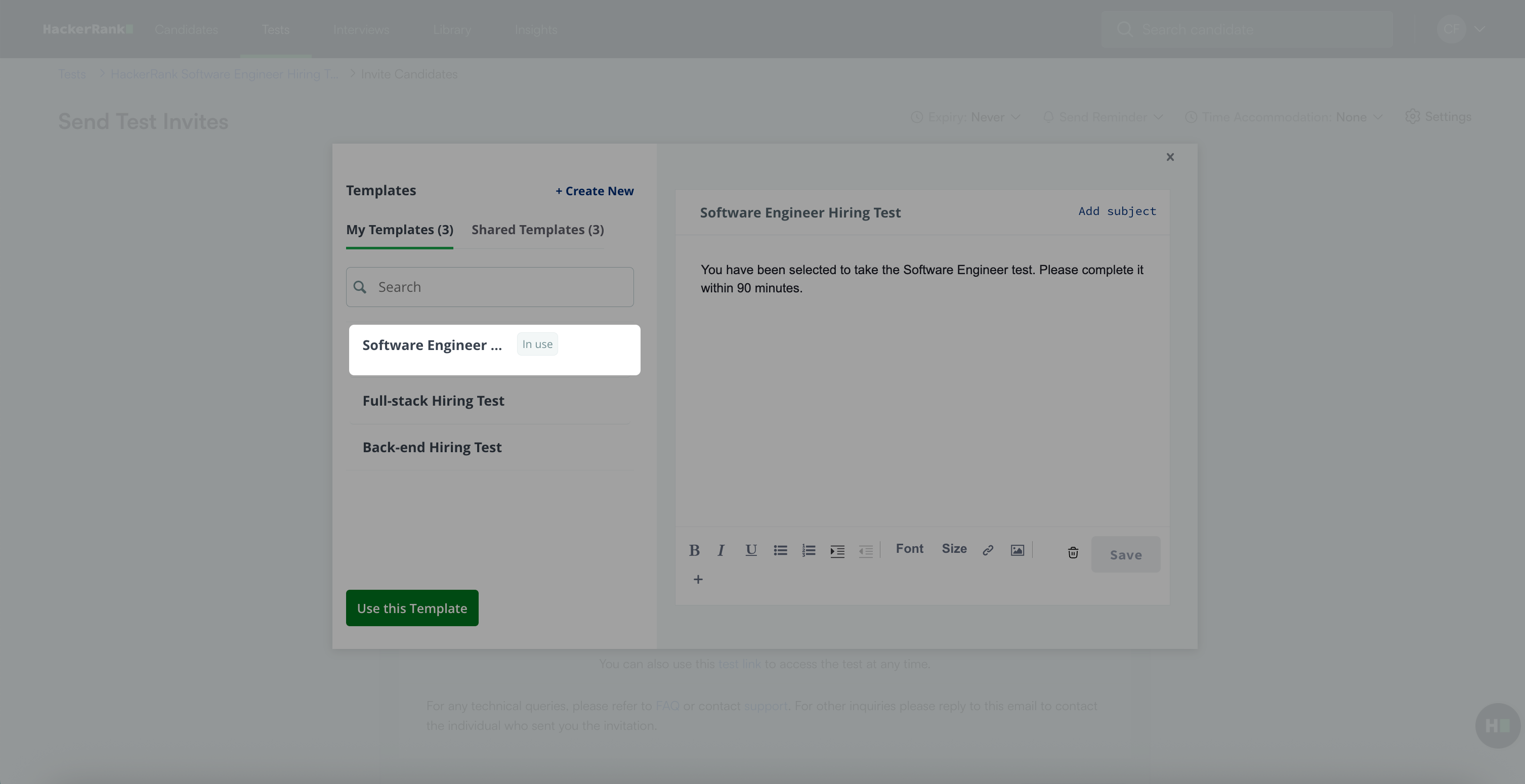
Wybierz szablon, którego chcesz użyć.
Kliknij Użyj tego szablonu.
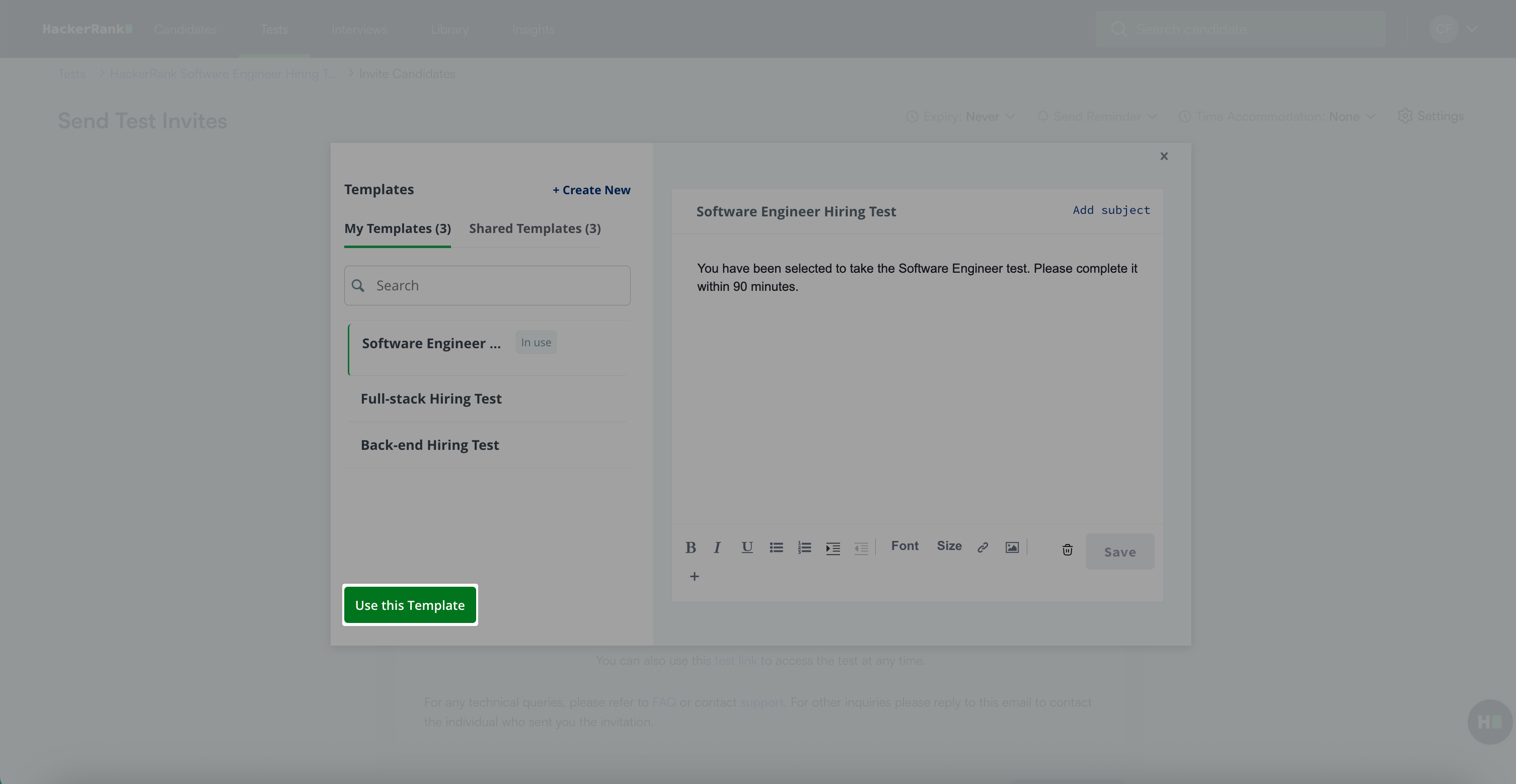
Etykieta W użyciu pojawia się obok szablonu aktualnie zastosowanego do zaproszenia.
Uwaga: Aby skonfigurować e-mail z zaproszeniem na poziomie testu, zobacz 📄 Konfiguracja ustawień e-mail dla testów.
Używanie współdzielonego szablonu e-mail
Aby użyć współdzielonego szablonu e-mail:
Otwórz test, dla którego chcesz użyć szablonu.
Kliknij Zaproś w prawym górnym rogu, aby otworzyć stronę Wyślij Zaproszenia do Testu.
Kliknij ikonę Szablony.
Przejdź do Szablony Udostępnione. Ta sekcja zawiera szablony utworzone przez innych rekruterów w Twojej firmie.
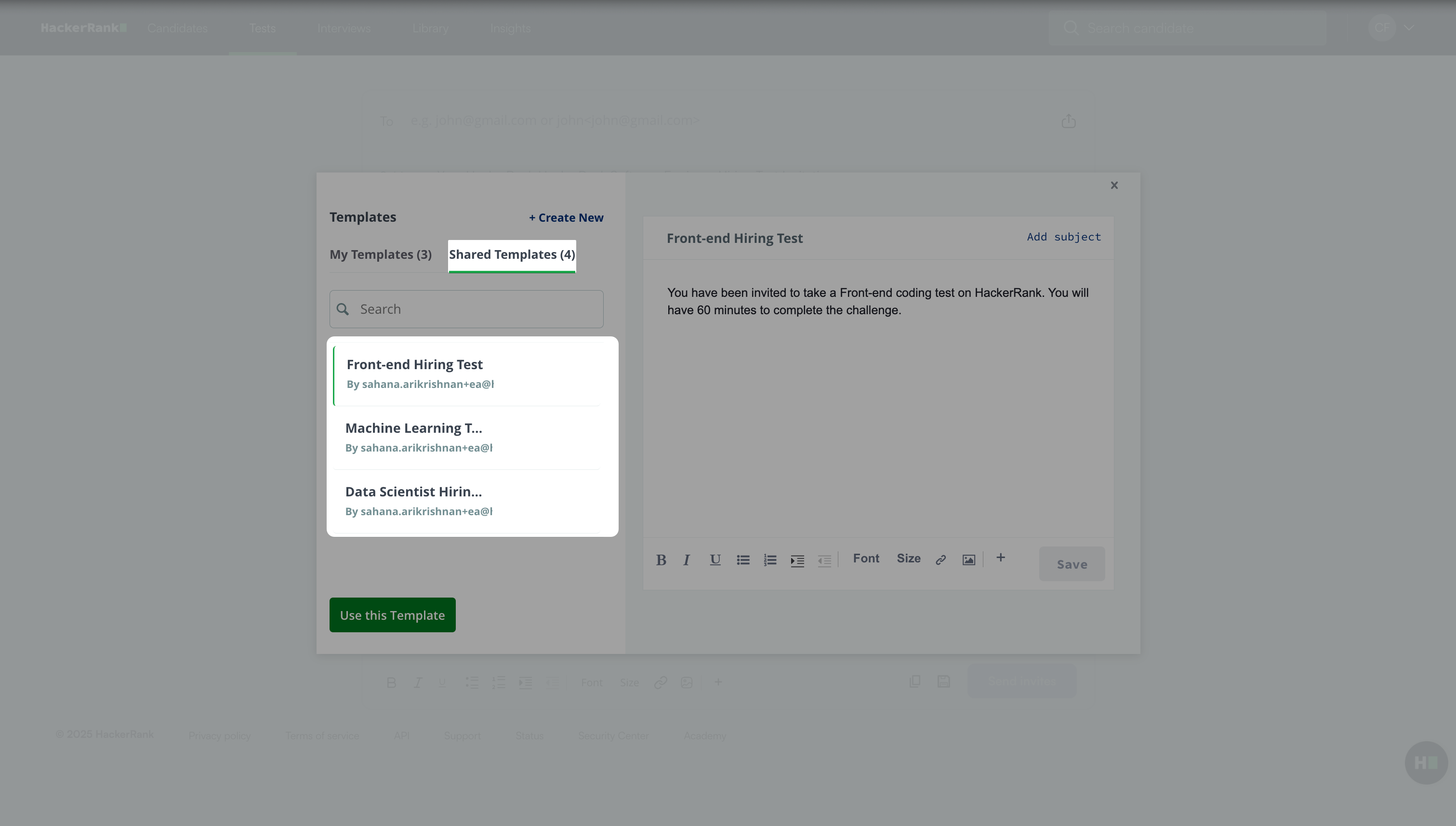
Wybierz szablon, którego chcesz użyć.
Kliknij Użyj tego Szablonu. Wybrany szablon pojawi się w zaproszeniu do testu.
Ustawianie domyślnego szablonu e-mail
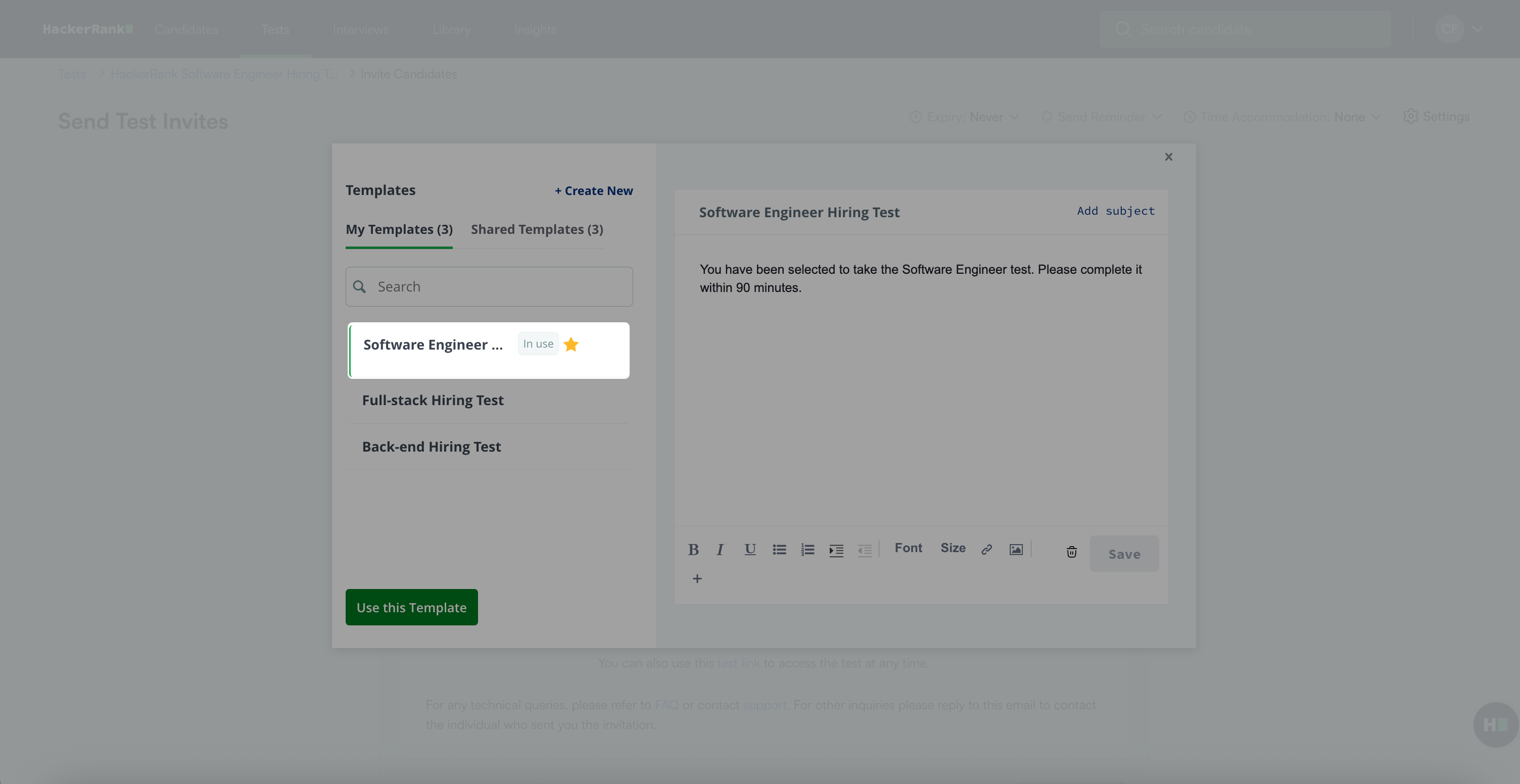
Możesz ustawić jeden ze swoich szablonów jako domyślny dla wszystkich zaproszeń e-mail. Gdy ustawisz domyślny szablon, edytor e-mail na stronie Wyślij Zaproszenia Testowe automatycznie go ładuje, gdy klikniesz Zaproś dla testu
Uwaga: Jako domyślne szablony możesz ustawić tylko te szablony, które utworzyłeś.
Aby ustawić domyślny szablon:
Otwórz test.
Kliknij Zaproś w prawym górnym rogu, aby otworzyć stronę Wyślij Zaproszenia Testowe.
Kliknij ikonę Szablony.
Przejdź do Moje Szablony.
Kliknij ikonę gwiazdki obok nazwy szablonu. Pojawi się komunikat o powodzeniu.
Usuwanie niestandardowego szablonu e-mail
Możesz usunąć szablon e-mail, jeśli nie jest już używany.
Uwaga: Możesz usuwać tylko szablony, które utworzyłeś.
Aby usunąć niestandardowy szablon e-mail:
Otwórz test.
Kliknij Zaproś w prawym górnym rogu, aby otworzyć stronę Wyślij zaproszenia testowe.
Kliknij ikonę Szablony.
Przejdź do Moje szablony.
Wybierz szablon, który chcesz usunąć.
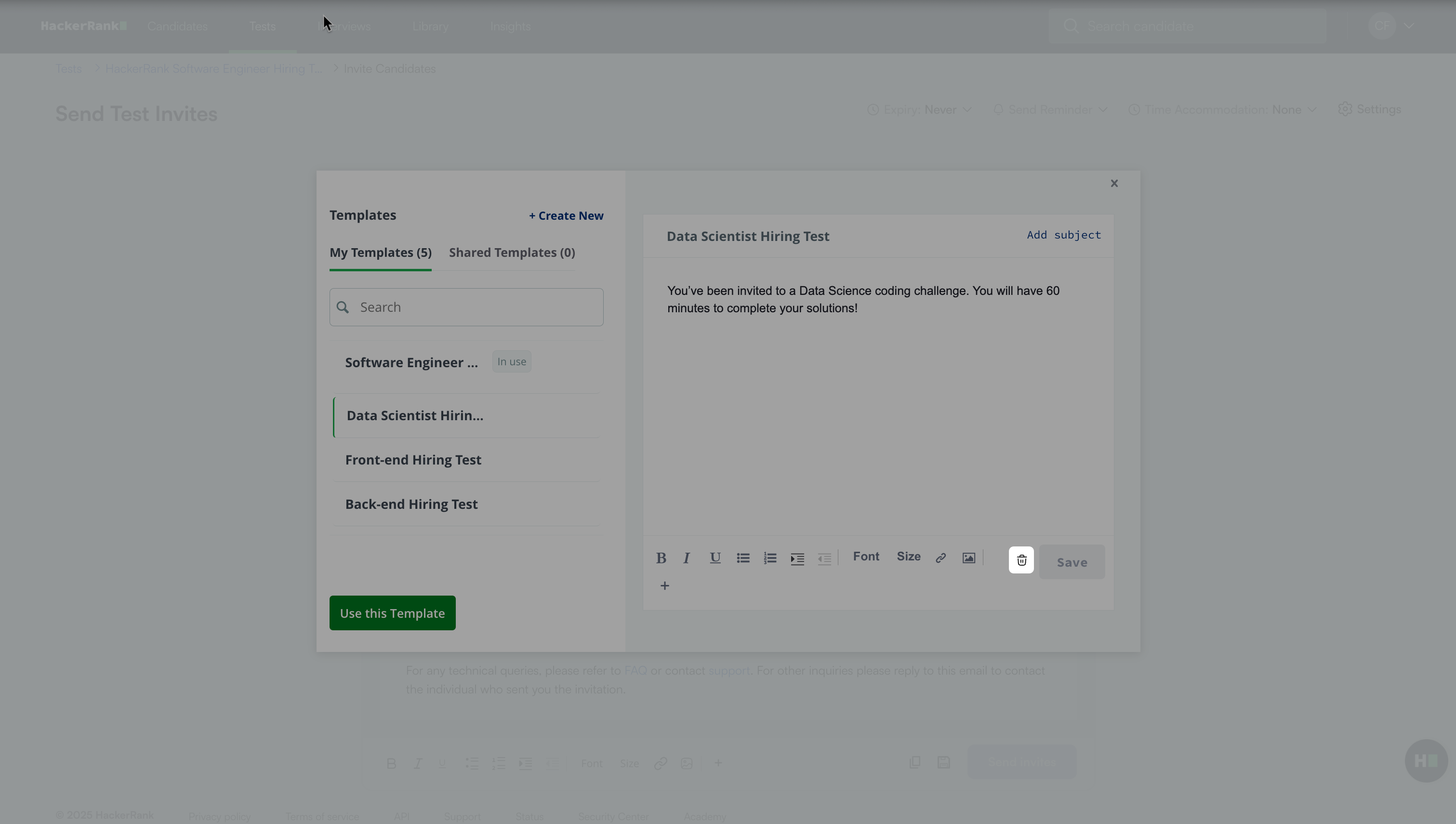
Kliknij ikonę Usuń szablon. Pojawi się komunikat o powodzeniu.