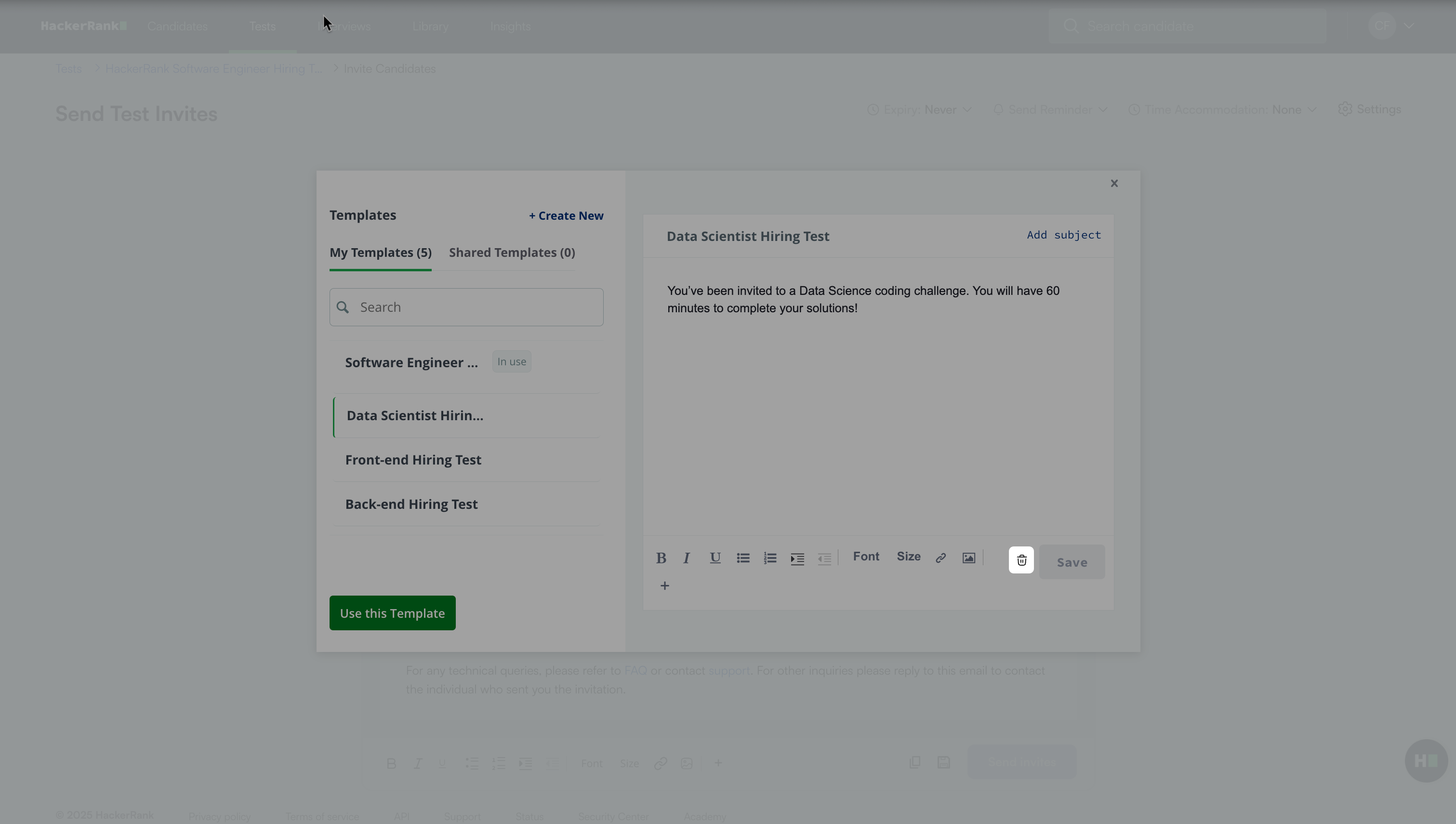
Gerenciar Modelos de Email
Last updated: January 28, 2026
Os modelos de email no HackerRank permitem padronizar e simplificar as comunicações com candidatos. Você pode criar, editar, reutilizar e compartilhar modelos de convite de email personalizados com sua equipe para garantir mensagens consistentes em diferentes cenários de contratação.
Por exemplo, crie um modelo de email para contratação universitária e outro para contratação lateral. Salve cada modelo separadamente e selecione o apropriado quando enviar convites.
Pré-requisito
Você deve ter um teste publicado em sua conta HackerRank for Work.
Criando um modelo de email personalizado
Para criar um modelo de email personalizado:
Faça login na sua HackerRank for Work conta usando suas credenciais.
Vá para a Testes aba.
Abra um teste.
Clique Convidar no canto superior direito para abrir a Enviar Convites de Teste página.
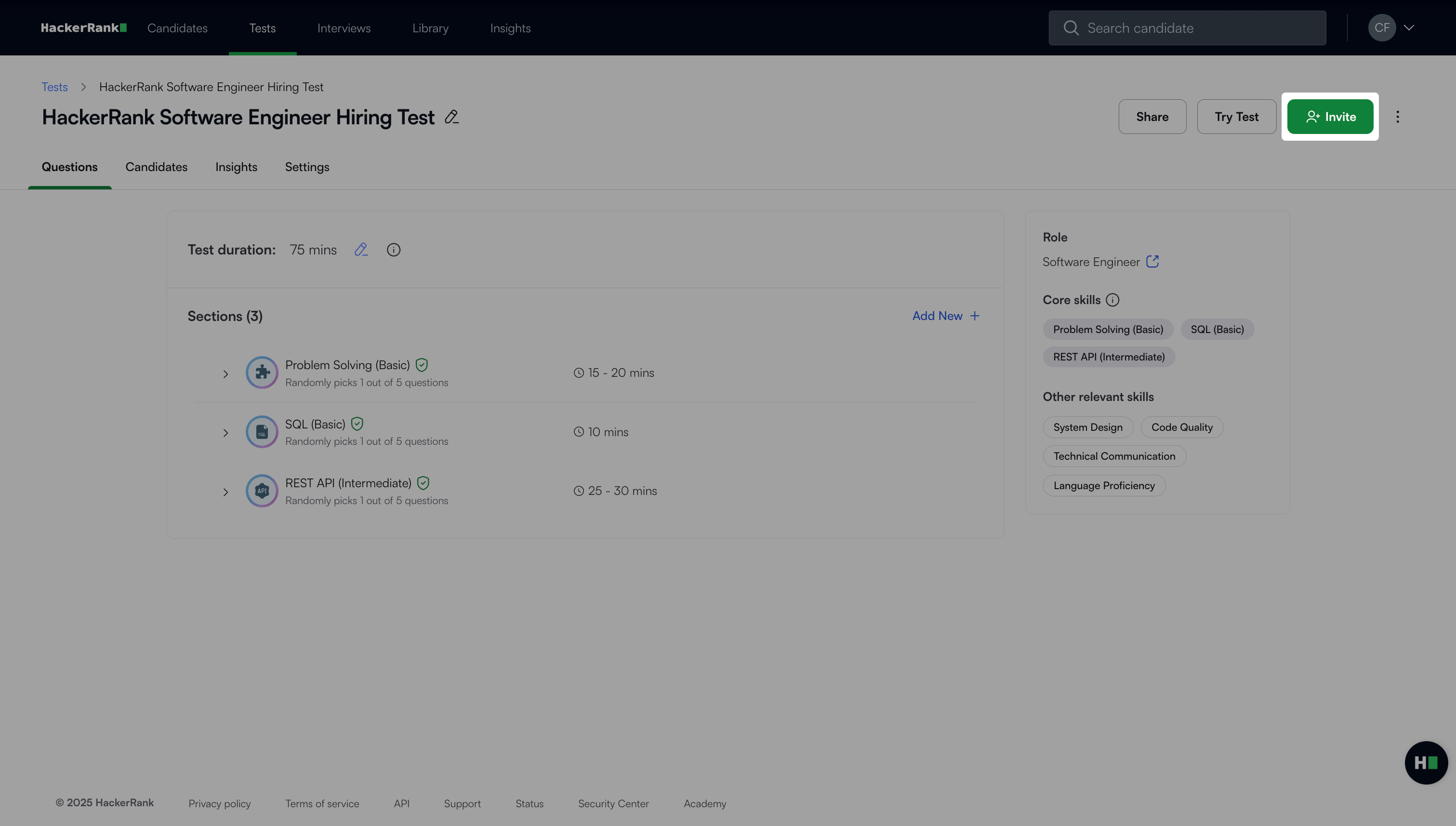
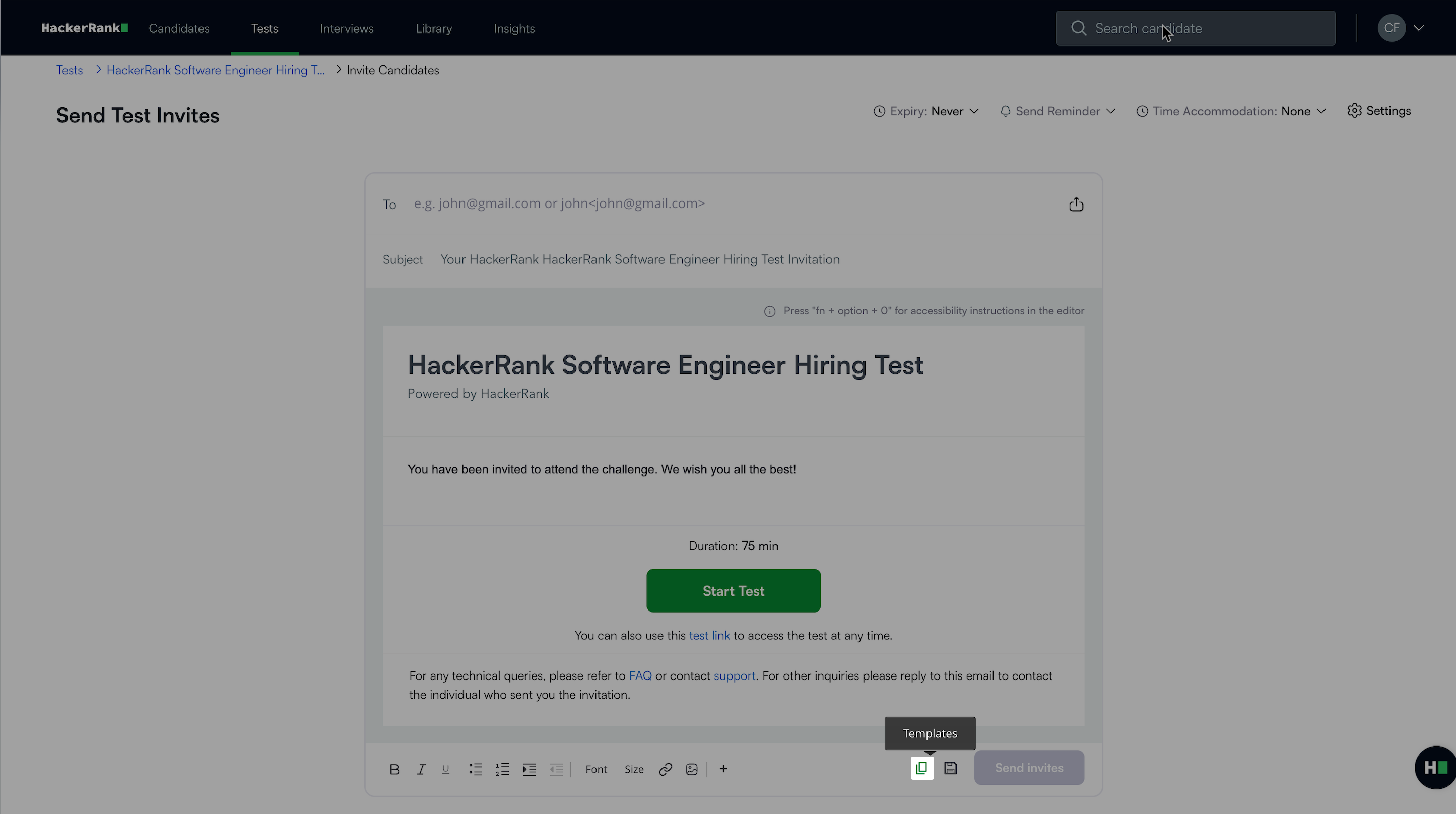
Clique no Modelos ícone.
Clique +Criar Novo.
Insira um nome de modelo e adicione conteúdo no painel direito. Use as opções de formatação para personalizar o conteúdo.
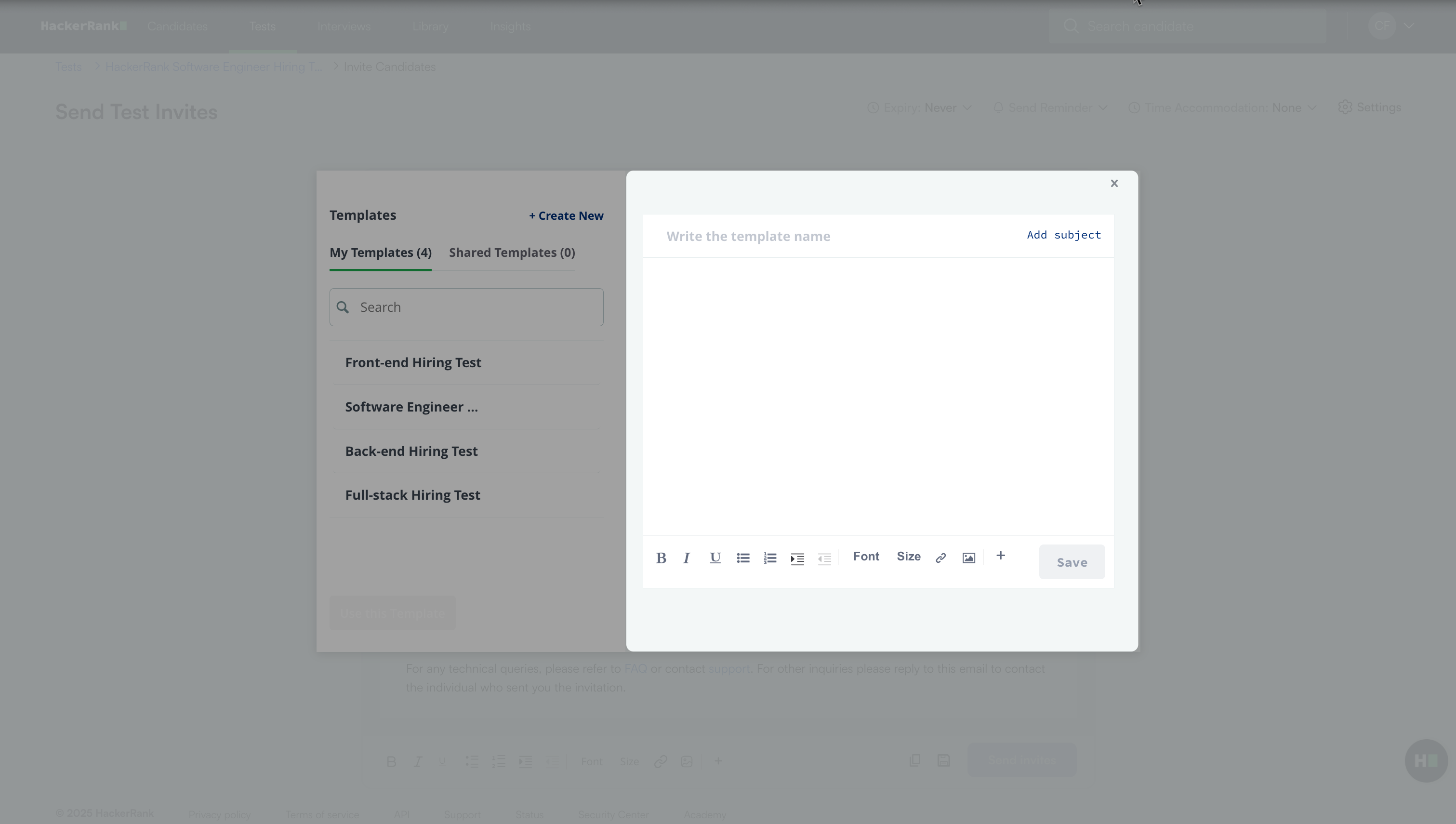
(Opcional) Clique Adicionar assunto para adicionar uma linha de assunto ao modelo. O assunto aparece em todos os convites por e‑mail que utilizam este modelo. Você também pode incluir emojis na linha de assunto, se necessário.
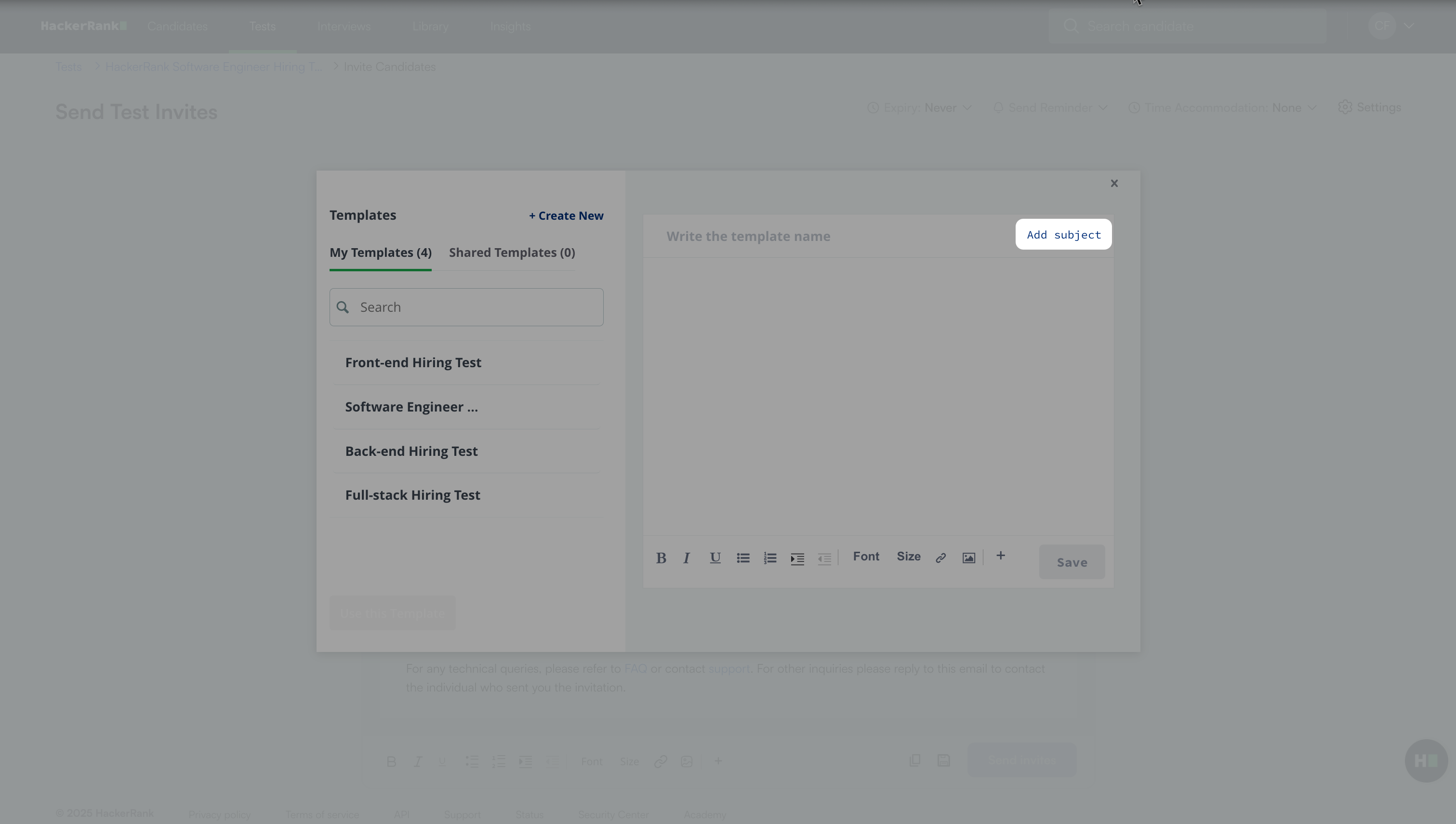
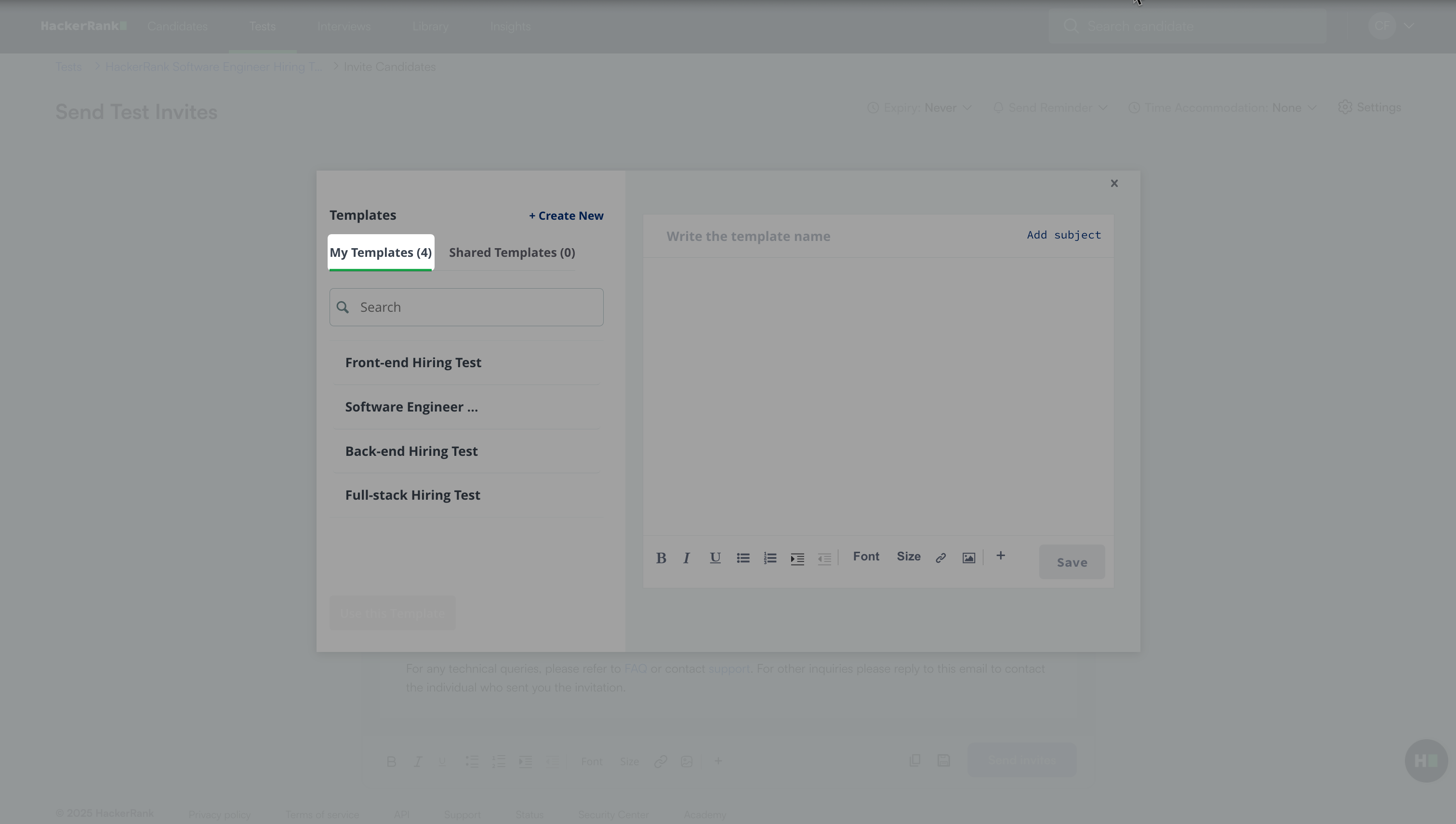
Clique Salvar. O sistema salva seus modelos em Meus Modelos.
Modelos de email de exemplo
Os seguintes são modelos de email de exemplo:
Modelo de convite 1
Assunto: <Company Name> < Test Name > Convite de Avaliação Corpo do Email: Olá <Candidate Name>, Obrigado pelo seu interesse em <Company Name>. Revisamos sua candidatura e gostaríamos que você avançasse para a próxima etapa do processo de entrevista! Seu próximo passo é completar o desafio de programação administrado pela HackerRank. Usamos este desafio de programação para avaliar <list skills here> necessárias para o cargo. Uma vez concluído, revisaremos seus resultados <include optional timeframe> junto com o restante da sua candidatura e informaremos se queremos agendar uma chamada telefônica para discutir o cargo com mais detalhes. Para começar, por favor clique no botão "Start Challenge" abaixo. Data de Expiração do Teste: O desafio consiste em <list # of questions with question type>. Você tem liberdade para escolher qualquer linguagem de programação de esta lista e pode até fazer este <insert sample test URL> para se familiarizar com o sistema HackerRank antes de começar. Aqui estão algumas outras informações úteis:
Esperamos que você aproveite o desafio e aguardamos ansiosamente seus resultados! |
Modelo de convite 2
Assunto: <Company> <Test Name> Convite para Avaliação Corpo do Email: Olá <Candidate>, Muito obrigado pelo seu interesse em se juntar à equipe da <Company> ! Estamos animados para avançar com você em nosso processo de entrevista. Para o seu próximo passo, por favor complete nosso desafio de programação online, administrado pelo HackerRank. Este exercício avalia suas habilidades técnicas, e a correção e completude da sua solução será avaliada com base no número de casos de teste aprovados. Uma vez concluído, revisaremos seus resultados e retornaremos em até <days/weeks> sobre os próximos passos. Algumas coisas úteis para observar antes de começar o desafio:
Data de Expiração do Teste: Para começar, por favor clique no botão "Iniciar Desafio" abaixo. Desejamos-lhe o melhor e esperamos que você goste de completar nosso desafio! |
Editando um modelo de email personalizado
Para editar um modelo de email personalizado:
Abra um teste.
Clique em Convidar no canto superior direito para abrir a página Enviar Convites de Teste.
Clique no ícone Modelos.
Vá para Meus Modelos. Esta seção lista os modelos que você criou.
Selecione o modelo que deseja editar.
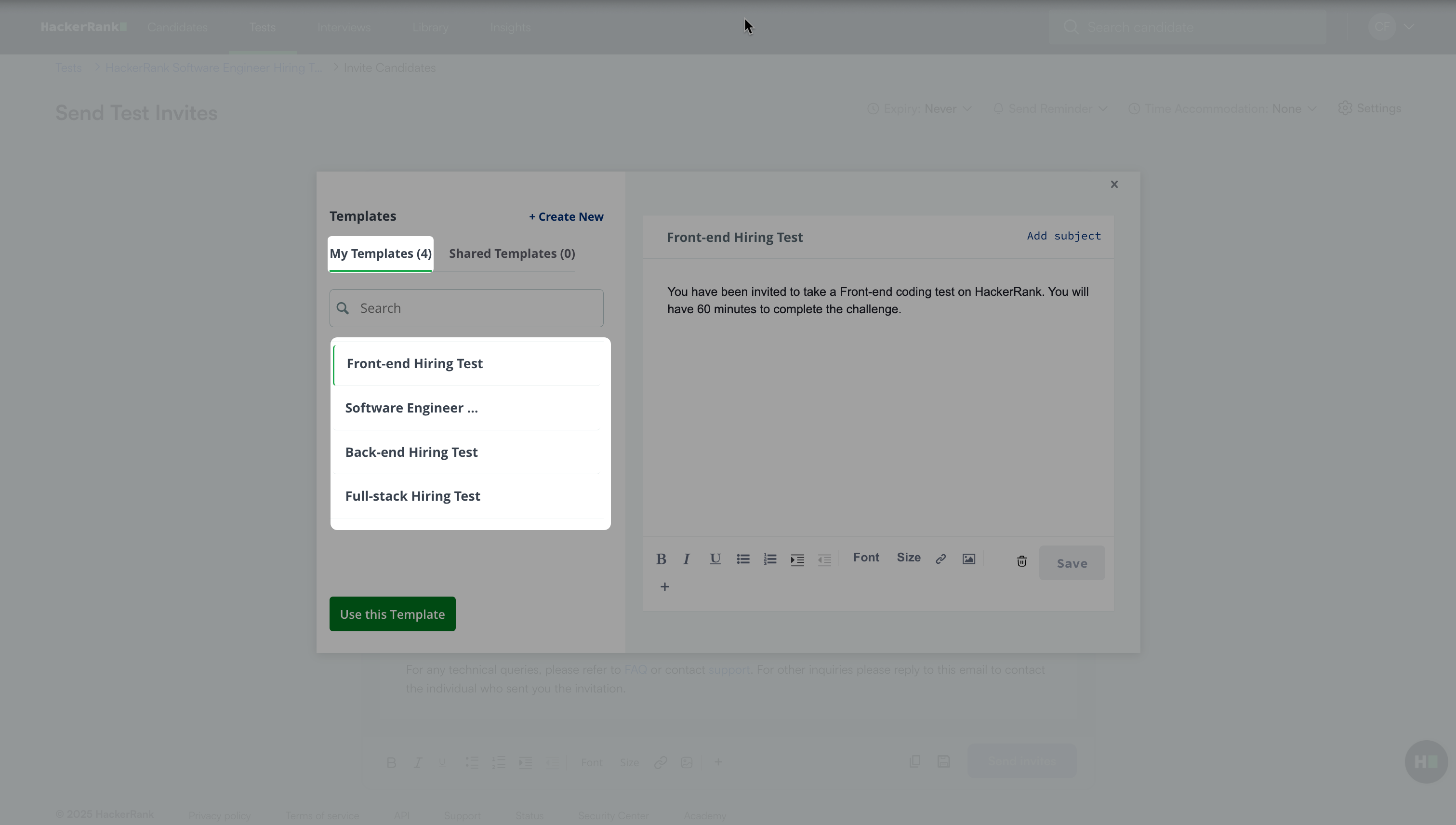
Faça as alterações necessárias.
Clique em Salvar.
Usando um modelo de email personalizado
Para usar um modelo de email personalizado que você criou:
Abra o teste para o qual você deseja usar o modelo.
Clique em Convidar no canto superior direito para abrir a página Enviar Convites de Teste.
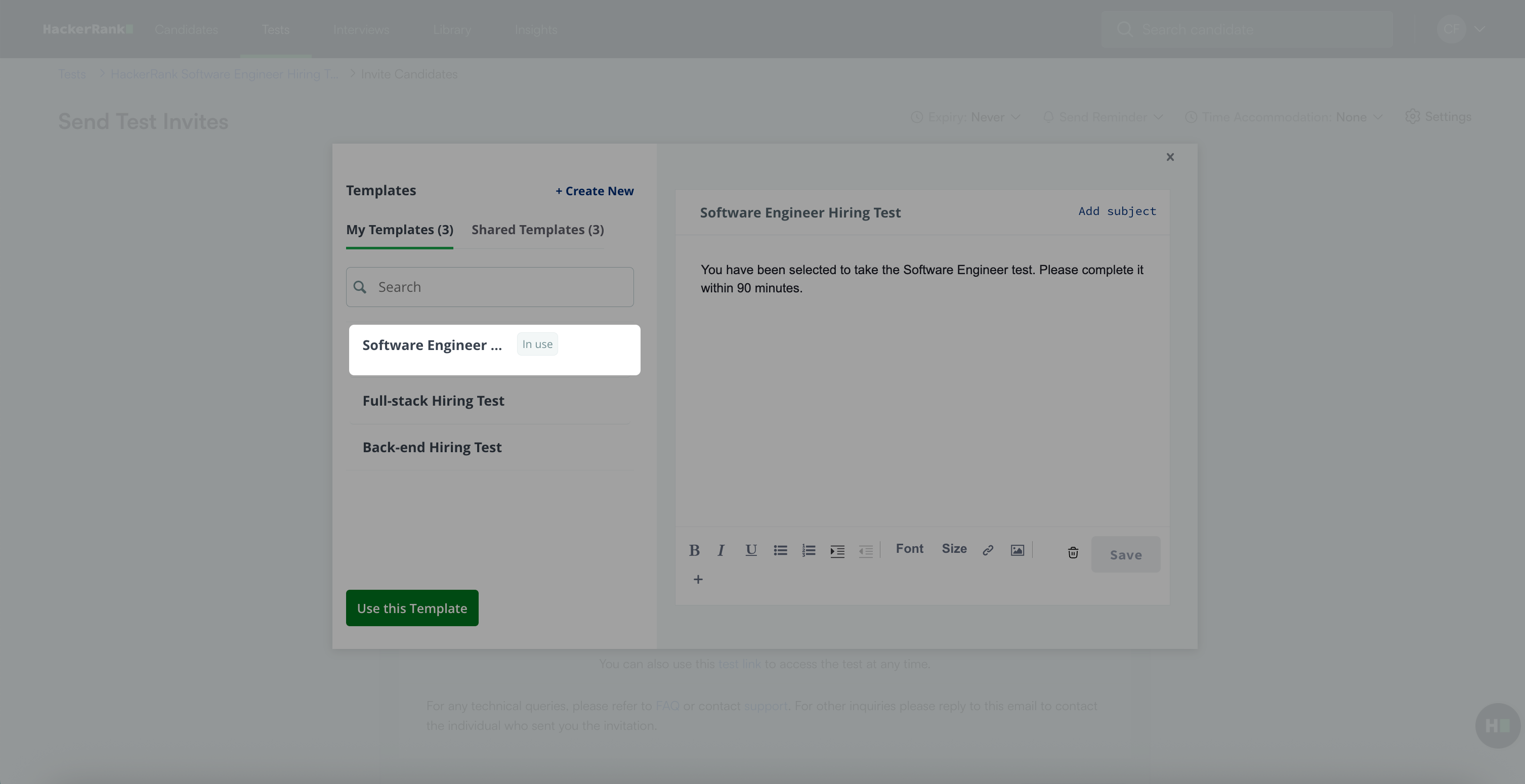
Clique no ícone Modelos.
Vá para Meus Modelos. Esta seção lista os modelos que você criou.
Selecione o modelo que você deseja usar.
Clique em Usar este Modelo.
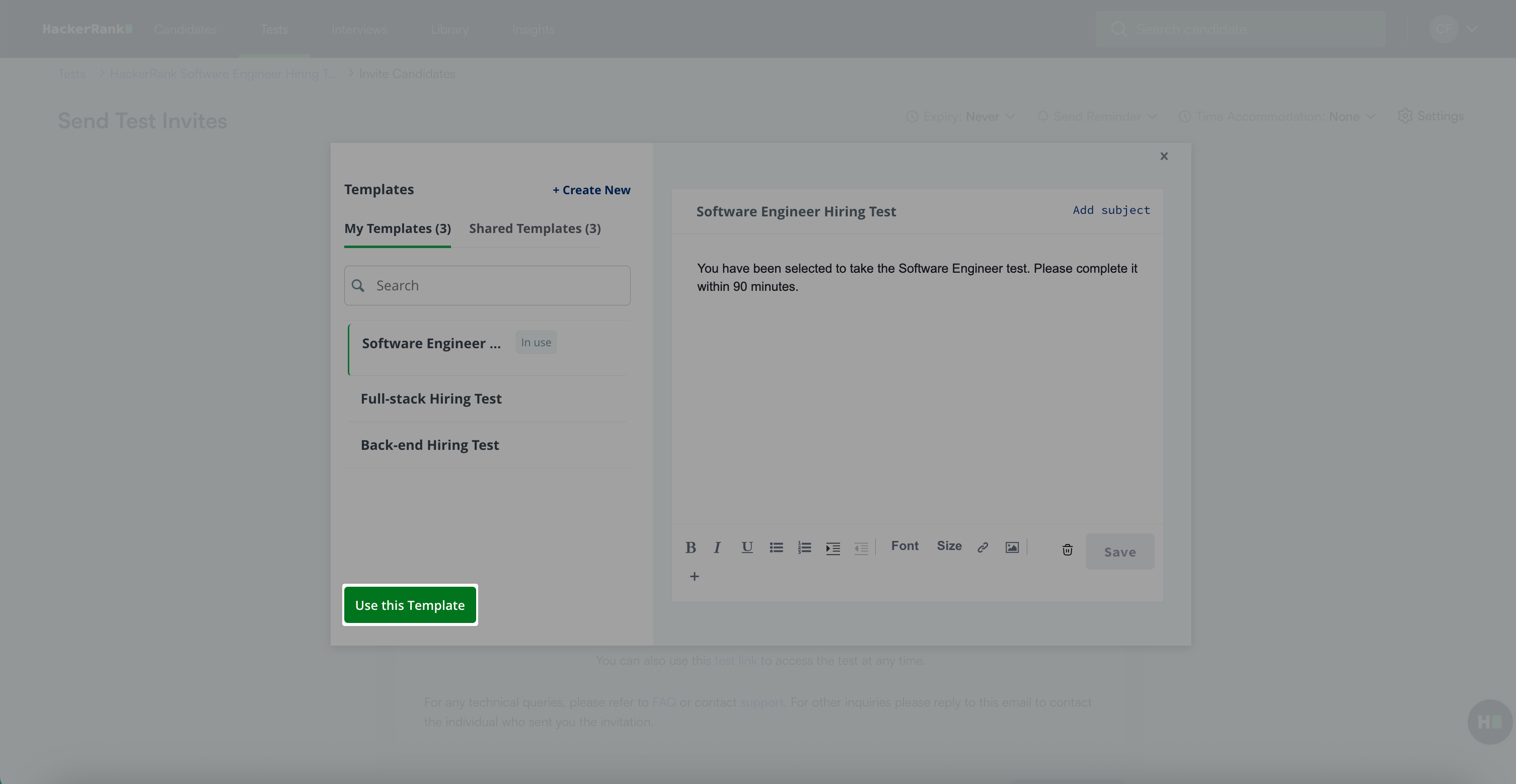
O rótulo Em uso aparece ao lado do modelo atualmente aplicado ao convite.
Nota: Para configurar um email de convite no nível do teste, consulte 📄 Configurar Definições de Email para Testes.
Usando um modelo de email partilhado
Para usar um modelo de email partilhado:
Abra o teste para o qual deseja usar o modelo.
Clique em Convidar no canto superior direito para abrir a página Enviar Convites de Teste.
Clique no ícone Modelos.
Vá para Modelos Compartilhados. Esta seção lista modelos criados por outros recrutadores em sua empresa.
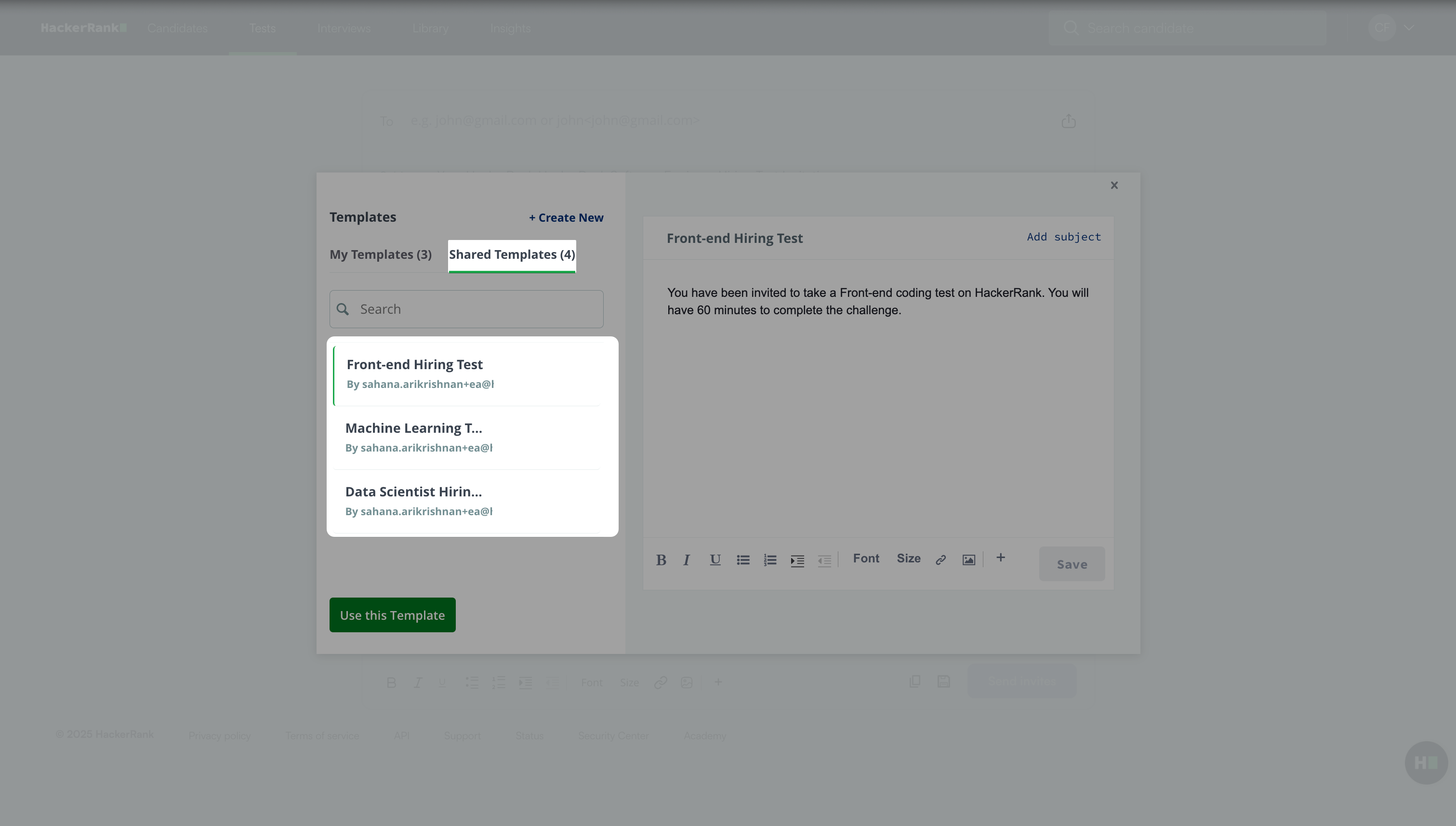
Selecione o modelo que deseja usar.
Clique em Usar este Modelo. O modelo selecionado aparece no convite de teste.
Definindo um modelo de email padrão
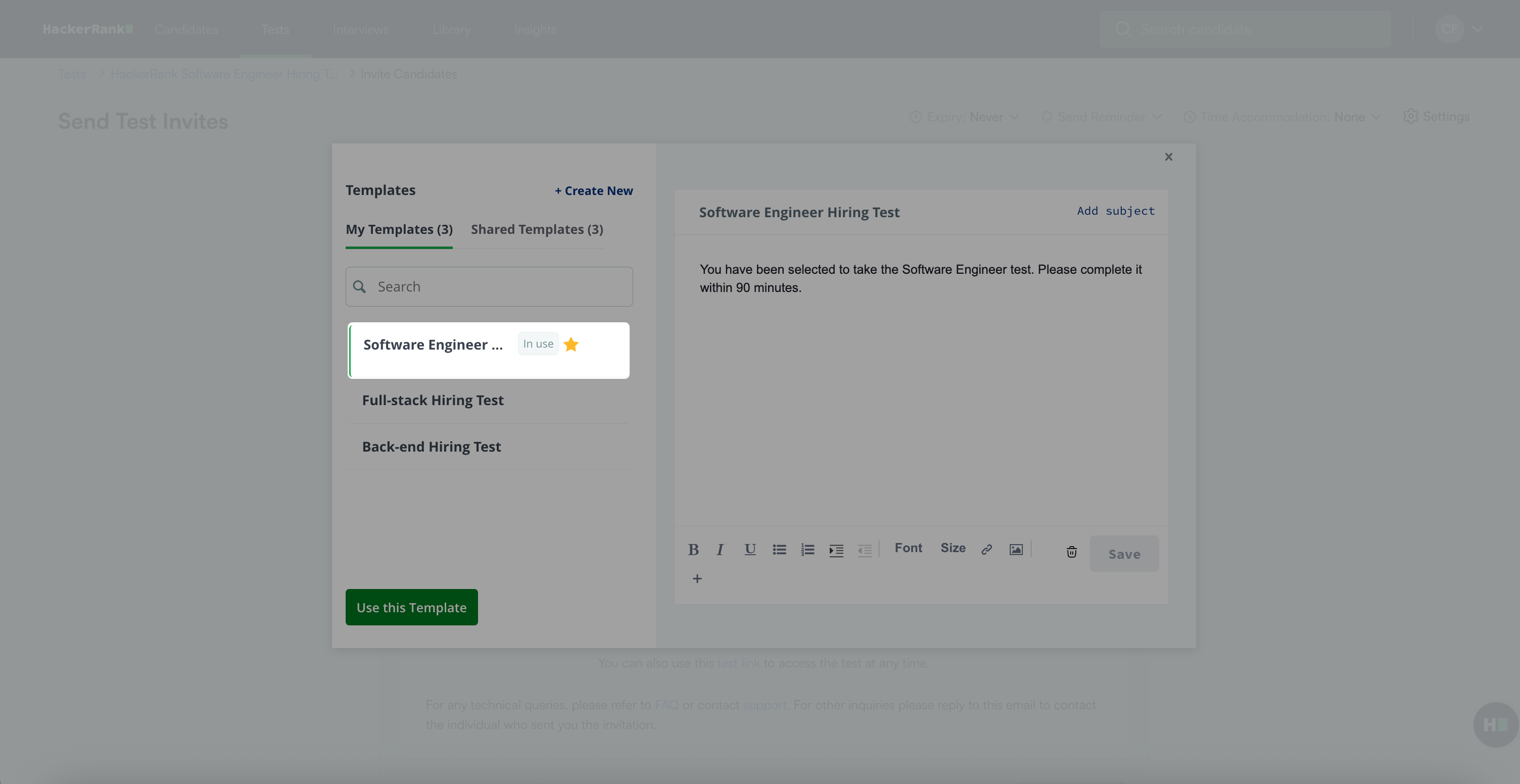
Você pode definir um dos seus modelos como padrão para todos os convites por email. Quando você define um modelo padrão, o editor de email na página Enviar Convites de Teste carrega automaticamente quando você clica em Convidar para um teste
Nota: Você só pode definir os modelos que você criou como modelos padrão.
Para definir um modelo padrão:
Abra um teste.
Clique em Convidar no canto superior direito para abrir a página Enviar Convites de Teste.
Clique no ícone Modelos.
Vá para Meus Modelos.
Clique no ícone de estrela ao lado do nome do modelo. Uma mensagem de sucesso aparece.
Excluindo um modelo de email personalizado
Você pode excluir um modelo de email se ele não estiver mais em uso.
Nota: Você só pode excluir modelos que você criou.
Para excluir um modelo de email personalizado:
Abra um teste.
Clique em Convidar no canto superior direito para abrir a página Enviar Convites de Teste.
Clique no ícone Modelos.
Vá para Meus Modelos.
Selecione o modelo que deseja excluir.
Clique no ícone Excluir Modelo. Uma mensagem de sucesso aparece.