管理电子邮件模板
Last updated: January 28, 2026
HackerRank 的电子邮件模板允许您标准化并简化候选人的沟通。您可以创建、编辑、重复使用并与团队共享自定义的邀请邮件模板,以确保在招聘场景中的信息一致。
例如,为校园招聘创建一个电子邮件模板,为横向招聘创建另一个模板。分别保存每个模板,并在发送邀请时选择合适的模板。
先决条件
您必须在您的 HackerRank for Work 账户中拥有已发布的测试。
创建自定义电子邮件模板
要创建自定义电子邮件模板:
登录您的 HackerRank for Work 账户使用您的凭证。
转到 测试 选项卡。
打开测试。
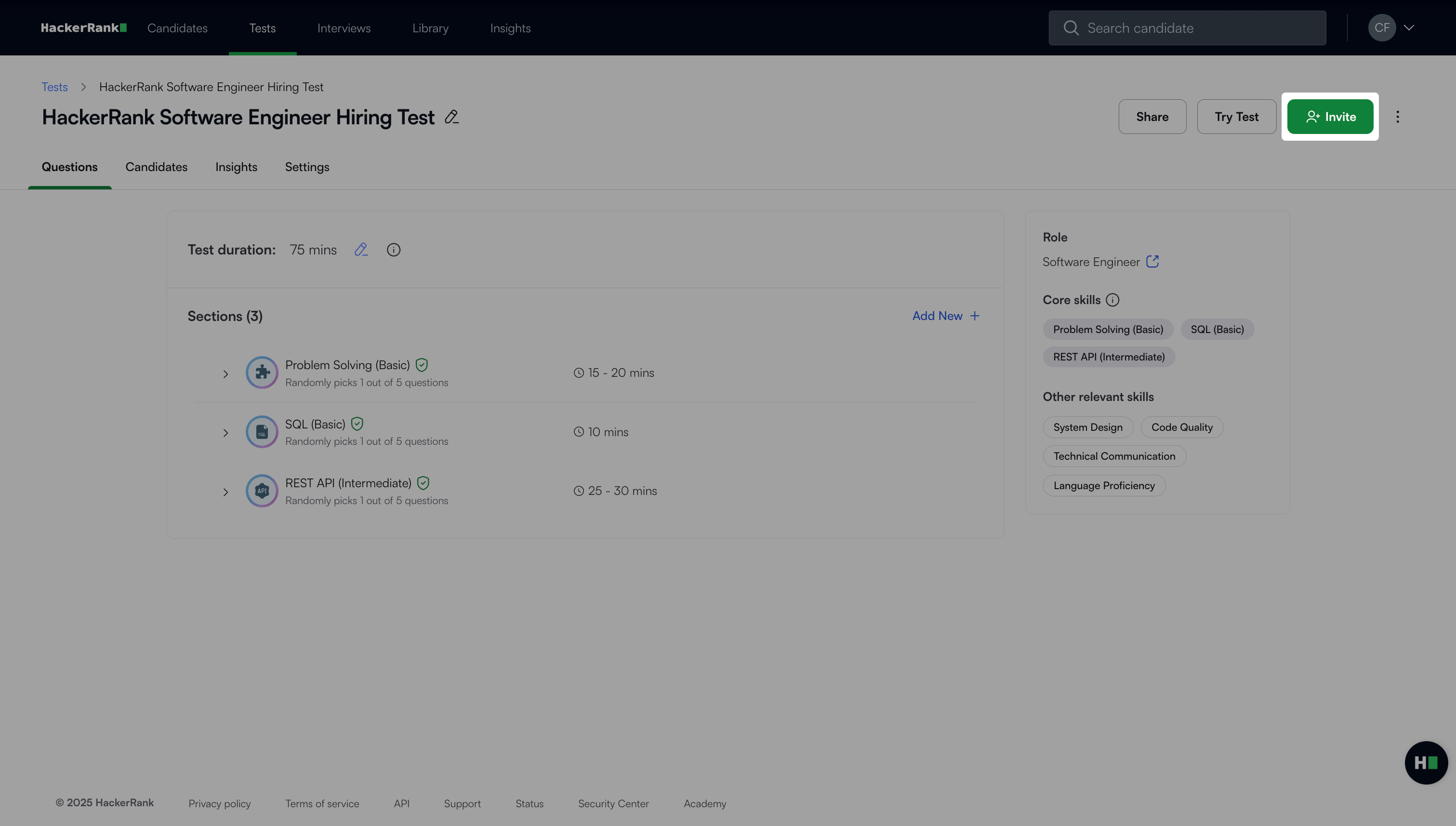
点击 邀请 在右上角以打开 发送测试邀请 页面。
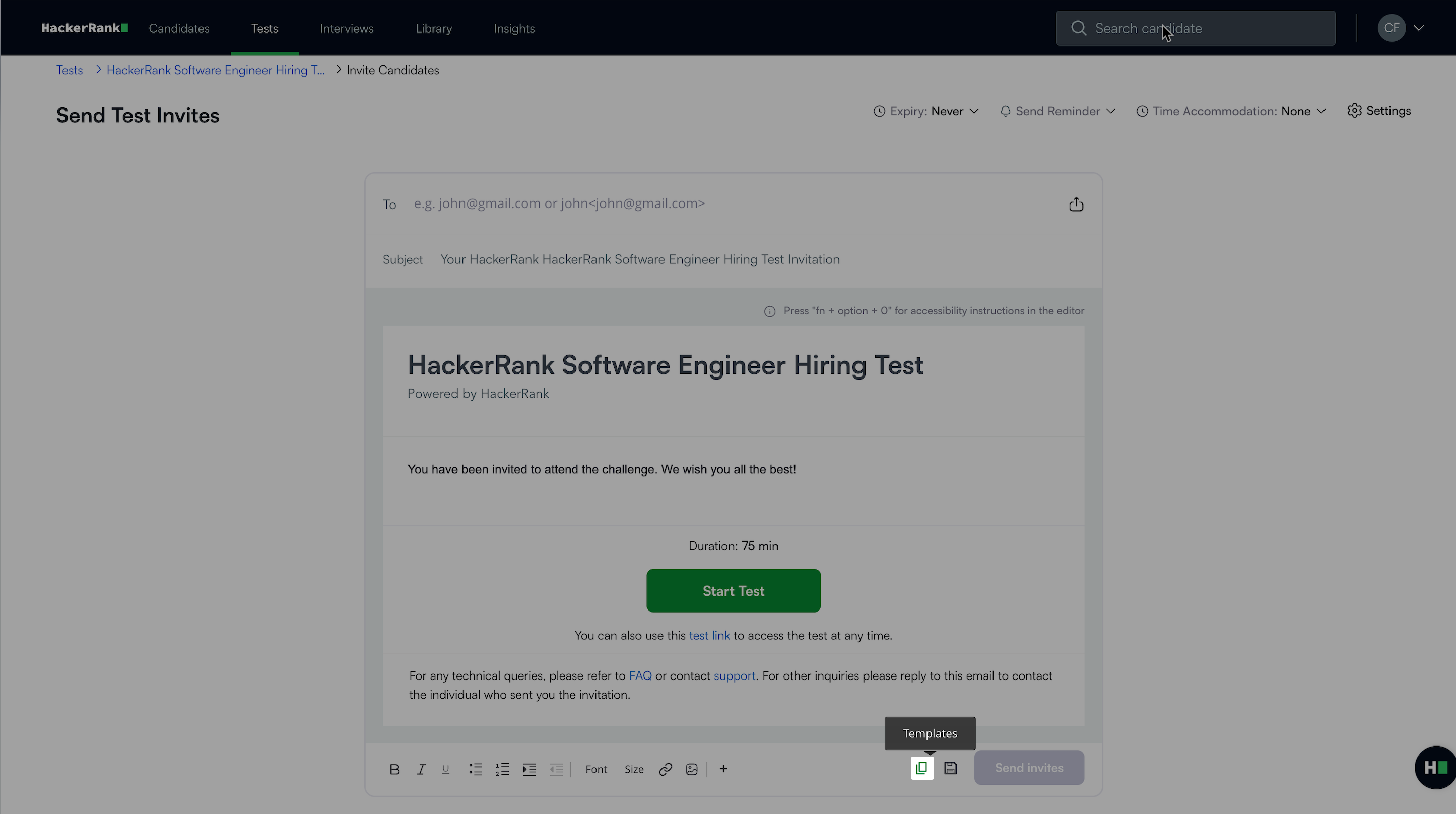
点击 模板 图标。
点击 +创建新。
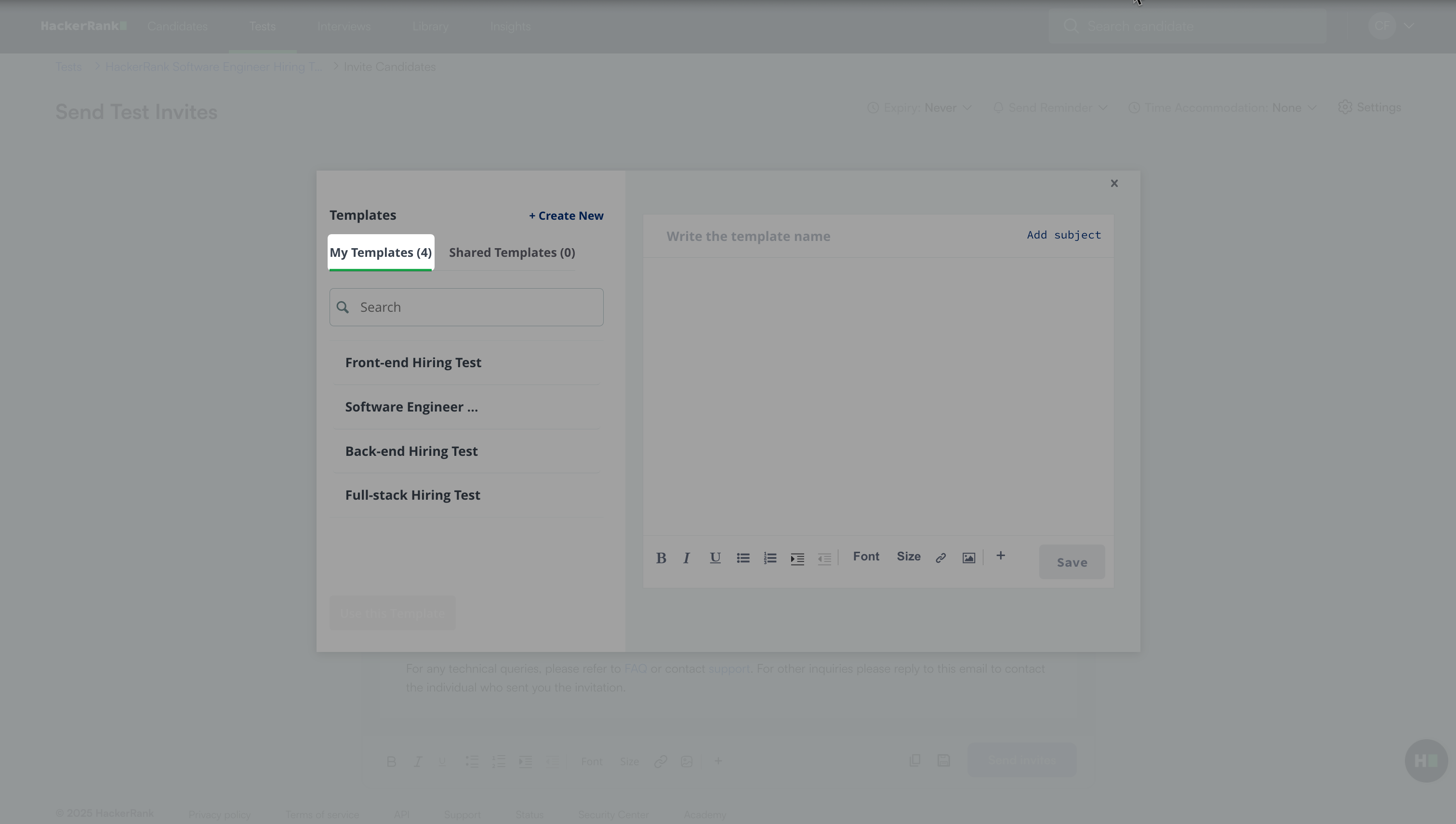
在右侧面板中输入模板名称并添加内容。使用格式化选项自定义内容。
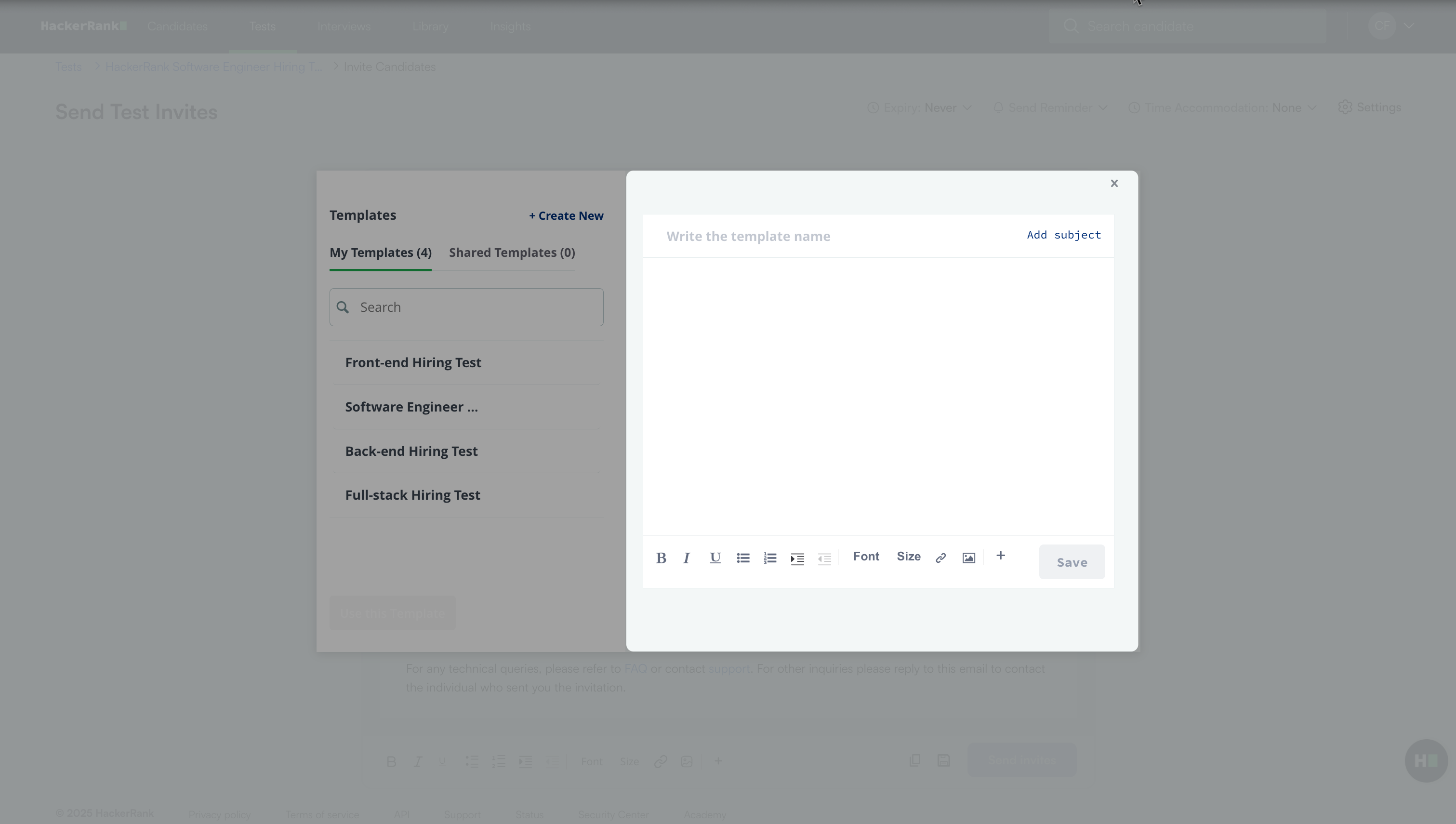
(可选) 点击 添加主题 为模板添加主题行。该主题会出现在使用此模板的所有邮件邀请中。如有需要,您也可以在主题行中加入表情符号。
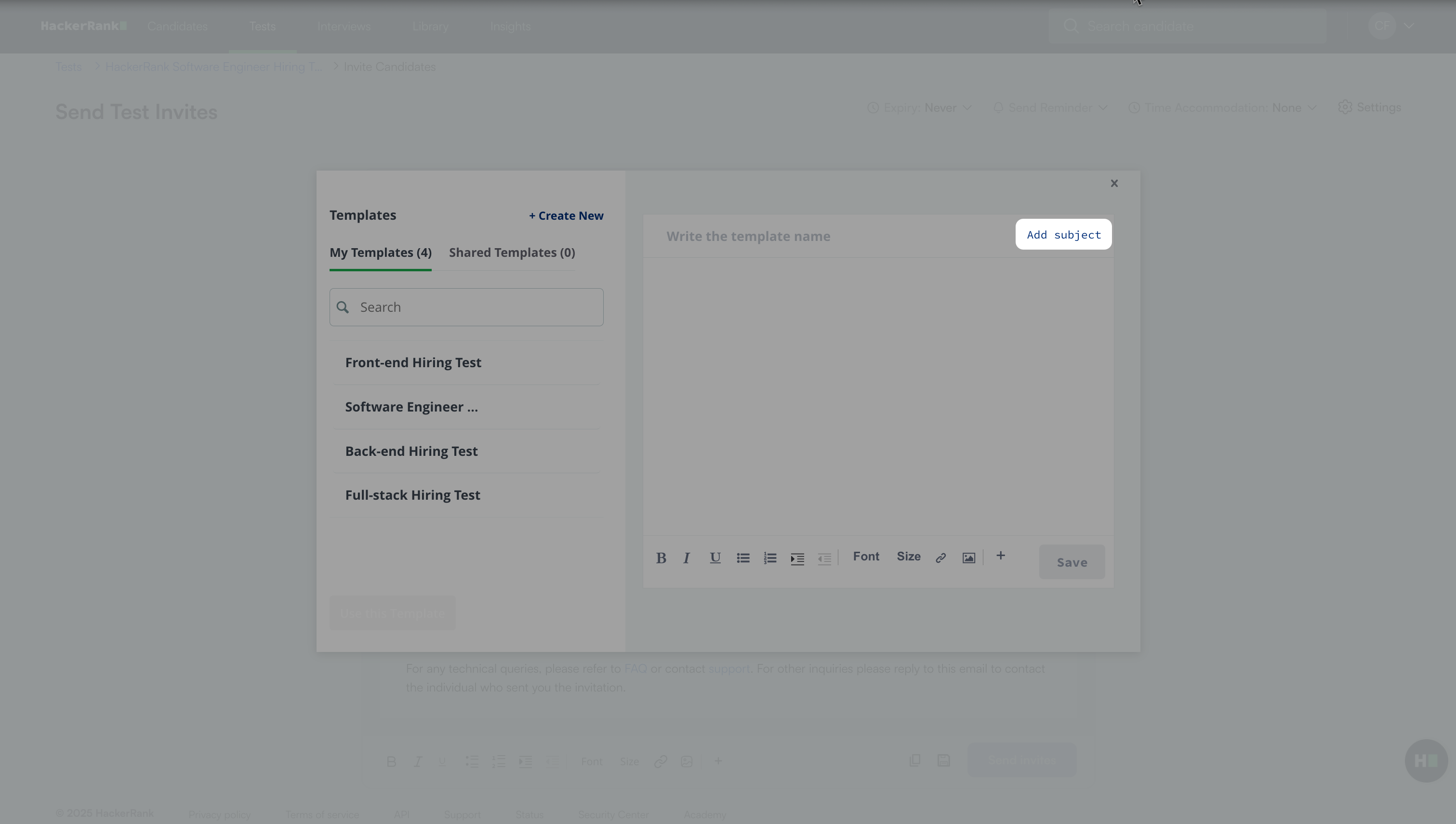
点击 保存。系统会将您的模板保存在 我的模板。
示例电子邮件模板
以下是示例电子邮件模板:
邀请模板 1
主题: <Company Name> < Test Name > 评估邀请 邮件正文: 您好<Candidate Name>, 感谢您对 <Company Name>. 我们已经审阅了您的申请,并希望您继续进行面试流程的下一步! 您的下一步是完成由 HackerRank 主办的编码挑战。我们使用此编码挑战来评估 <list skills here> 该工作所需的技能。一旦完成,我们将审阅您的结果 <include optional timeframe> 以及您申请的其他部分,并让您知道我们是否想安排电话会议进一步讨论此角色。 要开始,请点击下面的“Start Challenge”按钮。 测试截止日期: 挑战包括 <list # of questions with question type>. 您可以自由选择以下任意编程语言从 此列表 并且甚至可以使用此 <insert sample test URL> 以熟悉 HackerRank 系统,在开始之前。 以下是一些其他有用的信息:
我们希望您享受此次挑战,并期待收到您的结果! |
邀请模板 2
主题: <Company> <Test Name> 评估邀请 邮件正文: 您好 <Candidate>, 非常感谢您有兴趣加入 <Company> 团队!我们很高兴推动您在面试流程中的下一步。 作为下一步,请完成我们由 HackerRank 提供的在线编码挑战。此练习评估您的技术技能,您的解答的正确性和完整性将根据通过的测试用例数量进行评估。 完成后,我们将审查您的结果,并在 <days/weeks> 关于接下来的步骤。 在您开始挑战之前,有几点有用的提示需要注意:
测试到期日期: 要开始,请点击下面的“开始挑战”按钮。 祝您一切顺利,期待您享受完成我们的挑战! |
编辑自定义电子邮件模板
编辑自定义电子邮件模板:
打开测试。
点击 邀请 在右上角打开 发送测试邀请 页面。
点击 模板 图标。
前往 我的模板。此部分列出了您创建的模板。
选择您想要编辑的模板。
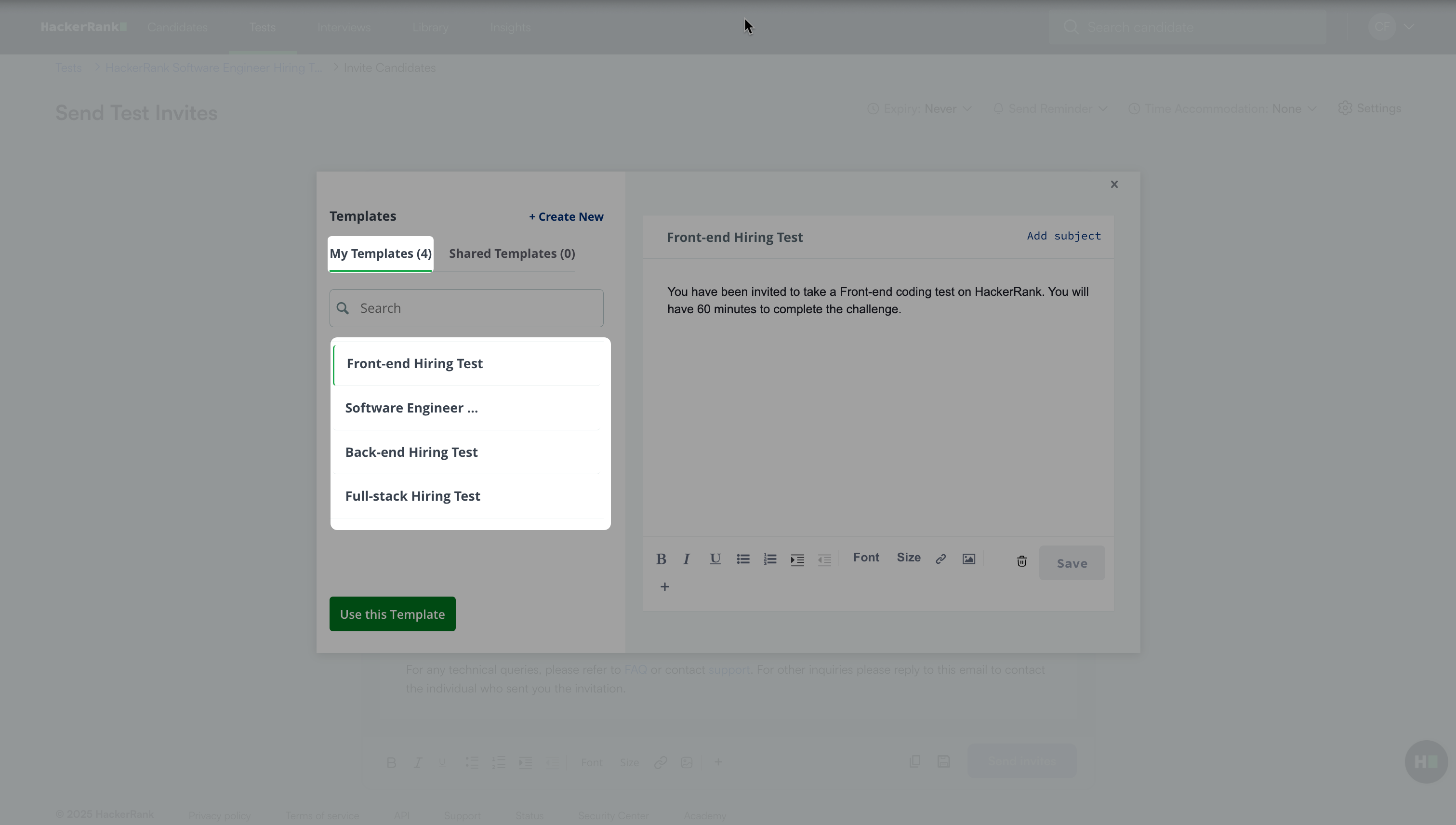
进行必要的更改。
点击 保存.
使用自定义电子邮件模板
要使用您创建的自定义电子邮件模板:
打开您想要使用模板的测试。
点击 邀请 位于右上角,以打开 发送测试邀请 页面。
点击 模板 图标。
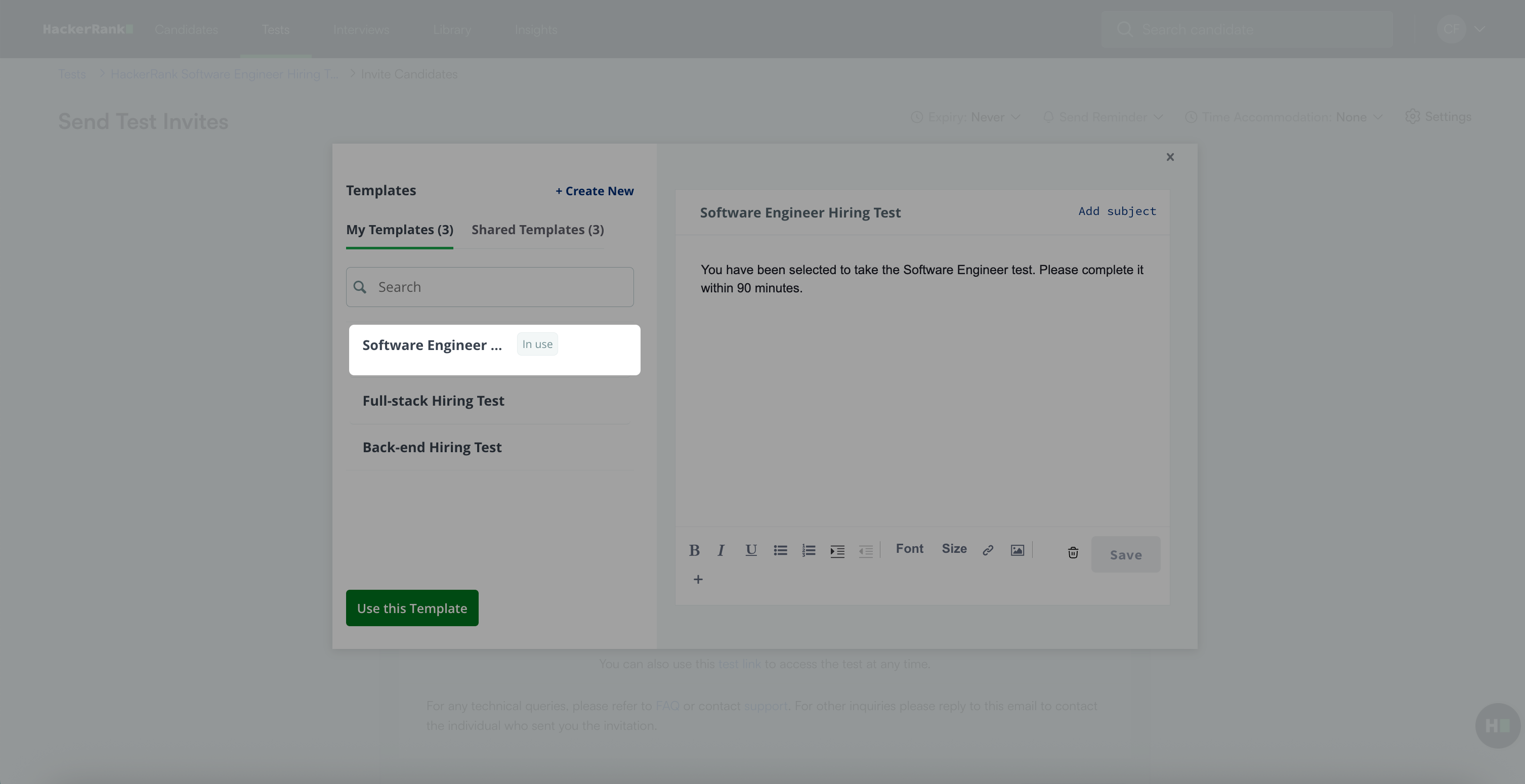
前往 我的模板。此部分列出了您创建的模板。
选择您想使用的模板。
点击 使用此模板。
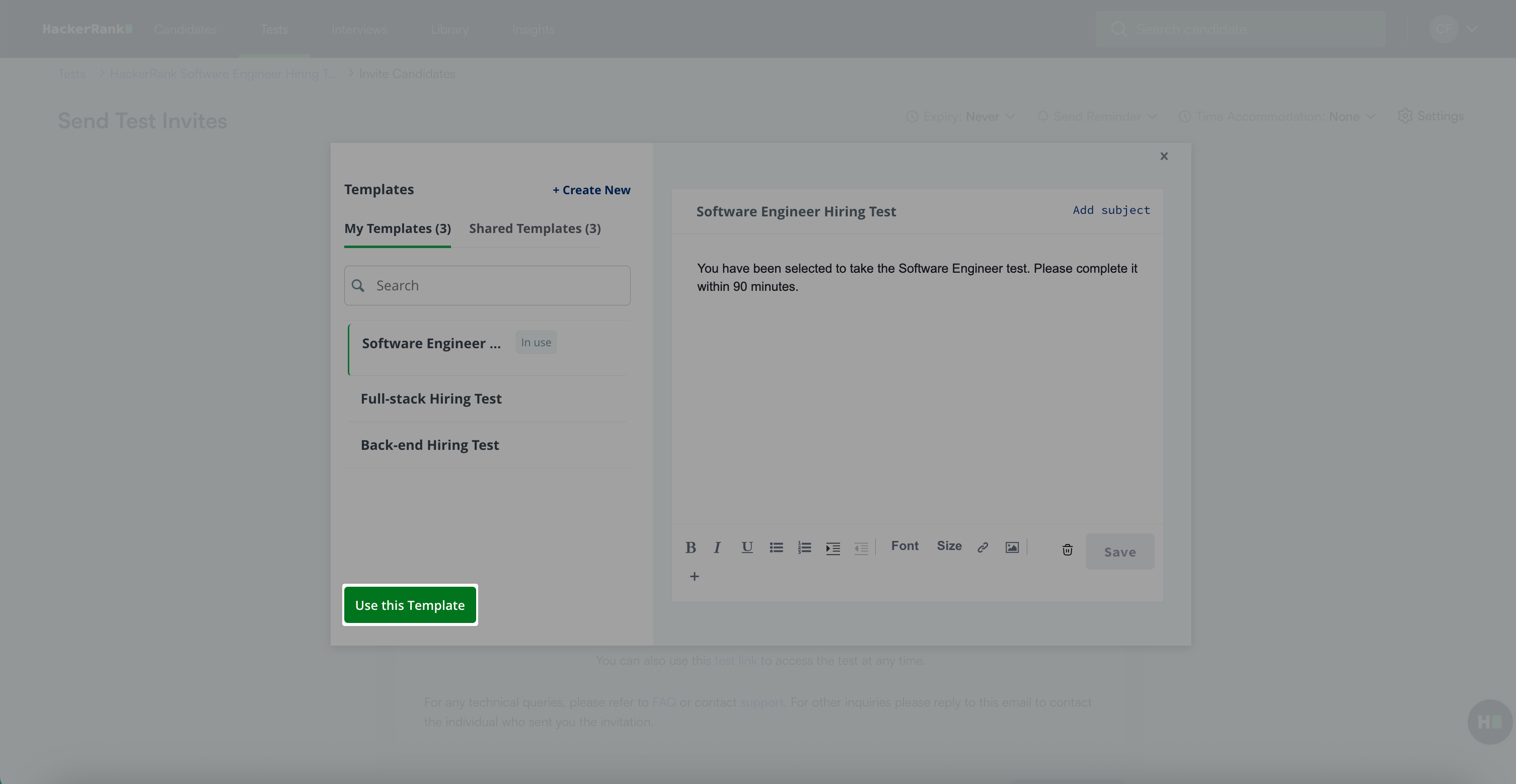
标签 使用中 出现在当前应用于邀请的模板旁边。
注意: 在测试级别配置邀请邮件,请参阅 📄 Configure Email Settings for Tests.
使用共享的电子邮件模板
使用共享的电子邮件模板:
打开您想要使用模板的测试。
点击 邀请 在右上角以打开 发送测试邀请 页面。
点击 模板 图标。
前往 共享模板。此部分列出公司内其他招聘人员创建的模板。
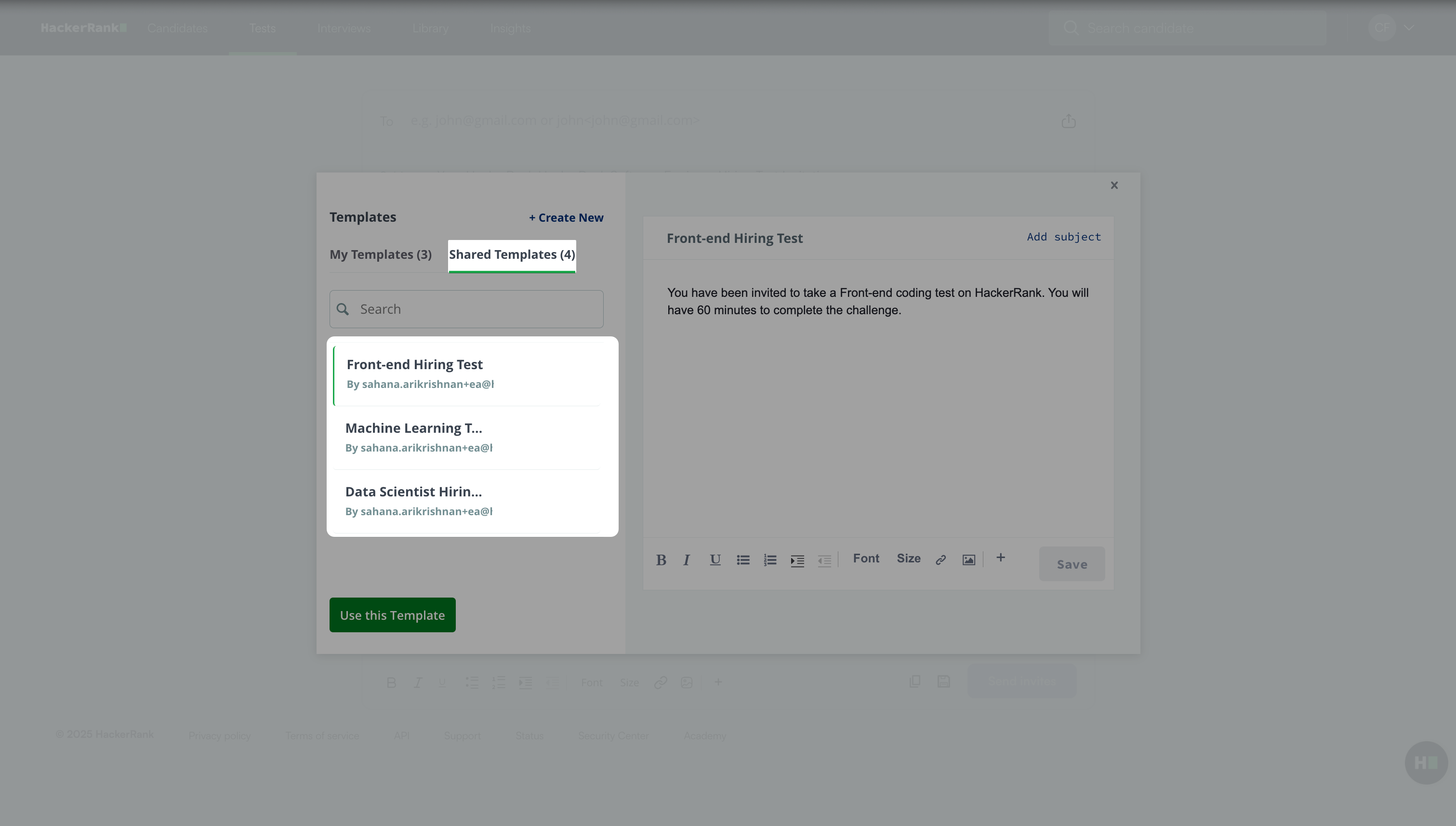
选择您想要使用的模板。
点击 使用此模板。选定的模板会出现在测试邀请中。
设置默认电子邮件模板
您可以将其中一个模板设置为所有电子邮件邀请的默认模板。当您设置默认模板时,电子邮件编辑器在发送测试邀请 页面会在您点击 邀请进行测试
注意:您只能将自己创建的模板设置为默认模板。
设置默认模板:
打开测试。
点击 邀请 在右上角以打开 发送测试邀请 页面。
点击 模板 图标。
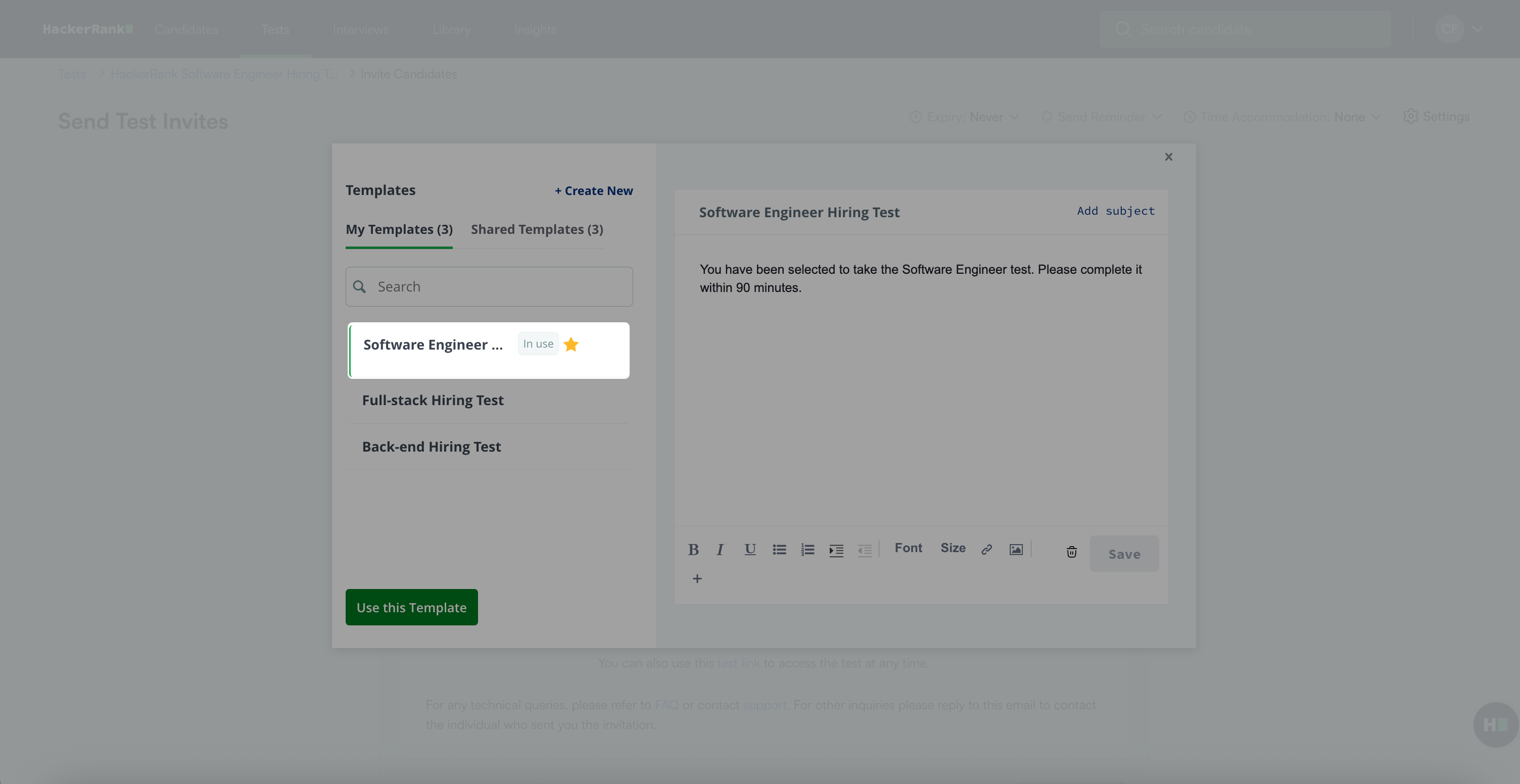
前往 我的模板。
点击模板名称旁边的星形图标。成功消息出现。
删除自定义电子邮件模板
如果电子邮件模板不再使用,您可以删除它。
注意: 您只能删除自己创建的模板。
删除自定义电子邮件模板的步骤:
打开测试。
点击 邀请 在右上角以打开 发送测试邀请 页面。
点击 模板 图标。
前往 我的模板。
选择您想要删除的模板。
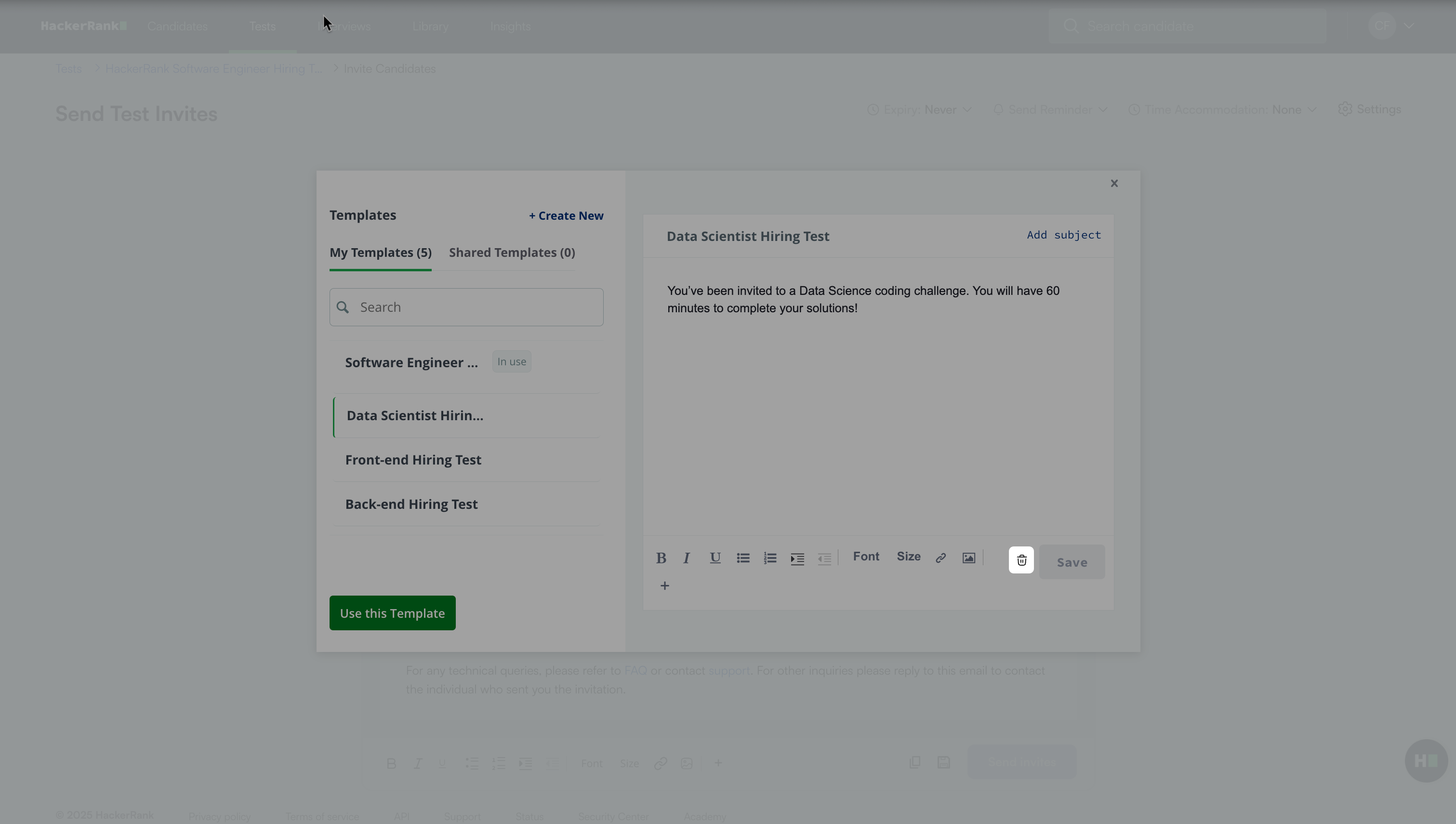
点击 删除模板 图标。成功消息出现。