Benutzer verwalten
Last updated: February 23, 2026
Der Benutzerverwaltung Abschnitt bietet Zugriff auf alle Benutzer Ihrer Organisation. Sie können Benutzerkonten basierend auf zugewiesenen Rollen und Berechtigungen anzeigen, hinzufügen und verwalten.
Zugriff auf die Benutzerverwaltung
Um auf die Benutzerverwaltung zuzugreifen:
Melden Sie sich mit Ihren Anmeldedaten in Ihrem HackerRank for Work-Konto an.
Klicken Sie auf das Profilsymbol in der oberen rechten Ecke und wählen Sie Admin-Panel.
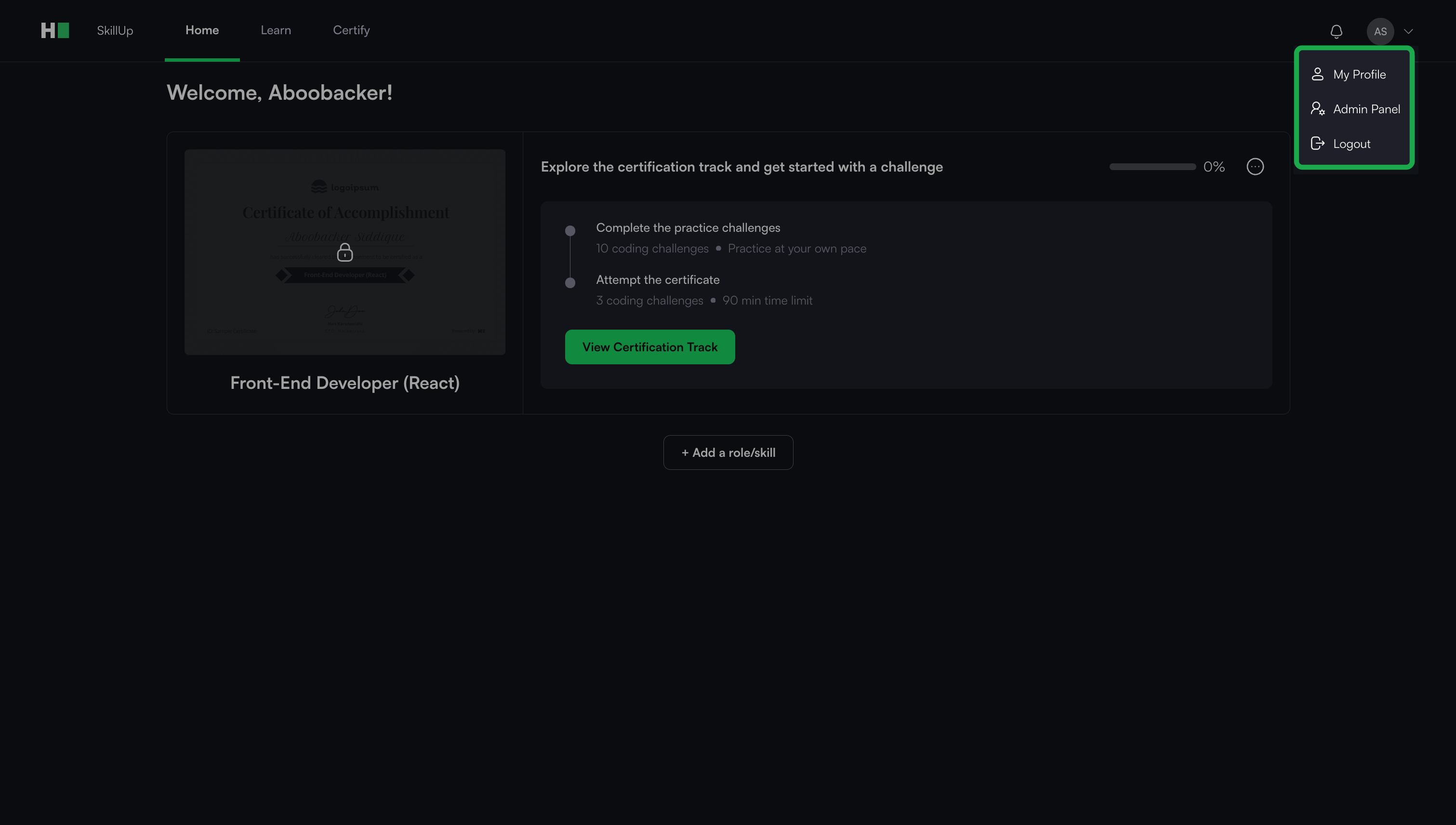
Das Admin-Panel-Interface erscheint.
Klicken Sie auf das Profilsymbol im Admin-Panel und wählen Sie Benutzerverwaltung.
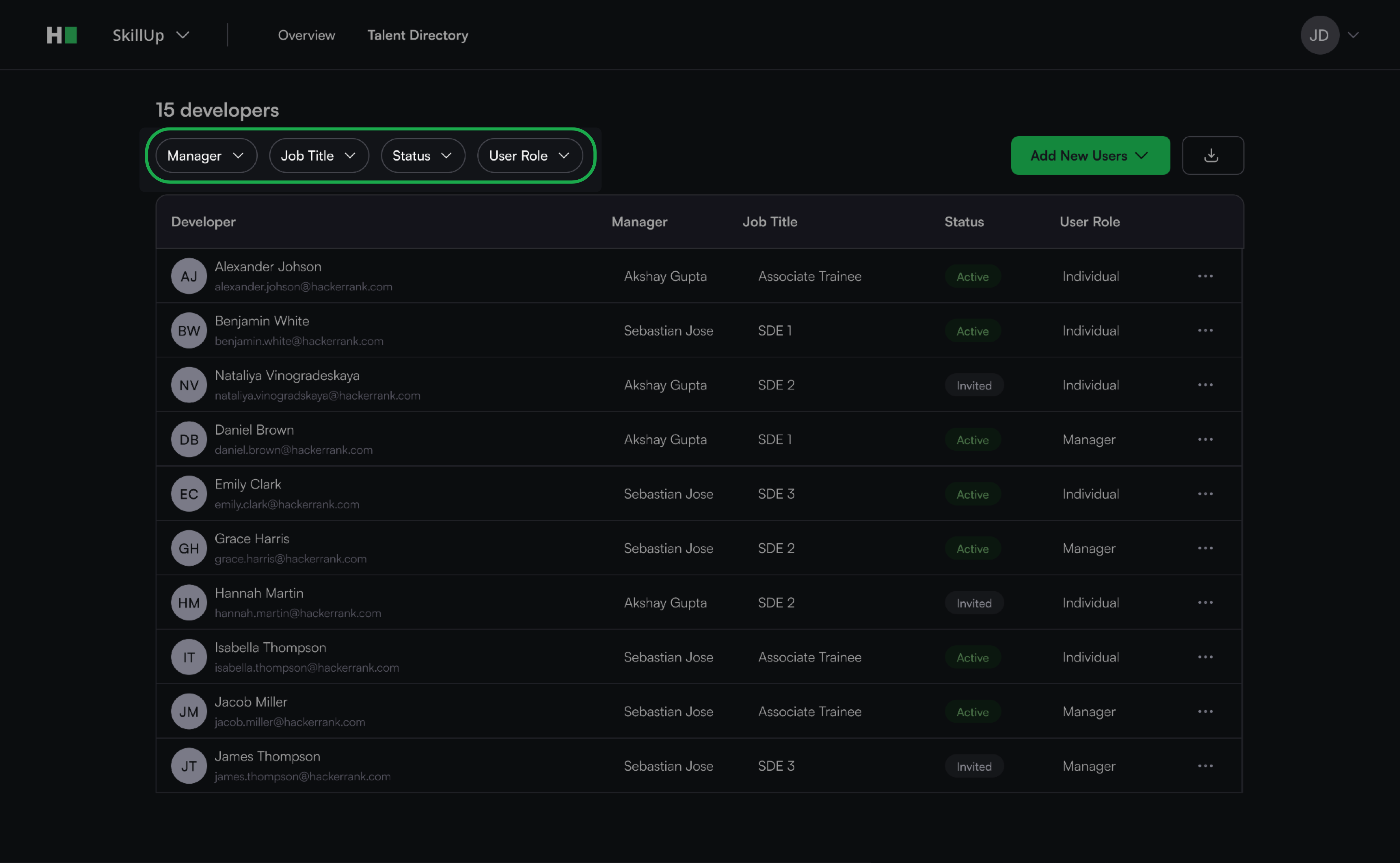
Verwenden Sie die Suchleiste oder Filter, um Benutzer zu lokalisieren.
Hinzufügen eines neuen Benutzers
Um einen neuen Benutzer hinzuzufügen:
Klicken Sie auf Neuer Benutzer hinzufügen.
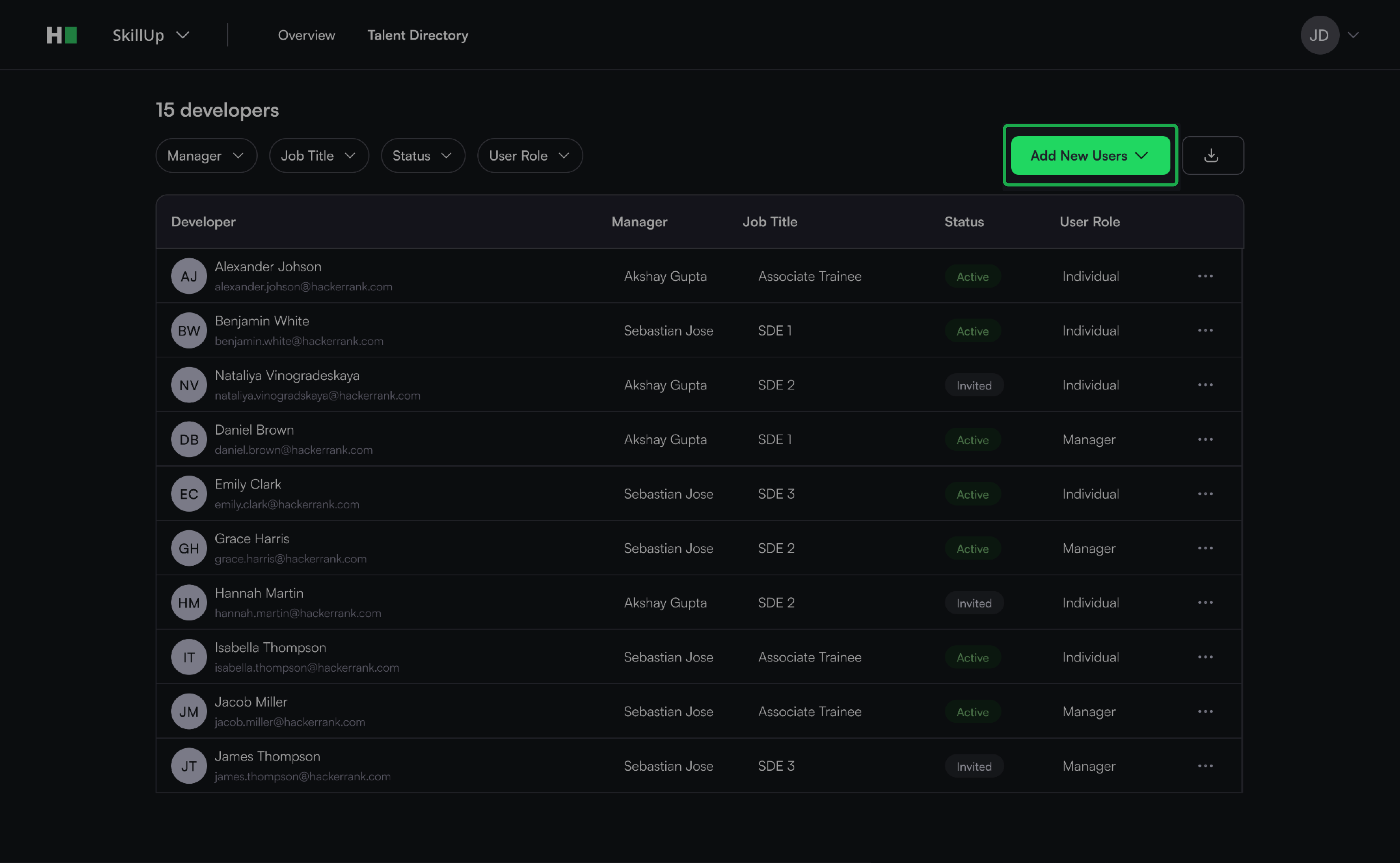
Wählen Sie eine Option:
Benutzer einladen:
Wählen Sie eine Rolle:
Einzel Lizenz:
Einzelperson: Entdecken Sie Fähigkeiten und Rollen, verdienen Sie Abzeichen und Zertifizierungen und erstellen Sie ein Fähigkeitsprofil.
Organisationslizenz:
Manager: Zugriff auf alle Einzelmerkmale, Zuweisung von Aufgaben an Teammitglieder, Anzeige von Erkenntnissen und Export von Berichten.
Admin: Zugriff auf unternehmensweite Erkenntnisse, Berichte und Benutzerverwaltungstools.
Klicken Sie auf Weiter.
Aktualisieren Sie die folgenden Felder:
Vorname
Nachname (Optional)
E-Mail
Jobtitel
Manager
Klicken Sie auf Weiter.
Zertifizierung auswählen:
Benutzern erlauben, auszuwählen: Lassen Sie Benutzer ihre erste Zertifizierung auswählen.
Eine bestimmte Zertifizierung zuweisen: Wählen Sie eine Zertifizierung aus dem Dropdown-Menü aus.
Klicken Sie auf Benutzer hinzufügen.
CSV-Datei hochladen: Laden Sie eine CSV-Datei hoch, um Benutzer in großer Zahl hinzuzufügen.
Benutzerdetails bearbeiten
Um Benutzerdetails zu bearbeiten:
Klicken Sie auf das Auslassungszeichen (⋯) neben dem Namen des Benutzers.
Wählen Sie Details bearbeiten.
Aktualisieren Sie die erforderlichen Felder.
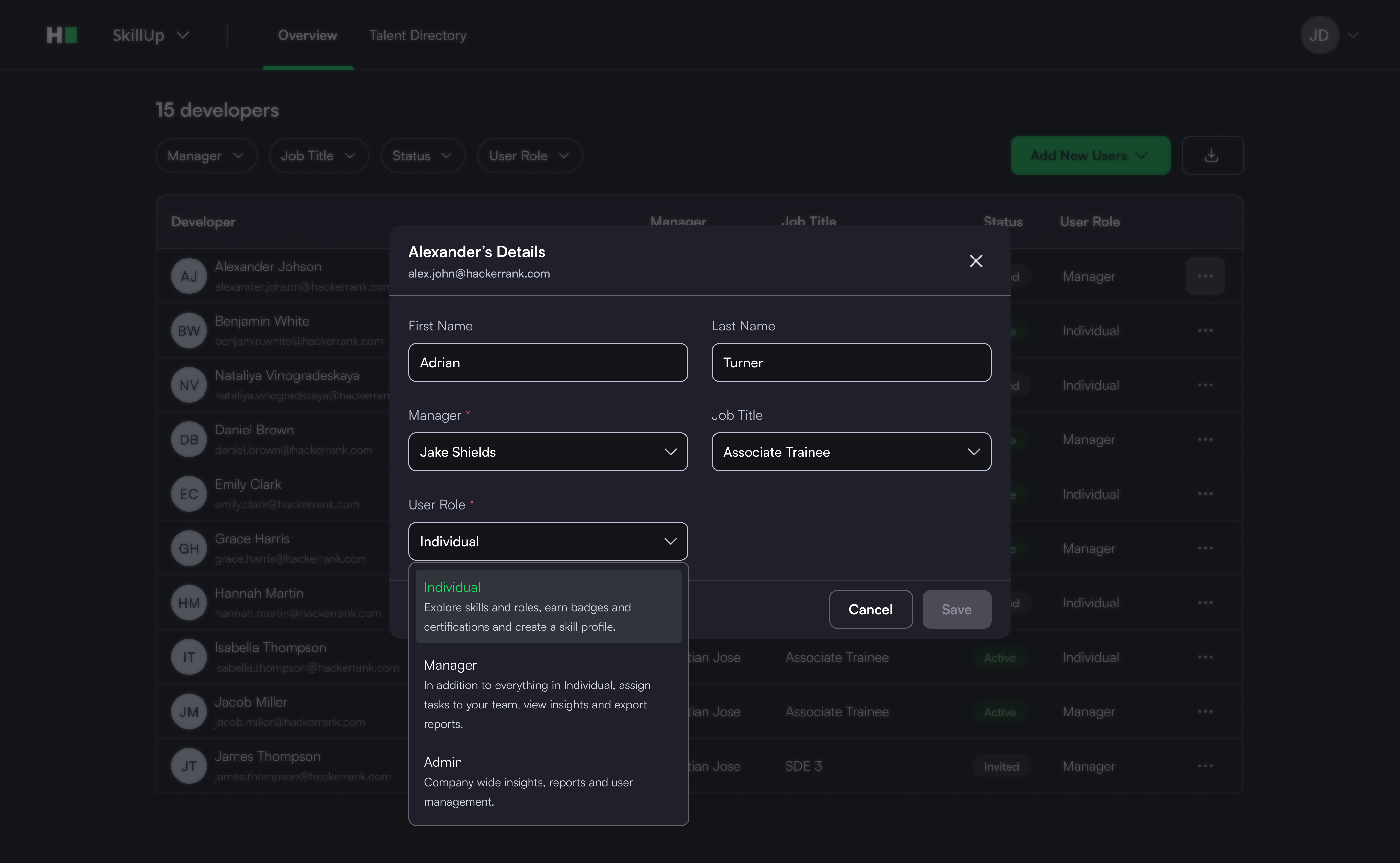
Klicken Sie auf Speichern.
Einen Benutzer deaktivieren
Um einen Benutzer zu deaktivieren:
Klicken Sie auf das Ellipsis-Symbol (⋯) neben dem Benutzernamen.
Wählen Sie Benutzer deaktivieren.
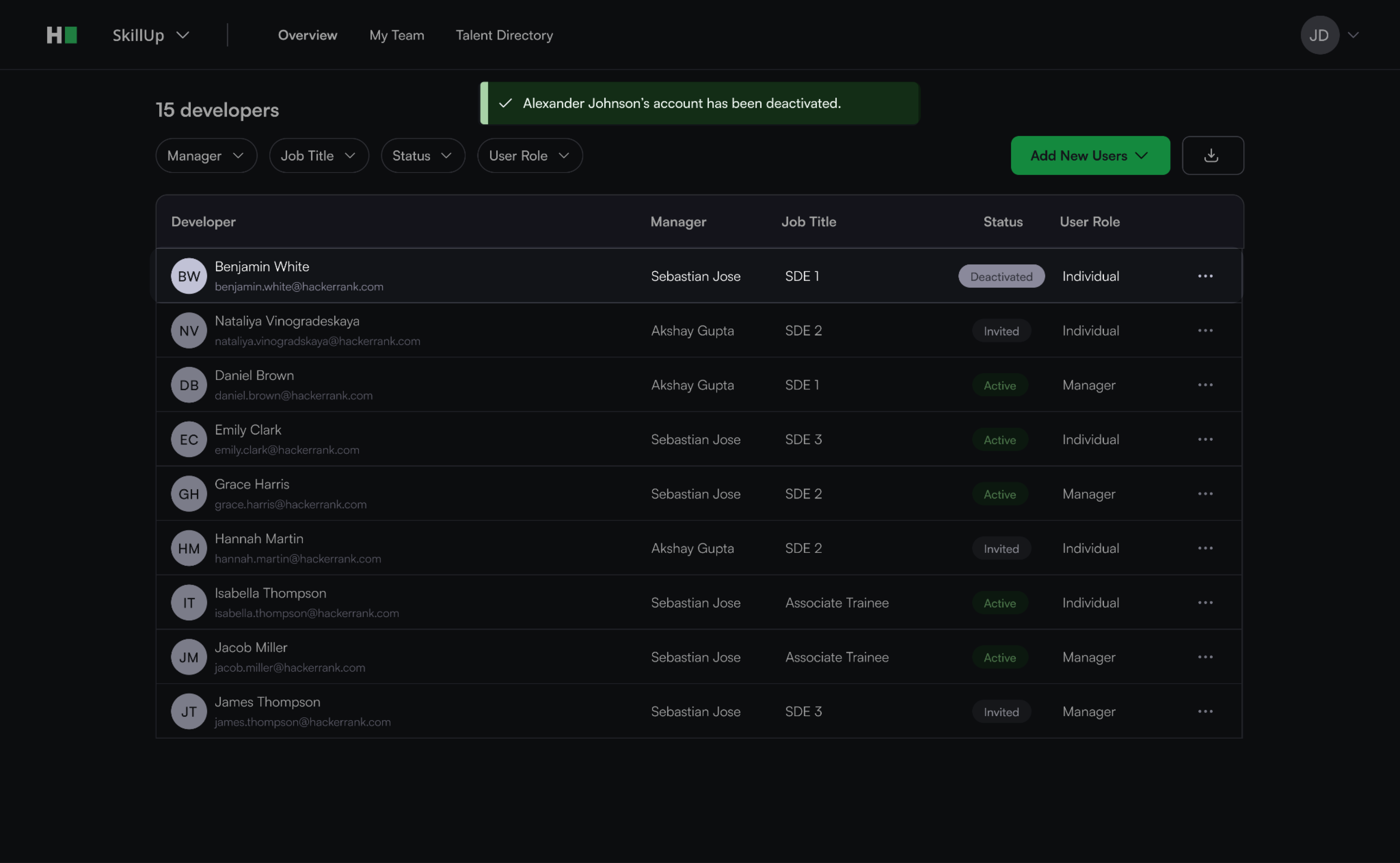
Klicken Sie auf Deaktivieren im Dialogfeld, um zu bestätigen.
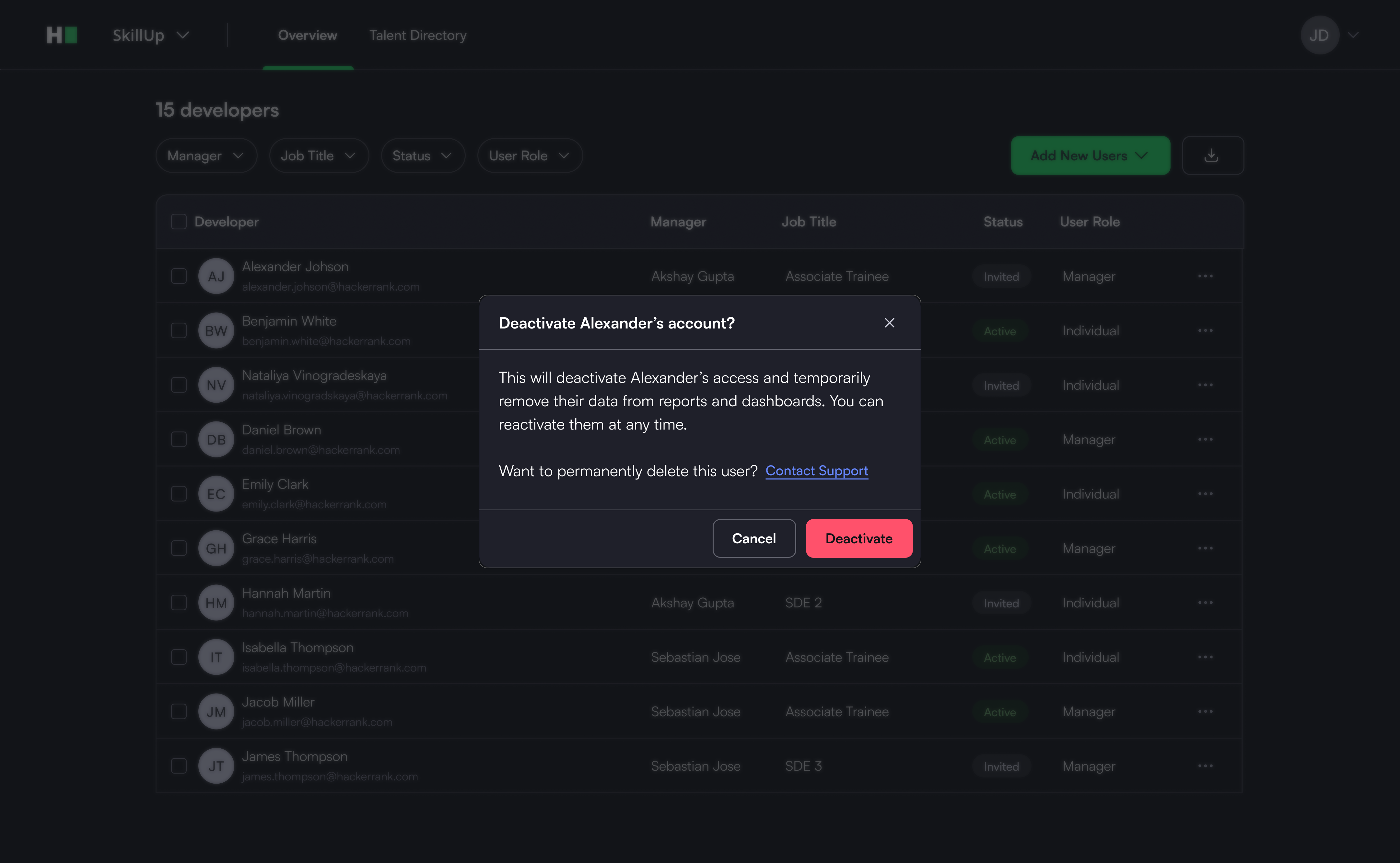
Ein Bestätigungs-Popup erscheint und der Status des Benutzers ändert sich zu Deaktiviert.
Reaktivierung eines Benutzers
Um einen Benutzer zu reaktivieren:
Klicken Sie auf das Ellipsis-Symbol (⋯) neben dem Benutzernamen.
Wählen Sie Benutzer reaktivieren.
Überprüfen Sie die Benutzerdetails und klicken Sie auf Reaktivieren.
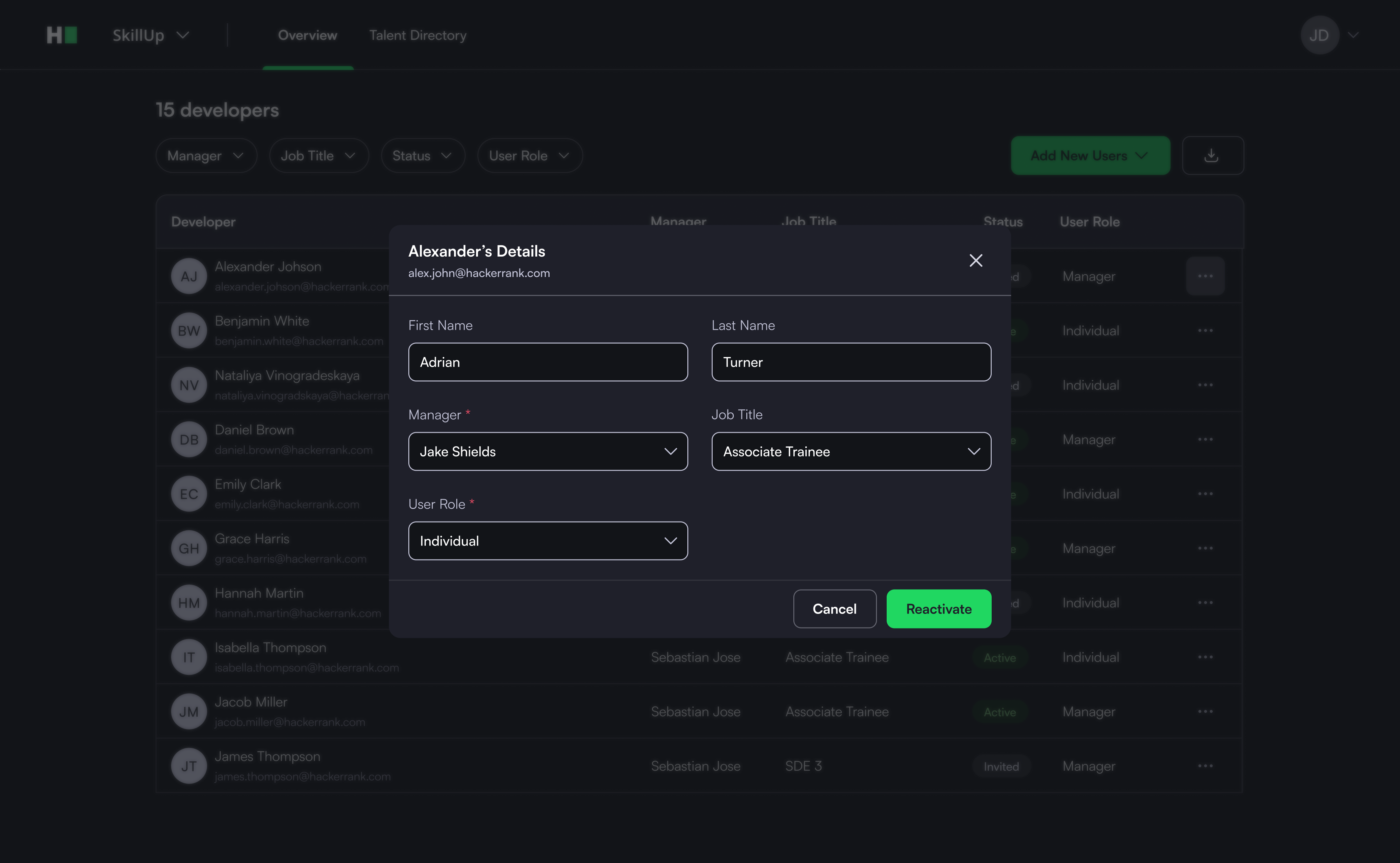
Eine Pop-up-Meldung bestätigt die Reactivation, und der Status des Benutzers ändert sich in Eingeladen.