Zentralisierte Testeinstellungen
Last updated: December 26, 2024
Die Zentralisierte Testeinstellungen-Seite ermöglicht es Firmenadministratoren, Standard-Testeinstellungen für die gesamte Organisation zu konfigurieren. Durch die Standardisierung von Testregeln und -erfahrungen im Voraus können Sie Zeit sparen und Konsistenz in allen Tests gewährleisten.
Tipp: Für weitere Details siehe Testeinstellungen und -konfiguration.
Voraussetzungen
Firmenadministrator-Lizenz
Zugriff auf zentrale Testeinstellungen
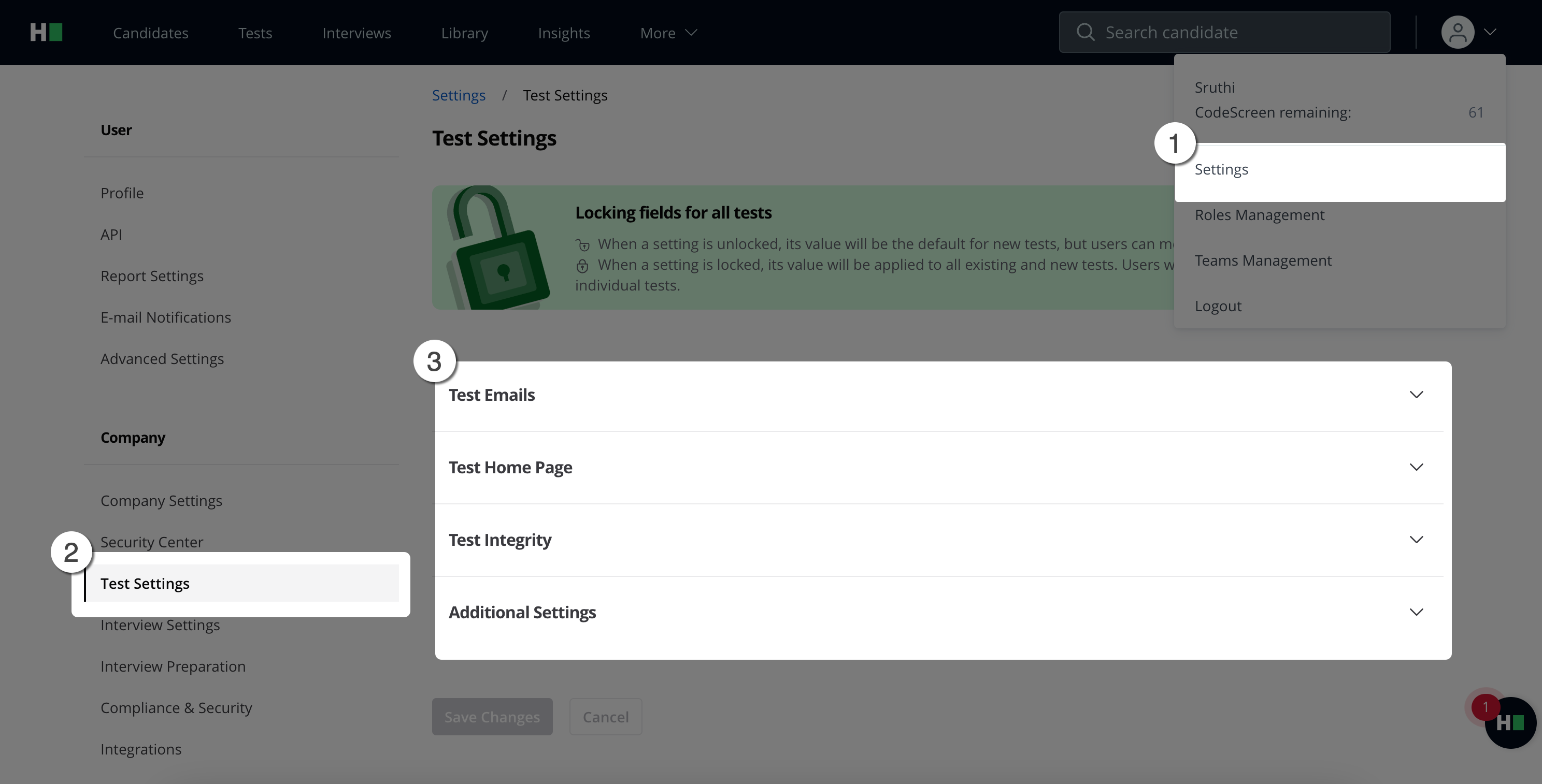
Klicken Sie auf Ihr Profil-Icon und wählen Sie Einstellungen aus dem Dropdown-Menü.
Im Menü auf der linken Seite navigieren Sie zu Testeinstellungen.
Anwendung der zentralisierten Einstellungen
Als Firmenadministrator können Sie die Testeinstellungen auf zwei Arten verwalten:
1. Standard-Einstellungen ändern
Schalter umlegen, um Standard-Einstellungen für neu erstellte Tests zu aktivieren oder zu deaktivieren.
Benutzer können diese Standards weiterhin auf individueller Testebene überschreiben.
2. Standard-Einstellungen sperren
Verwenden Sie das Sperrsymbol, um bestimmte Einstellungen in allen Tests durchzusetzen.
Andere Benutzer können gesperrte Einstellungen nicht ändern, was auf jeden Test in Ihrer Organisation angewendet wird.
Hinweis:
1. Nicht gesperrte Standards gelten nur für neue Tests und wirken sich nicht rückwirkend auf bestehende aus.
2. Gesperrte Standards überschreiben alle Testeinstellungen und sorgen für organisationsweite Konsistenz.
Konfiguration der Testeinstellungen
E-Mail-Einstellungen für Tests
Verwalten Sie die Standard-Einstellungen für die E-Mail-Kommunikation mit Kandidaten während des Auswahlprozesses:
Bestätigungs-E-Mail: Inhalt und Betreff anpassen.
Einladungsemail: Inhalt und Ablaufdatum festlegen.
Erinnerungs-E-Mails: Bedingungen für Erinnerungen mit oder ohne Ablaufdatum festlegen.
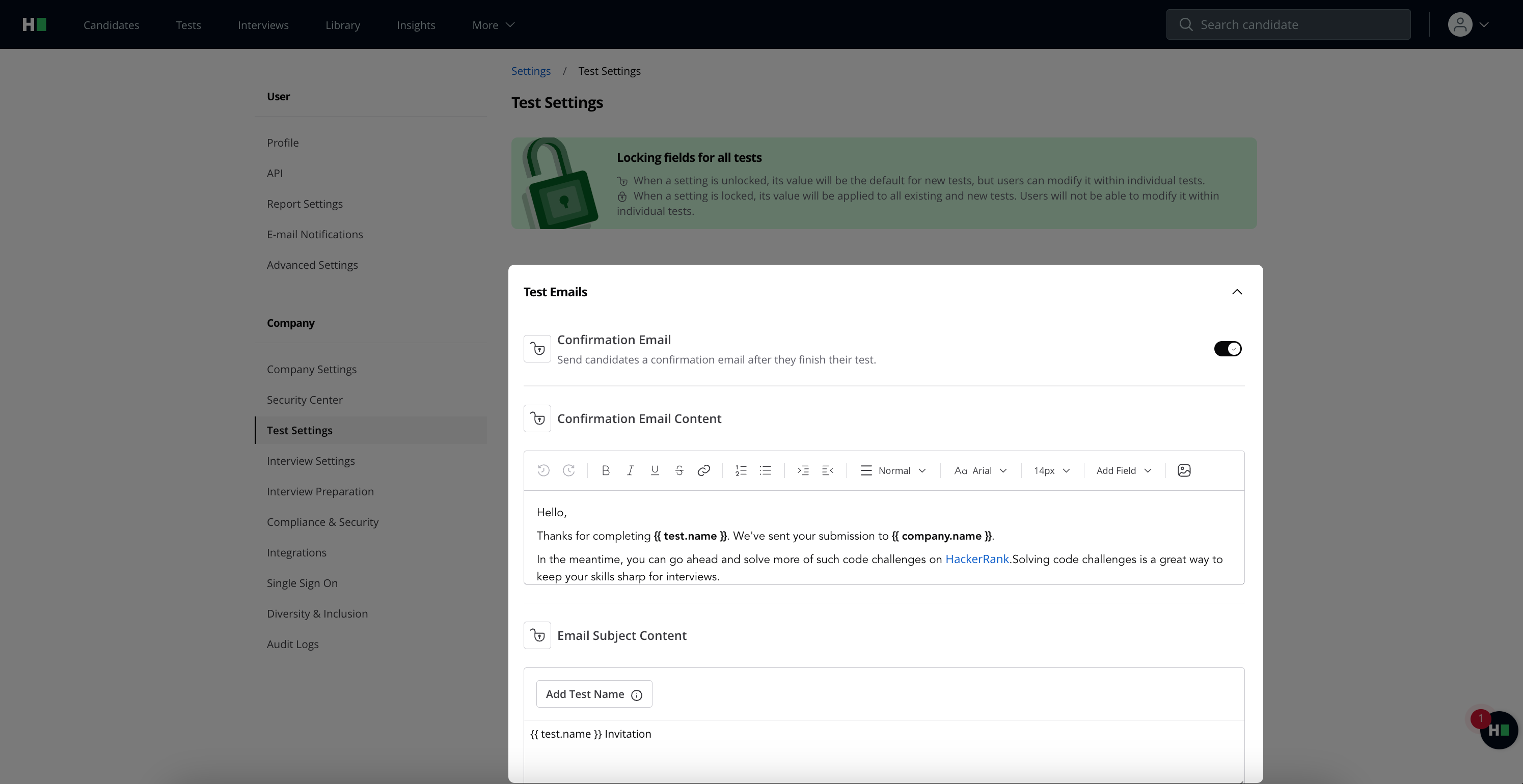
Hinweis: Um die Umschaltung Erinnerungs-E-Mail zu aktivieren, muss mindestens ein gültiger Wert für "Erinnerungs-E-Mail mit Ablauf" oder "Erinnerungs-E-Mail ohne Ablauf" eingegeben werden.
Siehe die Tabelle unten für Bedingungen:
Mit Ablauf
Ohne Ablauf
Status der Erinnerungs-E-Mail
❌
❌
Deaktiviert
❌
✅
Deaktiviert
✅
❌
Deaktiviert
✅
✅
Aktiviert
Test-Startseiteneinstellungen
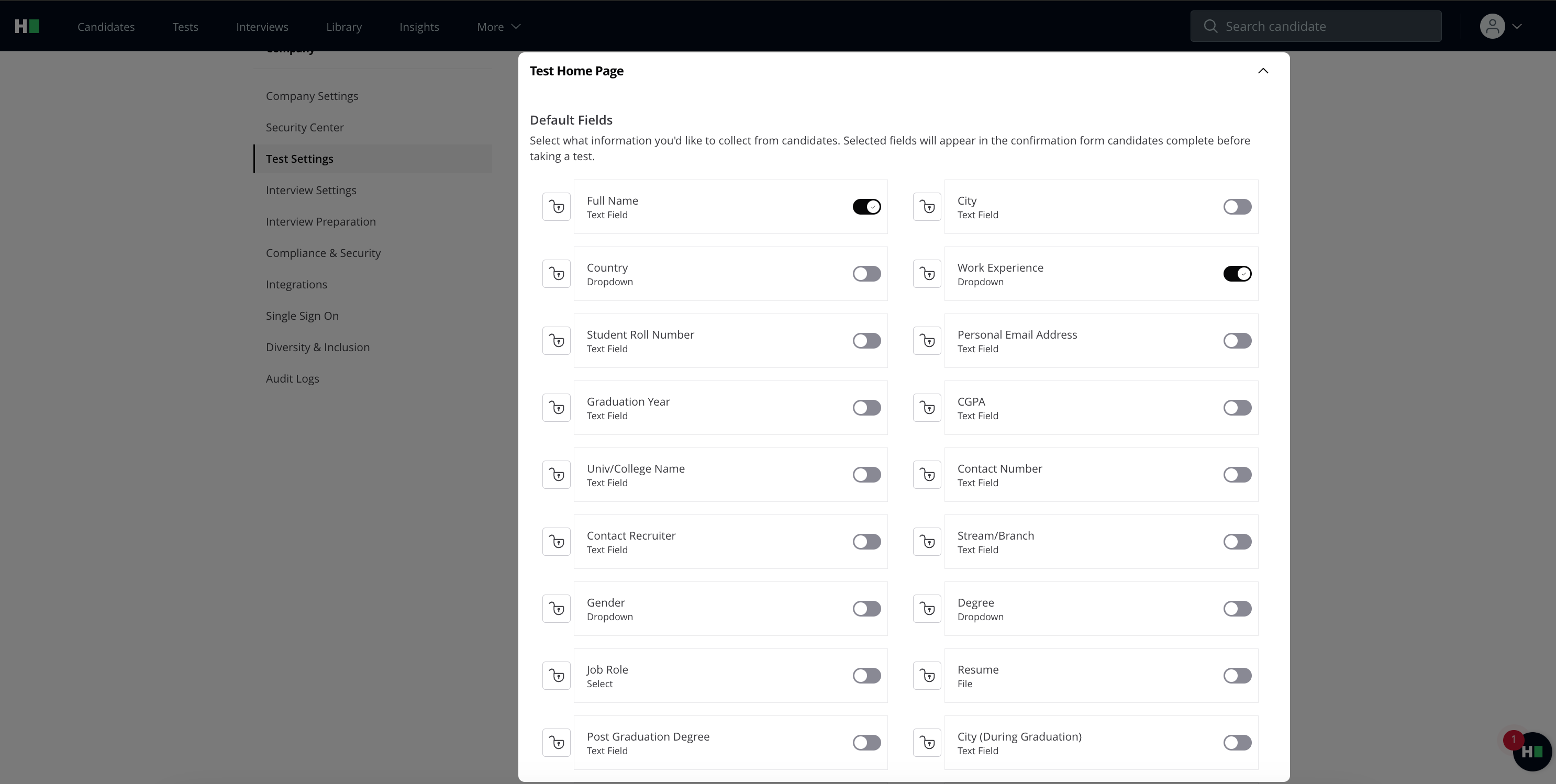
Passen Sie die Test-Startseite mit standardisierten Anweisungen, Haftungsausschlüssen und Pflichtfeldern an. Vor Beginn des Tests können Sie benutzerdefinierte Felder zum Bestätigungsformular des Kandidaten hinzufügen.
Test Integritätseinstellungen
Steuerung der Überwachungseinstellungen für alle Tests, wie z.B. Aktivierung von Bildüberwachung oder KI-Plagiaterkennung.
Abhängigkeiten und Interdependenzen
KI-Plagiaterkennung: Erfordert die Aktivierung von Kopieren und Einfügen-Tracking und Tab-Überwachung.
Wenn die KI-Plagiaterkennung aktiviert ist, fordert ein Dialogfeld Sie auf, die abhängigen Einstellungen zu aktivieren.
Foto-Identifikation vs. Bildüberwachung: Diese Einstellungen sind gegenseitig ausschließend.
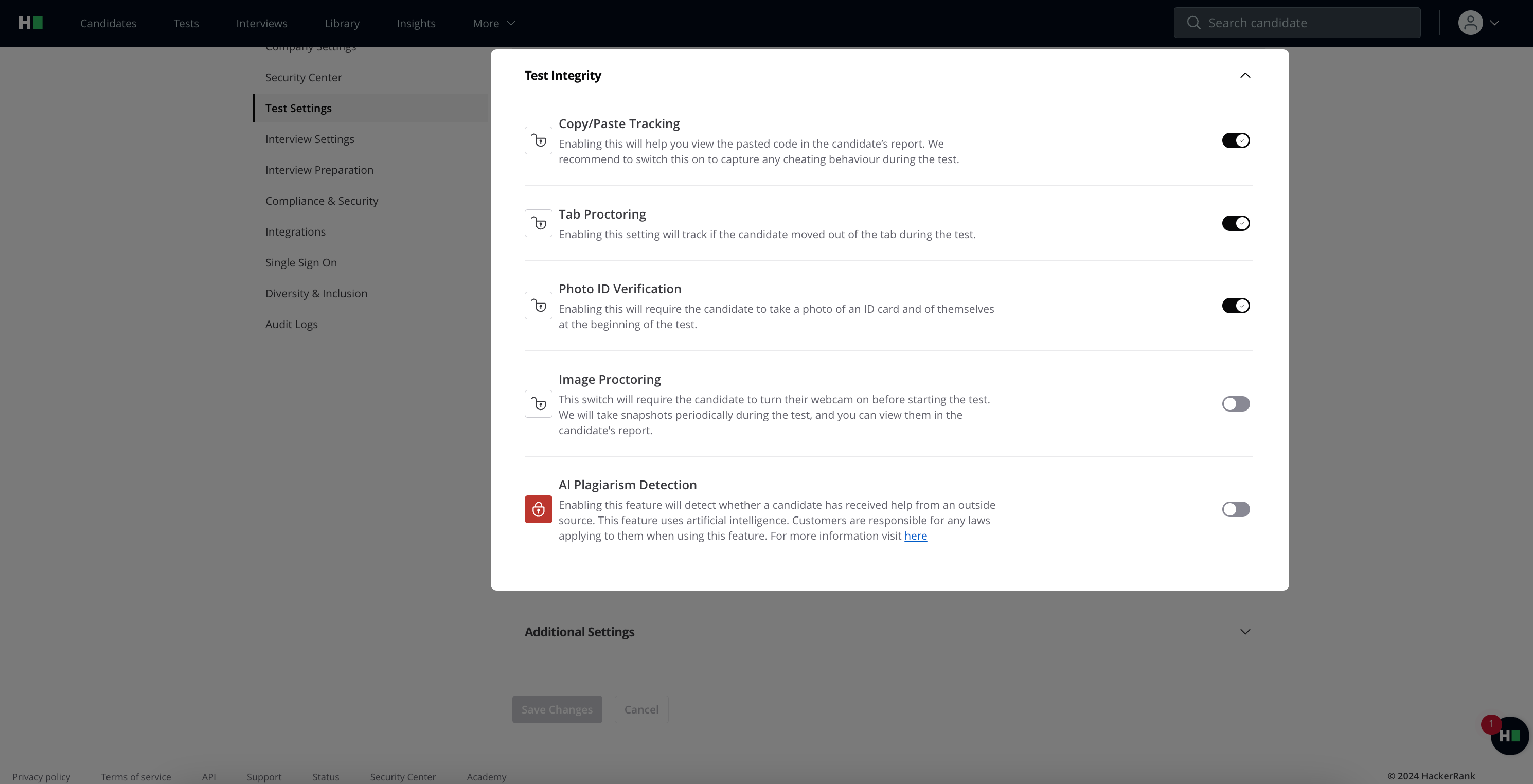
Die Tabelle unten zeigt gültige Kombinationen:
Foto-Identifikation
Bildüberwachung
Gültigkeit
❌
❌
Gültig
❌
✅
Gültig
✅
❌
Gültig
✅
✅
Ungültig
Zusätzliche Einstellungen
Steuern Sie, ob einzelne Benutzer die Testpunktzahlen konfigurieren können.
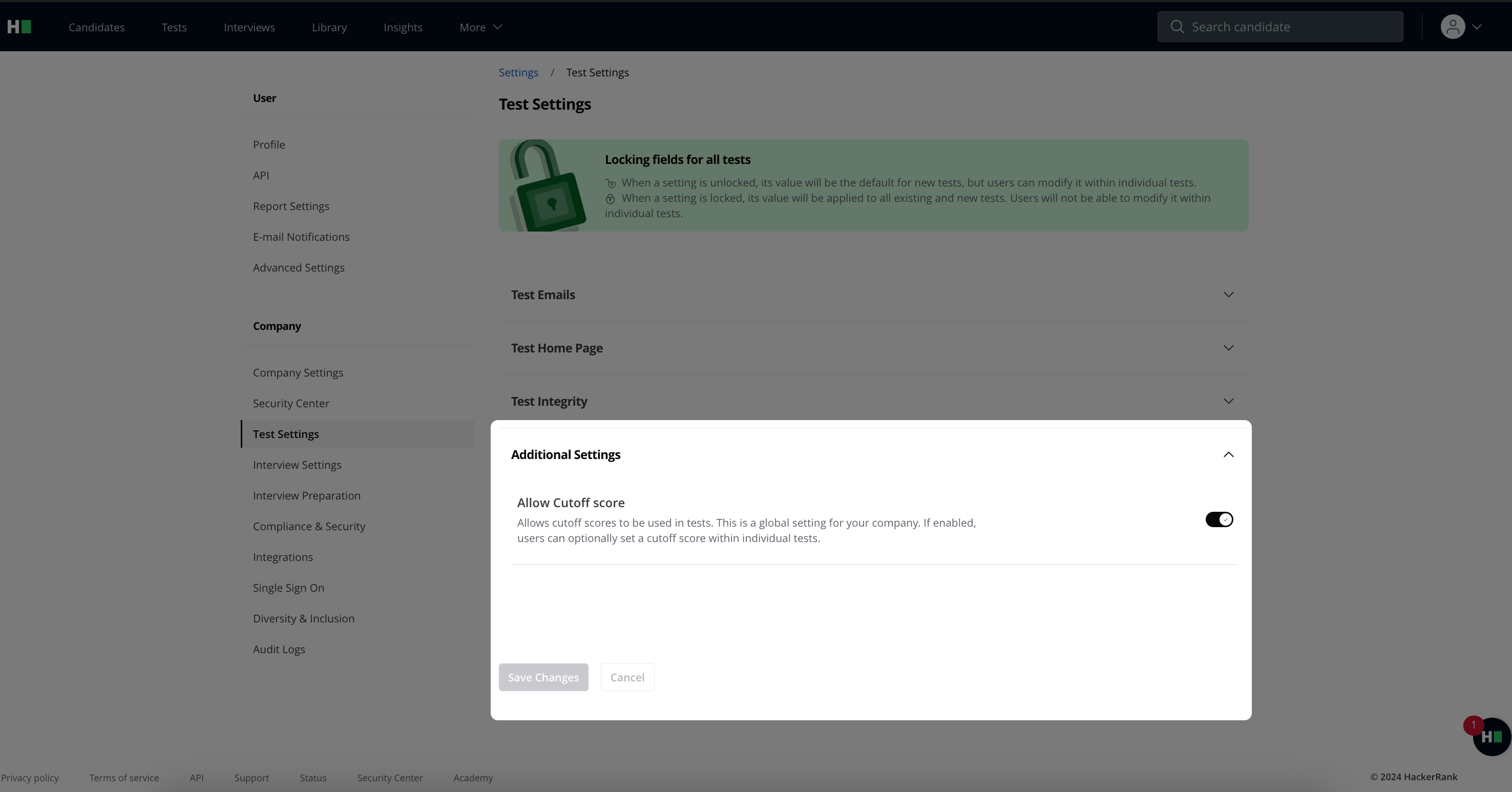
Einstellungen speichern
Nach Änderungen klicken Sie auf Änderungen speichern, um die neuen Standardeinstellungen anzuwenden.