Einen Test erstellen
Last updated: December 3, 2025
Sie können einen Test bei HackerRank erstellen, um Kandidaten für bestimmte Fähigkeiten, Erfahrungsstufen oder Jobrollen zu bewerten. Je nach Ihrer Auswahl empfiehlt HackerRank relevante Fragen oder ermöglicht es Ihnen, den Test von Grund auf neu zu erstellen.
Einen Test erstellen
So erstellen Sie einen Test:
Melden Sie sich bei Ihrem HackerRank for Work-Konto mit Ihren Zugangsdaten an.
Gehen Sie zum Tests-Tab.
Klicken Sie auf Test erstellen.
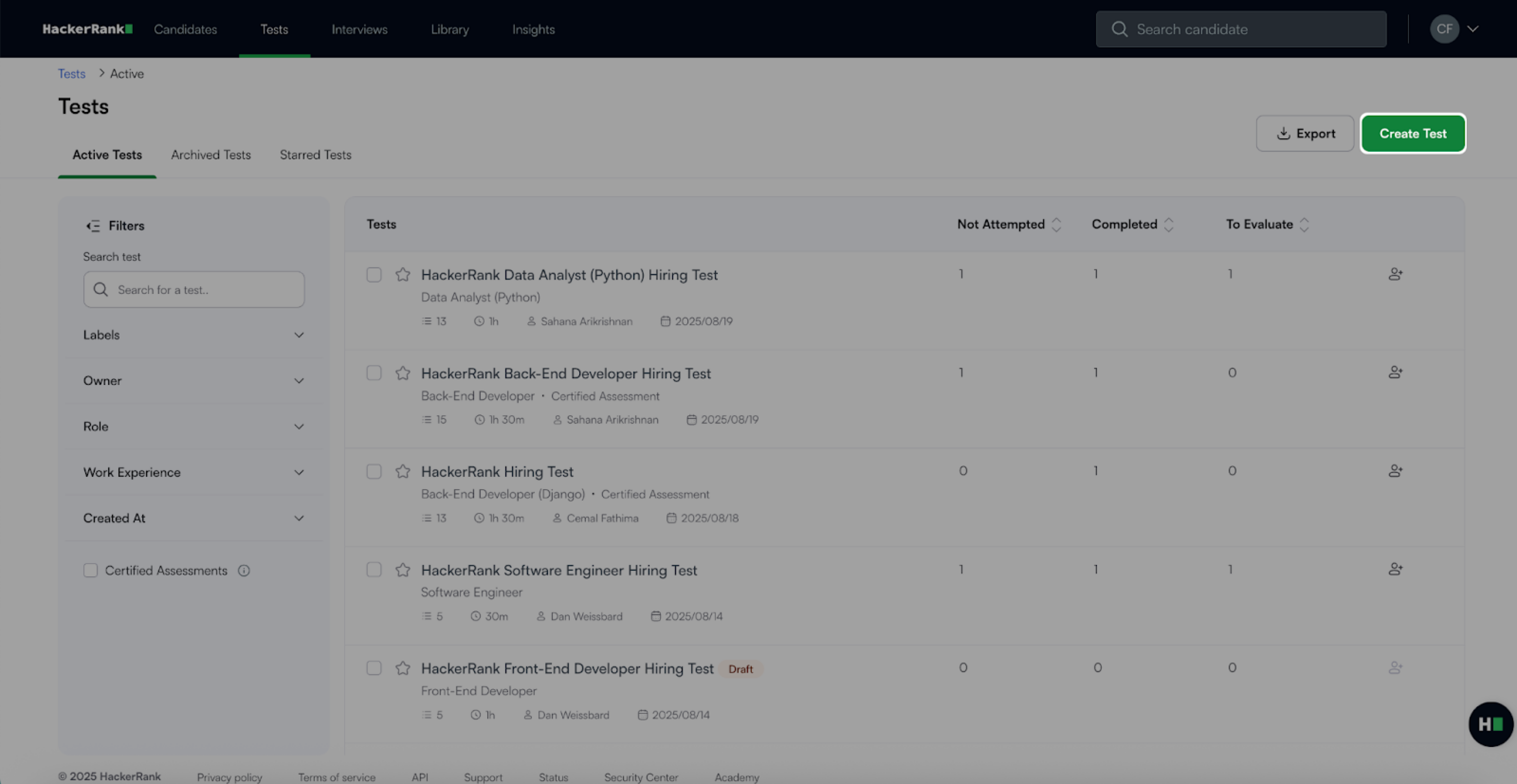
Sie können einen Test mit einer der folgenden Methoden erstellen:
Einen Test mit Stellenbeschreibung erstellen
Sie können eine kompetenzbasierte Bewertung anhand Ihrer Stellenbeschreibung erstellen. HackerRank analysiert die Stellenbeschreibung, um die erforderlichen Fähigkeiten und das Erfahrungsniveau zu identifizieren, und empfiehlt relevante Fragen aus der HackerRank-Bibliothek. Dies hilft Ihnen, Zeit zu sparen und stellt sicher, dass der Test mit den Anforderungen der Rolle übereinstimmt.
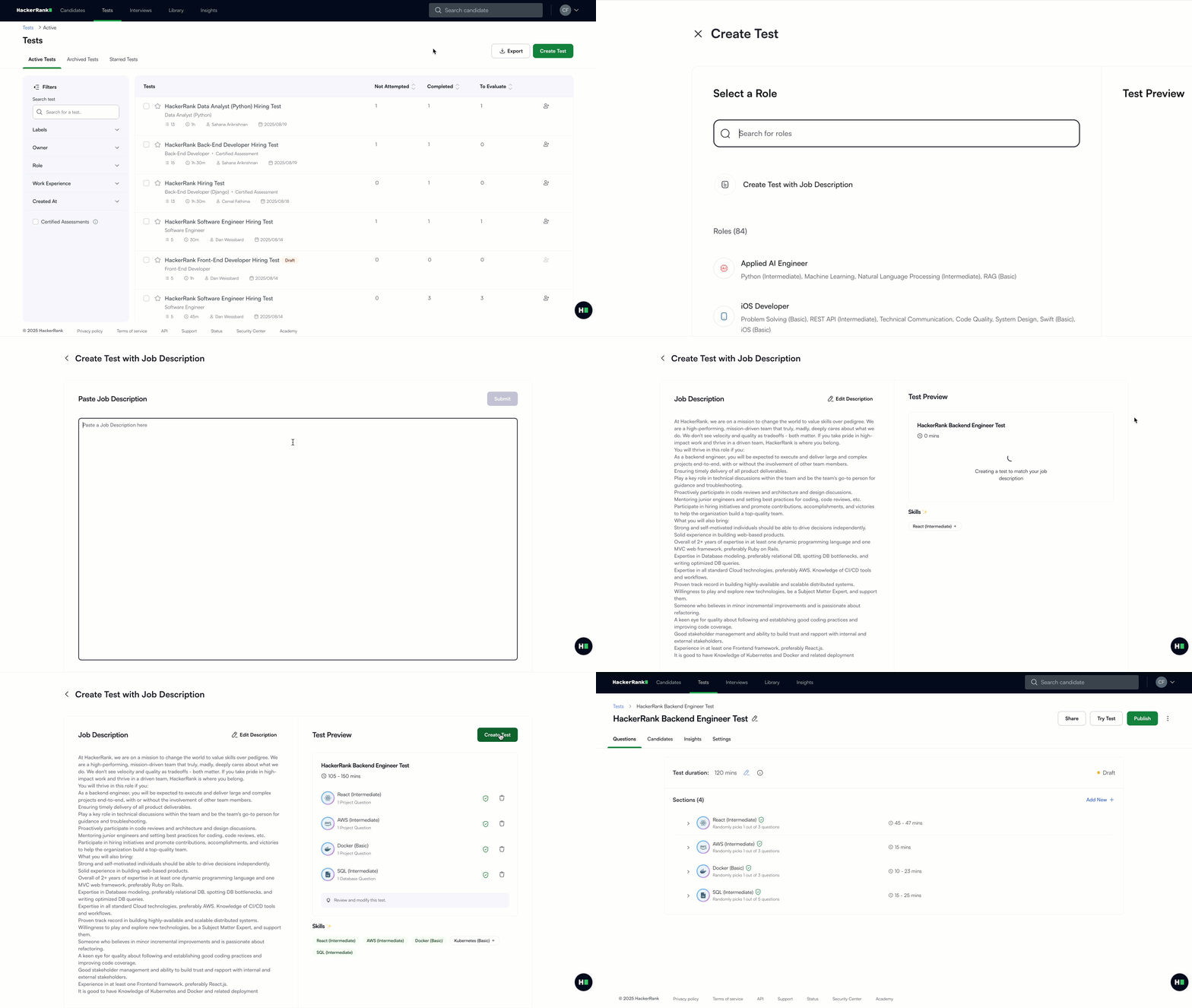
Um einen Test mit einer Stellenbeschreibung zu erstellen:
Wählen Sie Test mit Stellenbeschreibung erstellen.
Kopieren Sie die Stellenbeschreibung und fügen Sie sie in das Eingabefeld ein.
Klicken Sie auf Absenden.
Überprüfen Sie die automatisch generierten Fähigkeiten und Fragen im Testvorschau-Panel.
Klicken Sie auf Test erstellen, um fortzufahren.
(Optional) Bearbeiten Sie den Test:
Um Abschnitte und Fragen hinzuzufügen, siehe Abschnitte verwalten in Tests.
Um eine Frage zu löschen, wählen Sie das Löschen-Symbol neben der Frage.
Um den Test umzubenennen, klicken Sie auf das Bearbeitungssymbol neben dem Titel des Tests.
Um die Dauer des Tests zu ändern, klicken Sie auf das Bearbeitungssymbol neben der Testdauer.
Klicken Sie auf Veröffentlichen, um den Test für Kandidaten zugänglich zu machen.
Erstellung eines Tests basierend auf einer bestimmten Rolle
Sie können einen Test mit vordefinierten Rollen in HackerRank erstellen. Jede vordefinierte Rolle enthält zugeordnete Fähigkeiten und kuratierte Fragen aus der HackerRank-Bibliothek.
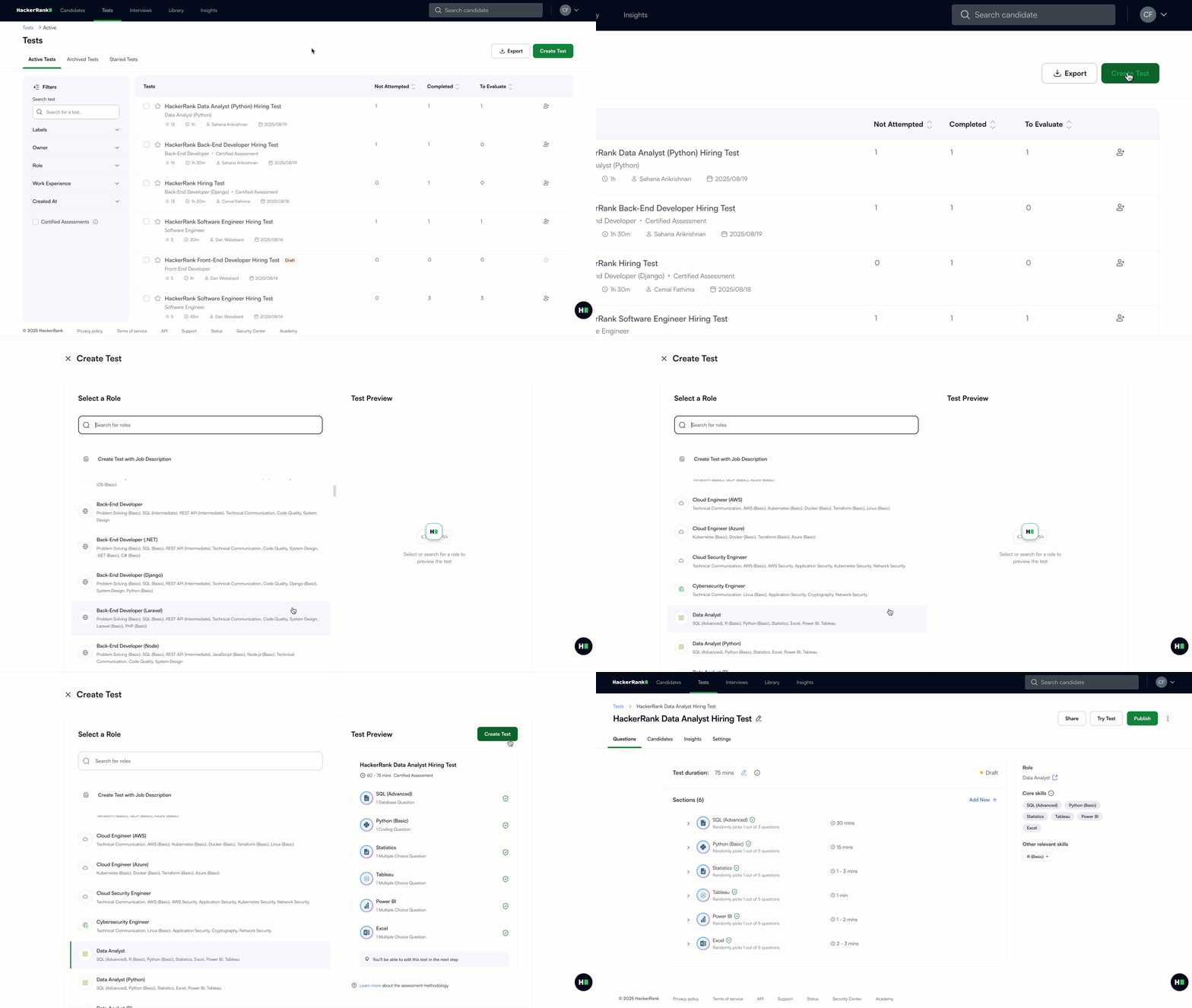
Um einen Test basierend auf einer bestimmten Rolle zu erstellen:
Wählen Sie eine vordefinierte Rolle aus den verfügbaren Optionen. Sie können suchen oder scrollen, um sie zu finden.
Überprüfen Sie die automatisch generierten Fähigkeiten und Fragen im Testvorschau-Panel.
Klicken Sie auf Test erstellen, um fortzufahren.
(Optional) Bearbeiten Sie den Test:
Um Abschnitte und Fragen hinzuzufügen, siehe Abschnitte verwalten in Tests.
Um eine Frage zu löschen, wählen Sie das Löschen-Symbol neben der Frage.
Um den Test umzubenennen, klicken Sie auf das Bearbeitungssymbol neben dem Titel des Tests.
Um die Testdauer zu ändern, klicken Sie auf das Bearbeitungssymbol neben der Testdauer.
Klicken Sie auf Veröffentlichen, um den Test für Kandidaten zugänglich zu machen.
Einen benutzerdefinierten Test erstellen
Benutzerdefinierte Tests ermöglichen es Ihnen, Bewertungen zu entwerfen, die spezifische Einstellungsbedürfnisse erfüllen. Sie können einen Test von Grund auf neu erstellen, um Kandidaten für bestimmte Rollen, Fähigkeitsstufen oder Erfahrungen zu bewerten. Verwenden Sie diese Option, wenn Sie eine hochgradig maßgeschneiderte Bewertung benötigen.
Wenn Sie beispielsweise einen Qualitätsprüfer mit fünf Jahren Erfahrung und Fachkenntnissen in der Erstellung optimaler Testautomatisierungsskripte einstellen möchten, können Sie einen benutzerdefinierten Test mit Fragen erstellen, die die erforderlichen Fähigkeiten und Erfahrungen bewerten.
Sie erstellen den Test, indem Sie Ihre eigenen Fragen hinzufügen oder Fragen aus der HackerRank-Bibliothek oder Ihrer Unternehmensbibliothek auswählen.
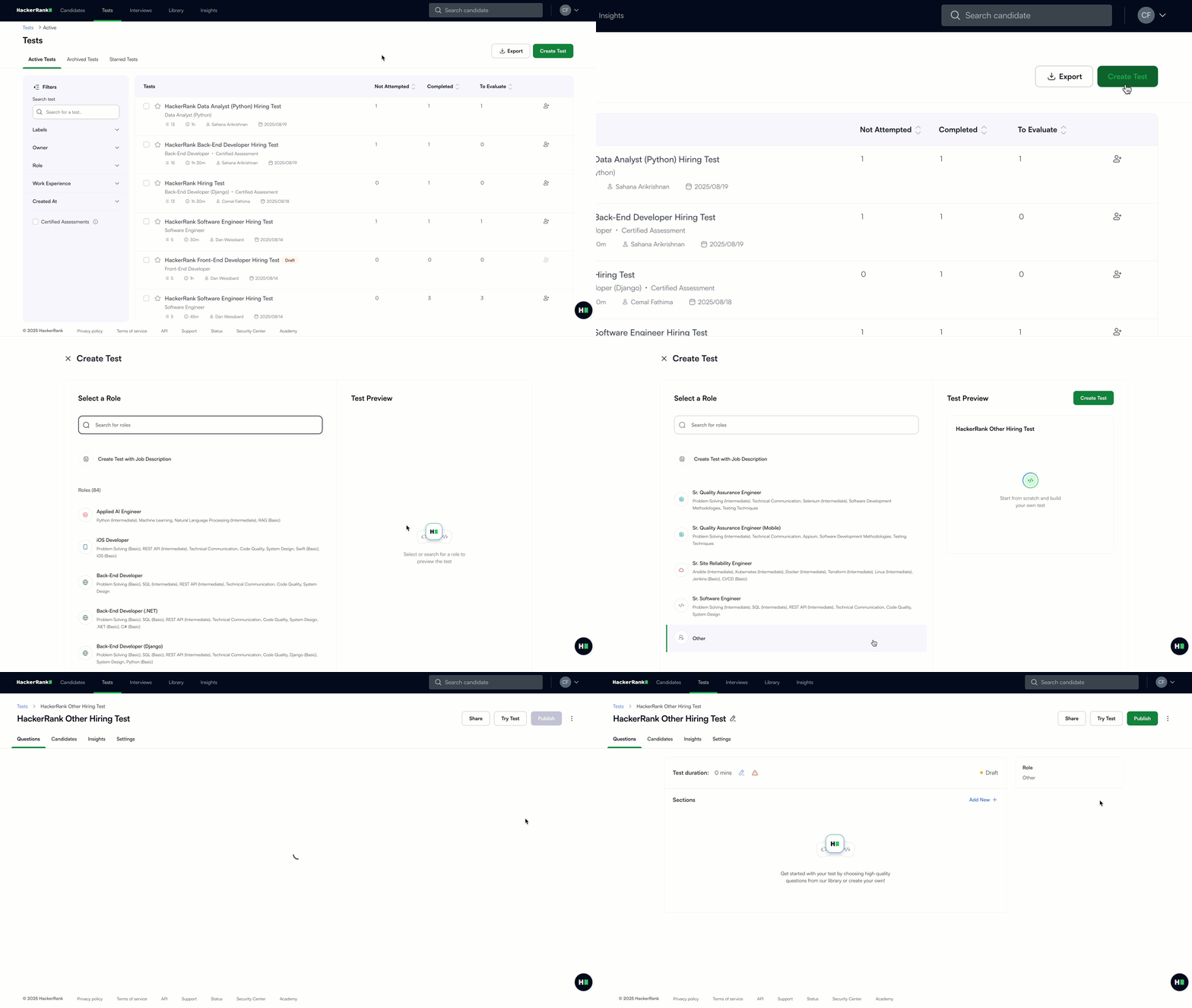
Um einen benutzerdefinierten Test zu erstellen:
Scrollen Sie zum Ende der Rollisten und wählen Sie Andere.
Klicken Sie auf Test erstellen.
Konfigurieren Sie den Test:
Um Abschnitte und Fragen hinzuzufügen, siehe Abschnitte verwalten in Tests.
Um eine Frage zu löschen, wählen Sie das Löschen-Symbol neben der Frage.
Um den Test umzubenennen, klicken Sie auf das Bearbeitungssymbol neben dem Testtitel.
Um die Testdauer zu ändern, klicken Sie auf das Bearbeitungssymbol neben der Testdauer.
Klicken Sie auf Veröffentlichen, um den Test für Kandidaten verfügbar zu machen.
Hinweis:
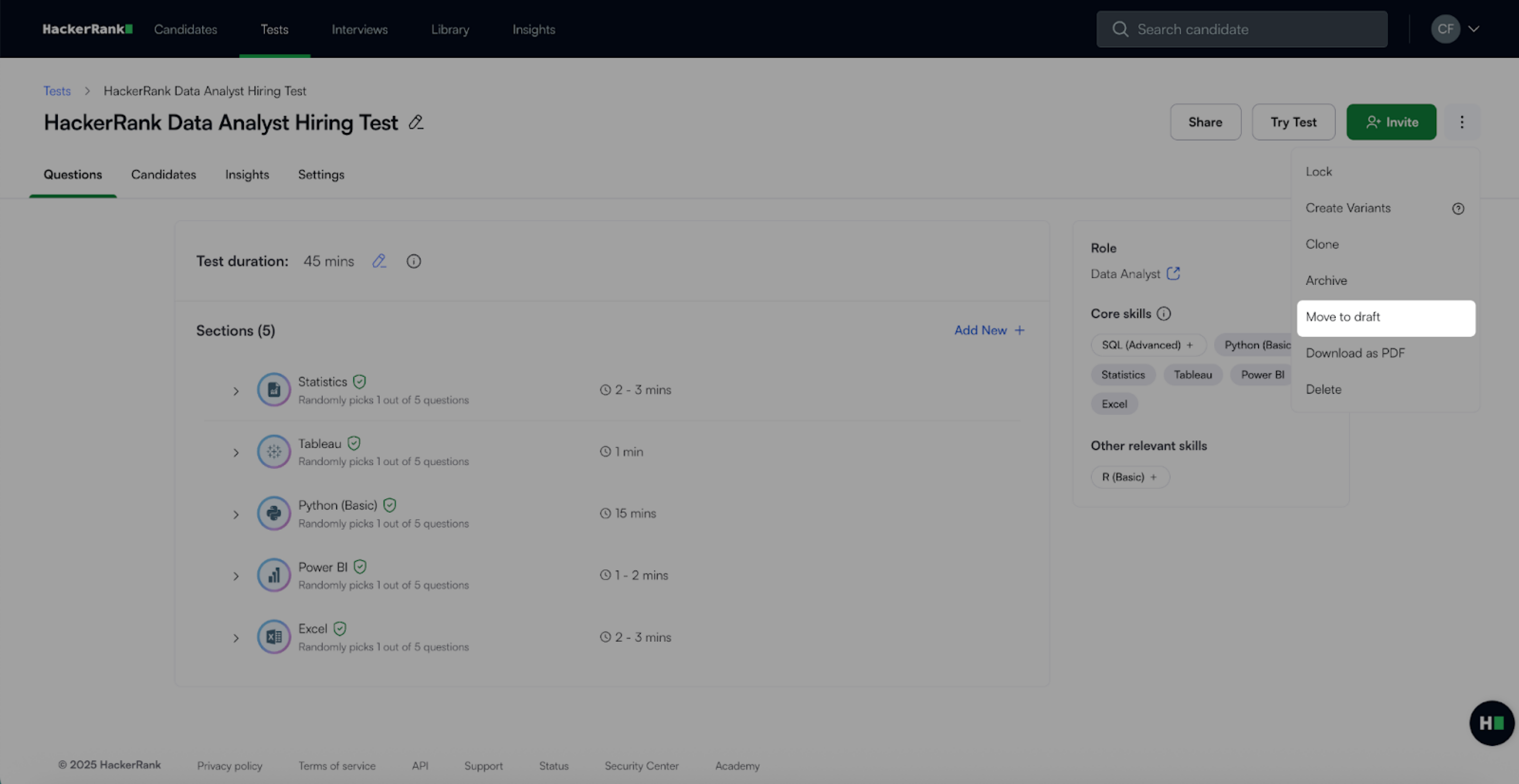
Wählen Sie In Entwurf verschieben aus dem Menü Mehr Optionen (⋮), um einen veröffentlichten Test in den Entwurfsmodus zu ändern. Wenn ein Kandidat den Test bereits begonnen hat, wird seine Sitzung fortgesetzt, auch wenn Sie den Test in den Entwurf verschieben.
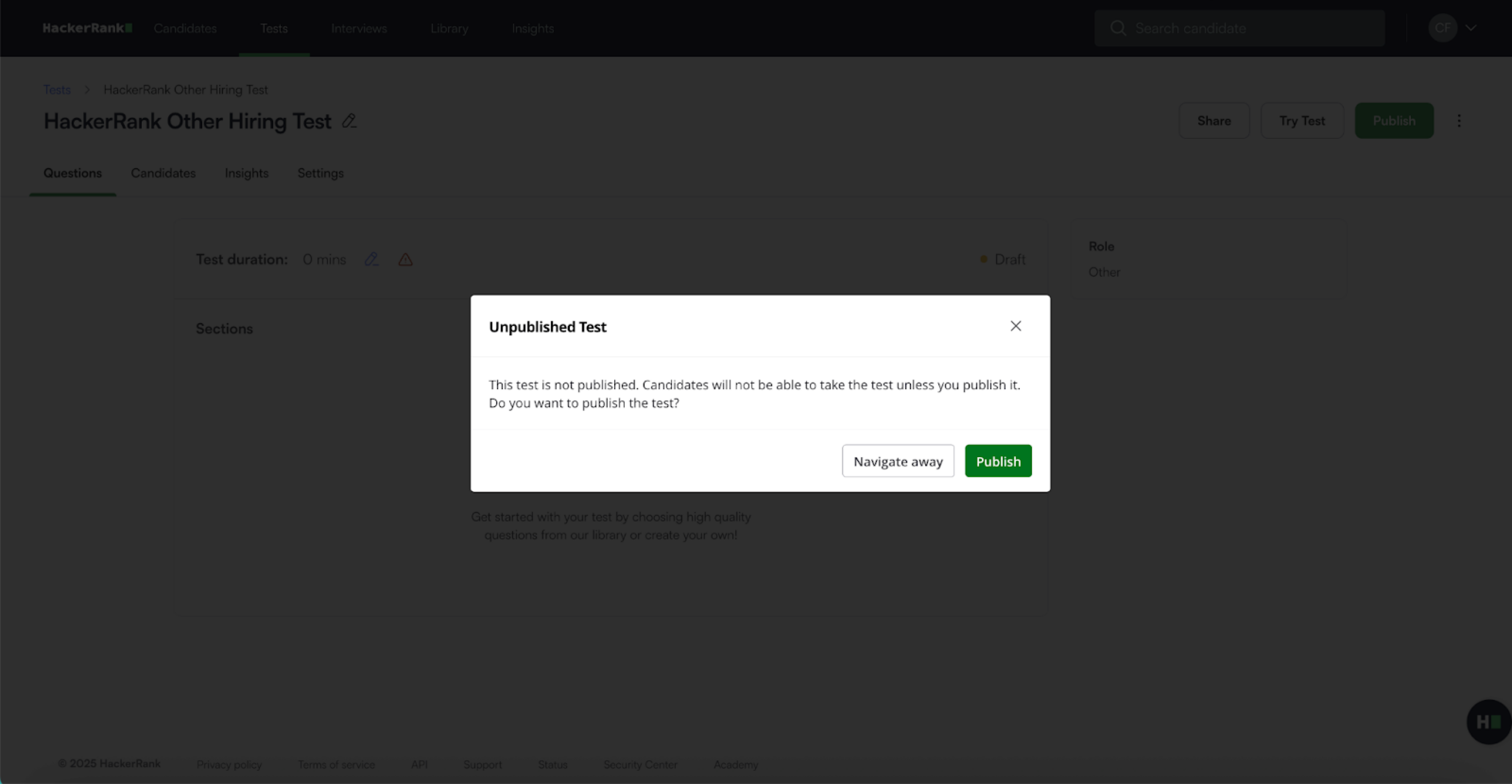
Wenn Sie einen Test im Entwurfsmodus belassen, ohne ihn zu veröffentlichen, erscheint ein Bestätigungsdialog, der Sie auffordert, entweder jetzt zu veröffentlichen oder die Bearbeitung später fortzusetzen.
Klicken Sie auf Teilen, um den Test mit Ihrem Team zu teilen. Für weitere Informationen siehe 📄 Testzugang gewähren
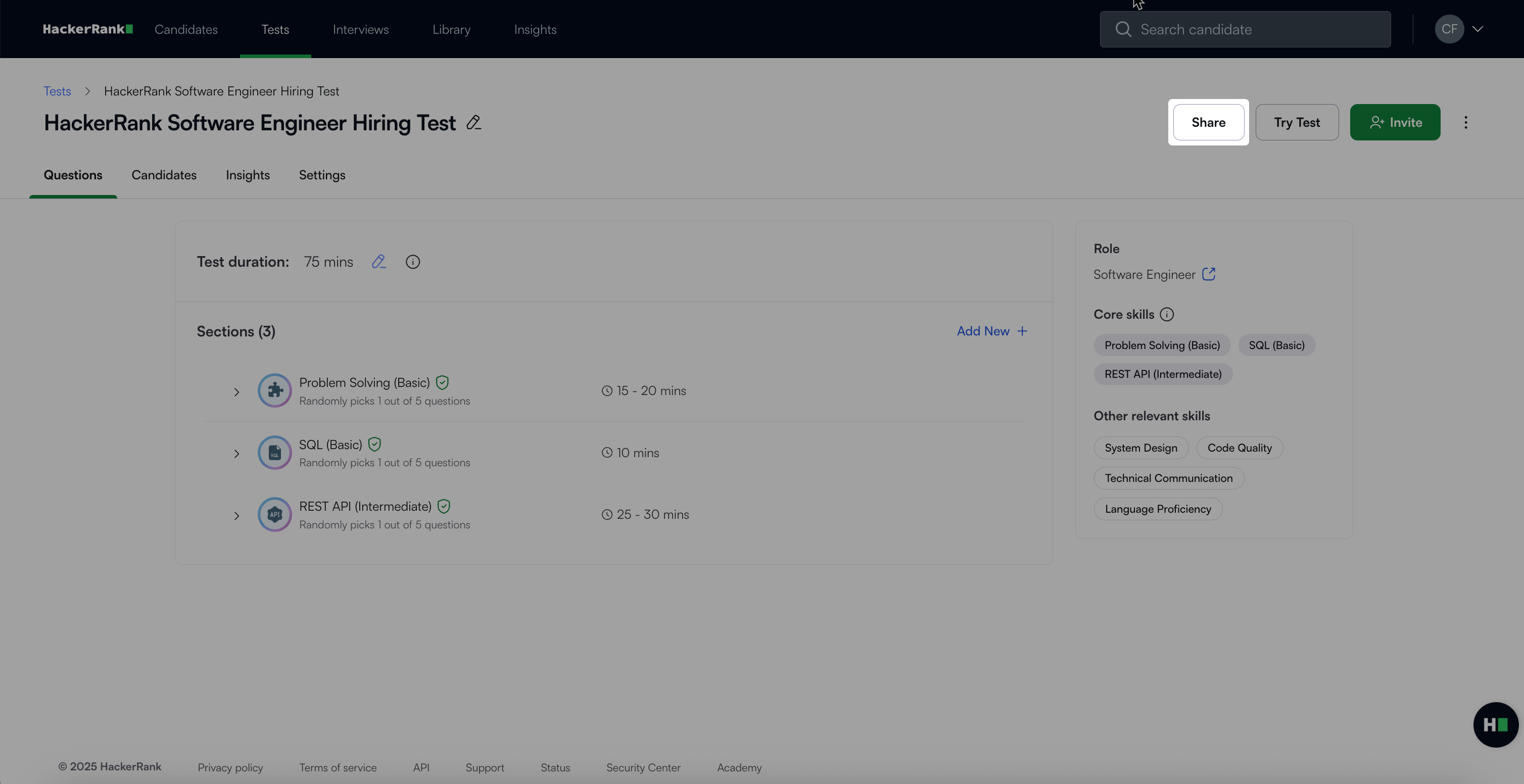
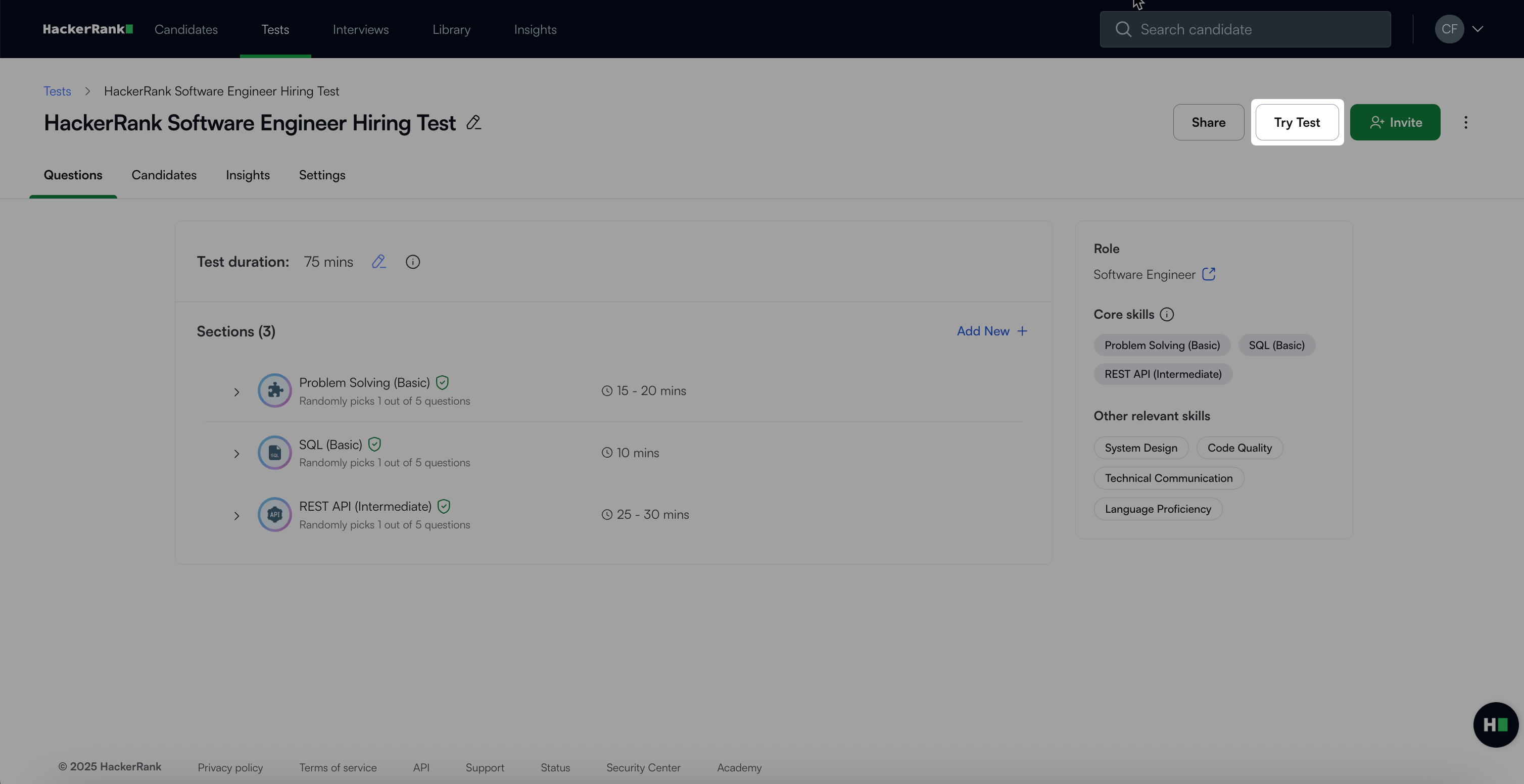
Klicken Sie auf Test ausprobieren, um den Test vorzuschauen. Sie können die Test-URL kopieren und mit Teammitgliedern teilen, damit sie den Test vorab sehen können.