Testvarianten erstellen
Last updated: January 28, 2026
Testvarianten ermöglichen es Ihnen, eine einzige Bewertung zu erstellen, die sich an verschiedene Kandidatenprofile anpasst. Sie können innerhalb derselben Bewertung mehrere Varianten entwerfen, um die Bewertung basierend auf Rollen, Fähigkeiten oder anderen Kriterien zu personalisieren. Dieser Ansatz eliminiert die Notwendigkeit, separate Tests zu verwalten, verbessert die Effizienz und stellt sicher, dass die Kandidaten auf die relevantesten Inhalte bewertet werden.
Erstellung von Testvarianten
Um Testvarianten zu erstellen:
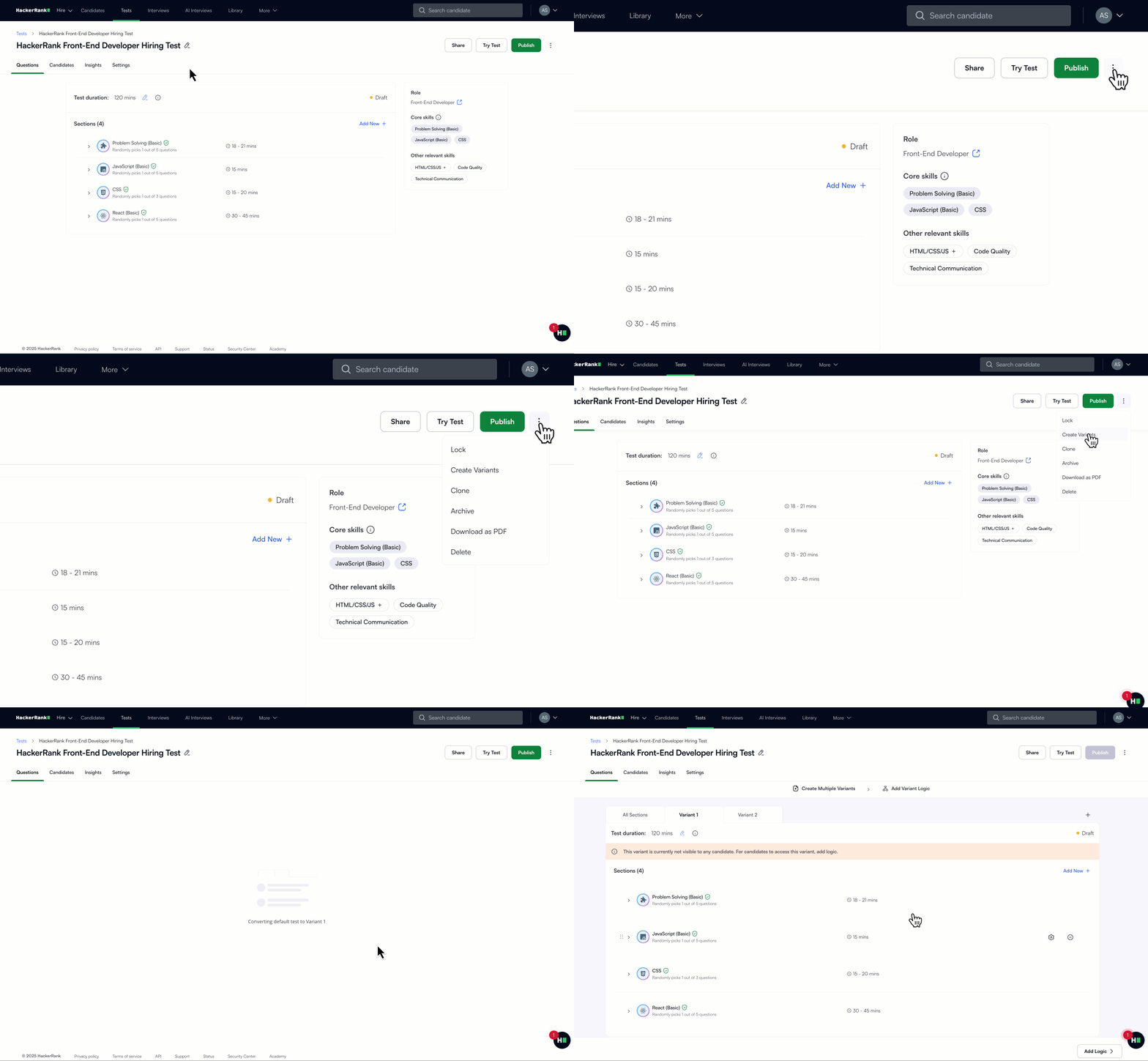
Melden Sie sich bei Ihrem HackerRank for Work-Konto mit Ihren Anmeldedaten an.
Gehen Sie zum Tests-Tab.
Öffnen Sie den Test, den Sie ändern möchten.
Gehen Sie zum Fragen-Tab.
Klicken Sie auf das Mehr-Optionsmenü (⋮) in der oberen rechten Ecke.
Wählen Sie Varianten erstellen.
Klicken Sie auf Weiter.
Das System wandelt den bestehenden Test in Variante 1 um und öffnet Variante 2, wo Sie die zweite Version erstellen können. Um weitere Varianten hinzuzufügen, wählen Sie das +-Symbol neben den Tabs.
Hinweis: Ein variantenbasierter Test erfordert mindestens zwei Varianten.
Umbenennung einer Variante
Um eine Testvariante umzubenennen:
Klicken Sie auf das Menü "Mehr Optionen" (⋮) neben dem Variantenname.
Wählen Sie Umbenennen.
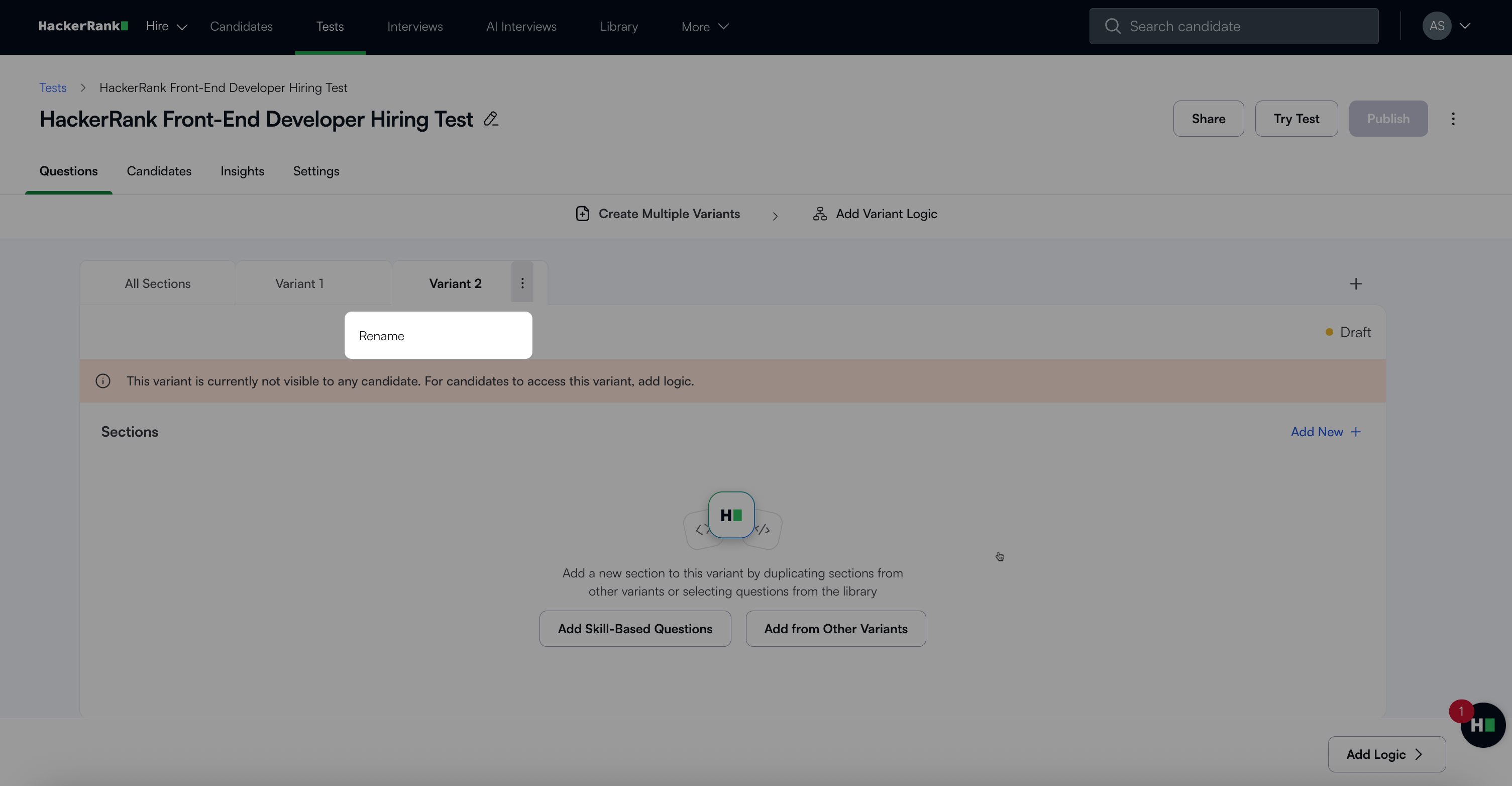
Geben Sie den neuen Namen ein.
Klicken Sie auf Speichern.
Fragen oder Abschnitte zu einer Variante hinzufügen
Um Fragen oder Abschnitte hinzuzufügen:
Wählen Sie die Varianten-Registerkarte (zum Beispiel Variante 2).
Klicken Sie auf Neu hinzufügen.
Wählen Sie eine der folgenden Optionen:
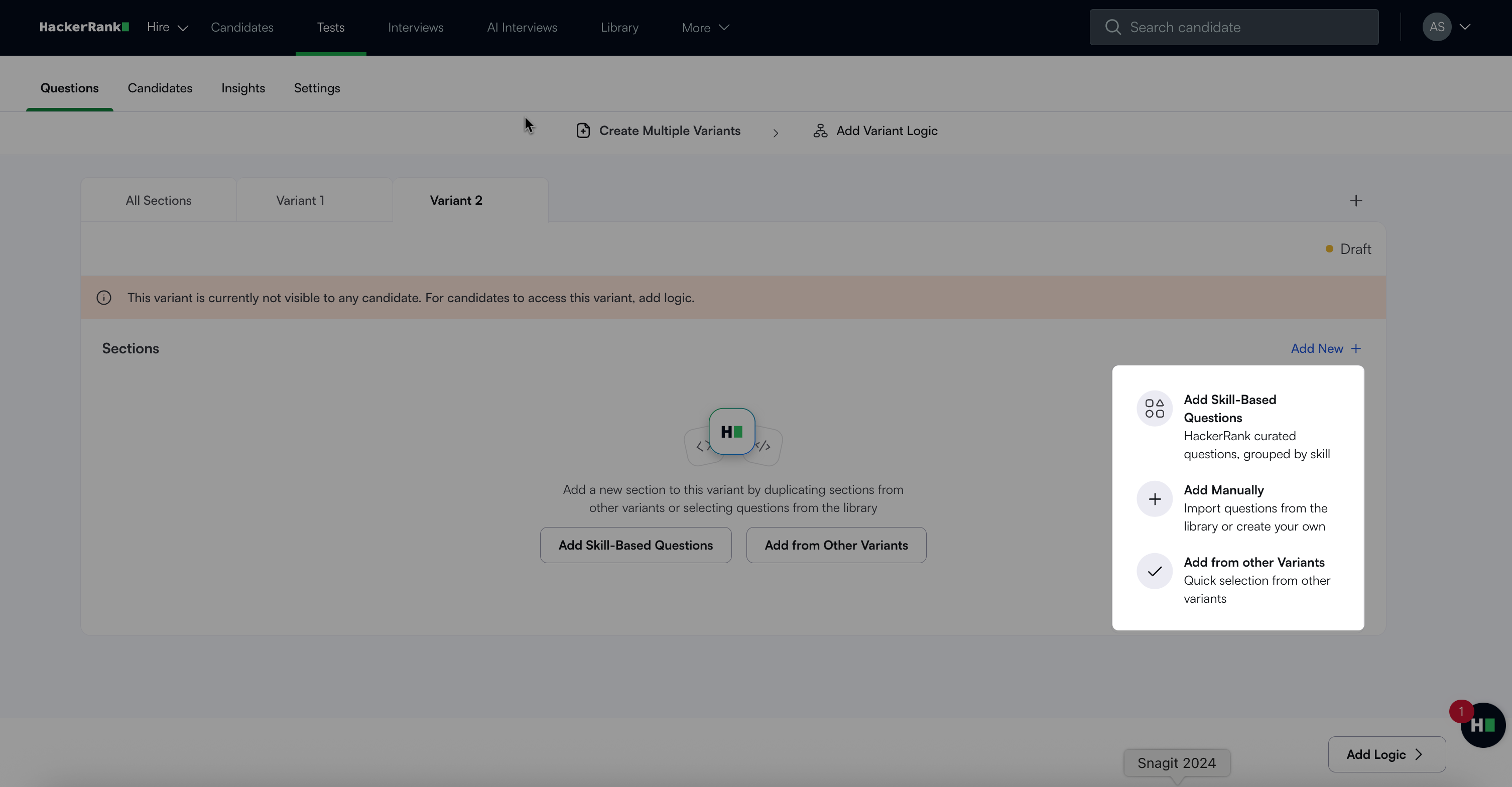
Fähigkeitsbasierte Fragen hinzufügen: Verwenden Sie von HackerRank kuratierte Fragen, die nach Fähigkeiten gruppiert sind.
Manuell hinzufügen: Wählen Sie Fragen aus der Bibliothek aus oder erstellen Sie benutzerdefinierte Fragen.
Aus anderen Varianten hinzufügen: Wiederverwenden Sie bestehende Abschnitte aus anderen Testvarianten.
Wählen Sie die relevanten Fragen oder Abschnitte aus.
Klicken Sie auf Hinzufügen, um sie in die Variante aufzunehmen.
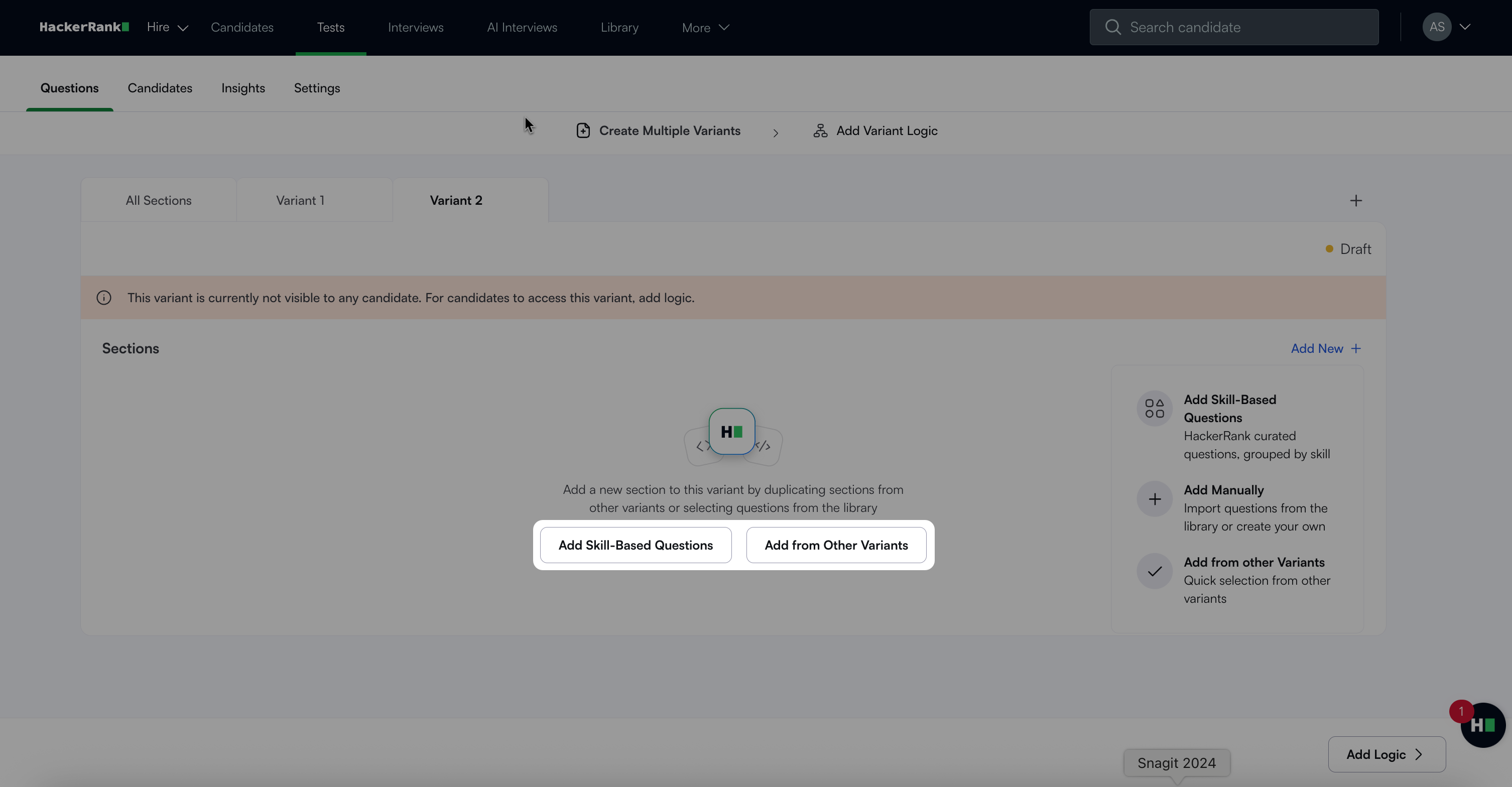
Hinweis: Sie können auch fähigkeitsbasierte Fragen hinzufügen oder vorhandene Abschnitte direkt vom leeren Variantenbildschirm aus mit den Neue Skill-Bundle hinzufügen oder Aus anderen Varianten hinzufügen-Schaltflächen wiederverwenden.
Varianten löschen
Um eine Variante zu löschen:
Klicken Sie auf das Mehroptionen-Menü (⋮) neben dem Variantenname.
Wählen Sie Löschen.
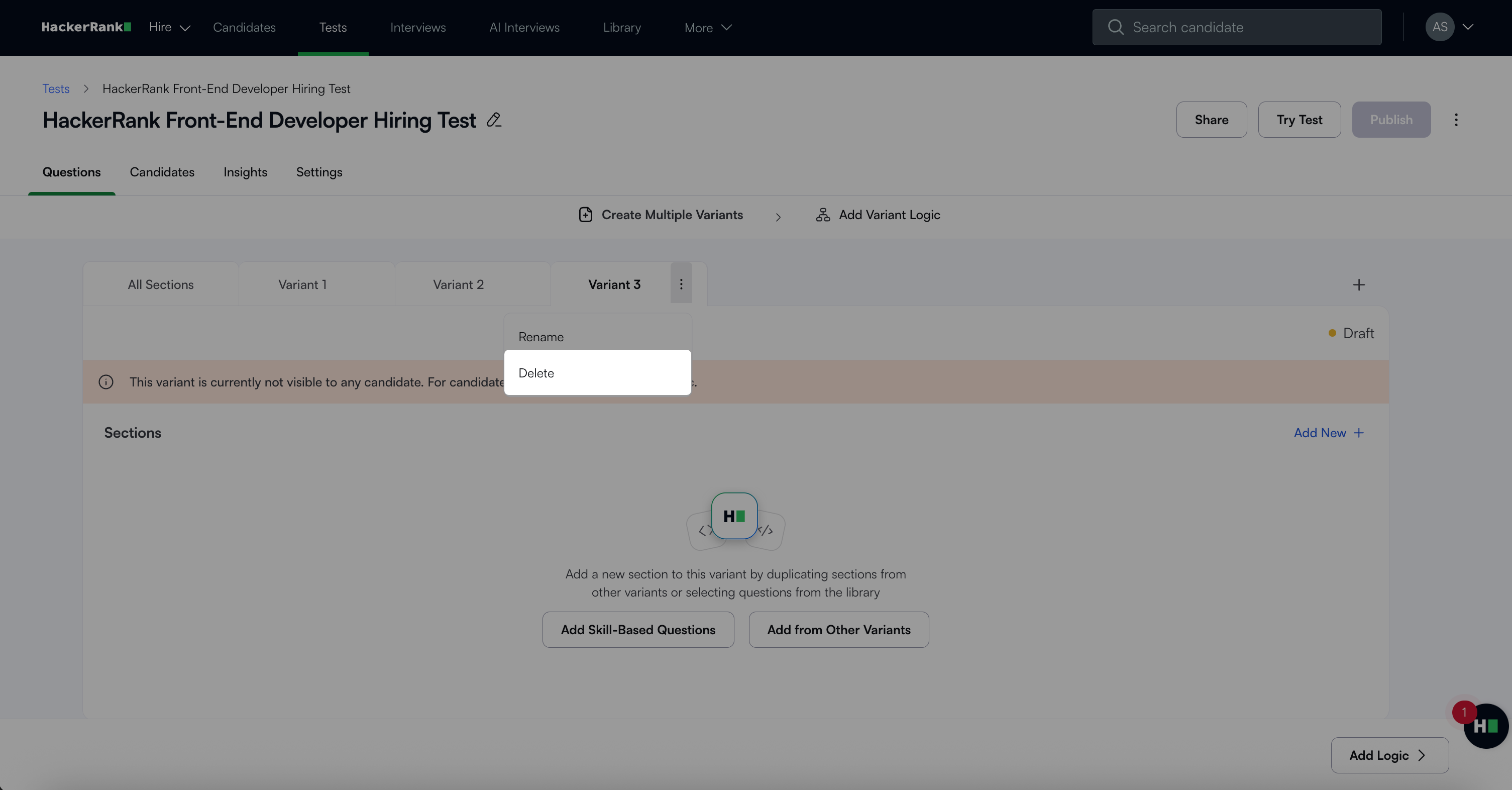
Ein Bestätigungsdialog erscheint. Wenn die Variante einer Kandidatenoption zugeordnet ist, entfernt das System auch die Zuordnung.
Klicken Sie auf Variante löschen, um zu bestätigen.
Hinweis: Sie können eine Variante nicht löschen, wenn nur zwei Varianten vorhanden sind. Ein Test erfordert mindestens zwei Varianten. Um fortzufahren, entfernen Sie die Abschnitte manuell aus der Variante.
Um einen Abschnitt aus einer Testvariante zu entfernen:
Bewegen Sie den Mauszeiger über den Abschnitt, den Sie entfernen möchten.
Klicken Sie auf das Papierkorb-Symbol, das erscheint.
Testvarianten Kandidaten zuweisen
Sie können Routing-Logik verwenden, um Kandidaten bestimmten Varianten zuzuweisen.
So konfigurieren Sie die Logik:
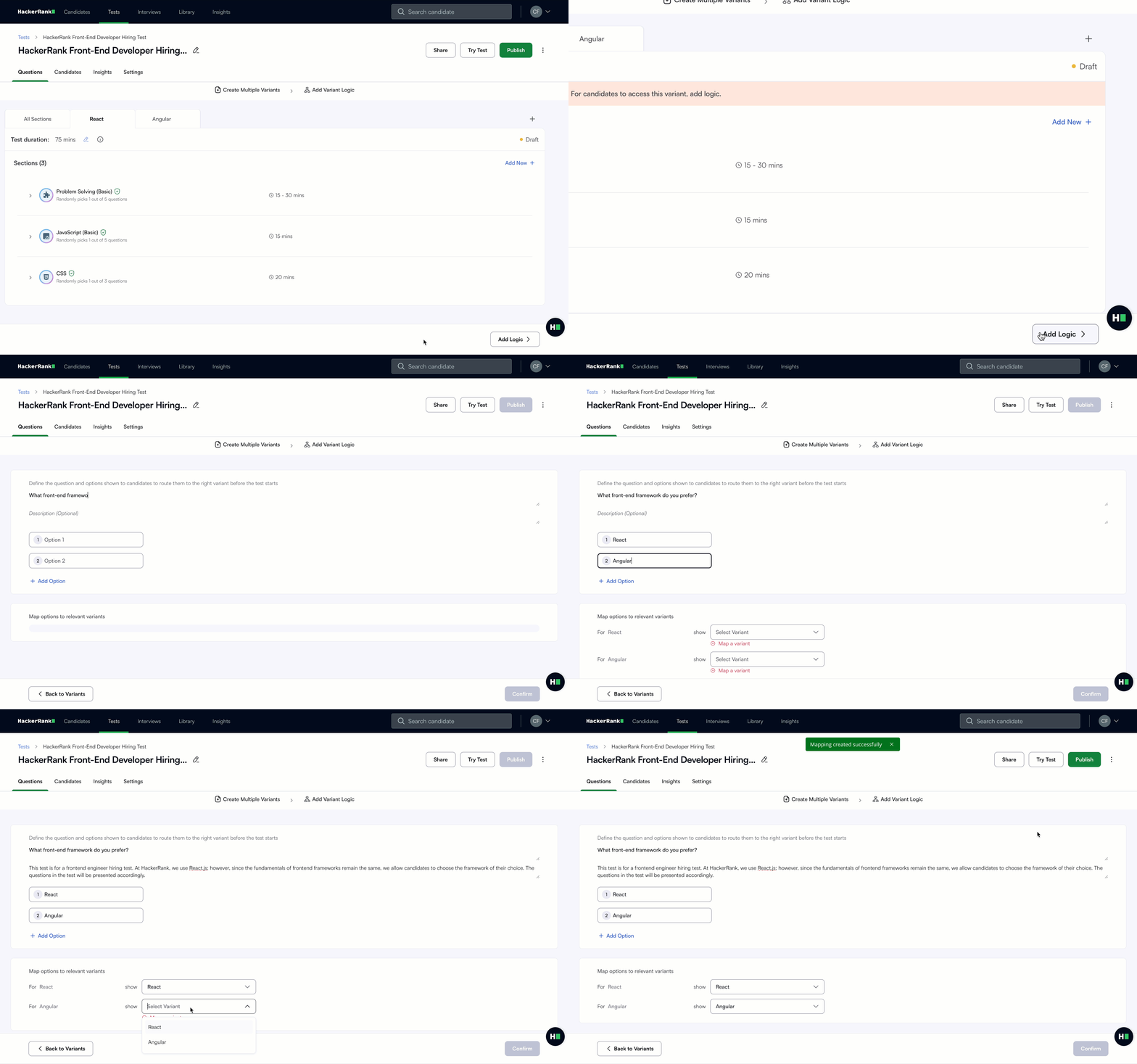
Klicken Sie auf Logik hinzufügen in der unteren rechten Ecke. Alternativ verwenden Sie Variante hinzufügen Logik in der oberen Navigationsleiste.
Geben Sie eine Routing-Frage ein. (zum Beispiel: Was ist Ihr Erfahrungsniveau?).
(Optional) Fügen Sie eine Beschreibung hinzu, um zusätzlichen Kontext zu den Variantenoptionen bereitzustellen.
Definieren Sie die Antwortoptionen (zum Beispiel Weniger als 5 Jahre, Mehr als 5 Jahre).
Wählen Sie die entsprechende Variante für jede Option mit dem Variante auswählen-Dropdown.
Klicken Sie auf Bestätigen, um die Routing-Logik zu speichern und zu aktivieren.
Nachdem Sie die Routing-Logik konfiguriert haben, wird die Veröffentlichung aktiviert.
Hinweis: Varianten ohne Logik sind für keinen Kandidaten sichtbar, bis Sie Logik hinzufügen.
Bewertung von Testvarianten
Nachdem ein Kandidat seine zugewiesene Variante abgeschlossen hat, gehen Sie zum Kandidaten-Tab, um die verwendete Variante anzuzeigen. Die Kandidatenoption-Spalte zeigt die vom Kandidaten gewählte Option an.
Verwenden Sie den Kandidatenoption-Filter, um Kandidaten nach Variante zu filtern.
Zusätzliche Hinweise
Die Ansicht Alle Abschnitte ermöglicht es Ihnen, Abschnitte zu bearbeiten, die für alle Varianten gelten. Änderungen, die Sie hier vornehmen, gelten für den entsprechenden Abschnitt in jeder Variante.
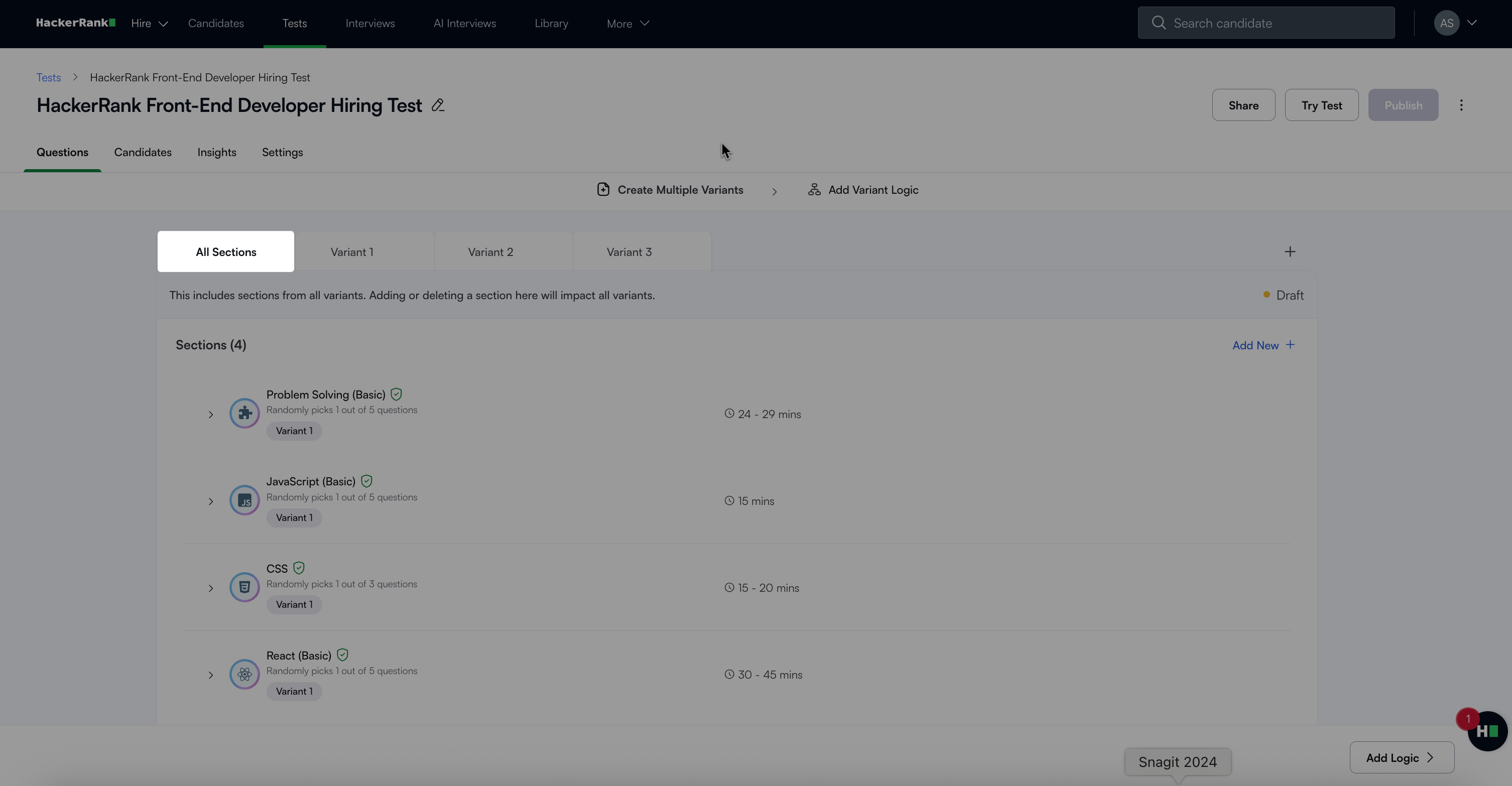
Hier ist der HTML-Inhalt: