Archivieren Sie einen Test
Last updated: September 25, 2025
Das Archivieren eines Tests hilft Ihnen, Ihre Testbibliothek zu verwalten, indem ungenutzte Tests aus der Registerkarte Aktive Tests verschoben werden. Ein archivierter Test ist nicht mehr verfügbar, um Kandidaten einzuladen oder veröffentlicht zu werden. Sie können einen archivierten Test jederzeit wiederherstellen.
Voraussetzungen
Sie müssen einen bestehenden Test in Ihrem HackerRank-Konto haben.
Einen Test archivieren
So archivieren Sie einen Test:
Melden Sie sich bei Ihrem HackerRank for Work-Konto mit Ihren Anmeldedaten an.
Gehen Sie zur Registerkarte Tests.
Öffnen Sie den Test, den Sie archivieren möchten.
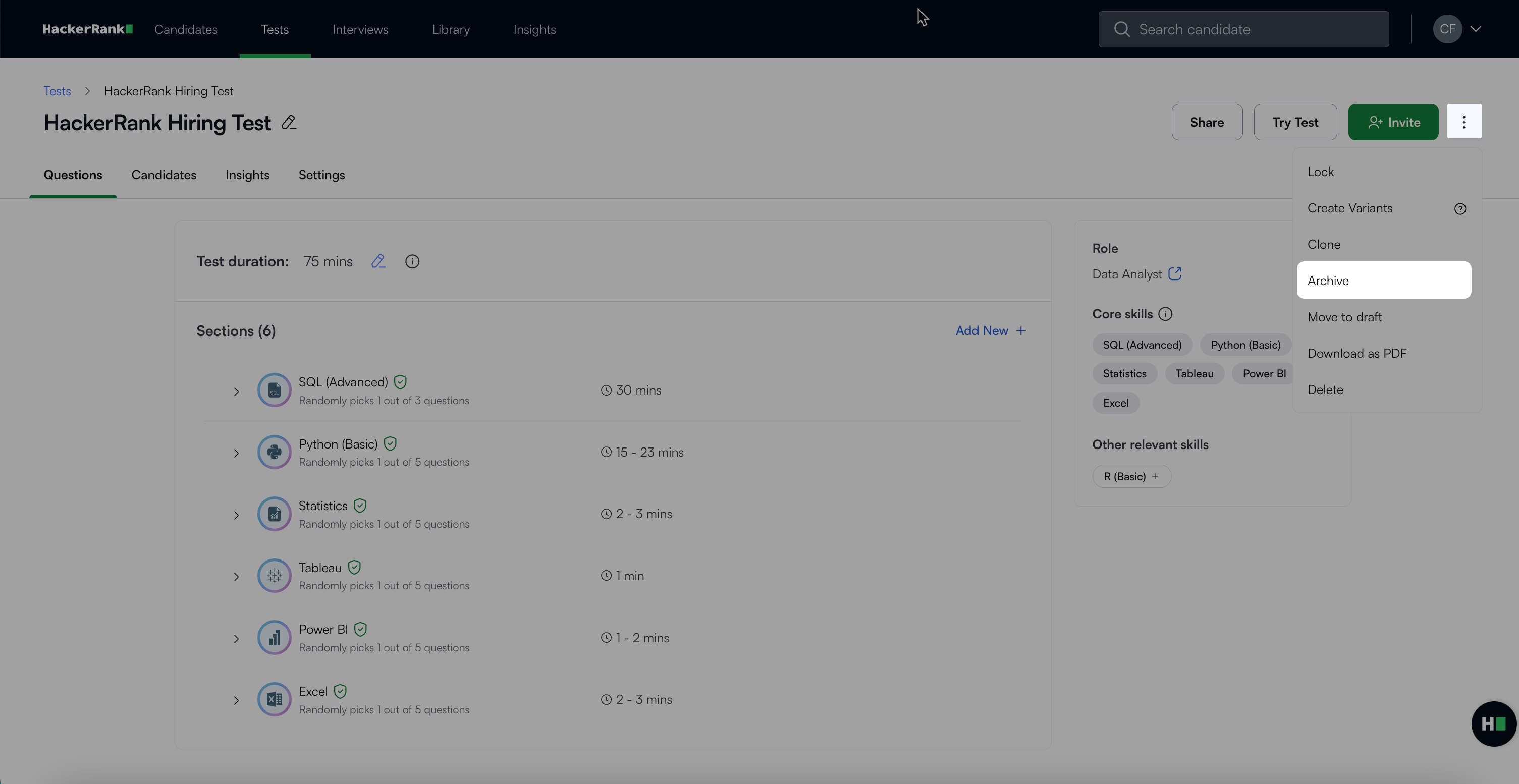
Klicken Sie auf das Menü für weitere Optionen (⋮) in der oberen rechten Ecke.
Wählen Sie Archivieren.
Im Bestätigungsdialog klicken Sie auf Archivieren, um zu bestätigen. Eine Erfolgsmeldung erscheint.
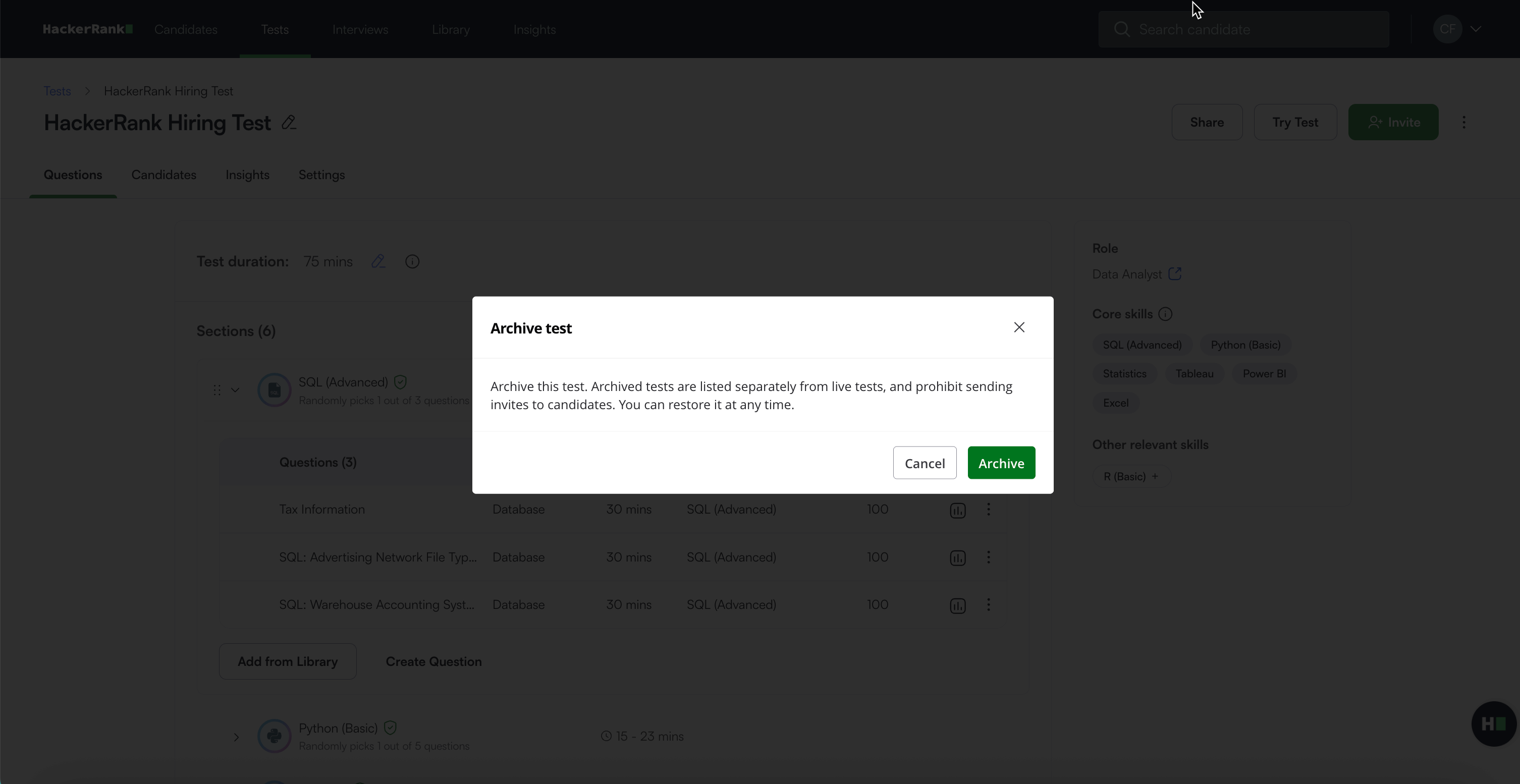
Der Test wird in die Liste Archivierte Tests verschoben.
Wiederherstellung eines archivierten Tests
So stellen Sie einen archivierten Test wieder her:
Öffnen Sie den Test, den Sie wiederherstellen möchten.
Klicken Sie auf das Menü für weitere Optionen (⋮) in der oberen rechten Ecke.
Wählen Sie Wiederherstellen.
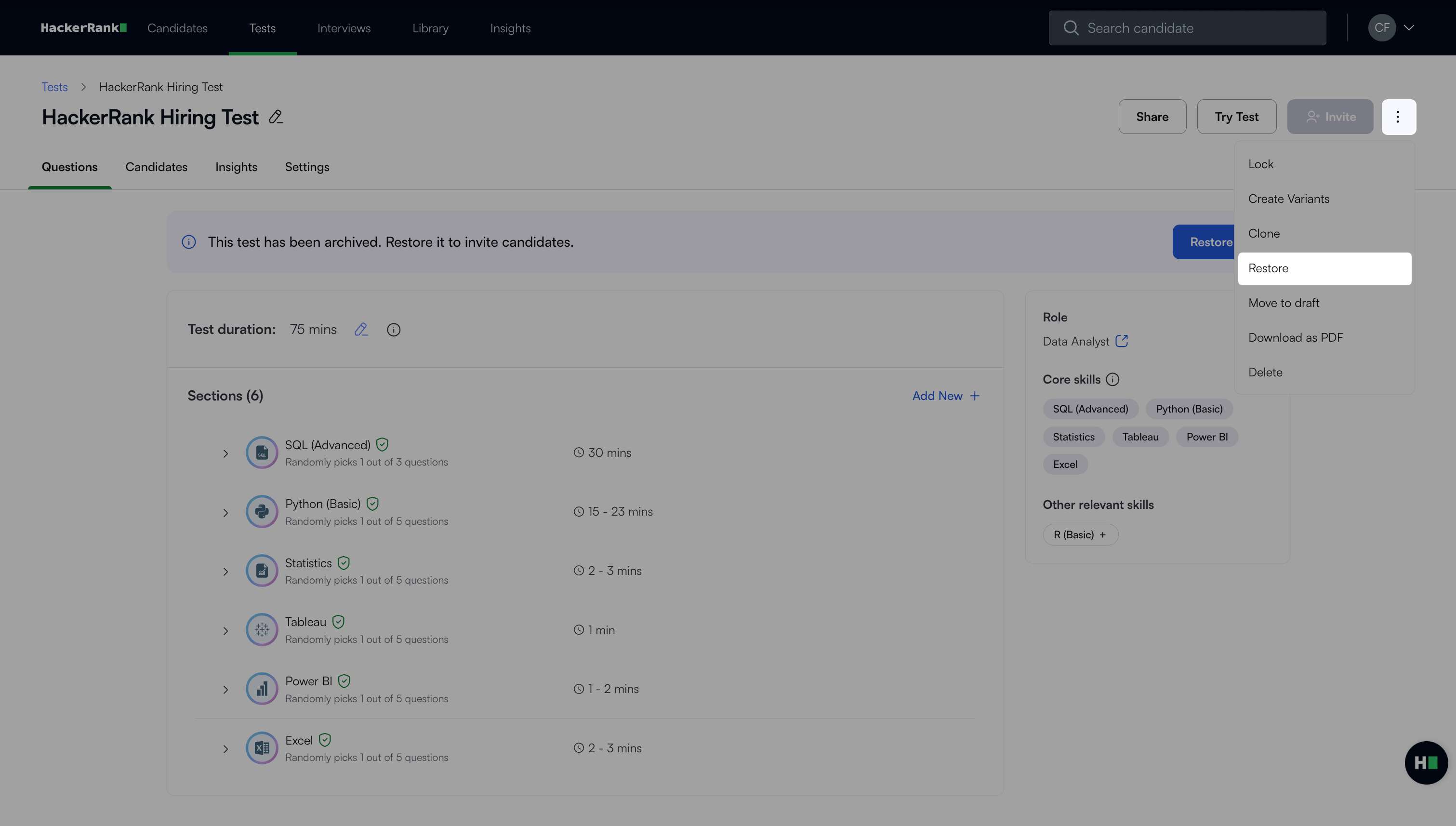
Im Bestätigungsdialog klicken Sie auf Wiederherstellen, um zu bestätigen. Es erscheint eine Erfolgsmeldung.
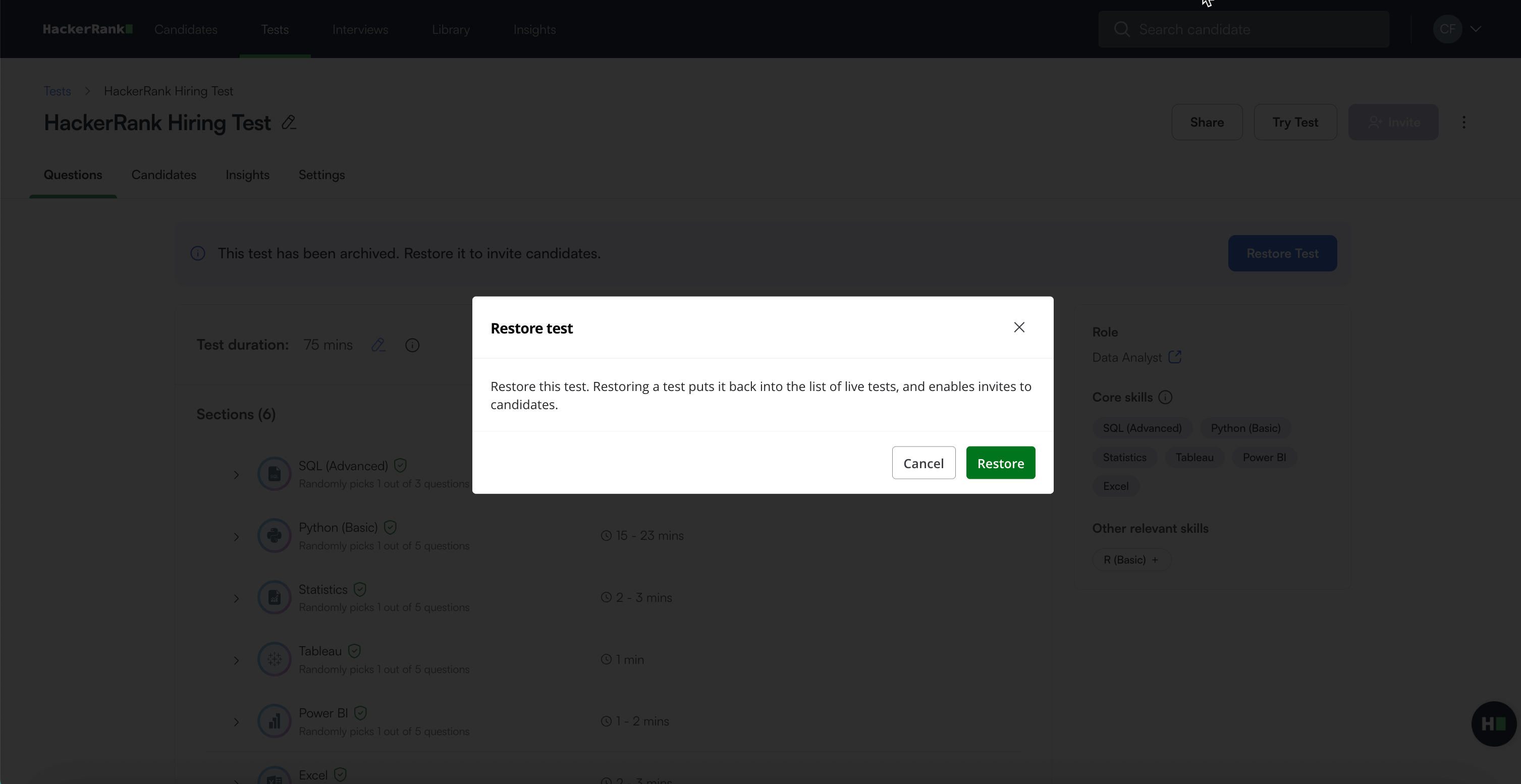
Nach der Wiederherstellung:
Der Test kehrt zu Ihrer Liste der aktiven Tests zurück.
Einladungen für Kandidaten werden wieder aktiviert.
Hinweis:
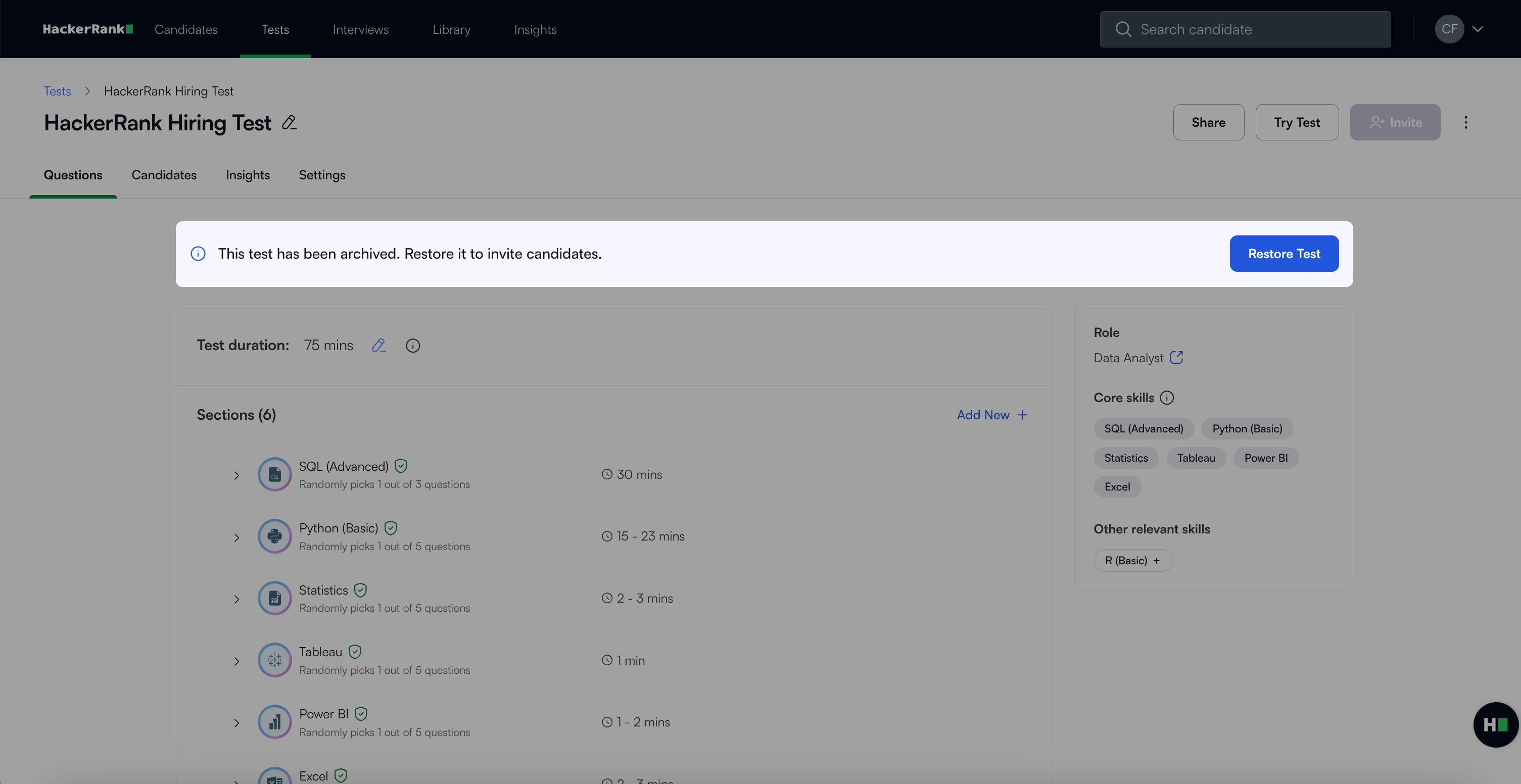
Sie können den Test auch wiederherstellen, indem Sie auf die Schaltfläche Test wiederherstellen oben auf der Testseite klicken.
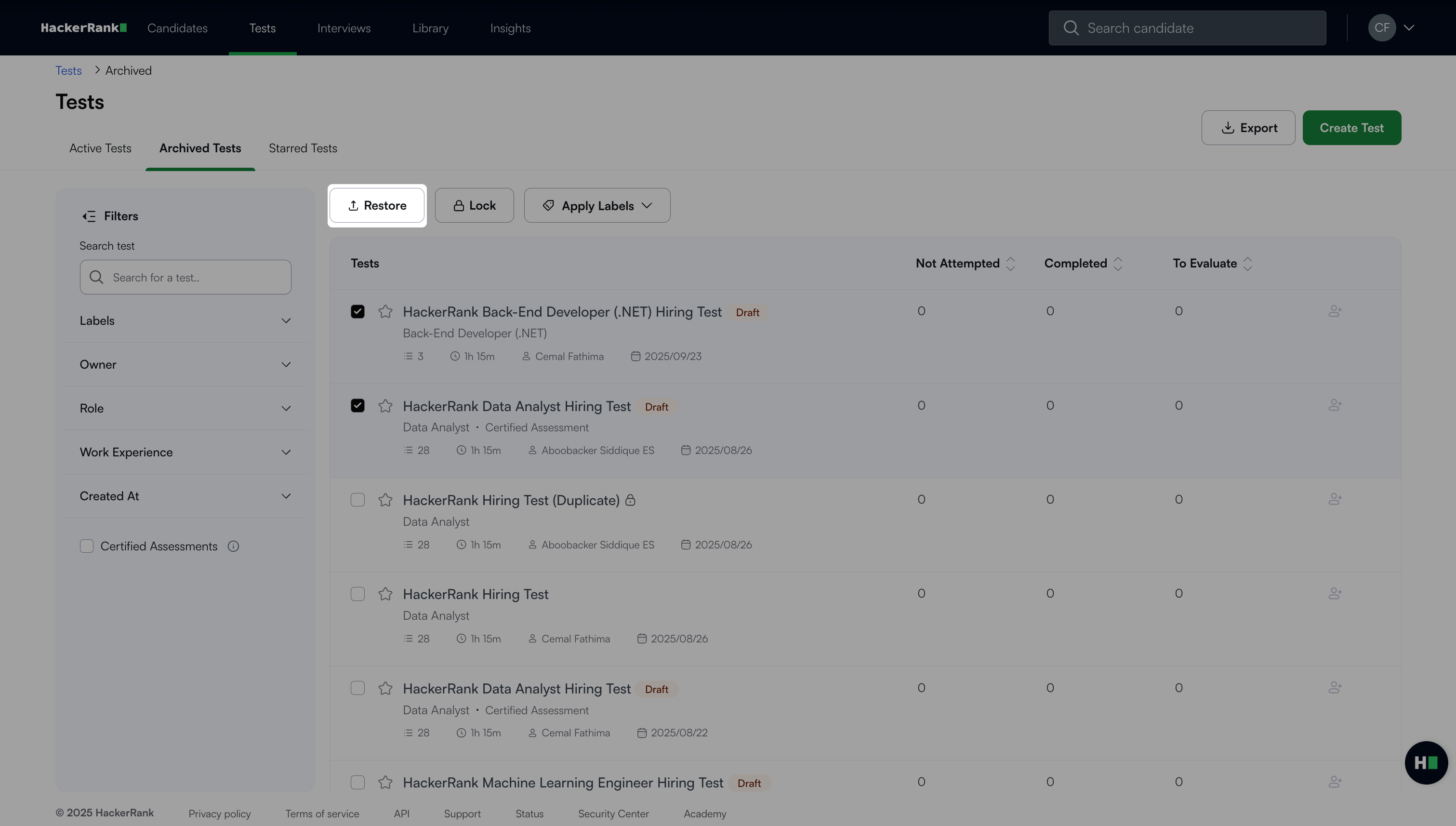
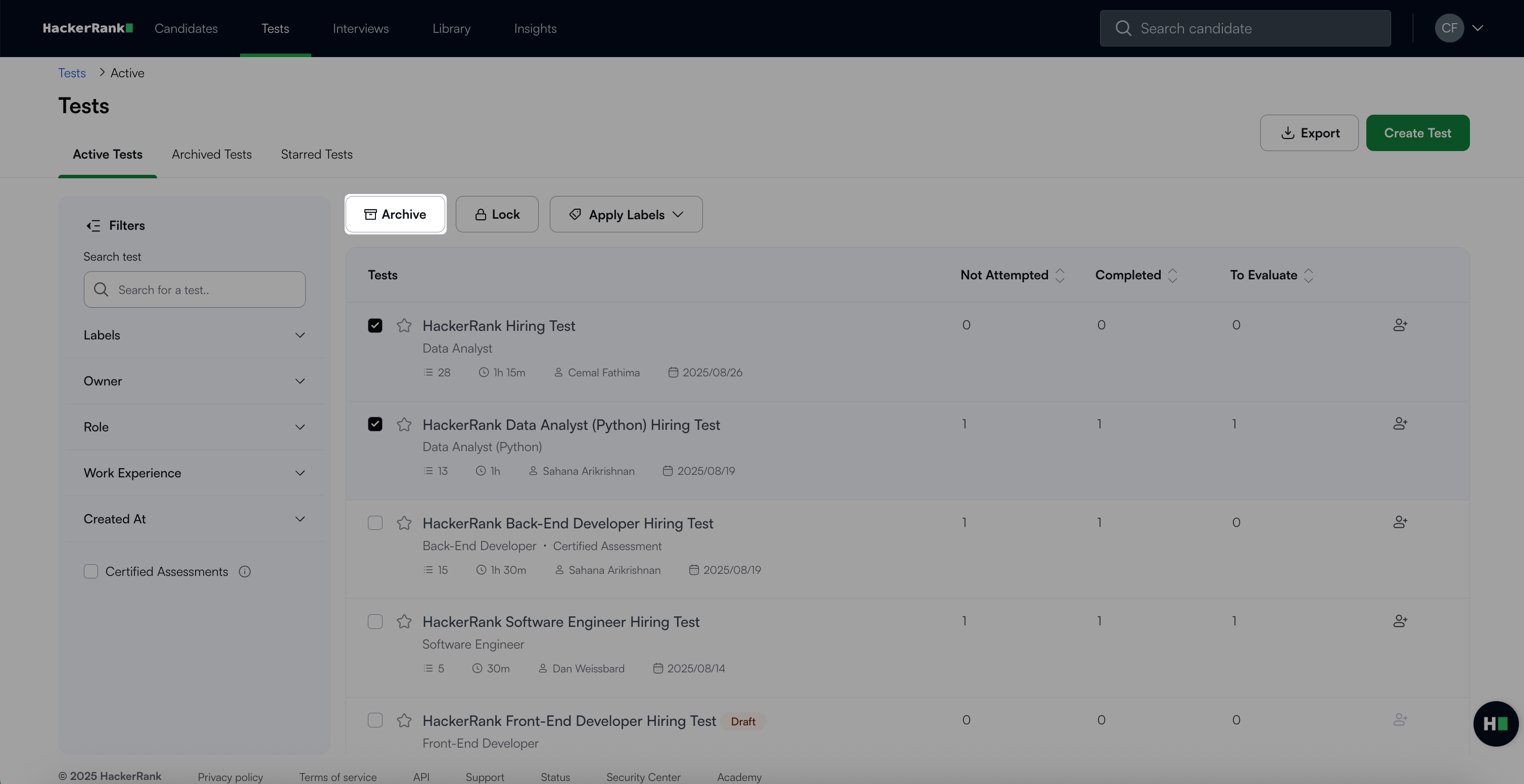
Sie können mehrere Tests gleichzeitig archivieren oder wiederherstellen.
Im Tab Aktive Tests markieren Sie die Kontrollkästchen neben den Tests, die Sie archivieren möchten, und klicken Sie auf Archivieren.
Im Tab Archivierte Tests markieren Sie die Kontrollkästchen neben den Tests, die Sie wiederherstellen möchten, und klicken Sie auf Wiederherstellen.