Gewächshaus - HackerRank Integration Interview Benutzerhandbuch
Last updated: June 3, 2026
Dieser Leitfaden beschreibt, wie man die Gewächshaus - HackerRank Integration verwendet, um HackerRank Vorstellungsgespräche zu planen und die Ergebnisse der Vorstellungsgespräche direkt im Gewächshaus zu rezensieren.
Voraussetzungen
Bevor Sie beginnen, stellen Sie sicher, dass Sie die folgenden Anforderungen erfüllen:
Sie haben aktive HackerRank- und Gewächshaus-Konten.
Die HackerRank-Integration mit Gewächshaus ist abgeschlossen. Für weitere Informationen siehe 📄 Gewächshaus - HackerRank Integrationsleitfaden.
Hinzufügen der HackerRank-Vorstellungsgespräch-Phase im Gewächshaus
Sie können eine HackerRank-Vorstellungsgespräch-Phase hinzufügen, um HackerRank-Vorstellungsgespräche in Ihren Einstellungsprozess einzubeziehen.
Um HackerRank Vorstellungsgespräch Phase zu einem Vorstellungsgesprächplan im Gewächshaus:
Melden Sie sich mit Ihren Zugangsdaten bei Ihrem Gewächshaus-Konto an.
Gehen Sie zum Jobs Tab.
Wählen Sie den Job aus, den Sie aktualisieren möchten.
Gehen Sie zu Job Setup > Vorstellungsgespräch Plan.
Klicken Sie auf Phase hinzufügen.
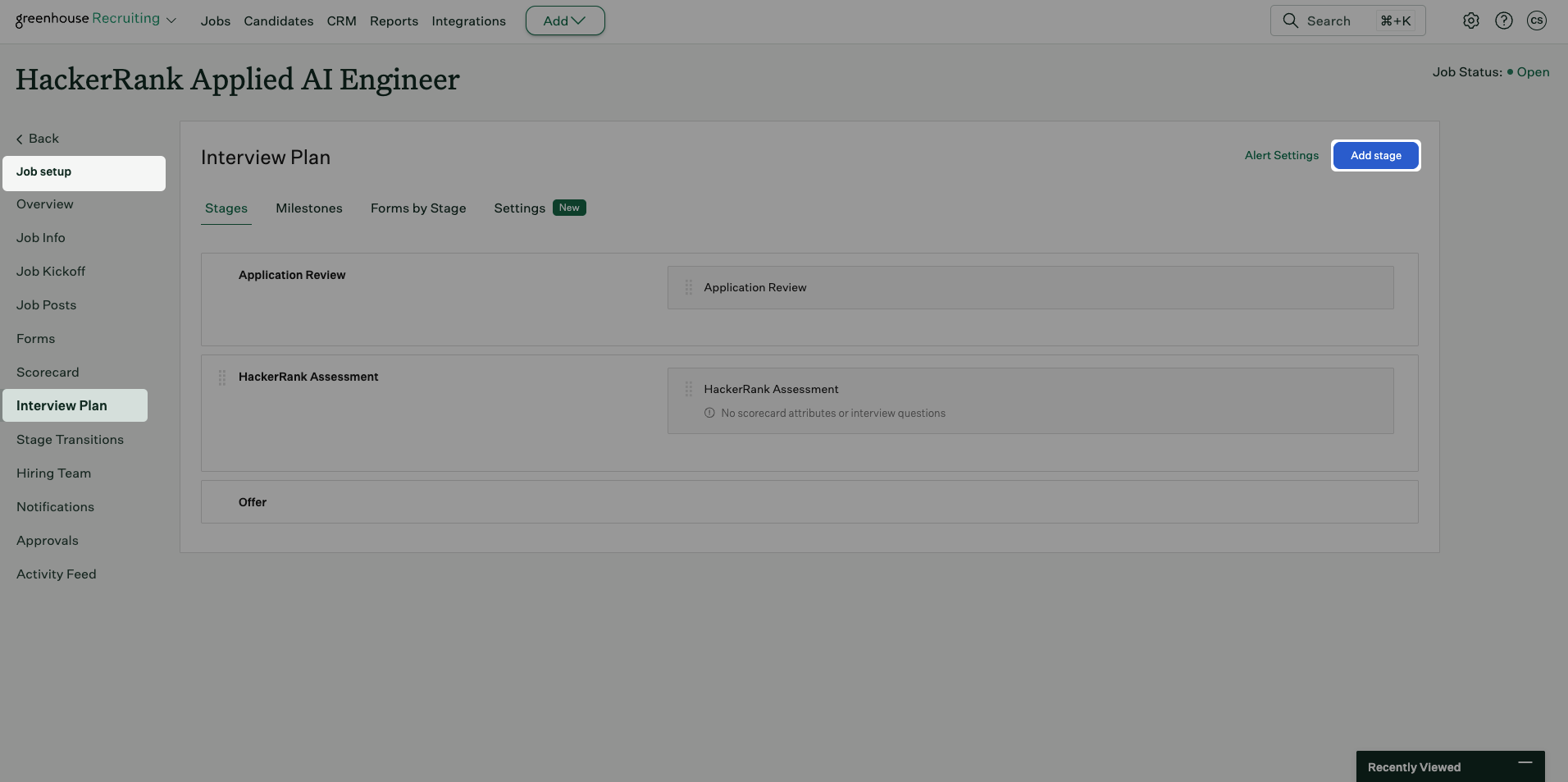
Im Phase hinzufügen Dialog, wählen Sie Phone Vorstellungsgespräch 2.
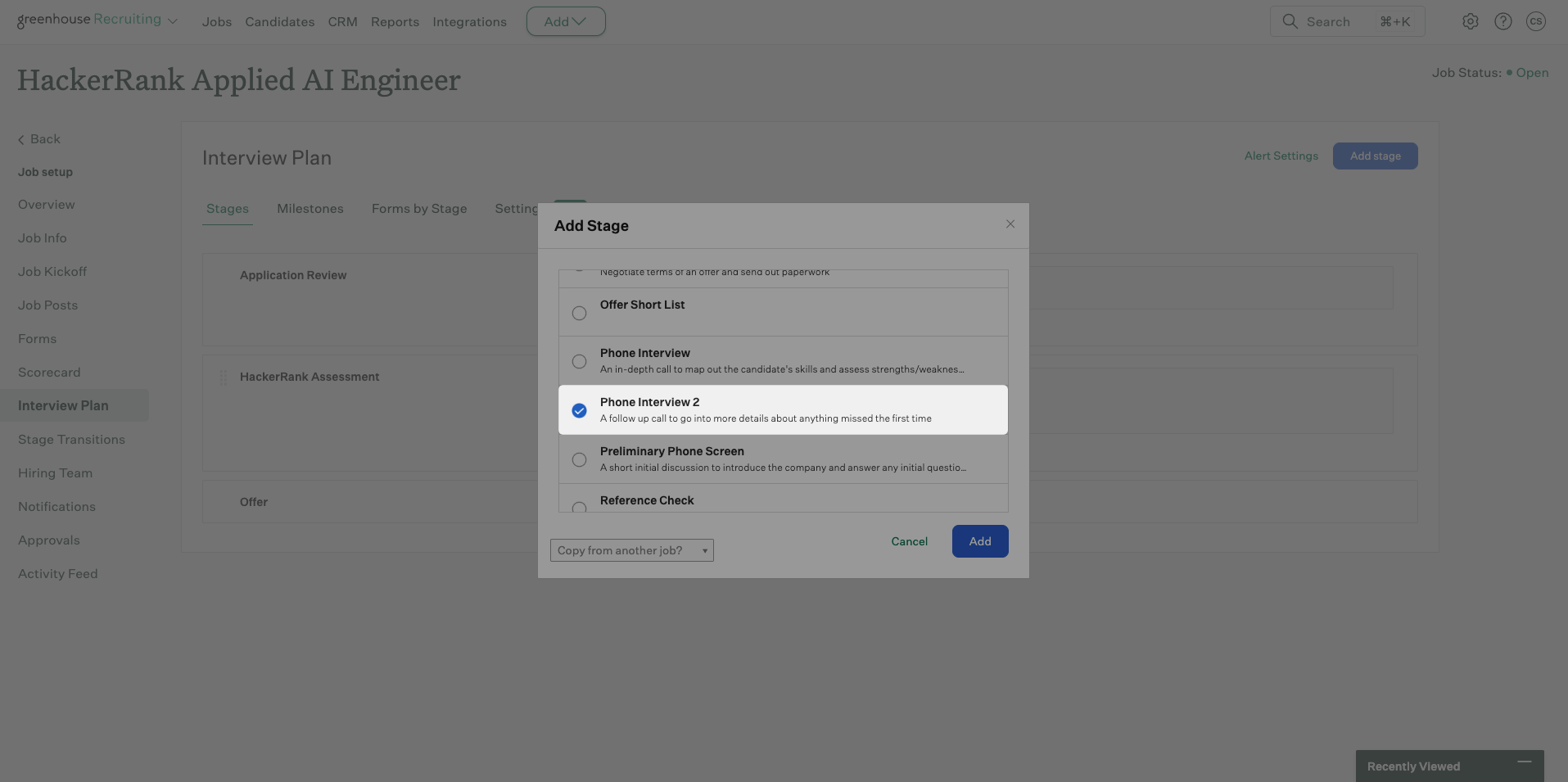
Hinweis: Wenn Phone Vorstellungsgespräch 2 nicht in der Stufenliste erscheint, die Integration ist nicht korrekt konfiguriert. Weitere Informationen finden Sie unter 📄 Greenhouse - HackerRank Integration Guide.
Klicken Sie auf Hinzufügen. Gewächshaus fügt die HackerRank Vorstellungsgespräch-Phase zum Vorstellungsgesprächplan hinzu.
Planung HackerRank Vorstellungsgespräch
Hinweis: Bevor Sie ein Vorstellungsgespräch planen, stellen Sie sicher, dass die HackerRank Vorstellungsgespräch-Stufe zum Job Vorstellungsgespräch-Plan im Gewächshaus hinzugefügt wurde. Für weitere Informationen, siehe Hinzufügen von HackerRank Vorstellungsgespräch-Stufe im Gewächshaus.
Um ein HackerRank-Vorstellungsgespräch im Gewächshaus zu planen:
Melden Sie sich bei Ihrem Gewächshaus-Konto mit Ihren Zugangsdaten an.
Gehen Sie zum Kandidaten Tab.
Wählen Sie einen Kandidaten aus.
Gehen Sie zum Phasen Tab.
Klicken Sie Stufe verschieben und wählen Sie Telefonvorstellungsgespräch 2.
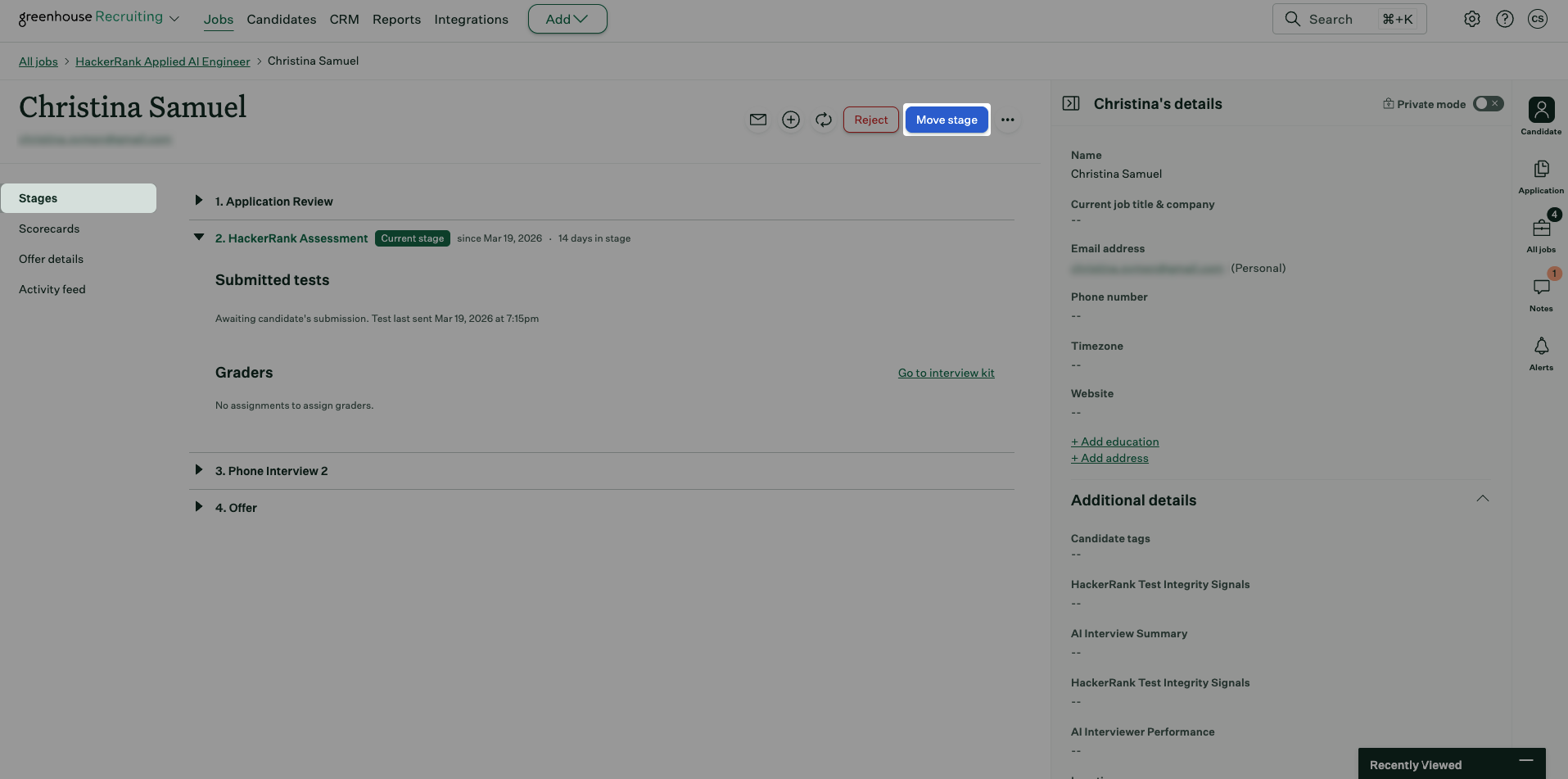
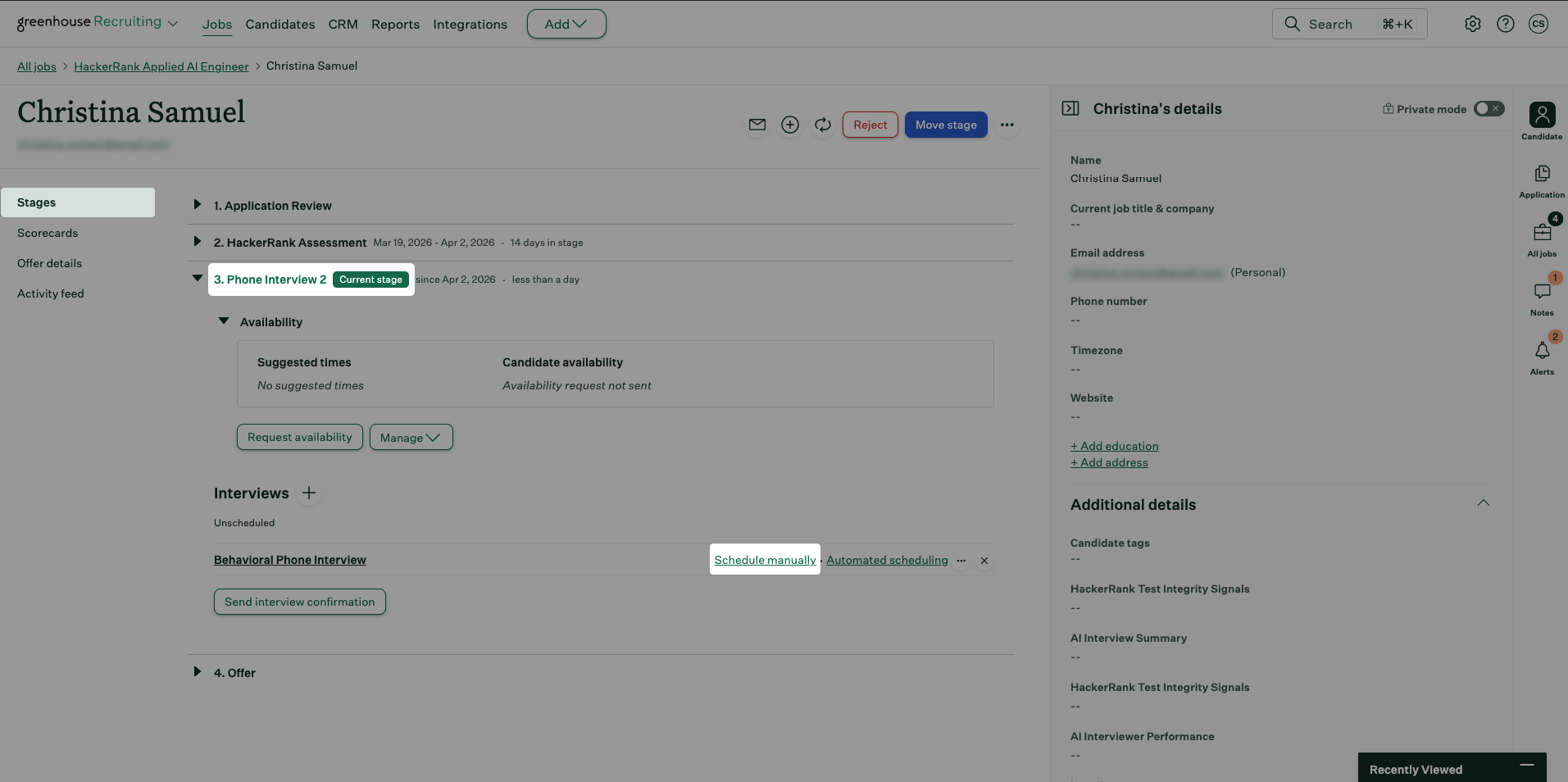
In der Telefonvorstellungsgespräch 2 Stufe, klicken Sie auf Manuell planen.
In Vorstellungsgespräch Einstellungen, wählen Sie Folgendes aus:
Interviewer
Datum
Startzeit
Endzeit
Klicken Sie HackerRank Vorstellungsgespräch erstellen.
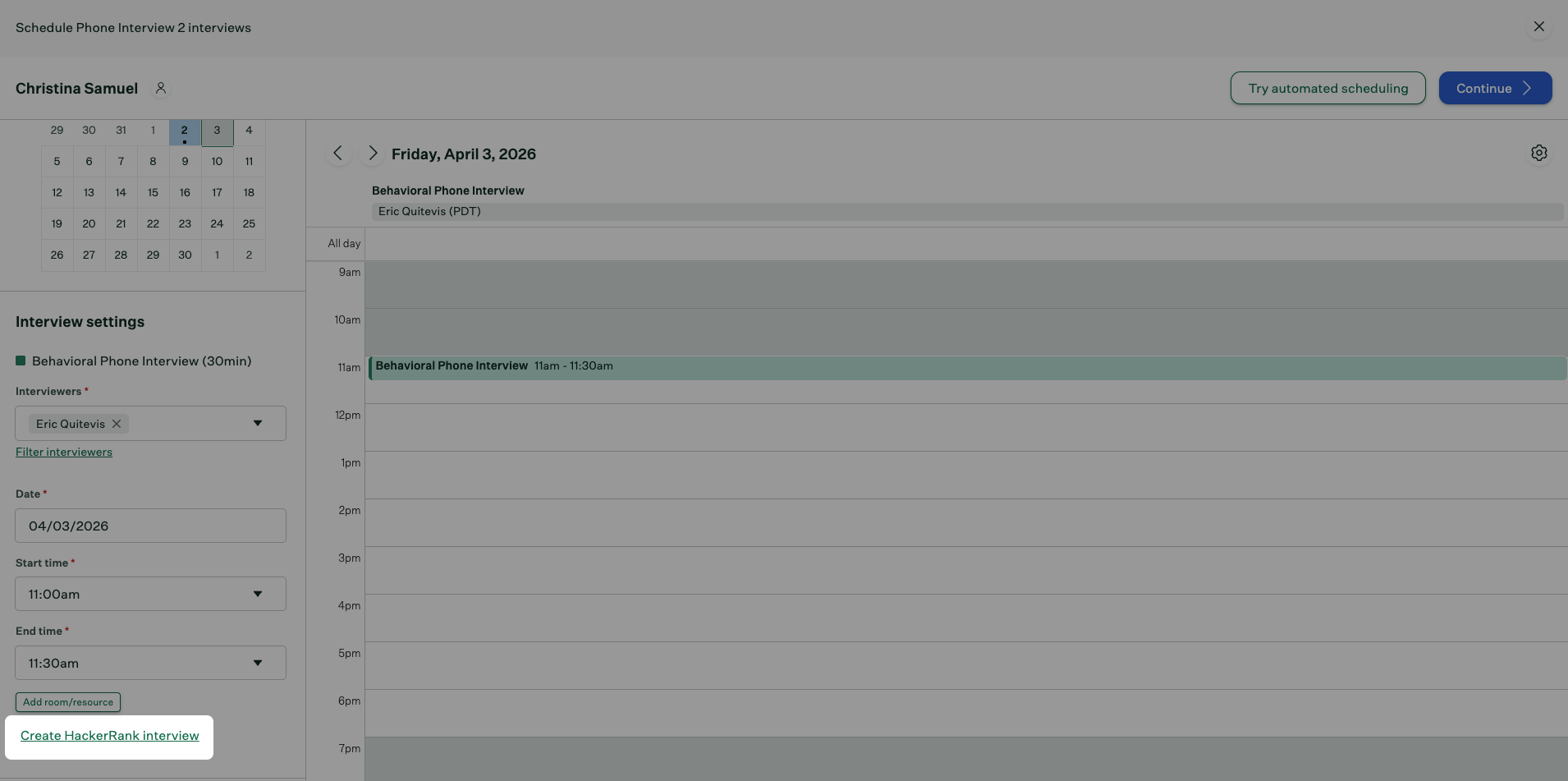
Gewächshaus generiert den HackerRank Vorstellungsgespräch-Link und zeigt ihn unter Vorstellungsgespräch Einstellungen.
Klicken Sie Weiter.
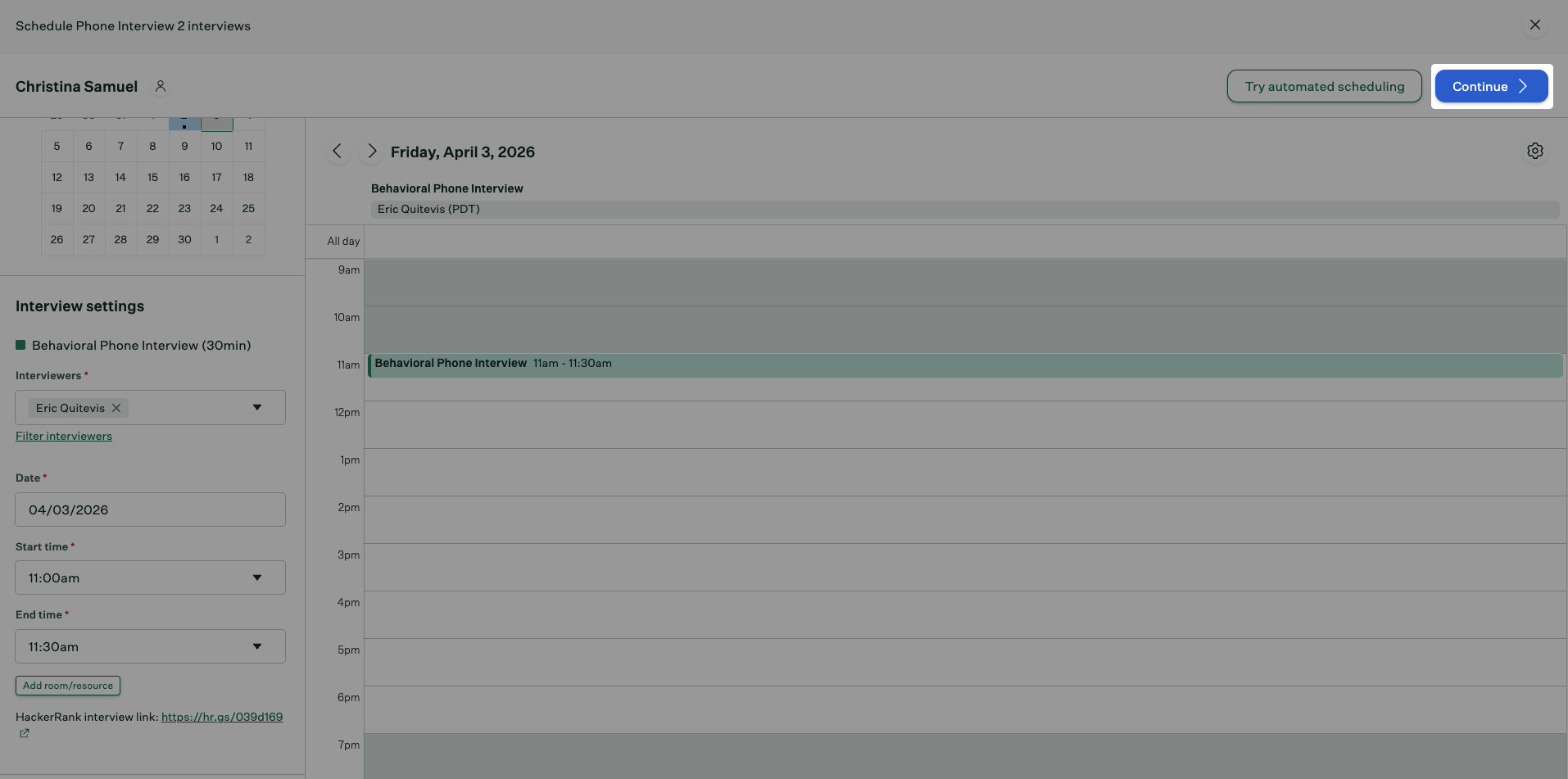
Rezension der Einladungdetails unter Kalendereinladung an Interviewer senden Abschnitt:
E-Mail-Vorlage: Automatisch ausgewählt als Standard Einladung zum Vorstellungsgespräch
Betreff: Automatisch generiert; bei Bedarf bearbeiten
Beschreibung: Automatisch erstellt und enthält den HackerRank Vorstellungsgespräch-Link; bei Bedarf bearbeiten
Hinweis: Das E-Mail-Aktualisierung an alle Interviewer senden Kontrollkästchen ist standardmäßig ausgewählt. Entfernen Sie das Häkchen, wenn Sie nicht möchten, dass Gewächshaus eine E-Mail-Aktualisierung an die Interviewer sendet.
Klicken Einladungen an Interviewer senden.
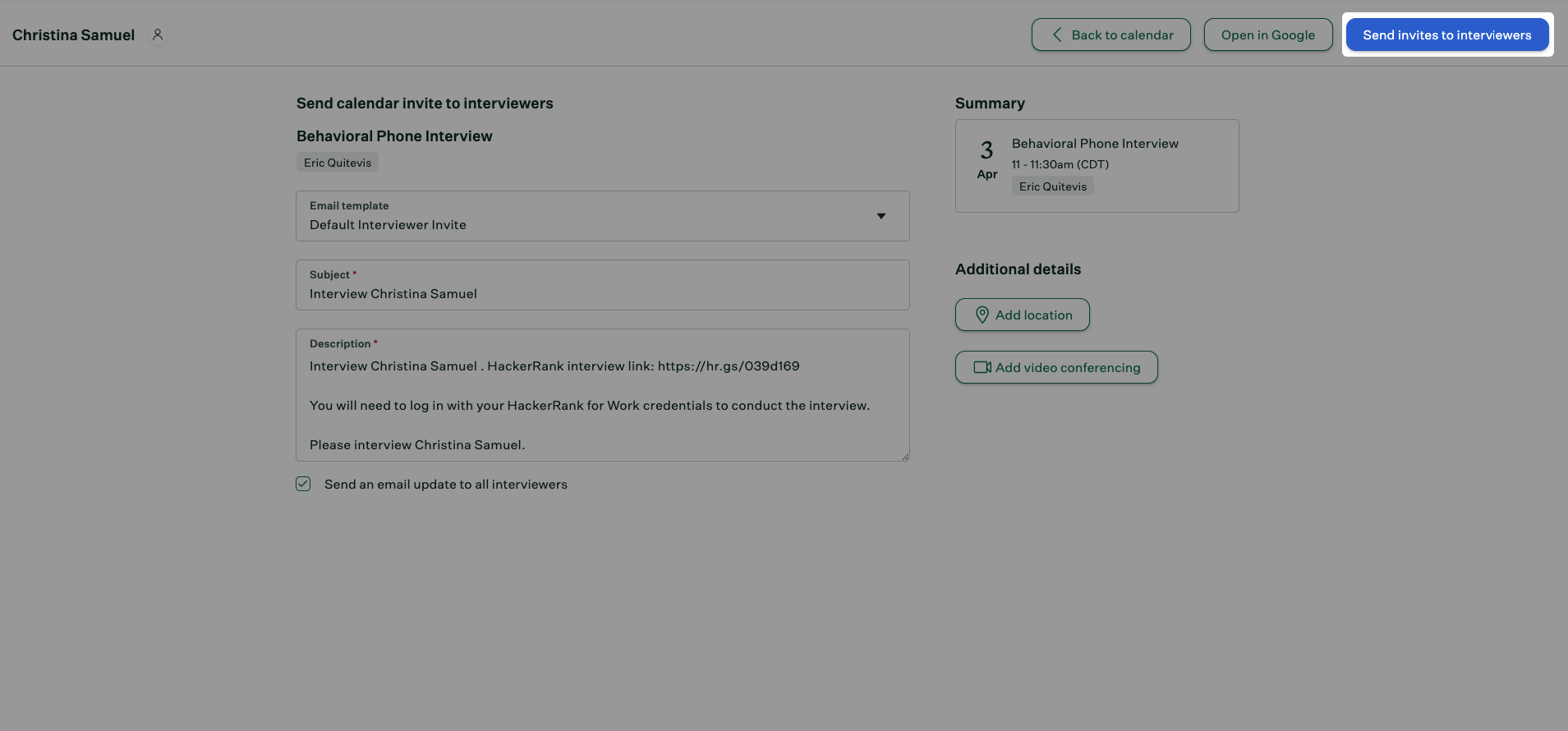
Gewächshaus sendet die Vorstellungsgespräch-Einladungen an den Kandidaten und die Interviewer.
Anzeige der Vorstellungsgespräch-Ergebnisse
Nachdem Interviewer das Scorecard in HackerRank ausgefüllt haben und auf Sync to Gewächshaus, erscheint der Link zum Interviewbericht im Profil des Kandidaten im Gewächshaus. Weitere Informationen zur Verwendung des Interview-Scorecards in HackerRank finden Sie unter Verwendung des Scorecards während eines Vorstellungsgesprächs.
Um Interview-Ergebnisse aus dem Notes tab:
Öffnen Sie das Profil des Kandidaten im Gewächshaus.
Gehen Sie zum Phasen Tab.
Wählen Sie die Phone Vorstellungsgespräch 2 Phase.
Klicken Sie auf den Berichtlink im Notes Panel, um den vollständigen Vorstellungsgesprächsbericht anzuzeigen.
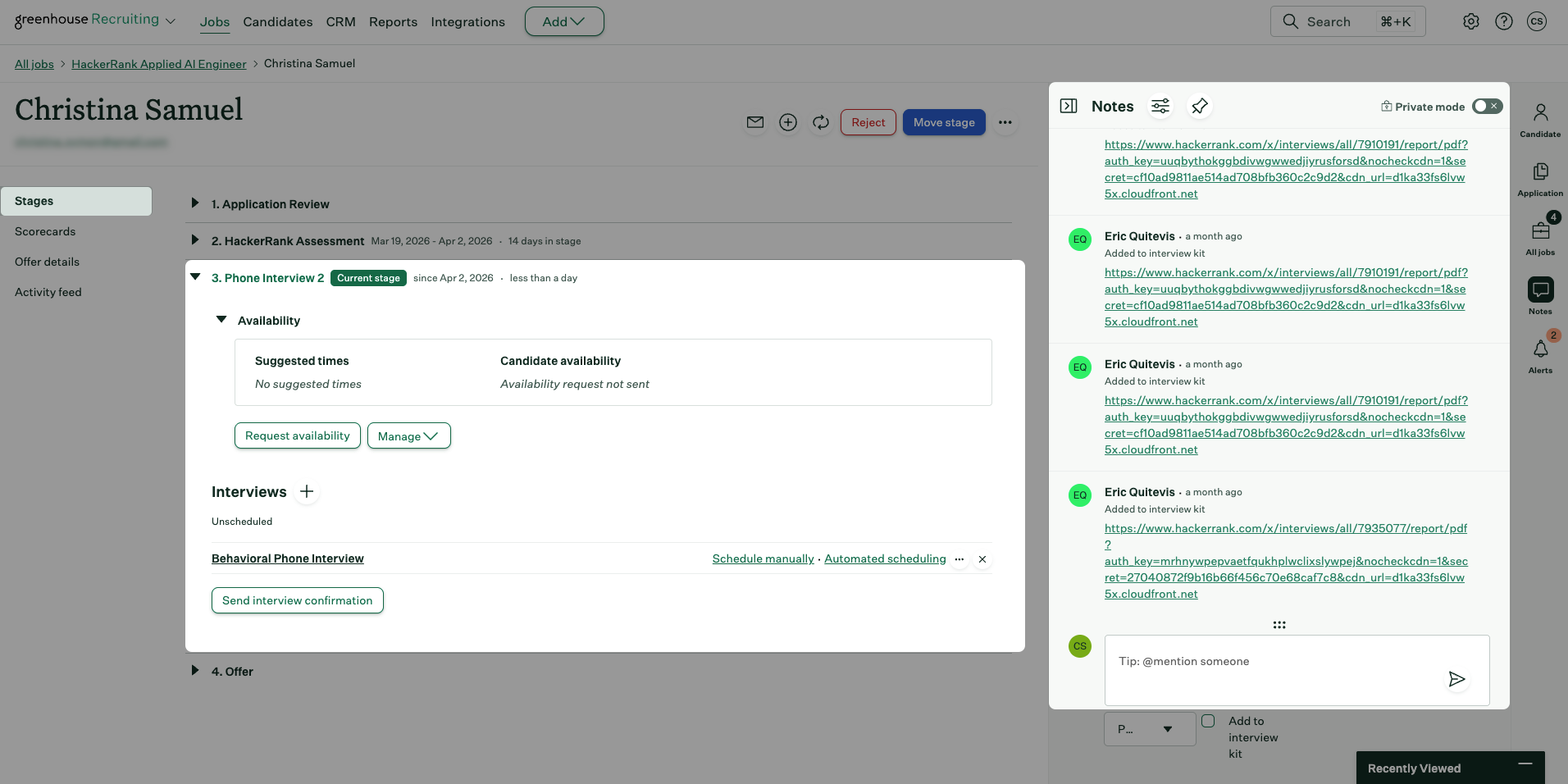
Um die Ergebnisse des Vorstellungsgesprächs aus dem Activity Tab:
Öffnen Sie das Profil des Kandidaten im Gewächshaus.
Gehen Sie zum Aktivitäts-Feed Tab.
Suchen Sie die Notiz mit dem Titel Hinweis zu Vorstellungsgespräch‑Kits hinzugefügt.
Klicken Sie auf den Berichtlink in der Notiz, um den vollständigen Vorstellungsgesprächsbericht anzuzeigen.
