Bewertung der Integritätssignale für markierte Kandidaten im großen Maßstab im Proctor-Modus
Last updated: January 28, 2026
Der Proctor-Modus hilft Prüfungsadministratoren, potenzielle Integritätsprobleme in Online-Bewertungen schnell zu erkennen. Proctor-Modus-Berichte sind leicht zu prüfen für einzelne Sitzungen, werden jedoch ineffizient und herausfordernd, wenn man Kandidatenversuche im großen Maßstab bewertet.
Bewertung von Integritätssignalen für markierte Kandidaten im großen Maßstab
Um das Integritätssignal für markierte Kandidaten im großen Maßstab im Proctor-Modus zu bewerten:
Schritt 1: Exportieren Sie Proctor-Mode-Daten für markierte Kandidaten
Melden Sie sich bei Ihrem HackerRank for Work Konto mit Ihren Anmeldeinformationen.
Gehen Sie zum Tests Reiter.
Öffnen Sie den Test, der die Kandidatendaten enthält.
Gehen Sie zum Kandidaten Unterregister.
Im linken Bereich, unter Integritätsprobleme, wählen Sie die Kontrollkästchen für Hoch und Mittel.
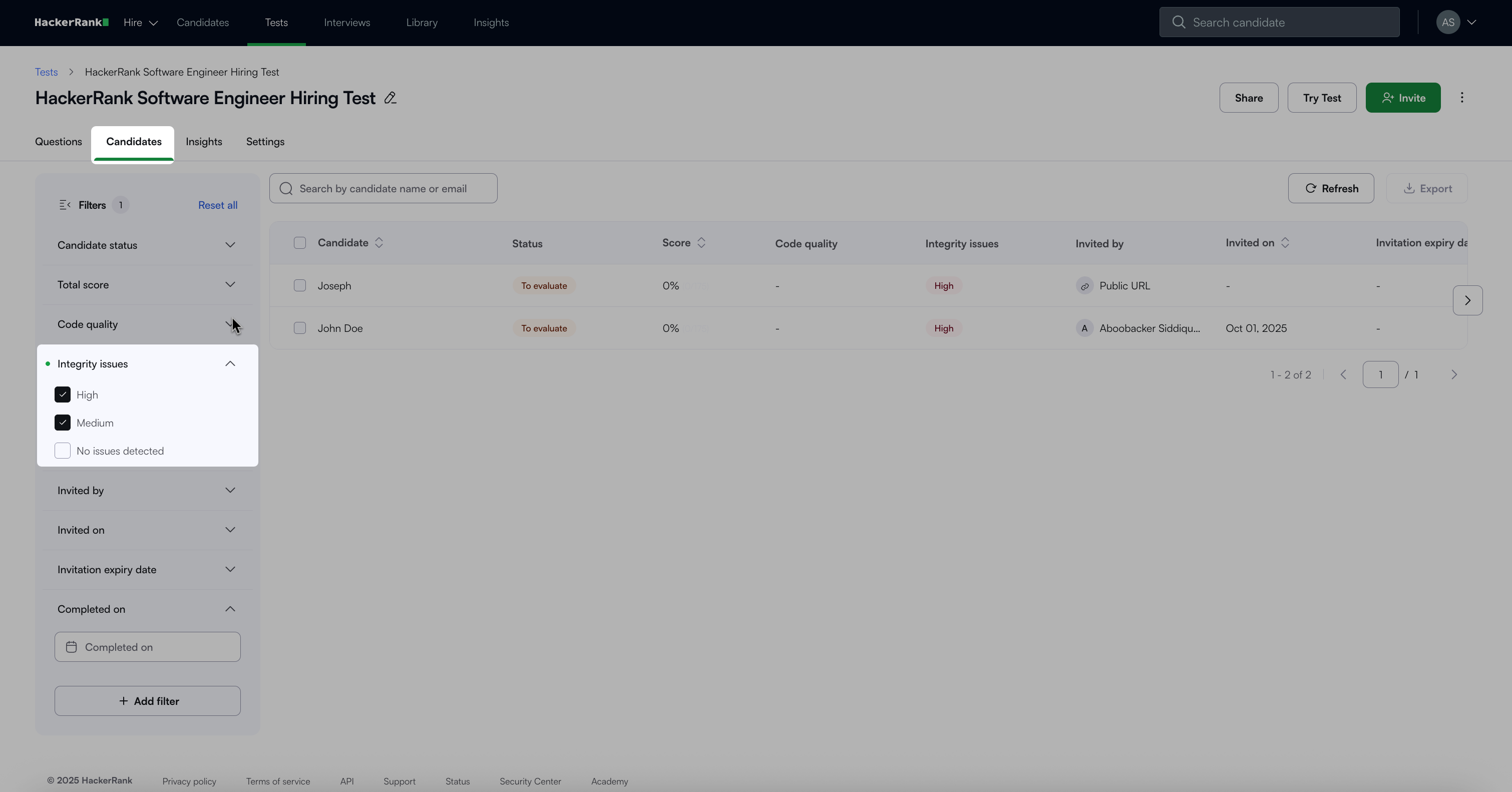
Wählen Sie die Alle Zeilen aus der Tabelle auswählen Checkbox über der Kandidatenliste.
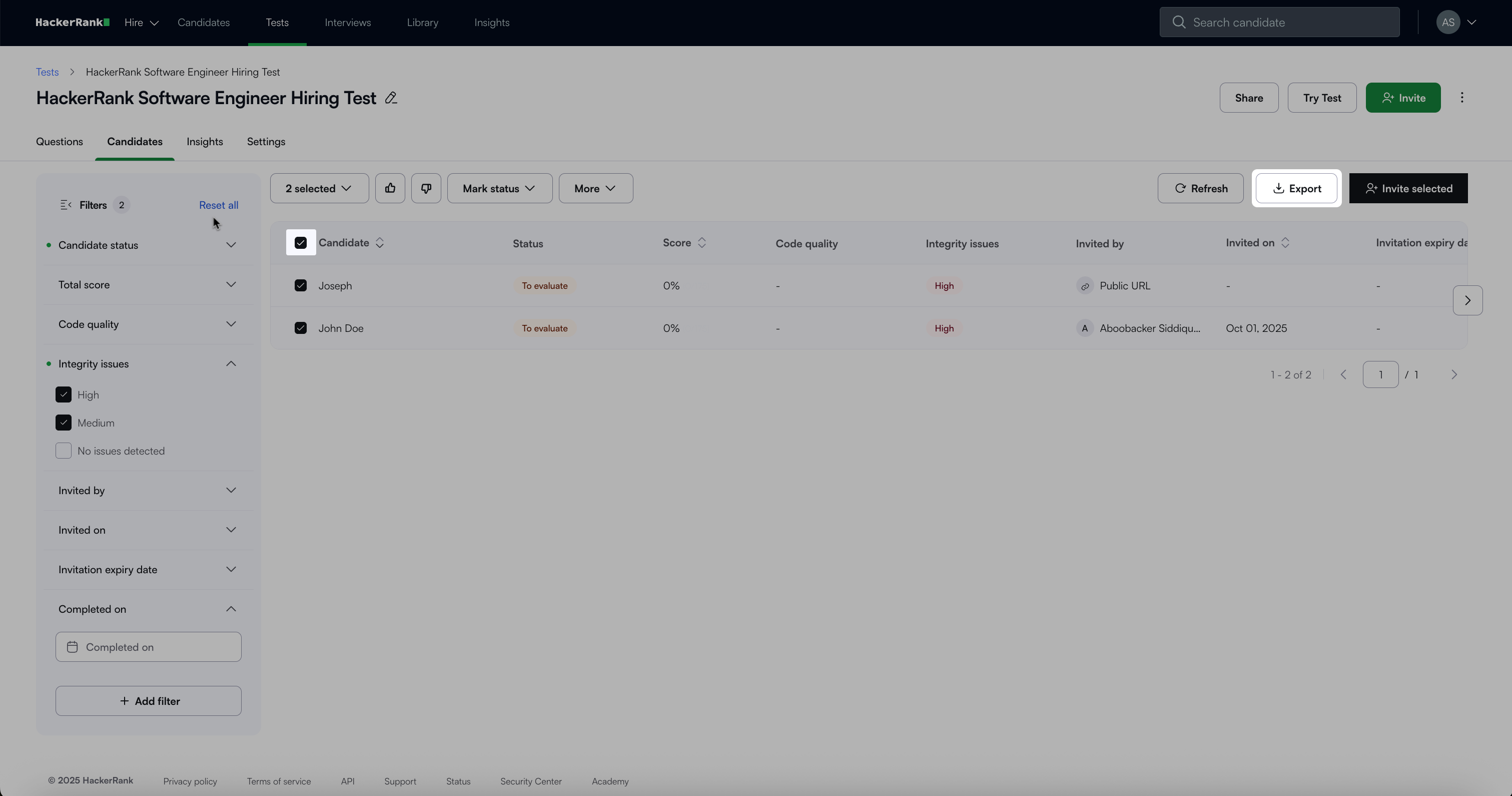
Klicken Sie auf Export und wählen Sie Excel.
Schritt 2: Filter im Tabellenblatt anwenden
Verwenden Sie die exportierte Datei, um Kandidaten basierend auf verdächtigen Aktivitäten zu filtern und zu analysieren. Wenden Sie die folgenden Filter an:
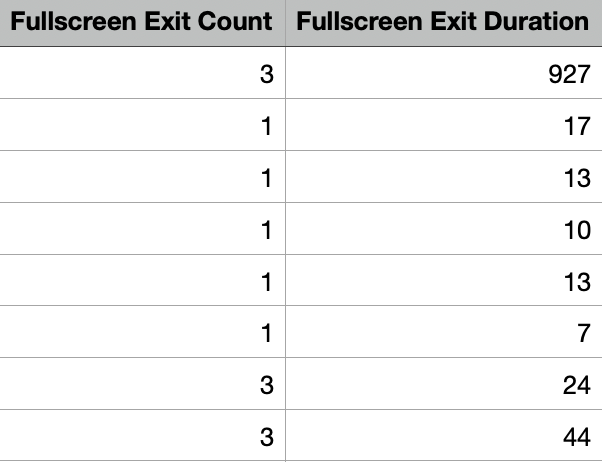
Vollbild-Exit-Anzahl und Vollbild-Exit-Dauer: Gibt an, wie oft ein Kandidat die erzwungene Vollbildumgebung verlässt und wie lange. Das System kennzeichnet Kandidaten, die gegen diese Regeln verstoßen, mit Hohe Integrität Problemen. Es sind keine bekannten Unklarheiten bei der Erkennung dieses Regelverstoßes bekannt.
Kandidaten filtern, die zwei oder mehr Exits.
Wenn ein Kandidat einmal exited ist, prüfen Sie die Vollbild-Exit-Dauer:
Wenn die Dauer mehr als 10 Sekunden beträgt, filtern Sie den Kandidaten heraus.
Wenn die Dauer 10 Sekunden oder weniger beträgt, kennzeichnet das System den Kandidaten nicht, aber Sie können den Kontext prüfen, um dies zu bestätigen.
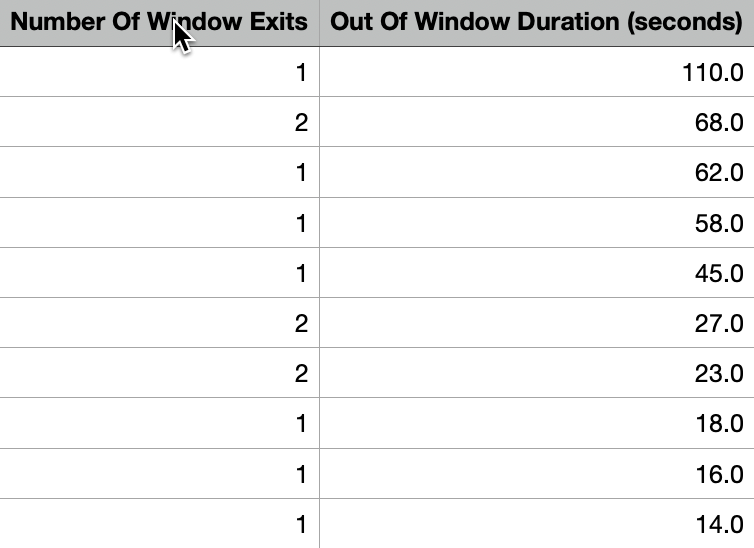
Anzahl der Fensterexits und Dauer außerhalb des Fensters: Gibt an, wie oft ein Kandidat das aktive Prüfungsfenster verlässt und wie lange.
Kandidaten filtern, die zwei oder mehr Fensterexits.
Wenn ein Kandidat einmal exited ist, prüfen Sie die Dauer außerhalb des Fensters:
Wenn die Dauer mehr als 10 Sekunden beträgt, filtern Sie den Kandidaten.
Wenn die Dauer 10 Sekunden oder weniger beträgt, kennt das System den Kandidaten nicht, aber Sie können den Kontext prüfen und nach Ermessen handeln.
Proctor-Aktivitätsverdachts-Schweregrad und Proctor-Aktivitätsverdachts-Score: Gibt verdächtige Aktivitäten an, die während der Webcam-Überwachung erkannt wurden.
Überprüfen Sie die Werte unter der Proctor Activity Suspicion Severity Spalte. Das System markiert diese Spalte als Hoch oder Mittel wenn es mehrere Gesichter, verschiedene Gesichter oder kein Gesicht erkennt.
Überprüfen Sie Proctor Activity Suspicion Score Spalte, um das Gesamtsicherheitsniveau der Markierung zu verstehen.
Score 10: Hohe Zuverlässigkeit
Score 5: Mittlere Zuverlässigkeit
Überprüfen Sie die Proctor Activity Reasons Spalte, um die erkannte Anomalie zu identifizieren.
Schweregrad-Reihenfolge:
Sekundäres Gesicht
Mehrere Gesichter
Kein Gesicht
Filtern Sie Kandidaten mit hohem Verdachts-Schweregrad heraus.

Hinweis: Ignorieren Sie die Flaggen für Verstöße bei mehreren Gesichtern, wenn die Prüfung in einer Umgebung stattfindet, in der mehrere Gesichter erwartet werden (z. B. beaufsichtigte Hörsäle an Universitäten)
Integritätsübersicht: Überprüfen Sie die Integritätsübersicht Spalte für Werkzeuge, die in den während des Tests aufgenommenen Screenshots erkannt wurden. Häufige Werkzeuge umfassen:
Externe Websites oder Referenzmaterialien
KI-Assistenten und Schummelwerkzeuge (zum Beispiel, ChatGPT, InterviewCoder)
Messaging- und Konferenztools (zum Beispiel, Slack, Discord, WhatsApp)
Remote-Desktop-Tools (zum Beispiel, AnyDesk, TeamViewer)
Eine ehrliche Testsitzung zeigt nur die HackerRank-Oberfläche. Wenn ein Kandidat eine andere Anwendung öffnet oder sich weg navigiert, markiert das System dies in der Integritätsübersicht.
Verwenden Sie Diskretion beim Überprüfen markierter Werkzeuge und verifizieren Sie dies, indem Sie Screenshots im Sitzungswiederholung im Versuchbericht.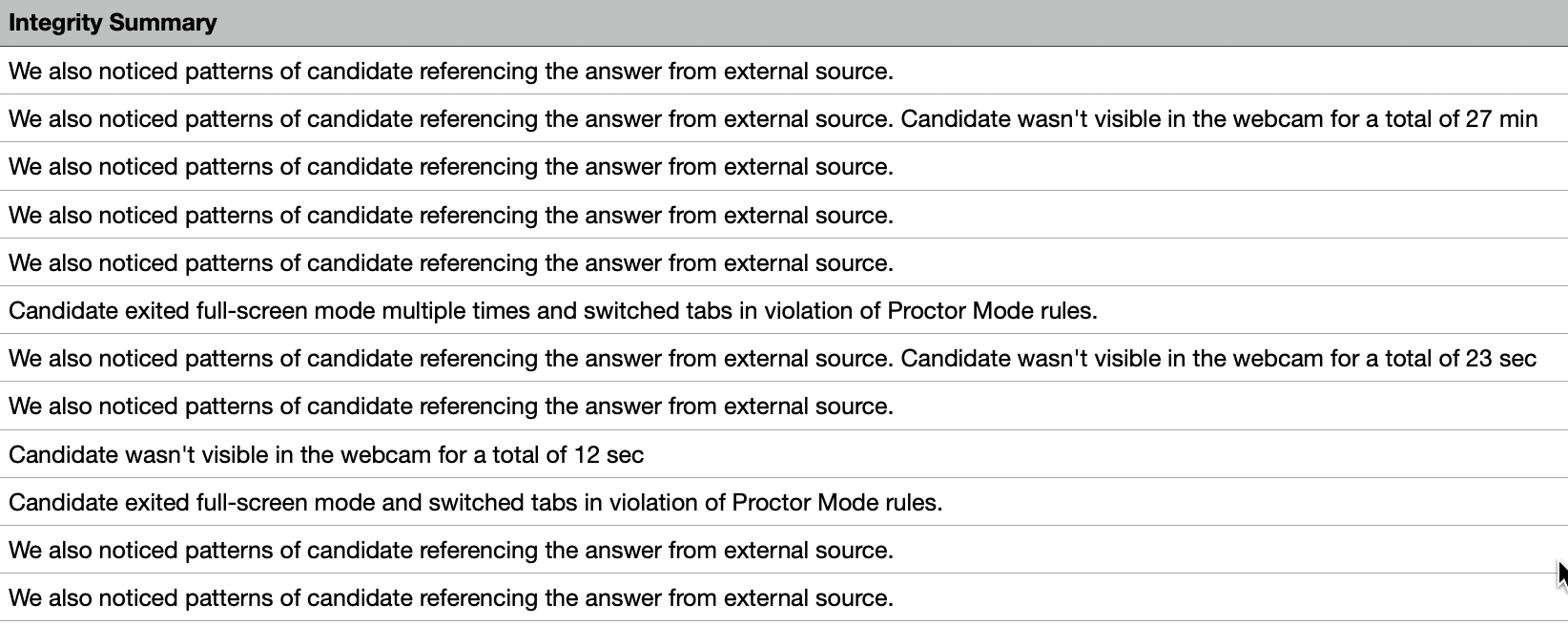
Versuch Aktivitäts Verdachtsgrad und Versuch Aktivitäts Verdachtswert: Zeigt verdächtige oder ungewöhnliche Code-Schreibmuster an, die von fortschrittlichen Plagiaterkennungsmodellen erkannt werden.
Filtern nach Versuch Aktivitäts Verdachtsgrad basierend auf den Schweregradwerten:
Hoch: Starker Verdacht auf Plagiat
Mittel: Verdächtige Aktivität mit geringerer Modellkonfidenz (viele Kunden ignorieren mittlere Warnungen).
Weiter filtern basierend auf Versuch Aktivitäts Verdachtswert. Die Scores hier geben das Vertrauensniveau der Vorhersage an. Je höher der Score, desto höher das Vertrauen in die Vorhersage.
Score 8-10 → Hohe Zuversicht
Überprüfen Sie das Versuch Aktivitätsgründe Spalte, um das verdächtige Muster zu identifizieren:
Große Kopier‑Einfüg‑Ereignisse (im Proctor-Modus blockiert)
Verdächtige Code‑Zurücksetzungen (Kandidat löscht große Code‑Abschnitte und startet mit einem neuen Ansatz, der die meisten Testfälle besteht).