Gestionar usuarios
Last updated: February 23, 2026
La Gestión de usuarios sección proporciona acceso a todos los usuarios dentro de su organización. Puede ver, agregar y administrar cuentas de usuario según los roles y permisos asignados.
Accediendo a la Administración de Usuarios
Para acceder a la administración de usuarios:
Inicia sesión en tu cuenta de HackerRank para Trabajo con tus credenciales.
Haz clic en el ícono de tu perfil en la esquina superior derecha y selecciona Panel de administración.
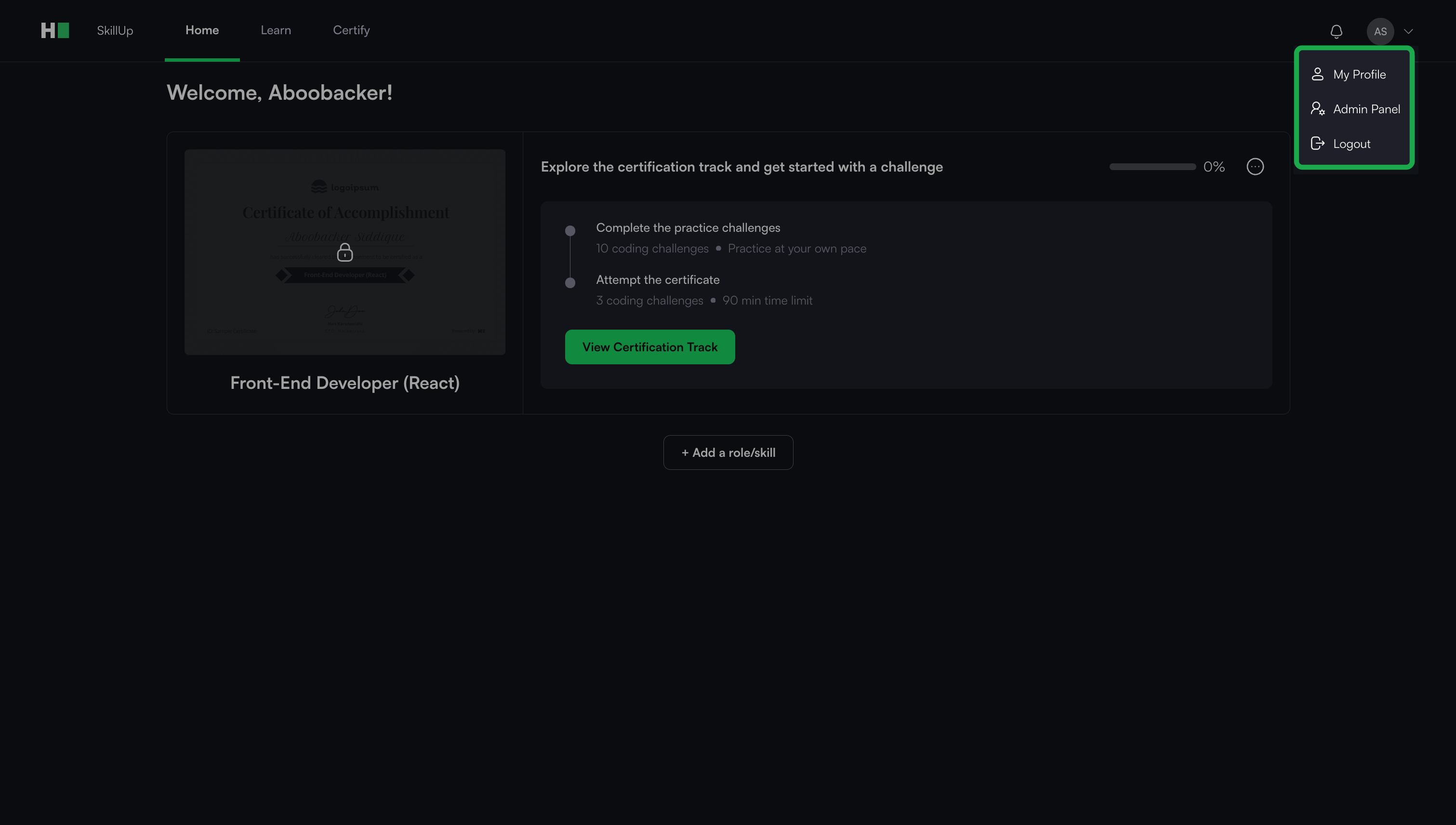
La interfaz del Panel de administración aparece.
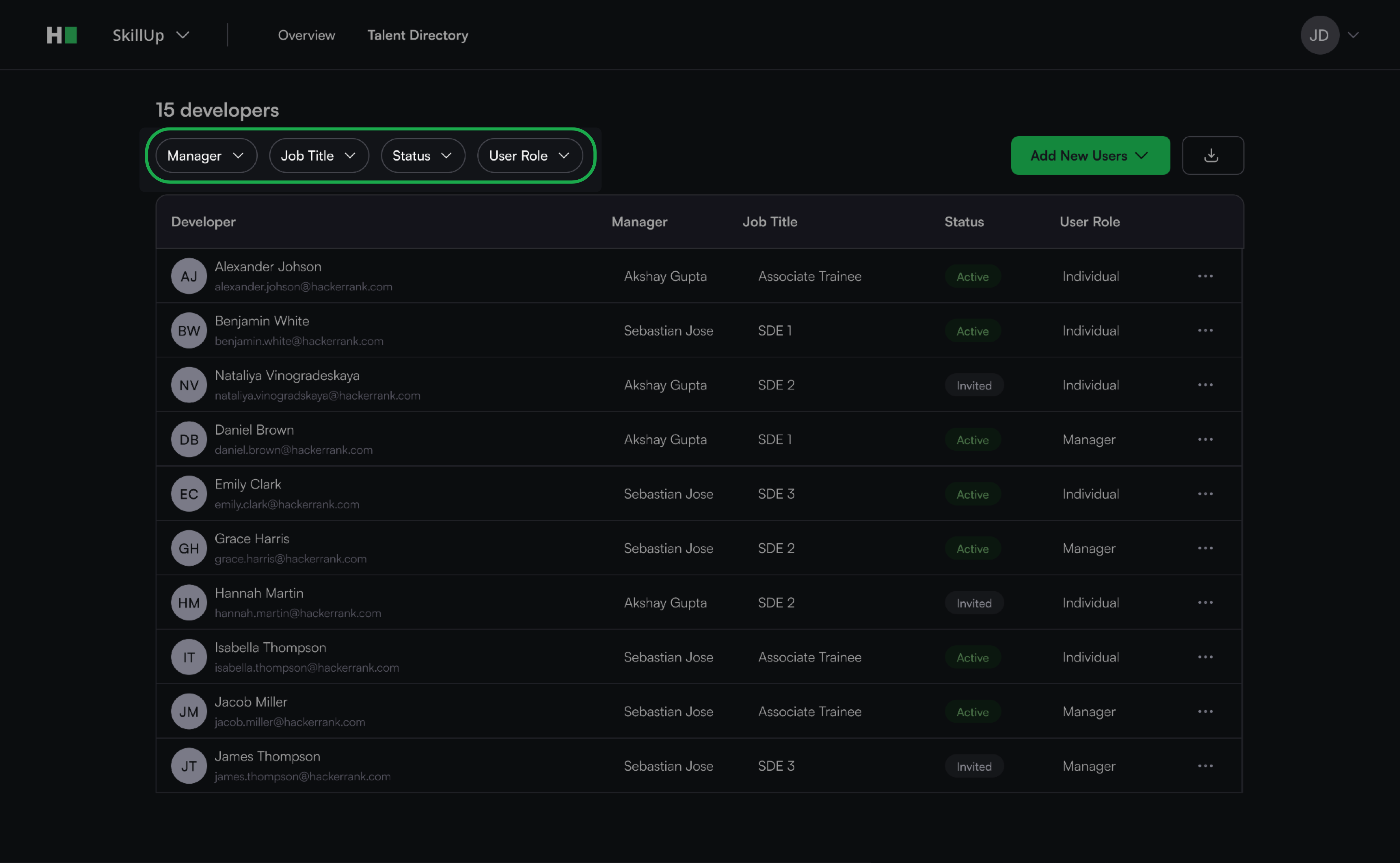
Haz clic en el ícono de tu perfil en el panel de administración y selecciona Gestión de usuarios.
Utiliza la barra de búsqueda o los filtros para ubicar usuarios.
Agregar un nuevo usuario
Para agregar un nuevo usuario:
Haz clic en Agregar nuevos usuarios.
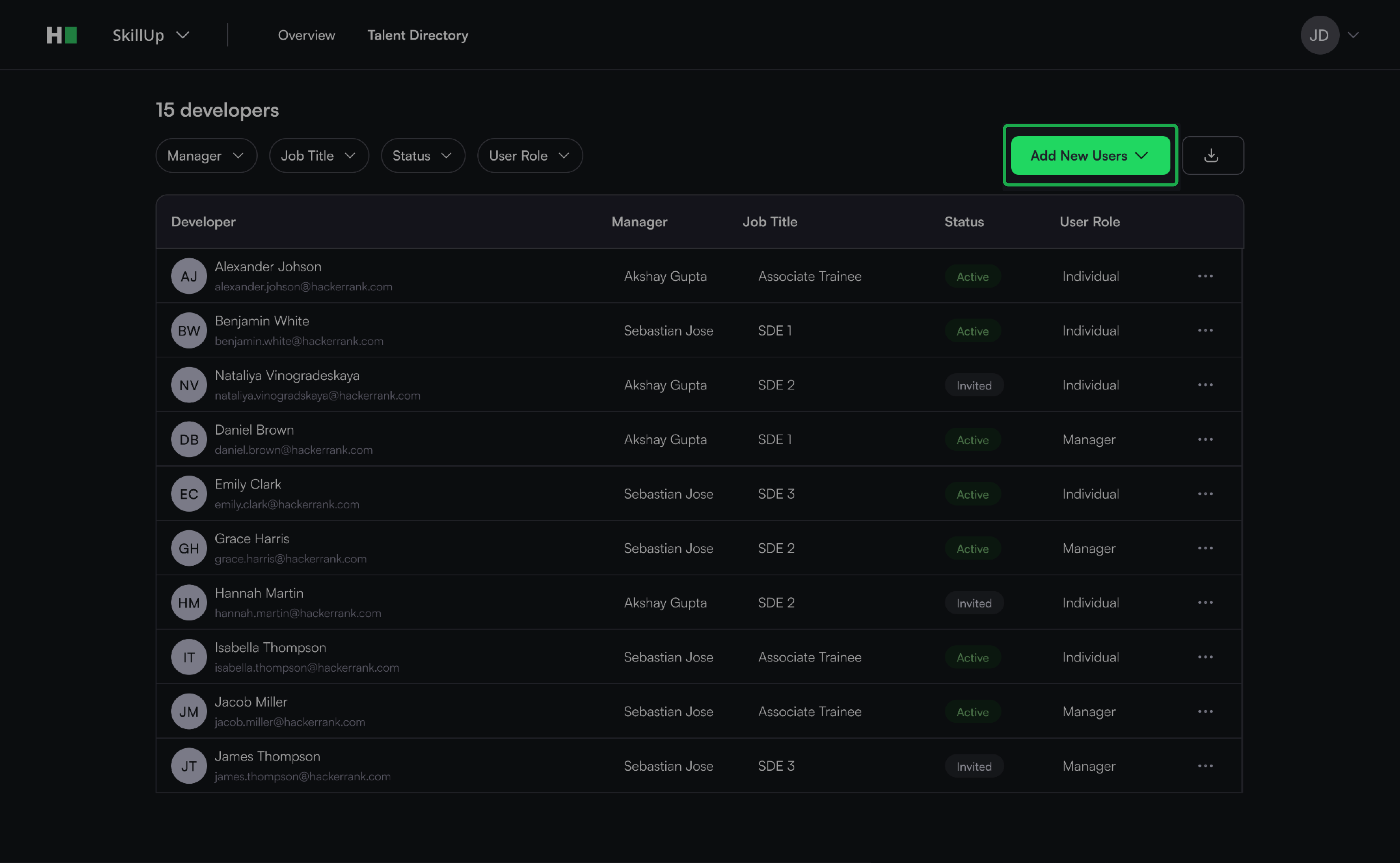
Elige una opción:
Invitar usuario:
Selecciona un rol:
Licencia individual:
Individual: Explora habilidades y roles, gana insignias y certificaciones, y crea un perfil de habilidad.
Licencia de organización:
Gerente: Accede a todas las características individuales, asigna tareas a los miembros del equipo, visualiza información y exporta informes.
Administrador: Accede a información y herramientas de administración de usuarios de toda la empresa.
Haz clic en Siguiente.
Actualiza los siguientes campos:
Nombre
Apellido (opcional)
Correo electrónico
Título del puesto
Gerente
Haz clic en Siguiente.
Selecciona certificación:
Permite que los usuarios seleccionen: Deja que los usuarios elijan su primera certificación.
Asignar una certificación específica: Elige una certificación del menú desplegable.
Haz clic en Agregar usuario.
Subir CSV: Sube un archivo CSV para agregar usuarios en masa.
Editar detalles de usuario
Para editar detalles de usuario:
Haz clic en el ícono de puntos suspensivos (⋯) junto al nombre del usuario.
Selecciona Editar detalles.
Actualiza los campos requeridos.
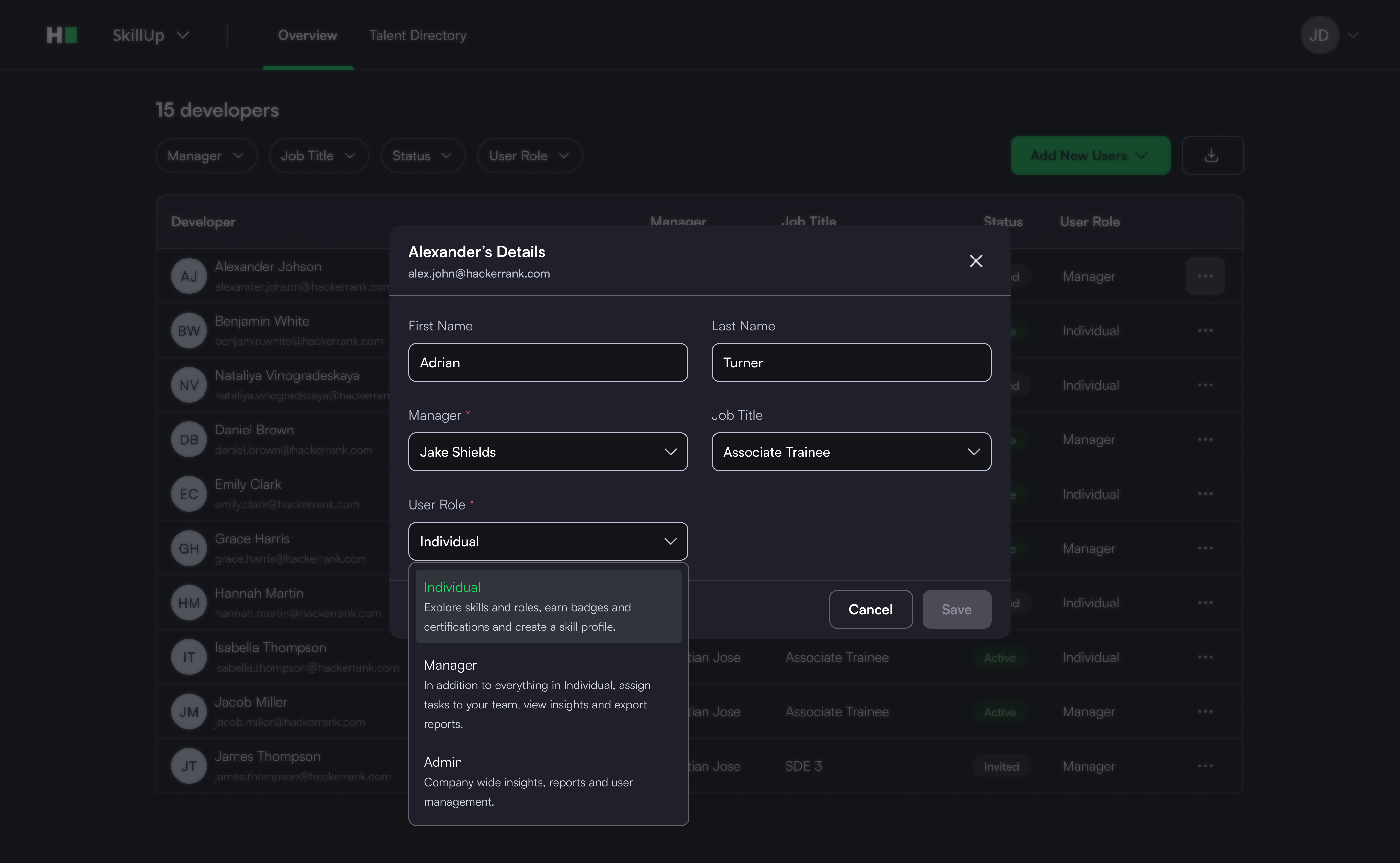
Haz clic en Guardar.
Desactivar un usuario
Para desactivar un usuario:
Haz clic en el elipsis (⋯) junto al nombre del usuario.
Selecciona Desactivar usuario.
Haz clic en Desactivar en el cuadro de diálogo para confirmar.
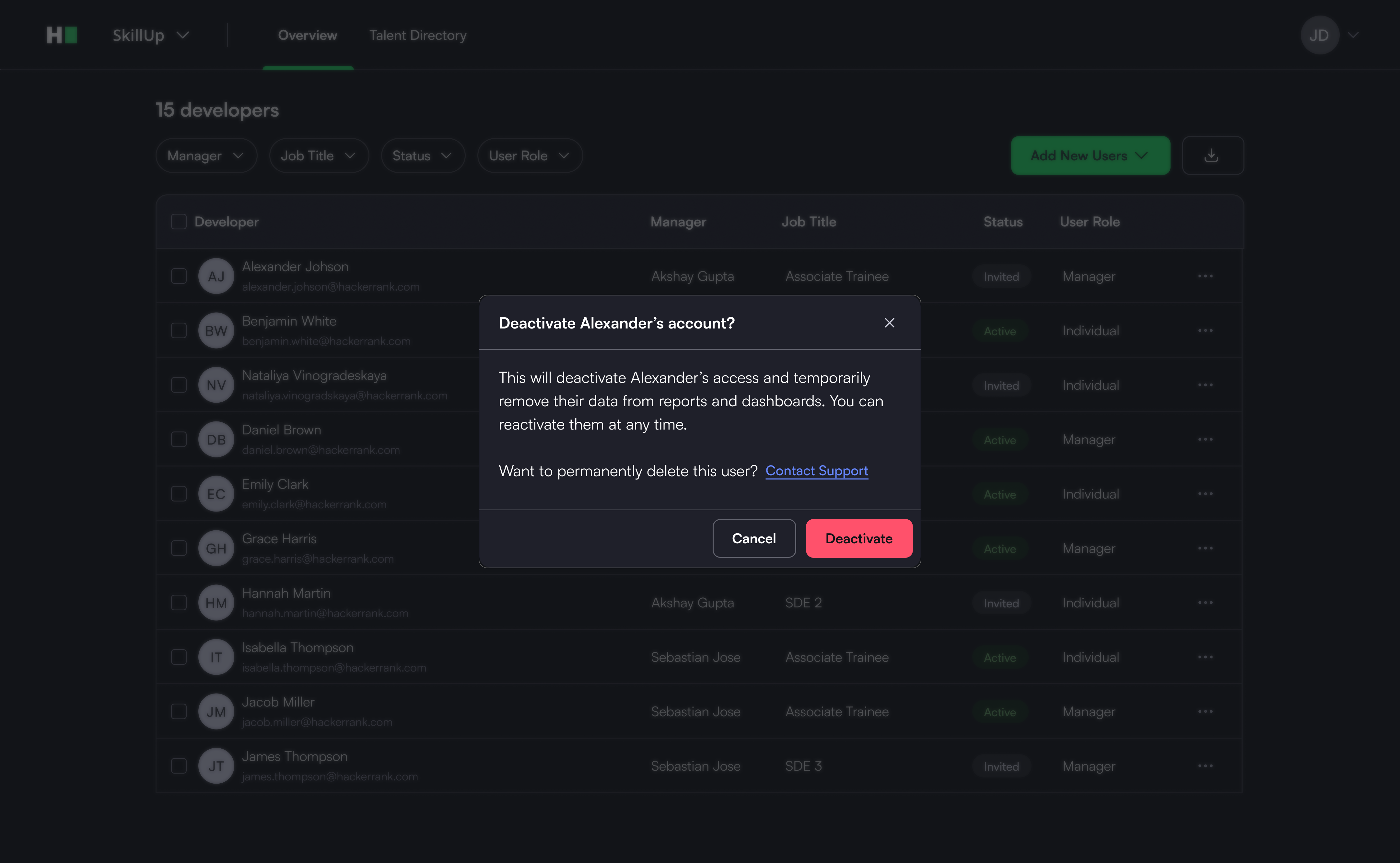
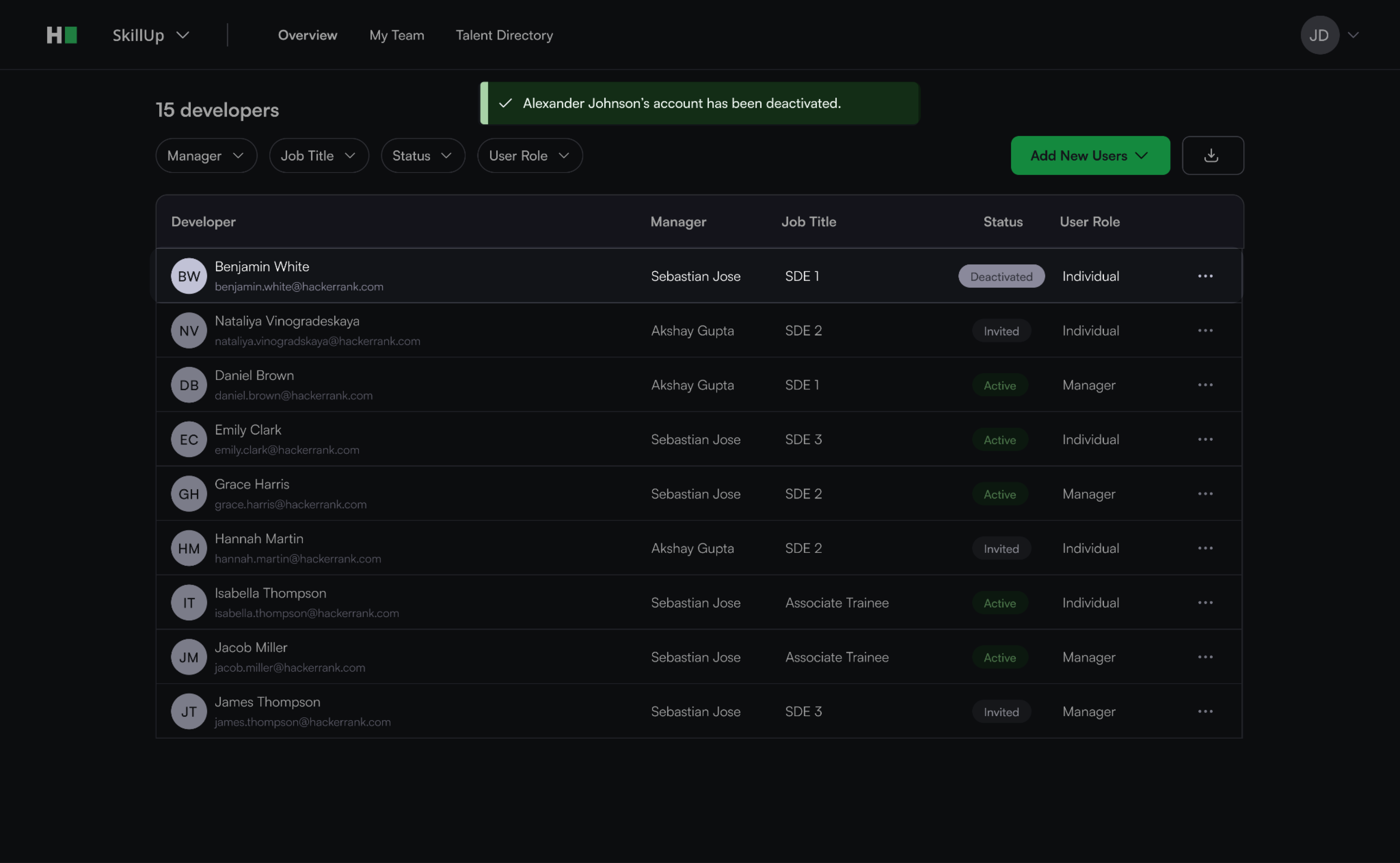
Aparece una ventana emergente de confirmación y el estado del usuario cambia a Desactivado.
Reactivar un usuario
Para reactivar un usuario:
Haz clic en el ícono de puntos suspensivos (⋯) junto al nombre del usuario.
Selecciona Reactivar usuario.
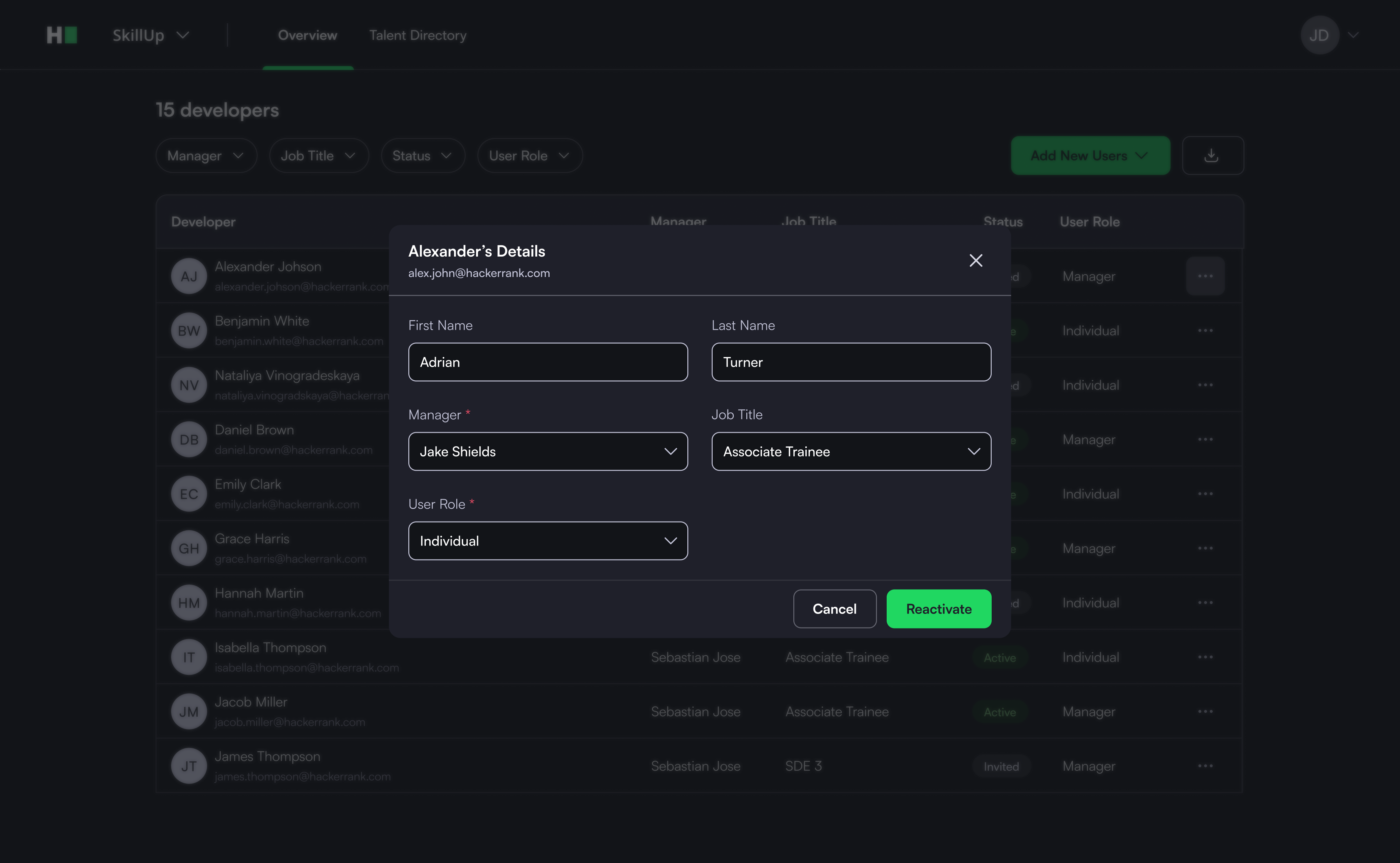
Revisa los detalles del usuario y haz clic en Reactivar.
Un mensaje emergente confirma la reactivación y el estado del usuario cambia a Invitado.