Accediendo a la Plataforma de Empleadores de SkillUp
Last updated: April 3, 2025
La plataforma SkillUp para empleadores consolida los datos de nivel de habilidad en un solo portal.
Para acceder:
Inicia sesión en tu cuenta de HackerRank.
Navega al menú superior y haz clic en Contratar.
Selecciona SkillUp del menú desplegable.
La plataforma consta de dos páginas principales: Descripción general y Talento.
Página de Descripción General
Esta sección proporciona una representación gráfica de los roles y habilidades certificados de su organización.
Componentes Clave
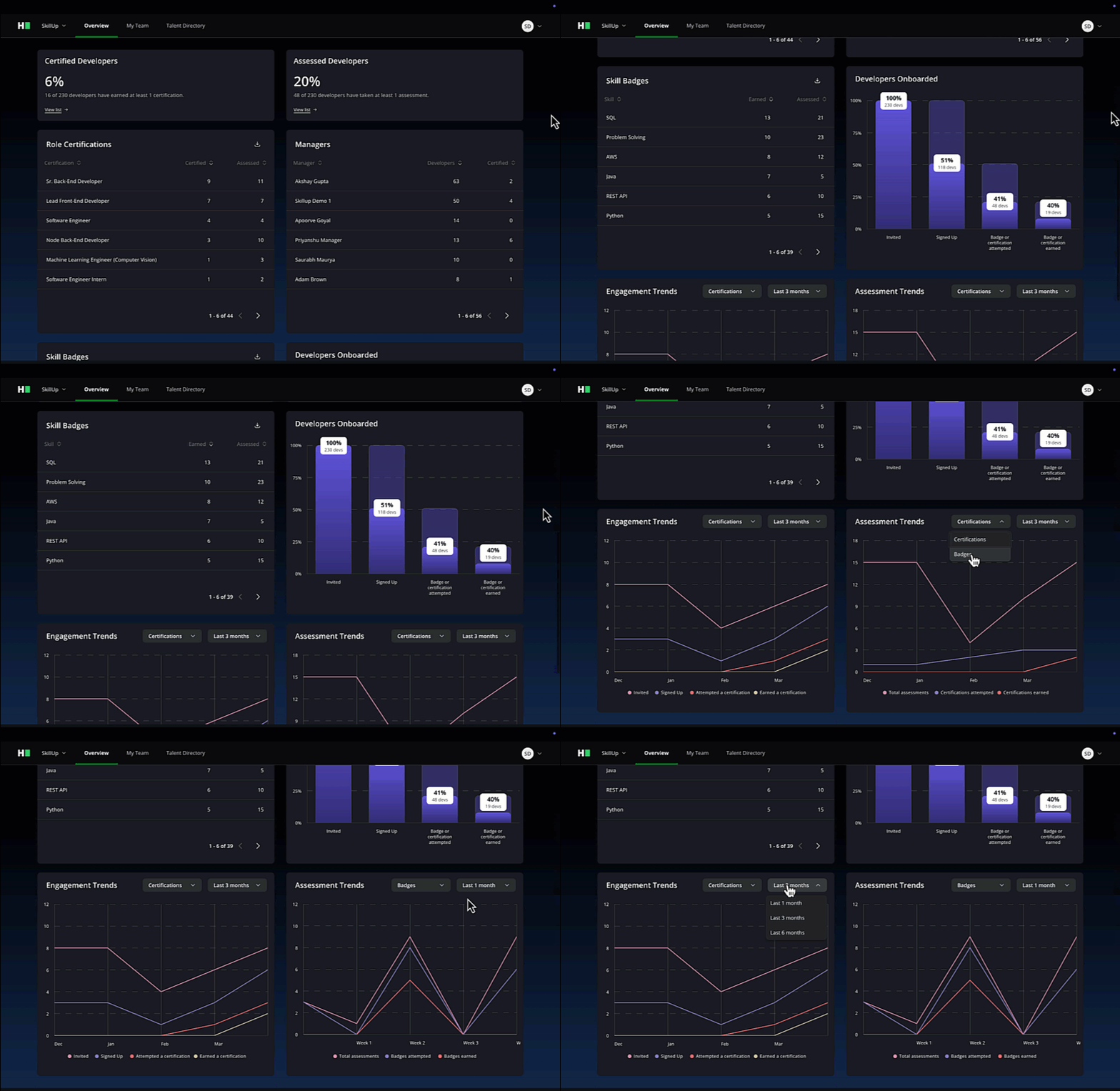
Descripción General de la Empresa: Muestra métricas de desarrolladores certificados, desarrolladores evaluados y gerentes incorporados. También realiza un seguimiento de las certificaciones y distintivos de habilidades obtenidos dentro de su organización.
Embudo de Certificación de Roles: Haga clic en un rol para ver un desglose detallado de las certificaciones de los empleados con la posibilidad de descargar los datos.
Tendencias de Certificación: Vea las tendencias de certificación a lo largo del tiempo, filtradas por roles o períodos específicos.
Tendencias de Participación y Evaluación: Vea las tendencias de participación y evaluación a lo largo del tiempo, filtradas por certificaciones y distintivos.
Seguimiento de Acciones de Desarrolladores: En el panel de Desarrolladores Incorporados, puede realizar un seguimiento de los detalles como:
Número de desarrolladores invitados
Número de desarrolladores registrados
Número de desarrolladores que intentaron obtener un distintivo o certificación
Número de desarrolladores que completaron un distintivo o certificación
Directorio de Talento
El directorio de talento ayuda a organizar sus desarrolladores según Designación, Certificaciones y Nivel de Competencia.
Características
Utilice filtros para reducir los empleados por Títulos de Trabajo, Certificaciones, Habilidades o Gerentes.
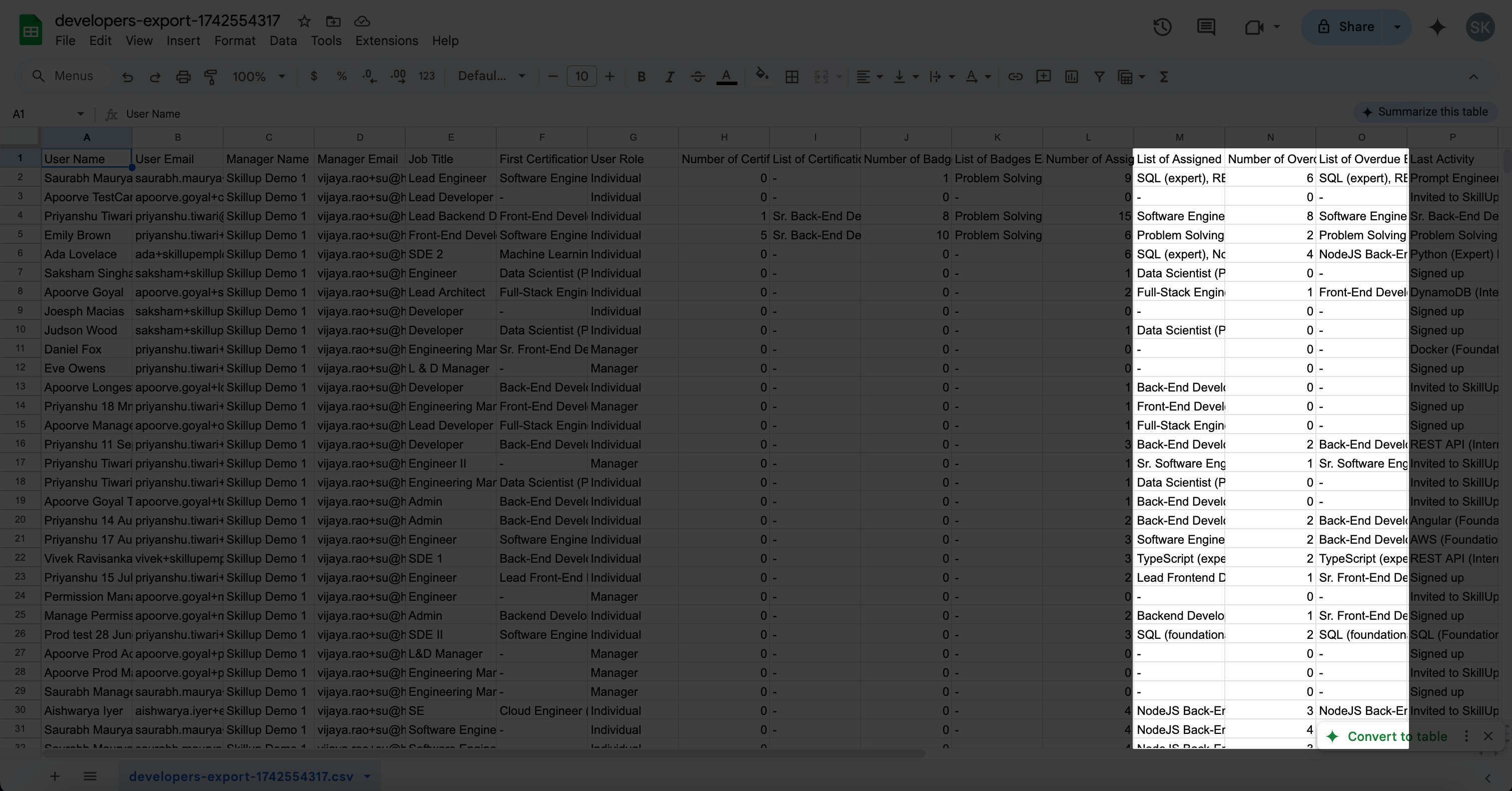
Haga clic en el botón de Exportar para exportar los datos. Los informes exportados tienen un formato claro, lo que le ayuda a encontrar rápidamente las asignaciones asignadas y vencidas.
Seleccione cualquier empleado para invitarlo a una prueba de certificación o insignia de habilidad.

Panel de Control de Mi Equipo
Los gerentes pueden acceder al panel de control de Mi Equipo para revisar el progreso de su equipo.
El panel de control consta de dos pestañas:
Informes Directos: Muestra los datos de los miembros del equipo que le reportan directamente.
Todos los Informes: Muestra los datos de todos los empleados dentro de su departamento más allá de sus informes directos.
Buscar y Exportar Datos
Utilice la barra de búsqueda para encontrar empleados. Los filtros le ayudarán a refinar la búsqueda según habilidades, actividades y gerentes.
Para descargar todos los datos de los empleados, haga clic en la opción Exportar.

Seguimiento del Progreso de los Empleados
Haga clic en el nombre del empleado para ver su progreso. El control deslizante resalta todas las certificaciones autoasignadas o asignadas por el empleador. Puede hacer clic en el nombre de la certificación para expandir la línea de tiempo de eventos. Además, puede enviar recordatorios y una fecha de vencimiento para la certificación.

Nota: No puede enviar recordatorios ni establecer una fecha de vencimiento para las certificaciones autoasignadas.
Gestión de Usuarios
La sección de Gestión de Usuarios proporciona acceso a todos los usuarios dentro de su organización.
Para acceder:
Haga clic en el icono de perfil.
Seleccione Gestión de Usuarios.

Puede filtrar usuarios y agregar nuevos haciendo clic en Agregar Nuevos Usuarios. Hay dos tipos de usuarios:
Usuarios Individuales: Desarrolladores en su organización con cuentas de SkillUp. Pueden acceder a la plataforma para obtener insignias de habilidades y certificaciones.
Usuarios Organizacionales: Administradores o gerentes que supervisan equipos de desarrolladores.
Puede modificar los roles de usuario haciendo clic en los tres puntos junto al nombre de un usuario y seleccionando Modificar Rol de Usuario.

Invitar a Empleados para Certificación o Insignia
Puede invitar a los empleados/miembros del equipo a realizar nuevas certificaciones o insignias.
Para invitar a un empleado:
Seleccione un Empleado desde el panel de control.
Haga clic en Invitar a Insignia/Certificación.
Elija la certificación o insignia en la ventana emergente y establezca la fecha de vencimiento.
Personalice el contenido del correo electrónico si es necesario y envíelo a los Empleados seleccionados.


