Crear Variantes de Prueba
Last updated: January 28, 2026
Las variantes de prueba te permiten crear una sola evaluación que se adapta a diferentes perfiles de candidatos. Puedes diseñar múltiples variantes dentro de la misma evaluación para personalizar la evaluación según roles, habilidades u otros criterios. Este enfoque elimina la necesidad de gestionar pruebas separadas, mejora la eficiencia y garantiza que los candidatos sean evaluados con el contenido más relevante.
Crear variantes de prueba
Para crear variantes de prueba:
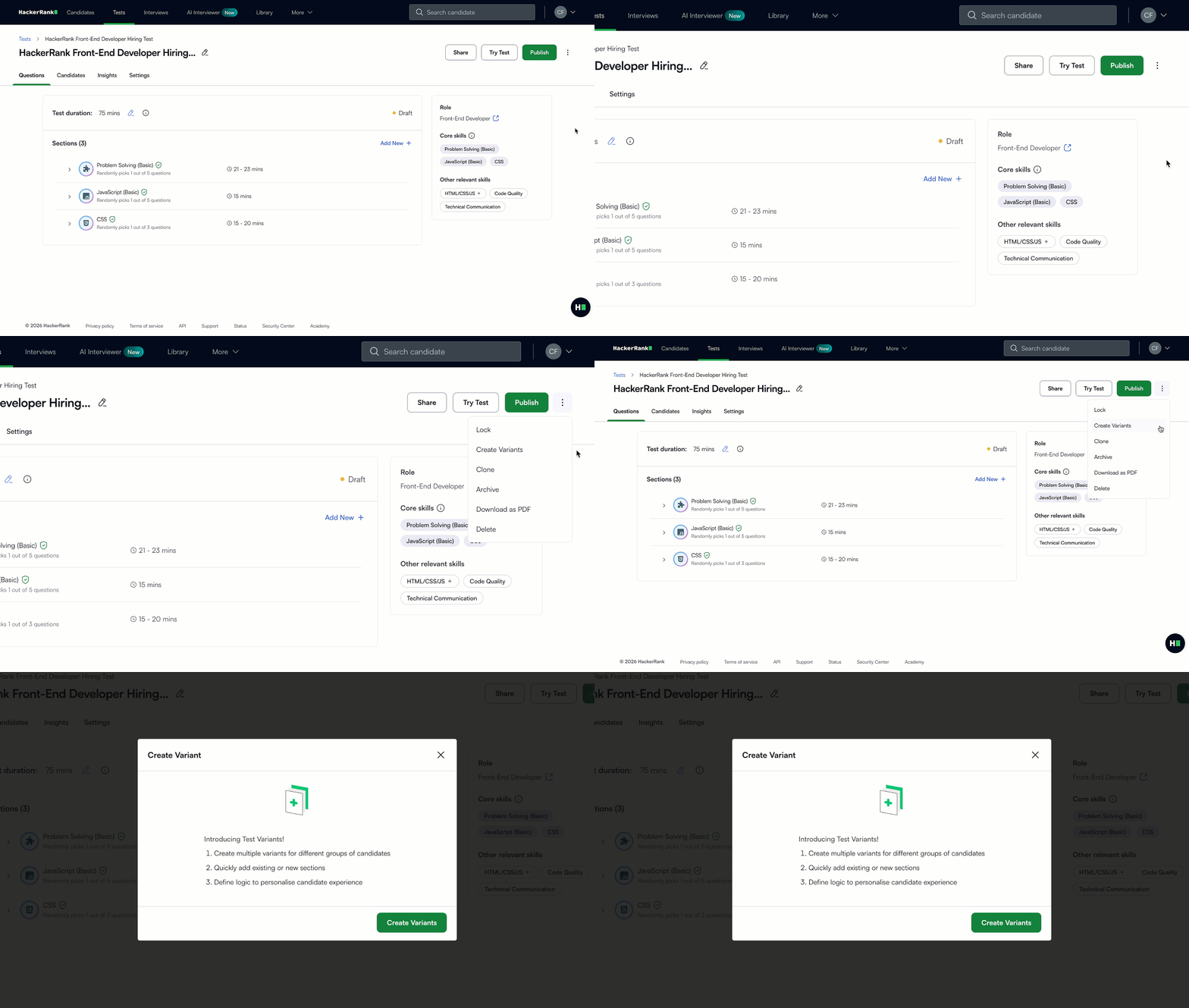
Inicia sesión en tu HackerRank for Work cuenta usando tus credenciales.
Ve a la Tests pestaña.
Abre la prueba que deseas modificar.
Ve a la Questions pestaña.
Haz clic en el menú de más opciones (⋮) en la esquina superior derecha.
Selecciona Crear variantes.
Haz clic Crear variantes.
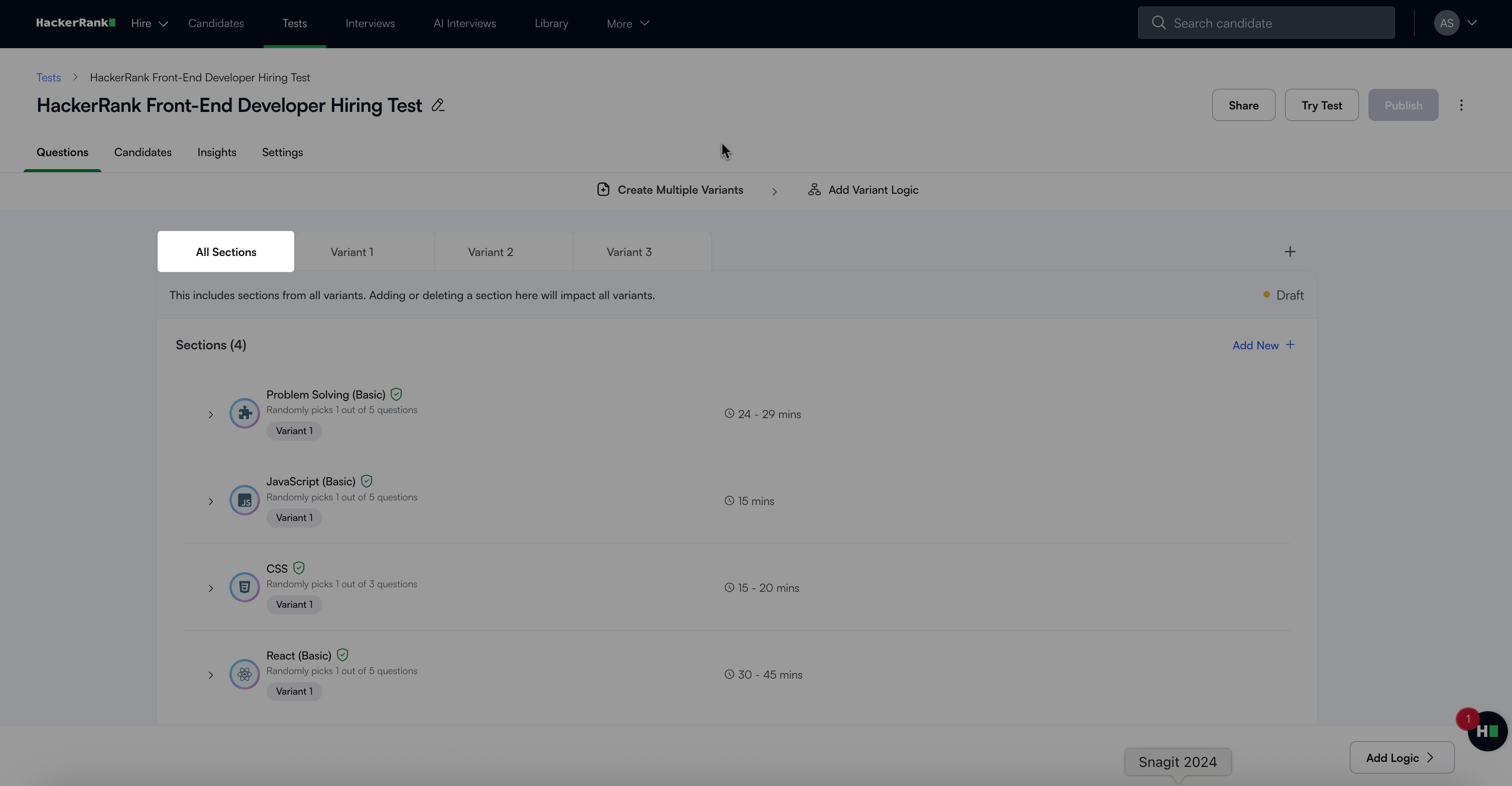
El sistema convierte la prueba existente en Variante 1 y abre Variante 2, donde puede empezar a crear la segunda versión. Para agregar más variantes, seleccione el + icono junto a las pestañas.
Nota: Una prueba basada en variantes requiere al menos dos variantes.
Cambiar el nombre de una variante
Para cambiar el nombre de una variante de prueba:
Haz clic en el menú de opciones adicionales (⋮) junto al nombre de la variante.
Selecciona Renombrar.
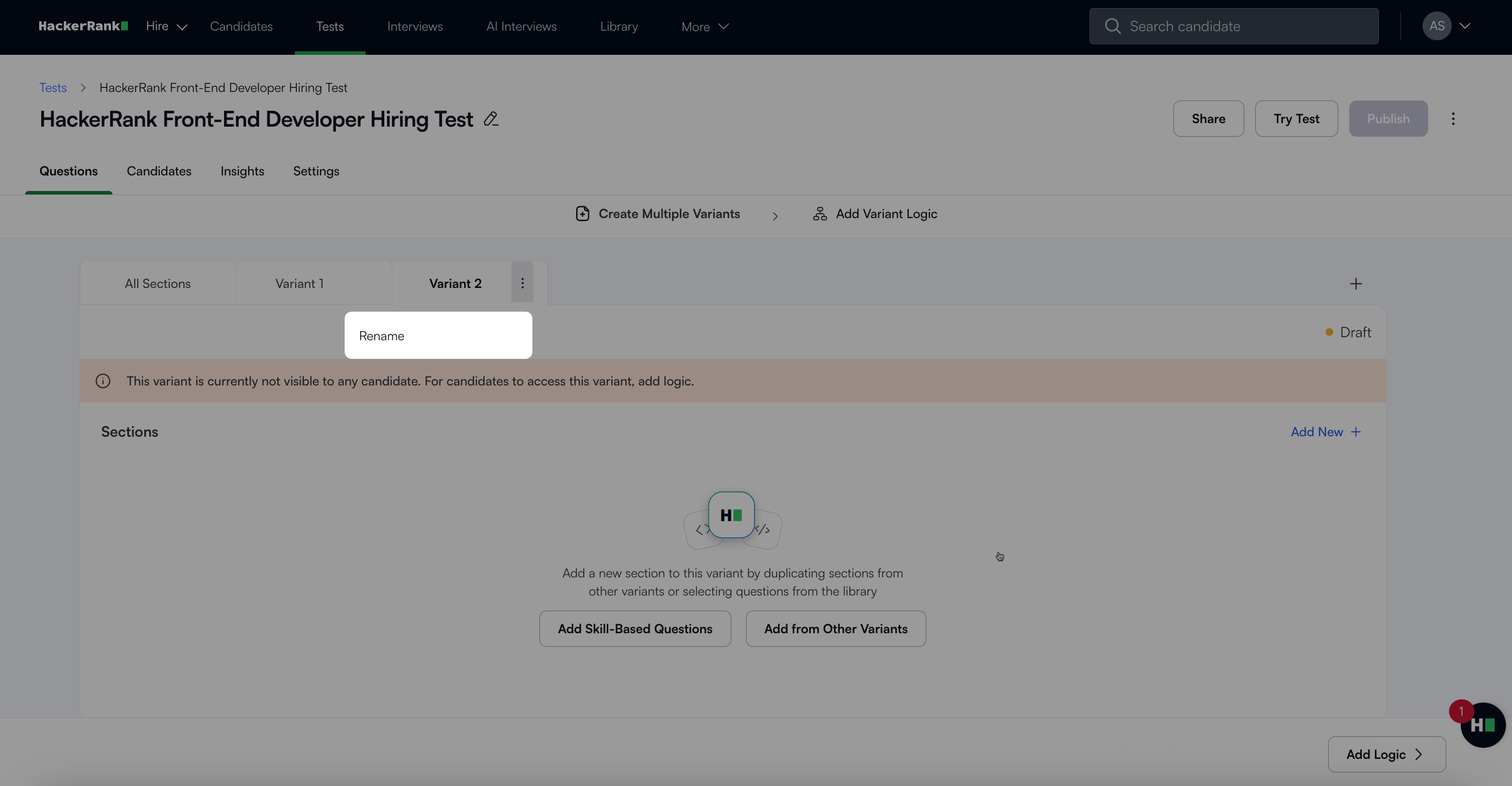
Ingresa el nuevo nombre.
Haz clic en Guardar.
Agregar preguntas o secciones a una variante
Para agregar preguntas o secciones:
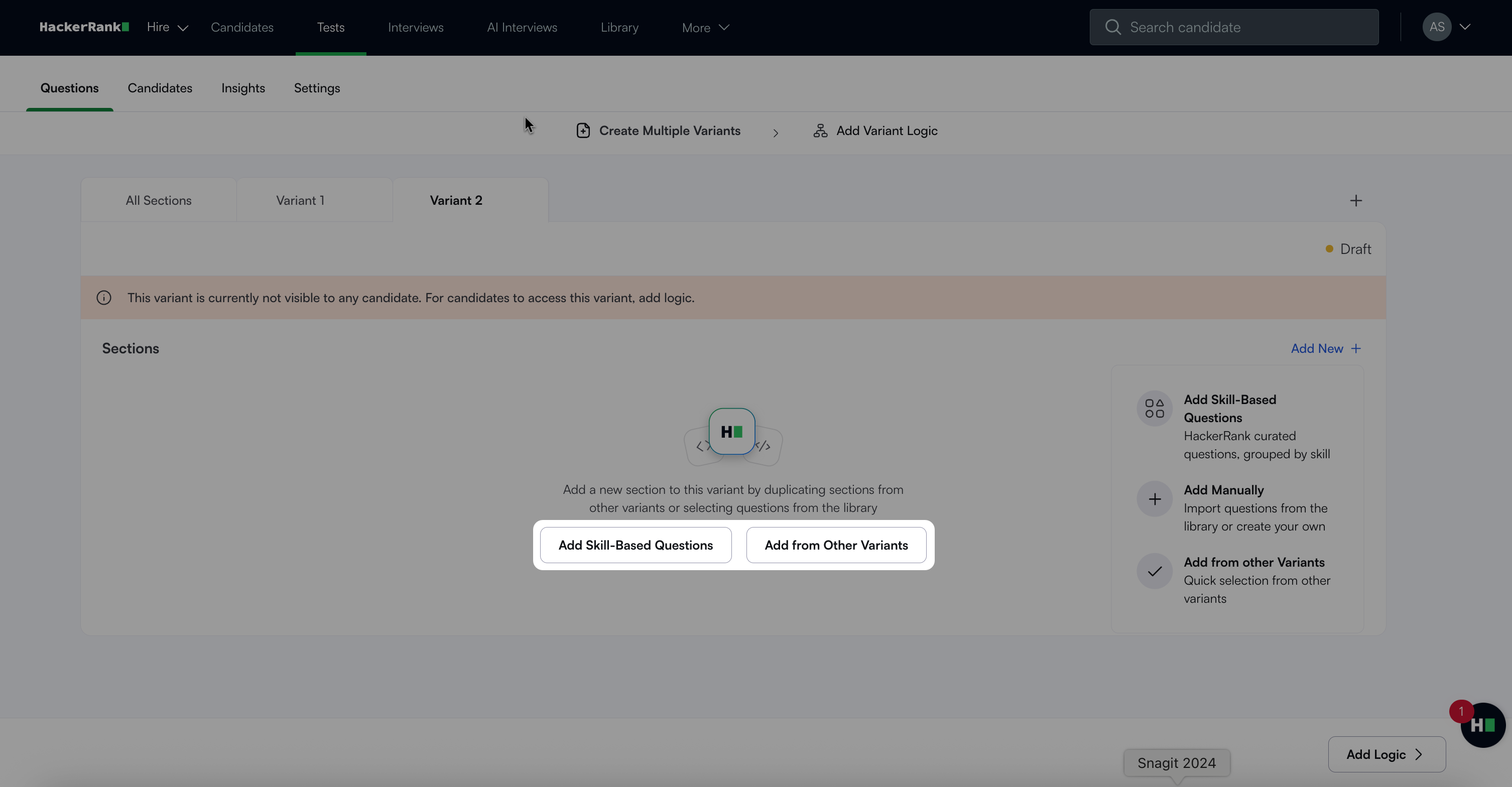
Seleccione la pestaña de variante (por ejemplo, Variante 2).
Haga clic en Agregar nuevo.
Elija una de las siguientes opciones:
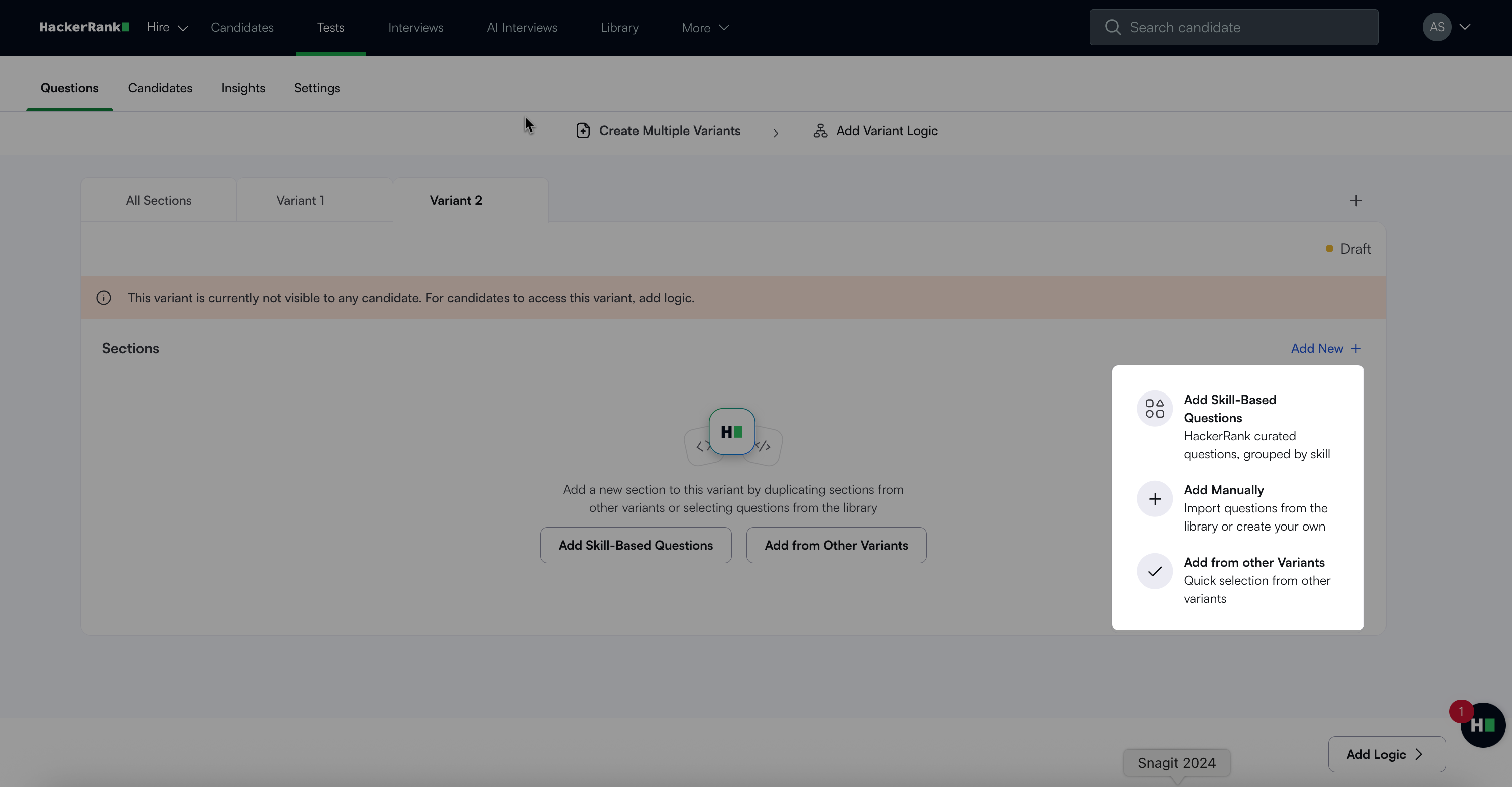
Agregar preguntas basadas en habilidades: Utilice preguntas seleccionadas por HackerRank agrupadas por habilidad.
Agregar manualmente: Seleccione preguntas de la biblioteca o cree preguntas personalizadas.
Agregar desde otras variantes: Reutilice secciones existentes de otras variantes de prueba.
Seleccione las preguntas o secciones relevantes.
Haga clic en Agregar para incluirlos en la variante.
Nota: También puede agregar preguntas basadas en habilidades o reutilizar secciones existentes directamente desde la pantalla de variante vacía utilizando los botones Agregar nuevo paquete de habilidades o Agregar desde otras variantes .
Eliminar una variante
Para eliminar una variante:
Haz clic en el menú de opciones adicionales (⋮) junto al nombre de la variante.
Selecciona Eliminar.
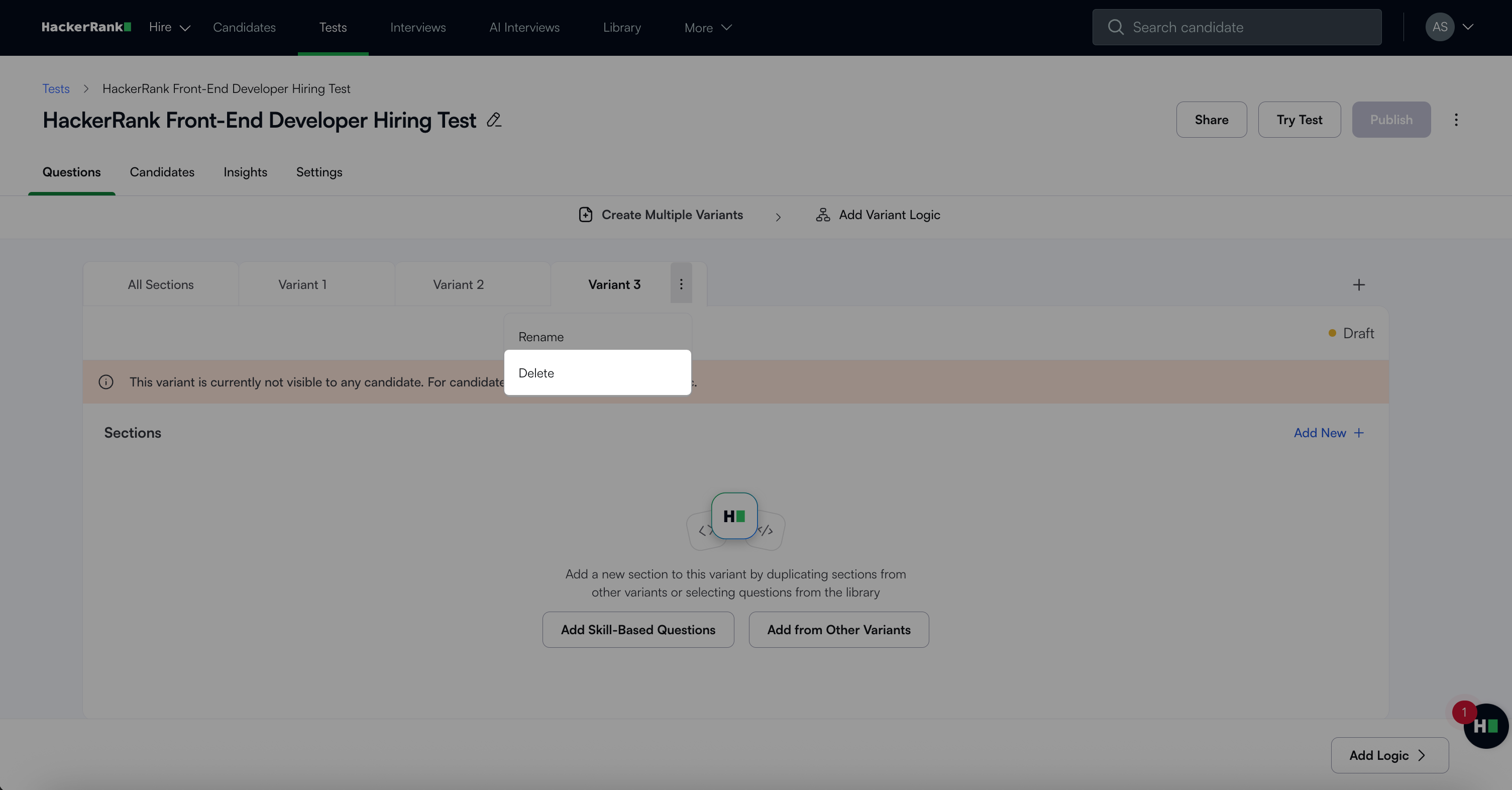
Aparece un diálogo de confirmación. Si la variante está asignada a una opción de candidato, el sistema también elimina la asignación.
Haz clic en Eliminar variante para confirmar.
Nota: No puede eliminar una variante si solo existen dos variantes. Una prueba requiere al menos dos variantes. Para continuar, elimine manualmente las secciones de la variante en su lugar.
Para eliminar una sección de una variante de prueba:
Coloca el cursor sobre la sección que deseas eliminar.
Haz clic en el icono de basura que aparece.
Asignar variantes de prueba a candidatos
Puedes usar lógica de enrutamiento para asignar candidatos a variantes específicas.
Para configurar la lógica:
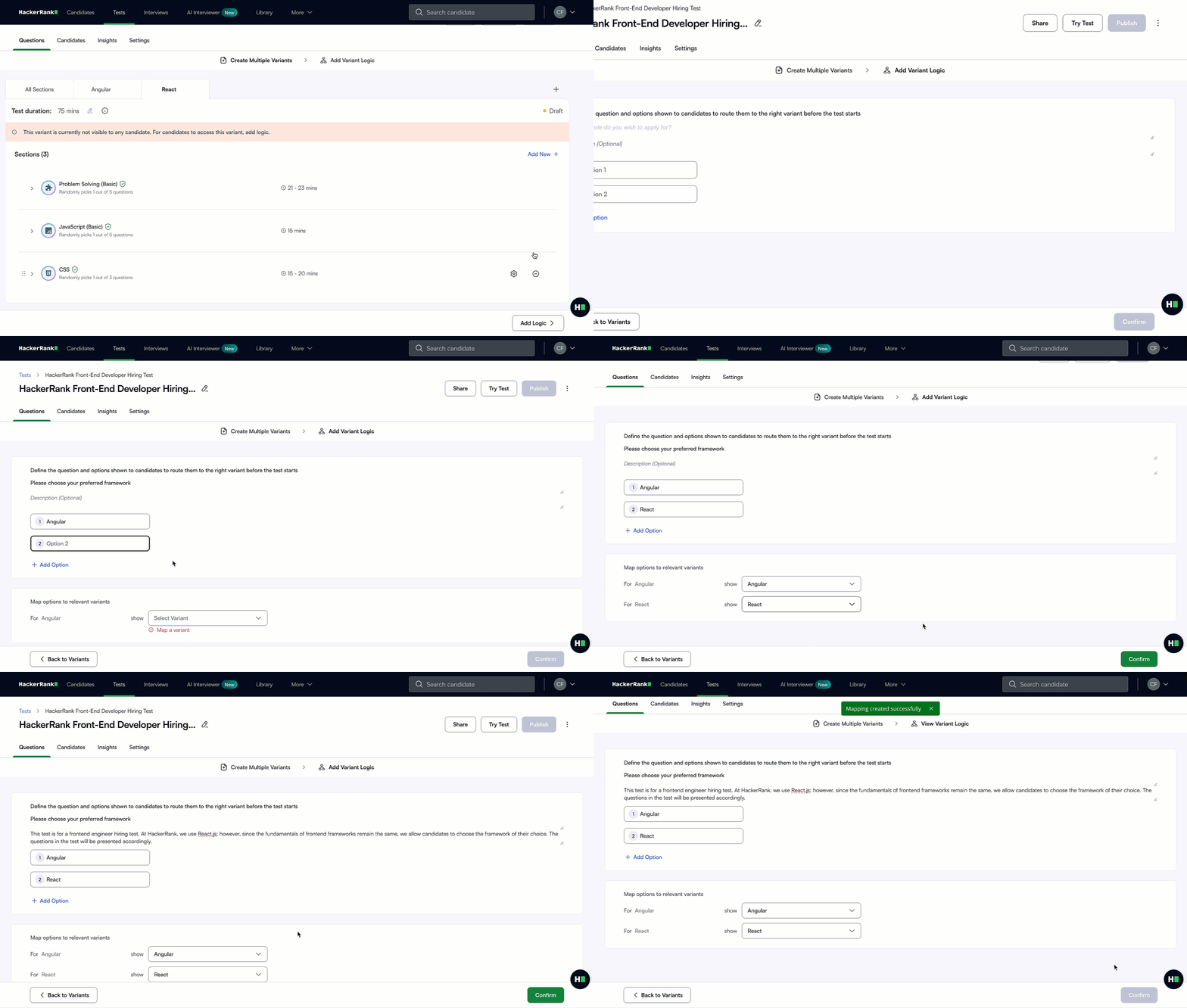
Haz clic en Agregar lógica en la esquina inferior derecha. Alternativamente, usa Agregar lógica de variante en la barra de navegación superior.
Ingresa una pregunta de enrutamiento. (por ejemplo, ¿Cuál es tu nivel de experiencia?).
(Opcional) Agrega una descripción para proporcionar contexto adicional sobre las opciones de variante.
Define las opciones de respuesta (Por ejemplo, Menos de 5 años, Mayor que 5 años).
Selecciona la variante adecuada para cada opción usando el menú desplegable Seleccionar variante.
Haz clic en Confirmar para guardar y activar la lógica de enrutamiento.
Después de configurar la lógica de enrutamiento, se habilita la publicación.
Nota: Las variantes sin lógica no serán visibles para ningún candidato hasta que añadas lógica.
Evaluar variantes de prueba
Después de que un candidato complete su variante asignada, vaya a la pestaña Candidatos para ver la variante que utilizó. La columna Opción del candidato muestra la opción seleccionada por cada candidato.
Utilice el filtro Opción del candidato para filtrar candidatos por variante.
Nota: Para pruebas basadas en variantes, puedes añadir tiempo extra a nivel de sección para los candidatos. Para obtener más información, consulta Añadiendo tiempo extra en pruebas basadas en variantes.
Nota adicional
La vista de Todas las Secciones te permite editar secciones que se aplican a todas las variantes. Cualquier cambio que realices aquí se aplica a la sección correspondiente en cada variante.