Detección de suplantación
Last updated: July 22, 2026
HackerRank ayuda a detectar la suplantación de identidad durante una prueba y ofrece las siguientes características para la detección de suplantación:
Características que no utilizan IA para detectar la suplantación:
Identificación Fotográfica
Supervisión de Imagen
Detección de Múltiples Monitores
Detección de Cambio de Webcam
Identificación de Foto
La función de Identificación Fotográfica en Test Integrity está desactivada de forma predeterminada para todas las pruebas.
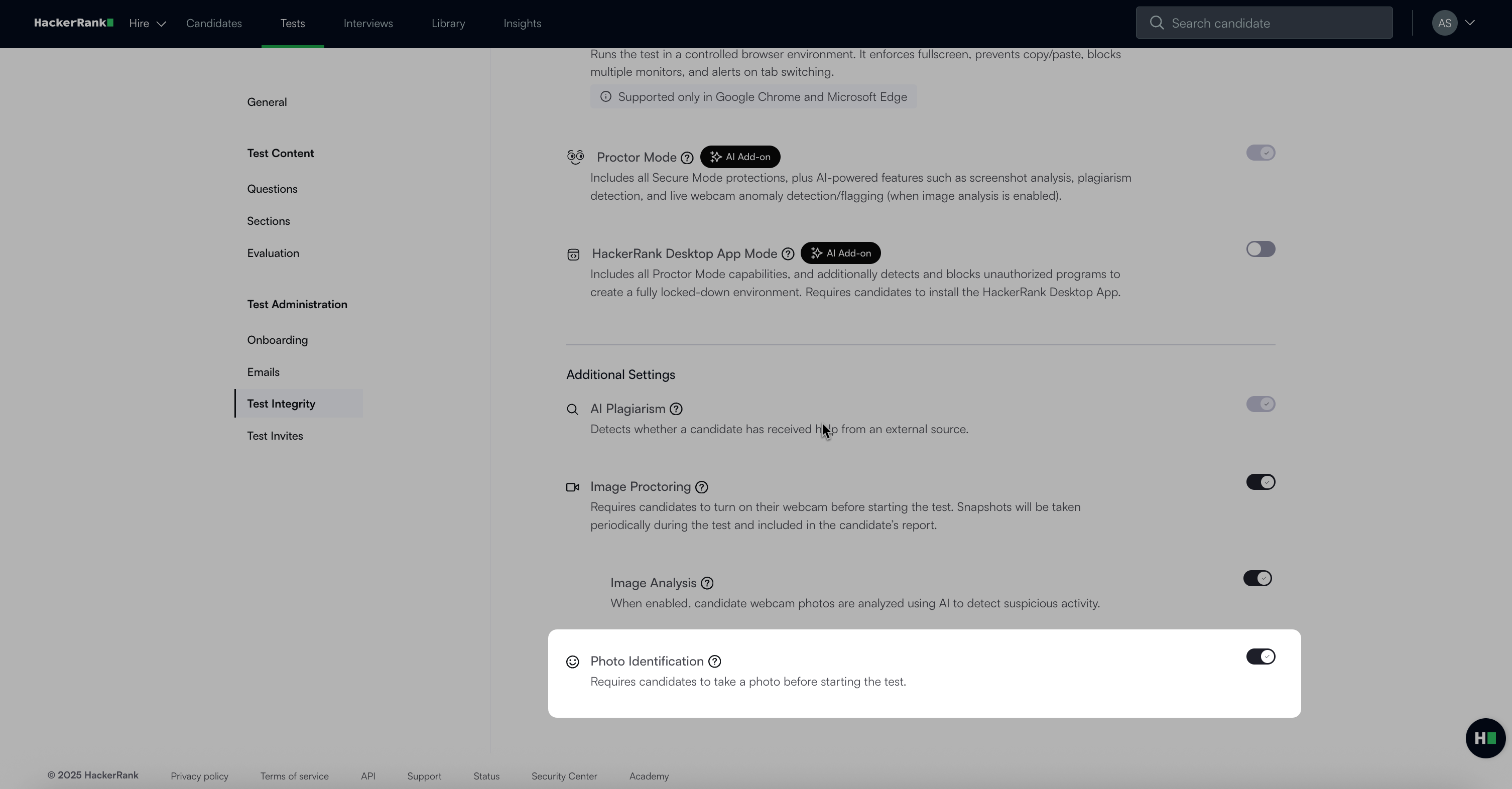
Experiencia del Candidato
Cuando Identificación Fotográfica está habilitada, el sistema captura una foto del candidato antes de que comience la prueba. Para completar el proceso de identificación:
El candidato hace clic en el enlace de la prueba en la invitación y llega a la página de inicio de la prueba.
El sistema solicita al candidato que permita el acceso a la cámara web. El candidato debe otorgar permiso e ingresar los detalles requeridos para comenzar la prueba.
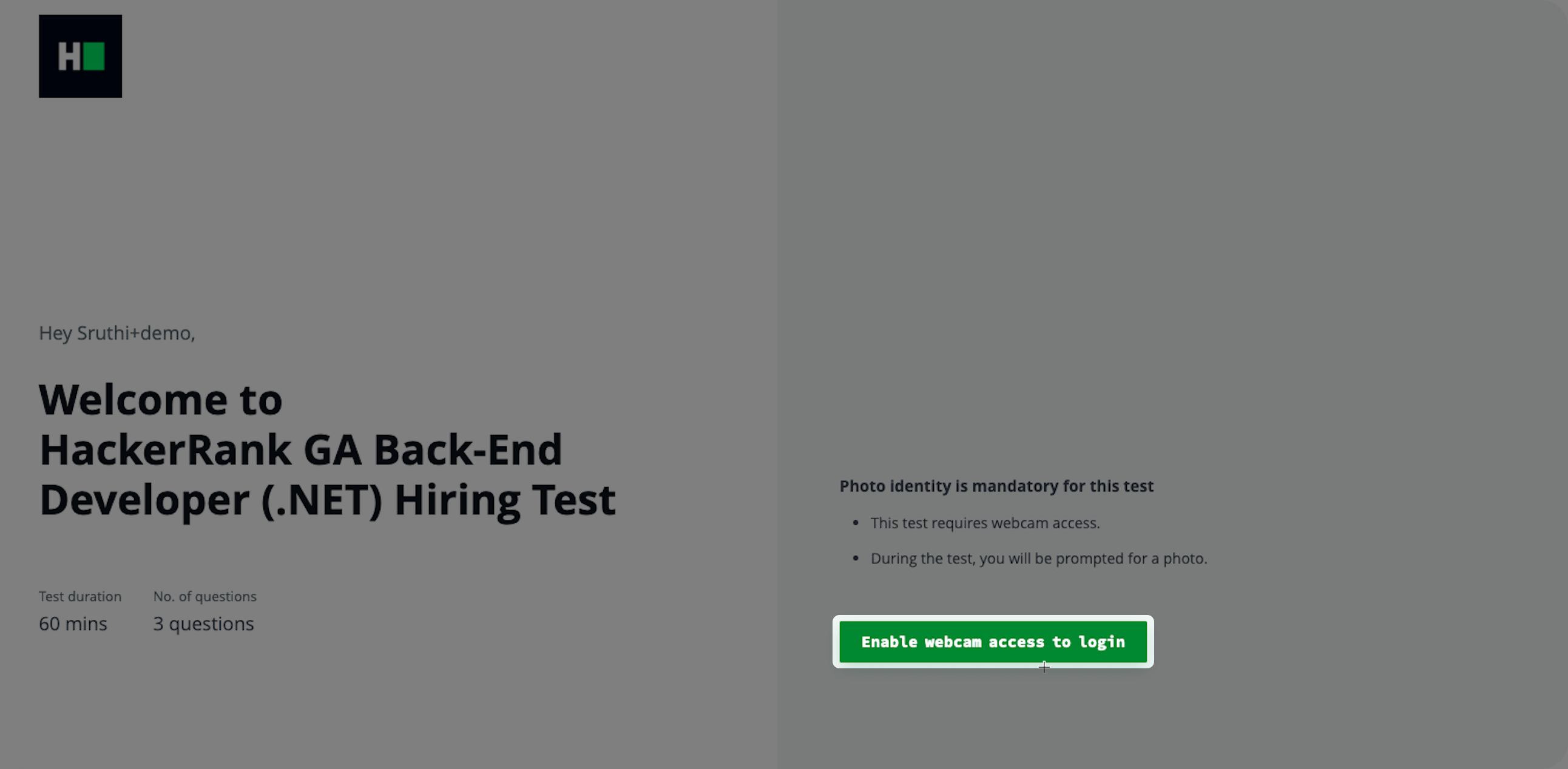
Una vez dentro de la prueba, el sistema solicita al candidato que se tome una foto.
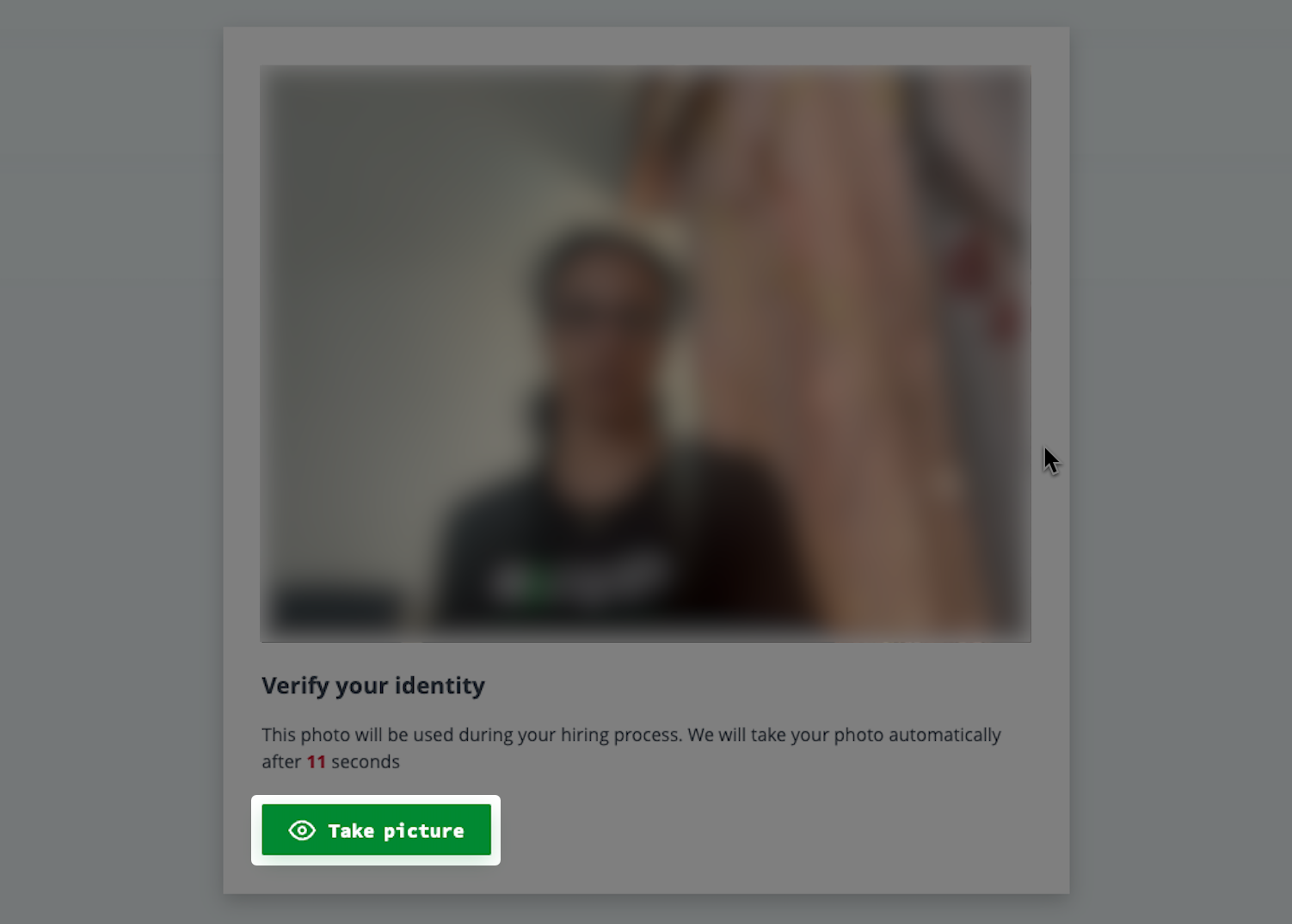
La prueba se inicia automáticamente después de que el candidato envía su foto.
Nota: El sistema no valida ni marca automáticamente a los candidatos según la foto capturada. El equipo de contratación debe verificar manualmente la foto del candidato.
Ver Foto del Candidato
Para ver la foto:
Abra la prueba con Identificación Fotográfica habilitada.
Seleccione el nombre del candidato para acceder al informe de resumen del candidato.
Vaya a la pestaña de Actividad del Intento.
Expanda la sección de Foto de Identificación para ver la foto del candidato.
Proctoring de Imagen
La característica de Supervisión de Imágenes captura imágenes de los candidatos en intervalos de un minuto durante la prueba. De manera predeterminada, esta característica está desactivada. Esta característica dentro de la configuración de Integridad de la Prueba está desactivada por defecto para todas las pruebas para monitorear actividades sospechosas durante la prueba.
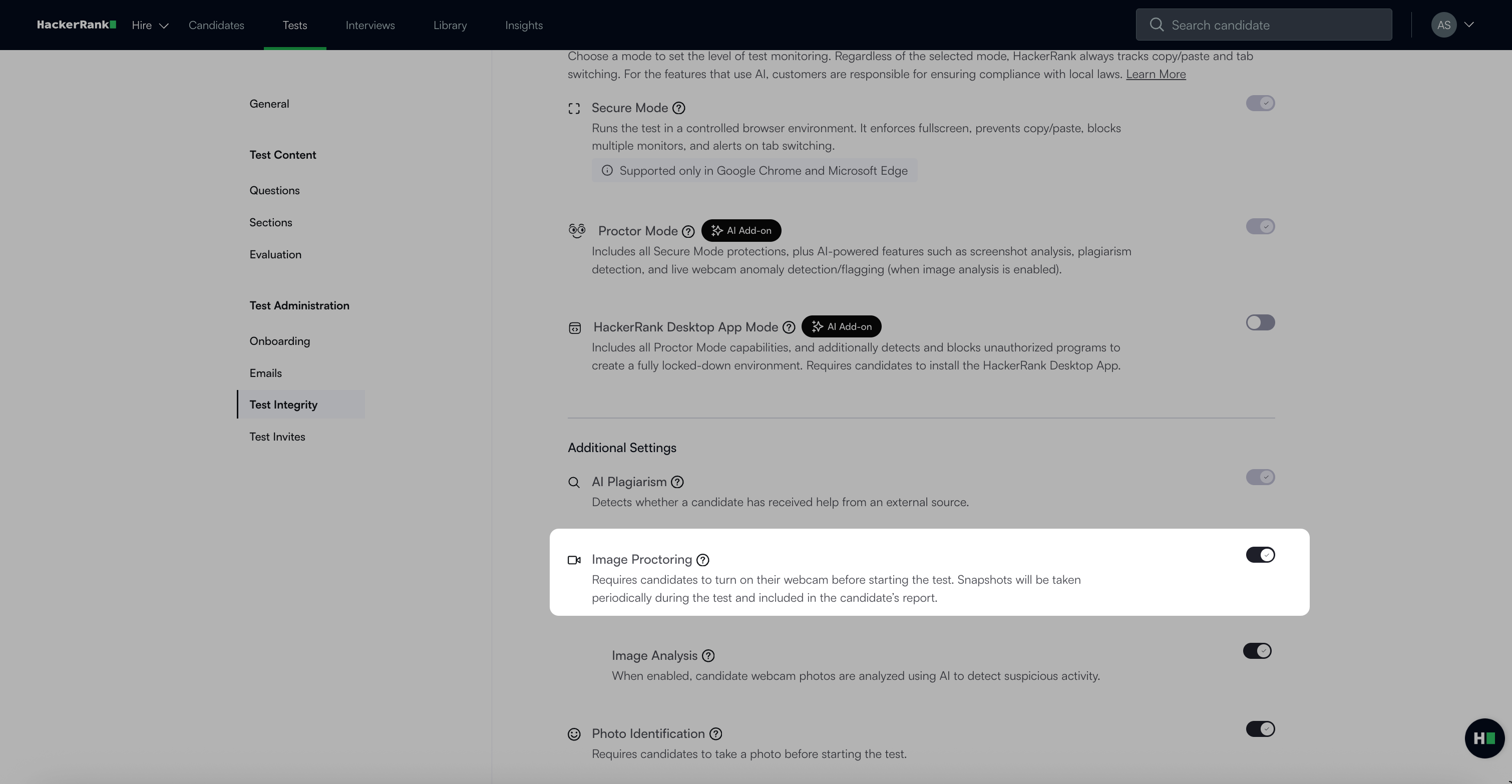
Experiencia del Candidato
Antes de realizar la prueba, se notifica al candidato sobre Supervisión por Imagen y se le pide que habilite el acceso a la cámara web.
Cuando el candidato habilita el acceso a la cámara web, se muestra un mensaje que describe las condiciones.
Cuando el candidato hace clic en Continuar, se captura su imagen periódicamente durante toda la duración de la prueba o hasta que se envíe la misma.
Accediendo a los Resultados de Proctoring de Imagen
Para ver los resultados de Proctoring de Imagen:
Abra la prueba donde Supervisión de Imagen está habilitada.
Seleccione el nombre del candidato para acceder al informe de Resumen del Candidato.
Vaya a la pestaña de Actividad del Intento.
Expanda la sección de Supervisor.
Detección de varios monitores
Puede detectar si hay un monitor externo conectado al dispositivo del candidato durante una evaluación. Esto puede ayudar a identificar posibles trampas, ya que el uso de múltiples monitores puede ser un factor significativo en la toma de decisiones.
Esta característica dentro de la configuración de Integridad de la Prueba está desactivada de forma predeterminada para todas las pruebas.
Experiencia del candidato
HackerRank detectará y rastreará el número de monitores que el candidato utiliza durante la prueba. Esta función solo es compatible con navegadores Edge, Chrome y basados en Chromium. HackerRank no mostrará un aviso si el candidato continúa con un navegador no compatible.
Registros de detección de monitores en informes de prueba
Desde la pestaña de Cronología en el informe del candidato, podrá ver la lista de eventos, como los cambios en el número de ventanas abiertas durante la duración de la prueba.

Una columna adicional, Número Máximo de Monitores Detectados, aparecerá en el informe CSV, mostrando el número más alto de monitores conectados durante el intento del candidato.
Nota: Para ver los detalles en el CSV, debe habilitar el informe configuración para Máximo Monitor Detectado.
Detección de cambios en la cámara web
El mecanismo de supervisión detecta automáticamente si un candidato cambia su cámara web durante una prueba en curso. Esta característica ayuda a los reclutadores y gerentes de contratación a identificar posible actividad sospechosa y permite investigar más a fondo por qué se cambió la cámara web durante la prueba.
Revise la información bajo la pestaña Cronología dentro del informe de prueba del candidato y decida el curso de acción a seguir.
Nota: Para ver los detalles en el CSV, necesitará habilitar la configuración de informe para Webcam Switch Detectado.
Característica que utiliza IA para detectar suplantación:
Análisis de imágenes
La Análisis de Imagen categoriza las imágenes capturadas durante la Supervisión de Imagen según la actividad marcada. Cada categoría marcada muestra hasta cinco imágenes para una revisión rápida de actividad sospechosa. La característica de Análisis de Imagen está desactivada por defecto en la sección de Integridad de la Prueba.
Para habilitar Análisis de Imagen, active Supervisión de Imagen. Esto desbloqueará la opción de activar Análisis de Imagen.
Aceptar y Habilitar la función después de revisar las consideraciones.

Nota: Para más detalles, haga clic en el ícono de ayuda o consulte las leyes de HackerRank sobre IA de Nueva York. La solución de plagio con IA de HackerRank ha sido sometida a una auditoría independiente de sesgo, asegurando el cumplimiento de la Ley de IA de Nueva York.
Experiencia del candidato
Cuando Análisis de Imagen está habilitado, se solicita a los candidatos que permitan el acceso a la cámara web. Al iniciar la prueba, el candidato debe consentir la supervisión y el acceso a la cámara web.
Nota: Las pruebas supervisadas solo son compatibles con los navegadores Chrome, Safari, Edge y Firefox.
Revisar actividad sospechosa
Para revisar la actividad sospechosa de un candidato:
Abra la prueba y vaya a la pestaña de Candidatos.
Haga clic en el nombre del candidato para ver el informe de Resumen del Candidato.
Navegue a la pestaña de Actividad del Intento y expanda la sección de Análisis de Imagen.
Las imágenes capturadas se categorizan según lo siguiente:
Múltiples Rostros: Indica si dos o más personas aparecen en el mismo fotograma.
Rostros Secundarios: Detecta si dos o más candidatos intentaron el mismo examen.
Sin Rostros: Identifica cuando no se detecta ningún rostro.
Rostros Estáticos: Detecta proyecciones de imágenes estáticas.
Suplantación de imagen es la capacidad de detectar si un candidato proyecta una imagen estática durante una prueba en curso. Esta característica ayuda a identificar a aquellos candidatos que intentan usar software de suplantación de imagen para fingir que están en vivo mientras realizan la prueba.
Revisar actividad sospechosa en exportaciones de CSV
Los datos de supervisión se capturan en el informe CSV, con columnas adicionales para ayudar a filtrar candidatos según la gravedad de la sospecha, puntuación y razón. Las columnas incluyen:
Gravedad de Sospecha de Actividad del Supervisor
Puntuación de Sospecha de Actividad del Supervisor
Razones de Actividad del Supervisor
Los siguientes ejemplos le ayudan a filtrar candidatos según sus actividades de supervisión.
Ejemplo 1: Si está preocupado solo por candidatos altamente sospechosos, use la columna Severidad de Actividad del Proctor y filtre los candidatos marcados como Alto.
Severidad de Sospecha de Actividad del Supervisor | Puntuación de Sospecha de Actividad del Supervisor | Razones de Actividad del Supervisor |
Alto | 9 | Múltiples rostros detectados, No se detectaron rostros |
Medio | 7 | Múltiples rostros detectados |
Medio | 5 | Múltiples rostros detectados |
Ejemplo 2: Si está de acuerdo con continuar con los candidatos marcados por actividad sospechosa razonable, utilice la columna Puntuación de sospecha de actividad del supervisor para filtrar a los candidatos de manera apropiada.
Severidad de Sospecha de Actividad del Supervisor | Puntuación de Sospecha de Actividad del Supervisor | Razones de Actividad del Supervisor |
Alto | 9 | Múltiples rostros detectados, No se detectaron rostros |
Medio | 7 | Múltiples rostros detectados |
Medio | 5 | Múltiples rostros detectados |
Sospecha Alta: Puntuaciones de 8-10 indican alta sospecha, como múltiples caras no detectadas.
Sospecha Media: Puntuaciones de 5-7 indican sospecha moderada, como múltiples caras o posible suplantación.
Sospecha Baja: Puntuaciones por debajo de 5 indican sin problemas significativos.
Nota: Cuando los candidatos en progreso son marcados como Medio, se recomienda realizar evaluaciones adicionales para garantizar que no haya ocurrido ningún tipo de trampa en las rondas anteriores.