Gestionar plantillas de correo electrónico
Last updated: January 28, 2026
Las plantillas de correo electrónico en HackerRank le permiten estandarizar y optimizar las comunicaciones con los candidatos. Puede crear, editar, reutilizar y compartir plantillas de correo electrónico de invitación personalizadas con su equipo para garantizar una mensajería coherente en diferentes escenarios de contratación.
Por ejemplo, cree una plantilla de correo electrónico para la contratación en campus y otra para la contratación lateral. Guarde cada plantilla por separado y seleccione la adecuada cuando envíe invitaciones.
Requisito previo
Debe tener una prueba publicada en su cuenta de HackerRank para trabajar.
Crear una plantilla de correo electrónico personalizada
Para crear una plantilla de correo electrónico personalizada:
Inicia sesión en tu HackerRank for Work cuenta usando tus credenciales.
Ve a la Pruebas pestaña.
Abre una prueba.
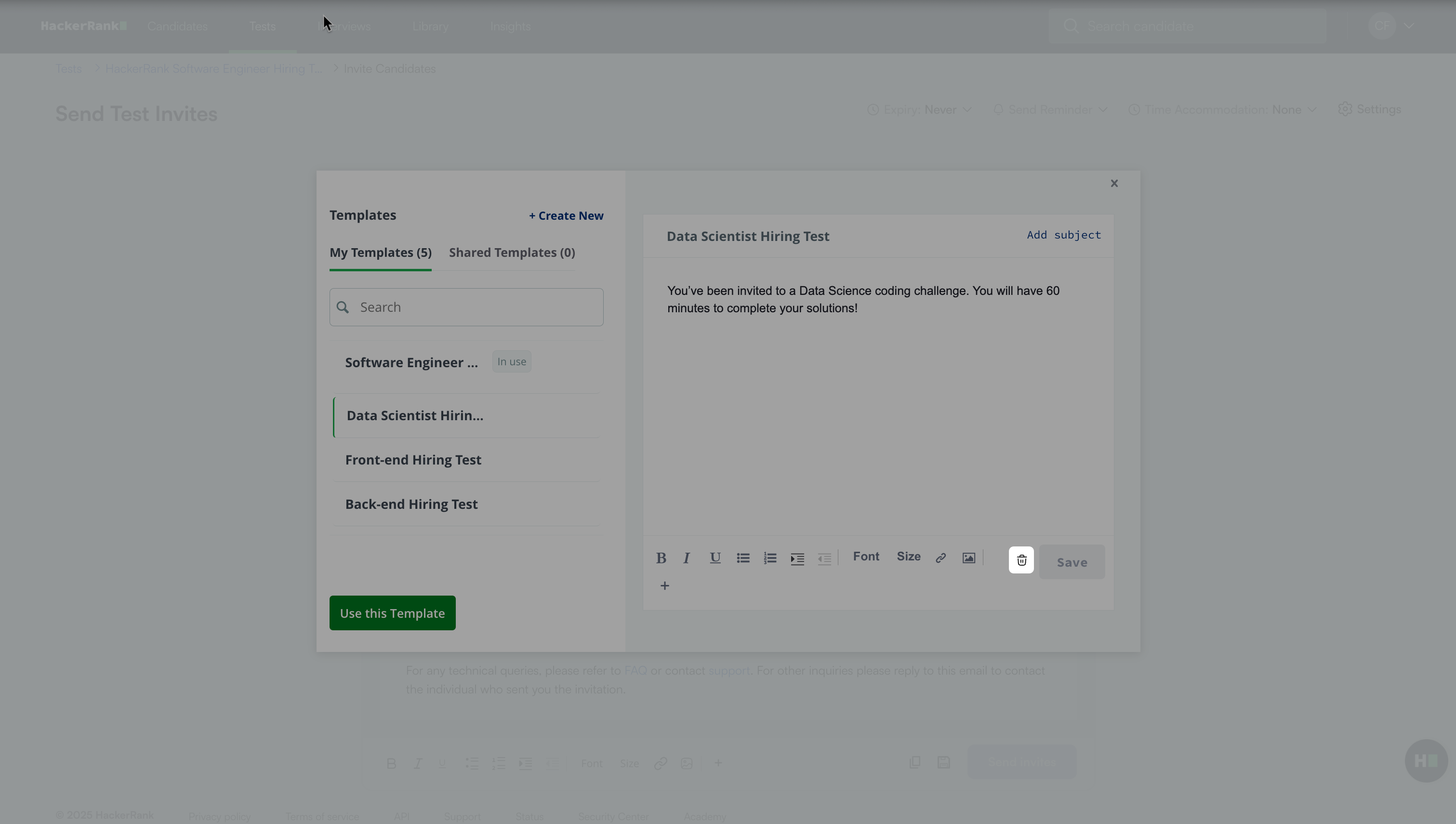
Haz clic en Invitar en la esquina superior derecha para abrir la Enviar invitaciones de prueba página.
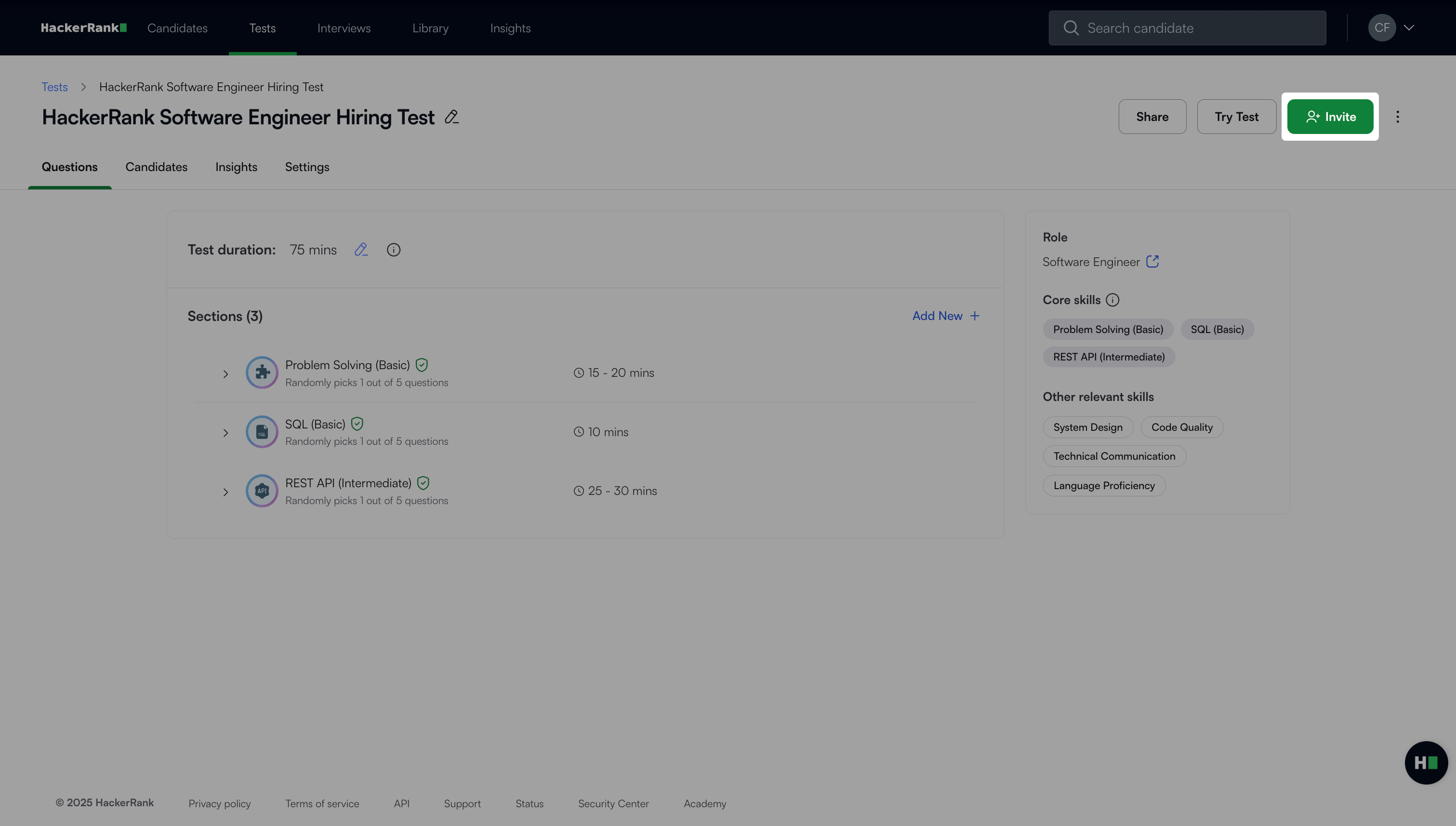
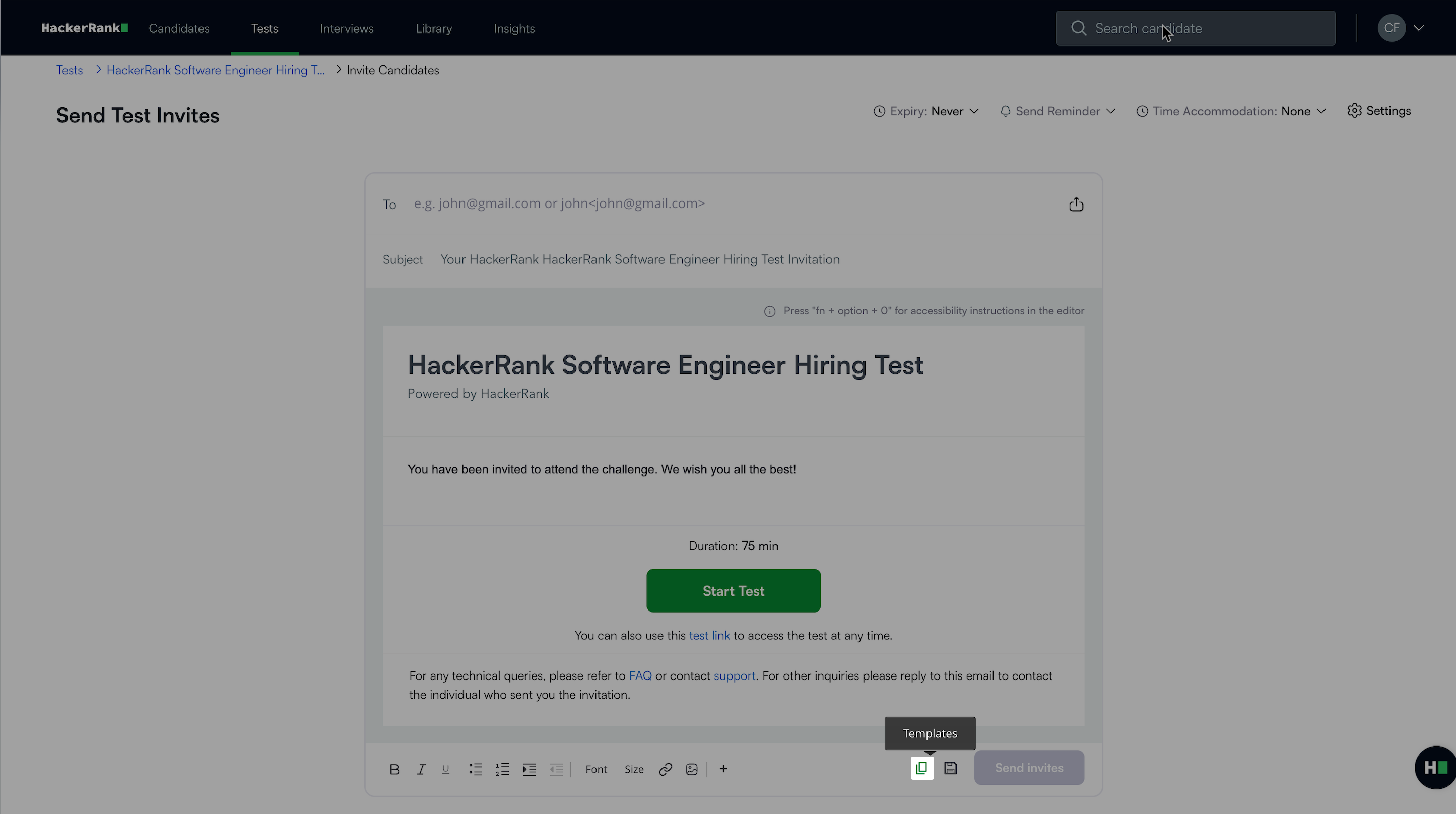
Haz clic en el Plantillas ícono.
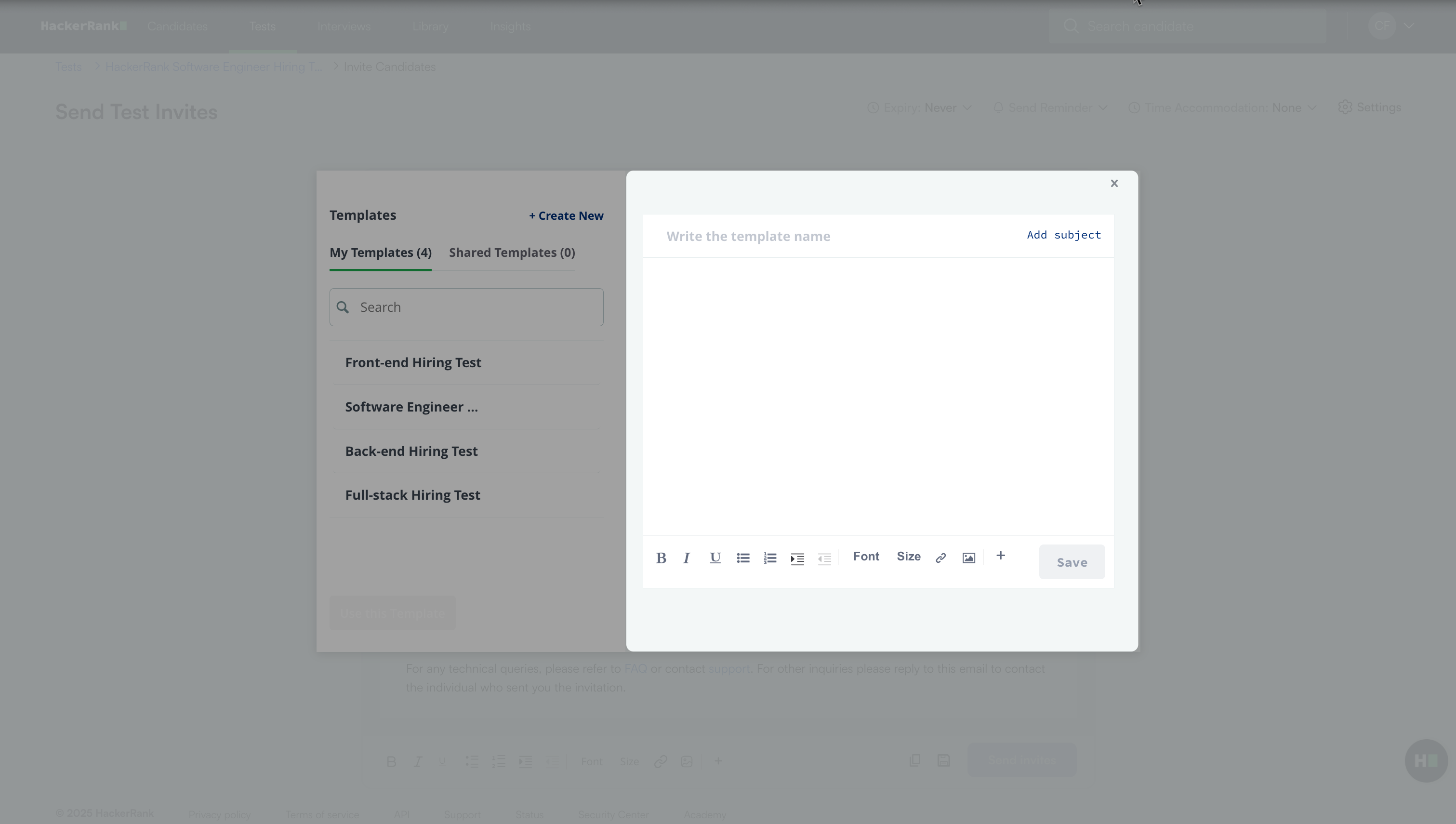
Haz clic en +Crear nuevo.
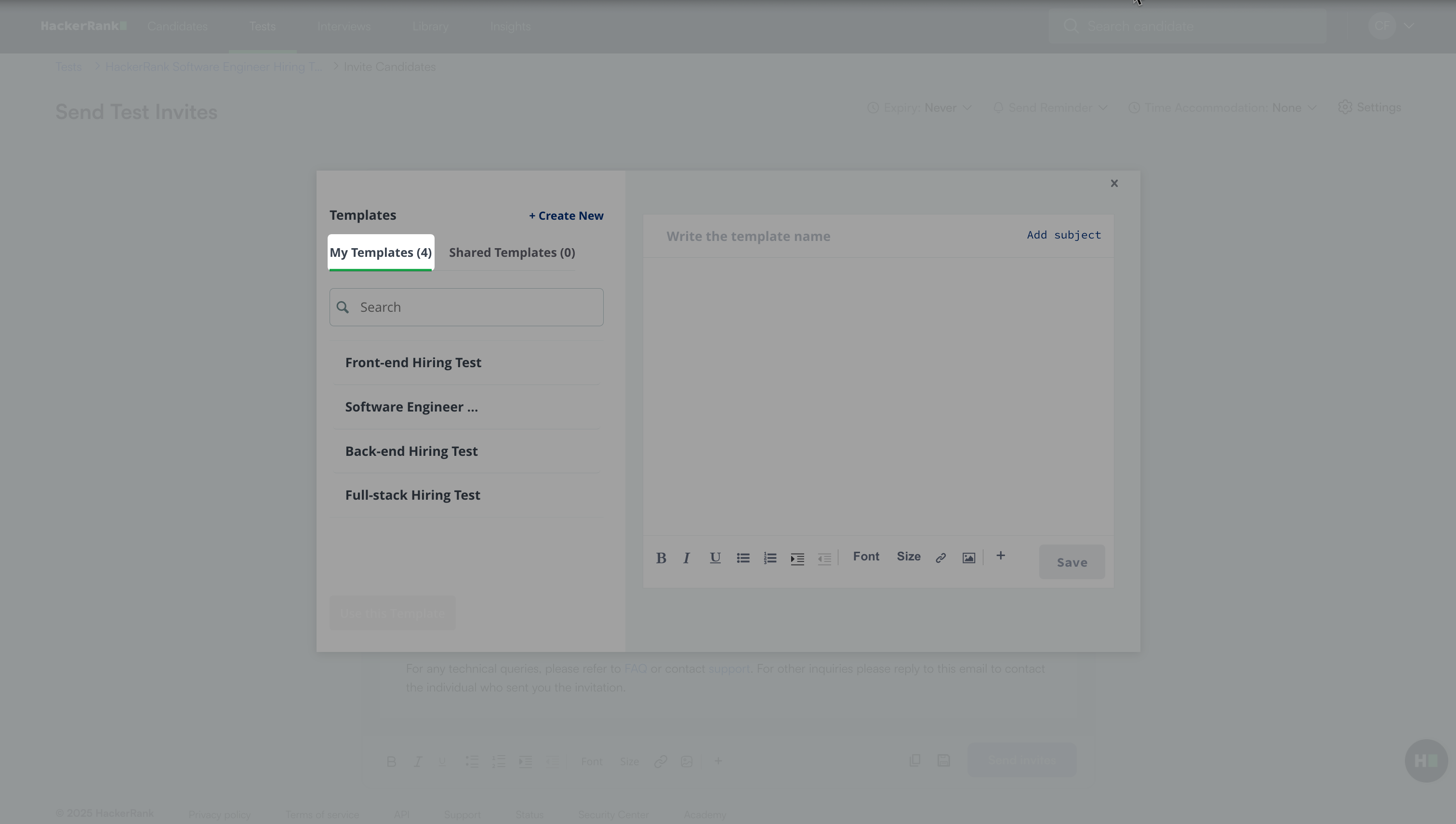
Introduce un nombre de plantilla y añade contenido en el panel derecho. Utiliza las opciones de formato para personalizar el contenido.
(Opcional) Haz clic en Agregar asunto para agregar una línea de asunto para la plantilla. El asunto aparece en todas las invitaciones por correo electrónico que usan esta plantilla. También puedes incluir emojis en la línea de asunto, si es necesario.
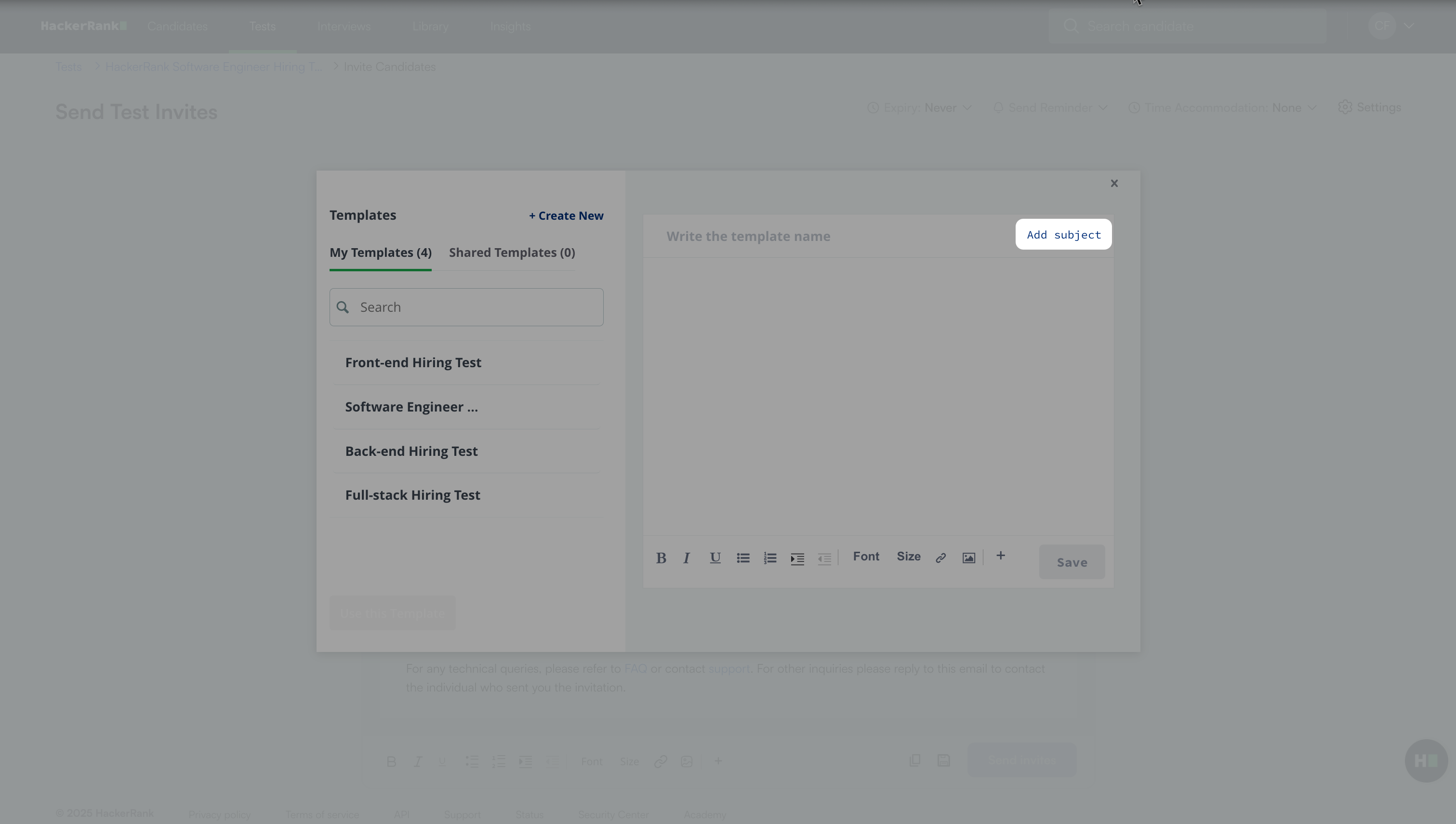
Haz clic en Guardar. El sistema guarda tus plantillas bajo Mis Plantillas.
Plantillas de correo electrónico de muestra
Las siguientes son plantillas de correo electrónico de muestra:
Plantilla de invitación 1
Asunto: <Company Name> < Test Name > Invitación de Evaluación Cuerpo del correo: Hola <Candidate Name>, Gracias por su interés en <Company Name>. Hemos revisado su solicitud y nos gustaría que avance al siguiente paso del proceso de entrevista! Su próximo paso es completar el desafío de codificación administrado por HackerRank. Utilizamos este desafío de codificación para evaluar <list skills here> necesarias para el trabajo. Una vez completado, revisaremos sus resultados <include optional timeframe> junto con el resto de su solicitud y le informaremos si queremos programar una llamada telefónica para discutir el puesto más a fondo. Para comenzar, haga clic en el botón "Iniciar Desafío" a continuación. Fecha de vencimiento de la prueba: El desafío consta de <list # of questions with question type>. Puede elegir cualquier lenguaje de programación de esta lista y incluso puede tomar esta <insert sample test URL> para familiarizarse con el sistema HackerRank antes de comenzar. Aquí hay algunas otras cosas útiles que debe saber:
¡Esperamos que disfrute del desafío y esperamos recibir sus resultados! |
Plantilla de invitación 2
Asunto: <Compañía> <Nombre de la prueba> Invitación a la evaluación Cuerpo del correo electrónico: Hola <Candidato>, Muchas gracias por su interés en unirse al equipo de <Compañía> Estamos emocionados de avanzar contigo en nuestro proceso de entrevista. Para tu próximo paso, por favor completa nuestro desafío de codificación en línea, administrado por HackerRank. Este ejercicio evalúa tus habilidades técnicas, y la corrección y completitud de tu solución serán evaluadas en función del número de casos de prueba aprobados. Una vez que hayas completado, revisaremos tus resultados y nos pondremos en contacto contigo dentro de <días/semanas> sobre los próximos pasos. Algunas cosas útiles que tener en cuenta antes de comenzar el desafío:
Fecha de vencimiento de la prueba: Para comenzar, por favor haz clic en el botón 'Iniciar desafío' abajo. ¡Te deseamos lo mejor y esperamos que disfrutes completando nuestro desafío! |
Editar una plantilla de correo electrónico personalizada
Para editar una plantilla de correo electrónico personalizada:
Abrir una prueba.
Hacer clic en Invitar en la esquina superior derecha para abrir la página de Enviar invitaciones de prueba.
Hacer clic en el icono de Plantillas.
Ir a Mis plantillas. Esta sección enumera las plantillas que creó.
Seleccione la plantilla que desea editar.
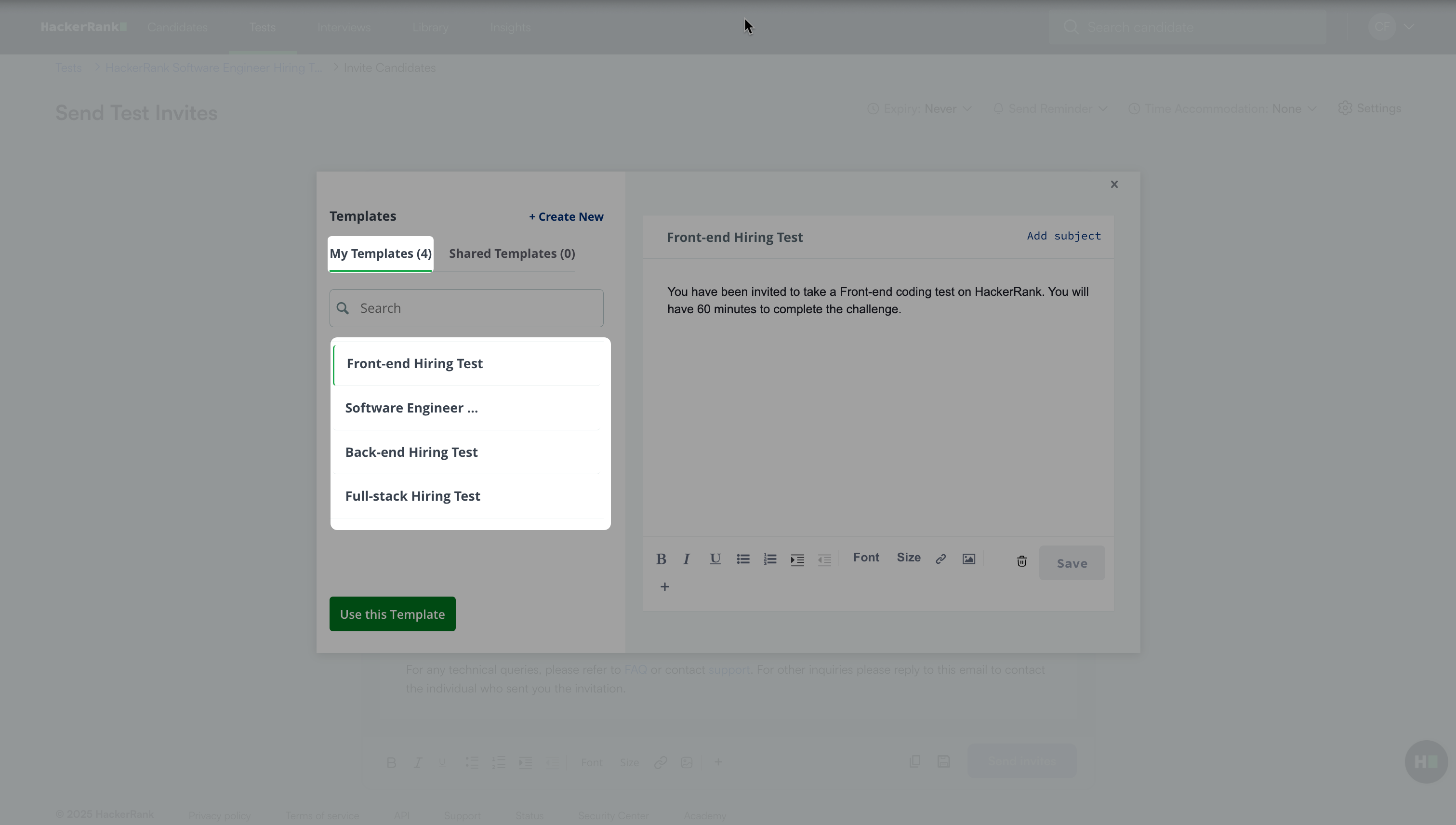
Realiza los cambios necesarios.
Haz clic en Guardar.
Usar una plantilla de correo electrónico personalizada
Para usar una plantilla de correo electrónico personalizada que hayas creado:
Abra la prueba para la que desea utilizar la plantilla.
Haga clic en Invitar en la esquina superior derecha para abrir la página Enviar invitaciones de prueba.
Haga clic en el icono Plantillas.
Vaya a Mis plantillas. Esta sección enumera las plantillas que creó.
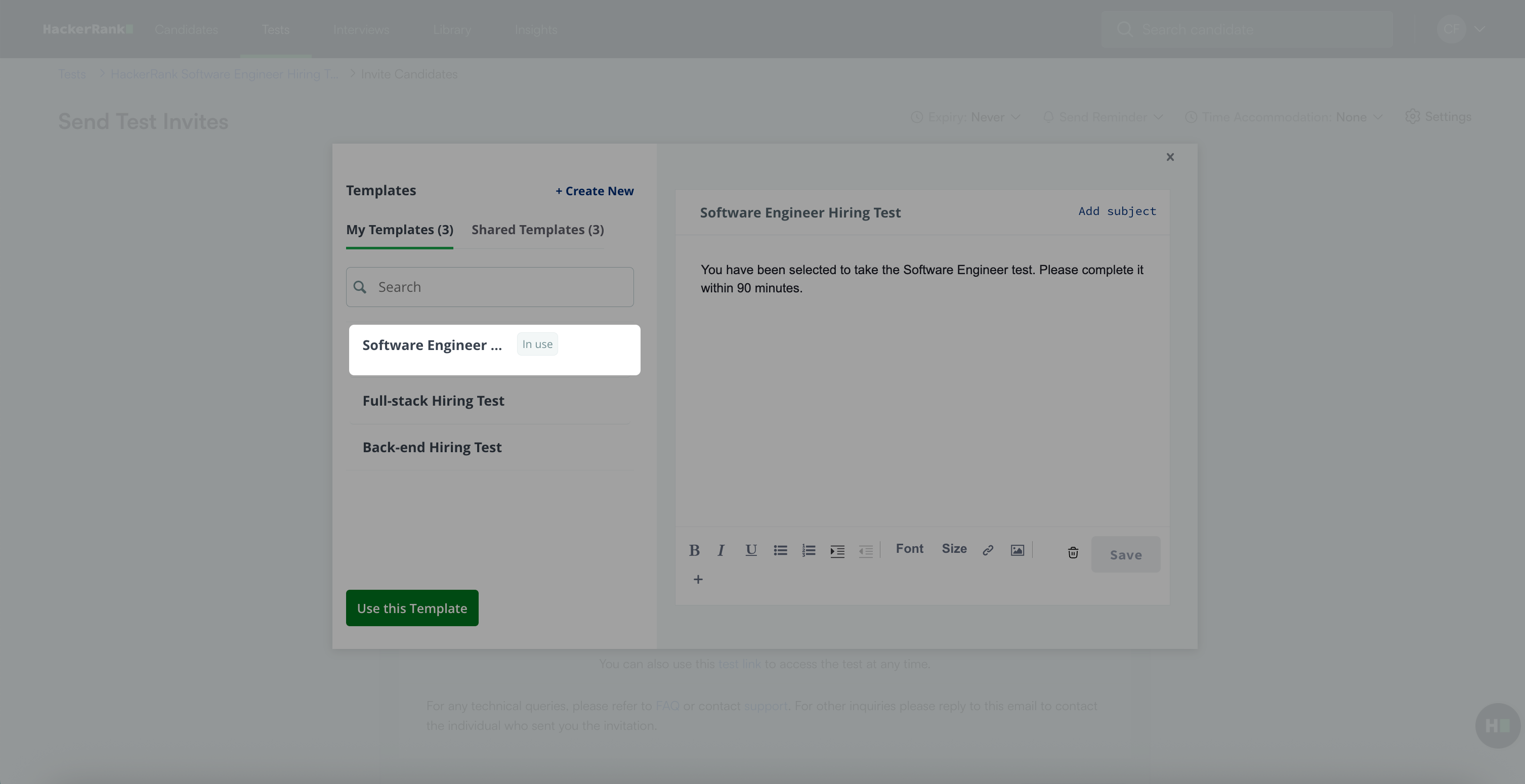
Seleccione la plantilla que desea utilizar.
Haga clic en Utilizar esta plantilla.
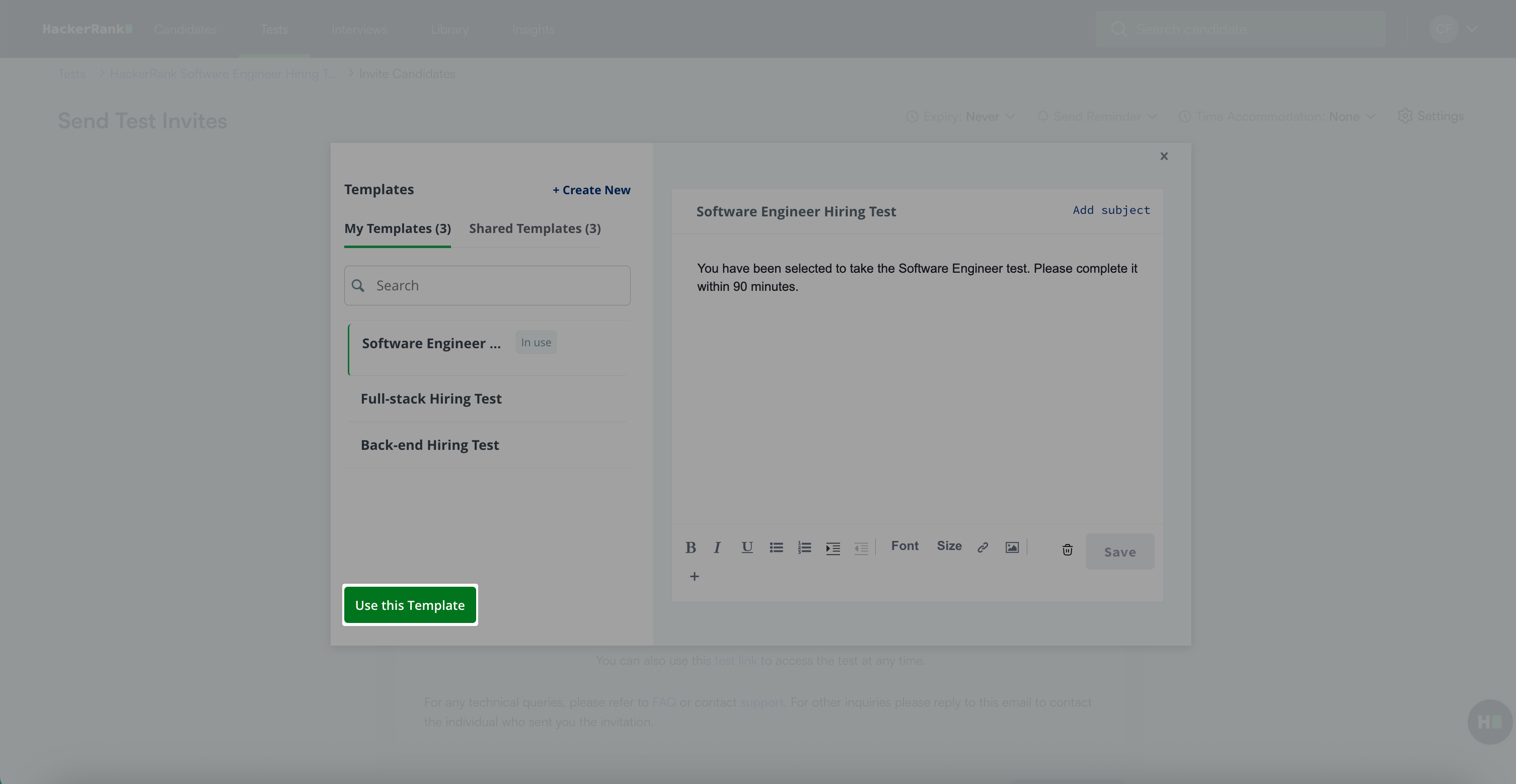
La etiqueta En uso aparece junto a la plantilla actualmente aplicada a la invitación.
Nota: Para configurar un correo electrónico de invitación a nivel de prueba, consulte 📄 Configurar ajustes de correo electrónico para pruebas.
Usar una plantilla de correo electrónico compartida
Para usar una plantilla de correo electrónico compartida:
Abra la prueba para la que desea usar la plantilla.
Haga clic en Invitar en la esquina superior derecha para abrir la página Enviar invitaciones de prueba.
Haga clic en el icono Plantillas.
Vaya a Plantillas compartidas. Esta sección enumera las plantillas creadas por otros reclutadores de su empresa.
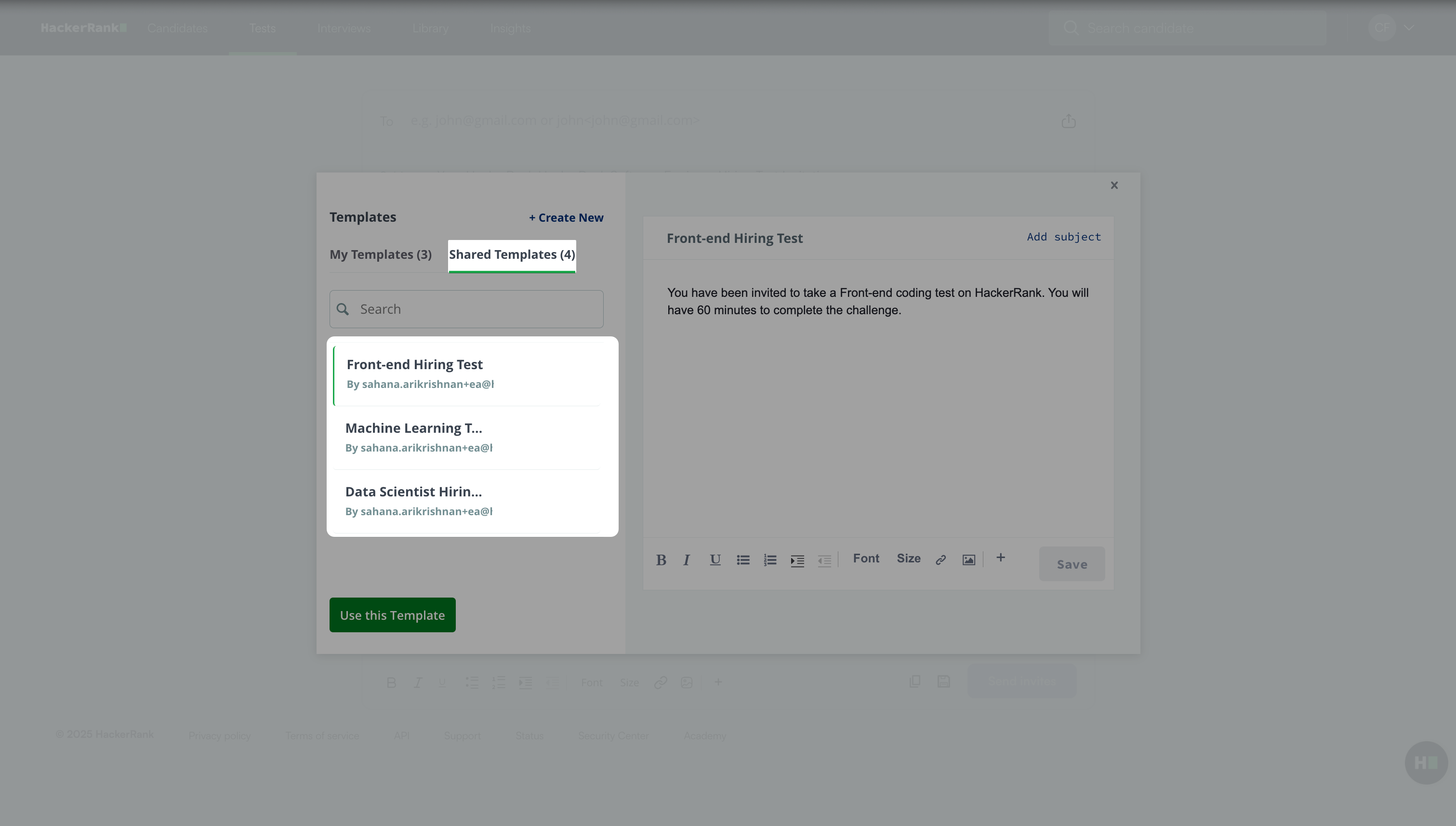
Seleccione la plantilla que desea usar.
Haga clic en Usar esta plantilla. La plantilla seleccionada aparece en la invitación de prueba.
Establecer una plantilla de correo electrónico predeterminada
Puede establecer una de sus plantillas como la predeterminada para todas las invitaciones de correo electrónico. Cuando establece una plantilla predeterminada, el editor de correo electrónico en la páginaEnviar invitaciones de prueba se carga automáticamente cuando hace clic enInvitar para una prueba
Nota:Solo puede establecer como plantillas predeterminadas las plantillas que creó.
Para establecer una plantilla predeterminada:
Abrir una prueba.
Hacer clic en Invitar en la esquina superior derecha para abrir la página de Enviar invitaciones de prueba.
Hacer clic en el icono Plantillas.
Ir a Mis plantillas.
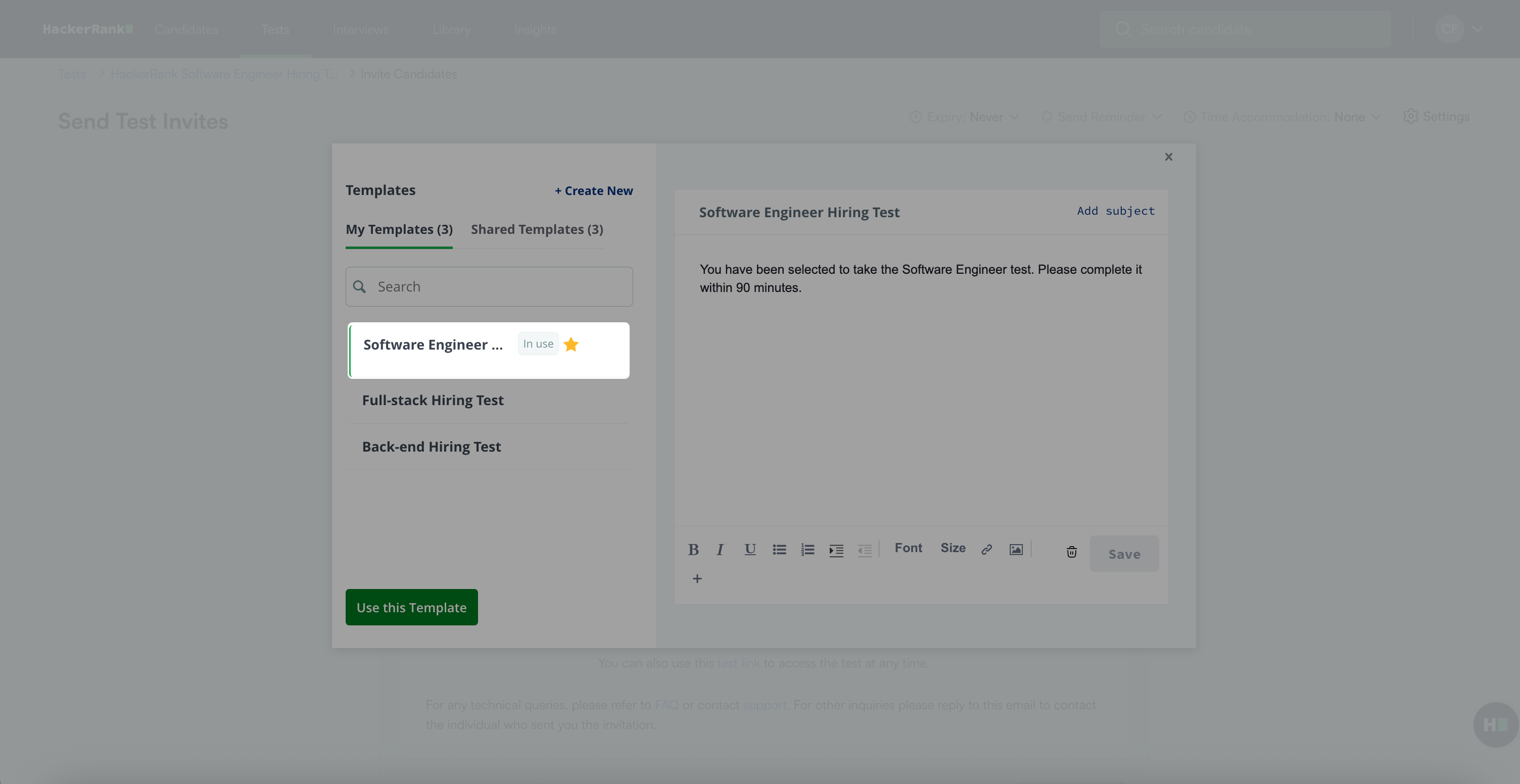
Hacer clic en el icono de estrella junto al nombre de la plantilla. Aparece un mensaje de éxito.
Eliminar una plantilla de correo electrónico personalizada
Puede eliminar una plantilla de correo electrónico si ya no está en uso.
Nota: Solo puede eliminar plantillas que creó.
Para eliminar una plantilla de correo electrónico personalizada:
Abrir una prueba.
Hacer clic en Invitar en la esquina superior derecha para abrir la página de Enviar invitaciones de prueba.
Hacer clic en el icono de Plantillas.
Ir a Mis plantillas.
Seleccione la plantilla que desea eliminar.
Hacer clic en el icono de Eliminar plantilla. Aparece un mensaje de éxito.