Evaluar las señales de integridad para candidatos marcados a gran escala en modo proctor
Last updated: January 28, 2026
El modo Proctor ayuda a los administradores de pruebas a identificar rápidamente posibles problemas de integridad en evaluaciones en línea. Informes del modo Proctor son fáciles de revisar para sesiones individuales, pero se vuelven ineficientes y difíciles al evaluar intentos de candidatos a gran escala.
Evaluación de señales de integridad para candidatos marcados a gran escala
Para evaluar la señal de integridad de candidatos marcados a gran escala en el modo Proctor:
Paso 1: Exportar datos de Proctor Mode para los candidatos señalados
Inicia sesión en tu HackerRank for Work cuenta usando tus credenciales.
Ve a la Pruebas pestaña.
Abre la prueba que contiene los datos del candidato.
Ve a la Candidatos subpestaña.
En el panel izquierdo, bajo Problemas de integridad, selecciona las casillas de verificación para Alta y Media.
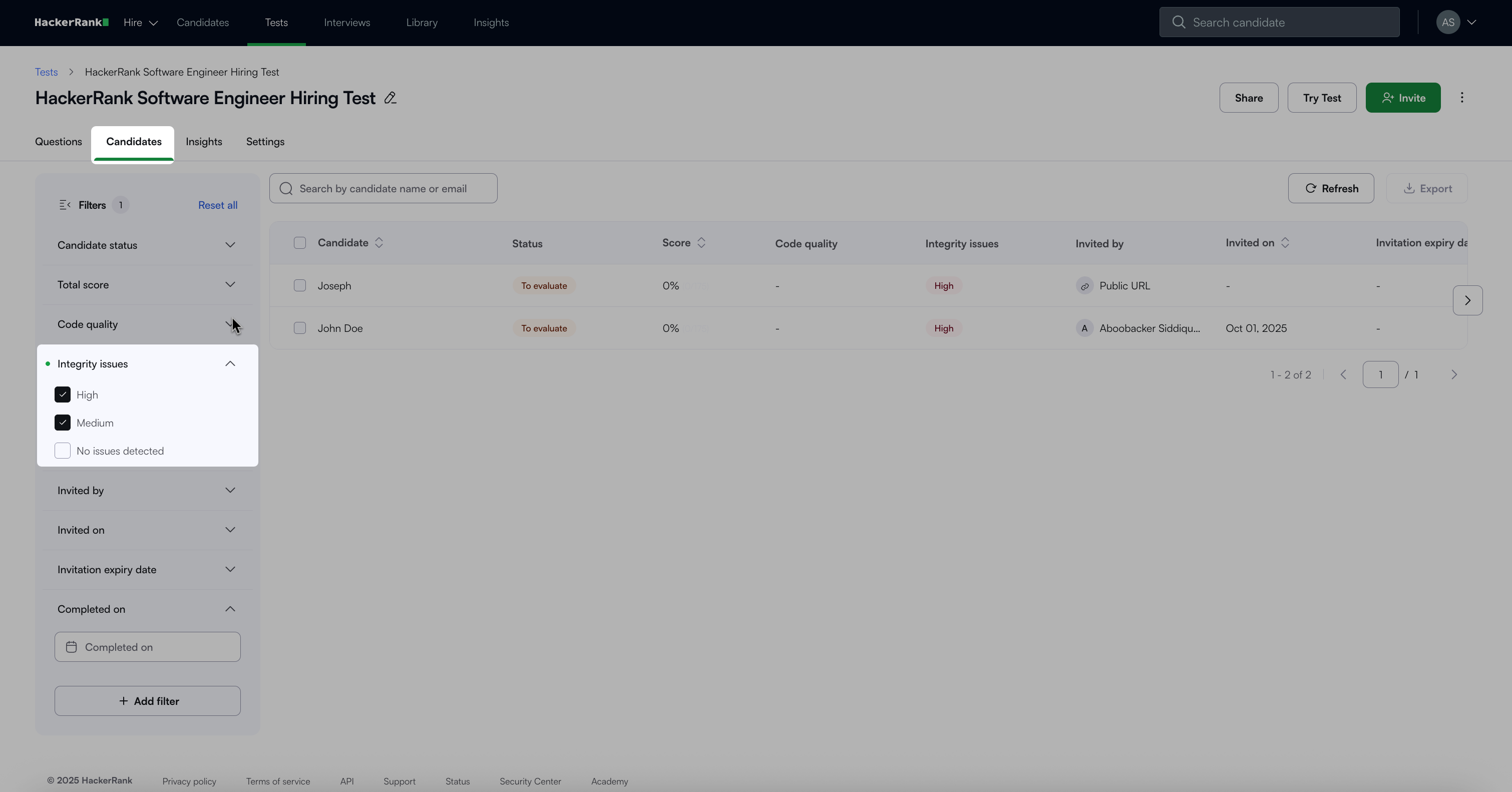
Selecciona el Seleccionar todas las filas de la tabla casilla encima de la lista de candidatos.
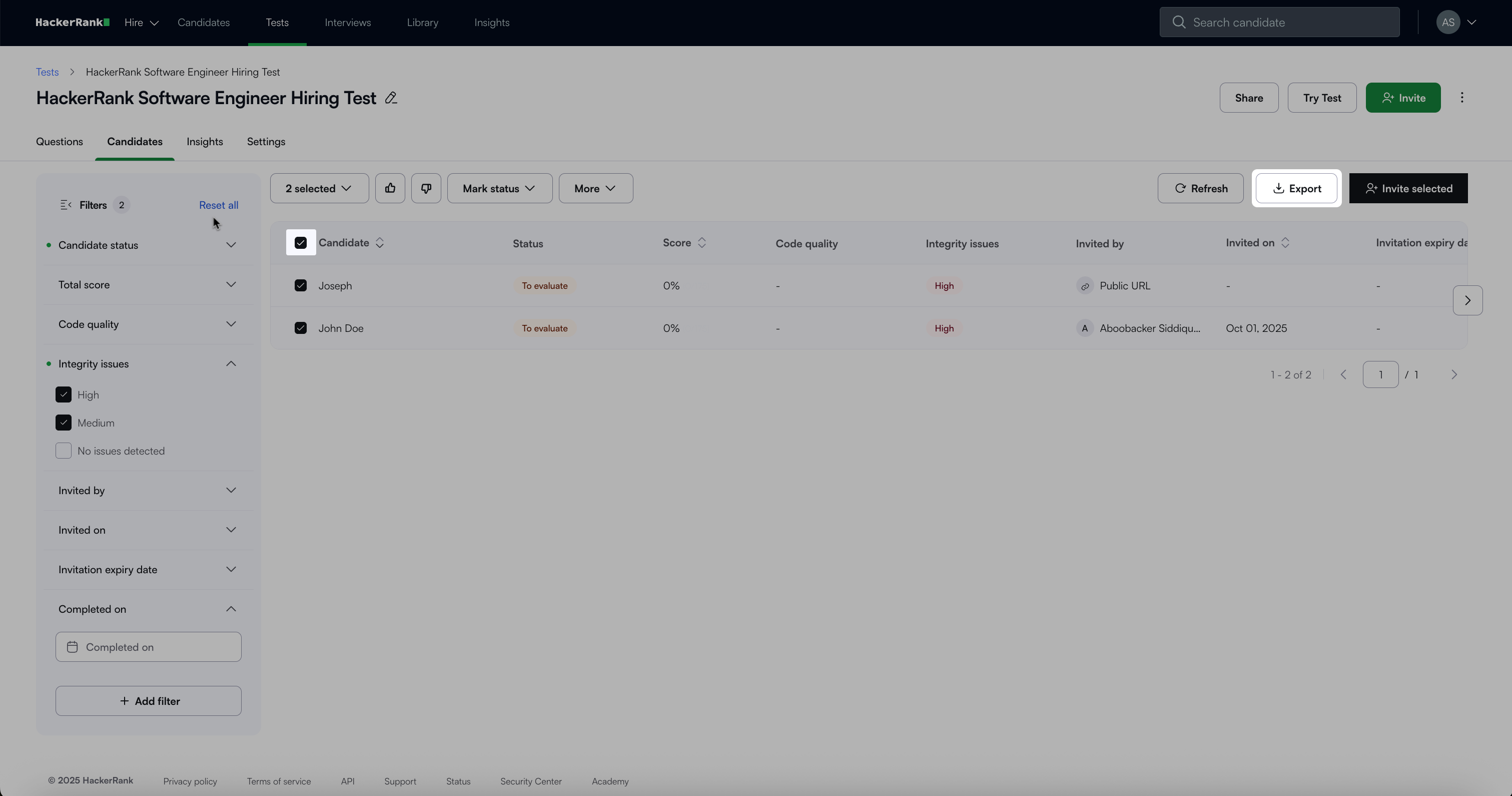
Haz clic en Exportar y selecciona Excel.
Paso 2: Aplicar filtros en la hoja de cálculo
Utiliza el archivo exportado para filtrar y analizar candidatos basados en actividades sospechosas. Aplica los siguientes filtros:
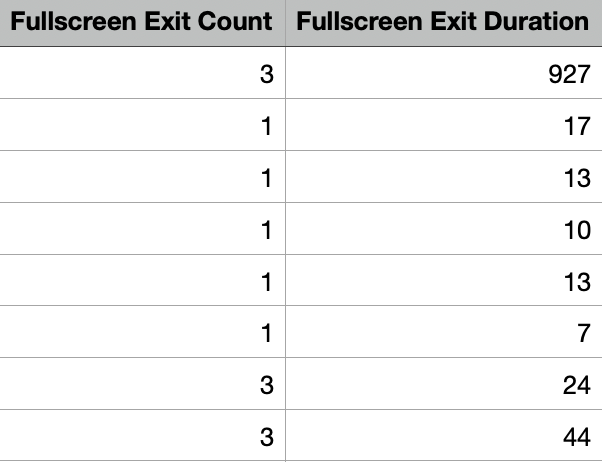
Recuento de Salidas de Pantalla Completa y Duración de Salida de Pantalla Completa: Indica cuántas veces un candidato sale del entorno de pantalla completa forzado y por cuánto tiempo. El sistema marca a los candidatos que violan estas reglas con Alta Integridad problemas. No se conocen ambigüedades en la detección de esta violación de regla.
Filtrar a los candidatos con dos o más salidas.
Si un candidato salió una vez, verifica la Duración de Salida de Pantalla Completa:
Si la duración es más de 10 segundos, filtra al candidato.
Si la duración es de 10 segundos o menos, el sistema no marca al candidato, pero puedes revisar el contexto para confirmar.
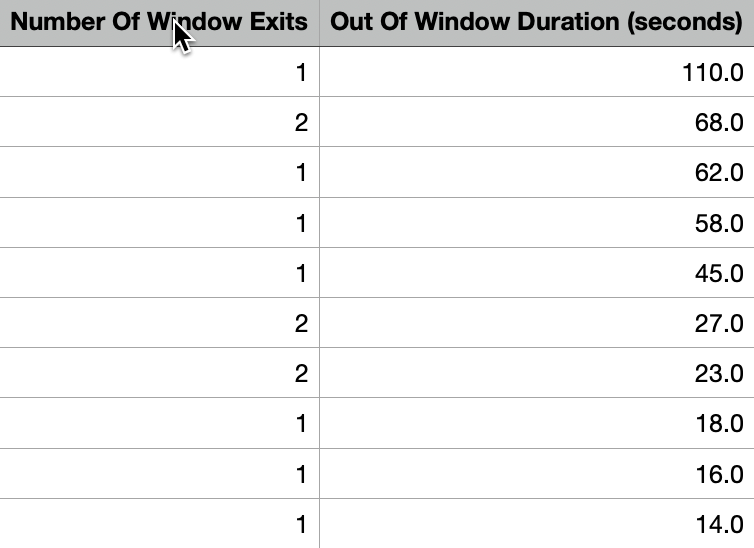
Número de Salidas de Ventana y Duración Fuera de Ventana: Indica cuántas veces un candidato navega fuera de la ventana de prueba activa y por cuánto tiempo.
Filtrar candidatos con dos o más salidas de ventana.
Si un candidato salió una vez, verifique la Duración Fuera de Ventana:
Si la duración es más de 10 segundos, filtre al candidato.
Si la duración es de 10 segundos o menos, el sistema no marcará al candidato, pero puede revisar el contexto y usar discreción.
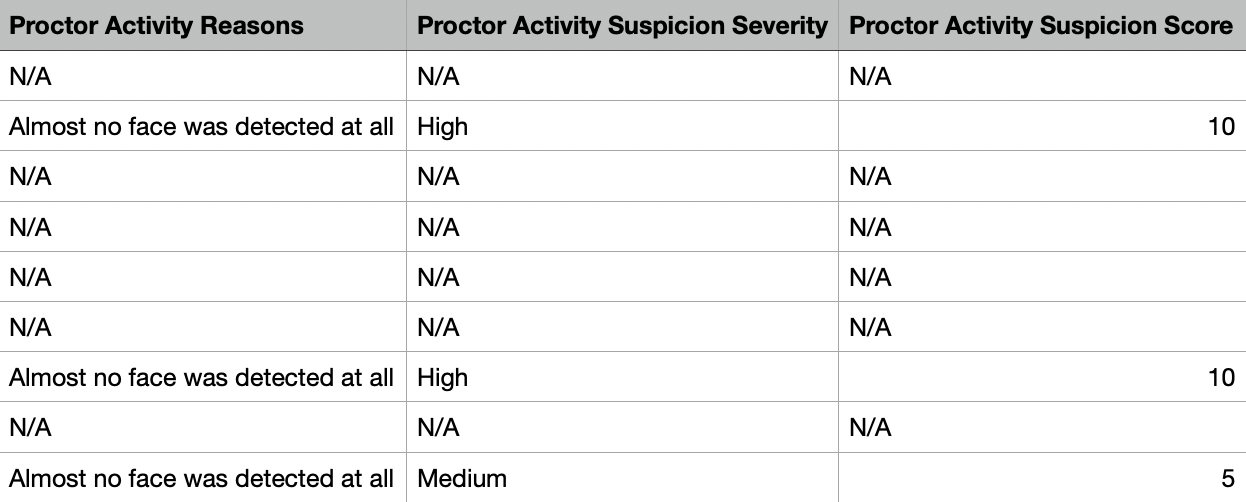
Severidad de sospecha de actividad del supervisor y puntuación de sospecha de actividad del supervisor: Indica actividad sospechosa detectada durante la monitorización de la webcam.
Verifique los valores bajo la Severidad de sospecha de actividad del supervisor columna. El sistema marca esta columna como Alta o Media cuando detecta múltiples caras, caras diferentes o ninguna cara.
Verifique Puntuación de sospecha de actividad del supervisor columna para comprender la confianza general de la señal.
Puntuación 10: Alta confianza
Puntuación 5: Confianza media
Verifique la Razones de actividad del supervisor columna para identificar la anomalía detectada.
Orden de severidad:
Cara secundaria
Múltiples caras
Sin cara
Filtre los candidatos con severidad de sospecha alta.
Nota: Ignora las señales de violación de múltiples caras si la prueba se lleva a cabo en un entorno donde se esperan múltiples caras (por ejemplo, salas de examen universitarias vigiladas)
Resumen de Integridad: Revise la Resumen de Integridad columna para herramientas detectadas en las capturas de pantalla tomadas durante la prueba. Las herramientas comunes incluyen:
Sitios web externos o material de referencia
Asistentes de IA y herramientas de trampa (por ejemplo, ChatGPT, InterviewCoder)
Herramientas de mensajería y conferencias (por ejemplo, Slack, Discord, WhatsApp)
Herramientas de escritorio remoto (por ejemplo, AnyDesk, TeamViewer)
Una sesión de prueba honesta muestra solo la interfaz de HackerRank. Si un candidato abre otra aplicación o se aleja, el sistema lo marca en el Resumen de Integridad.
Use discreción al revisar las herramientas marcadas, y verifique revisando las capturas de pantalla en el Reproducción de Sesión en el informe del intento.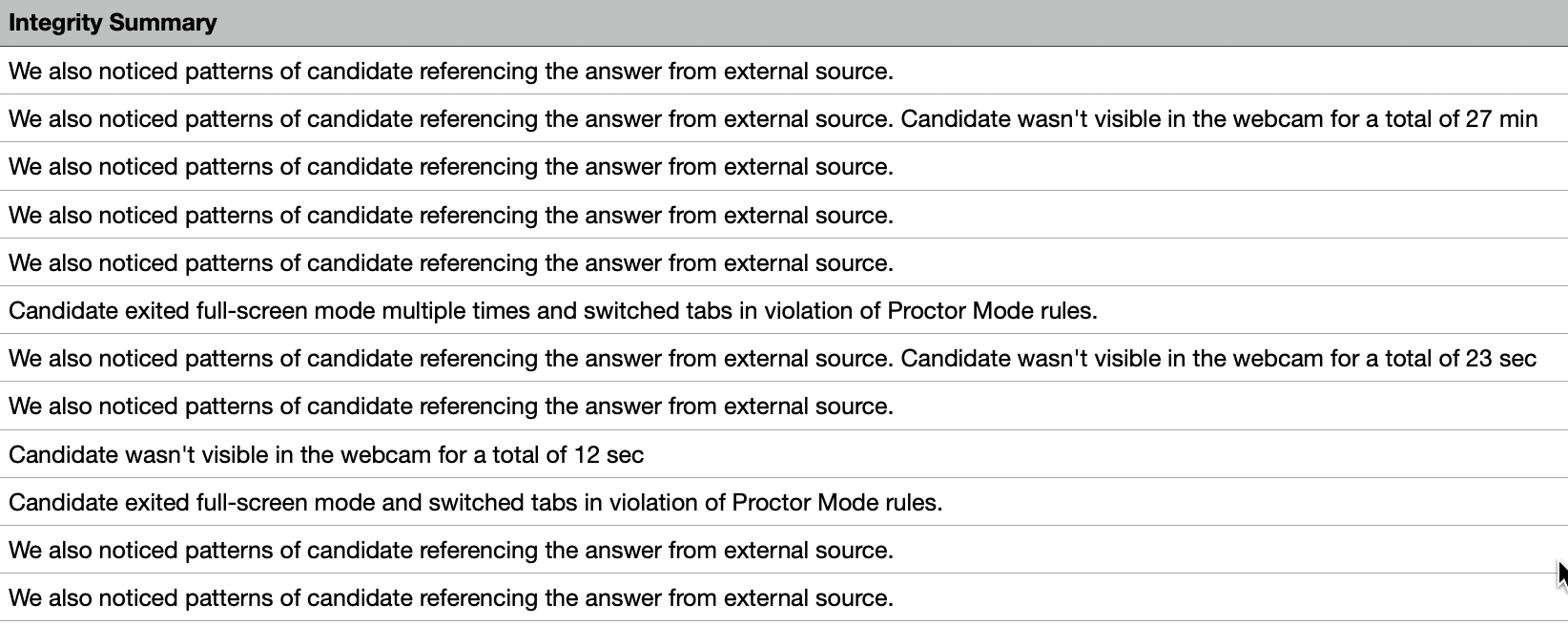
Severidad de sospecha de actividad de intento y Puntuación de sospecha de actividad de intento: Indica patrones de escritura de código sospechosos o inusuales detectados por modelos avanzados de plagio.
Filtrar por Severidad de sospecha de actividad de intento según los valores de severidad:
Alto: Fuerte sospecha de plagio
Medio: Actividad sospechosa con menor confianza del modelo (muchos clientes eligen ignorar las alertas medianas).
Filtrar más según Puntuación de sospecha de actividad de intento. Las puntuaciones aquí son indicativas del nivel de confianza de la predicción. Cuanto mayor sea la puntuación, mayor será la confianza en la predicción.
Puntuación 8-10 → Alta confianza
Revisa la Razones de actividad de intento columna para identificar el patrón sospechoso:
Grandes eventos de copiar-pegar (bloqueados en modo Proctor)
Restablecimientos de código sospechosos (el candidato elimina grandes porciones de código y reinicia con un nuevo enfoque que supera la mayoría de los casos de prueba).