Gérer les utilisateurs
Last updated: February 23, 2026
Le Gestion des utilisateurs section fournit un accès à tous les utilisateurs de votre organisation. Vous pouvez consulter, ajouter et gérer les comptes d'utilisateurs en fonction des rôles et des permissions attribués.
Accès à la gestion des utilisateurs
Pour accéder à la gestion des utilisateurs :
Connectez-vous à votre compte HackerRank for Work en utilisant vos informations d'identification.
Cliquez sur l'icône de votre profil dans le coin supérieur droit et sélectionnez Panneau d'administration.
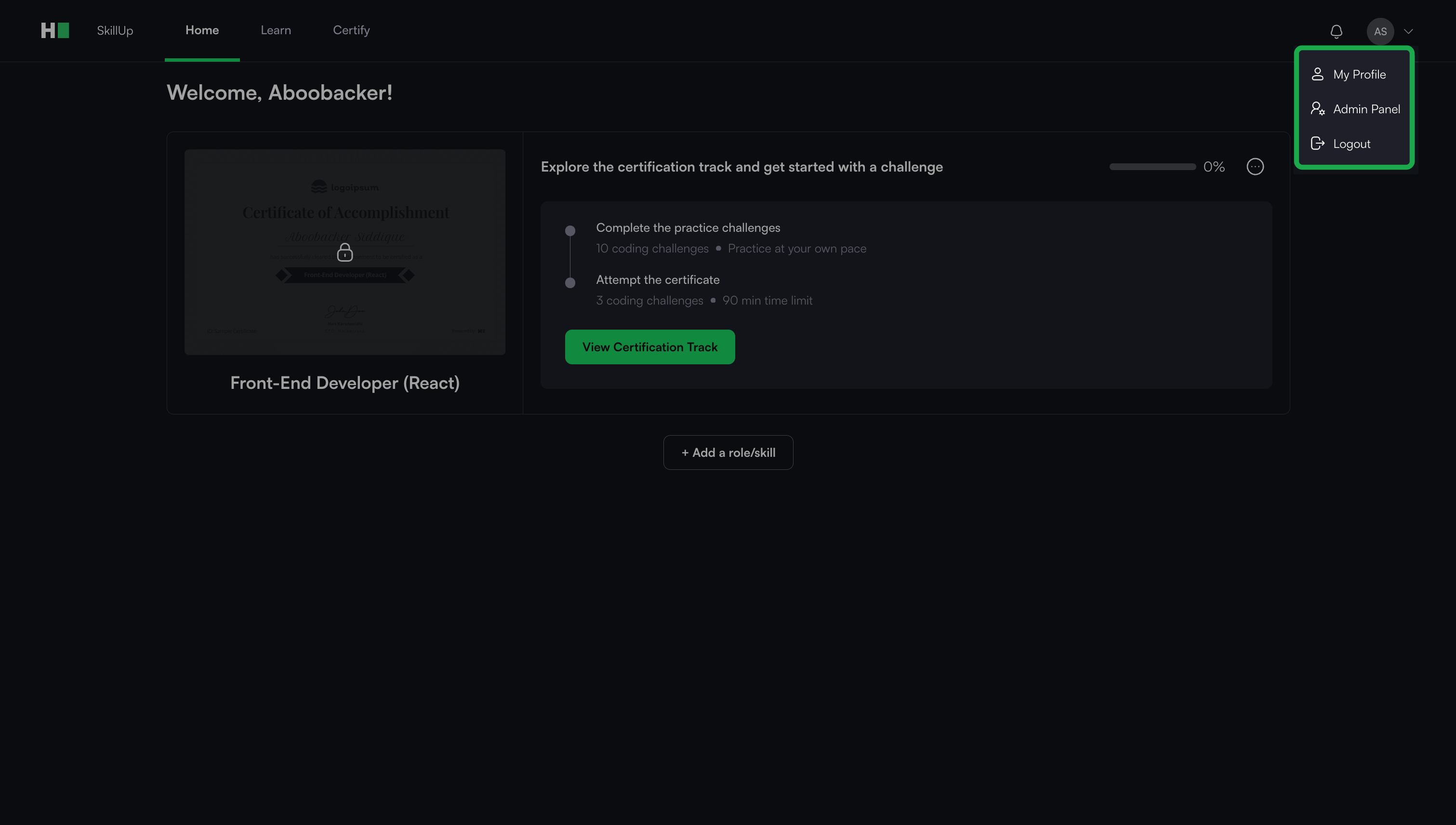
L'interface du Panneau d'administration apparaît.
Cliquez sur l'icône de votre profil dans le panneau d'administration et sélectionnez Gestion des utilisateurs.
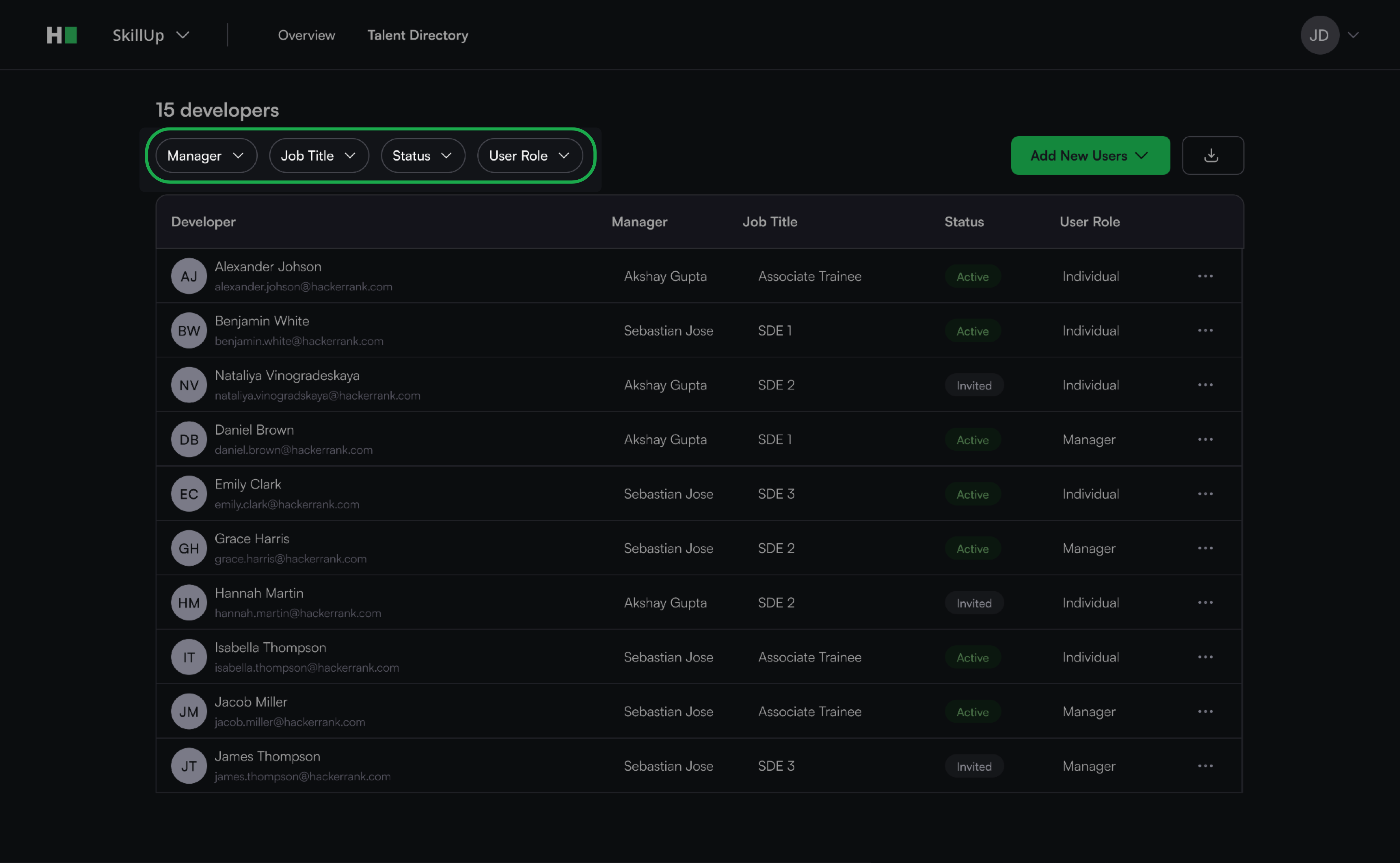
Utilisez la barre de recherche ou les filtres pour localiser les utilisateurs.
Ajouter un nouvel utilisateur
Pour ajouter un nouvel utilisateur :
Cliquez sur Ajouter de nouveaux utilisateurs.
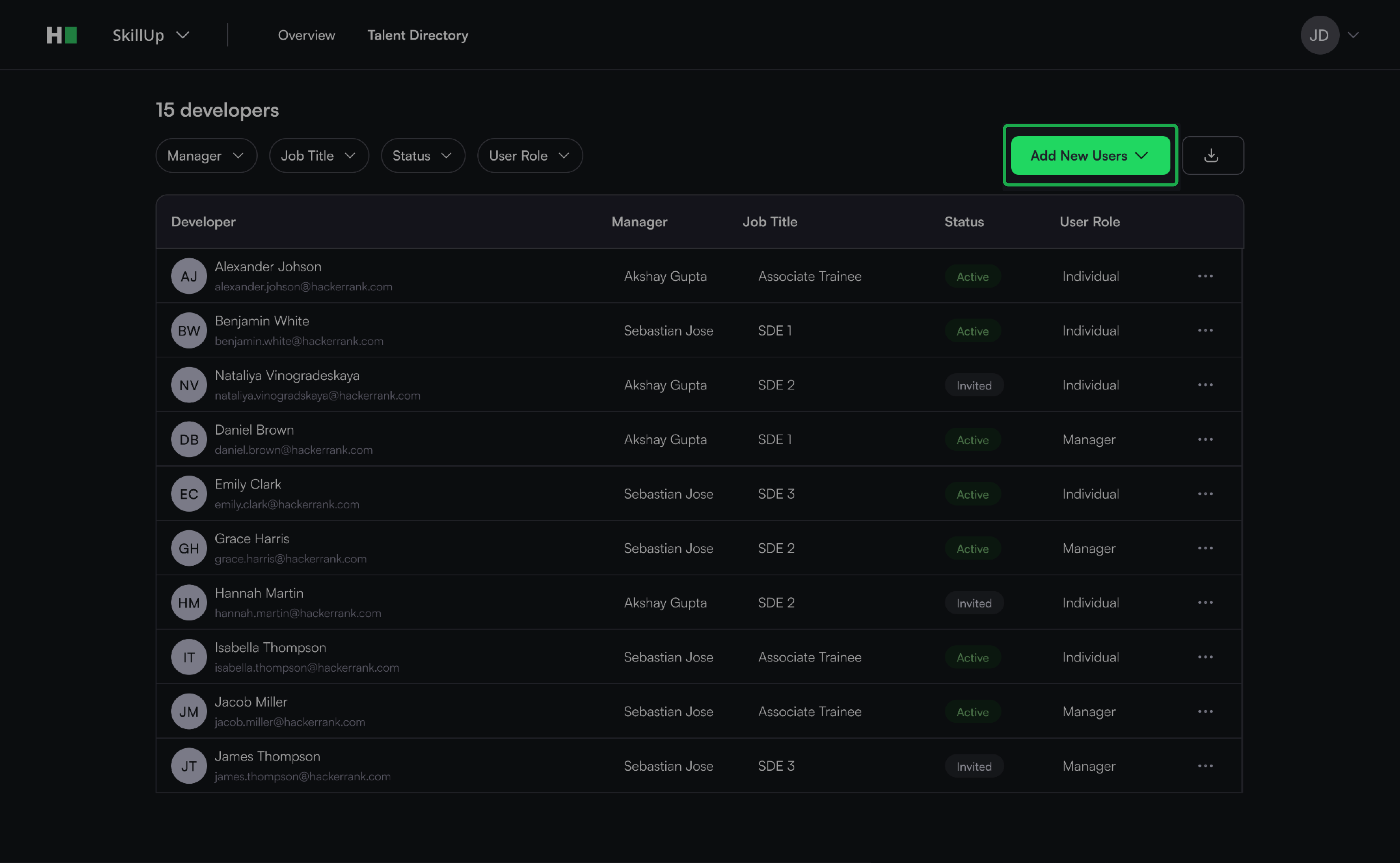
Choisissez une option :
Inviter un utilisateur :
Sélectionnez un rôle :
Licence individuelle :
Individu : Explorez les compétences et les rôles, gagnez des badges et des certifications, et créez un profil de compétence.
Licence organisation :
Gestionnaire : Accédez à toutes les fonctionnalités individuelles, attribuez des tâches aux membres de l'équipe, affichez des informations et exportez des rapports.
Administrateur : Accédez à des informations, des rapports et des outils de gestion des utilisateurs à l'échelle de l'entreprise.
Cliquez sur Suivant.
Mettez à jour les champs suivants :
Prénom
Nom (facultatif)
Courriel
Titre du poste
Gestionnaire
Cliquez sur Suivant.
Sélectionnez une certification :
Autoriser les utilisateurs à sélectionner : Laissez les utilisateurs choisir leur première certification.
Attribuer une certification spécifique : Choisissez une certification dans le menu déroulant.
Cliquez sur Ajouter un utilisateur.
Téléverser un fichier CSV : Téléversez un fichier CSV pour ajouter des utilisateurs en masse.
Modifier les détails de l'utilisateur
Pour modifier les détails de l'utilisateur :
Cliquez sur l'icône points de suspension (⋯) à côté du nom de l'utilisateur.
Sélectionnez Modifier les détails.
Mettez à jour les champs obligatoires.
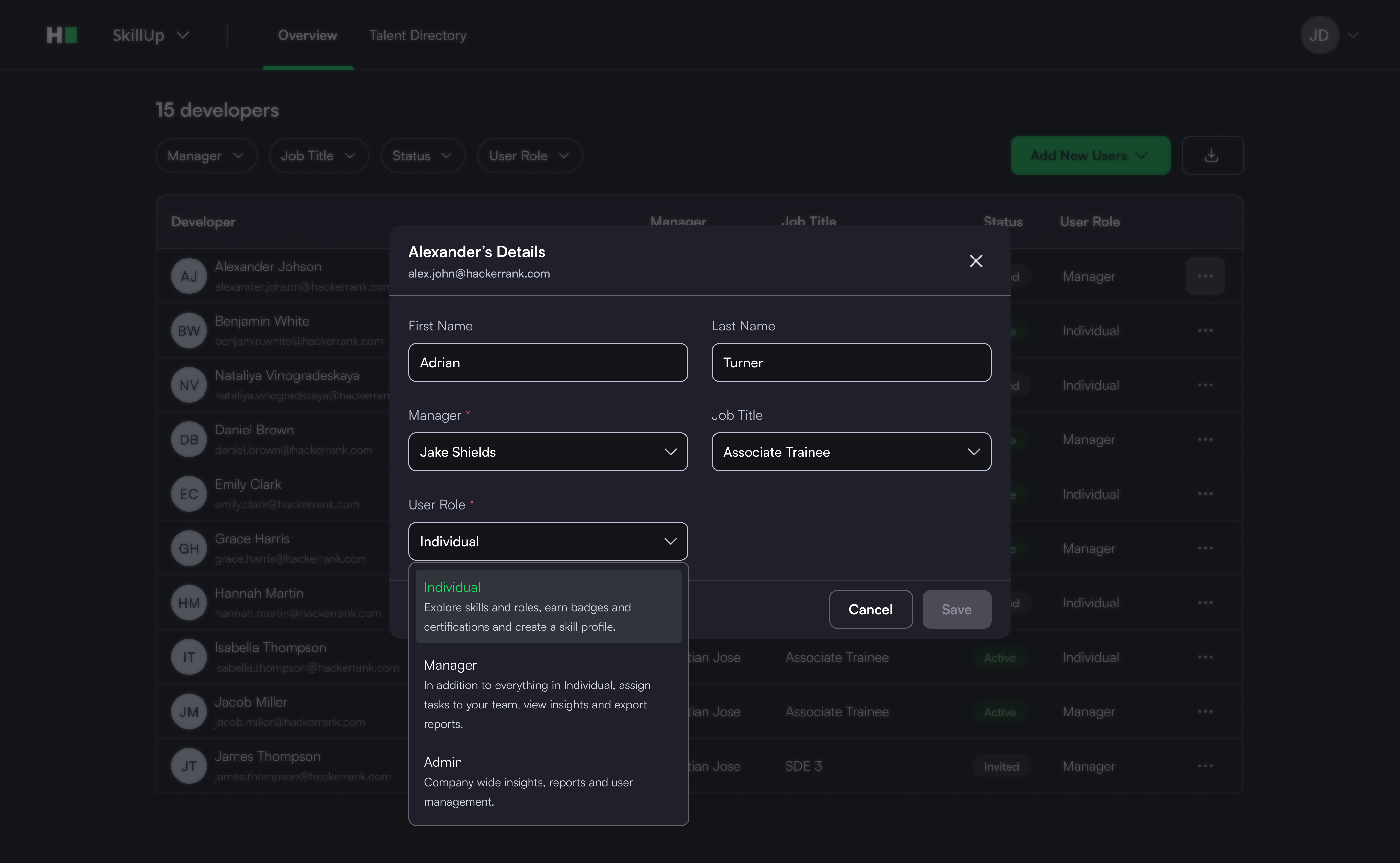
Cliquez sur Enregistrer.
Désactivation d'un utilisateur
Pour désactiver un utilisateur :
Cliquez sur l'icône points de suspension (⋯) à côté du nom de l'utilisateur.
Sélectionnez Désactiver l'utilisateur.
Cliquez sur Désactiver dans la boîte de dialogue pour confirmer.
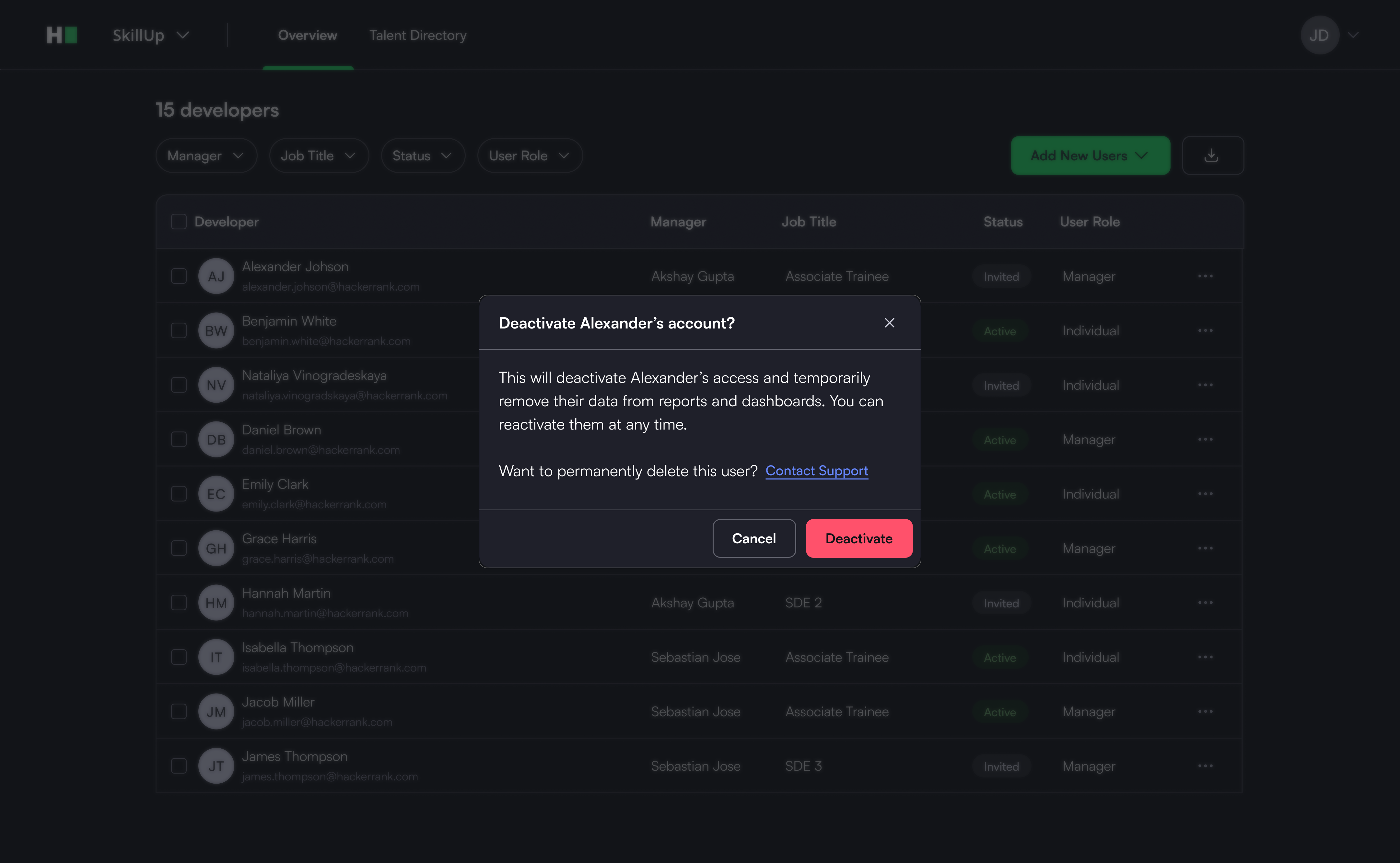
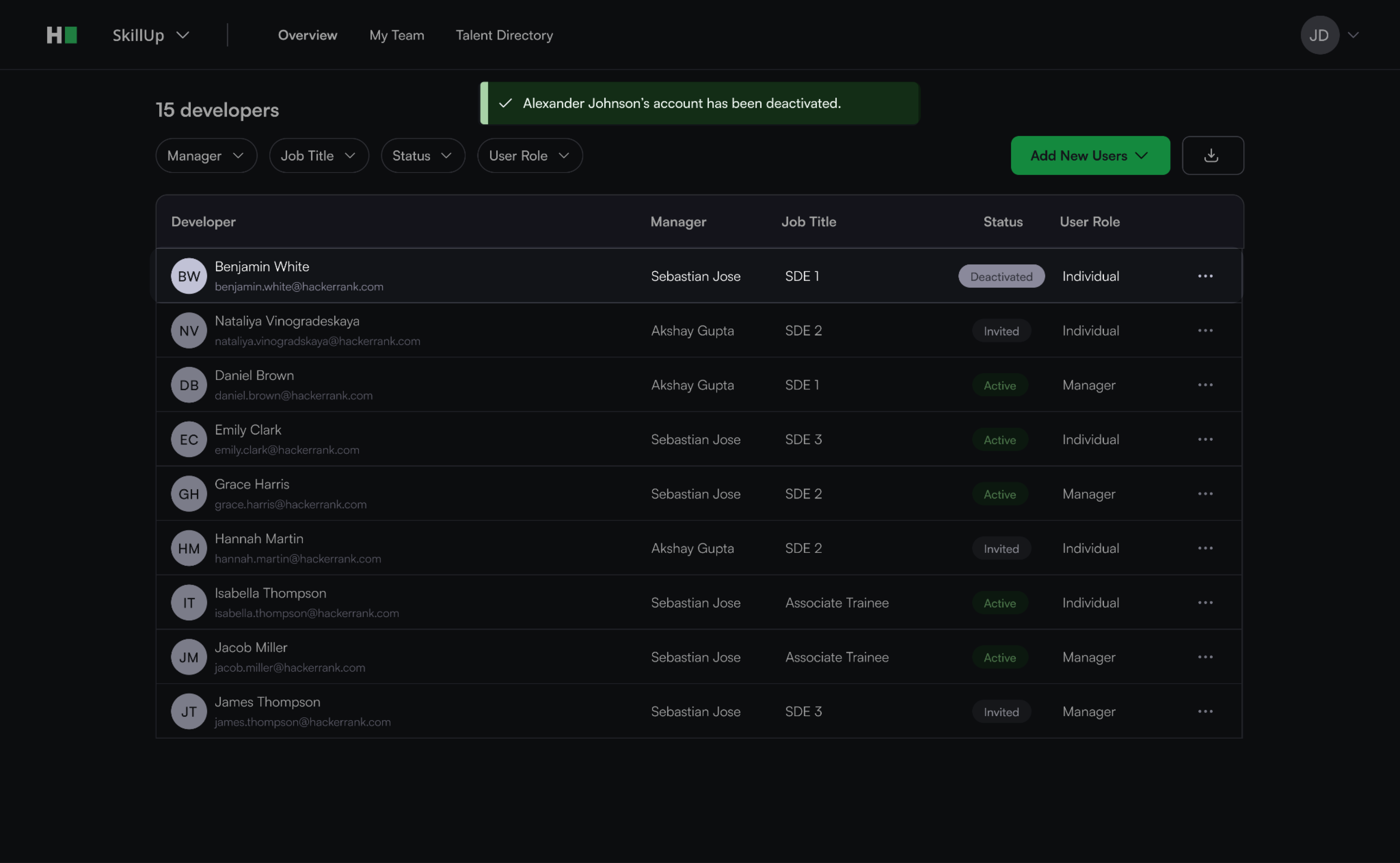
Une fenêtre contextuelle de confirmation apparaît, et le statut de l'utilisateur passe à Désactivé.
Réactivation d'un utilisateur
Pour réactiver un utilisateur :
Cliquez sur l'icône points de suspension (⋯) à côté du nom de l'utilisateur.
Sélectionnez Réactiver l'utilisateur.
Examinez les détails de l'utilisateur et cliquez sur Réactiver.
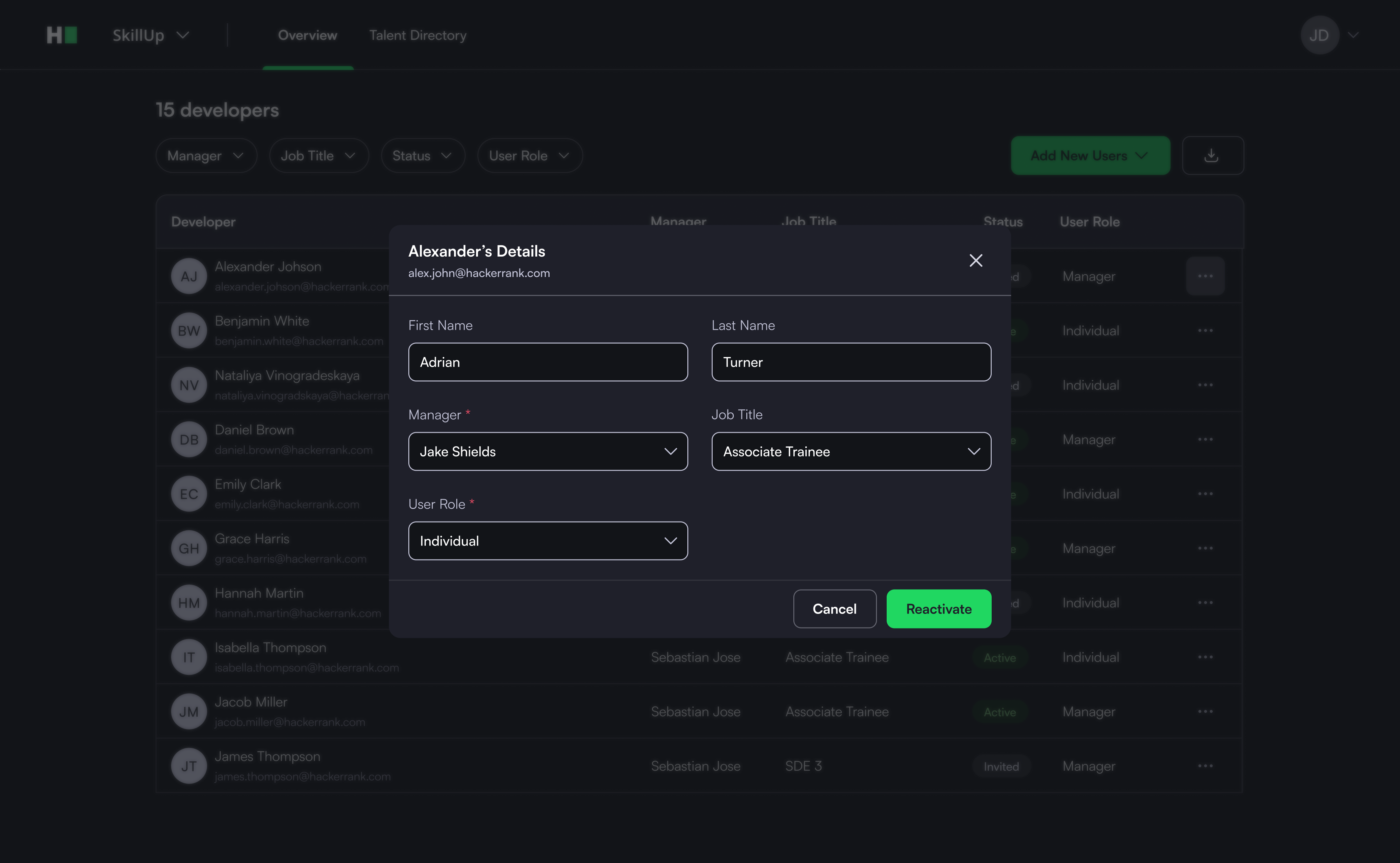
Un message contextuel confirme la réactivation, et le statut de l'utilisateur passe à Invité.