Accès à la plateforme employeur SkillUp
Last updated: April 3, 2025
La plateforme SkillUp pour les employeurs consolide les données de niveau de compétence dans un portail unique.
Pour accéder :
Connectez-vous à votre compte HackerRank.
Accédez au menu supérieur et cliquez sur Embaucher.
Sélectionnez SkillUp dans le menu déroulant.
La plateforme se compose de deux pages principales : Vue d'ensemble et Talents.
Page Vue d'ensemble
Cette section fournit une représentation graphique des rôles et compétences certifiés de votre organisation.
Composants clés
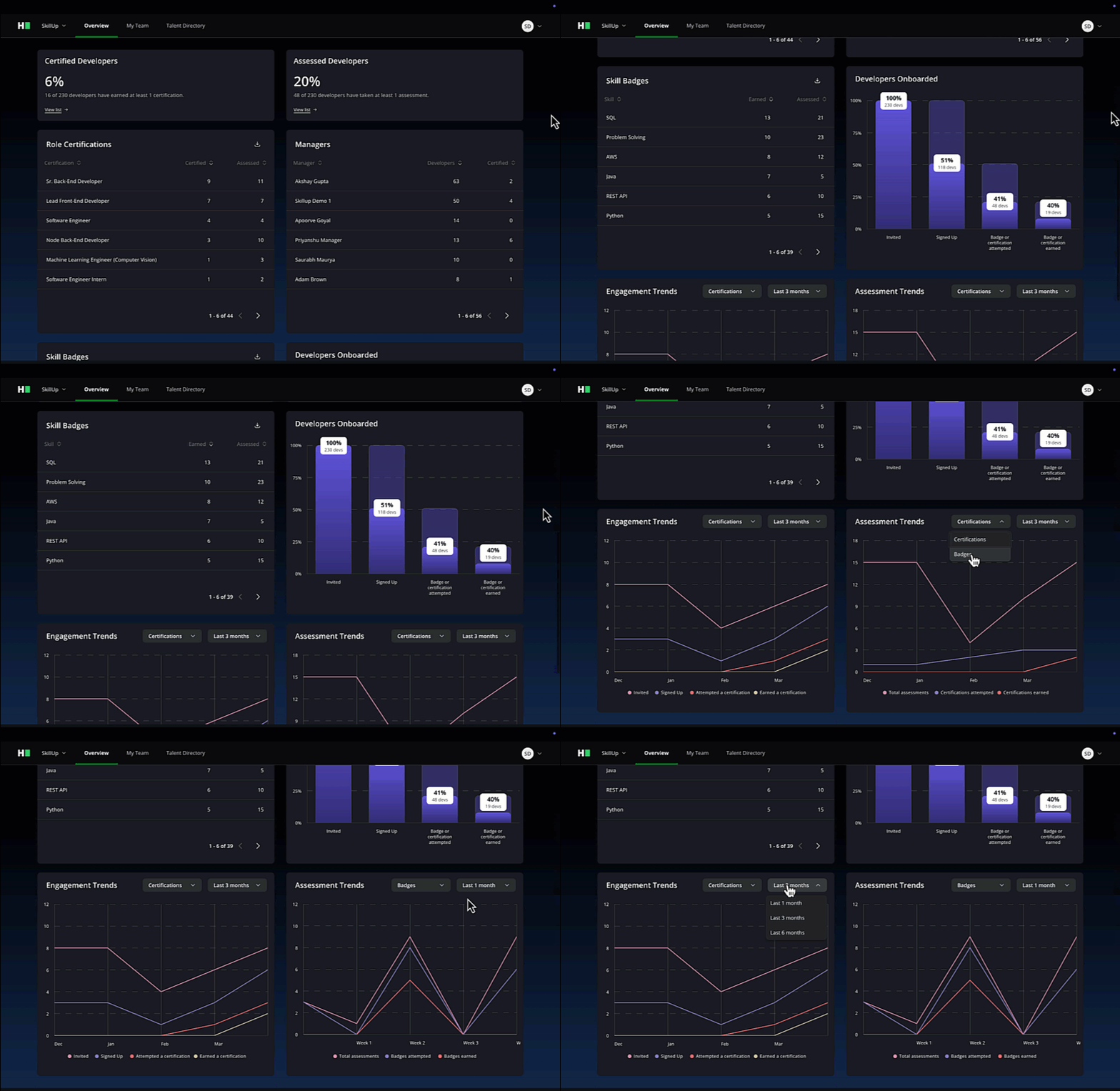
Aperçu de l'entreprise : Affiche les métriques des développeurs certifiés, des développeurs évalués et des gestionnaires intégrés. Il suit également les certifications et les badges de compétences obtenus au sein de votre organisation.
Entonnoir de certification de rôle : Cliquez sur un rôle pour voir une répartition détaillée des certifications des employés avec la possibilité de télécharger les données.
Tendances de certification : Visualisez les tendances de certification au fil du temps, filtrées par rôles ou périodes spécifiques.
Tendances d'engagement et d'évaluation : Visualisez les tendances d'engagement et d'évaluation au fil du temps, filtrées par certifications et badges.
Suivre les actions des développeurs : Sur le tableau de bord des développeurs intégrés, vous pouvez suivre les détails tels que :
Nombre de développeurs invités
Nombre de développeurs inscrits
Nombre de développeurs ayant tenté d'obtenir un badge ou une certification
Nombre de développeurs ayant terminé un badge ou une certification
Répertoire des Talents
Le répertoire des talents vous aide à organiser vos développeurs en fonction de Désignation, Certifications, et Niveau de Compétences.
Fonctionnalités
Utilisez des filtres pour affiner les employés par Titres de poste, Certifications, Compétences, ou Managers.
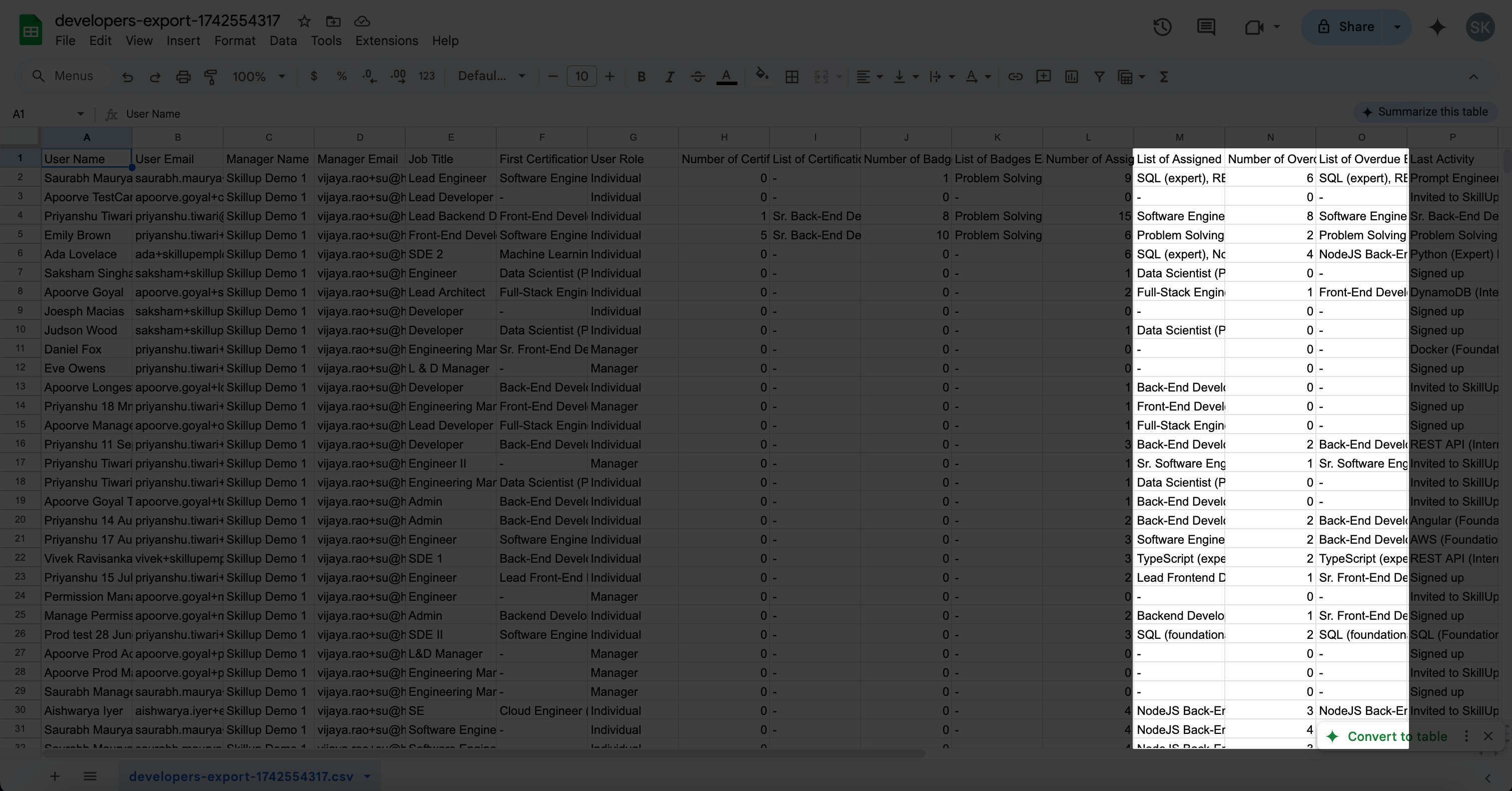
Cliquez sur le bouton Exporter pour exporter les données. Les rapports exportés ont un formatage clair, vous aidant à trouver rapidement les affectations attribuées et en retard.
Sélectionnez n'importe quel employé pour l'inviter à un test de certification ou de badge de compétence.

Tableau de bord de mon équipe
Les gestionnaires peuvent accéder au tableau de bord Mon équipe pour examiner les progrès de leur équipe.
Le tableau de bord se compose de deux onglets :
Collaborateurs directs : Affiche les données des membres de l'équipe qui vous rapportent directement.
Tous les rapports : Affiche les données de tous les employés de votre département au-delà de vos collaborateurs directs.
Rechercher et exporter des données
Utilisez la barre de recherche pour trouver des employés. Les filtres vous aideront à affiner la recherche en fonction des compétences, des activités et des responsables.
Pour télécharger toutes les données des employés, cliquez sur l'option Exporter.

Suivre la progression des employés
Cliquez sur le nom de l'employé pour voir sa progression. Le curseur met en évidence toutes les certifications auto-attribuées ou attribuées par l'employeur. Vous pouvez cliquer sur le nom de la certification pour développer la chronologie des événements. De plus, vous pouvez envoyer des rappels et une date d'échéance pour la certification.

Remarque : Vous ne pouvez pas envoyer de rappels ou définir une date d'échéance pour les certifications auto-attribuées.
Gestion des utilisateurs
La section Gestion des utilisateurs permet d'accéder à tous les utilisateurs de votre organisation.
Pour y accéder :
Cliquez sur l'icône de profil.
Sélectionnez Gestion des utilisateurs.

Vous pouvez filtrer les utilisateurs et en ajouter de nouveaux en cliquant sur Ajouter de nouveaux utilisateurs. Il existe deux types d'utilisateurs :
Utilisateurs individuels : Développeurs de votre organisation avec des comptes SkillUp. Ils peuvent accéder à la plateforme pour obtenir des badges de compétences et des certifications.
Utilisateurs organisationnels : Administrateurs ou gestionnaires qui supervisent des équipes de développeurs.
Vous pouvez modifier les rôles des utilisateurs en cliquant sur les trois points à côté du nom d'un utilisateur et en sélectionnant Modifier le rôle de l'utilisateur.

Inviter des employés pour une certification ou un badge
Vous pouvez inviter les employés/membres de l'équipe à obtenir de nouvelles certifications ou badges.
Pour inviter un employé :
Sélectionnez un employé depuis le tableau de bord.
Cliquez sur Inviter à Badge/Certification.
Choisissez la certification ou le badge dans la fenêtre contextuelle et définissez la date d'échéance.
Personnalisez le contenu de l'e-mail si nécessaire et envoyez-le aux employés sélectionnés.


