Améliorer la sécurité de votre compte sur Hackerrank for Work
Last updated: January 29, 2025
Meilleures pratiques pour sécuriser votre compte HackerRank for Work
Assurer la sécurité de votre compte et protéger vos données est essentiel dans l'environnement actuel. Pour améliorer votre expérience avec HackerRank, suivez ces meilleures pratiques pour protéger votre compte.
Pourquoi la conformité de sécurité est importante
Maintenir la conformité de sécurité informatique est essentiel pour les organisations pour :
Améliorer la sécurité: Atténuer les risques associés à l'accès non autorisé.
Réduire la perte de données: Empêcher les violations accidentelles ou malveillantes.
Établir la confiance: Établir la confiance parmi les parties prenantes en démontrant une protection robuste des données.
Conformément aux mesures de sécurité organisationnelles, HackerRank fournit les meilleures pratiques pour aider à sécuriser votre compte HackerRank for Work. Ce guide présente les étapes clés pour protéger votre compte.
Pratiques clés pour garder votre compte sécurisé
1. Créer un mot de passe fort
Un mot de passe robuste est votre première ligne de défense. Suivez ces recommandations lors de la configuration du mot de passe de votre compte HackerRank :
Utilisez une combinaison de caractères alphanumériques.
Assurez-vous que le mot de passe comporte au moins huit caractères.
Incluez au moins une lettre majuscule, une lettre minuscule, et un chiffre.
2. Gardez vos informations d'identification de compte privées
Ne partagez pas vos informations d'identification de connexion avec d'autres personnes. HackerRank fournit une couche de sécurité supplémentaire pour empêcher l'accès non autorisé :
Vous recevrez un message d'avertissement si vous essayez de vous connecter sur plusieurs appareils ou navigateurs simultanément.
Choisissez soit d'annuler la nouvelle connexion, soit de vous déconnecter des sessions existantes.
La poursuite de la nouvelle connexion vous déconnectera automatiquement de toutes les autres sessions actives.

Remarque: Cette fonctionnalité inclut une vérification d'authentification obligatoire. Si vous rencontrez des messages d'avertissement répétés, envisagez de mettre à jour votre mot de passe.
3. Définir une durée d'expiration pour les sessions inactives
Les administrateurs d'entreprise peuvent configurer une durée d'expiration de session pour inactivité afin d'améliorer la sécurité et de garantir la conformité. Les sessions inactives se connecteront automatiquement après le seuil défini.
Étapes pour configurer la durée d'expiration des sessions inactives:
Connectez-vous à votre Compte HackerRank for Work.
Cliquez sur l'option Paramètres dans le menu déroulant en haut à droite.
Sélectionnez Conformité et sécurité dans le panneau de gauche sur la page Paramètres.
Faites défiler jusqu'à la section Délai d'inactivité des sessions.
Cochez la case pour activer le délai d'inactivité des sessions et définissez une limite de délai (30 minutes à 24 heures).
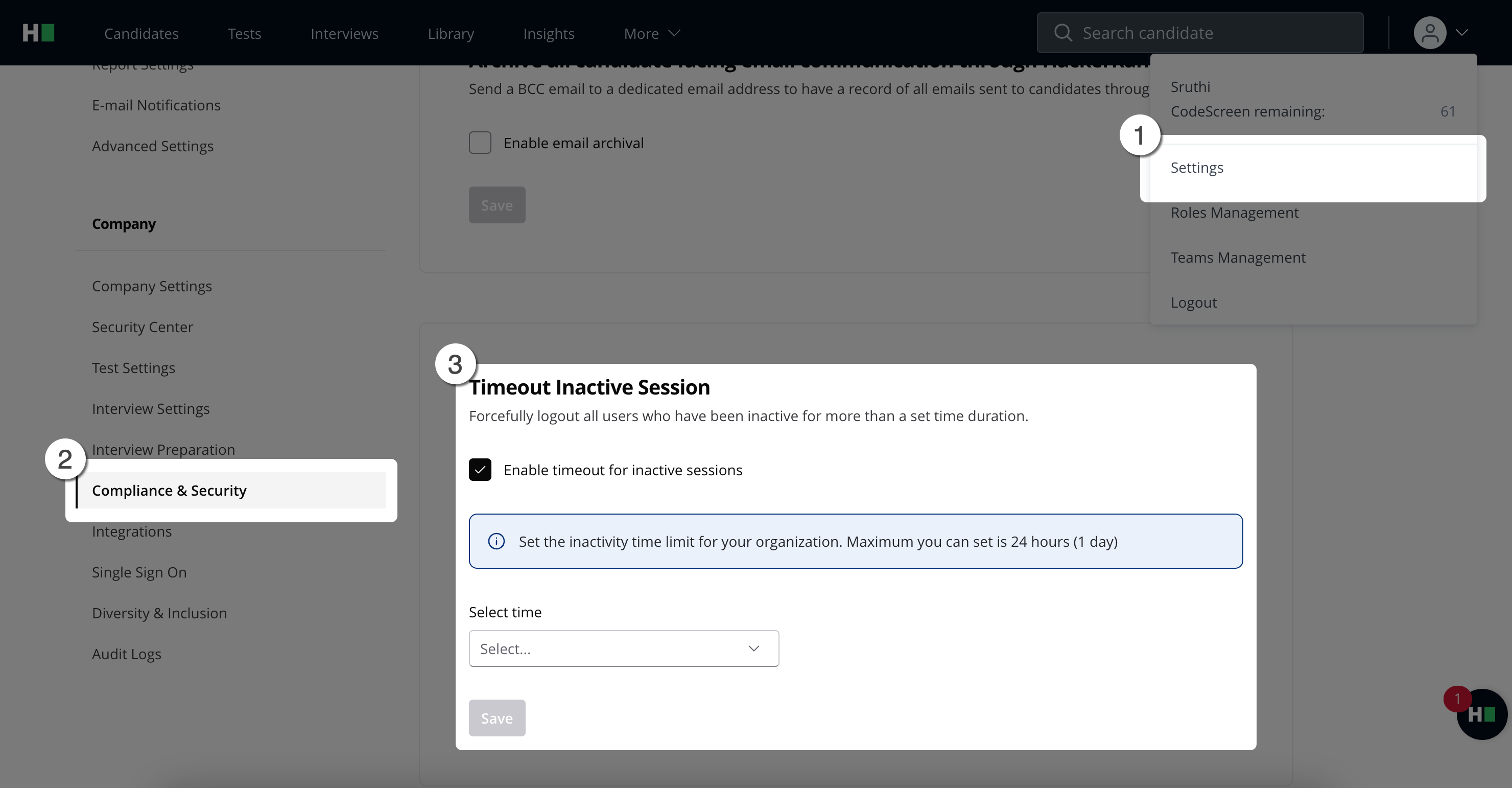
Remarque: La durée d'inactivité par défaut pour les sessions est de 24 heures si aucune limite personnalisée n'est définie.
Lorsque les utilisateurs restent inactifs au-delà du seuil :
Un message d'avertissement apparaîtra, les invitant à se reconnecter.
Les utilisateurs seront redirigés vers la page de connexion. La progression non enregistrée sera perdue si la session expire.
Recommandation: Une temporisation de 30 minutes offre un équilibre entre convivialité et sécurité.
4. Fermez Votre Compte Après Utilisation
Déconnectez-vous toujours de votre compte une fois votre travail terminé. Cela minimise le risque d'accès non autorisé et empêche la perte de données. Enregistrez vos modifications avant de vous déconnecter pour vous assurer que vos progrès ne sont pas perdus.