Créer des variantes de test
Last updated: January 28, 2026
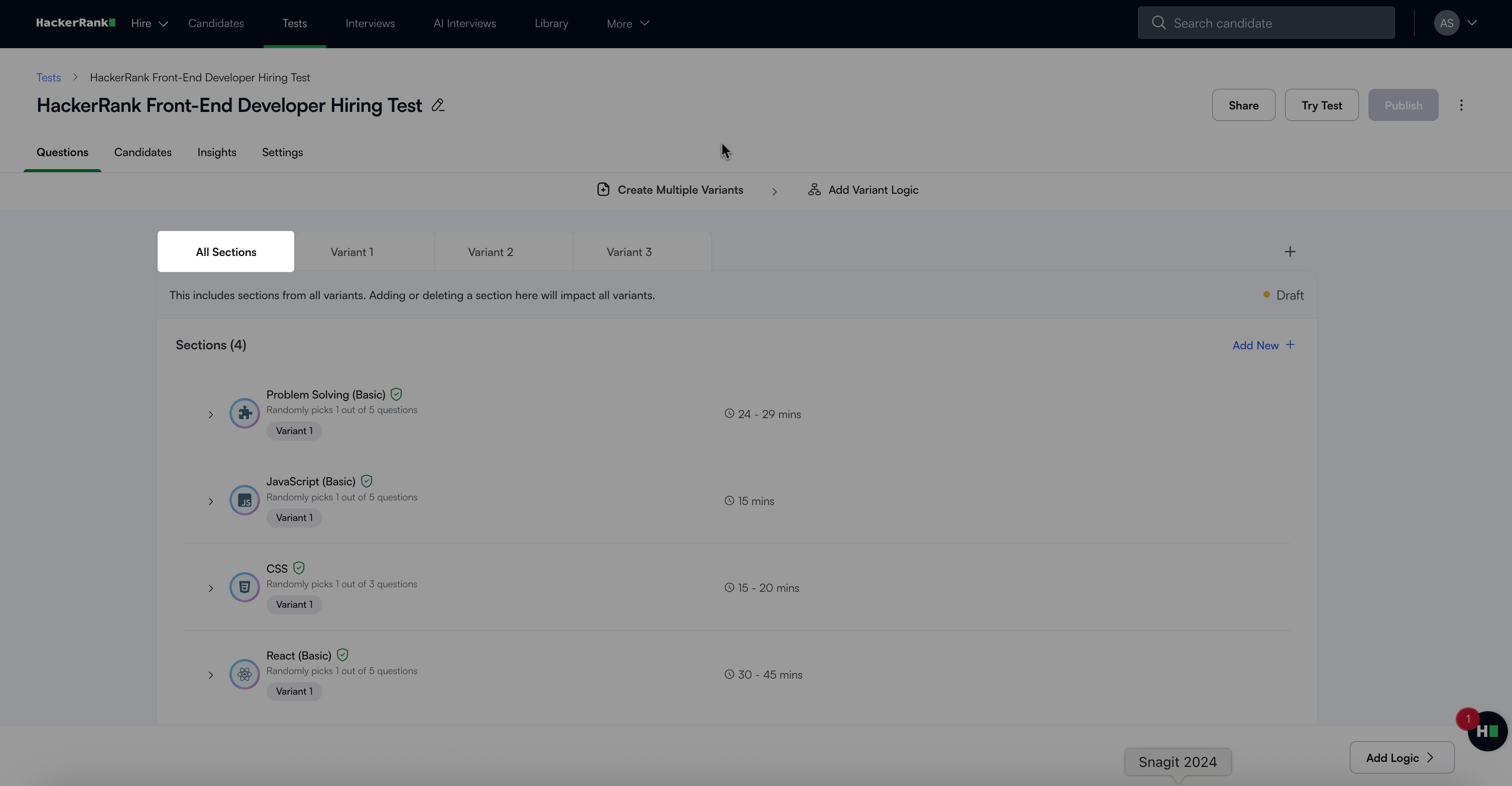
Les variantes de test vous permettent de créer une évaluation unique qui s'adapte à différents profils de candidats. Vous pouvez concevoir plusieurs variantes au sein de la même évaluation pour personnaliser l'évaluation en fonction des rôles, des compétences ou d'autres critères. Cette approche élimine la nécessité de gérer des tests distincts, améliore l'efficacité et garantit que les candidats sont évalués sur le contenu le plus pertinent.
Création de variantes de test
Pour créer des variantes de test :
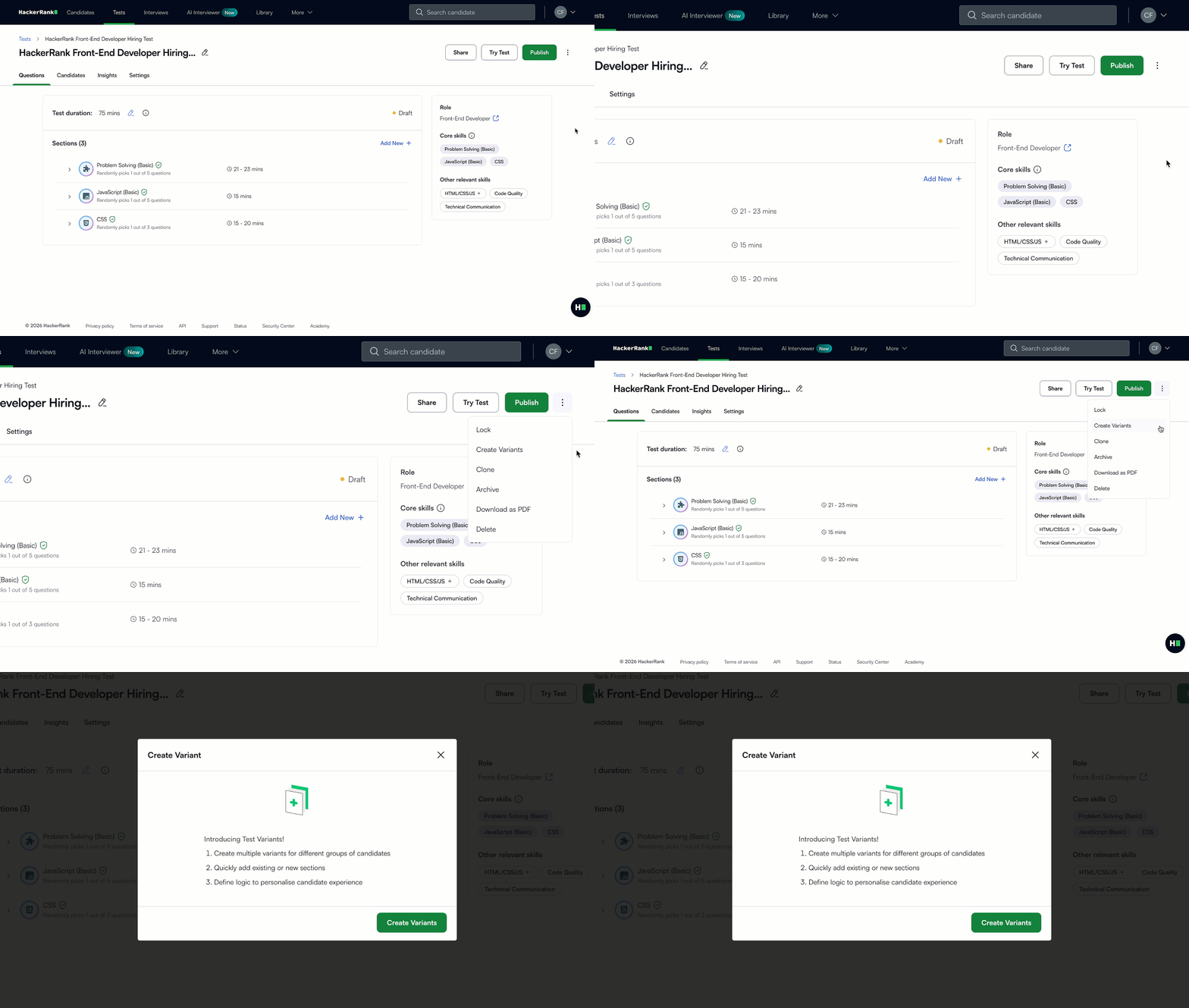
Connectez-vous à votre HackerRank for Work compte en utilisant vos identifiants.
Allez à l'onglet Tests.
Ouvrez le test que vous souhaitez modifier.
Allez à l'onglet Questions.
Cliquez sur le menu plus d'options (⋮) dans le coin supérieur droit.
Sélectionnez Créer des variantes.
Cliquez sur Créer des variantes.
Le système convertit le test existant en Variante 1 et ouvre Variante 2, où vous pouvez commencer à créer la deuxième version. Pour ajouter plus de variantes, sélectionnez l'icône + à côté des onglets.
Remarque : Un test basé sur des variantes nécessite au moins deux variantes.
Renommer une variante
Pour renommer une variante de test :
Cliquez sur le menu d'options supplémentaires (⋮) à côté du nom de la variante.
Sélectionnez Renommer.
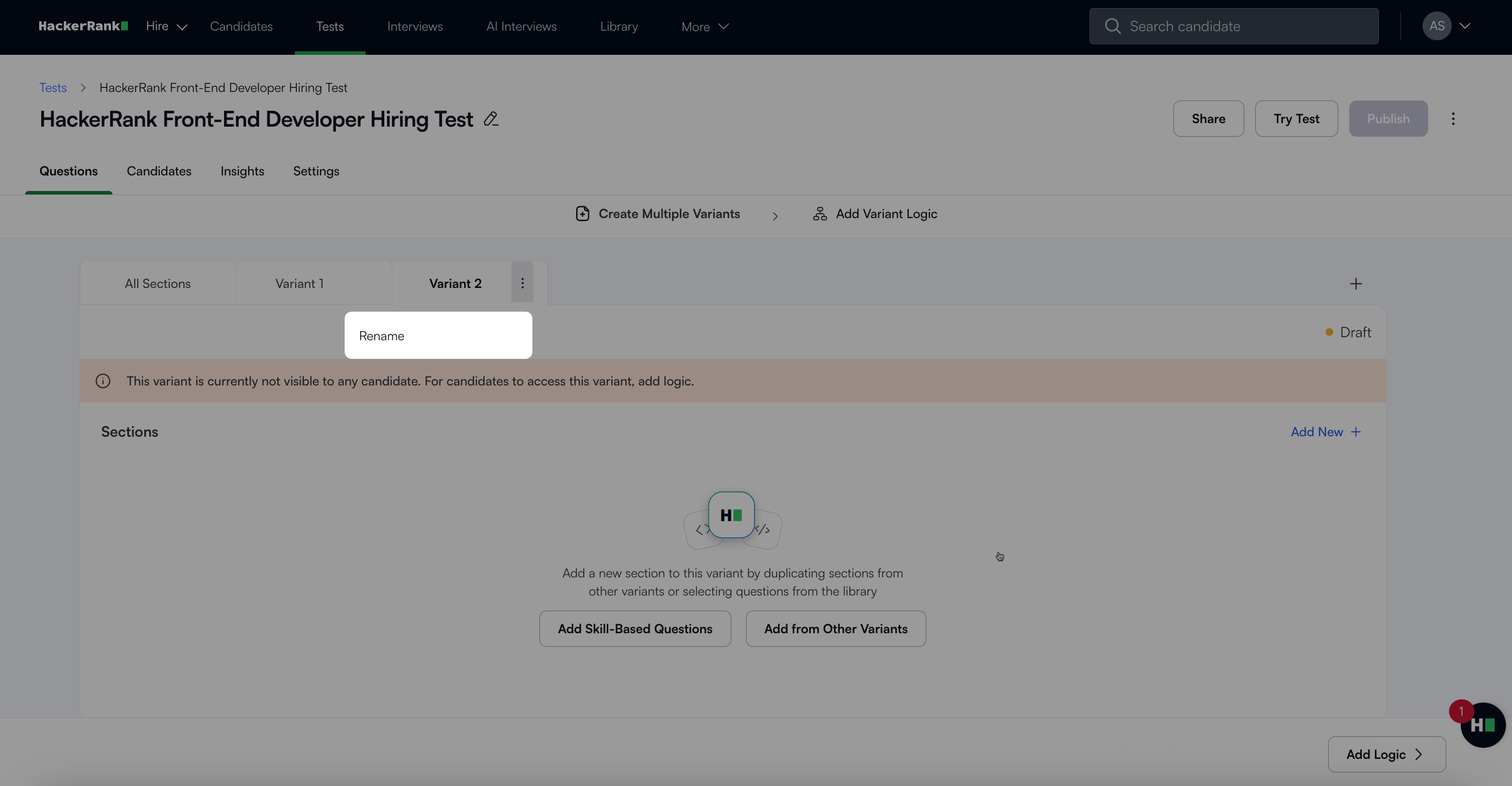
Entrez le nouveau nom.
Cliquez sur Enregistrer.
Ajouter des questions ou des sections à une variante
Pour ajouter des questions ou des sections :
Sélectionnez l'onglet Variante (par exemple, Variante 2).
Cliquez sur Ajouter un nouveau.
Choisissez l'une des options suivantes :
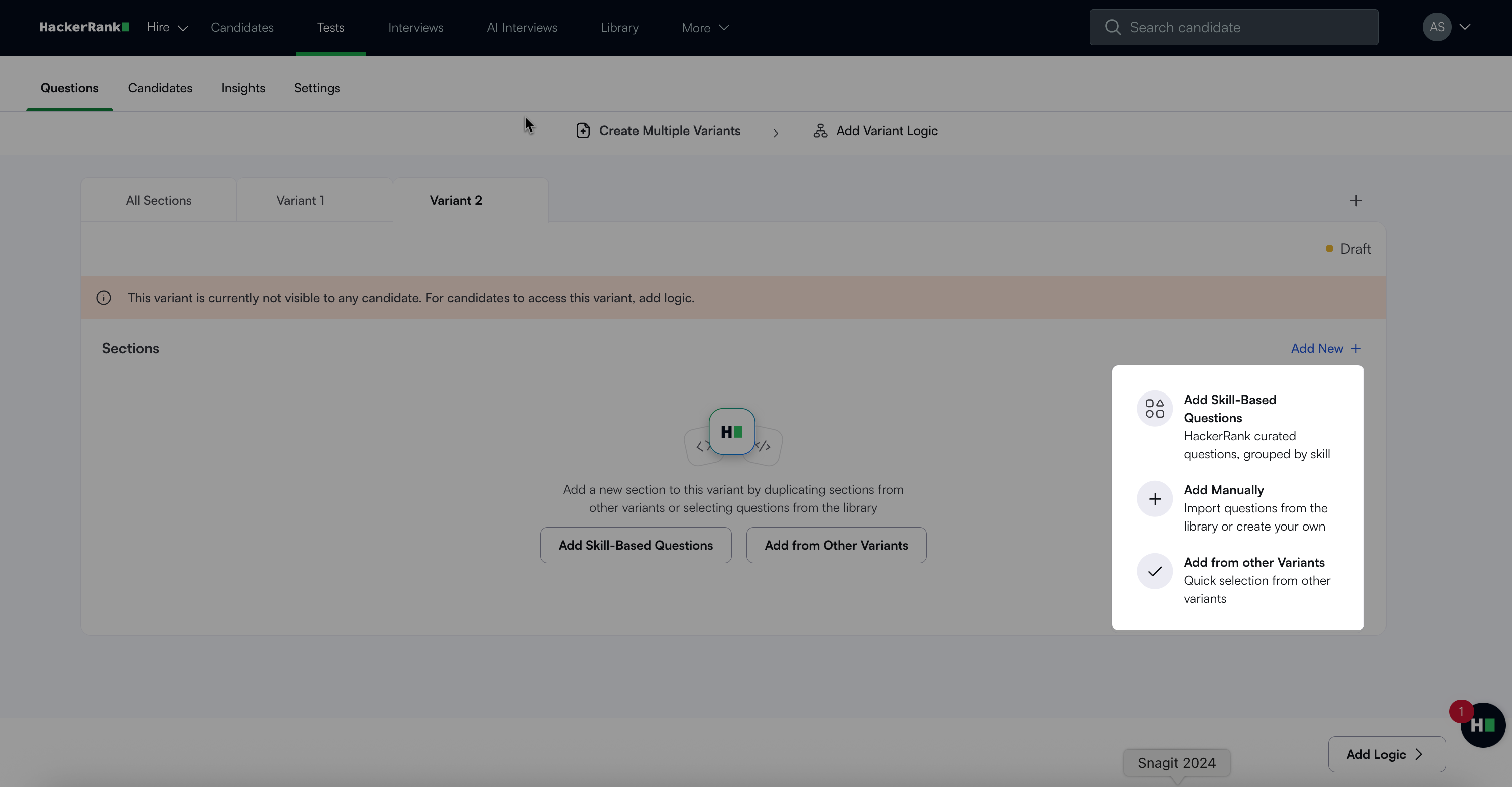
Ajouter des questions basées sur les compétences : utilisez des questions organisées par compétence, proposées par HackerRank.
Ajouter manuellement : sélectionnez des questions de la bibliothèque ou créez des questions personnalisées.
Ajouter à partir d'autres variantes : réutilisez des sections existantes à partir d'autres variantes de test.
Sélectionnez les questions ou les sections pertinentes.
Cliquez sur Ajouter pour les inclure dans la variante.
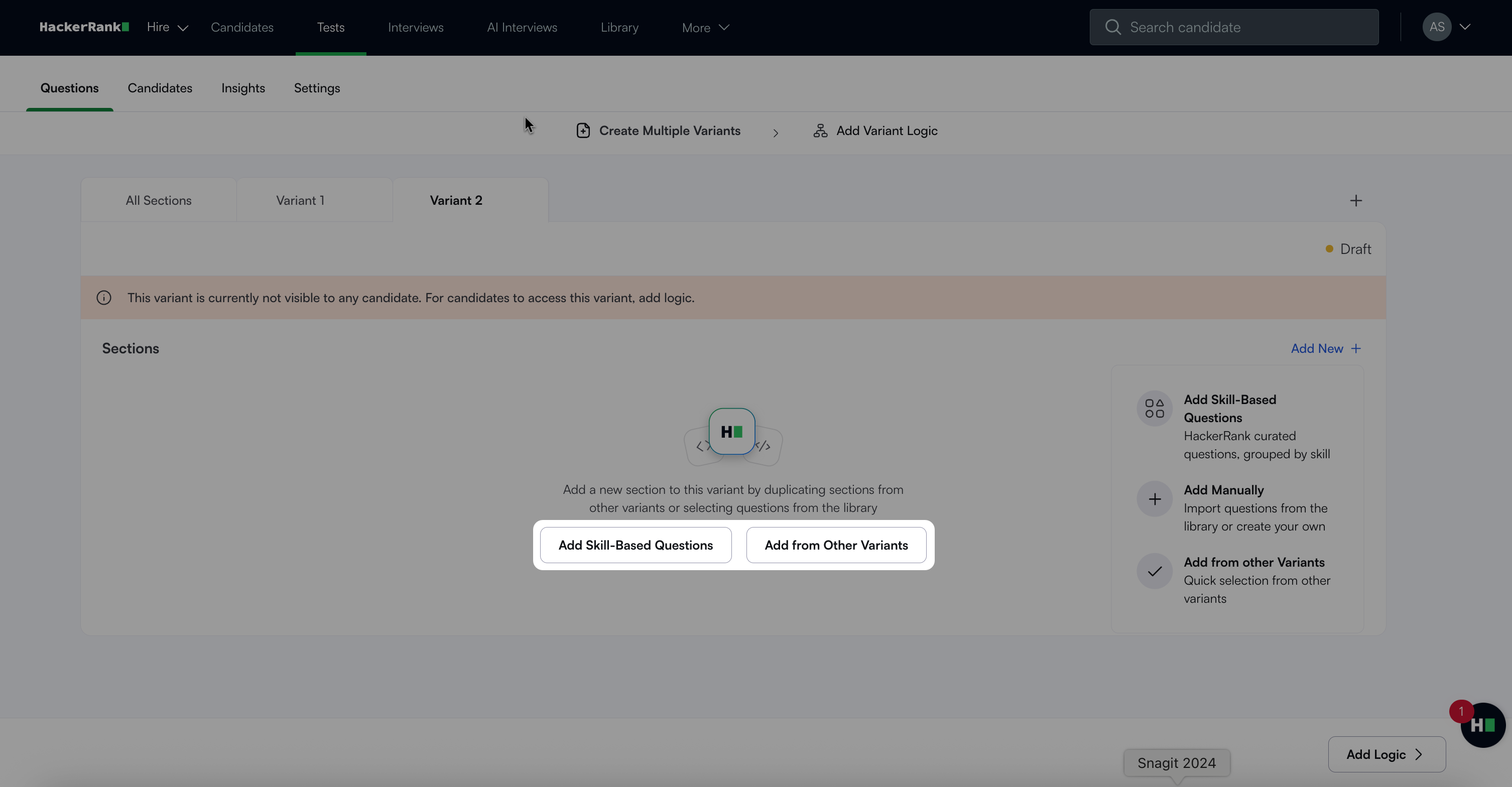
Remarque : Vous pouvez également ajouter des questions basées sur les compétences ou réutiliser des sections existantes directement depuis l'écran de variante vide en utilisant les boutons Ajouter un nouveau bundle de compétences ou Ajouter à partir d'autres variantes .
Supprimer une variante
Pour supprimer une variante :
Cliquez sur le menu d'options supplémentaires (⋮) à côté du nom de la variante.
Sélectionnez Supprimer.
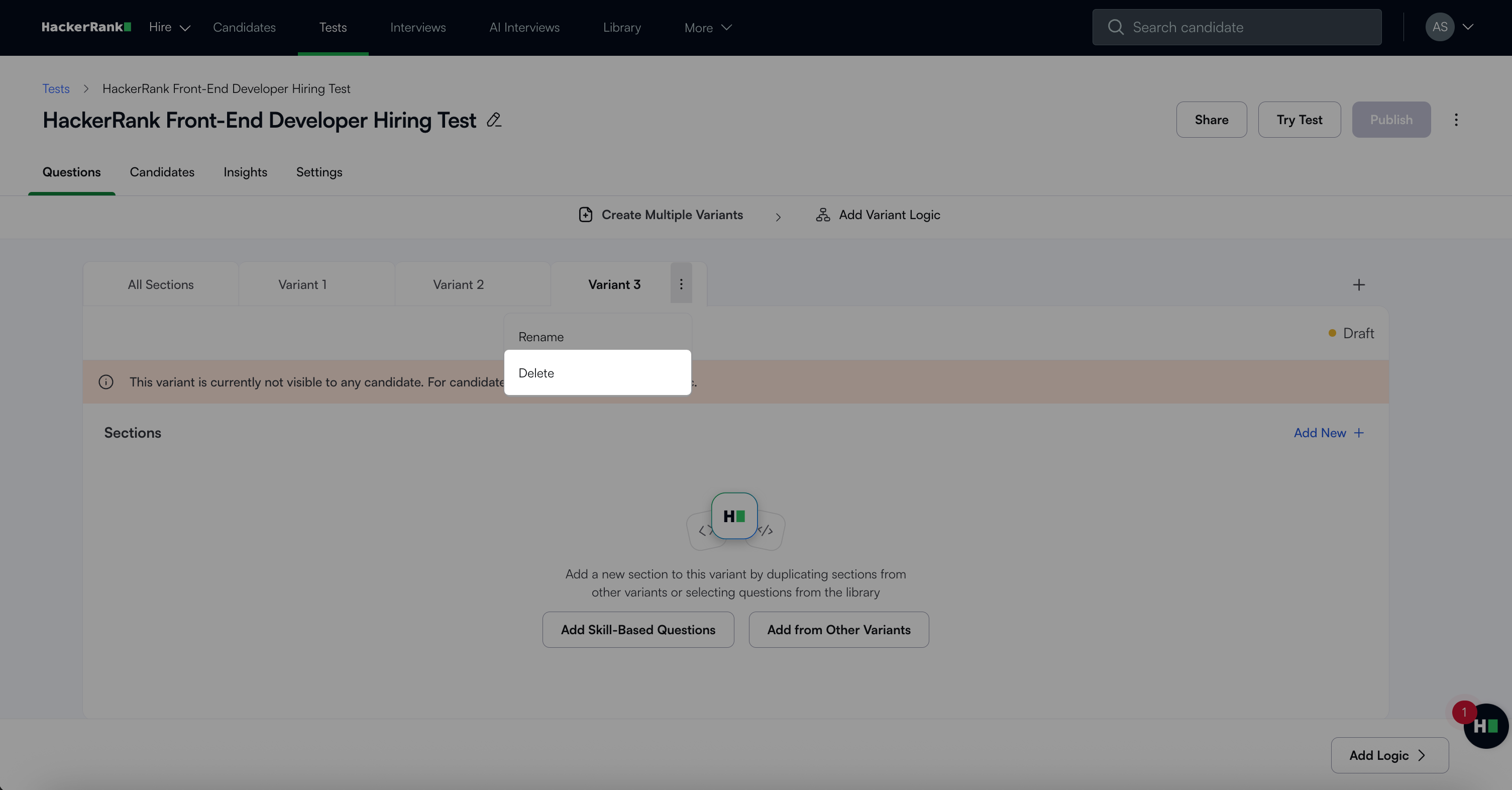
Une boîte de dialogue de confirmation apparaît. Si la variante est mappée à une option candidate, le système supprime également le mappage.
Cliquez sur Supprimer la variante pour confirmer.
Remarque : Vous ne pouvez pas supprimer une variante si seulement deux variantes existent. Un test nécessite au moins deux variantes. Pour continuer, supprimez manuellement les sections de la variante à la place.
Pour supprimer une section d'une variante de test :
Passez la souris sur la section que vous souhaitez supprimer.
Cliquez sur l'icône de suppression qui apparaît.
Affectation de variantes de test aux candidats
Vous pouvez utiliser la logique de routage pour affecter les candidats à des variantes spécifiques.
Pour configurer la logique :
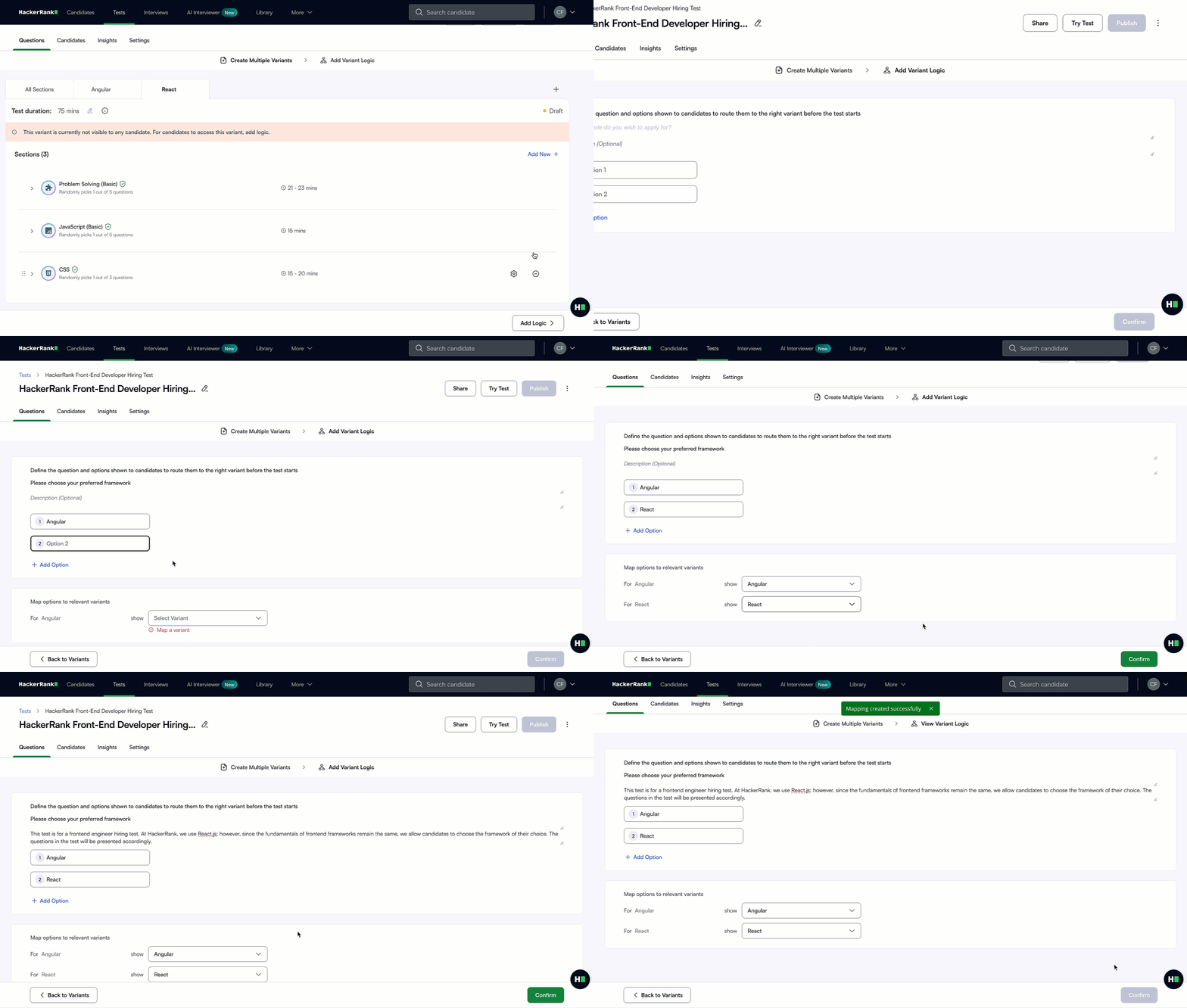
Cliquez sur Ajouter une logique dans le coin inférieur droit. Sinon, utilisez Ajouter une logique de variante dans la barre de navigation supérieure.
Entrez une question de routage. (par exemple, Quel est votre niveau d'expérience ?)
(Facultatif) Ajoutez une description pour fournir un contexte supplémentaire sur les options de variante.
Définissez les options de réponse (Par exemple, Moins de 5 ans, Plus de 5 ans).
Sélectionnez la variante appropriée pour chaque option à l'aide du menu déroulant Sélectionner une variante.
Cliquez sur Confirmer pour enregistrer et activer la logique de routage.
Une fois que vous configurez la logique de routage, la publication est activée.
Note : Les variantes sans logique ne seront visibles par aucun candidat tant que vous n'ajoutez pas de logique.
Évaluation des variantes de test
Une fois qu'un candidat a terminé sa variante assignée, allez à l'onglet Candidats pour afficher la variante qu'il a utilisée. La colonne Option du candidat affiche l'option sélectionnée par chaque candidat.
Utilisez le filtre Option du candidat pour filtrer les candidats par variante.
Note : Pour les tests basés sur des variantes, vous pouvez ajouter du temps supplémentaire au niveau de la section pour les candidats. Pour plus d'informations, voir Ajouter du temps supplémentaire dans les tests basés sur des variantes.
Note supplémentaire
La Vue Toutes les sections vous permet de modifier les sections qui s'appliquent à toutes les variantes. Toute modification que vous apportez ici s'applique à la section correspondante de chaque variante.