Détection d'usurpation d'identité
Last updated: July 22, 2026
HackerRank aide à détecter l'usurpation d'identité pendant un test et offre les fonctionnalités suivantes pour la détection d'usurpation :
Fonctionnalités qui n'utilisent pas l'IA pour détecter l'usurpation :
Identification Photographique
Surveillance par Image
Détection de Plusieurs Écrans
Détection de Changement de Webcam
Identification par photo
La fonctionnalité d'Identification par Photo dans les paramètres de Test Integrity est désactivée par défaut pour tous les tests.
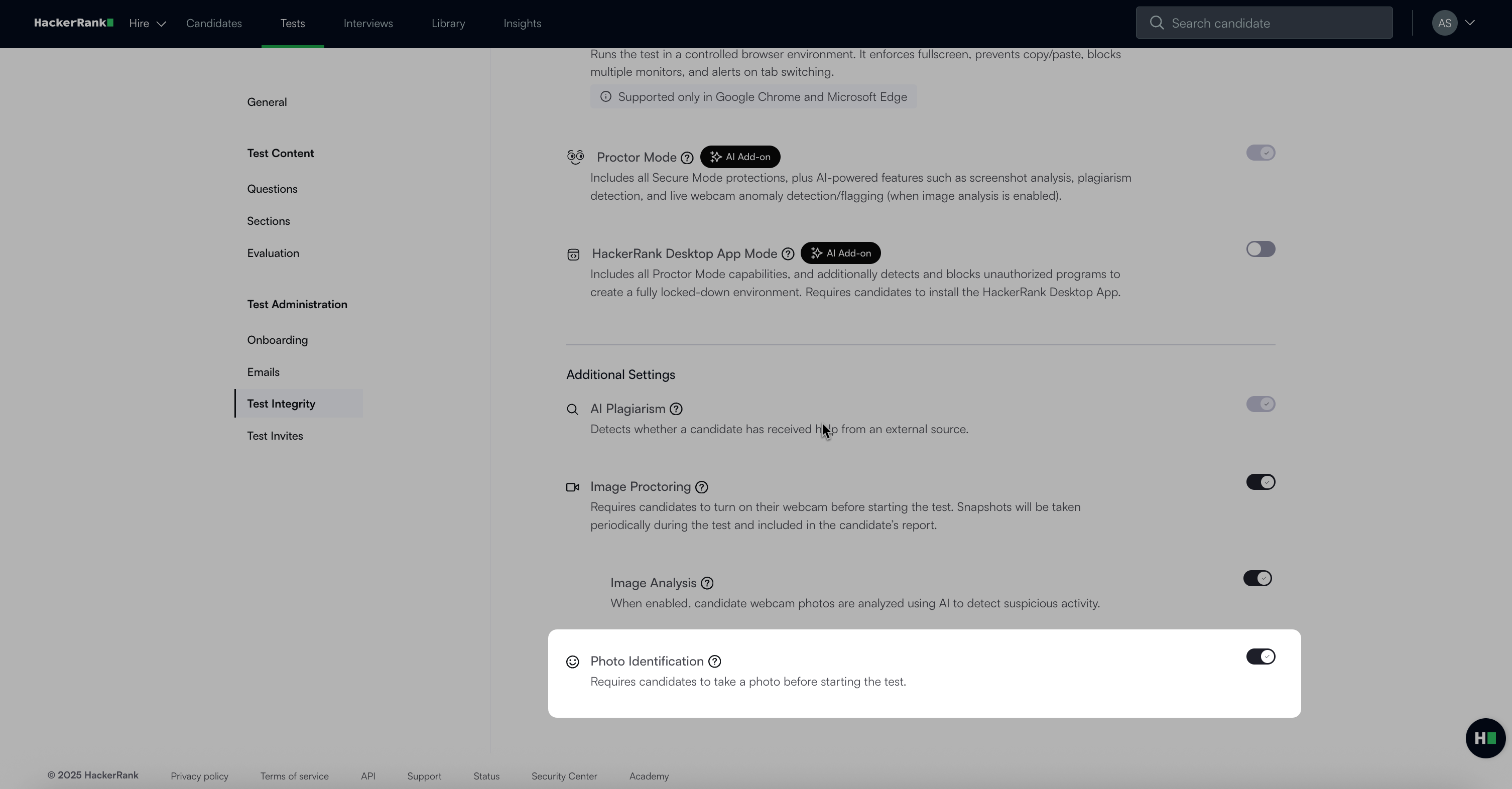
Expérience du candidat
Lorsque l'Identification par Photo est activée, le système capture une photo du candidat avant le début du test. Pour terminer le processus d'identification :
Le candidat clique sur le lien du test dans l'invitation et arrive sur la page de démarrage du test.
Le système invite le candidat à autoriser l'accès à la webcam. Le candidat doit accorder l'autorisation et saisir les détails requis pour commencer le test.
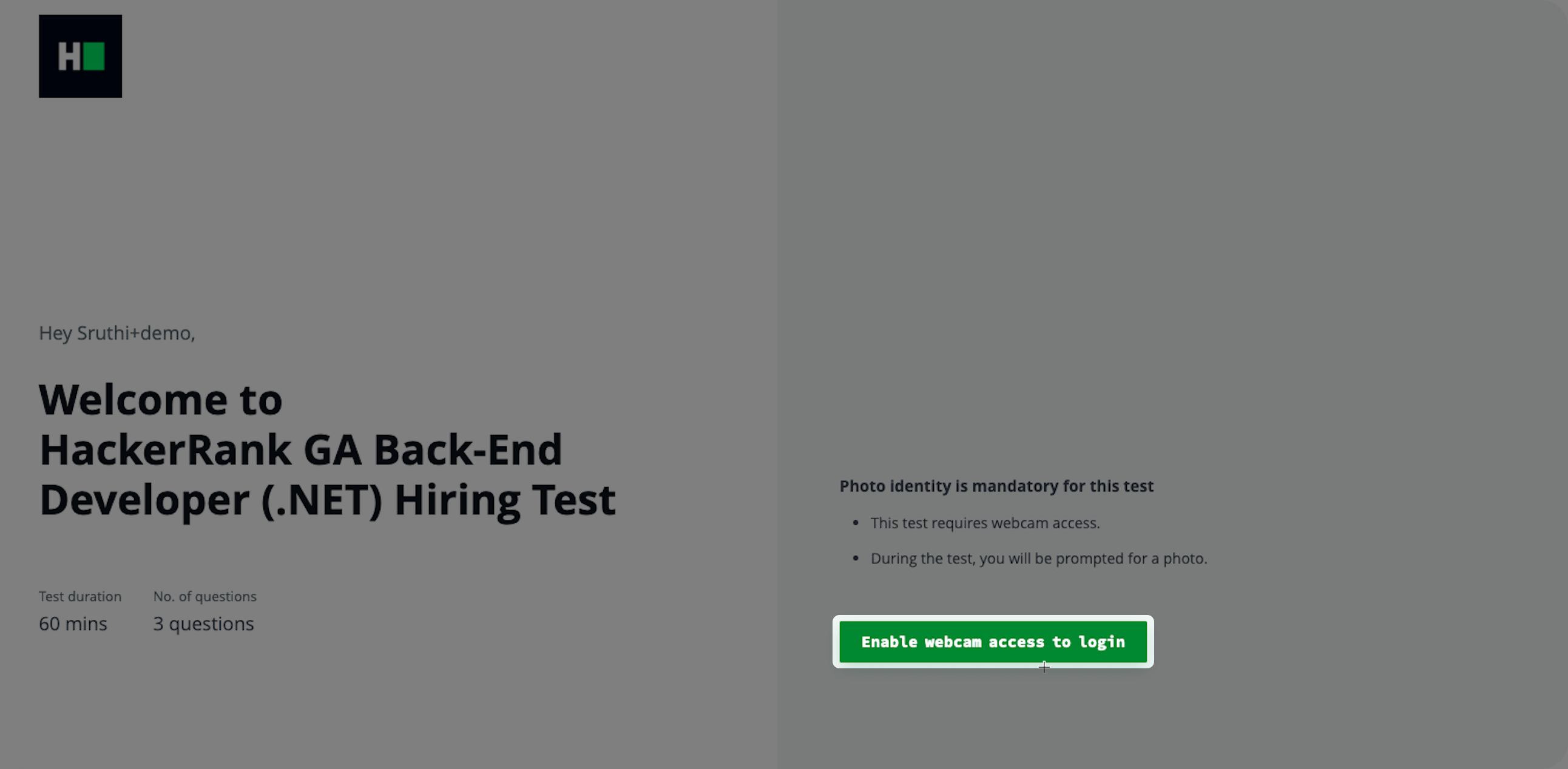
Une fois dans le test, le système invite le candidat à prendre sa photo.
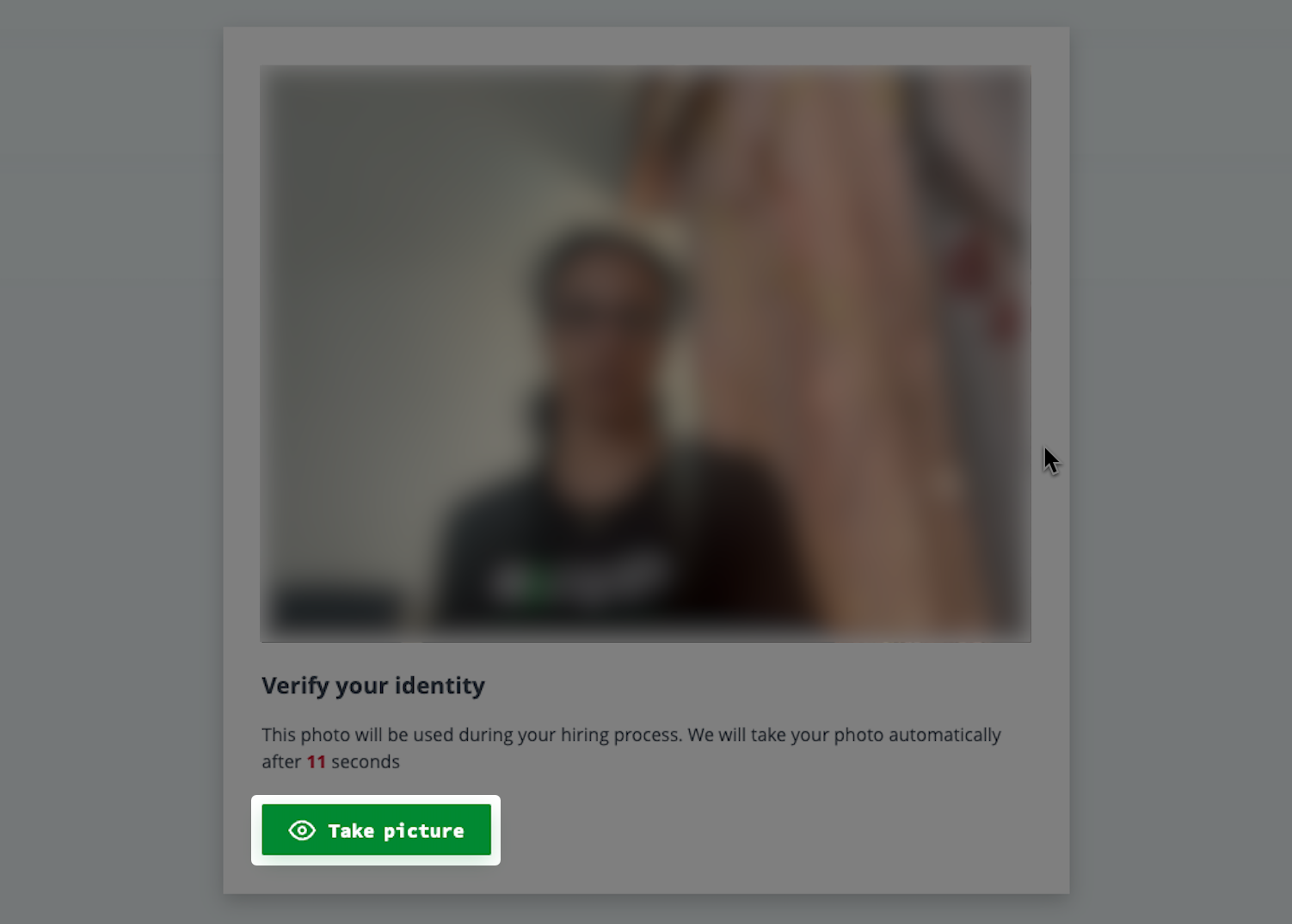
Le test démarre automatiquement après que le candidat a soumis sa photo.
Remarque : Le système ne valide pas automatiquement ou ne signale pas les candidats en fonction de la photo capturée. L'équipe de recrutement doit vérifier manuellement la photo du candidat.
Voir la photo du candidat
Pour afficher la photo :
Ouvrez le test avec Identification Photo activée.
Sélectionnez le nom du candidat pour accéder au rapport de synthèse du candidat.
Accédez à l'onglet Activité de la tentative.
Développez la section Photo ID pour afficher la photo du candidat.
Proctoring d'image
La fonctionnalité de Surveillance d'Image capture des images des candidats à des intervalles d'une minute pendant le test. Par défaut, cette fonctionnalité est désactivée. Cette fonctionnalité dans les paramètres de Intégrité du Test est désactivée par défaut pour tous les tests afin de surveiller toute activité suspecte pendant le test.
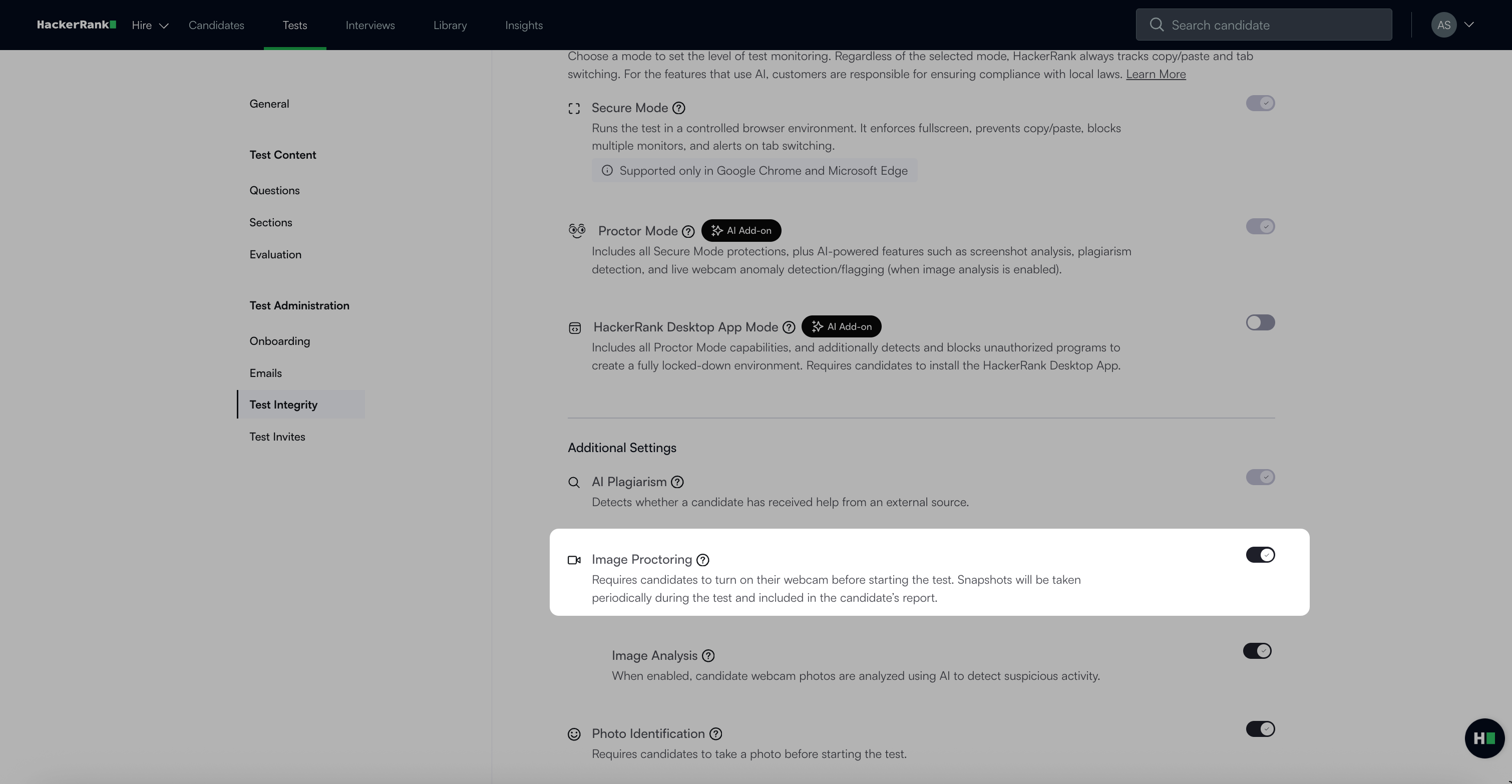
Expérience du candidat
Avant de passer le test, le candidat est informé sur La Surveillance par Image et doit autoriser l'accès à la webcam.
Lorsque le candidat autorise l'accès à la webcam, un message lui est affiché détaillant les conditions.
Lorsque le candidat clique sur Continuer, son image est capturée périodiquement tout au long de la durée du test ou jusqu'à ce que le test soit soumis.
Accès aux résultats du proctoring d'image
Pour afficher les résultats de Surveillance d'image :
Ouvrez le test où Image Proctoring est activé.
Sélectionnez le nom du candidat pour accéder au rapport Résumé du Candidat.
Accédez à l'onglet Activité de Tentative.
Développez la section Surveillant.
Détection de plusieurs moniteurs
Vous pouvez détecter si un moniteur externe est connecté à l'appareil du candidat pendant un test. Cela peut aider à identifier un potentiel trichage, car l'utilisation de plusieurs moniteurs peut être un facteur important dans la prise de décision.
Cette fonctionnalité dans les paramètres de Intégrité du Test est désactivée par défaut pour tous les tests.
Expérience du candidat
HackerRank détectera et suivra le nombre de moniteurs utilisés par le candidat tout au long du test. Cette fonctionnalité est uniquement prise en charge sur les navigateurs Edge, Chrome et basés sur Chromium. HackerRank n'invitera pas le candidat s'il continue avec un navigateur non pris en charge.
Journaux de détection de moniteur dans les rapports de test
Depuis l'onglet Chronologie dans le rapport du candidat, vous pourrez consulter la liste des événements, tels que les changements dans le nombre de fenêtres ouvertes pendant la durée du test.

Une colonne supplémentaire, Nombre maximal de moniteurs détectés, apparaîtra dans le rapport CSV, indiquant le nombre le plus élevé de moniteurs connectés pendant la tentative du candidat.
Remarque : Pour afficher les détails dans le CSV, vous devez activer le paramètre de rapport paramètre pour Max Monitor Détecté.
Détection de changement de webcam
Le mécanisme de surveillance détecte automatiquement si un candidat change de webcam pendant un test en cours. Cette fonctionnalité aide les recruteurs et les responsables du recrutement à identifier toute activité potentiellement suspecte et permet d'approfondir l'investigation sur les raisons du changement de webcam en cours de test.
Examinez les informations sous l'onglet Chronologie dans le rapport de test du candidat et décidez de la suite à donner pour le candidat.
Remarque : Pour afficher les détails dans le CSV, vous devrez activer le paramètre de rapport pour la Détection de changement de webcam.
Fonctionnalité utilisant l'IA pour détecter l'usurpation d'identité :
Analyse d'image
La Analyse d'Image catégorise les images capturées pendant le Contrôle d'Image en fonction des activités signalées. Chaque catégorie signalée affiche jusqu'à cinq images pour un examen rapide des activités suspectes. La Analyse d'Image est désactivée par défaut dans la section Intégrité du Test.
Pour activer l'Analyse d'Image, activez la Surveillance d'Image. Cela déverrouillera l'option pour basculer l'Analyse d'Image.
Accepter et Activer la fonctionnalité après avoir examiné les considérations.

Remarque : Pour plus de détails, cliquez sur l'icône d'aide ou consultez les lois de HackerRank sur l'IA à New York. La solution anti-plagiat alimentée par l'IA de HackerRank a fait l'objet d'un audit indépendant sur les biais, garantissant la conformité avec la loi de New York sur l'IA.
Expérience du candidat
Lorsque Image Analysis est activé, les candidats sont invités à autoriser l'accès à la webcam. Lors du lancement du test, le candidat doit consentir à la surveillance et à l'accès à la webcam.
Remarque : Les tests surveillés sont uniquement pris en charge sur les navigateurs Chrome, Safari, Edge et Firefox.
Examen de l'activité suspecte
Pour examiner l'activité suspecte d'un candidat :
Ouvrez le test et accédez à l'onglet Candidats.
Cliquez sur le nom du candidat pour afficher le rapport Résumé du candidat.
Accédez à l'onglet Activité de tentative et développez la section Analyse d'image.
Les images capturées sont catégorisées selon les critères suivants :
Visages multiples : Signale si deux personnes ou plus apparaissent dans le même cadre.
Visages secondaires : Détecte si deux candidats ou plus ont tenté le même test.
Pas de Visages : Identifie quand aucun visage n'est détecté.
Visages Statiques : Détecte les projections d'images statiques.
Usurpation d'image est la capacité de détecter si un candidat projette une image statique pendant un test en cours. Cette fonctionnalité aide à identifier les candidats qui tentent d'utiliser un logiciel d'usurpation d'image pour prétendre être en direct pendant le test.
Examen de l'activité suspecte dans les exports CSV
Les données de surveillance sont capturées dans le rapport CSV, avec des colonnes supplémentaires pour aider à filtrer les candidats en fonction de la gravité des soupçons, du score et de la raison. Les colonnes comprennent :
Gravité du Soupçon d'Activité du Surveillant
Score de Soupçon d'Activité du Surveillant
Raisons du Soupçon d'Activité du Surveillant
Les exemples suivants vous aident à filtrer les candidats en fonction de leurs activités de surveillance.
Exemple 1 : Si vous êtes uniquement préoccupé par les candidats hautement suspects, utilisez la colonne Gravité de l'activité du surveillant et filtrez les candidats marqués comme Élevé.
Gravité du Soupçon d'Activité du Surveillant | Score de Soupçon d'Activité du Surveillant | Raisons de l'Activité du Surveillant |
Élevé | 9 | Plusieurs visages détectés, Aucun visage détecté |
Moyen | 7 | Plusieurs visages détectés |
Moyen | 5 | Plusieurs visages détectés |
Exemple 2 : Si vous êtes d'accord pour poursuivre avec les candidats signalés pour une activité suspecte raisonnable, utilisez la colonne Score de suspicion d'activité du surveillant pour filtrer les candidats de manière appropriée.
Gravité du Soupçon d'Activité du Surveillant | Score de Soupçon d'Activité du Surveillant | Raisons de l'Activité du Surveillant |
Élevé | 9 | Plusieurs visages détectés, Aucun visage détecté |
Moyen | 7 | Plusieurs visages détectés |
Moyen | 5 | Plusieurs visages détectés |
Suspicion Élevée : Des scores de 8-10 indiquent une suspicion élevée, comme plusieurs visages détectés ou aucun visage détecté.
Suspicion Moyenne : Des scores de 5-7 indiquent une suspicion modérée, comme plusieurs visages ou un possible usurpation d'identité.
Faible Suspicion : Des scores inférieurs à 5 indiquent aucun problème significatif.
Remarque : Lorsque les candidats en progression sont signalés comme étant Moyen, il est recommandé de procéder à des évaluations complémentaires afin de s'assurer qu'aucune tricherie n'a eu lieu lors des tours précédents.