זיהוי התחזות
Last updated: July 22, 2026
HackerRank עוזר לזהות התחזות במהלך מבחן ומציע את התכונות הבאות לזיהוי התחזות:
תכונות שאינן משתמשות בבינה מלאכותית לזיהוי התחזות:
זיהוי תמונה
השגחה באמצעות תמונה
זיהוי מסכים מרובים
זיהוי החלפת מצלמת רשת
זיהוי תמונה
תכונת זיהוי תמונה בהגדרות שלמות המבחן מושבתת כברירת מחדל עבור כל המבחנים.
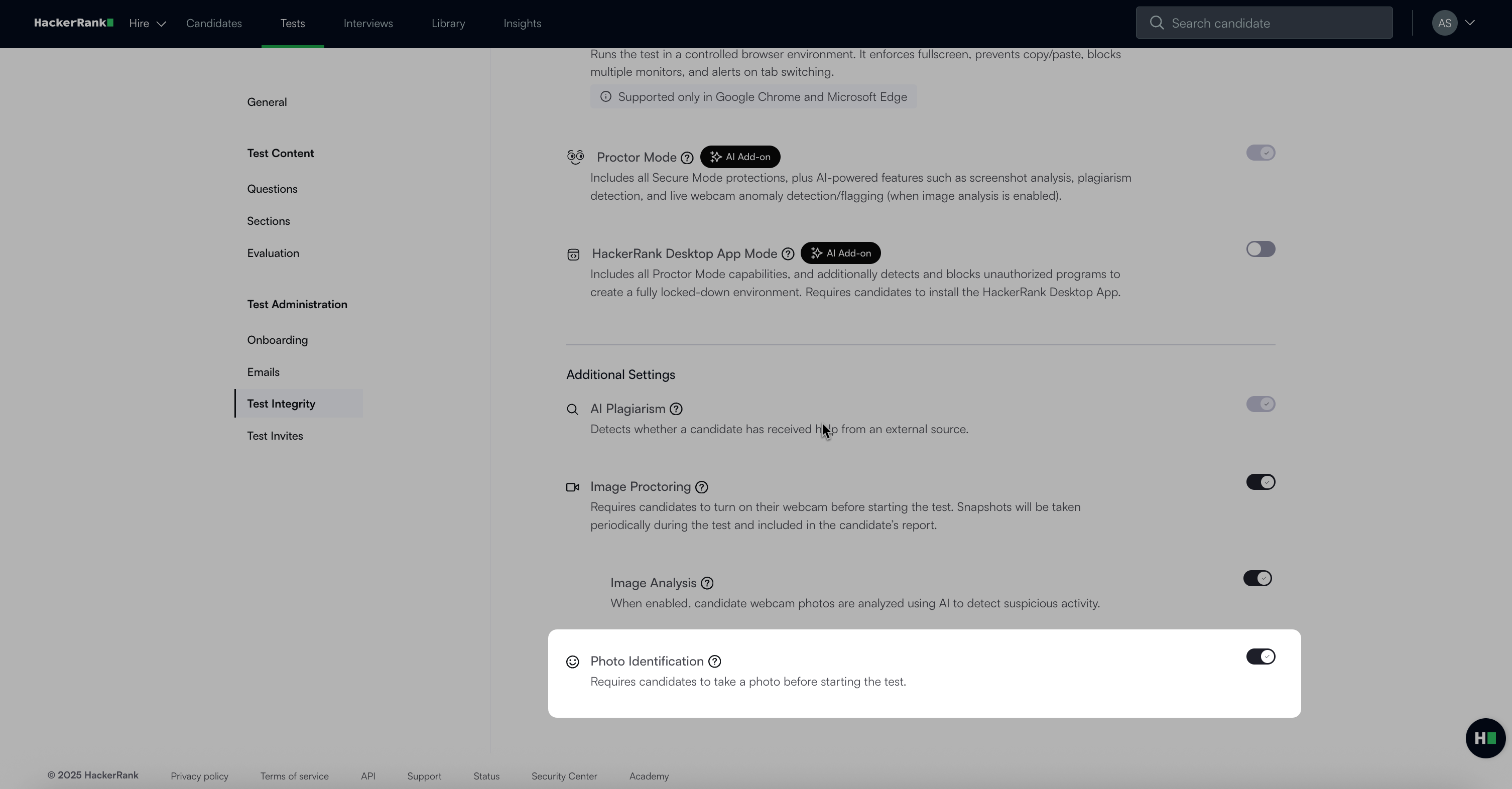
חוויית המועמד
כאשר זיהוי תמונה מופעל, המערכת מצלמת תמונה של המועמד לפני תחילת המבחן. כדי להשלים את תהליך הזיהוי:
המועמד לוחץ על קישור המבחן בהזמנה ומגיע לעמוד הנחיתה של המבחן.
המערכת מבקשת מהמועמד לאפשר גישה למצלמת האינטרנט. המועמד חייב לתת הרשאה ולהזין את הפרטים הנדרשים כדי להתחיל את המבחן.
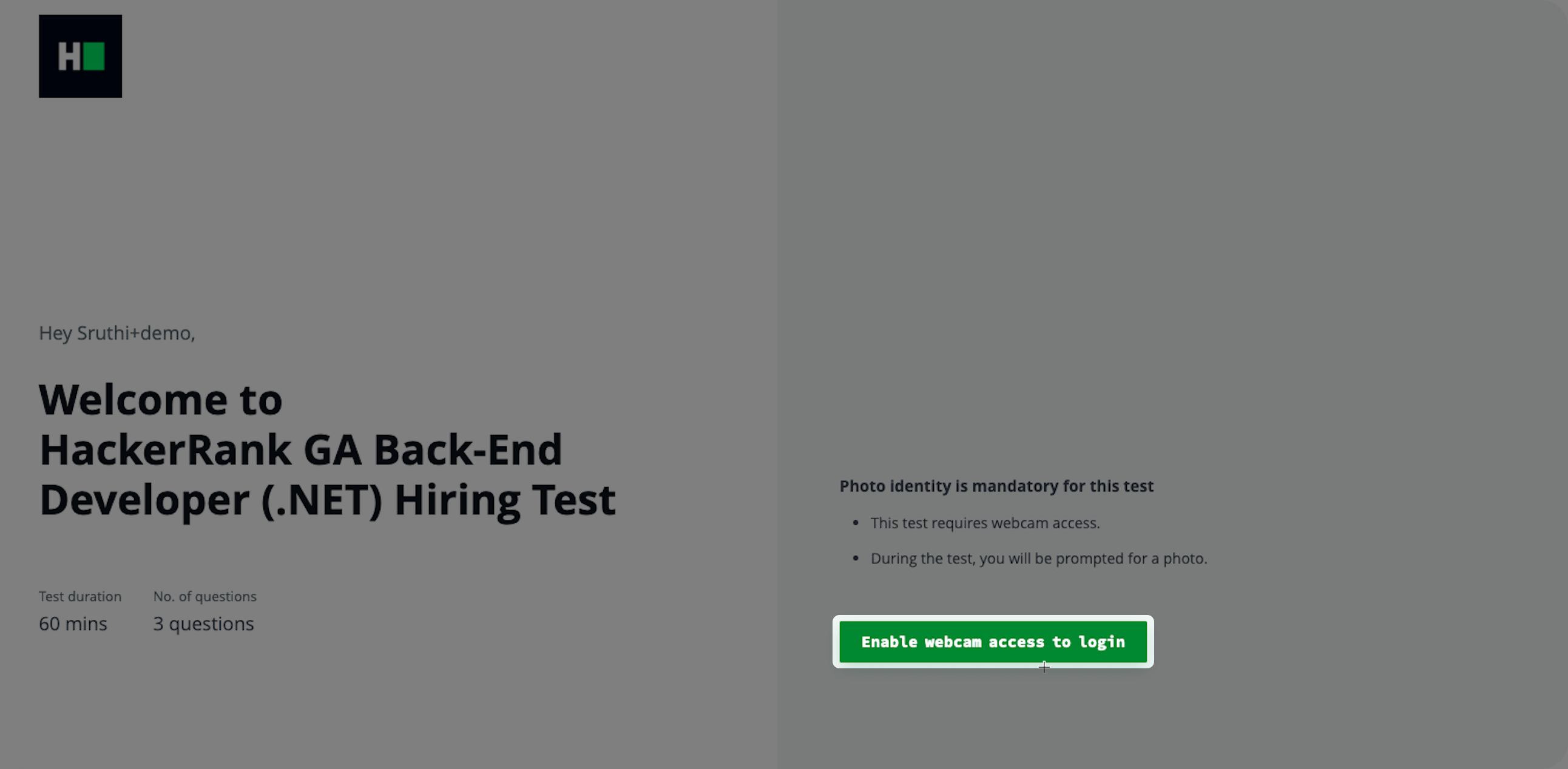
לאחר הכניסה למבחן, המערכת מבקשת מהמועמד לצלם את תמונתו.
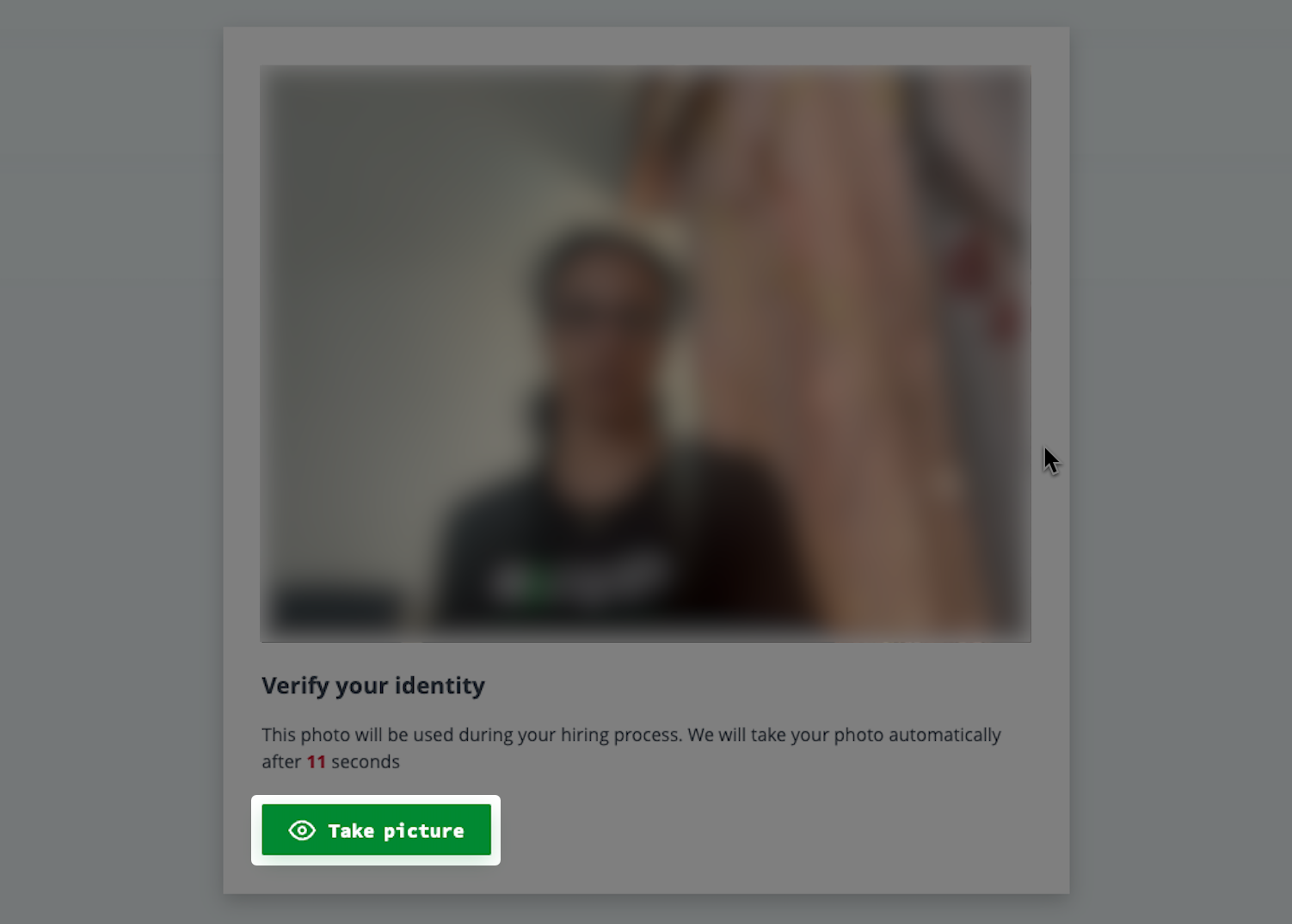
המבחן מתחיל אוטומטית לאחר שהמועמד שולח את תמונתו.
הערה: המערכת אינה מאמתת או מסמנת באופן אוטומטי מועמדים על בסיס התמונה שצולמה. צוות הגיוס חייב לאמת ידנית את תמונת המועמד.
צפייה בתמונת המועמד
כדי לצפות בתמונה:
פתח את המבחן עם זיהוי תמונה מופעל.
בחר את שם המועמד כדי לגשת לדוח סיכום המועמד.
עבור לכרטיסייה פעילות ניסיון.
הרחב את קטע תעודת זהות עם תמונה כדי לצפות בתמונה של המועמד.
השגחה באמצעות תמונות
תכונת השגחה באמצעות תמונות מצלמת תמונות של המועמדים במרווחים של דקה אחת במהלך המבחן. כברירת מחדל, תכונה זו מושבתת. תכונה זו בתוך הגדרות שלמות המבחן מושבתת כברירת מחדל עבור כל המבחנים כדי לנטר פעילות חשודה במהלך המבחן.
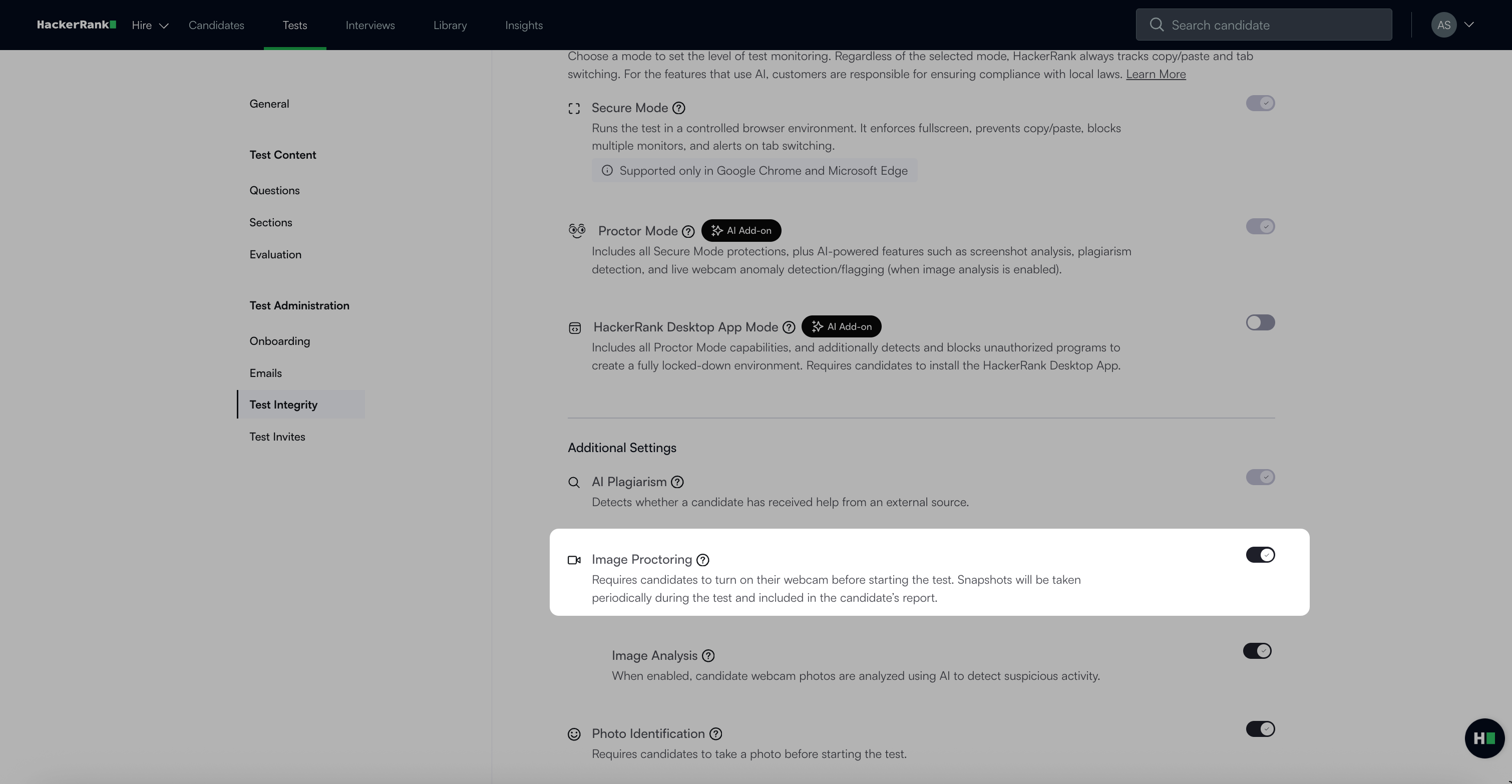
חוויית המועמד
לפני ביצוע המבחן, המועמד מקבל הודעה על פיקוח תמונה ועל הצורך לאפשר גישה למצלמת האינטרנט.
כאשר המועמד מאפשר גישה למצלמת האינטרנט, מוצגת למועמד הודעה המתארת את התנאים.
כאשר המועמד לוחץ על המשך, התמונה שלו נלכדת מעת לעת לאורך משך המבחן או עד להגשת המבחן.
גישה לתוצאות פיקוח תמונות
כדי לצפות בתוצאות פיקוח תמונות:
פתח את המבחן שבו השגחה בתמונות מופעלת.
בחר את שם המועמד כדי לגשת לדוח סיכום מועמד.
עבור לכרטיסייה פעילות ניסיון.
הרחב את קטע משגיח.
זיהוי מסכים מרובים
ניתן לזהות אם מסך חיצוני מחובר למכשיר של המועמד במהלך הערכה. זה יכול לעזור לזהות רמאות פוטנציאלית, מכיוון שהשימוש במסכים מרובים יכול להיות גורם משמעותי בקבלת החלטות.
תכונה זו בתוך הגדרות שלמות המבחן מושבתת כברירת מחדל עבור כל המבחנים.
חוויית המועמד
HackerRank יזהה ויעקוב אחר מספר המסכים שהמועמד משתמש בהם לאורך המבחן. תכונה זו נתמכת רק בדפדפני Edge, Chrome ודפדפנים מבוססי Chromium. HackerRank לא יודיע למועמד אם הוא ימשיך עם דפדפן לא נתמך.
יומני זיהוי מסכים בדוחות מבחן
מהלשונית ציר זמן בדוח המועמד, תוכל לצפות ברשימת האירועים, כגון שינויים במספר החלונות הפתוחים לאורך משך המבחן.

עמודה נוספת, מספר מקסימלי של מוניטורים שזוהו, תופיע בדוח ה-CSV, ותציג את המספר הגבוה ביותר של מוניטורים שהיו מחוברים במהלך ניסיון המועמד.
הערה: כדי לצפות בפרטים ב-CSV, עליך להפעיל את הגדרת הדוח עבור מקסימום מוניטורים שזוהו.
זיהוי החלפת מצלמת רשת
מנגנון הפיקוח מזהה אוטומטית אם מועמד מחליף את המצלמה שלו במהלך מבחן מתמשך. תכונה זו עוזרת למגייסים ולמנהלי גיוס לזהות פעילות חשודה פוטנציאלית ומאפשרת חקירה נוספת לגבי הסיבה לשינוי המצלמה באמצע המבחן.
עיין במידע תחת הכרטיסייה ציר זמן בתוך דוח מבחן המועמד והחלט על מהלך פעולה נוסף עבור המועמד.
הערה: כדי לצפות בפרטים ב-CSV, תצטרך להפעיל את הגדרת הדוח עבור זיהוי החלפת מצלמת רשת.
תכונה המשתמשת בבינה מלאכותית לזיהוי התחזות:
ניתוח תמונה
תכונת ניתוח תמונות מסווגת תמונות שנלכדו במהלך השגחה על תמונות על בסיס פעילות מסומנת. כל קטגוריה מסומנת מציגה עד חמש תמונות לבדיקה מהירה של פעילות חשודה. תכונת ניתוח תמונות מושבתת כברירת מחדל תחת קטע שלמות המבחן.
כדי להפעיל ניתוח תמונות, הפעל את השגחה על תמונות. זה יפתח את האפשרות להחליף את ניתוח תמונות.
הסכם והפעל את התכונה לאחר בדיקת השיקולים.

הערה: לפרטים נוספים, לחץ על סמל העזרה או צפה בחוקי ניו יורק של HackerRank לבינה מלאכותית. פתרון זיהוי הגניבה הספרותית המופעל על ידי בינה מלאכותית של HackerRank עבר ביקורת הטיה עצמאית, המבטיחה עמידה בחוק הבינה המלאכותית של ניו יורק.
חוויית המועמד
כאשר ניתוח תמונות מופעל, המועמדים מתבקשים לאפשר גישה למצלמת האינטרנט. עם השקת המבחן, המועמד חייב להסכים לפיקוח ולגישה למצלמת האינטרנט.
הערה: מבחנים מפוקחים נתמכים רק בדפדפני Chrome, Safari, Edge ו-Firefox.
סקירת פעילות חשודה
כדי לסקור פעילות חשודה של מועמד:
פתח את המבחן ועבור לכרטיסייה מועמדים.
לחץ על שם המועמד כדי לצפות בדוח סיכום מועמד.
נווט לכרטיסייה פעילות ניסיון והרחב את הקטע ניתוח תמונה.
התמונות שנלכדו מסווגות על בסיס הדברים הבאים:
פנים מרובות: מסמן אם שני אנשים או יותר מופיעים באותו מסגרת.
פנים משניות: מזהה אם שני מועמדים או יותר ניסו לבצע את אותו מבחן.
אין פנים: מזהה כאשר לא מתגלות פנים.
פנים סטטיות: מזהה הקרנות תמונה סטטית.
זיוף תמונה היא היכולת לזהות אם מועמד מקרין תמונה סטטית במהלך מבחן מתמשך. תכונה זו עוזרת לזהות מועמדים שמנסים להשתמש בתוכנת זיוף תמונות כדי להעמיד פנים שהם חיים בזמן שהם עורכים את המבחן.
בדיקת פעילות חשודה בייצוא CSV
נתוני השגחה נלכדים בדוח CSV, עם עמודות נוספות כדי לעזור לסנן מועמדים על בסיס חומרת החשד, ציון וסיבה. העמודות כוללות:
חומרת חשד בפעילות פרוקטור
ציון חשד בפעילות פרוקטור
סיבות פעילות פרוקטור
הדוגמאות הבאות עוזרות לך לסנן מועמדים על בסיס פעילויות הפיקוח שלהם.
דוגמה 1: אם אתה מודאג רק לגבי מועמדים חשודים מאוד, השתמש בעמודה חומרת פעילות המשגיח וסנן מועמדים המסומנים כגבוה.
רמת חומרת חשד בפעילות המשגיח | ציון חשד בפעילות המשגיח | סיבות פעילות המשגיח |
גבוה | 9 | זוהו פנים מרובות, לא זוהו פנים |
בינוני | 7 | זוהו פנים מרובות |
בינוני | 5 | זוהו פנים מרובות |
דוגמה 2: אם אתה מסכים להמשיך עם מועמדים שסומנו בגין פעילות חשודה סבירה, השתמש בעמודה ציון חשד פעילות פרוקטור כדי לסנן מועמדים בהתאם.
רמת חומרת חשד בפעילות המשגיח | ציון חשד בפעילות המשגיח | סיבות פעילות המשגיח |
גבוה | 9 | זוהו פנים מרובות, לא זוהו פנים |
בינוני | 7 | זוהו פנים מרובות |
בינוני | 5 | זוהו פנים מרובות |
חשד גבוה: ציונים של 8-10 מצביעים על חשד גבוה, כמו זיהוי של פנים מרובות או אי זיהוי פנים כלל.
חשד בינוני: ציונים של 5-7 מצביעים על חשד מתון, כמו פנים מרובות או זיוף פוטנציאלי.
חשד נמוך: ציונים מתחת ל-5 מצביעים על היעדר בעיות משמעותיות.
הערה: כאשר מועמדים מתקדמים מסומנים כבינוני, מומלץ לבצע הערכות נוספות כדי לוודא שלא התרחשה רמאות בסיבובים הקודמים.